Aperçu général
WalkMe Data vous permet de stocker des informations sur l'activité des utilisateurs dans le navigateur. Cela peut se produire lorsqu'un utilisateur sélectionne un élément, arrive sur une page ou termine une action spécifique.
Vous pouvez ensuite utiliser ces informations dans le moteur de règles pour segmenter le contenu, déclencher les lectures automatiques ou personnaliser les expériences des utilisateurs. »
En utilisant les données WalkMe, vous pouvez créer des conseils plus dynamiques et réactifs. Par exemple, vous pouvez suivre le nombre de visites qu'un utilisateur fait sur votre site et afficher un ShoutOut lors de sa troisième visite s'il n'a pas encore terminé l'intégration.
Cas d'utilisation
WalkMe Data aide à personnaliser les expériences utilisateur en enregistrant l'activité basée sur le navigateur. Vous pouvez l'utiliser pour : )
- Suivre qu'un utilisateur a terminé une action et afficher des éléments supplémentaires tels que Smart Walk-Thrus, launchers ou ShoutOuts
- Enregistrez les étapes qu'un utilisateur a terminées afin qu'un Smart Walk-Thru puisse reprendre là où il s'est arrêté
- Marquez quand un processus est envoyé pour examen et affichez le contenu après approbation
- Compter le nombre de fois qu'un utilisateur effectue une action, telle que les connexions ou la soumission de formulaires »
Les données WalkMe agit comme un cookie de navigateur. Chaque élément de données comprend un nom (clé), une valeur et une durée, et il peut être référencé plus tard par WalkMe.
Vous pouvez utiliser des règles pour vérifier si une clé de données WalkMe existe ou a une valeur spécifique et déclencher différentes actions en conséquence.
- Les clés ne peuvent pas inclure des espaces
- Les données persistent pendant la durée que vous définissez
- Les données WalkMe peuvent être testées ou validées via Flow Tracker
Définir les données WalkMe
Les données WalkMe peuvent être créées ou mises à jour à partir de différents éléments WalkMe, en fonction de vos besoins de construction.
Chaque méthode stocke les données localement dans le navigateur et peut être utilisée plus tard dans le moteur de règles pour segmenter les utilisateurs, brancher les flux ou déclencher du contenu.
Règles WalkMe Data
Apprenez à tester la présence ou la valeur des données WalkMe dans le moteur de règles pour déclencher la logique, afficher le contenu ou rediriger les flux.
Pour construire une règle en utilisant WalkMe Data :
- Ouvrez le moteur de règles
- Sélectionnez Données utilisateur comme type de règle
- Choisissez Données WalkMe comme type de données
- Spécifiez la clé et la valeur à rechercher
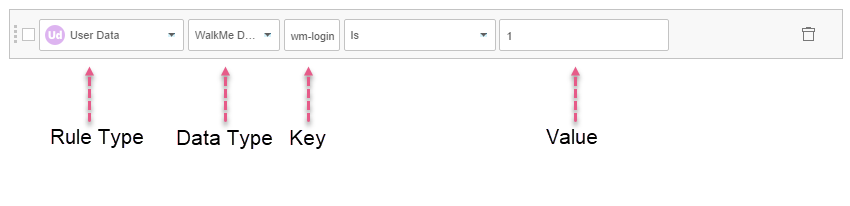
Par exemple, une règle peut indiquer : « La valeur des données WalkMe est égale à 3 » pour déclencher le contenu après trois visites.
Définir les étapes WalkMe Data (Smart Walk-Thru)
Vous pouvez définir WalkMe Data directement à partir d'un Smart Walk-Thru en ajoutant une étape Set WalkMe Data.
Cette étape stocke les données en fonction de l'action de l'utilisateur et vous permet de déclencher un contenu de suivi ou de reprendre un Smart Walk-Thru plus tard.
Set WalkMe Data Flow Steps
Données WalkMe dans les ShoutOuts
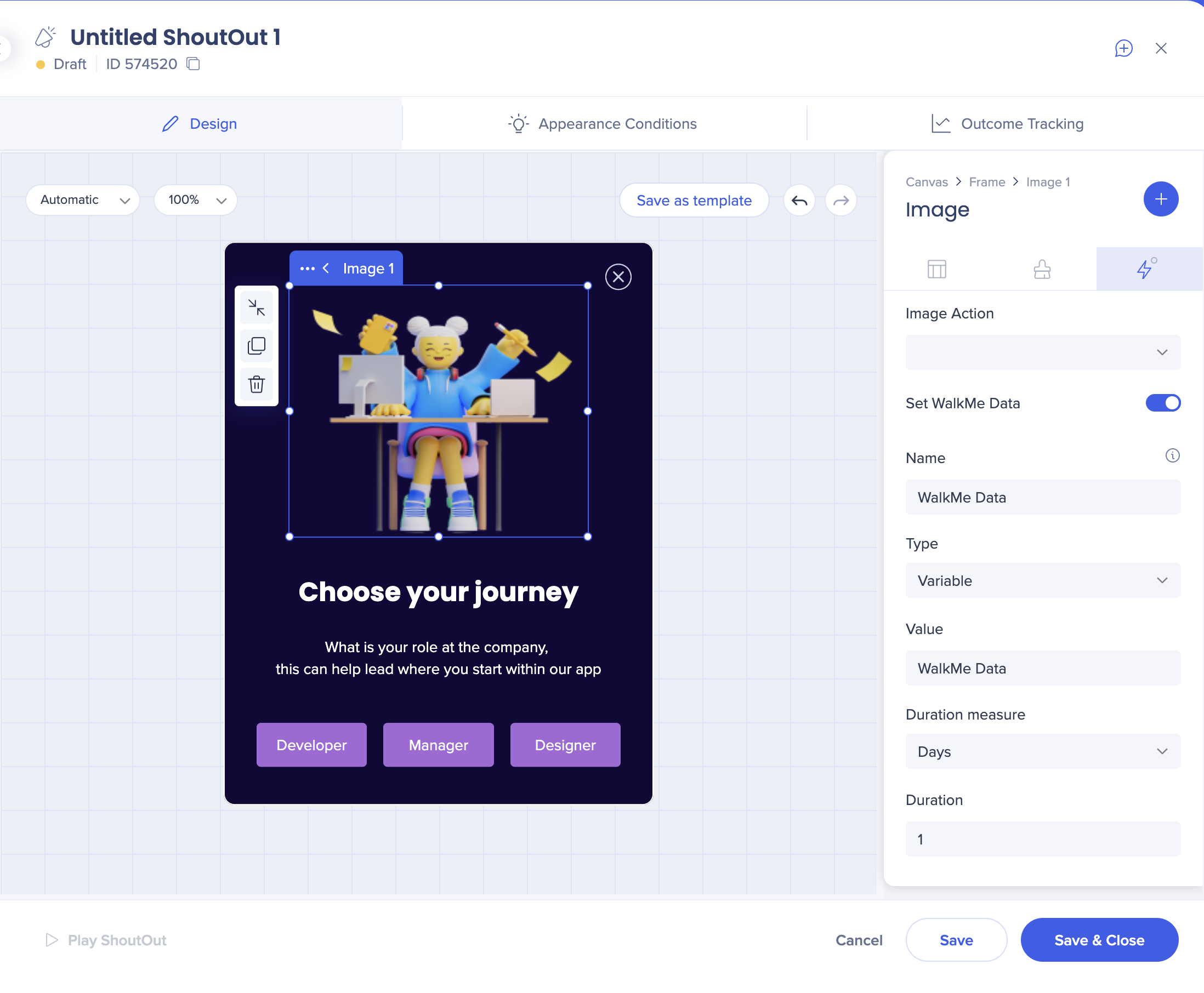
Vous pouvez également définir les données WalkMe à partir du concepteur visuel lors de la configuration d'un ShoutOut.
- Sélectionnez un élément avec une action (telle qu'un bouton ou une image) «
- Ouvrez l'onglet Action
- Activez Définir les données WalkMe
- Remplissez les propriétés
Cela permet à WalkMe de suivre quand les utilisateurs interagissent avec un ShoutOut et d'utiliser ces données dans les règles ou la segmentation.
La mesure des actions répétées
Pour suivre la fréquence à laquelle un utilisateur effectue la même action, utilisez plusieurs étapes WalkMe Data avec la même clé :
- Créez une clé de données WalkMe telle que wm-login-count et définissez la valeur sur 1 la première fois que l'action se produit
- Ajoutez une autre étape WalkMe Data à l'aide de la même clé et définissez la valeur sur 2, et ainsi de suite pour chaque répétition
- Dans votre Smart Walk-Thru, créez une étape Split qui vérifie la valeur stockée, par exemple, « La valeur des données WalkMe est égale à 1 » — pour brancher la logique après la première ou la deuxième occurrence
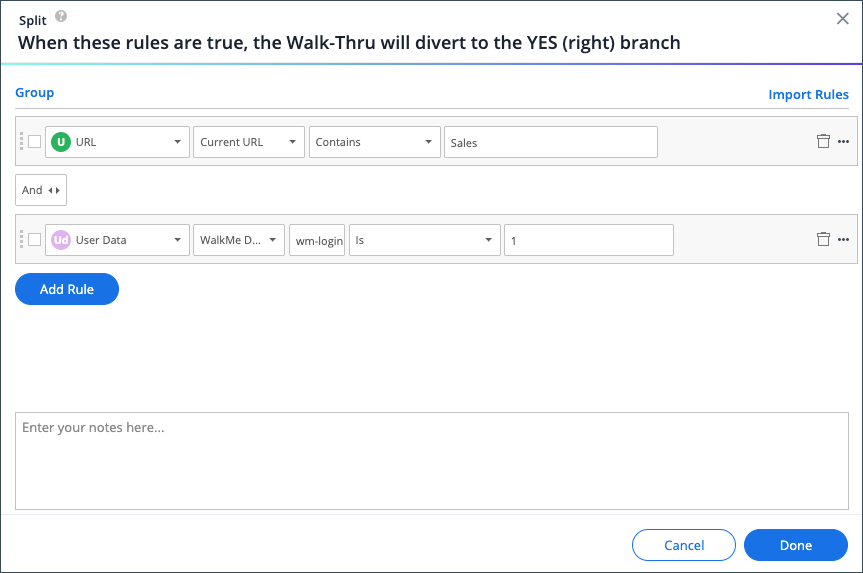
- Utilisez ces valeurs stockées pour déclencher d'autres contenus tels que des ShoutOuts, des launchers ou des Smart Walk-Thrus qui apparaissent après un nombre spécifique d'actions
Continuez à augmenter la valeur d'un chaque fois que l'action se répète pour suivre plusieurs tentatives ou achèvements.
Les bonnes pratiques
- Utilisez le préfixe wm- pour les noms de clé pour éviter les conflits avec les cookies du site
- Évitez les espaces dans les noms de clés
- Utilisez Oui comme valeur pour les actions à usage unique
- Utilisez des valeurs numériques pour les compteurs
- Testez toujours la persistance des données dans un environnement de test ou de staging
- Stockez les données uniquement aussi longtemps que nécessaire pour votre cas d'utilisation
Notes techniques
Stockage du navigateur ) stockage du navigateur
Évitez d'utiliser la navigation privée ou privée lors du test des données WalkMe, car les cookies ne persisteront pas après la fin de la session.
Durée
Pour les tests, utilisez de courtes durées, telles que quelques minutes, pour confirmer que les données se mettent à jour correctement. Une fois vérifié, mettez à jour à la durée prévue.
Assurance qualité (QA)
Utilisez Flow Tracker pour confirmer que l'étape des données WalkMe a été déclenchée et enregistrée correctement.
Limitation de ShoutOut
Les données WalkMe peuvent être définies uniquement pour les ShoutOuts créés avec une mise en page dynamique. Les mises en page classiques ne prennent pas en charge cette fonctionnalité.
Limitation réputée
Si le stockage du serveur est activé et que le temps d'expiration est défini à moins d'une heure, les données ne seront pas envoyées aux serveurs de WalkMe.


