概要
アプリ内配信を使用すると、独自のWalkMeシステムのWalkMeメニューにWalkMeラーニングアークのコンテンツを表示できるため、学習者は業務を行っている場所で適切なコンテンツを見つけることができます。管理者は、設定のアプリ内配信タブでシステムをオンにします。次に、各ラーニングアイテムにシステムを追加し、アイテムドロワーの配信タブでアイテムを表示する場所を設定します。
この記事では、アプリ内配信の仕組みと、初回セットアップ後の変更方法について説明します。
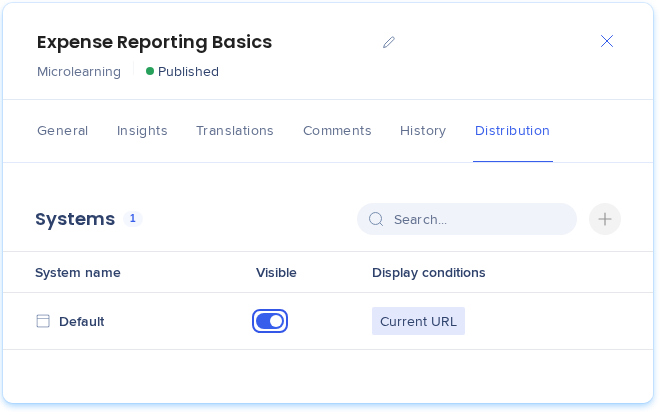
仕組み
各ラーニングアイテムは、1つ以上のシステムで表示できます。システムごとに、アイテムを表示するかどうか、およびどのページに表示するかを決定します。
注記
ラーニングコンテンツをアプリ内に表示するには、対象のアプリケーションにシステムのWalkMe拡張機能またはスニペットをデプロイする必要があります。デプロイされていない場合、ラーニングコンテンツは表示されません。
配信の変更の保存
配信タブで保存を選択すると、変更内容はすぐにWalkMeに反映されます。保存するまでは、変更内容は画面上にのみ表示され、キャンセルを選択して破棄することができます。
各WalkMeシステムにおいて、ラーニングコンテンツはWalkMeメニューのラーニングタブに表示されます。このタブは、そのシステムに初めてコンテンツを配信したときに自動的に追加されます。
保存後:
- 表示がオン:アイテムがシステムのラーニングタブに表示されます
- 表示がオフ:アイテムの表示が停止します。表示条件は保持されるため、いつでもオンに戻すことができます
- システムが削除された場合:アイテムはそのシステムのメニューから削除され、その表示条件も削除されます
注記
公開済みアイテムの配信の変更を保存すると、WalkMeラーニングアークは各システムの設定とWalkMeメニューも公開します。チームの誰かがWalkMeエディタで、メニュータブ、テーマ、セグメントなど、そのシステムに対して未公開の変更を行っている場合、それらの変更も反映されます。
保存する前に、そのシステムへの変更で公開待ちのものがないかWalkMeエディタの管理者に確認し、先に公開または破棄してください。
WalkMeエディタ内のラーニングコンテンツ
Digital Adoptionをご利用の場合、エディタの管理者はシステム内にラーニングアイテムが含まれるラーニングフォルダーを確認できます。エディタで行った変更はラーニングアークには反映されないため、これらのアイテムはWalkMeラーニングアークでのみ管理してください。
コンテンツを表示できるシステム
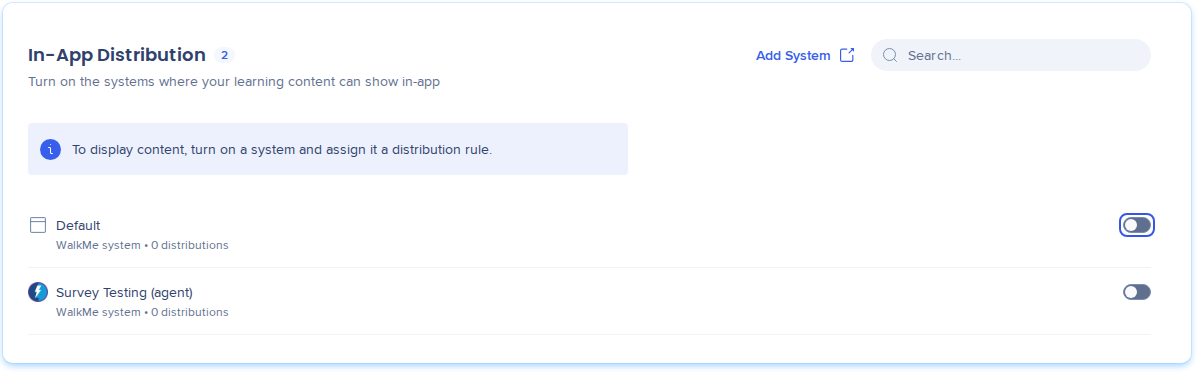
設定のアプリ内配信タブでオンになっているシステムのみが、ラーニングコンテンツを表示できます。
In-App Distribution Settings
注記
配信は、ラーニングアイテムの公開ステータスと連動しています。
グローバルシステム
2026年11月16日より前に配信されたコンテンツは、グローバルシステムを通じて引き続きアプリ内に表示されます。新しい配信は、お客様独自のシステムに直接送られます。
注記
アイテムからグローバルシステムを削除した後は、元に戻すことはできません。代わりに、お客様独自のシステムのいずれかを追加してください。
アイテムの状態とアプリ内での表示
アイテムをアプリ内に表示できるかどうかは、その公開ステータスによって異なります。
- 下書きまたは非公開済みのアイテム:表示トグルはオフになっており、オンにすることはできません。
- アイテムの公開:表示トグルが利用可能になります。公開ポップアップで公開時にアプリ内配信を有効にするを選択しない限り、オフのままになります。
- 公開済みアイテムの編集:表示および表示条件への変更は、配信タブで保存を選択した後に反映されます。再公開の必要はありません。
- アイテムの非公開:配信がオフになり、アイテムのアプリ内での表示が停止します。
- アイテムへのシステムの追加:システムは表示がオフの状態で開始されます。
アイテムへのシステムの追加
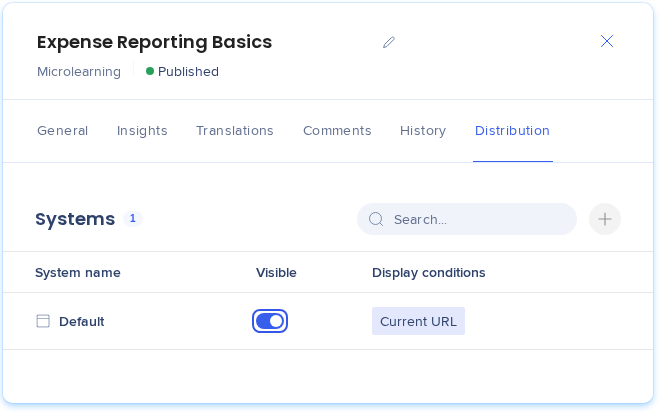
初回セットアップ後にアイテムに別のシステムを追加するには、初回セットアップと同じ手順に従ってください。
In-App Distribution: Getting Started Guide
表示条件の仕組み
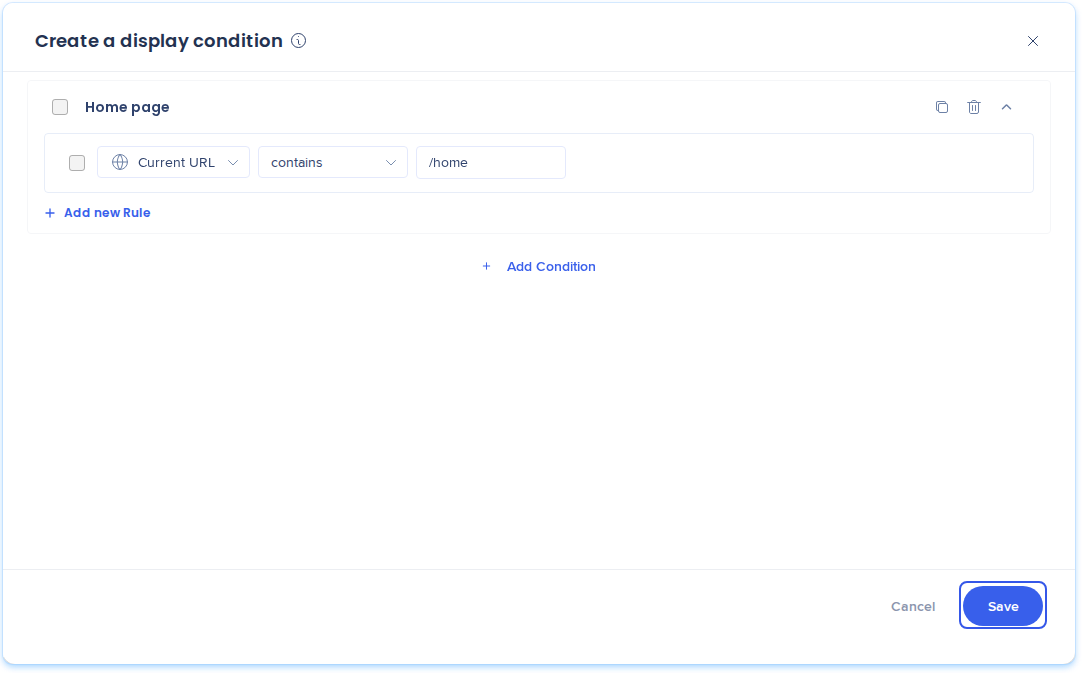
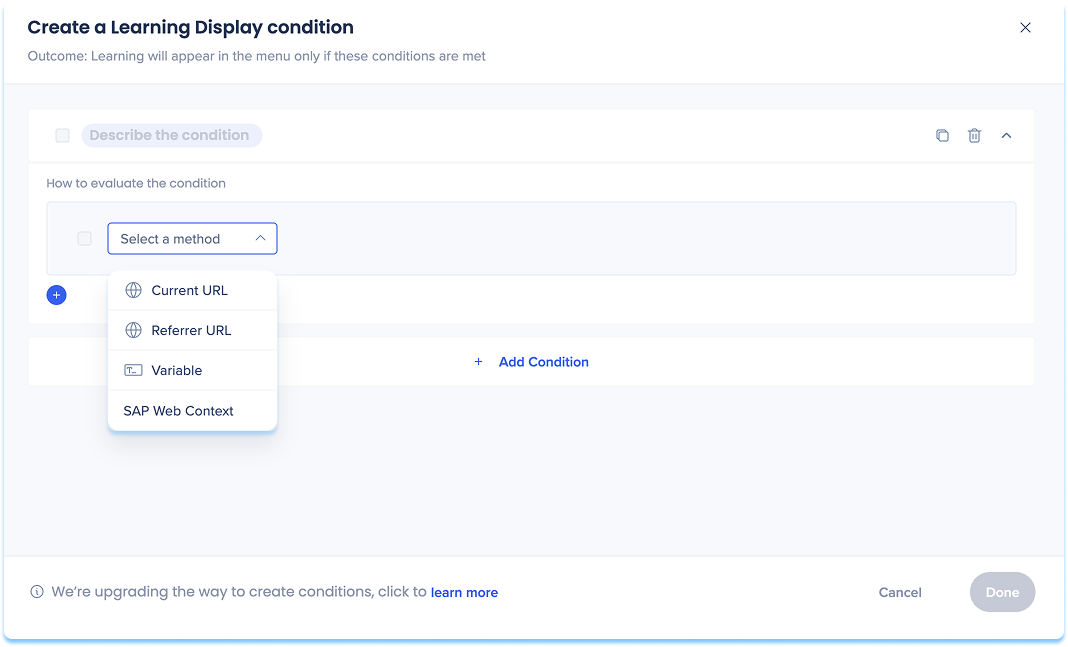
表示条件がない場合、アイテムはシステムが読み込まれるすべてのページでシステム全体に表示されます。表示条件を設定することで、特定のページに限定できます。
各ルールでは、次のいずれかの方法を使用します。
- 現在のURL:学習者が現在いるページ(例:/homeを含むURL)。
- リファラーURL:学習者が遷移する前にいたページ。
- 変数:アプリケーションがページ上で設定する値。
- SAP Webコンテキスト:移行されたSAP Enable Nowコンテンツに使用されるSAPアプリコンテキスト。詳細は、以下の「SAP WebコンテキストとSAP Enable Nowコンテンツ」を参照してください。
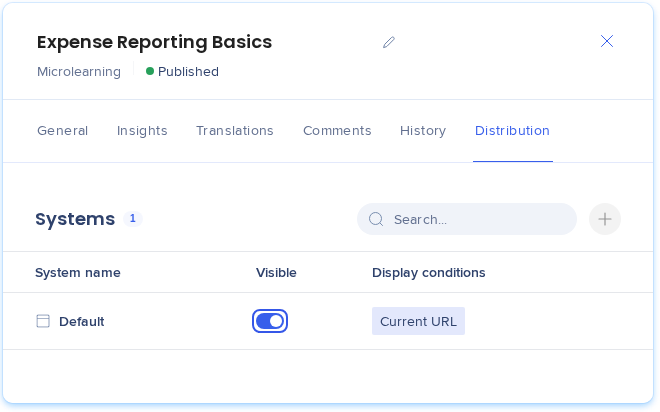
1つのシステムでアイテムを非表示にする
アイテムを1つのシステムで表示しないようにしつつ、そのシステムと表示条件をアイテムに残しておくには:
- アイテムの配信タブで、そのシステムの表示をオフにします。
- Saveを選択します
アイテムはそのシステムでの表示を停止しますが、他のシステムでは引き続き表示されます。再度表示するには、表示をオンにして保存を選択します。
代わりにシステムとその表示条件を削除するには、以下の「アイテムからシステムを削除する」を参照してください。
アイテムからシステムを削除する
アイテムからシステムとその表示条件を削除するには:
- 配信タブで、システムの横にあるゴミ箱アイコンを選択します。
- 確認ポップアップで、削除を選択します。
- Saveを選択します
アイテムはそのシステムでの表示を停止し、その表示条件は削除されます。グローバルシステムを除き、後でシステムを再度追加できます。
システムをオフにした場合の影響
設定でシステムをオフにすると、すべてのアイテムからそのシステムが削除され、アプリ内でのラーニングコンテンツの表示が停止し、すべての表示条件が削除されます。再度オンにしても、それらは復元されません。
ステータスとフィルター
配信列のアイテムのセルにカーソルを合わせると、各システムとそのステータスが表示されます。CSVエクスポートにも同じステータスが表示されます。
- アクティブ:システム内で表示中
- 非アクティブ:システム内で非表示
- 未公開:アイテムが公開されていません
- 失敗:最後の変更が適用されませんでした
- ステータス不明:ステータスを読み込めませんでした
配信によってアイテムを検索するには、ラーニングコンテンツページで次のフィルターを使用します。
- 配信システム:設定でオンになっているシステム、グローバルシステム、または未配信
- 配信の表示設定:表示または非表示
1つのフィルター内のオプションは「OR」で結合されます。異なるフィルター間は「AND」で結合されます。
SAP WebコンテキストとSAP Enable Nowコンテンツ
コンテキストを含むSAP Enable Nowコンテンツを移行すると、WalkMeはこれらの値を自動的に認識し、移行されたコンテンツに保存します。そのコンテンツに配信を追加すると、コンテキストが候補として表示されます。
推奨されるSAP Webコンテキストタイプには以下が含まれます。
- 製品
- 画面ID
- バージョン
- System(システム)
条件ビルダーが開いたら、事前入力されたSAP Webコンテキストフィールドを確認し、必要に応じて更新してください。
ヒント
WalkMeはSAP Webコンテキストをサポートしていますが、可能な場合は新しい表示条件にURLルールを使用することをお勧めします。
注記
SAP Enable Nowのコンパニオンコンテンツは、WalkMeラーニングアークに自動的に転送されません。引き続き使用するには、SAP Enable NowとWalkMeラーニングアークの両方の有効な契約を維持してください。これは、SAP Enable Nowが引き続き利用可能な場合にのみ適用されます。
WalkMeメニューのラーニングコンテンツ
アイテムが公開され、表示がオンで、その表示条件がページと一致する場合、そのシステムのWalkMeメニューにアイテムが表示されます。これにより、学習者は業務の流れの中で文脈に沿った学習教材を見つけることができます。
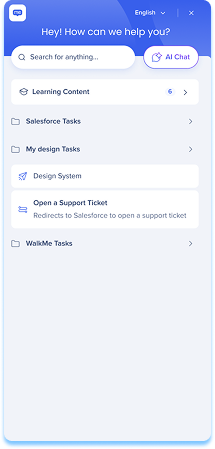
メニュー内:
- ラーニングコンテンツは、専用のラーニングコンテンツバナーの下に表示されます。
- 現在の画面のコンテキストに基づいて、関連するコンテンツが表示されます。
- ラーニングコンテンツはメニュー言語で表示されます。
- WalkMeデジタルアダプションをお持ちの場合は、WalkMeコンテンツとラーニングコンテンツの両方が表示されます。
- WalkMeデジタルアダプションをお持ちでない場合は、Liteシステムを通じてラーニングコンテンツのみが表示されます。
- もっと見るを選択すると、そのページの他のラーニングアイテムが表示されます。
WalkMeメニューの詳細については、次の記事を参照してください。
WalkMe Pro Menu
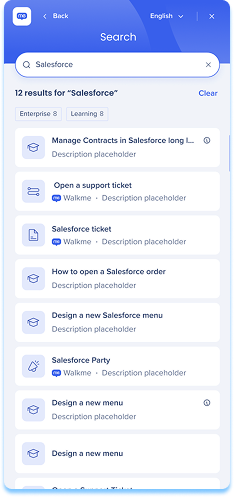
検索の動作
- メイン画面からの検索結果には、すべてのコンテンツタイプが含まれます。
- ラーニングコンテンツ画面からの検索結果には、ラーニングコンテンツのみが表示されます。
コンテンツを開く
- デフォルトでは、メニューでラーニングアイテムを選択すると、新しいブラウザタブでポータルが開きます。
- 業務部門(Line of Business)のコンテンツは、SAP Enable Now Trainerで開きます。
有効化された機能
アプリ内(ポップアップなど)でコンテンツを開くことも可能ですが、開発チームによる有効化が必要です。これを希望される場合は、カスタマーサクセスマネージャーまたはWalkMeの担当者にお問い合わせください。この変更はグローバルに適用され、メニューから起動されるすべてのラーニングコンテンツに適用されます。一部のアプリケーションではコンテンツセキュリティポリシー(CSP)の設定によりアプリ内レンダリングが制限される場合があるため、有効化後のテストをお勧めします。CSPの問題は、通常、お客様の組織側で解決可能です。
技術ノート
- 表示条件は、1つのシステムの1つのアイテムに属します。アイテムを複数のシステムで表示するには、各システムで表示条件を設定してください。
- WalkMeメニューでユーザーごとに異なるコンテンツを表示するには、各システムの各アイテムに表示条件を設定します。ラーニングアークのセグメントは、アイテムを開くことができるユーザーを制御するものであり、メニューに表示されるかどうかを制御するものではありません。グローバルシステムの表示条件は編集できません。


