概要
スマートハイライトコンソールは、管理者がデータソースに接続し、ユーザーにハイライトを表示する方法を設定するための場所です。 1つ以上のデータソースを接続し、表示されるエンティティの選択、ハイライトカードのカスタマイズ(近日公開)、公開を行うことができます。すべてコンソールから行えます。
アクセス
アクセスするにはWalkMeコンソールに移動し、コンテンツカテゴリを選択してから、スマートハイライトページを選択します。
Smart Highlights ページの概要
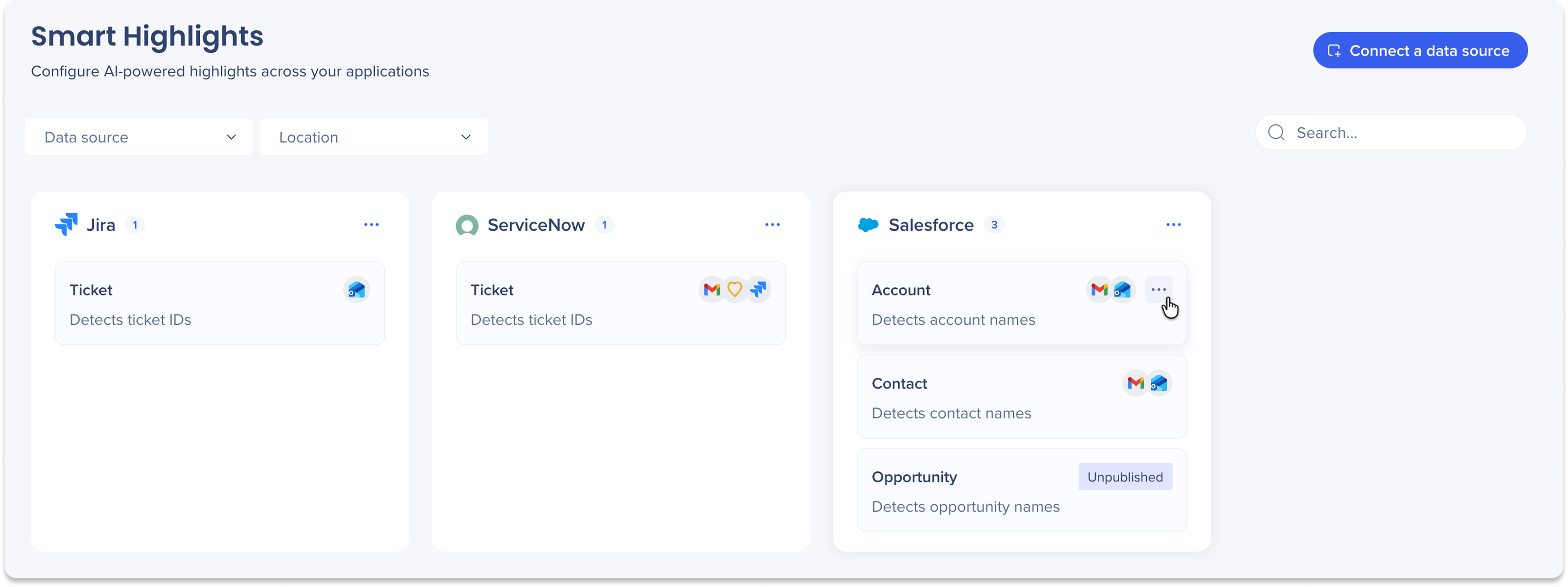
コンソールのスマートハイライトページは、接続されているデータソースを中心に構成されています。 少なくとも1つのデータソース接続を設定すると、接続された各ソースアプリケーションが独自のセクションとして表示され、そのソースで利用可能なすべてのエンティティと、それぞれがアクティブになっている表示場所が表示されます。
エンティティカード
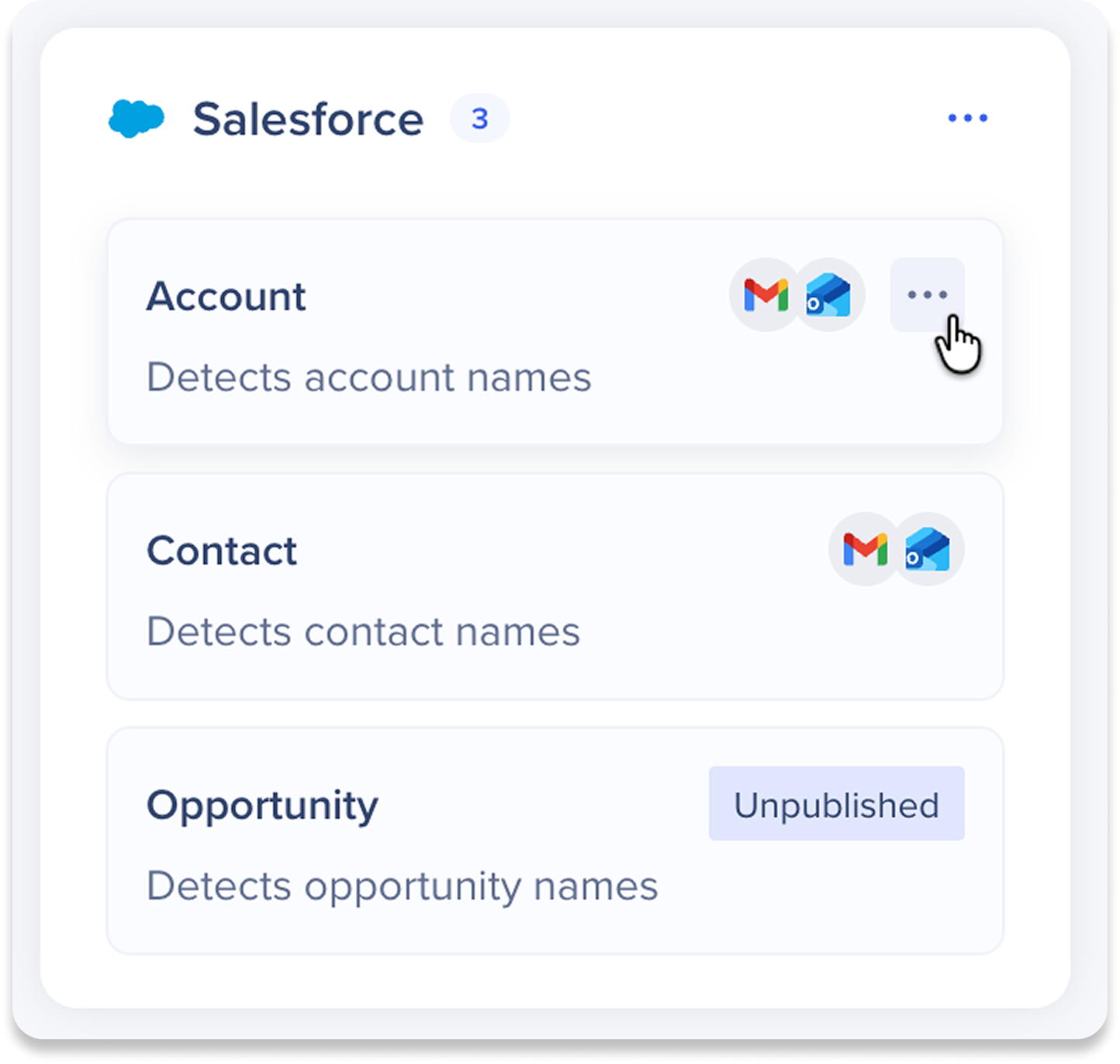
データソースが接続されると、そのエンティティはデータソース名の下にグループ化されたカードとして表示されます。 各カードの表示内容:
-
エンティティ名とそれが検出する内容(たとえば、Account:はアカウント名を検出します)。
-
現在アクティブになっているディスプレイシステムは、アプリのアイコンとして表示されます
-
エンティティがまだどの場所でも有効化されていない場合、非公開ステータス
データソースを管理します
オプションアイコンを選択して、以下のアクションを実行します。
エンティティを管理します
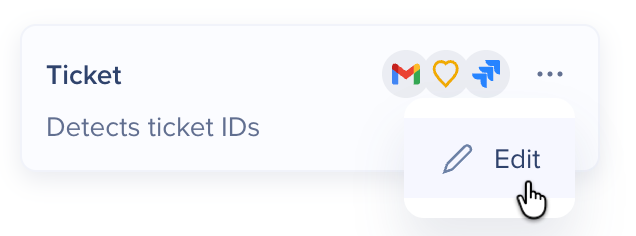
特定のエンティティにカーソルを合わせ、オプションアイコンを選択し、編集を選択します。
エンティティが開き、3つのページが表示されます。
-
カードの設定:カードに表示されるデータをカスタマイズします。 表示するフィールドを選択し、各フィールドに表示名を設定し、ドラッグアンドドロップして並べ替えます。 スマートハイライト:エンティティカードの設定
-
デザイン:エンティティカードはブランドと一致できるようになり、デフォルトの外観に制限されません。 表示されるアプリに関係なく、外観がネイティブな感じになるように、カードをデザインしてください。
-
場所:このエンティティが表示される場所を選択し、各場所の環境とセグメントを設定します。
フィルタと検索
- ソースアプリケーションフィルタ:データのソースとなるシステム(つまりスマートハイライトがデータを取得するアプリケーション)に基づいてフィルタリングします。
- システムフィルタ:ハイライトが表示されるアプリケーションによってフィルタリングされます。つまり、ユーザーがハイライトを表示したときに実際に作業しているツールです。
- 右側の検索バーを使用して、特定のエンティティを検索できます。

データソースを接続する
[データソースに接続] ボタンをクリックすると、接続フローが開き、新しいデータソースを要求できます。

使用方法
はじめに
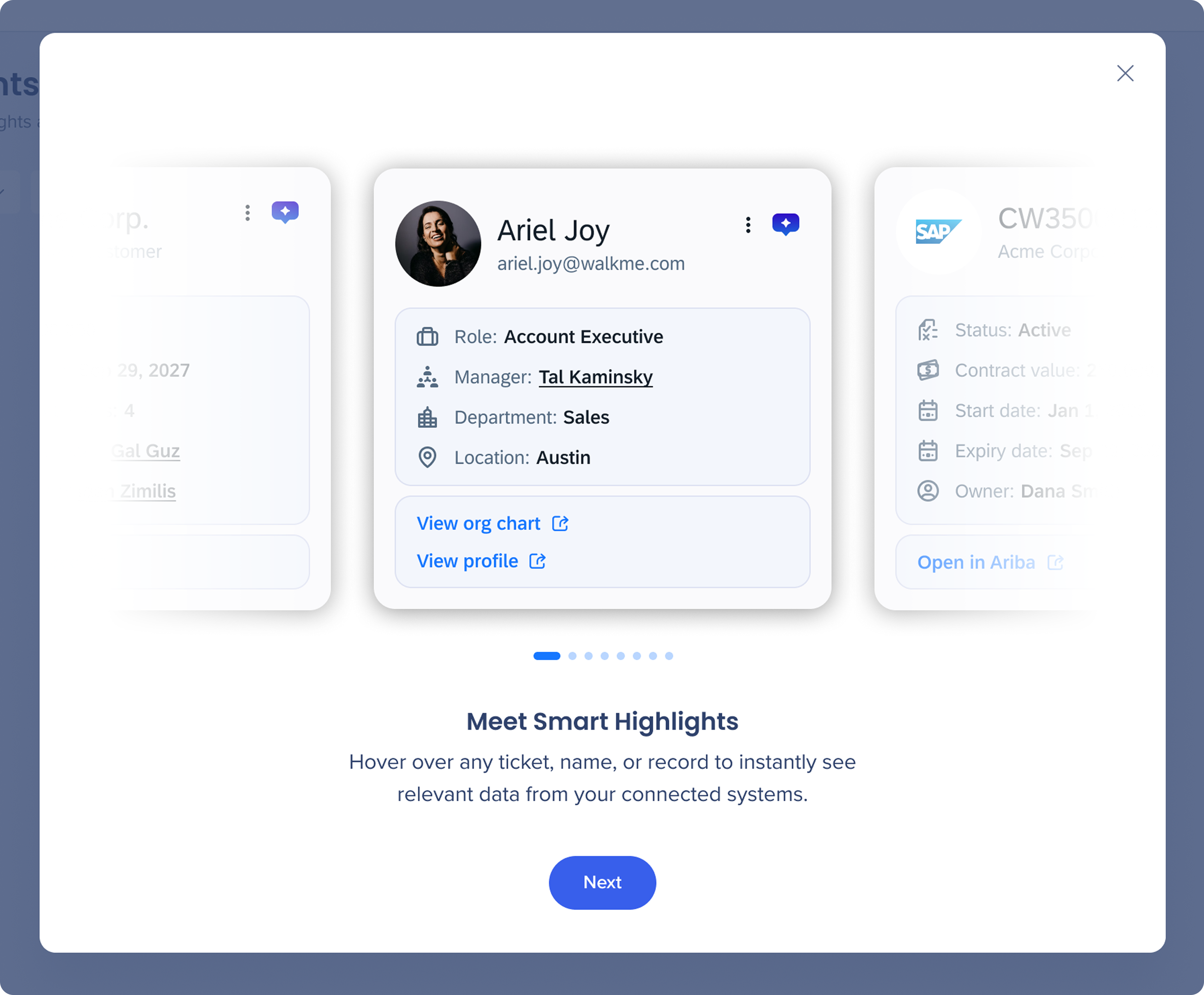
コンソールで初めてスマートハイライトを開くと、短いオンボーディングカルーセルが表示され、利用可能なエンティティタイプと設定プロセスで何が期待できるかを説明します。
最初の画面では、スマートハイライトが紹介され、プレビューカルーセルが表示されます。ユーザーにはさまざまなエンティティカードタイプ(アカウント、従業員、契約など)が表示されます。
続行するには 次へ をクリックします。
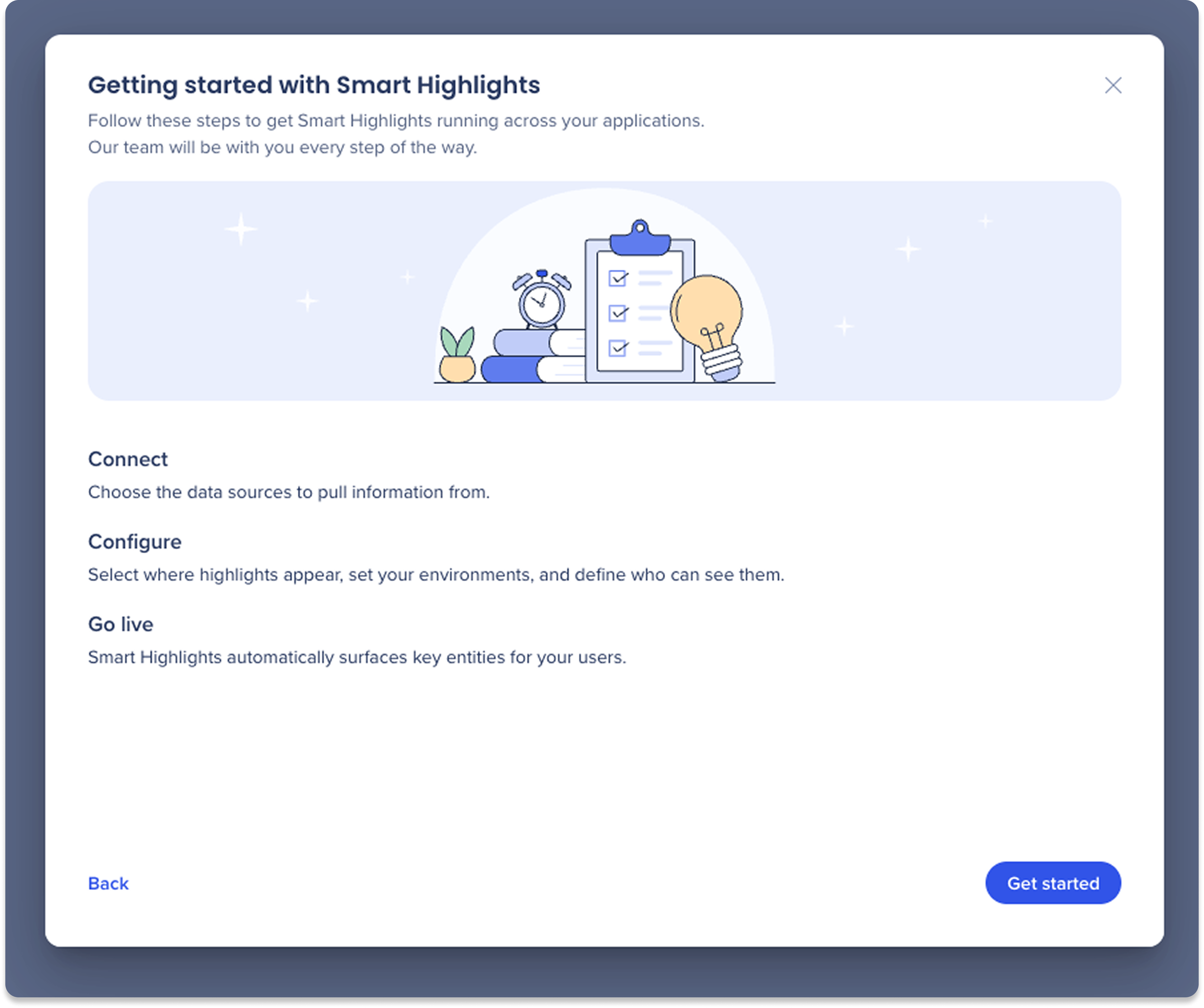
2番目の画面では、スマートハイライトを起動させるための4つのステップについて説明しています。 「Get started」をクリックして、データソースの接続を開始します。
データソースを接続する
-
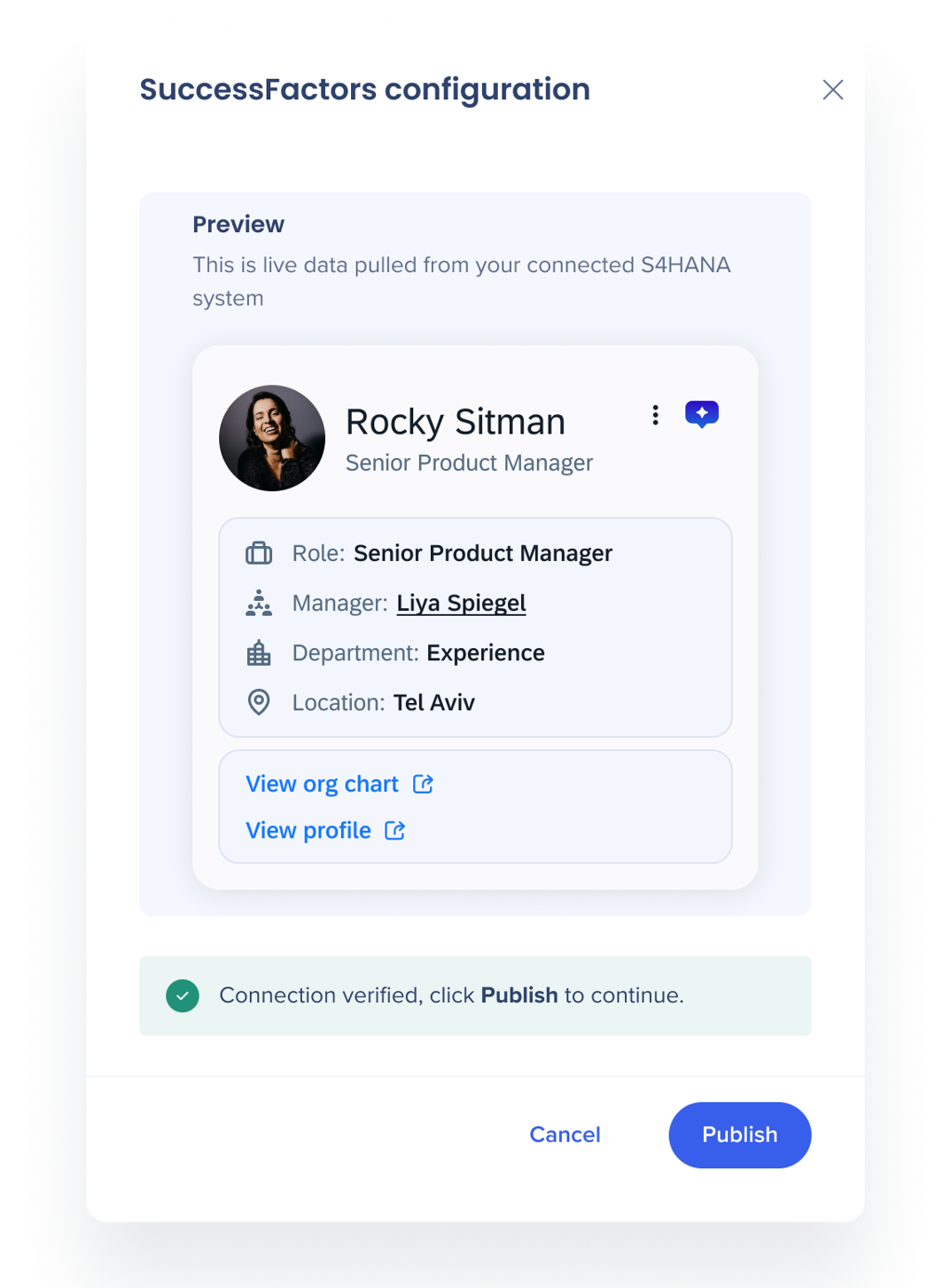
「データソースに接続」ボタンをクリックし、接続する各データソースプロバイダーを設定します。
-
プレビュー:選択したソースのサンプルデータを含むハイライトカードを表示します。
-
サポートされているソース:SuccessFactors、Salesforce、Jira、SAP S/4HANA、ServiceNow
-
+ プラスアイコンをクリックして、認証情報を入力し、検証します。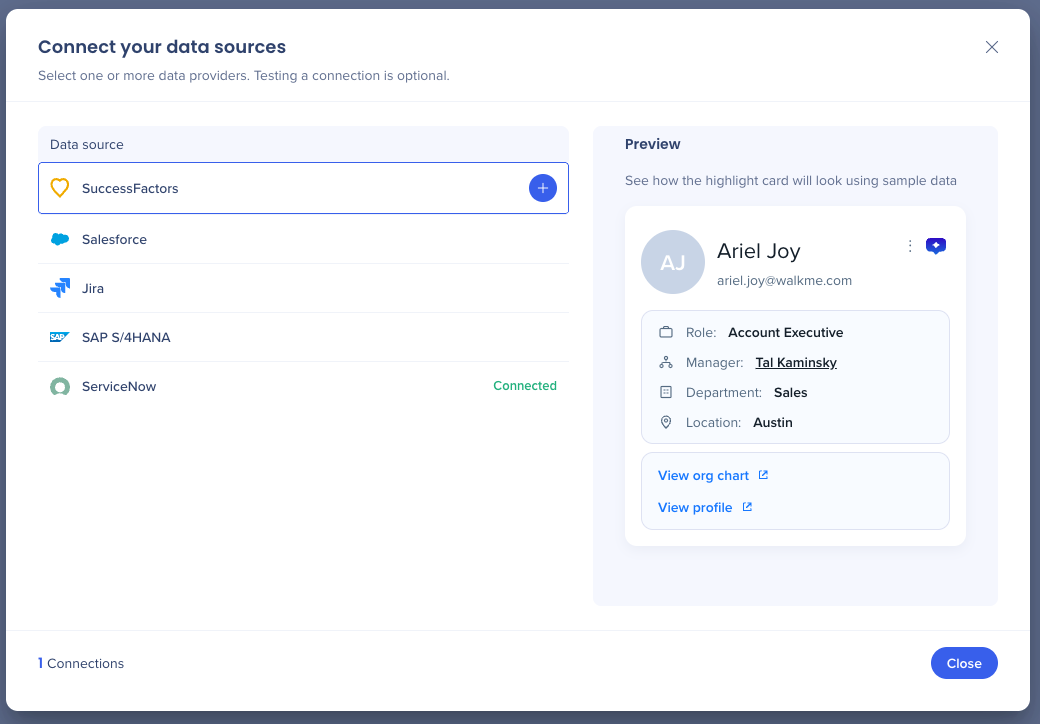
-
接続を設定するには、次のアカウントの詳細を入力してください。
-
接続名:内部使用用のこのデータソース接続の名前を入力します(エンドユーザーには表示されません)。
-
アプリケーションのメインURL:データソース環境にアクセスするために使用されるURL
-
詳細設定(オプション)
-
SSO ログイン URL:ID プロバイダーから提供されたログイン URL (Okta、Azure AD など)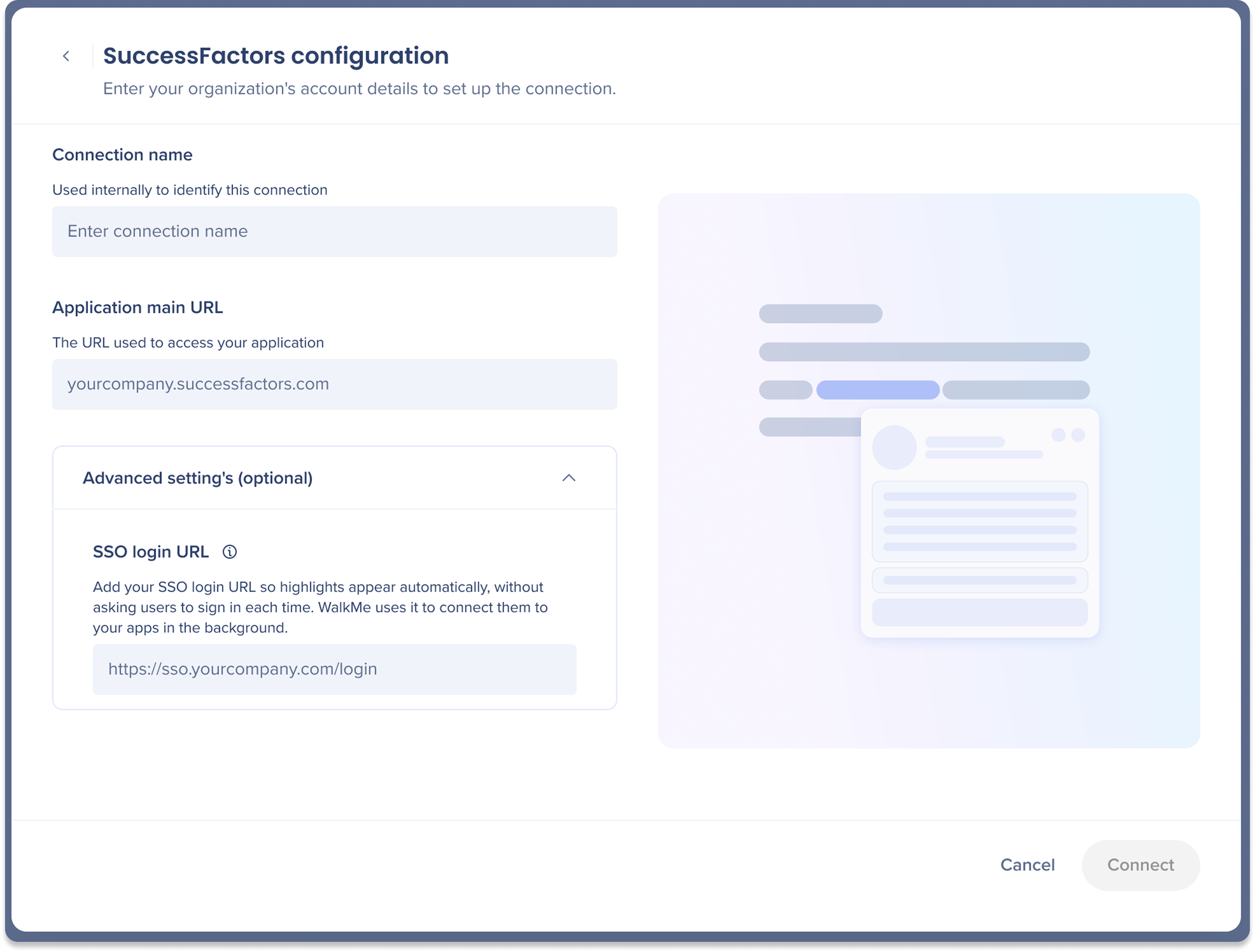
SSOログインURLを追加するタイミング
スマートハイライトは、各ユーザーの既存のSSOセッションを使用してデータを読み込むため、ほとんどの設定でハイライトが自動的に表示され、このフィールドは空白のままにできます。 IDプロバイダーでサインインするためにリダイレクトが必要な場合、またはハイライトで自動的に読み込まれるのではなくサインインを促す場合、SSOログインURLを追加します。
これは、バックグラウンドでどこで認証するかをスマートハイライトに指示します。これにより、ユーザーが中断されないようにします。これは、このバックグラウンド認証にのみ適用されます。 ユーザーが通常アプリケーションにサインインする方法は変更されません。
5. 「接続」をクリックして接続を検証します
6. 認証情報が有効な場合、確認メッセージが下部に表示されます
7. 「公開」をクリックします
8. 公開が現在の設定を拡張機能に適用することを知らせるポップアップが表示されます
9. 「公開」をクリックします
10. 接続が有効になりました! エンティティを追加してハイライトを表示し始めます
エンティティ設定
特定のエンティティにカーソルを合わせ、オプションアイコンを選択し、編集を選択します。
各エンティティには、3つのタブがあります:
-
カードの設定
-
デザイン
-
Locations(場所)
カードの設定
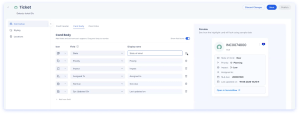
カードの設定タブは、ハイライトカードに表示されるデータと表示方法を決定する場所です。 各カードは、接続されているデータソースからライブデータを取得するため、すべてのユーザーと表示されるすべてのレコードについて自動的に更新されます。
カードは3つのタブで構築し、右側にライブプレビューが表示されます:
-
カードヘッダー:カードの上部 — 画像、タイトル、サブタイトル
-
カードの本文:ヘッダーの下に表示されるフィールド。 最大6つのフィールドを追加し、各フィールドにアイコンと表示名を設定し、ドラッグアンドドロップで並べ替え
-
カードリンク:ユーザーがカードから開くことができるボタン(「S/4HANAで開く」など)。 各リンクのURLとラベルを設定します
カード設定の詳細についてはこちらをご覧ください:スマートハイライト:エンティティカードの設定
デザイン
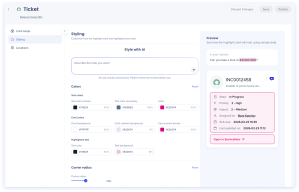
デザインタブでは、ハイライトカードとハイライトテキストの外観をカスタマイズできるため、デフォルトのWalkMe外観を使用するのではなく、カードが表示されるアプリ内で自然に見えるようにできます。
AIによる設計
平易な言語で希望の外観を説明すると、スマートハイライトがデザインコントロールを設定します。
色
色を手動で設定するか、AIが設定する値を調整します。 各色には不透明度のパーセンテージがあります:
-
テキストの色:プライマリテキストの色、セカンダリテキストの色、リンクの色を設定します
-
カードの色:カードの背景、カードコンテンツの背景、カードコンテンツの境界を設定します
-
強調表示されたテキスト:ページで強調表示された要素のテキスト色とテキスト背景を設定します
色をデフォルト値に戻すには、リセットを選択します。
コーナー半径
「コーナーの半径」スライダーをドラッグして、カードの角の丸め具合を設定します。 「リセット」を選択して、デフォルトに戻します。
プレビュー
右側のプレビューパネルは、サンプルデータを使用して、ハイライトカードとページ内のハイライトがどのように見えるかを示します。 デザインコントロールを変更すると、更新されます。
Locations(場所)
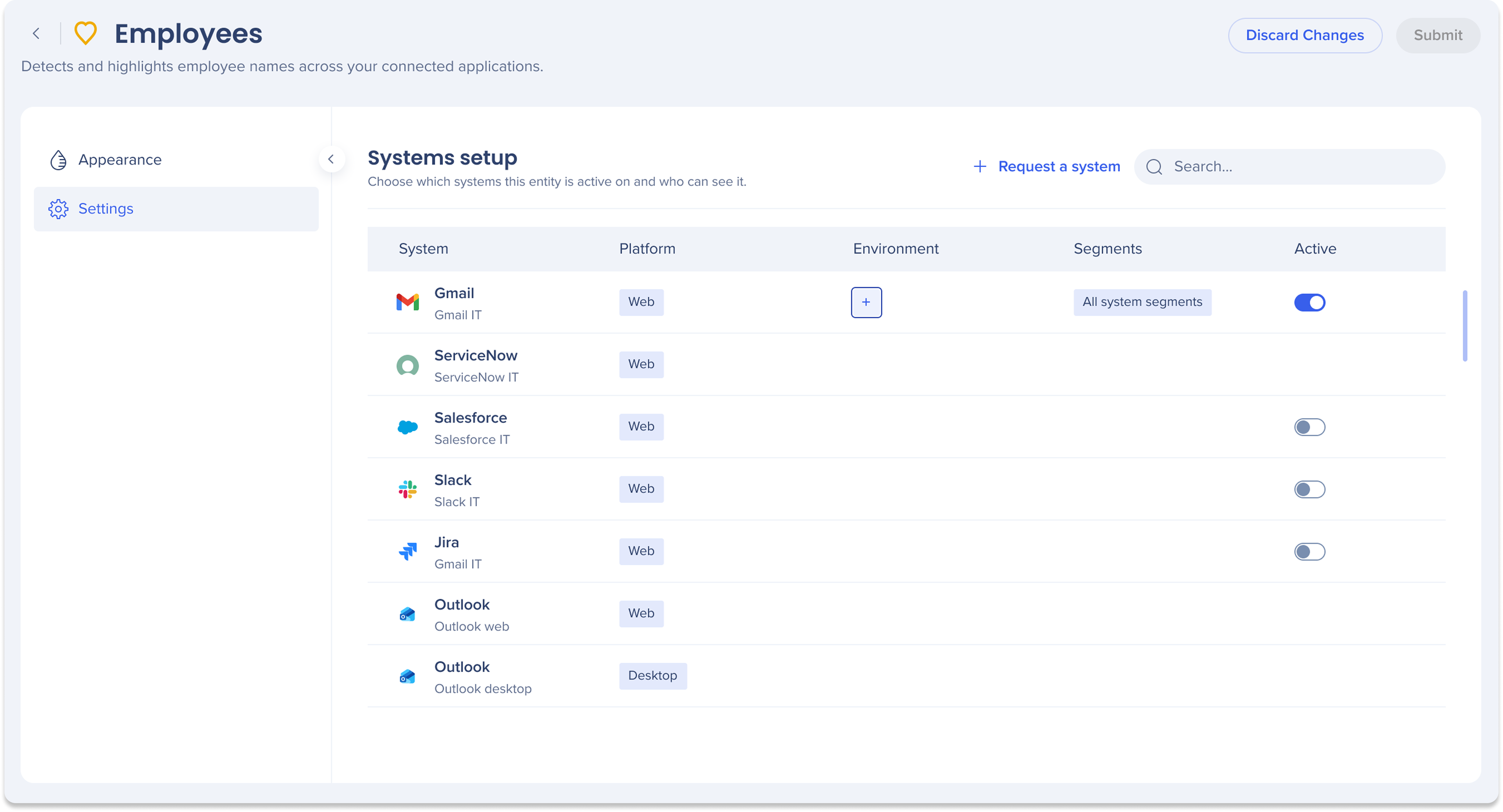
このエンティティがアクティブになっているディスプレイシステムと、それを閲覧できるユーザーを選択します。 各システムについて、次のように設定します:
-
システム:ハイライトが表示される表示アプリケーション
-
プラットフォーム:システムがウェブ上で実行されるかデスクトップ上で実行されるか
-
環境: 各システムについて、このエンティティをアクティブにしたい環境を選択します。
-
セグメント:このハイライトを表示できるユーザーセグメントはどれですか?
-
アクティブ: システムごとにハイライトをオンまたはオフにします。
サポートされていないシステムをリクエストする
必要なシステムがリストにない場合は、「 + システムをリクエスト」をクリックしてリクエストを送信してください。 WalkMeチームはそれに応じてレビューを行い、フォローアップを行います。
技術的なノート
- ライトシステム:リストに記載されている特定のディスプレイシステムに対するライセンスがなくても、スマートハイライトをそこに表示したい場合は、ライトシステムがそれを有効にする方法を提供します。


