概要
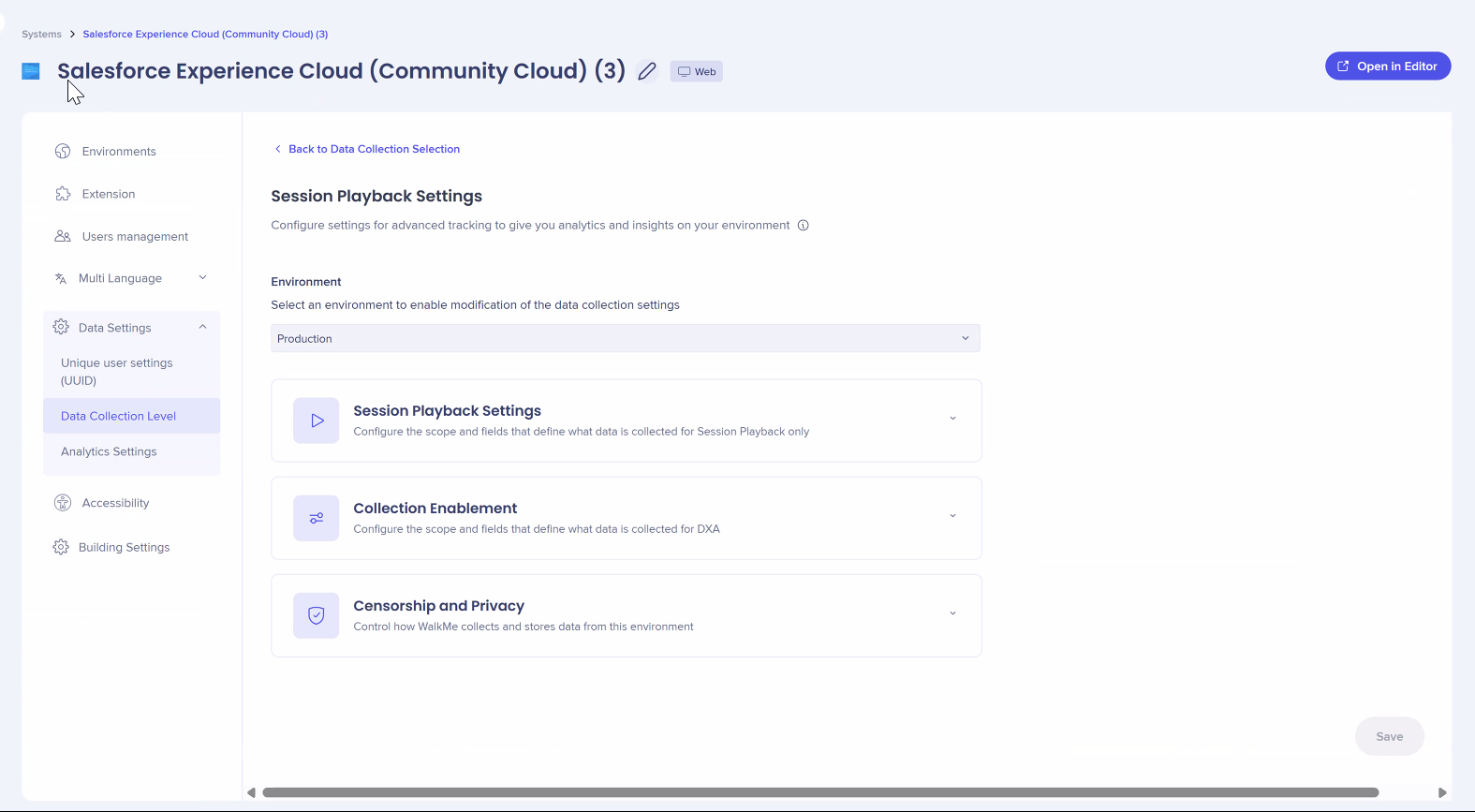
セッション再生設定を変更することで、管理者はユーザーセッションデータの収集、保存、保護方法を管理できます。
利用可能な検閲やプライバシーコントロールを使用して、機密情報の収集を防止し、記録されるセッションを定義し、データがWalkMeのサーバーに送信される前にエレメントを検閲できます。 収集の有効化とセッション再生設定を使用すると、キャプチャされるデータの範囲を制御し、除外するIPまたはドメインを指定し、記録の動作を管理できます。
Session Playback
アクセス
セッション プレイバックには、コンソールからアクセスおよび変更できます:
- コンソールを開きます
- 管理を選択すると、システム管理とシステムページが表示されます。
- システムを選択します
- 「データ設定」タブから「データ収集レベル」を選択します。
使用方法
- 手順に従って、データ収集レベルとしてセッション再生を設定します。
- セッション再生を選択します。
- [保存]または[保存して公開]
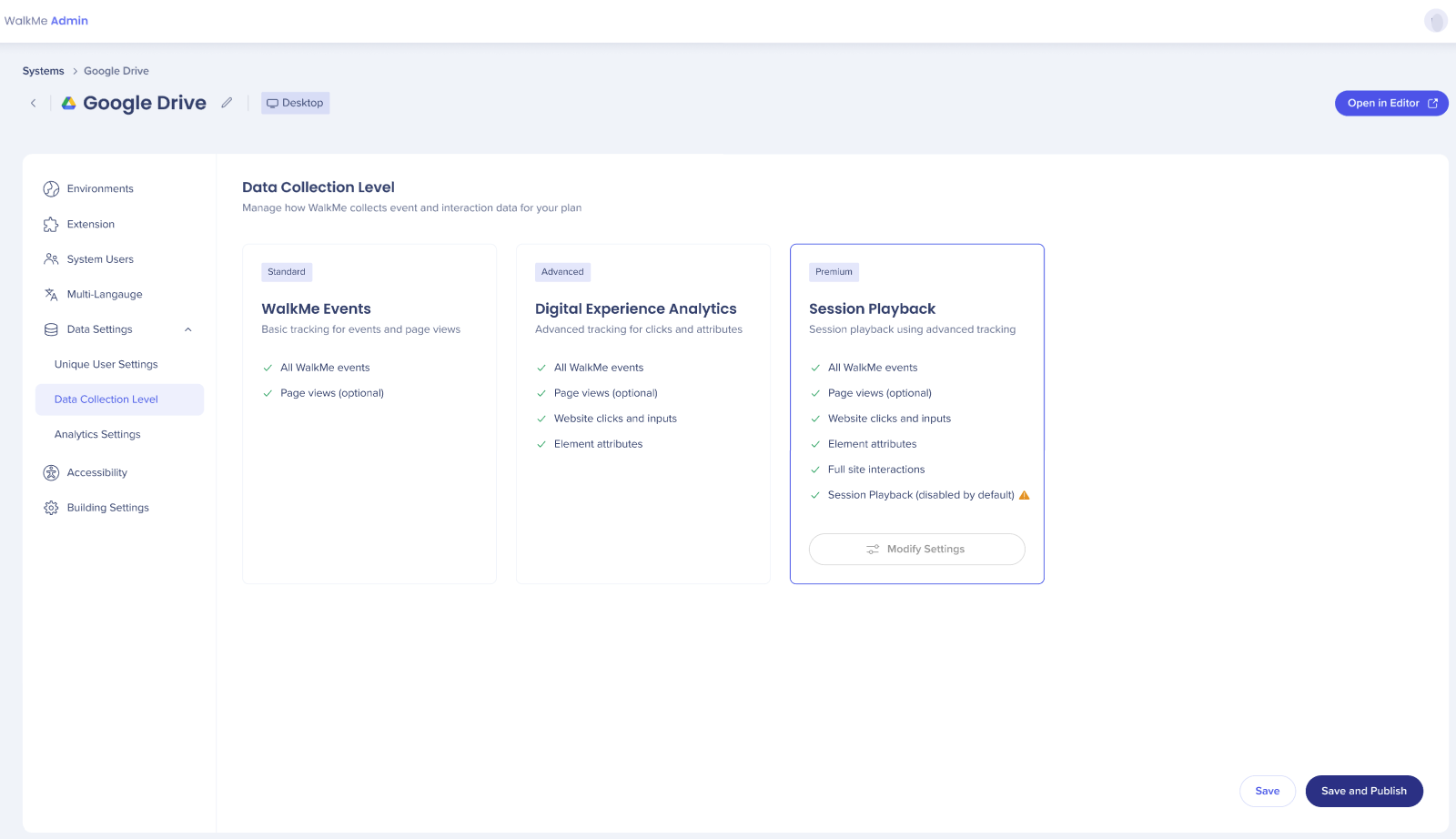 を選択します
- [変更を保存
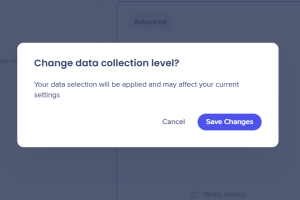 ]を選択します
- [設定を変更する]
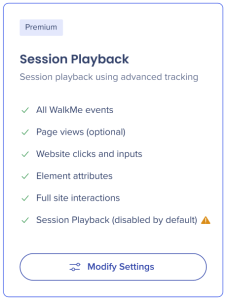 を選択します
- 変更したい環境を選択します。
- 更新したい設定を選択します:
セッション再生設定
セッション再生設定を使用して、録画から除外するセッションを定義し、セッション再生のトリガー方法を制御します。
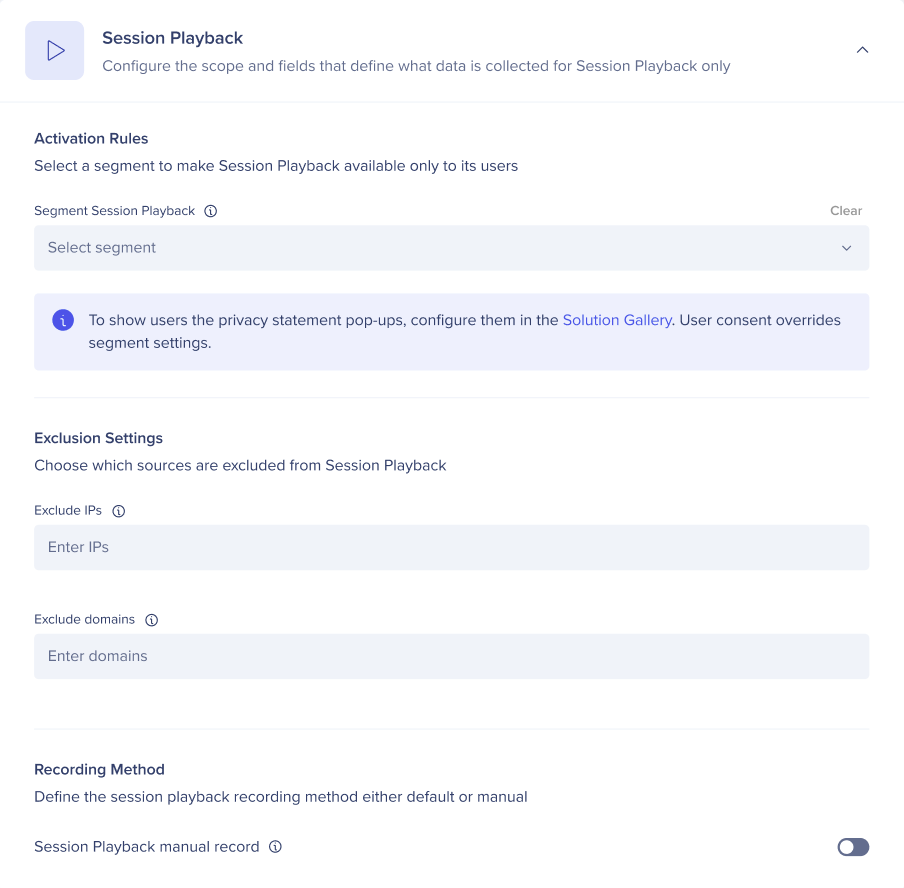
アクティベーションルール
2026年第1四半期以前にアクティブ化:
- Q1 リリース以前にセッションプレイバックが有効になっていたシステムの場合、この機能はデフォルトで「グローバルキャプチャ」になっています。
- セグメントが選択されていない場合、すべてのユーザーセッションが記録されます。 管理者は手動でセグメントを適用してデータ収集を制限する必要があります
- セッション再生の開始と停止時に管理される顧客セグメントを定義します。 ユーザーの同意は、常にこれらの設定を上書きします。
- セッション再生の開始と停止時に管理される顧客セグメントを定義します。 ユーザーの同意は、常にこれらの設定を上書きします。
2026年第1四半期以降にアクティブ化:
- Q1 リリース以降にセッション再生が有効化されたシステムの場合、この機能は「デフォルトでは無効」になっています。
- セグメントが明示的に選択され公開されるまで、セッションは記録されません。
- デフォルトでは、すべてのユーザーにとってセッション再生は無効になります。 セッション再生を有効にするにはセグメントを選択する必要があります
例外:
- 2026 年第 1 四半期より前にシステムでセッション再生が有効になっていた場合、そのシステムは以前の録画設定を保持します。 これは、デフォルトですべてのセッションを記録するように設定されている可能性があることを意味します。
セッション再生はデフォルトで無効:
セッション再生を有効にするには、セグメントを選択します。
- セグメントセッション再生:セッション再生を無効にするセグメントを選択します。 このセグメントの基準を満たすセッションは記録されません。 ユーザーの同意がない限り、セッションは記録されません。
- セッション再生のプライバシーステートメント:セッション再生の設定、追跡可能な同意、オプトアウト/インを可能にします。 UIのリンクからソリューションギャラリーに移動します。ソリューションギャラリーでは、ユーザーのプライバシーと同意を具体的に設定する必要があります。 管理者は、このソリューションを選択し、パーソナライズされたメッセージで同意のポップアップをカスタマイズし、プライバシーポリシーへのリンクを追加できます。
- エンドユーザーのオプトアウト/イン:ユーザーはプライバシーステートメントのオプトアウト/インが可能で、この選択がセッションセグメントを上書きします。
除外設定
除外設定を使用して、録画から除外されるセッションを定義します。 特定のIPアドレスまたはドメインからのセッション再生収集を防止します。
- IPを除外する:除外するIPアドレスまたは範囲を入力します。
- 各アドレスまたは範囲の後にEnterキーを押して、リストに追加します。
- アスタリスク(*)をワイルドカードとして使用して、範囲全体を除外します(例:192.168.1.*または10.0.*)。
- ドメインを除外する:除外するドメインまたはサブドメインを入力します。
- 各エントリの後にEnterキーを押して、リストに追加します。
- アスタリスク(*)をワイルドカードとして使用して、すべてのサブドメイン(例:test.walkme.comまたは*.internaldomain.com)を除外します。
録画方法
セッション録画の開始方法を制御します。
- セッション再生手動録画:有効化すると、APIを介して手動でトリガーされた場合のみ、セッション録画が開始されます。 無効(デフォルト)の場合、定義された録画条件が満たされると、録画が自動的に開始されます。
注
すべてのアクティブセッションを自動的に記録する代わりに、特定のユーザーセグメント、フロー、または条件のみをキャプチャする場合は、この設定を使用します。
収集の有効化
収集有効化設定を設定します。
Digital Experience Analytics (DXA) Settings
検閲とプライバシー
検閲とプライバシー設定を設定します。
Digital Experience Analytics (DXA) Settings
注
エディタを更新し、設定を公開して変更を適用します。