Breve descripción general
Un proveedor de identidad (IDP) es un servicio que almacena y administra identidades digitales. Cuando se integra con WalkMe, tu IDP se convierte en la única fuente de verdad para la identificación del usuario, reemplazando la necesidad de definir un ID de usuario único para cada sistema por separado.
La integración de IDP te permite:
- Valida la identidad del usuario a través del flujo de autenticación existente de tu organización
- Enriquece la segmentación de contenido utilizando atributos de IDP como región, departamento o rol
- Garantiza datos de comportamiento del usuario coherentes y precisos en todos los sistemas
Para cualquier sistema nuevo, la integración de IDP es el enfoque recomendado para la identificación del usuario.
Casos de uso
- Requiere autenticación de IDP antes de mostrar el contenido de WalkMe a los usuarios
- Segmenta contenido por atributos de IDP como departamento, región o rol de usuario
- Mantén análisis precisos en varios sistemas utilizando un identificador de usuario único y fiable
Acceso
Para acceder a la integración de IDP en la consola:
- Abre la consola de WalkMe:
- Ve a la categoría Administrador
- Selecciona Seguridad y auditoría, luego Integración de IDP
Protocolos y proveedores compatibles
La integración de IDP de WalkMe admite tres protocolos de autenticación:
- OAuth 2.0: el protocolo estándar de la industria para autorización. OAuth 2.0 permite que una aplicación acceda a recursos alojados por otras aplicaciones web en nombre de un usuario sin exponer las credenciales. WalkMe admite el flujo iniciado por SP.
- OpenID Connect: una capa de identidad creada sobre OAuth 2.0. Permite a WalkMe verificar la identidad de un usuario en función de la autenticación realizada por un servidor de autorización y recuperar los atributos básicos del perfil de manera estandarizada.
- SAML: el protocolo de autenticación empresarial más utilizado fuera de OpenID Connect. Para obtener instrucciones de configuración específicas de SAML, consulta el artículo sobre Integración de SAML IDP.
SAML IDP Integration
Se admiten los siguientes proveedores para OAuth 2.0 y OpenID Connect:
- Okta
- Google Workspace
- ADFS
- Microsoft Entra ID (anteriormente Azure AD)
- PingID
- Cualquier proveedor de identidad que admita OpenID Connect
Requisitos previos
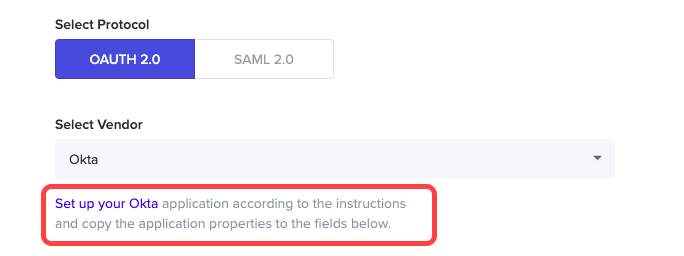
Antes de configurar la integración de IDP, se debe crear una aplicación de IDP para que sirva como punto de conexión entre tu proveedor de identidad y WalkMe. Las instrucciones de configuración para todos los proveedores compatibles están disponibles directamente en la pantalla de configuración.
Nota
El contenido y WalkThrus se reproducen en Preview incluso cuando la integración de IDP no está completamente configurada. Sin embargo, es posible que las reglas que hacen referencia a los atributos de usuario del IDP, como la segmentación o las condiciones de reproducción automática, no se evalúen como se esperaba en Vista previa. Más información.
Requisitos adicionales:
- Los usuarios deben tener permisos de administrador
- El IDP debe configurarse en el sistema requerido
- Solo se admite un dominio de proveedor de IDP por conexión
- Los usuarios deben autenticarse en el sistema a través del IDP
- Si tu organización utiliza una Política de seguridad de contenido (CSP), añade la URL del proveedor de IDP a la configuración del CSP en la configuración de la extensión para evitar llamadas bloqueadas
Cómo funciona Forzar SSO
Aplicar los controles de SSO y hacer cumplir lo que sucede cuando no se reconoce el token IDP de un usuario al cargar la página.
Habilitado
La autenticación de IDP debe producirse antes de que se cargue el contenido de WalkMe. Si el token no se reconoce, el usuario es redirigido a su página de inicio de sesión de IDP. Si la autenticación falla —porque el IDP no está disponible, se han proporcionado credenciales inválidas o porque el usuario no está asignado a la aplicación IDP—, Forzar SSO está desactivado durante una hora y el identificador de usuario vuelve automáticamente a ser WalkMe ID, o bien WalkMe no se cargará, según tu configuración. Si el token sigue sin reconocerse, el usuario es redirigido a la página de inicio de sesión de IDP.
Desactivado
Se intenta la autenticación de IDP al cargar la página, pero si no existe un token activo, el usuario no es redirigido. El identificador de usuario vuelve automáticamente a WalkMe ID, o WalkMe no se cargará dependiendo de tu configuración.
Nota
Cuando el (SSO) está desactivado, los usuarios pueden acceder a las aplicaciones sin autenticarse mediante el IDP. En este caso, se genera un ID de WalkMe y se utiliza como identificador de usuario, lo que puede reducir la precisión de los datos de identificación del usuario.
Comenzar
Para configurar y administrar la integración de IDP, consulta Integración de IDP: Guía de introducción.
IDP Integration: Getting Started Guide
Notas técnicas
UUID y asignación del sistema.
Después de asignar sistemas a un IDP, la configuración de UUID para esos sistemas se establece automáticamente en IDP y se publica, sin necesidad de ninguna acción adicional. La única forma de cambiar el UUID es desasignar el sistema del proveedor de IDP. Para que los cambios surtan efecto, los sistemas deben actualizarse a la última versión de WalkMe a través de una publicación de configuración. Para las cuentas Empresariales, selecciona Actualizar a la última versión de WalkMe al publicar.
Cambiar el identificador de usuario
Cambiar el identificador de usuario afecta a la forma en que WalkMe reconoce a los usuarios. Cada usuario es tratado como un nuevo usuario vinculado a su nuevo valor de UUID. Esto puede restablecer las reglas de reproducción automática y hacer que las tareas de incorporación completadas aparezcan incompletas.
- 2018-02-20
- 2018-02-20T14:32:00
- 12/30/2018
Los tipos de fecha cadena y número no son compatibles con el filtrado de Insights y la segmentación del editor.
Web móvil
La web móvil se activa automáticamente después de completar la configuración de IDP. Si se añade Mobile Web después de que IDP o OneID ya esté activo, desactiva y reactiva IDP para activar la asistencia de Web Móvil.
Autenticación de dos factores (2FA)
No establezcas 2FA en la aplicación WalkMe IDP para los usuarios. Introduce pasos de autenticación adicionales que interrumpen el flujo de inicio de sesión sin problemas que la integración de IDP está diseñada para proporcionar.
Safari
La extensión del navegador Safari no es compatible.
Segmentación de contenido
Después de la configuración, utiliza los atributos de IDP importados para la segmentación del contenido en Insights y en el Editor en la sección Atributos de usuario >IDP con las condiciones de filtro basadas en el tipo de campo de datos configurado.
Vista previa frente al contenido publicado
No es necesaria la integración de IDP para previsualizar el contenido; los pasos y WalkThrus se reproducen en la Vista previa incluso sin haber completado la configuración de IDP. Las reglas o el contenido que hacen referencia a los atributos de usuario del IDP, como la segmentación o las condiciones de reproducción automática, pueden no evaluarse de forma fiable en Preview, y los atributos de usuario pueden mostrarse como N/A incluso cuando el IDP está completamente configurado. Para probar estas reglas en Vista previa, activa IDP para Vista previa en el Admin Center. Incluso entonces, confirma el comportamiento final después de la publicación, ya que algunas reglas solo se comportan como se esperaba una vez que el contenido está disponible.


