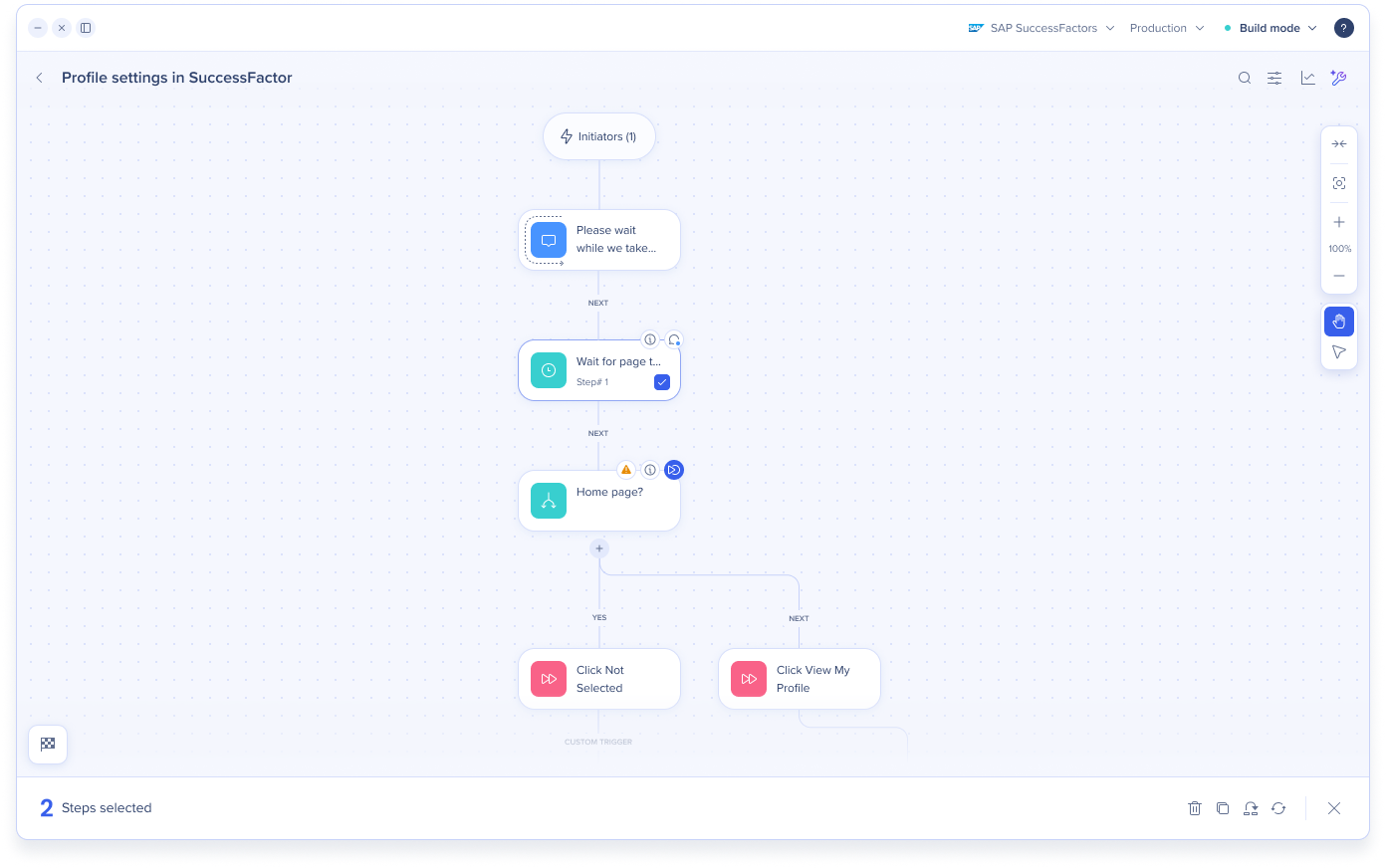
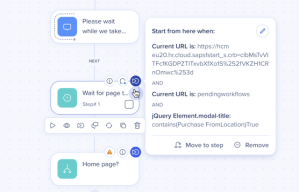
O mapa Smart Walk-Thru é o fluxograma visual de um Smart Walk-Thru no Editor. Ele mostra todas as etapas na ordem em que os usuários as executam, juntamente com as etapas de fluxo, as etapas automáticas, os pontos de partida e as condições. Você pode ver todo o processo rapidamente, criá-lo e editá-lo em um só lugar.
O mapa agora está disponível em um design atualizado. Este artigo aborda o que o mapa mostra, o que mudou no design e os atalhos de teclado que você pode usar no mapa.
Como Funciona
Acesse o mapa
Abra o Editor
Selecione um Smart Walk-Thru na lista de itens
O que está no mapa
Elemento
O que ele mostra
Etapas
Etapas de balão e Etapas do pop-up que os Usuários veem na tela, mostradas em azul.
Etapas de fluxo
Etapas que alteram a forma como os Usuários se movem pelo fluxo, como divisões e etapas de Dados do WalkMe, mostradas em verde.
Etapas automáticas
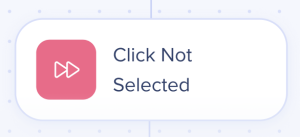
Etapas que o WalkMe executa para o usuário automaticamente, mostradas em rosa.
Pontos de partida
Um indicador em cada etapa que é definida como um ponto de partida.
Condições
Um indicador em cada etapa que tem condições associadas
Menu de opções de etapas
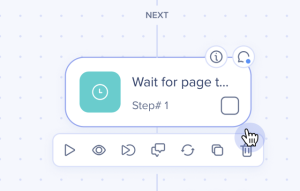
Ações para uma única etapa, como reproduzir essa etapa, ver uma captura de tela, duplicar, excluir e adicionar um ponto inicial. O Menu é exibido na parte inferior de cada etapa.
Painel de navegação
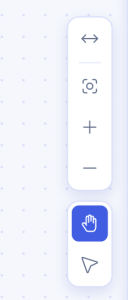
Controles para se mover pelo mapa, no lado direito da tela:
Expandir a visualização
Foco/redefinir zoom
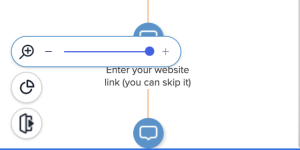
Ampliar e Afastar
Modo panorâmico: arraste para se mover pelo mapa
Modo de seleção: arraste pelo mapa para selecionar mais de uma etapa
O que há de novo no design
O novo design atualiza a aparência do mapa e adiciona novas opções de navegação. A forma como os seus Smart Walk-Thrus funcionam permanece a mesma.
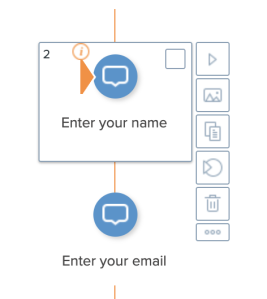
Design legado
Novo design
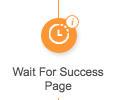
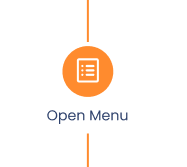
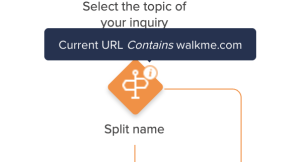
Os ícones das etapas do fluxo são laranja
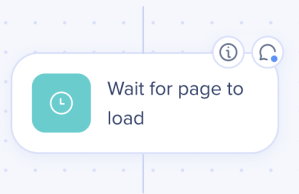
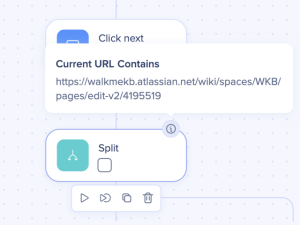
Os ícones das etapas do fluxo são verdes
O ícone de etapa automática é laranja
O ícone de etapa automática é rosa
O Menu de opções da etapa é exibido ao lado da etapa
O Menu de opções de etapa é exibido na parte inferior da etapa, com ícones atualizados.
As opções “ampliar” e “afastar” estão no canto inferior esquerdo.
O painel de navegação à direita inclui zoom e novas opções: Expandir visualização, Foco/redefinir zoom, Modo panorâmico e Modo de seleção.
Indicador de condições legadas
Indicador de condições atualizadas
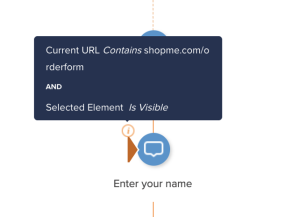
Indicador de ponto de início legado
Indicador de ponto de partida atualizado
Atalhos de teclado
Use os atalhos de teclado para se mover pelo mapa e editar etapas sem usar o mouse.
Navegue pelo mapa
Ação
Mac
Windows
Observações
Vá para a Próximo etapa nessa direção.
↑ ↓ ← →
↑ ↓ ← →
As teclas Shift + seta também funcionam
Vá para a primeira etapa
fn + ↑
Page Up
Vá para a última etapa
fn + ↓
Page Down
Mover o foco entre áreas do mapa
Tab / Shift + Tab
Tab / Shift + Tab
O foco se move nesta ordem: cabeçalho, etapas, menu de opções de etapa, barra de ferramentas de ações em massa e painel de navegação
Abra e selecione
Ação
Mac
Windows
Observações
Abra a etapa selecionada
Retornar
Insira
Também ativa o botão focado em uma barra de ferramentas e confirma a etapa selecionada em Conectar à Etapa
Selecione ou desmarque uma caixa de seleção
Espaço
Espaço
Quando não caixa de seleção está focada, funciona da mesma forma que Enter
Selecione todas as etapas
⌘ + A
Ctrl + A
Ativa a seleção múltipla
Editar etapas
Ação
Mac
Windows
Observações
Excluir a etapa selecionada
fn + Delete
Excluir
Exclui todas as etapas selecionadas quando a seleção múltipla está ativada.
Duplicar a etapa selecionada
⌘ + D
Ctrl + D
Copiar as etapas selecionadas
⌘ + C
Ctrl + C
Somente quando a seleção múltipla estiver ativada
Zoom e modos
Ação
Mac
Windows
Observações
Dar zoom
⌘ + = ou ⌘ + +
Ctrl + = ou Ctrl + +
Zoom para fora
⌘ + −
Ctrl + −
Redefinir zoom para 100%
⌘ + 0
Ctrl + 0
Ativar o modo panorâmico
H
H
Arraste para se mover pelo mapa
Ativar o modo de seleção
V
V
Arraste pelo mapa para selecionar mais de uma etapa
Cancelar
Ação
Mac
Windows
Observações
Cancele a ação atual ou limpe a seleção.
Esc
Esc
Cancela uma operação de arrastar ou uma escolha de Conectar ao Passo. Se nada estiver em andamento, limpa a seleção.
Notas técnicas
Limitações
A maioria dos atalhos de teclado não funciona enquanto você edita o título ou rótulo de uma etapa
As seguintes ações ainda não têm atalhos de teclado no mapa: Backspace, Desfazer, Refazer e Colar
Os atalhos de teclado definidos no seu sistema operacional têm precedência sobre os atalhos do mapa com a mesma vinculação de teclas.
O novo design altera apenas a interface do usuário do mapa. O comportamento, as dependências e as limitações do Smart Walk-Thru permanecem os mesmos.