Breve Visão
O Smart Walk-Thrus fornece orientação passo a passo na tela através de um processo que utiliza balões para guiar o usuário. Este artigo irá guiá-lo pelos conceitos básicos da criação de um Smart Walk Thru. Para uma introdução ao Smart Walk-Thrus, consulte este artigo:
Smart Walk-Thrus
Assista a este pequeno vídeo do Digital Adoption Institute para começar:
Crie um Smart Walk-Thru
- Abra a página da Web onde você deseja criar seu Smart Walk-Thru
- No Editor do WalkMe, clique em + Adicionar e selecione Smart Walk-Thru
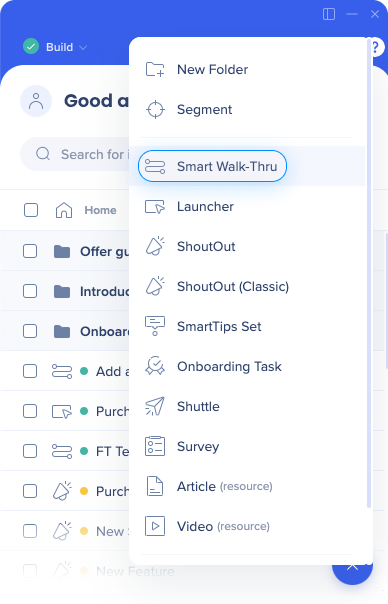
- Dê um nome ao Smart Walk-Thru e clique em Continuar
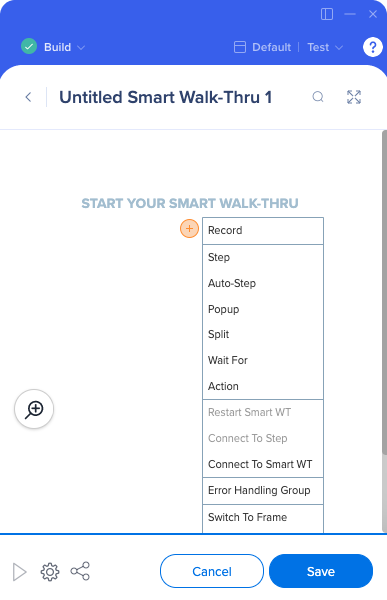
- Passe o mouse sobre o + Adicionar e selecione Etapa
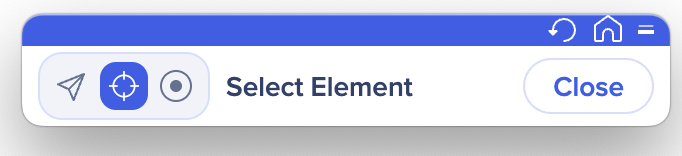
- Selecione um elemento na tela para a etapa: clique no elemento destacado por uma caixa azul
- Configurar o balão de passo:
- Título e corpo do texto (opcional): aparecem dentro do balão e fornecem instruções ao usuário
- Adicionar observação: aparecerá no editor e só será visível para outros construtores do WalkMe
- Gatilhos: os acionadores são as ações que ativam a Próximo etapa. Saiba mais
- Posição do passo: mova a posição do balão
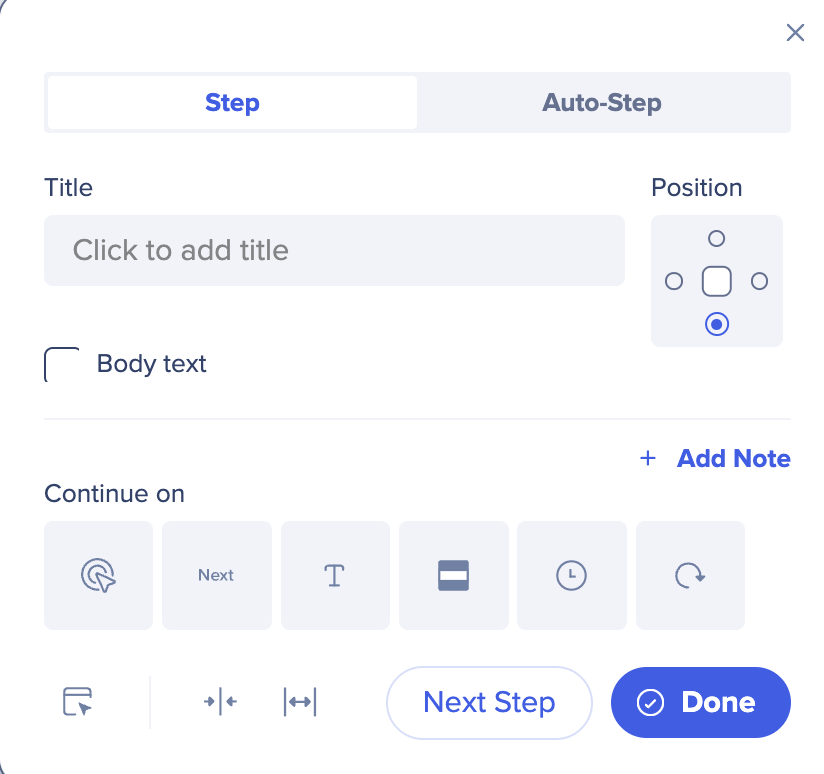
- Continue adicionando etapas: depois que a primeira etapa tiver sido configurada, clique em Próxima Etapa para retornar ao modo de captura e capturar etapas adicionais
- Clique em Concluído
- O Editor WalkMe será aberto novamente e você verá todas as etapas que acabou de criar
- As etapas aparecerão como ícones de balão azul na lista de etapas. Quando você passa o mouse sobre um balão, poderá executar o Smart Walk-Thru começando nessa etapa, ver uma captura de tela, duplicar, excluir a etapa ou adicionar um ponto inicial ou etapa par.
Dica
Para criar rapidamente as etapas do Smart Walk-Thru, pressione CTRL/CMD para alternar entre o elemento selecionado e a navegação. Dessa forma, você pode interagir com a página para navegar até o próximo elemento que deseja adicionar ao seu Smart Walk-Thru.
Lançadores e Experiência de Conclusão
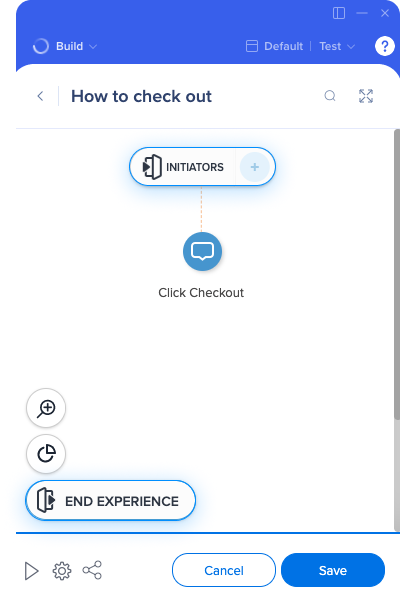
Os iniciadores são a forma como os Usuários acessam o Smart Walk-Thru, seja por meio de Launchers ou outros Smart Walk-Thrus. A Experiência Final permite adicionar uma pesquisa para que os usuários possam dizer o que pensaram da experiência.
Initiators and End Experience Panel
Adicionar pontos de partida
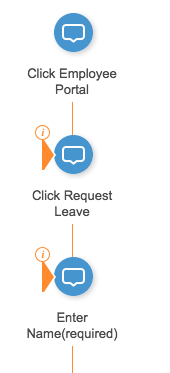
Os usuários podem estar no meio do processo quando iniciam um Smart Walk-Thru. Use pontos de partida para garantir que o fluxo comece na etapa correta, em vez do início.
- Qualquer etapa pode ser um ponto de partida
- Os pontos de partida são avaliados de baixo para cima
- Quando possível, combine regras de URL com elementos na tela para obter melhor desempenho e precisão
O WalkMe preenche automaticamente o construtor de condições para ajudar você a definir pontos de partida com eficiência.
Start Points
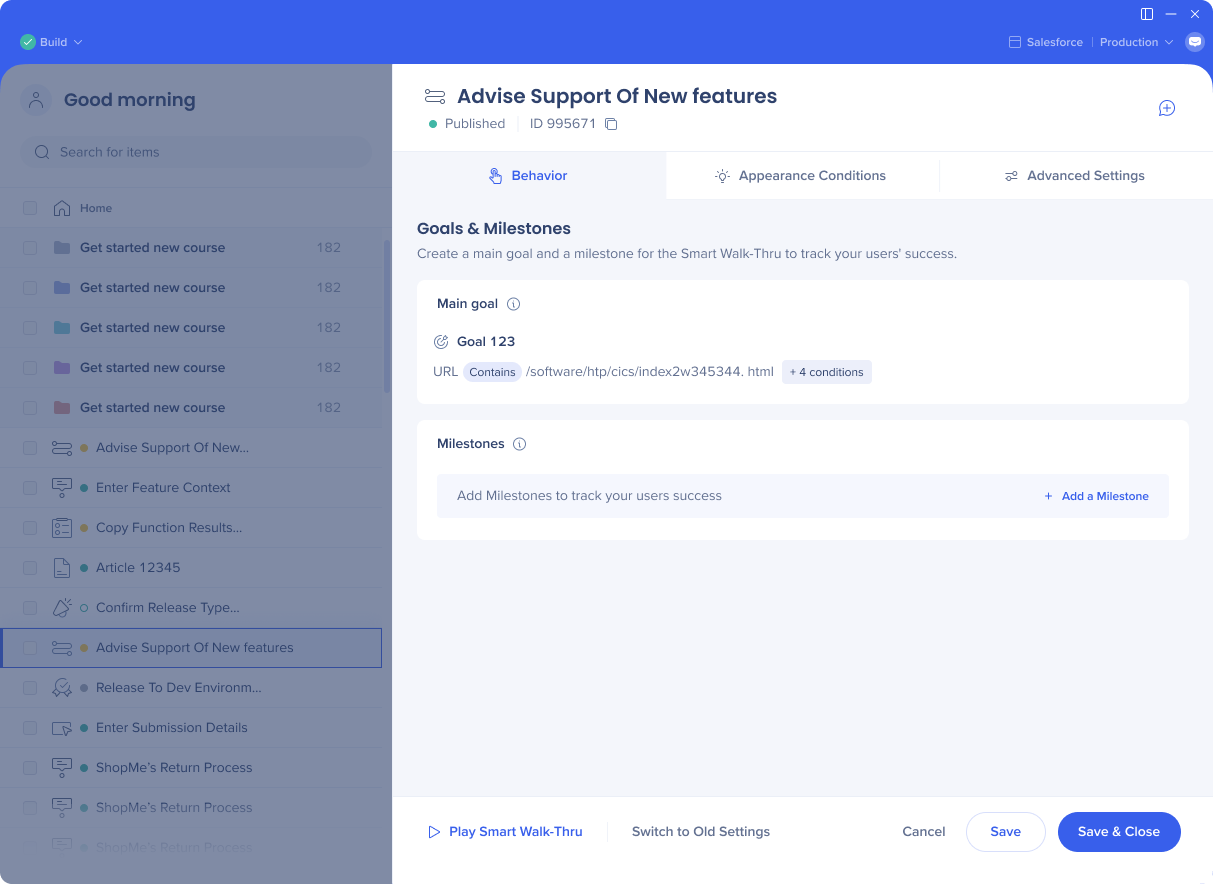
As metas ajudam você a rastrear se o Smart Walk-Thru é bem-sucedido.
Existem dois tipos:
- Meta principal — rastreia se o usuário conclui todo o processo
- Marcos — acompanhe o progresso nos momentos-chave do fluxo
Use uma combinação de URLs e regras de elementos para definir metas precisas e condições de marco.
Goals
Personalizar etapas do Smart Walk-Thru.
Para modificar uma etapa ou etapa de pop-up após criá-la, clique nela para abrir as configurações da etapa.
Configurações de etapa
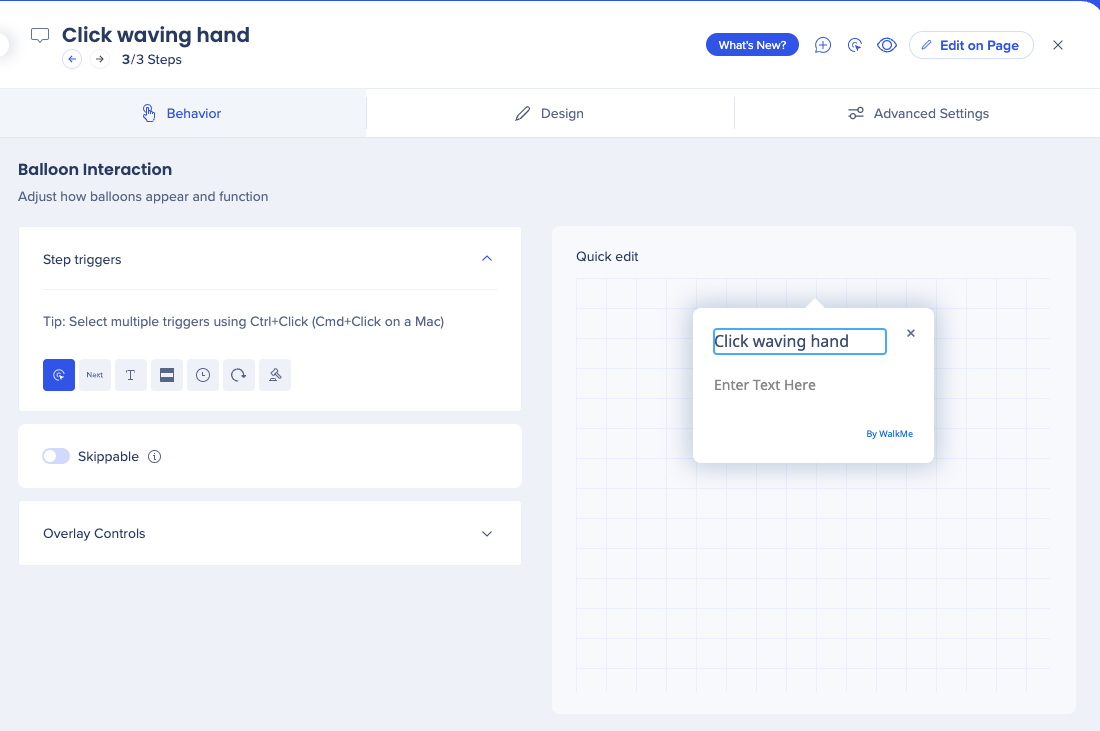
Na guia Comportamento, você pode selecionar os gatilhos de passo e definir a posição do balão na tela (Overlay Controls).
Você pode usar Editar na página para editar diretamente na página.
Design
Na guia Design, você pode alterar facilmente a aparência e o conteúdo do balão e ver os resultados instantaneamente.
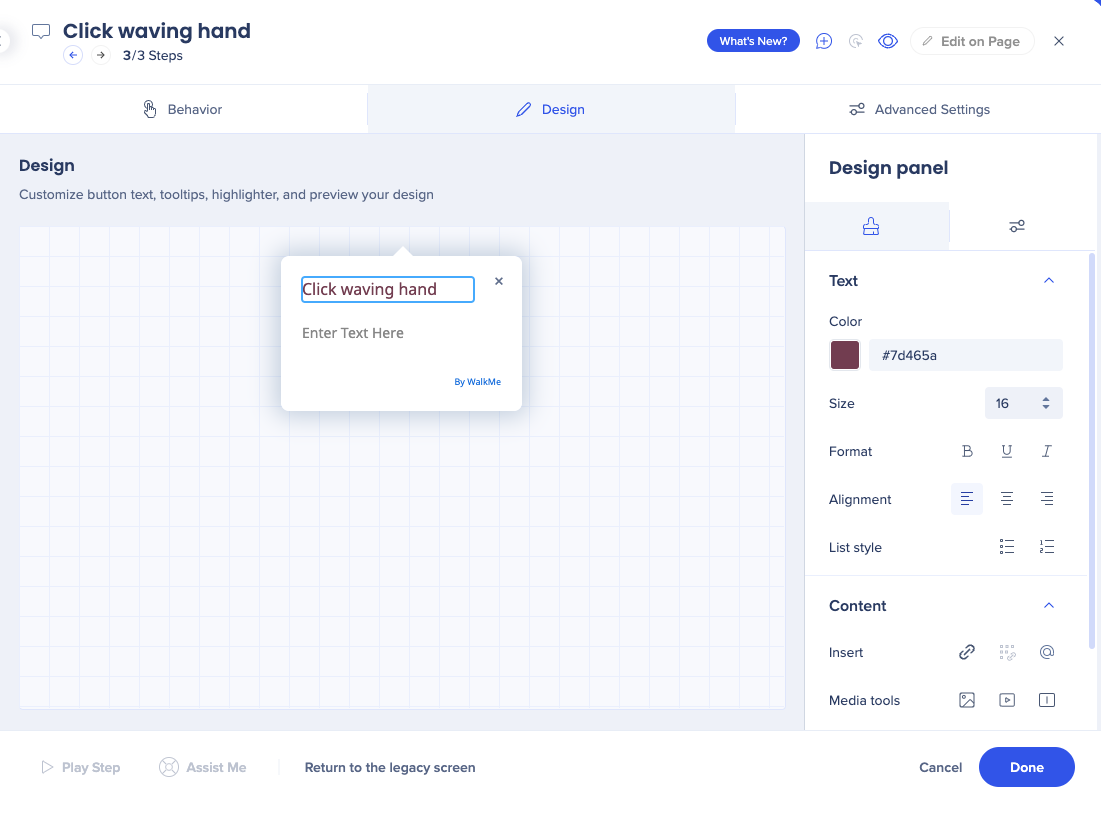
- Tamanho da fonte
- Negrito/ Itálico/ Sublinhado
- Cor da fonte
- Alinhamento de texto
- Adicionar link: adicione um hiperlink de URL
- Adicionar lista com marcadores: adicione marcadores a uma lista de itens no texto do balão
- Adicionar link Smart Walk-Thru: cria um link que lança outro Smart Walk-Thru
- Esse link interromperá o Smart Walk-Thru atual e iniciará o vinculado. Para estabelecer um vínculo a um Smart Walk-Thru, o Smart Walk-Thru vinculado já deve ter sido criado e ter um ID de Walk-Thru
- Adicionar imagem
- Adicionar uma nova imagem pode ser feito carregando uma imagem do seu computador ou inserindo seu URL (nesse caso, a imagem deve estar hospedada online antes de poder ser inserida);
-
- Tipos de arquivo suportados incluem JPG, JPEG, PNG, GIF;
- O tamanho máximo do arquivo é de 500KB;
- As imagens carregadas são hospedadas em um bucket dedicado no Amazon S3;
- A largura e a altura da imagem do URL são ajustadas automaticamente para o tamanho do balão ou ShoutOut, mantendo a proporção da imagem original
- Você pode ajustar a largura e a altura da imagem, se necessário, clicando duas vezes na imagem para editar;
- Você pode usar "Manter proporção" para bloquear a proporção de modo que ela permaneça na mesma proporção quando redimensionada;
- Você pode remover a imagem clicando no ícone da lixeira ao lado do URL da imagem ou excluindo-a usando backspace enquanto edita o texto no editor de texto;
- Formato BBCode: [img]img_URL[/img];
- Formato BBCode com largura e altura: [img=widthxheight]img_URL[/] (por exemplo, [img=40x24]img_URL[/img]
- Adicionar vídeo: insira uma URL de vídeo na plataforma de vídeo correspondente;
- Os vídeos podem ser reproduzidos em qualquer plataforma, desde que estejam no formato MP4 usando iFrame (consulte BBCode na tabela abaixo). Insira largura e altura se necessário
- Adicionar iFrame: carregar uma página da Web em um quadro
- Adicionar texto dinâmico: adicione texto dinâmico, como o nome real de um usuário, em um balão
- BBCode: formate o texto usando BBcode
- No balão de visualização, você pode editar o seguinte:
- Título: Editar a instrução principal para o usuário
- Texto: inclua instruções ou detalhes adicionais para a etapa, se desejado
Configurações avançadas
Os Ajustes nesta guia ajudam você a ver se o elemento que você capturou está presente na página atual e incluem ajustes que podem ser usados para personalizar a maneira como o WalkMe o identifica.
Advanced Settings
Visualizar e publicar
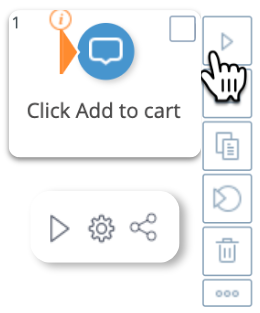
Você pode visualizar um Smart Walk-Thru clicando no botão de reprodução no fluxo de etapas. Você também pode visualizar etapas individuais passando o mouse sobre a etapa e clicando no botão de reprodução.
Previewing WalkMe Content
Observação
Smart Walk-Thrus não podem ser reproduzidos ao mesmo tempo. Se dois itens do mesmo tipo (além dos Smart Walk-Thrus) tiverem as mesmas condições de reprodução automática, eles aparecerão de acordo com a ordem no editor (de cima para baixo).
A publicação de conteúdo é feita na visualização da lista principal do editor. Você pode publicar Smart Walk-Thrus individuais ou múltiplos.
Publishing
Notas técnicas
- Smart Walk-Thrus de automação (ou quaisquer outros SWTs sem balões visuais) não podem ser usados para se conectar aos Smart Walk-Thrus


