Breve descripción
Smart Walk-Thrus proporciona orientación paso a paso en pantalla a través de un proceso que utiliza elementos emergentes para guiar al usuario. Este artículo te guiará a través de los conceptos básicos para crear un Smart Walk Thru. Para una introducción a los Smart Walk-Thrus, consulta este artículo:
Smart Walk-Thrus
Mira este breve vídeo del Digital Adoption Institute para empezar:
Crea un Smart Walk-Thru
- Abre la página web en la que deseas crear tu Smart Walk-Thru
- En el Editor de WalkMe, haz clic en + Añadir y selecciona Smart Walk-Thru
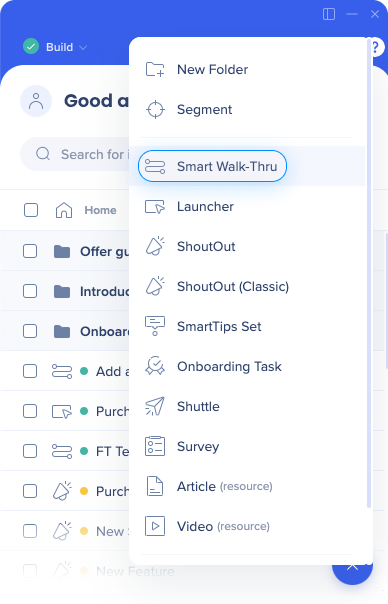
- Dale un nombre a tu Smart Walk-Thru y haz clic en Continuar
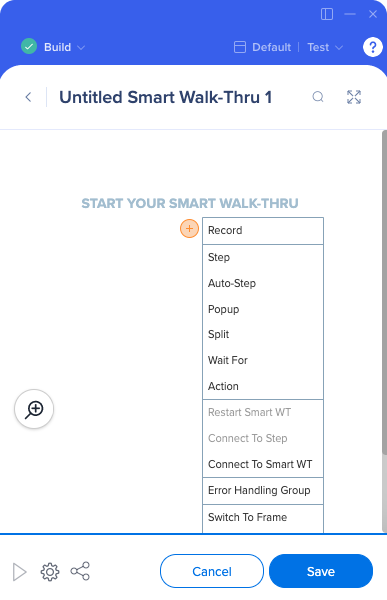
- Pasa el cursor sobre el + Añadir y selecciona Paso
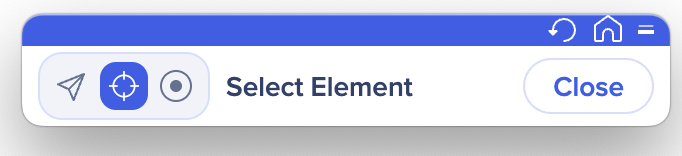
- Selecciona un elemento en la pantalla para tu paso: haz clic en el elemento resaltado con un cuadro azul
- Configura el globo del paso:
- Título y cuerpo del texto (opcional): aparece dentro del globo y ofrece instrucciones al usuario
- Añade nota: aparecerá en el editor y solo será visible para otros creadores de WalkMe
- Desencadenadores: los desencadenadores son las acciones que activan el siguiente paso. Más información
- Posición del paso: mueve la posición del globo
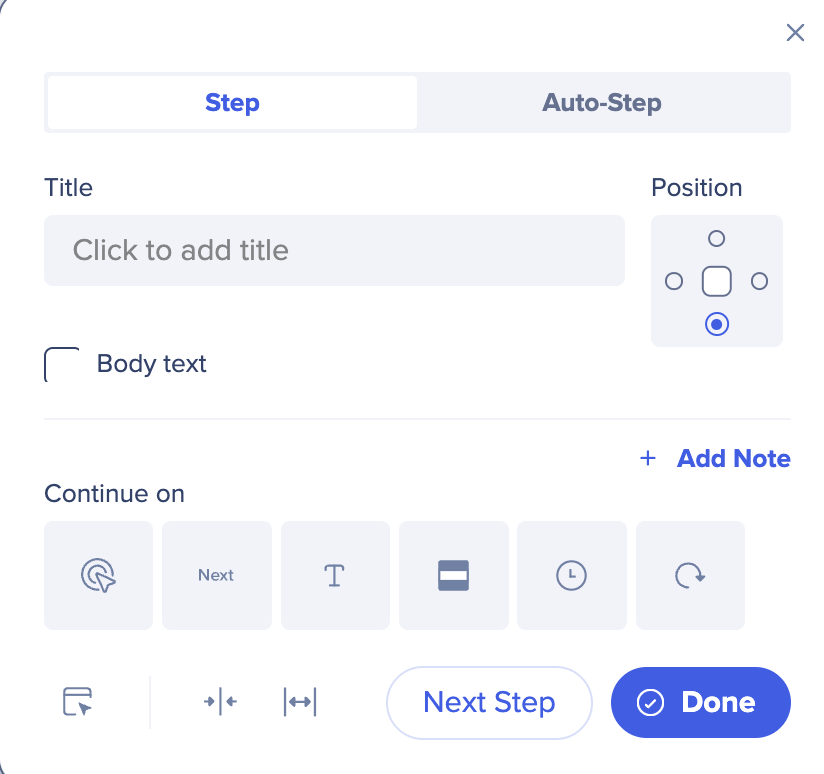
- Continúa añadiendo pasos: una vez que se haya configurado el primer paso, haz clic en Siguiente Paso para volver al modo de captura y capturar pasos adicionales
- Haz clic en Listo
- Se volverá a abrir el WalkMe Editor y verás todos los pasos que acabas de crear.
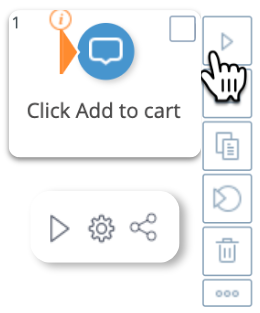
- Los pasos aparecerán como iconos de globo azul en la lista de pasos. Cuando pasas el cursor sobre un globo, puedes reproducir el Smart Walk-Thru a partir de ese paso, ver una captura de pantalla, duplicar, eliminar el paso o añadir un punto de partida o un paso relacionado.
Consejo
Para crear rápidamente los pasos de Smart Walk-Thru, presiona CTRL/CMD para cambiar entre la selección de elementos y la navegación. De esta manera puedes interactuar con la página para desplazarte hasta el siguiente elemento que deseas añadir a tu Smart Walk-Thru.
Iniciadores y finalización de la experiencia
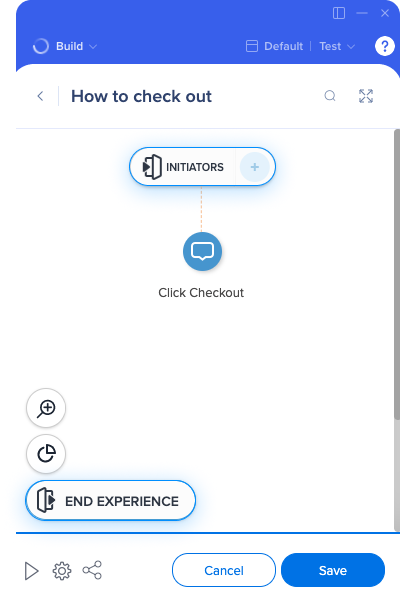
Los iniciadores son la forma en que los usuarios acceden al Smart Walk-Thru, ya sea a través de lanzadores u otros Smart Walk-Thru. La experiencia final permite añadir una encuesta para que los usuarios puedan expresar qué piensan de la experiencia.
Initiators and End Experience Panel
Añadir puntos de inicio
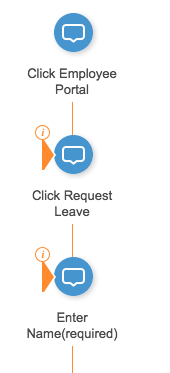
Los usuarios pueden estar a mitad del proceso cuando inician un Smart Walk-Thru. Utiliza puntos de inicio para asegurarte de que el flujo comience desde el paso correcto en lugar del principio.
- Cualquier paso puede ser un punto de partida
- Los puntos de inicio se evalúan de abajo hacia arriba
- Cuando sea posible, combina reglas de URL con un elemento en pantalla para obtener un mayor Rendimiento y precisión
WalkMe prerrellena automáticamente el generador de condiciones para ayudarte a definir los puntos de inicio de manera eficiente.
Start Points
Añadir objetivos
Los objetivos te ayudan a realizar un seguimiento de si tu Smart Walk-Thru es exitoso.
Hay dos tipos:
- Objetivo principal — realiza un seguimiento de si el usuario completa todo el proceso
- Hitos: realiza un seguimiento del progreso a través de momentos clave del flujo
Utiliza una combinación de URL y reglas de elementos para definir objetivos precisos y condiciones de hito.
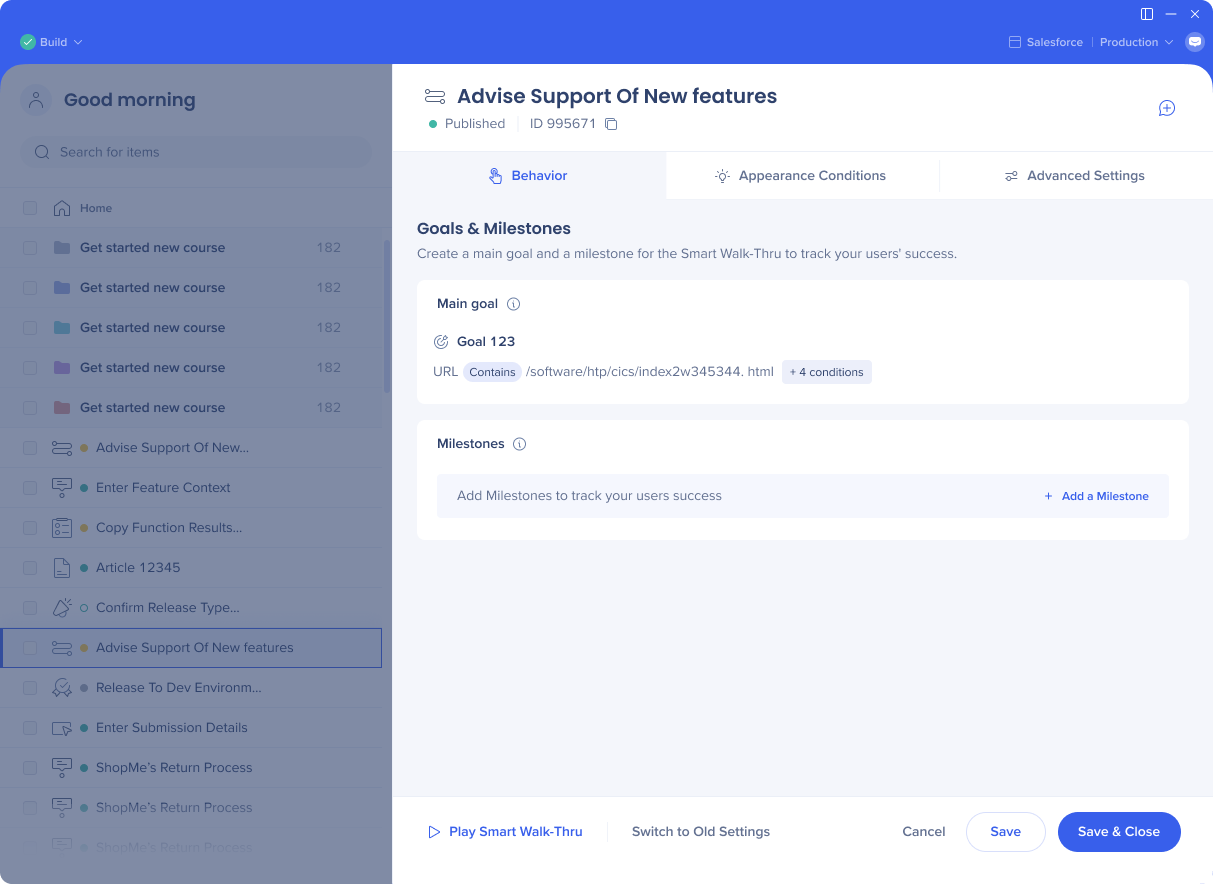
Goals
Personalizar los pasos de Smart Walk-Thru
Para modificar un paso o un paso de ventana emergente después de crearlo, haz clic en él para abrir la configuración de pasos.
Configuración de pasos
En la pestaña Comportamiento, puedes seleccionar los desencadenadores de pasos y establecer la posición del globo en la pantalla (Controles de superposición).
Puedes utilizar Editar en la página para editar directamente en la página.
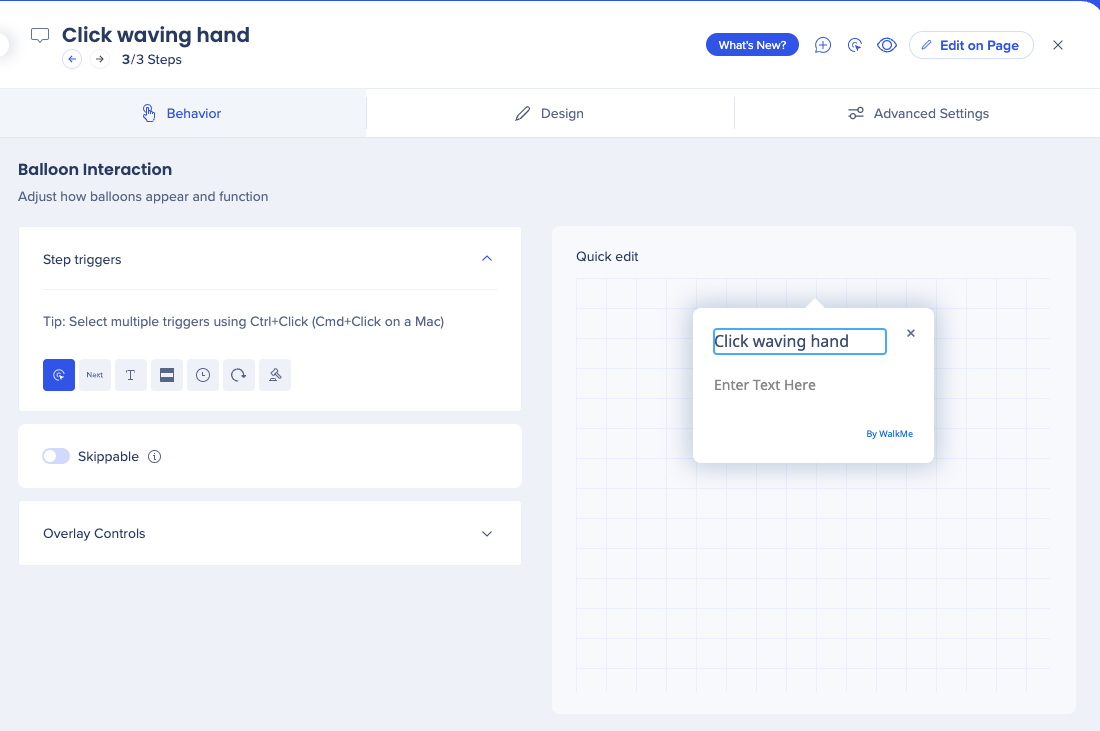
Diseño
En la pestaña Diseño, puedes cambiar fácilmente el aspecto y el contenido de tu globo y ver los resultados al instante.
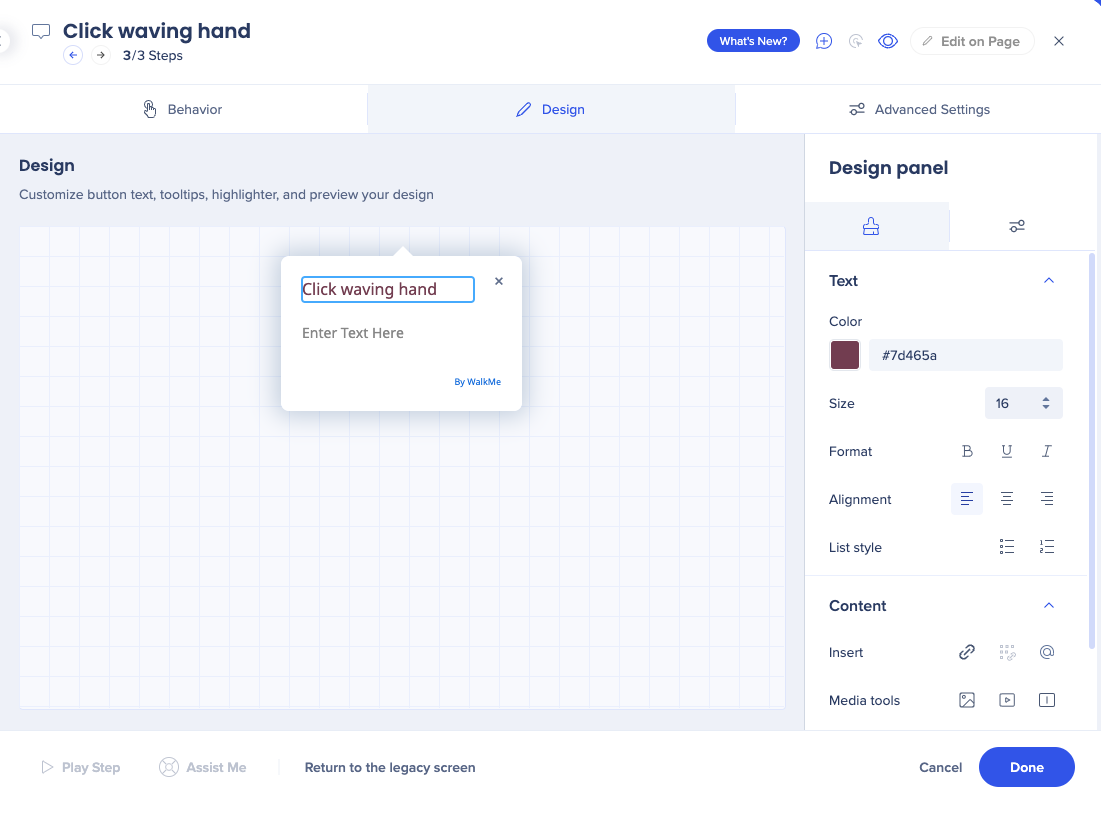
- Tamaño de fuente
- Negrita/ Cursiva/ Subrayado
- Color de fuente
- Alineación del texto
- Añadir enlace: añade un hipervínculo de URL
- Añadir lista con viñetas: añade viñetas a una lista de elementos en el texto del globo
- Añadir enlace de Smart Walk-Thru: crea un enlace que inicia otro Smart Walk-Thru
- Este enlace detendrá el Smart Walk-Thru actual e iniciará el vinculado. Para vincularse a un Smart Walk-Thru, este debe haberse creado anteriormente y contar con un ID de Walk-Thru
- Añadir imagen
- Puedes añadir una nueva imagen cargando una imagen desde el ordenador o insertando su URL (en cuyo caso, la imagen debe estar alojada en internet);
-
- Los tipos de archivos compatibles incluyen JPG, JPEG, PNG, GIF;
- El tamaño máximo de archivo es 500 KB;
- Las imágenes subidas se alojan en un contenedor exclusivo en Amazon S3;
- El ancho y la altura de la imagen de la URL se ajustan automáticamente al tamaño de globo o ShoutOut, manteniendo la relación de aspecto de la imagen original
- Puedes ajustar el ancho y la altura de la imagen si es necesario haciendo doble clic en la imagen para editar;
- Puedes utilizar "Bloquear relación de aspecto" para bloquear la relación de aspecto para que se mantenga la misma proporción cuando se cambie de tamaño;
- Puedes eliminar la imagen haciendo clic en el icono de la papelera junto a la URL de la imagen, utilizando la tecla retroceso o la de eliminar mientras editas el texto en el editor.
- Formato de BBCode: [img]img_URL[/img];
- Formato de BBCode con ancho y alto: [img=widthxheight]img_URL[/] (por ejemplo, [img=40x24]img_URL[/img]
- Añadir vídeo: introduce una URL de vídeo en la plataforma de vídeo correspondiente
- Los vídeos se pueden reproducir desde cualquier plataforma siempre que estén en formato MP4 utilizando un iFrame (consulta BBCode en la tabla siguiente). Introduzca el ancho y el alto si es necesario
- Añadir iFrame: carga una página web en un iframe
- Añadir texto dinámico: añade texto dinámico, como el nombre real de un usuario, en un globo
- BBCode: da formato al texto utilizando BBcode
- Puedes editar lo siguiente en el globo de la vista previa:
- Título: edita la instrucción principal para el usuario
- Texto: si quieres, aquí puedes incluir instrucciones o detalles adicionales para el paso
Configuración avanzada
La configuración de esta pestaña te ayuda a ver si el elemento que capturaste está presente en la página actual e incluye configuraciones que se pueden utilizar para personalizar la forma en que WalkMe lo identifica.
Advanced Settings
Previsualizar y publicar
Puedes previsualizar un Smart Walk-Thru haciendo clic en el botón de reproducción en el flujo de pasos. También puedes previsualizar los pasos individuales pasando el cursor sobre el paso y haciendo clic en reproducir.
Previewing WalkMe Content
Nota
Los Smart Walk-Thrus no se pueden reproducir al mismo tiempo. Si dos elementos del mismo tipo (aparte de Smart Walk-Thrus) tienen las mismas condiciones de reproducción automática, aparecerán de acuerdo con su orden en el editor (de arriba a abajo).
La publicación de contenido se realiza en la vista de lista principal del editor. Puedes publicar Smart Walk-Thrus individuales o múltiples.
Publishing
Notas técnicas
- No se pueden utilizar los Smart Walk-Thrus de automatización (o cualquier otro SWT sin globos visuales) para conectarse a Smart Walk-Thrus


