Breve descripción general
Cuando no se puede reproducir un paso de un Smart Walk-Thru, la autorreparación utiliza la IA de WalkMe para encontrar el elemento correcto en tiempo real. El Smart Walk-Thru continúa y los usuarios terminan lo que empezaron.
La autorreparación resuelve un problema, pero no corrige el paso en sí. Cuando un paso necesita la autorreparación, el Asistente de creación recomienda una solución, de modo que pueda actualizar el paso y evitar que dependa de la autorreparación.
Casos de uso
La autorreparación puede encontrar un elemento cuando:
- Se ha cambiado de nombre
- Se ha movido dentro de la misma página
- Se muestra en otro idioma
- Se ha reposicionado, por ejemplo, debido a una resolución de pantalla diferente, siempre que no se necesiten clics para llegar a él
- Solo se carga después de desplazarse (carga diferida)
- Se ha movido o renombrado dentro de una tabla
Cómo activarlo
Un administrador activa la autorreparación para la cuenta:
- En WalkMe Console, vaya a Admin
- Seleccione Seguridad y auditoría
- Seleccione Ajustes de seguridad
- Vaya a Ajustes de IA
- Active el interruptor de Autorreparación
Turn on Self-Healing for Smart Walk-Thrus
Cómo funciona
La autorreparación se ejecuta mientras se reproduce el Smart Walk-Thru. Si un paso no encuentra su elemento después de 5 segundos, la autorreparación se inicia y la IA de WalkMe busca el elemento en la página, utilizando la intención del paso para entender su finalidad.
Calibración
Antes de que pueda ejecutarse la autorreparación, la IA de WalkMe calibra el sistema generando una intención para cada paso del Smart Walk-Thru.
- La calibración se ejecuta en segundo plano, por lo que no necesita hacer nada
- Cuando finaliza, las intenciones aparecen en la pestaña Ajustes avanzados de cada paso y la autorreparación queda disponible
- Los pasos nuevos y editados reciben una intención automáticamente al guardarlos
- Puede revisar y editar las intenciones en cuanto finalice la calibración, incluso antes de activar la autorreparación
Intención del paso
La intención del paso es una descripción del elemento del paso, de su finalidad, o de ambas cosas. Las funciones de IA de WalkMe, como la autorreparación, la utilizan para entender su flujo.
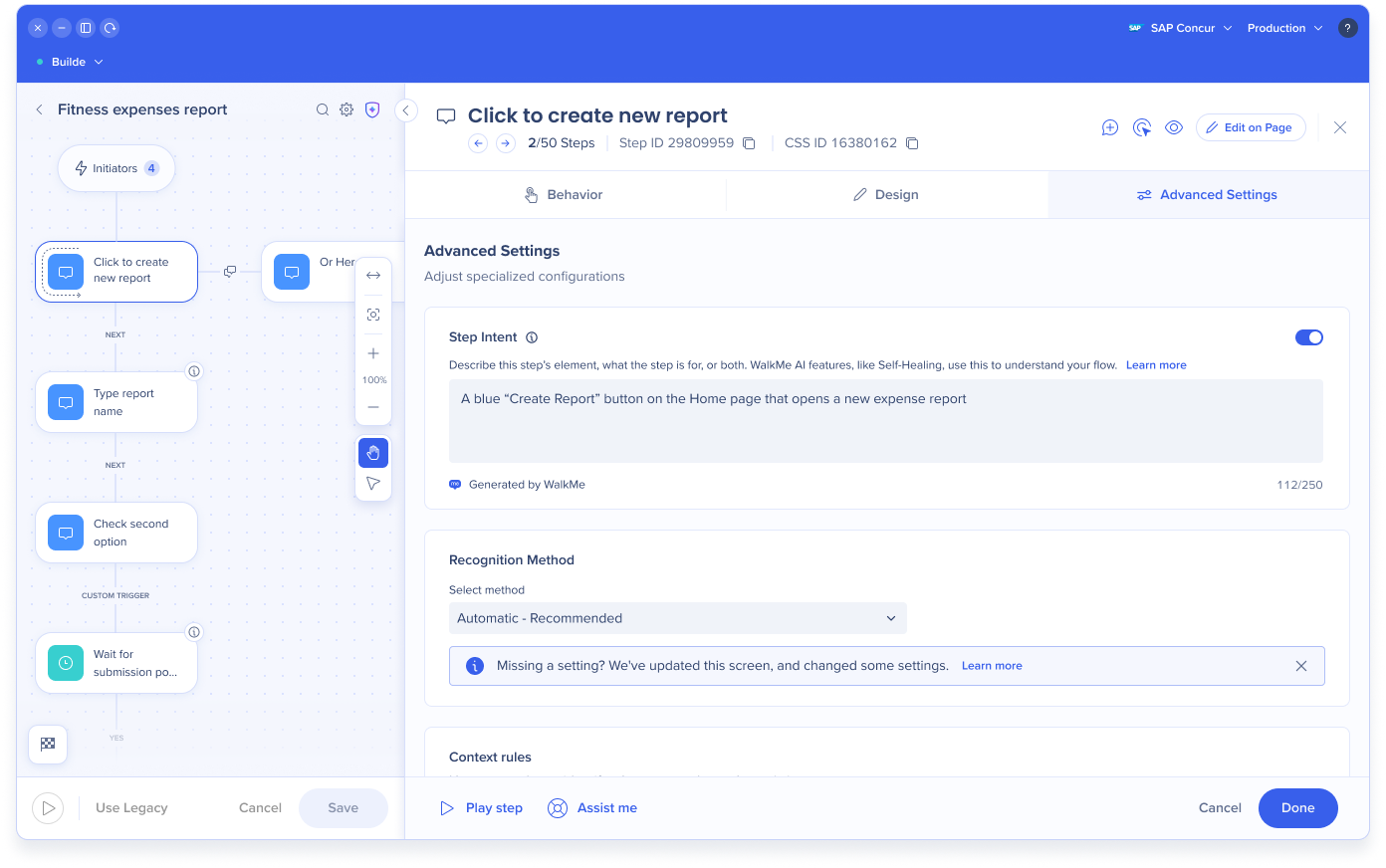
La intención de cada paso aparece en la pestaña Ajustes avanzados:
- Generada por WalkMe: la IA de WalkMe redactó la intención a partir del texto del paso, DeepUI y las capturas de pantalla del editor (cuando están activadas)
- Editar: reescriba la intención, hasta 250 caracteres. Para deshacer los cambios, seleccione Restaurar intención generada por IA.
- Desactivar: el interruptor de Intención del paso desactiva la intención para ese paso. Las funciones de IA de WalkMe, como la autorreparación, no funcionarán en el paso hasta que vuelva a activarla.
Pasos sin intención
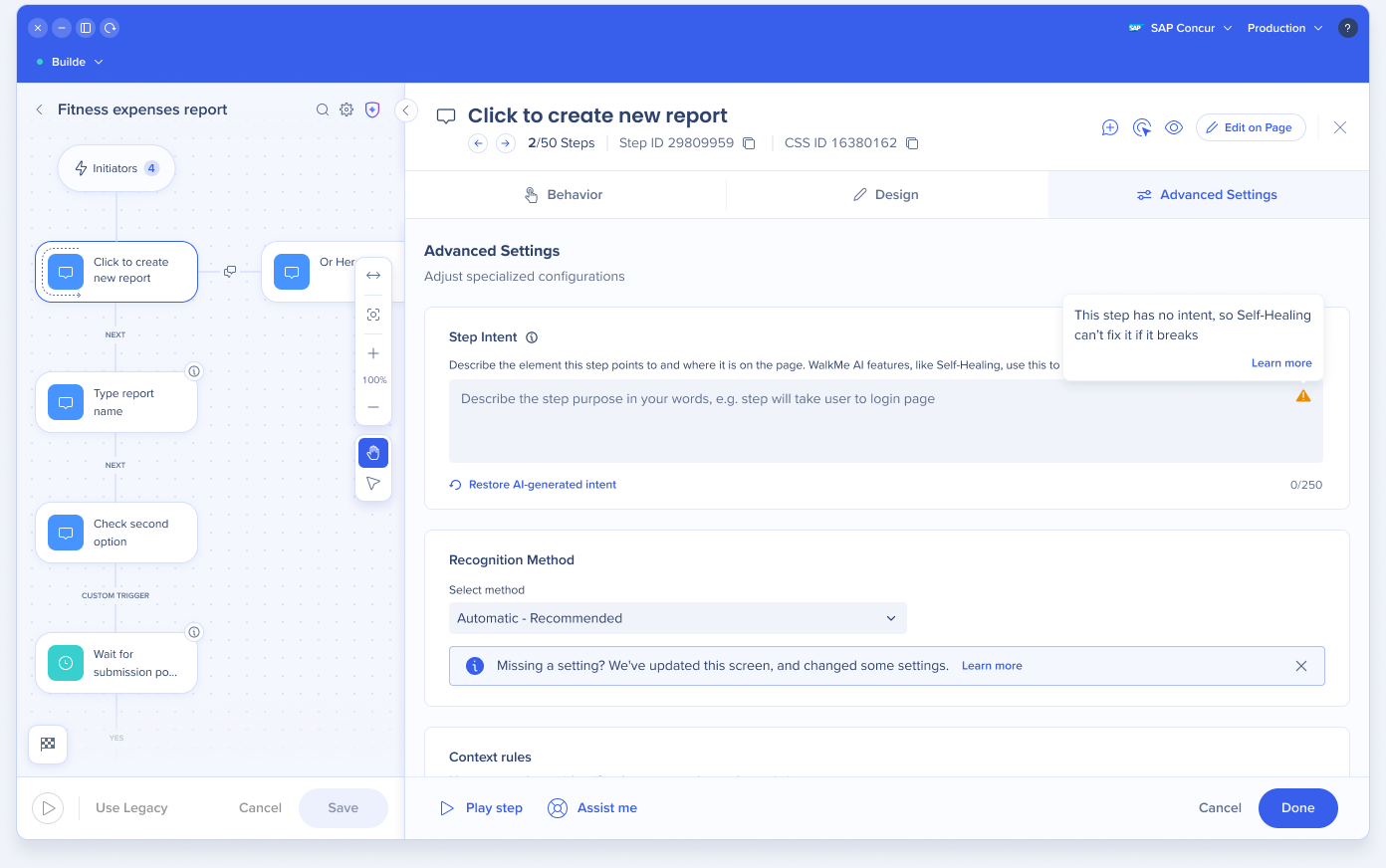
- Si la IA de WalkMe no pudo generar una intención con suficiente confianza, el campo aparece vacío y muestra una advertencia. La autorreparación no puede corregir este paso hasta que añada una intención.
- Un icono de advertencia junto al nombre del Smart Walk-Thru enumera los pasos que la autorreparación no puede corregir porque no tienen intención. Seleccione un paso para abrirlo.
Activar o desactivar la autorreparación para un Smart Walk-Thru
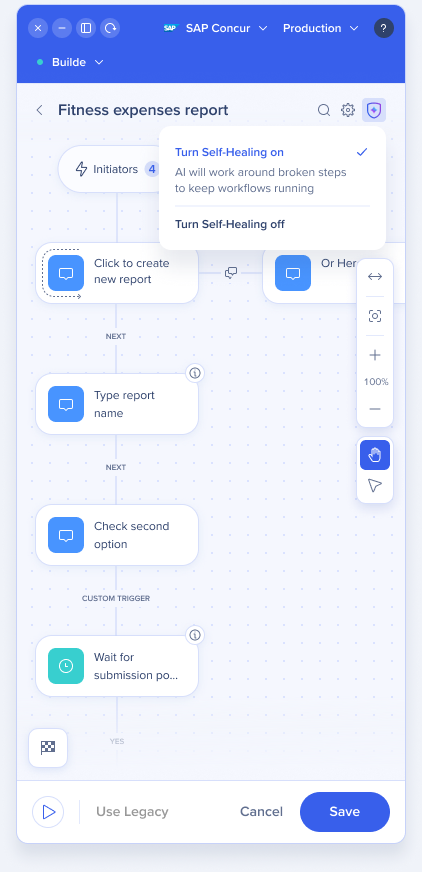
Una vez activada la autorreparación para la cuenta, puede activarla o desactivarla para un Smart Walk-Thru específico en el editor.
- El icono de escudo en la parte superior del mapa del Smart Walk-Thru indica si la autorreparación está activada para el Smart Walk-Thru. Selecciónelo para activarla o desactivarla.
- Al desactivar la autorreparación, se le pedirá que confirme primero. Puede volver a activarla en cualquier momento.
Depurar con el Flow Tracker
Al depurar un Smart Walk-Thru en el Flow Tracker, puede ver los pasos reparándose en directo y corregirlos antes de publicar.
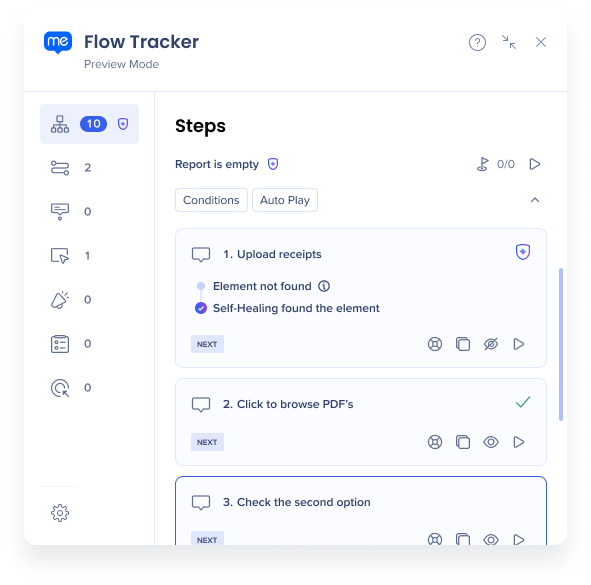
Flow Tracker
Recomendaciones del Asistente de creación
Cuando un paso aún necesita una solución, el Asistente de creación muestra una recomendación de autorreparación. Para cada paso, puede ver:
- Causa: qué cambió, como la etiqueta o el idioma
- Último intento y total de intentos, con un desglose de los reparados, no reparados y detenidos por el usuario
- Cómo funcionó la autorreparación: cada incidencia y cómo la IA de WalkMe encontró el elemento
- Corregir paso: abre el paso en el editor
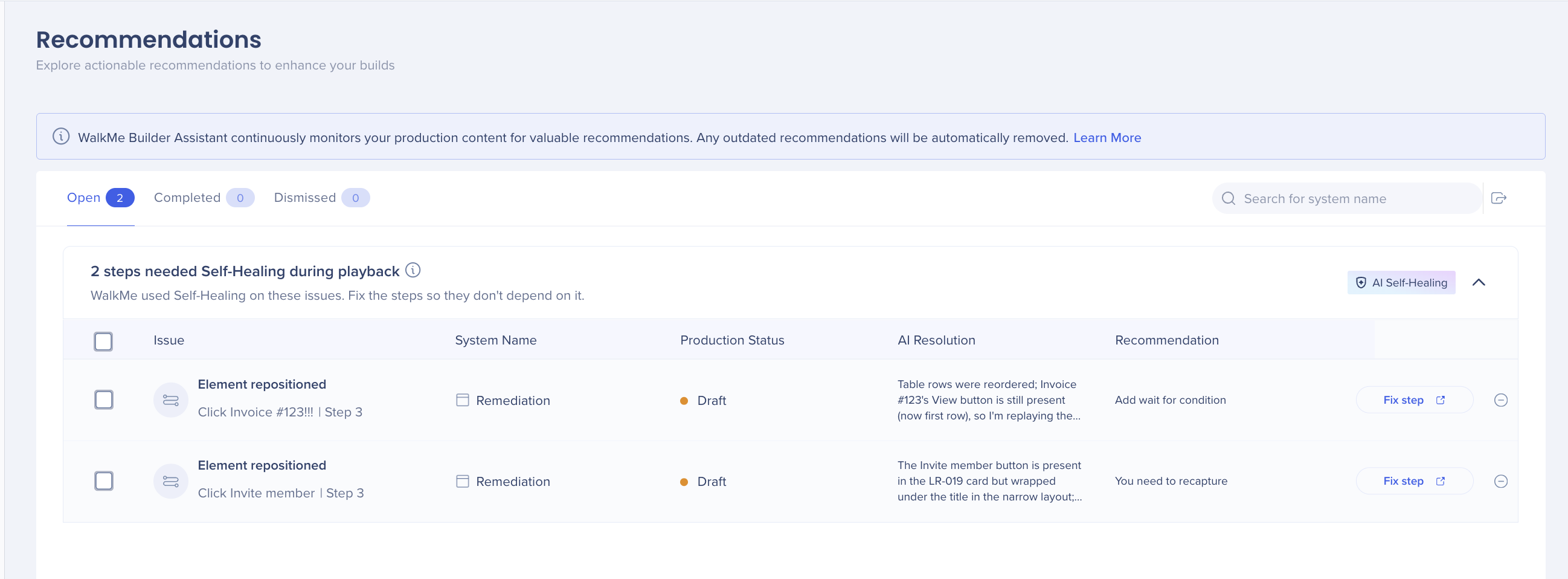
WalkMe Builder Assistant: Recommendations
Insights
La pestaña Smart Walk-Thrus de Insights muestra una tarjeta de Smart Walk-Thrus con autorreparación y una columna de Autorreparación en la tabla Resumen de Smart Walk-Thrus.
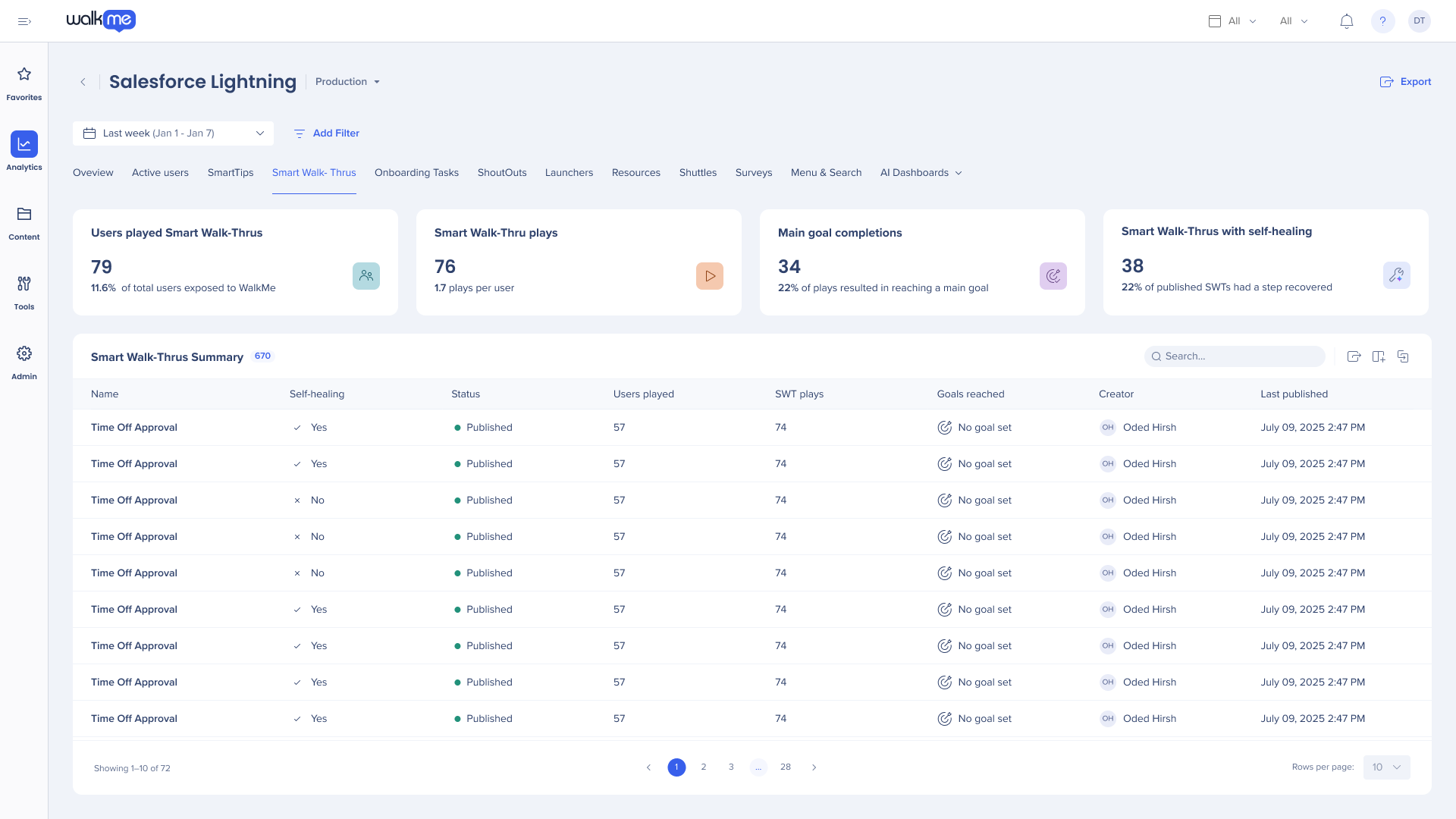
Insights Content Tabs
Qué ven los usuarios
La autorreparación se ejecuta mientras se reproduce el Smart Walk-Thru. Si un paso sigue sin encontrar su elemento después de 5 segundos, la autorreparación se inicia y aparece un breve mensaje en pantalla para que los usuarios sepan que WalkMe está reconduciendo el Smart Walk-Thru. Pueden detenerla en cualquier momento.
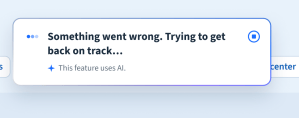
Algo ha salido mal
Cuando un paso no encuentra su elemento, los usuarios ven Algo ha salido mal. Intentando reconducir el proceso… y la autorreparación comienza a buscarlo.
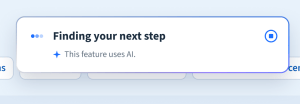
Buscando el siguiente paso
Mientras la IA de WalkMe busca el elemento en la página, el mensaje cambia a Buscando el siguiente paso. Cuando lo encuentra, el Smart Walk-Thru continúa.
No se pudo volver al flujo original
Si la autorreparación no puede volver al paso original, los usuarios ven No pudimos volver al flujo original. Pueden seleccionar Cerrar para descartar el mensaje.
Notas técnicas
Requisitos previos
- Se ha firmado el anexo de IA de WalkMe y se han aceptado los términos y condiciones de IA
- Solo web
- Extensión de usuario única, solo en Chrome y Edge
- La calibración del sistema está completa
- El paso tiene una intención
Limitaciones
- La autorreparación solo cubre casos de elemento no encontrado, únicamente en Smart Walk-Thrus
- Solo funciona en la misma página. La autorreparación no hace clic, no abre menús ni ventanas modales, ni pasa a otra página.
- Pasos compatibles: paso y paso automático, cuando son visuales y están basados en elementos
- No se ejecuta en el primer paso de un Smart Walk-Thru de reproducción automática
- No disponible en el modo de reproducción. La vista previa sí es compatible.
- No se admiten las instalaciones mediante la extensión de la tienda ni la instalación manual de la extensión


