Breve Visão Geral
Os Dados do WalkMe permitem armazenar informações sobre a atividade do usuário no navegador. Isso pode incluir quando um usuário seleciona um item, acessa uma página ou conclui uma ação específica.
Você pode usar essas informações no Mecanismo de Regras para segmentar conteúdo, acionar reproduções automáticas ou personalizar experiências de usuário.
Ao usar os dados do WalkMe, você pode criar orientações mais dinâmicas e responsivas. Por exemplo, você pode rastrear o número de visitas que um usuário faz ao seu site e exibir um ShoutOut na terceira visita, caso ele ainda não tenha concluído a integração.
Casos de uso
O WalkMe Data ajuda a personalizar experiências de usuário gravando atividades baseadas no navegador. Você pode usá-lo para:
- Rastreie se um usuário concluiu uma ação e exiba itens adicionais, como Smart Walk-Thrus, Lançadores ou ShoutOuts.
- Registre quais etapas um usuário concluiu para que um Smart Walk-Thru possa continuar de onde parou.
- Marcar quando um processo é enviado para revisão e mostrar conteúdo após aprovação
- Contar quantas vezes um usuário executa uma ação, como logins ou envios de formulários
Como funciona
Os dados do WalkMe agem como um cookie do navegador. Cada item de dados inclui um nome (chave), valor e duração, e pode ser referenciado posteriormente pelo WalkMe.
Você pode usar regras para verificar se uma chave de dados do WalkMe existe ou se ela tem um valor específico e acionar ações diferentes como resultado.
- As chaves não podem incluir espaços
- Os dados persistem durante a duração definida
- Os dados do WalkMe podem ser testados ou validados através do Flow Tracker
Definir dados do WalkMe
Os Dados do WalkMe podem ser criados ou atualizados a partir de diferentes itens do WalkMe, dependendo das suas necessidades de construção.
Cada método armazena dados localmente no navegador e pode ser usado posteriormente no Mecanismo de Regras para segmentar usuários, fluxos de ramificação ou acionar conteúdo.
Regras do WalkMe Data
Saiba como testar a presença ou o valor do WalkMe Data no Mecanismo de Regras para acionar lógica, exibir conteúdo ou ramificar fluxos.
Para criar uma regra usando o WalkMe Data:
- Abra o Mecanismo de Regras
- Selecione Dados do Usuário como tipo de regra
- Escolha WalkMe Data como o tipo de dados
- Especifique a chave e o valor a serem testados
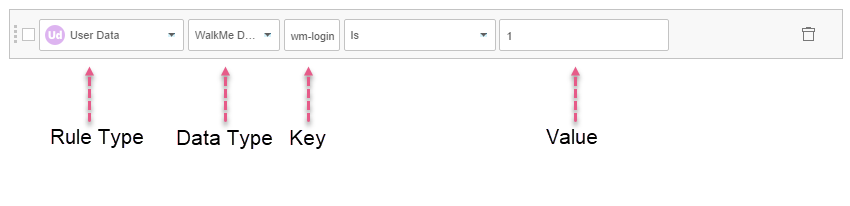
Por exemplo, uma regra pode declarar: "Valor WalkMe Data igual a 3" para acionar conteúdo após três visitas.
Definir etapas WalkMe Data (Smart Walk-Thru)
Você pode definir WalkMe Data diretamente de um Smart Walk-Thru adicionando uma etapa Set WalkMe Data.
Essa etapa armazena dados com base na ação do usuário e permite acionar conteúdo de acompanhamento ou retomar um Smart Walk-Thru mais tarde.
Set WalkMe Data Flow Steps
Dados do WalkMe em ShoutOuts
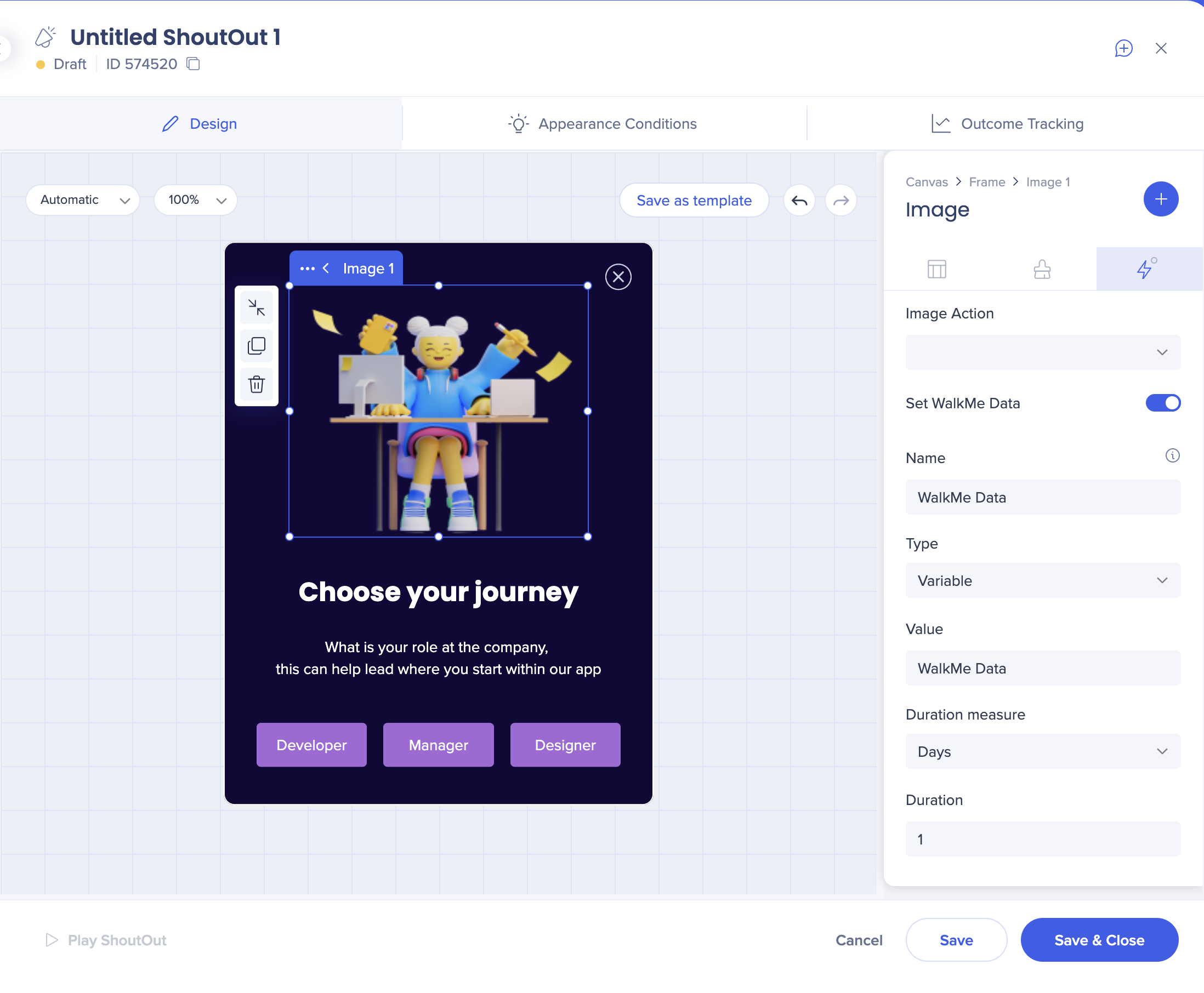
Você também pode definir WalkMe Data no Visual Designer ao configurar um ShoutOut.
- Selecione um elemento com uma ação (como um botão ou uma imagem)
- Abra a guia Ação
- Ativar a definição de dados do WalkMe
- Preencha as propriedades
Isso permite que o WalkMe rastreie quando os usuários interagem com um ShoutOut e use esses dados em regras ou segmentação.
Medindo Ações Repetidas
Para controlar a frequência com que um usuário executa a mesma ação, use várias etapas de dados do WalkMe com a mesma chave:
- Crie uma chave de dados do WalkMe, como wm-login-count, e defina o valor como 1 na primeira vez que a ação ocorrer
- Adicione outra etapa de dados do WalkMe usando a mesma chave e defina o valor como 2 e assim por diante para cada repetição
- No Smart Walk-Thru, crie uma etapa de divisão que verifica o valor armazenado (por exemplo, "Valor de dados do WalkMe é igual a 1") para ramificar a lógica após a primeira ou segunda ocorrência
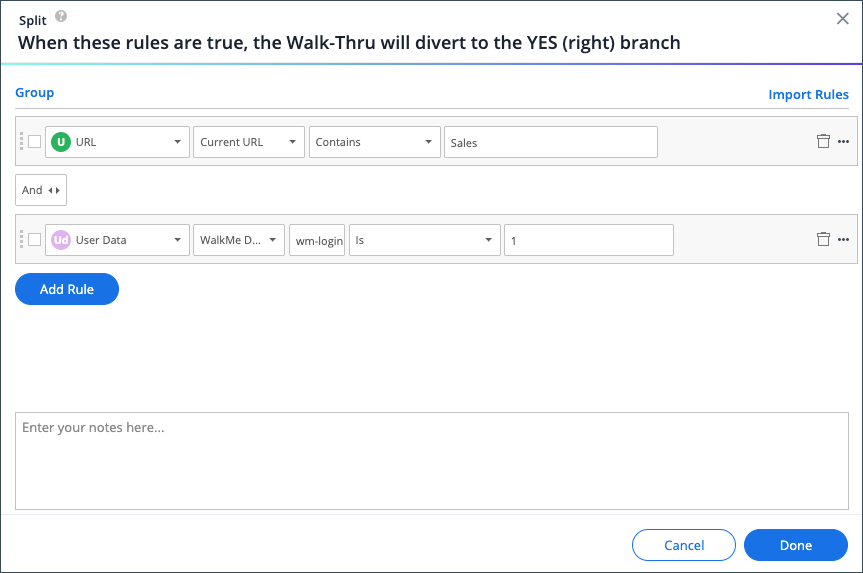
- Use esses valores armazenados para acionar outro conteúdo, como ShoutOuts, Lançadores ou Smart Walk-Thrus que aparecem após um número específico de ações
Continue aumentando o valor em um número cada vez que a ação se repete para rastrear várias tentativas ou conclusões.
Melhores práticas
- Use o prefixo wm- para nomes de chave para evitar conflitos com cookies de site
- Evite espaços em nomes chave
- Use Sim como valor para ações de uso único.
- Use valores numéricos para contadores.
- Sempre teste a persistência dos dados em um ambiente de teste ou de preparação
- Armazene dados apenas pelo tempo necessário para o seu caso de uso
Notas técnicas
Armazenamento do navegador
Evite usar a navegação anônima ou privada ao testar os dados do WalkMe, pois os cookies não persistirão após o término da sessão.
Duração
Para testes, use durações curtas, como alguns minutos, para confirmar que os dados são atualizados corretamente. Após a verificação, atualize para a duração pretendida.
Garantia de qualidade (QA)
Use o Flow Tracker para confirmar se a etapa Dados do WalkMe foi acionada e salva corretamente.
Limitação do ShoutOut
Os dados do WalkMe podem ser definidos apenas para ShoutOuts criados com layout dinâmico. Os layouts clássicos não suportam essa funcionalidade.
Limitação conhecida
Se o armazenamento do servidor estiver ativado e o tempo de expiração estiver definido para menos de uma hora, os dados não serão enviados para os servidores do WalkMe.


