Breve Visão Geral
O recurso de pesquisa avançada integrado do WalkMe permite pesquisar pelo nome do item, dados de elementos capturados, dados de seleção do jQuery, dados de condição, dados de meta, dados de tag e dados de segmentação dentro da implementação do WalkMe.
Como funciona
O recurso de pesquisa avançada do WalkMe permite que os usuários localizem, atualizem e mantenham rapidamente Seleções de Elementos dentro de uma implementação do WalkMe por ID, classe, texto, URL e muito mais.
Além disso, a pesquisa avançada permite que os usuários substituam o valor ou tipo de string de um ou mais itens pesquisados em toda a implementação.
Um Elemento de item pode ser pesquisado e substituído por Id, Classe, Texto do Elemento, Nome do Host, URL do caminho, seletor jQuery, conteúdo ou elemento na tela (por meio do modo Capturar Elemento).
Ativação
Para iniciar o modo de pesquisa avançada,
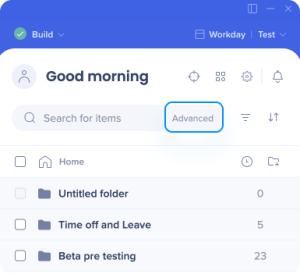
Observação
Se a implementação do WalkMe contiver uma grande quantidade de dados de seleção de elementos/implantáveis, a pesquisa avançada poderá levar até 10 segundos para ser aberta pela primeira vez; isso ocorre devido ao armazenamento em cache do banco de dados do editor e à transmissão de dados para o cliente de pesquisa avançada pela primeira vez.
Como usar a pesquisa de "Campo"
Com o modo de pesquisa avançada aberto:
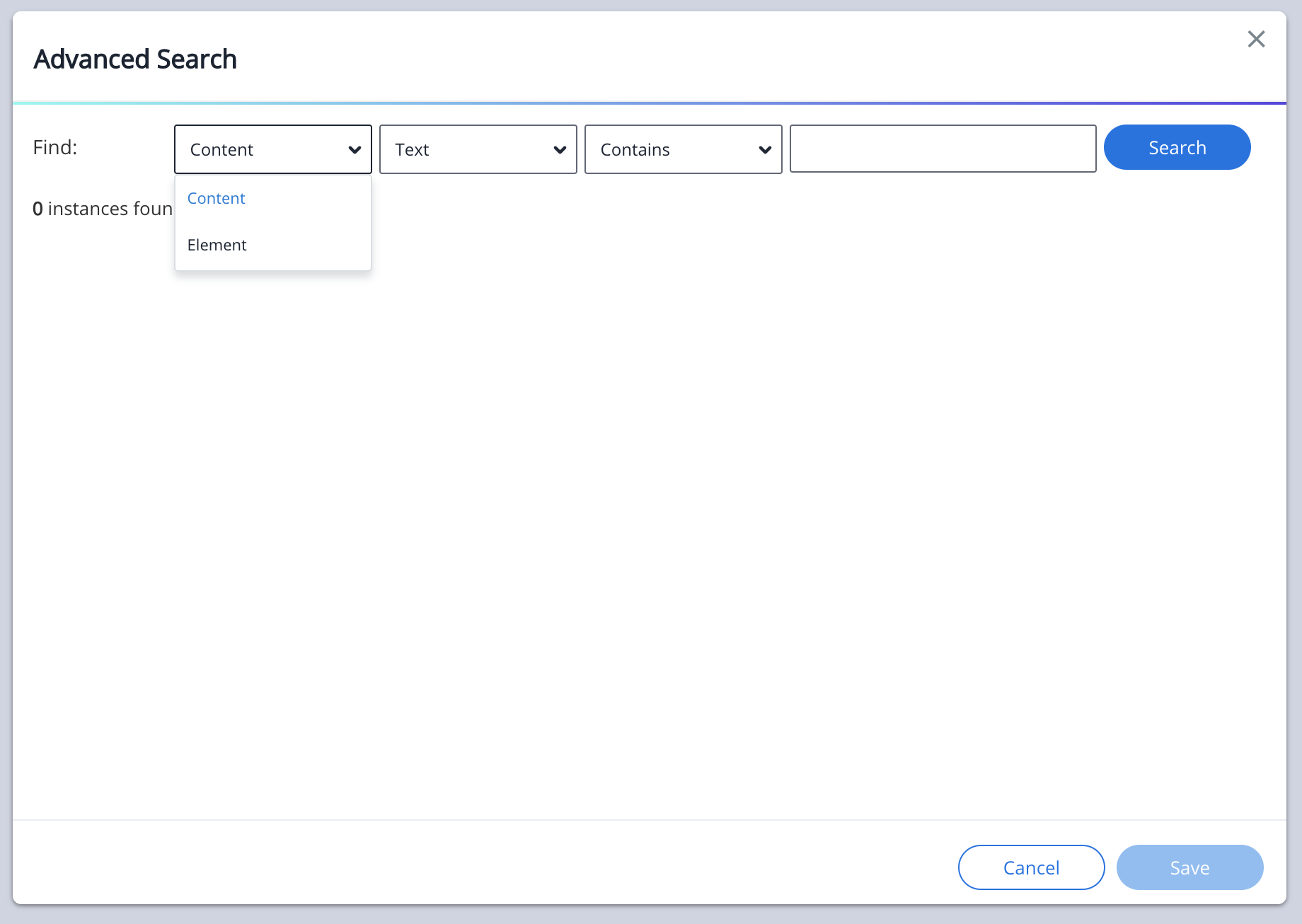
Primeiro, clique no menu suspenso da propriedade Descrição do Contexto (por padrão "Conteúdo").
- Selecione uma única propriedade de descrição de contexto na lista suspensa:
- Conteúdo
- Localizar conteúdo de texto dentro de um item implantável
- Elemento
- Encontrar Elemento capturado
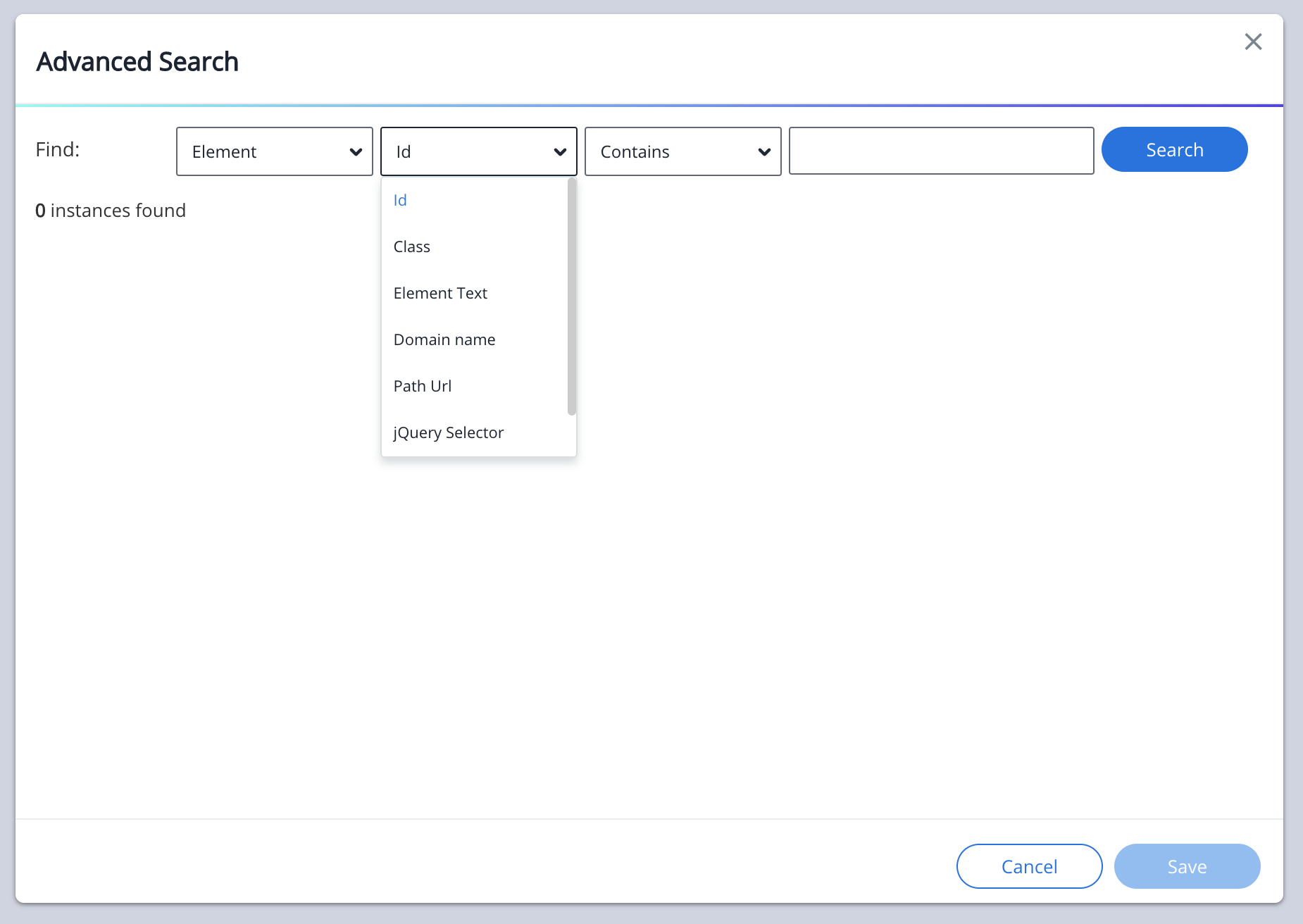
Em seguida, clique no menu suspenso Propriedade Descrição do Elemento.
- Selecione uma única propriedade de descrição do elemento na lista suspensa.
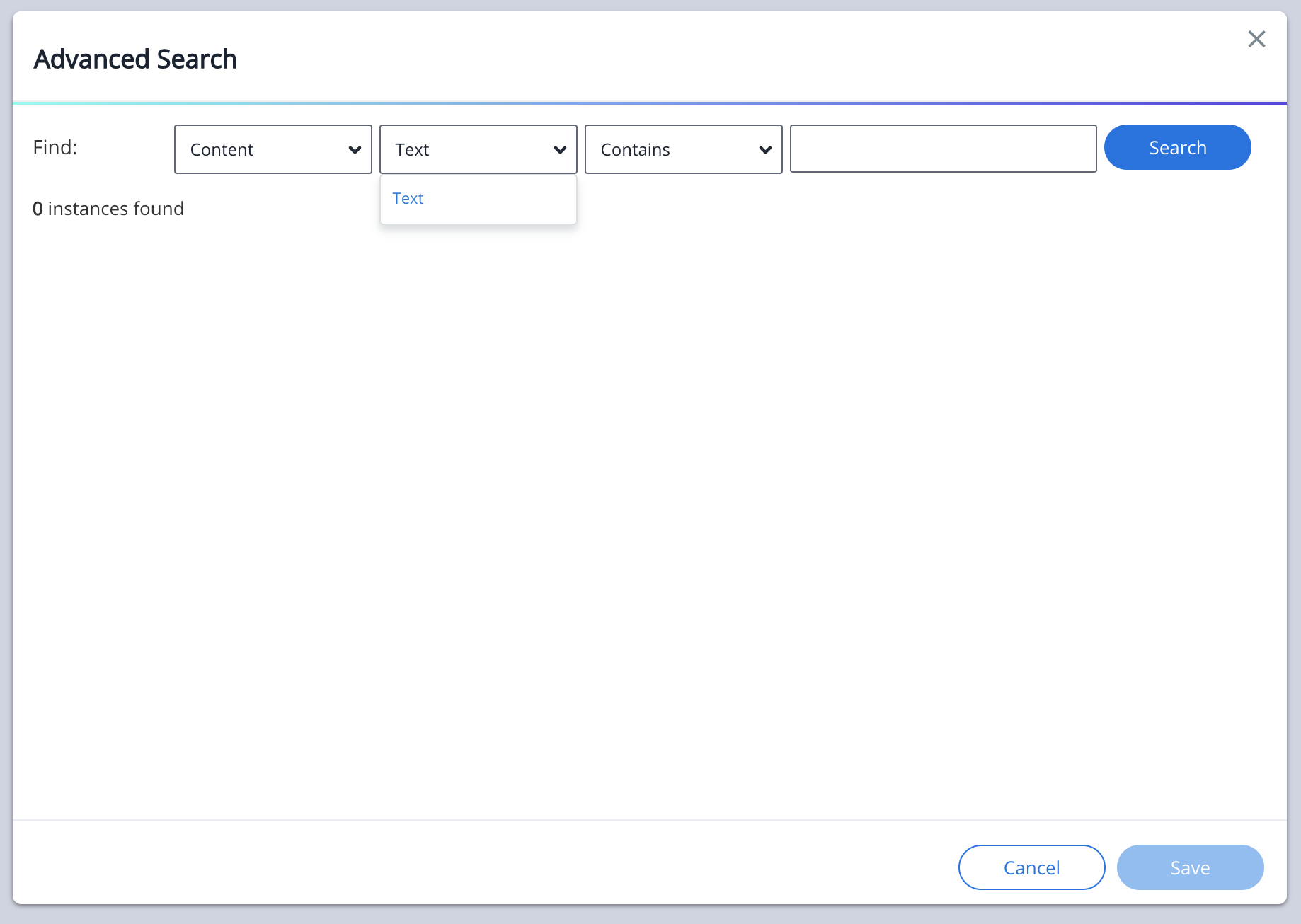
- Descrição do Elemento Os tipos de propriedade incluem:
- Texto (disponível quando a propriedade Descrição do contexto está definida como "Conteúdo")
- Pesquisar conteúdo de texto dentro de um item implantável
- Id ( Disponível quando a propriedade Descrição do contexto está definida como "Elemento" )
- Pesquisar elementos pelo atributo HTML Id exclusivo
- Classe (disponível quando a propriedade Descrição do contexto está definida como "Elemento")
- Pesquisar elementos pelo atributo de classe HTML
- Texto do Elemento (disponível quando a propriedade Descrição do contexto está definida como "Elemento")
- Pesquisar elementos pelo texto do elemento visualmente legível na tela
- Nome do host (disponível quando a propriedade Descrição do contexto está definida como "Elemento")
- Pesquisar elementos pelo domínio (apenas) URL
- Um nome de domínio é um nome exclusivo para um site, como "walkme.com".
- URL do caminho ( disponível quando a propriedade Descrição do contexto está definida como "Elemento" )
- Pesquisar elementos por caminho de URL (ou stem)
- O caminho (ou raiz) no URL é análogo ao caminho do arquivo para um arquivo em um computador, servidor ou plataforma de computação em nuvem sob demanda, como a Amazon AWS. Não deve ser confundido com o nome de host URL.
- Pesquisar elementos por seletor jQuery ( Disponível quando a propriedade Descrição do contexto está definida como "Elemento" )
- Geralmente localizado nas propriedades da guia "Elemento Selecionado" de um item implantável.
- Elemento na tela (disponível quando a propriedade Descrição do contexto está definida como "Elemento")
- Pesquisar elementos selecionando o elemento por meio do modo de seleção de elementos na tela
Em seguida, clique no menu suspenso Operador de Condição (por padrão "Contém")
- O operador da condição "Contém" consulta valores de cadeia de caracteres com caminhos de cadeia correspondentes semelhantes e caracteres semelhantes no banco de dados. A condição "É" consulta valores de cadeia de caracteres com caminhos de cadeia cujos caracteres têm uma correspondência exata no banco de dados.
Exemplo
Se estiver procurando por um valor de string, posso digitar "Onb" na barra de pesquisa e o valor de string "Onboarding level1" será exibido como resultado, mas somente se "Contains" estiver ativo. No entanto, devo digitar o valor da cadeia de caracteres correto e completo de "Onboarding level1" na barra de pesquisa para que ele apareça como resultado quando o operador de condição estiver definido como "É".
Agora, insira o valor da string desejado (Id, Classe, Texto do Elemento, Nome do Host ou URL do caminho) na caixa de entrada da barra de pesquisa.
Clique em "Pesquisar".
Como funciona
A pesquisa avançada consultará todos os dados da conta do Editor (dentro do banco de dados WalkMe) e fornecerá resultados correspondentes definidos pela seleção do Operador de Contexto do usuário + seleção da propriedade Descrição do Elemento + seleção do Operador de Condição + valor da string do usuário.
Quando a consulta de pesquisa avançada estiver concluída, o modal de pesquisa avançada exibirá o número de instâncias de resultados da pesquisa encontradas.
Os resultados da pesquisa avançada também exibirão o tipo Deployable, o nome e todas as etapas/itens Deployable aninhados.
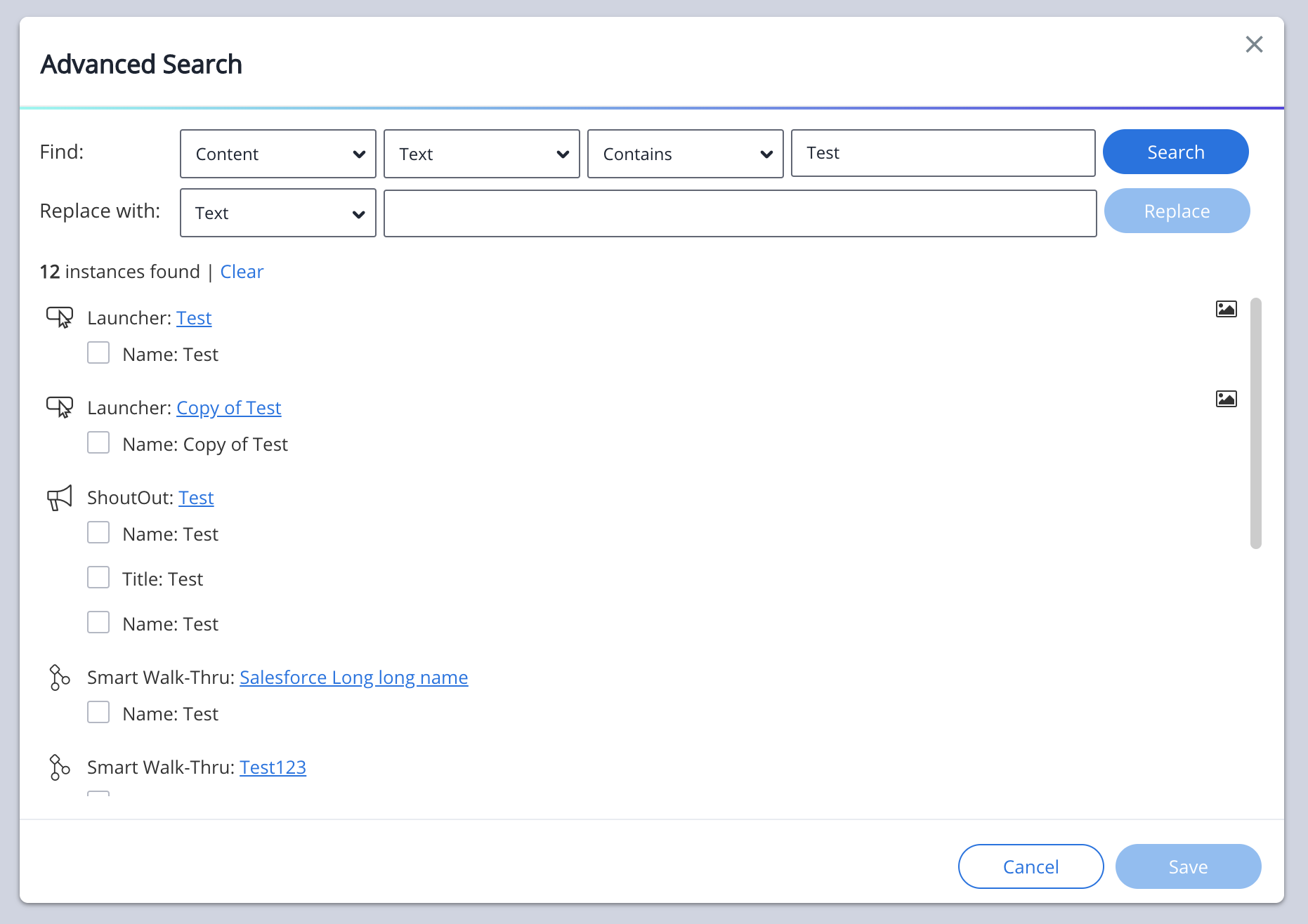
Como usar "Substituir por"
Depois que uma pesquisa avançada for concluída com sucesso, a interface do usuário "Substituir por" será exibida entre os resultados da consulta e as seções de pesquisa "Campo".
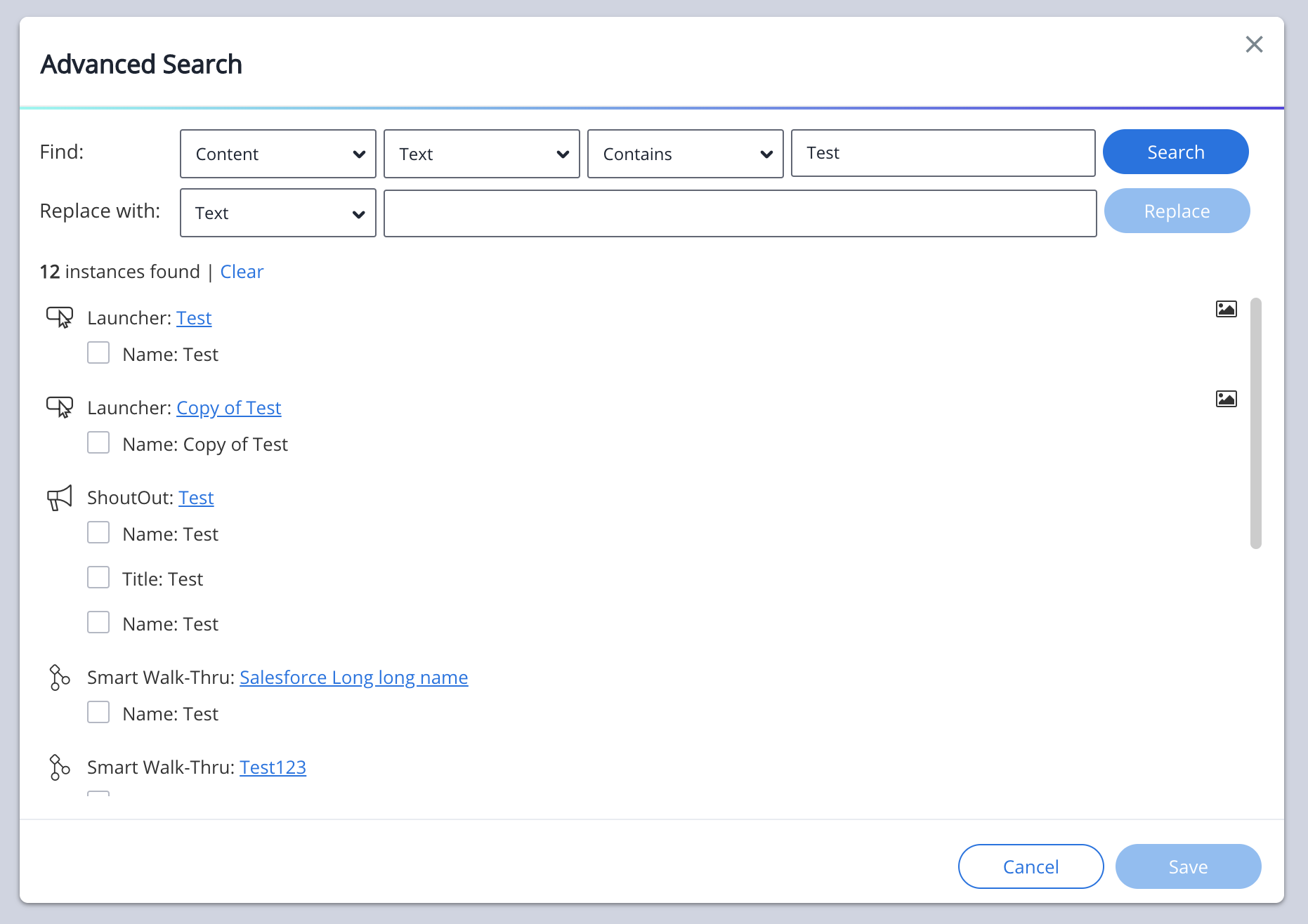
Em seguida, selecione quais itens do Elemento exigem uma atualização usando a caixa de seleção à esquerda de um item implantável que contém dados de seleção de elementos.
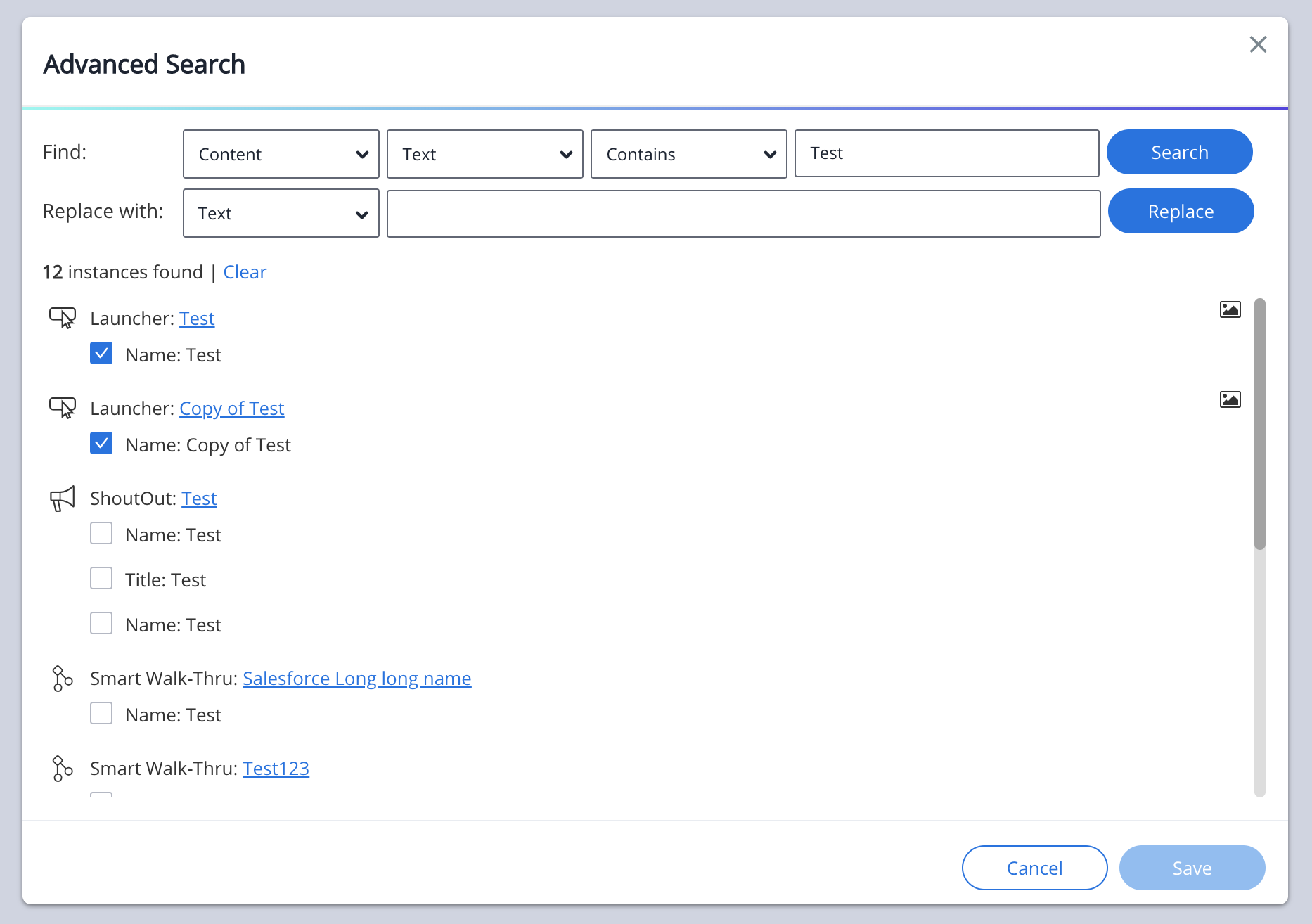
Agora, clique em:
- Lista suspensa de propriedades de descrição do elemento "Substituir por"
- O usuário pode selecionar três opções nos tipos de propriedades de Descrição do Elemento, que incluem:
- Elemento/Selecionar Elemento
- Substituir elemento(s) selecionando um novo elemento na tela por meio do modo de seleção de elementos.
- Seletor jQuery
- Substituir um seletor jQuery de elemento(s)
- Geralmente localizado na guia de propriedades "Precisão" de um item implantável
- Texto do Elemento
- Substituir uma seleção de elementos capturada usando uma cadeia de texto de elemento na tela e substituir a seleção de elementos por uma nova cadeia de texto na tela
- Quando o "Seletor jQuery" ou o "Texto do Elemento" estiver selecionado, insira um valor de string jQuery ou um valor de string de texto na caixa de entrada.
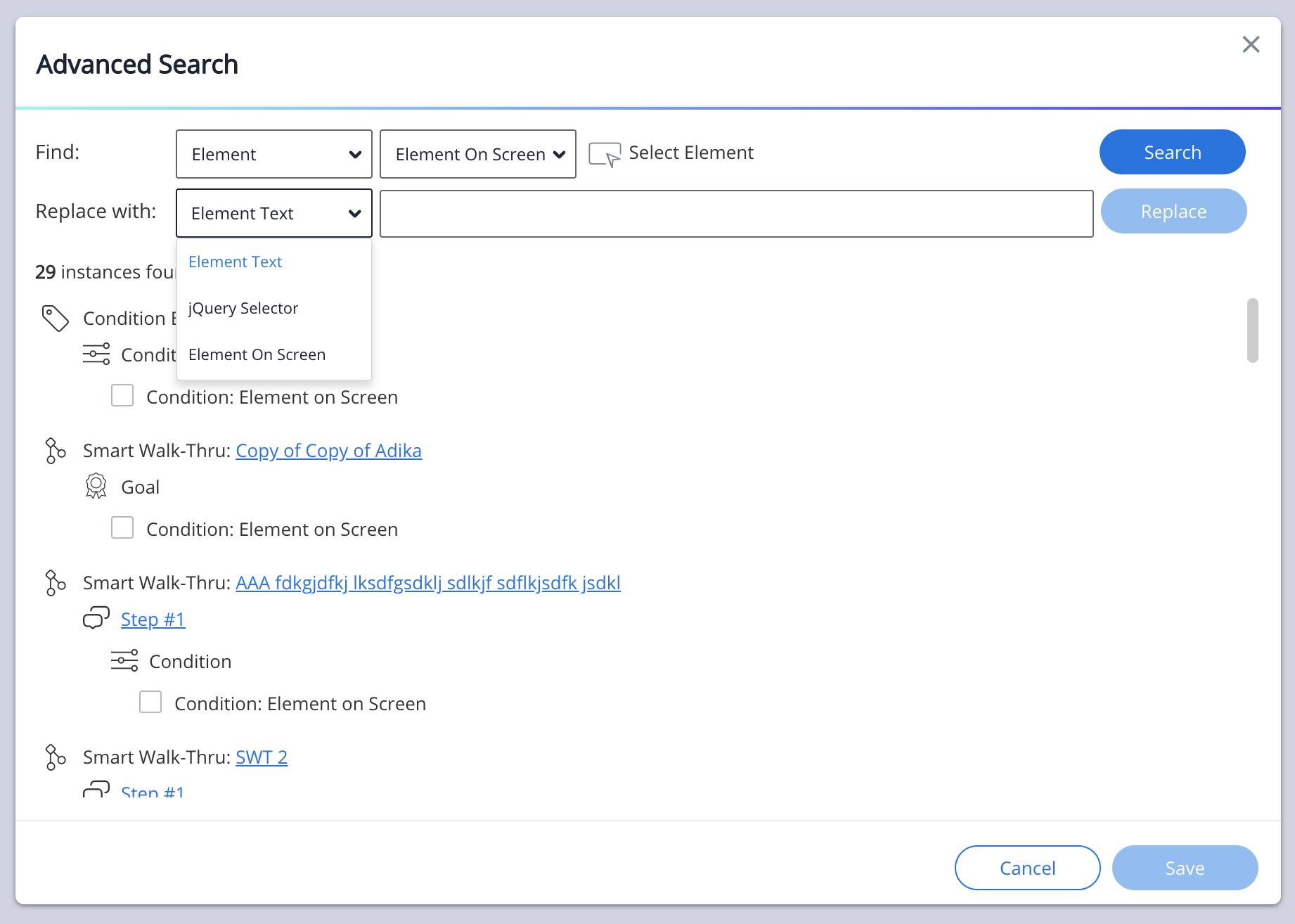
Clique em "Substituir".
Depois de clicar em "Substituir", o item substituído será removido da lista de pesquisa.
Observação
Clicar em "Substituir" só mantém a nova seleção ou valor de string para o cliente de pesquisa avançada. A nova seleção ou valor de string não será enviado do cliente para o banco de dados WalkMe até que o botão "Salvar" no modo de pesquisa avançada (localizado no canto inferior direito) seja clicado.
Opcionalmente, clicar no botão "Reproduzir" ao lado de um item implantável minimizará a gaveta do editor.
- Clicar no botão "Reproduzir" antes que uma captura de elemento implantável seja substituída exibirá a seleção original de elementos na tela.
- Depois que o botão "Substituir" for clicado e seguido de clicar no ícone Reproduzir, os itens implantáveis serão exibidos (na tela) ao lado ou na seleção de elementos recém-substituídos.
Opcionalmente, clicar/passar o mouse no ícone da imagem exibirá a captura de tela de Element Capture do site/plataforma/sistema.
- Clicar/passar o mouse sobre o ícone da imagem antes que uma captura de elemento de itens implantáveis seja substituída exibirá a captura de tela original da seleção do elemento.
- Depois que o botão "Substituir" for clicado, a captura de tela do item implantável será atualizada com a seleção de elementos recém-substituídos.
Por fim, clique em "Salvar" no canto inferior direito do modal de pesquisa avançada para finalizar e enviar a Seleção de Elementos recém-substituída para o banco de dados WalkMe.
Sempre que um usuário sai do modo de pesquisa avançada e volta ao modo de pesquisa avançada, o usuário encontrará a última pesquisa que fez em cache e disponível para continuar usando até que uma nova pesquisa seja feita.
Como encontrar um elemento desconhecido
Se você não souber a classe, o ID etc. do elemento, ou o elemento não estiver mais disponível para seleção no modo de seleção na tela, você poderá localizá-lo navegando até a guia Configurações Avançadas dentro da tela de propriedades dos itens:
- No editor, clique na etapa do Smart Walk-Thru
- Vá para a guia Configurações Avançadas
- Clique no ícone de pesquisa ao lado do método de reconhecimento
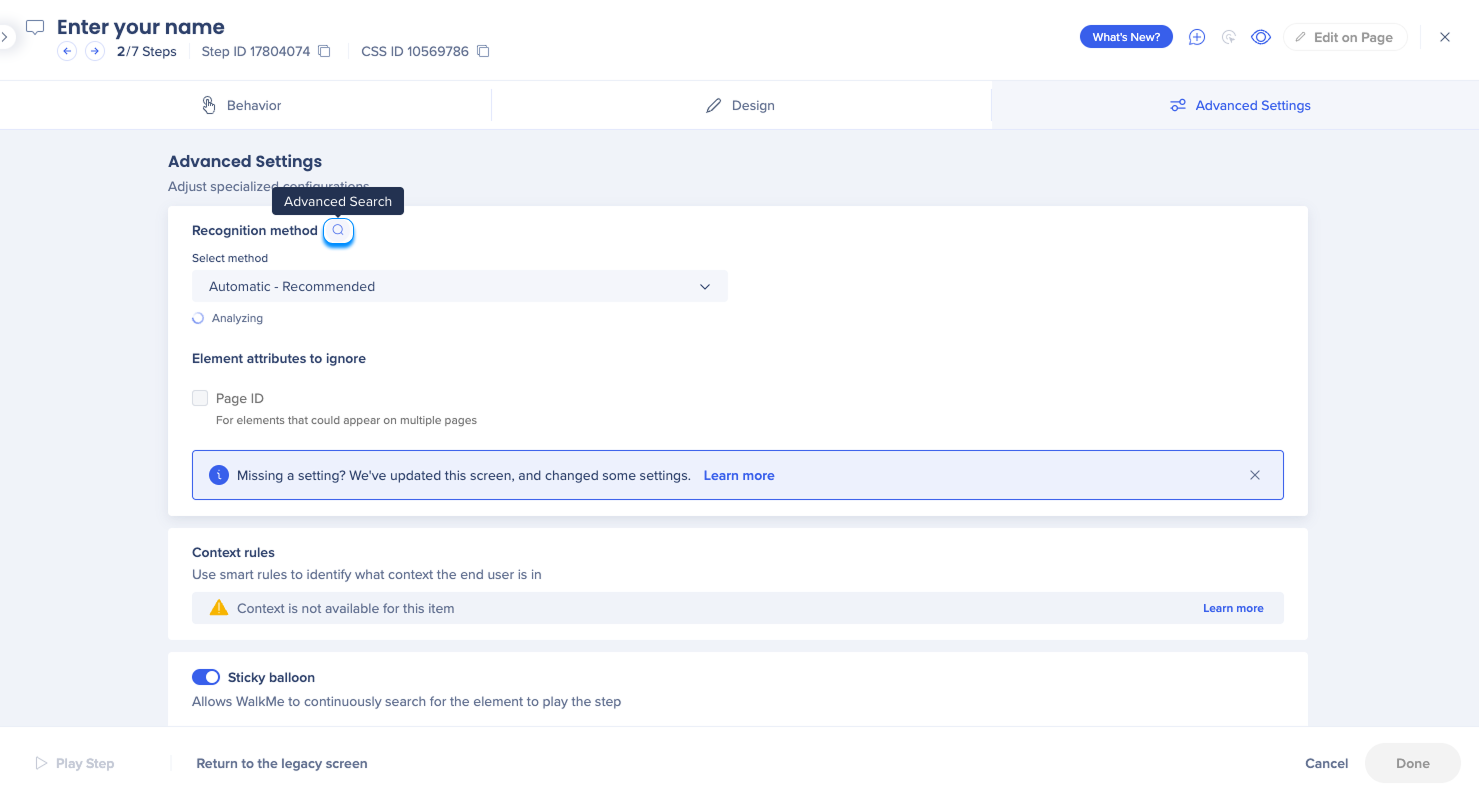
- Isso iniciará a pesquisa avançada automática
- Aqui, você pode substituir o elemento seguindo o processo de substituição padrão
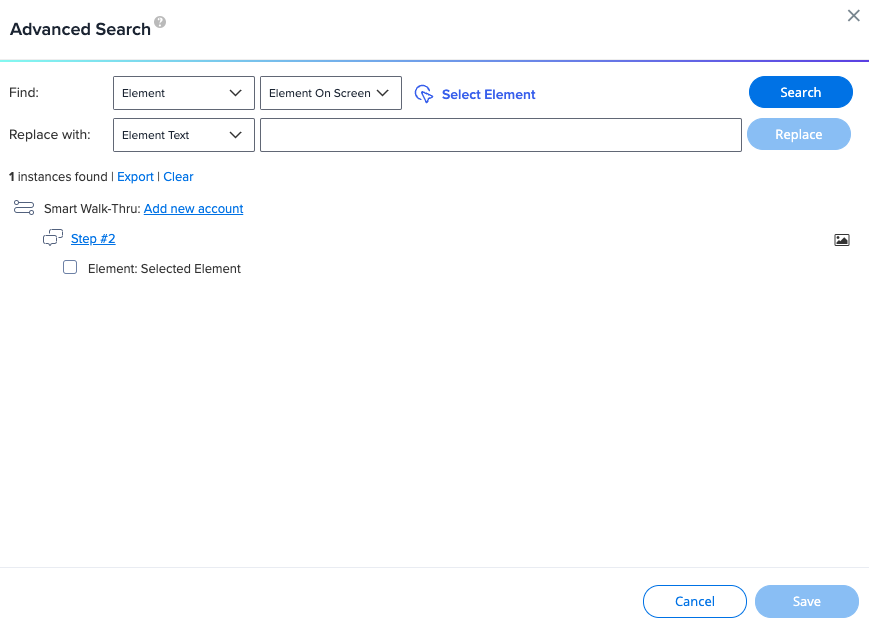
Notas técnicas
- Os Walk-Thrus clássicos suportados — nenhum resultado será encontrado na pesquisa avançada
- As etapas do Smart Walk-Thru que foram criadas usando o Designer Visual (em sistemas Desktop/Móvel) são suportadas
- Os ShoutOuts que foram criados usando o Design Visual não são suportados
- Ao usar a função de pesquisa, ele pesquisa o texto bruto e exato que está na caixa de texto, não o que é exibido no próprio balão.
- Se você tiver algum conteúdo em negrito apenas no X do texto, então você precisará incluir o código que corresponde ao texto bruto do balão.
- Por exemplo, para conteúdo em negrito, seria como [b]X[/b] ou [bold]X[/bold][/]


