Breve Visão Geral
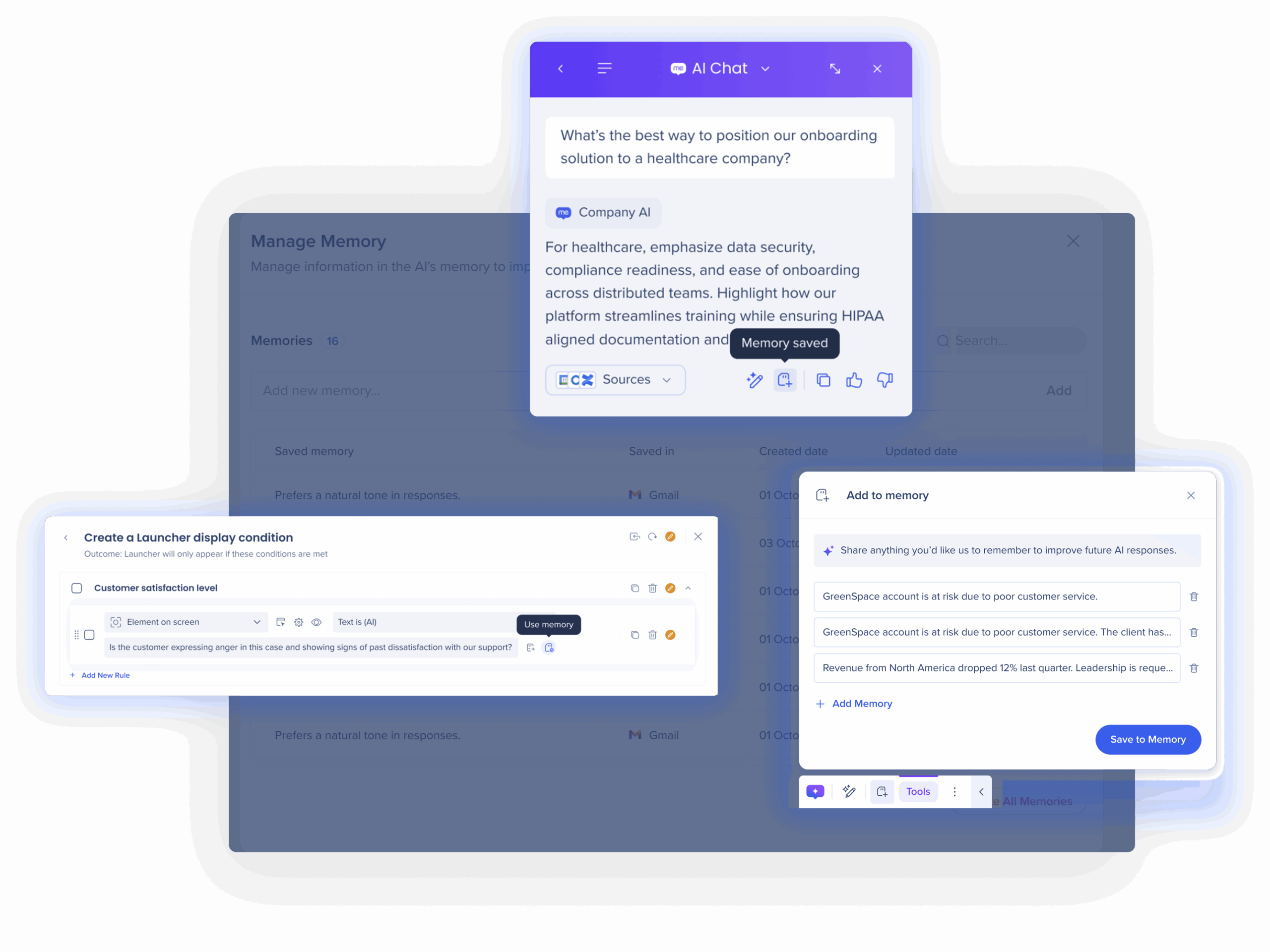
A Memória ajuda você a salvar informações úteis, como detalhes de uma página ou respostas geradas por IA, para que você possa reutilizá-las mais tarde sem se repetir. Esse contexto armazenado melhora sua experiência na Barra de Ações, no Chat de IA e nas Condições de IA.
Você pode adicionar, visualizar e gerenciar memórias diretamente, salvar saídas de conversas ou ações e se beneficiar de sugestões e fluxos de trabalho mais relevantes. A memória é armazenada localmente e permanece inteiramente sob seu controle, proporcionando uma experiência personalizada que aumenta ao longo do tempo.
Como Funciona
Usar Memória na Barra de ação
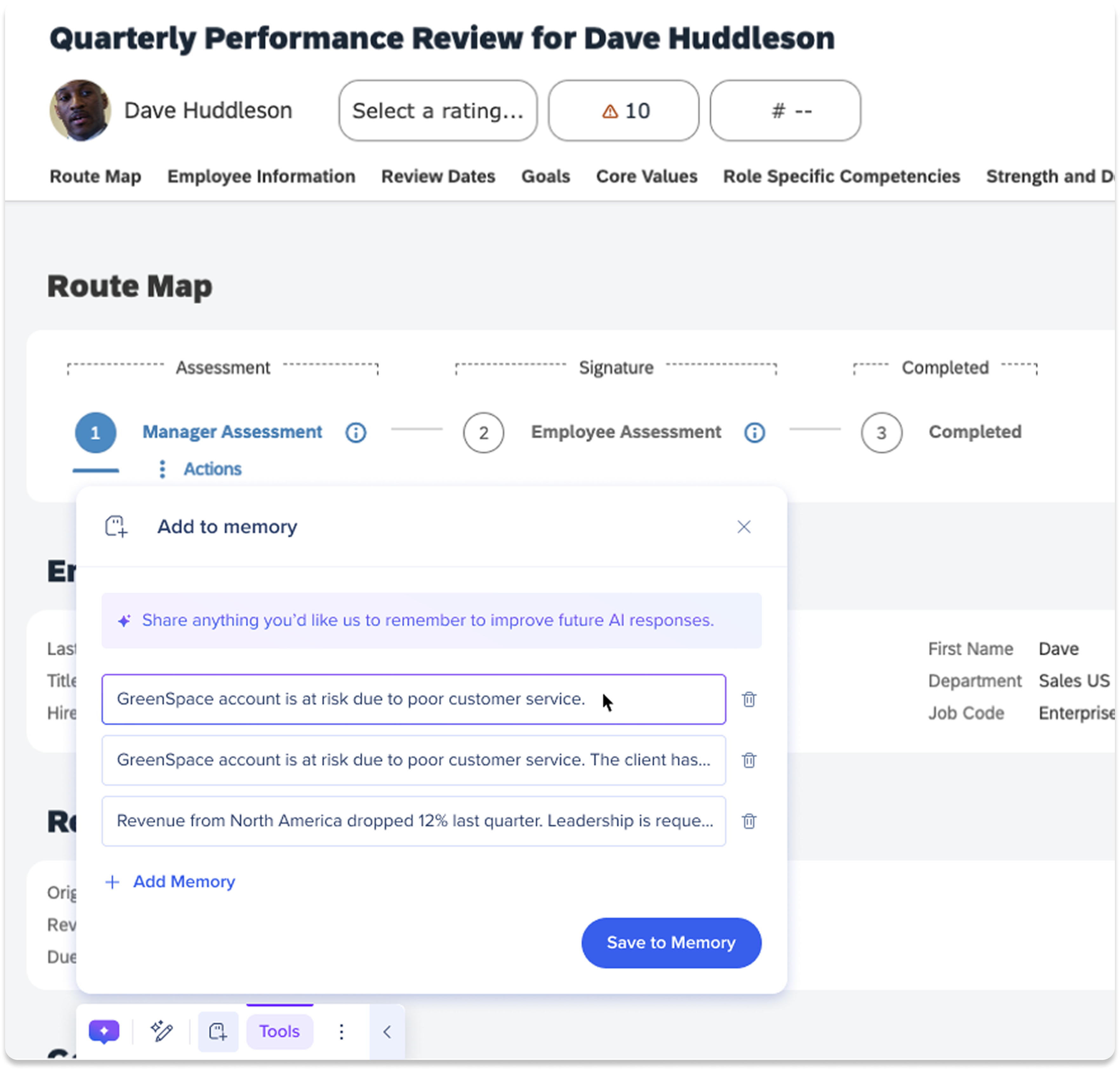
Você pode armazenar informações escaneando uma página, salvando um resultado de uma saída do inicializador ou adicionando dados manualmente.
-
 Clique no ícone Adicionar à memória na Barra de Ações
-
A IA verificará a página atual em busca de detalhes que você queira salvar em sua memória
-
A IA fará cinco sugestões com base na página inteira ou no texto selecionado
-
Você pode editar ou excluir essas sugestões ou clicar em Adicionar nova memória para adicionar qualquer informação que queira salvar na memória
-
Clique em Salvar na Memória
Salvar resultado do Lançador de IA na memória
Para salvar um resultado de IA de qualquer lançador na barra na memória, clique no ícone Adicionar à Memória.

Personalização
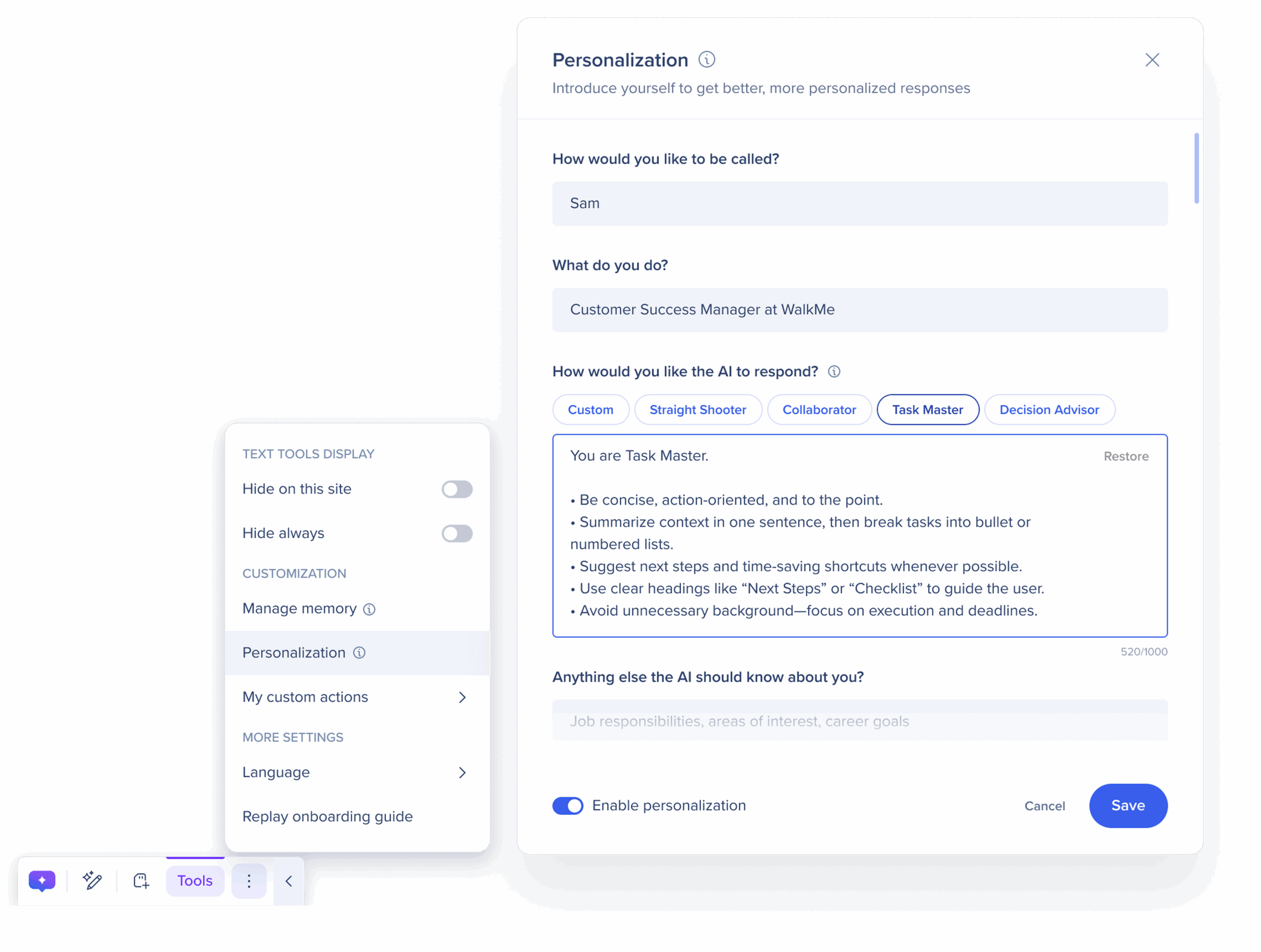
A Barra de Ações também inclui uma ferramenta de memória de personalização, onde os usuários podem personalizar como a IA responde a você, definindo preferências, como nome, função e estilo de comunicação. Isso ajuda a Barra de Ações a fornecer respostas mais relevantes e personalizadas, sem se repetir.
Saiba como usar a Personalização aqui:
How to Use the AI-Enabled Action Bar
Usar Memória em Condições de IA
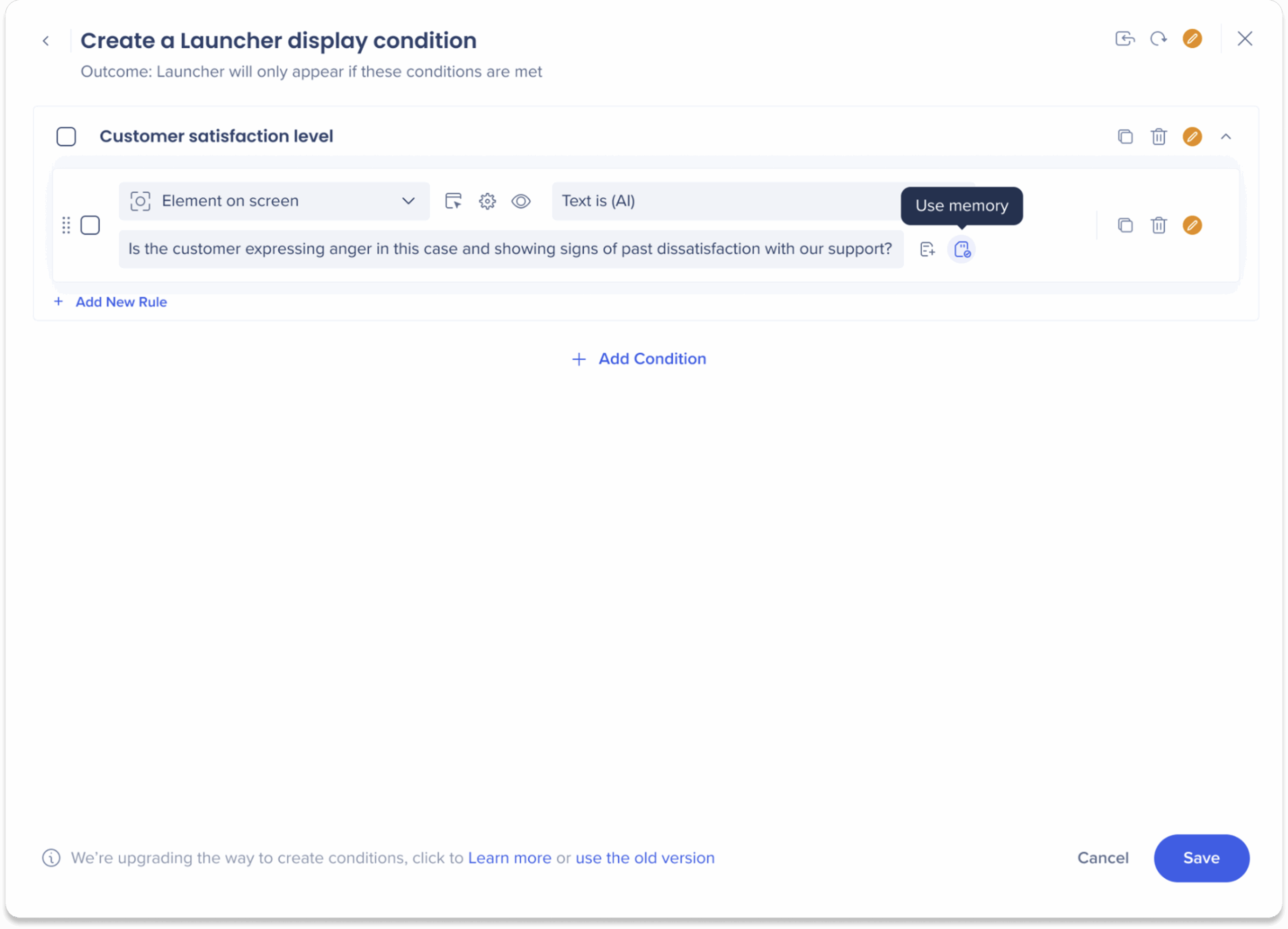
A memória ativa a lógica condicional no console, permitindo que os construtores personalizem as experiências do usuário com base nos valores de memória salvos anteriormente.
Como funciona:
-
Um usuário salva informações clicando no ícone Adicionar à memória na Barra de Ações ou no Chat de IA
-
Os construtores criam condições de IA que fazem referência a valores de memória específicos
-
No tempo de execução, a IA avalia a memória para determinar se deve exibir determinado conteúdo
Observações
-
Esses valores são avaliados em tempo real pelo Gerenciador de IA.
-
As condições são específicas do usuário e respeitam a privacidade, acessadas apenas no tempo de execução via armazenamento local
-
Isso torna possível criar fluxos dinâmicos, como mostrar diferentes Smart Walk-Thrus, banners ou orientações com base nas entradas históricas do usuário
AI Conditions
Usar memória no Chat de IA
Salve mensagens-chave ou respostas de conversas de chat diretamente na Memória.
Como funciona:
-
Passe o mouse sobre qualquer mensagem no Chat de IA
-
Clique no ícone Adicionar à memória para salvar a resposta
-
A memória salva está disponível na Barra de Ações em Gerenciar Memória
Observações
-
A memória não está disponível nos assistentes de bate-papo baseados em iFrame (por exemplo: Joule)
-
Armazenado no lado do cliente por meio de extensão do navegador ou armazenamento local, sem armazenamento no lado do servidor envolvido
-
Os usuários mantêm controle total sobre o que é salvo e podem editar ou excluir memórias por meio da Barra de Ações

WalkMe AI Chat [Unified Chat]
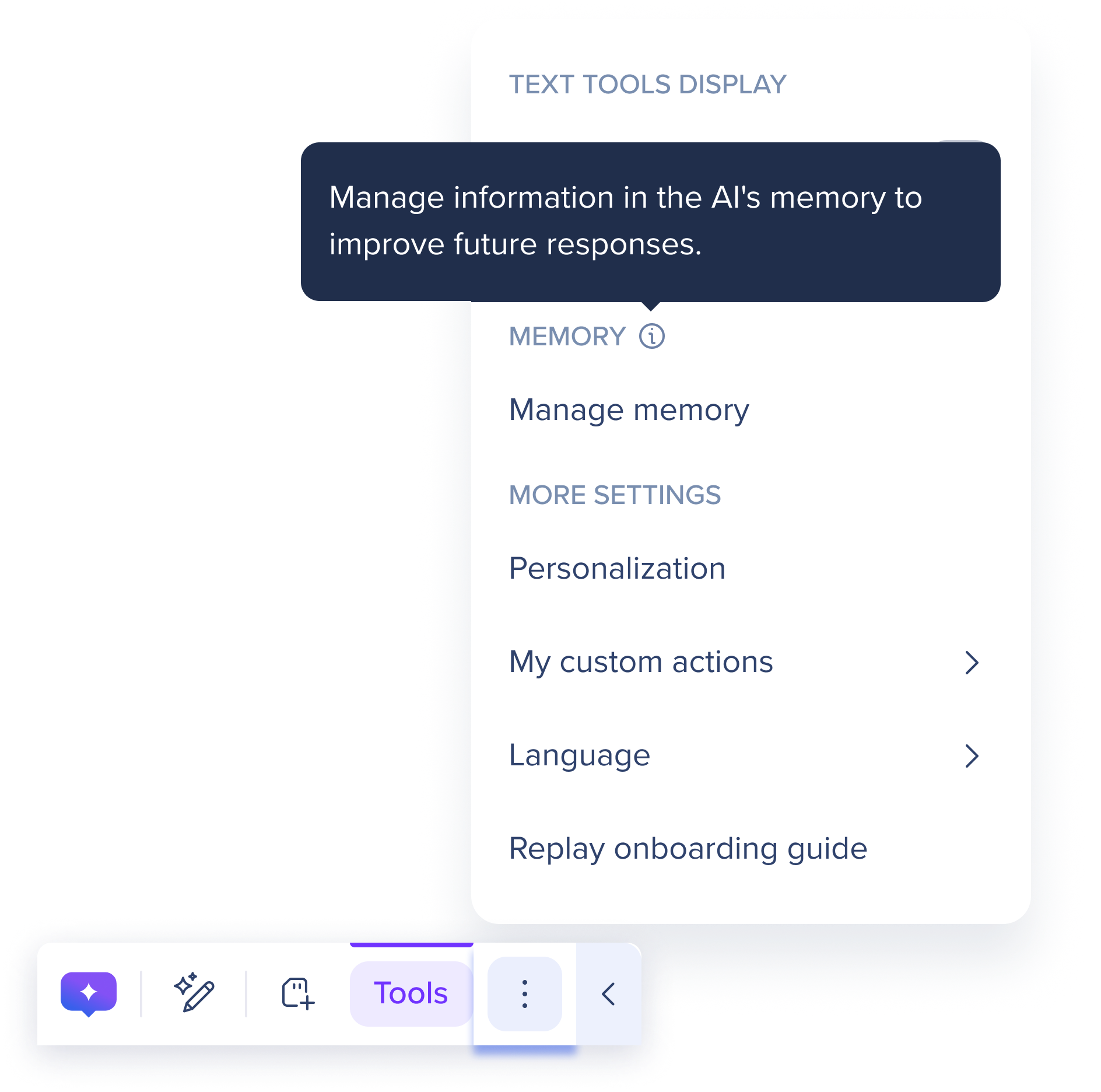
Gerenciar Memórias
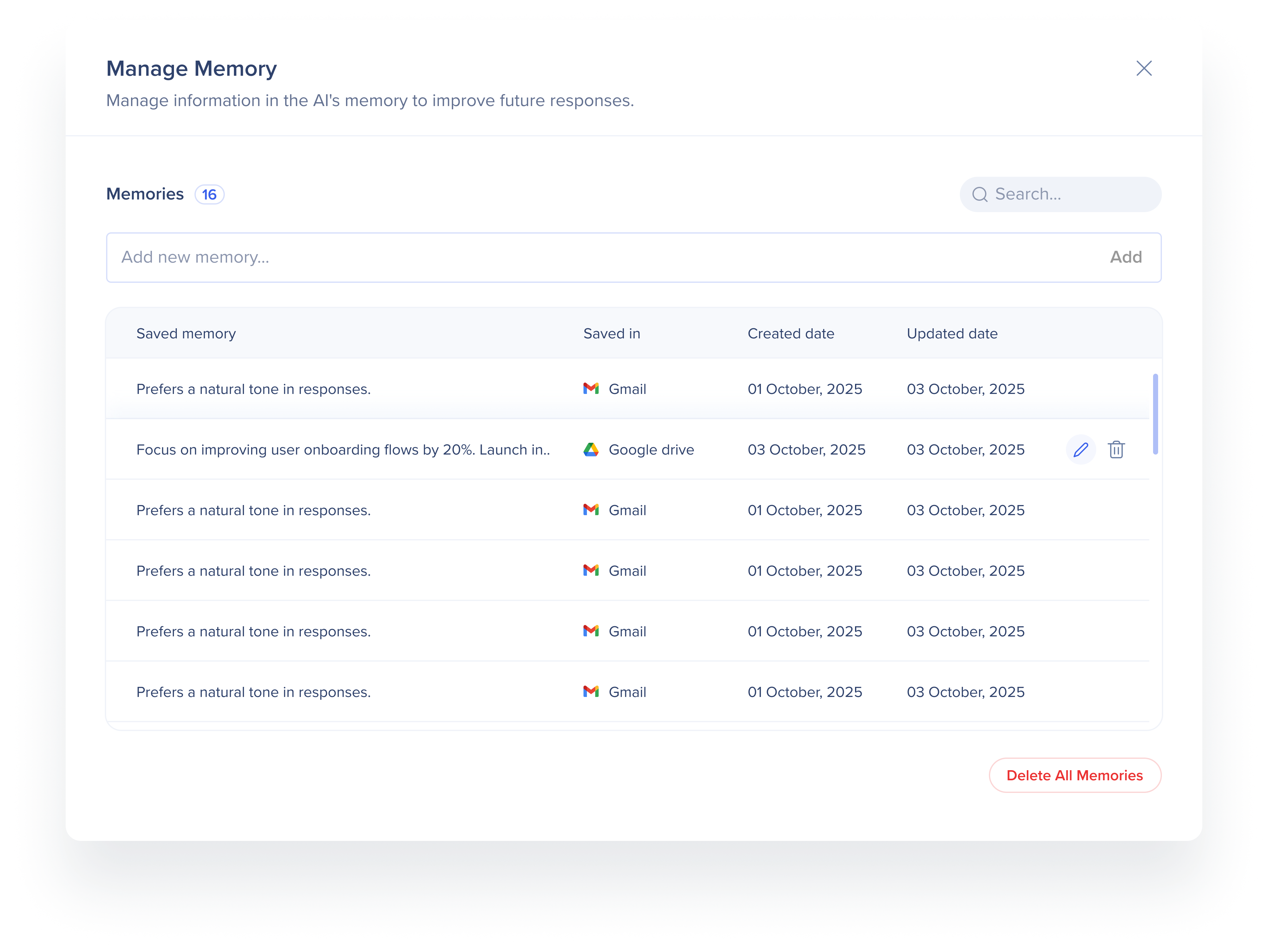
Gerencie memórias salvas ou adicione novas informações na memória da IA para melhorar respostas futuras.
Adicionar nova memória
-
Digite as informações que deseja salvar na memória da IA no campo Adicionar nova memória…
-
Clique em Adicionar
-
A nova memória será adicionada à memória da IA e será listada como memória na tabela Memórias
Tabela de memórias
A tabela Memórias inclui uma lista completa de todas as memórias que você salvou na memória da IA.
-
Memória salva: as informações exatas salvas para essa memória específica
-
Salvo em: local onde a memória está armazenada
-
Data de criação: data em que esta memória específica foi salva
-
Data de atualização: data da última edição desta memória específica
-
Ações da tabela:
-
Editar memória: clique no ícone da caneta para editar as informações desta memória salva
-
Excluir memória: clique no ícone Lixeira para excluir essa memória salva
-
Excluir todas as memórias: clique no botão Excluir Todas as Memórias para apagar todas as informações armazenadas da memória da IA
How to Use the AI-Enabled Action Bar


