Brief Overview
Use this article to find learning content and manage your activity in the portal. Learn how to search for content, apply filters, start learning, and track progress in My Learning.
How It Works
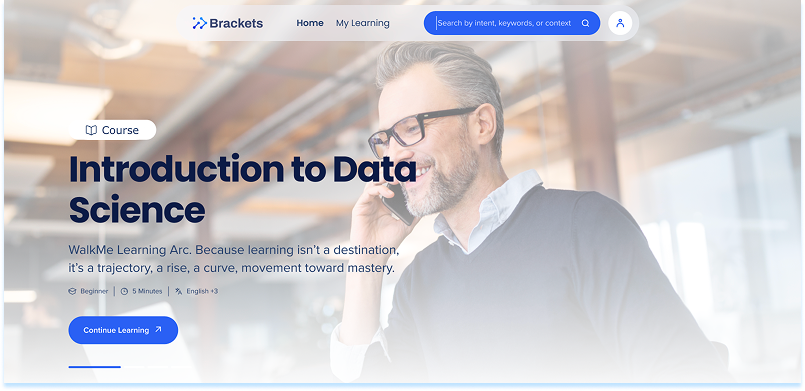
Navigation and profile menu
Search for learning
To search for content:
- Select the Search icon in the top navigation
- You are taken to the designated search page
- Enter a keyword, topic, or tag
- Review matching courses, microlearning, or learning journeys
- Select a content card to view details
As pesquisas podem incluir
- Standard keyword search
- AI-powered search for intent-based results
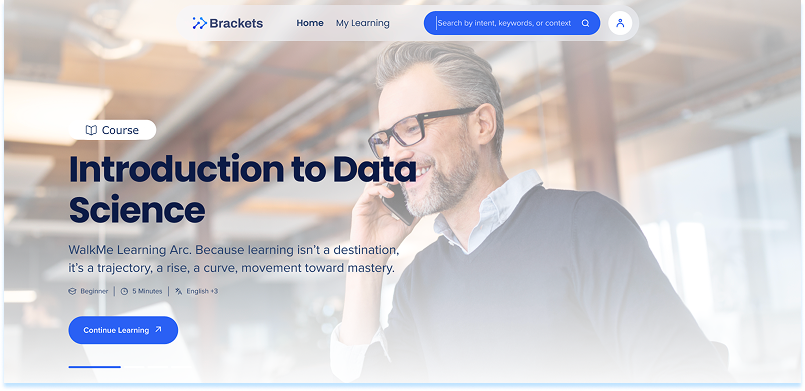
Filtrar Conteúdo de Learning
Para filtrar conteúdo:
- Navegue até a seção Explorar conteúdo
- Selecione um ou mais filtros:
- Tipo: curso, microlearning ou jornada de aprendizagem
- Nível: Iniciante, Intermediário ou Avançado
- Duração: tempo estimado de conclusão
- Rever os resultados filtrados
- Selecione um cartão de conteúdo para continuar.
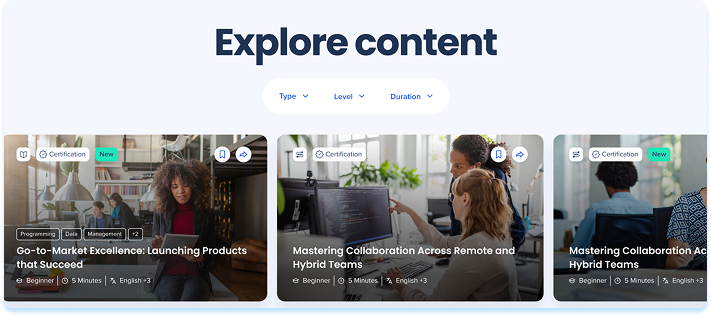
Menu do perfil
Para acessar as opções do perfil:
- Selecione o ícone do perfil na navegação superior
- O menu do perfil abre
No menu do perfil, você pode:
- Alternar entre os portais disponíveis, se tiver acesso a mais de um
- Pesquisar por um portal específico
- Alterar o idioma
- Selecione Sair para sair
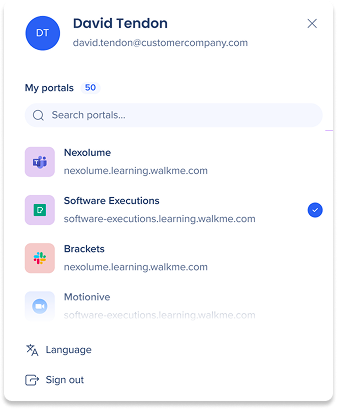
Defina o idioma
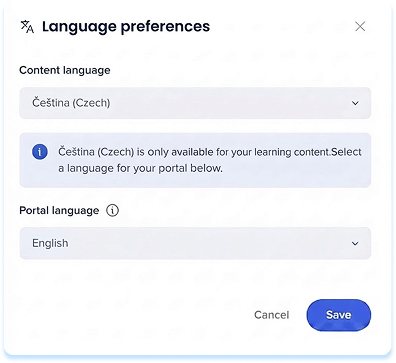
O idioma do Conteúdo define o idioma do seu Conteúdo de Learning. Se esse idioma não for suportado para a interface do portal, você pode definir um idioma do portal separado para menus, botões e Ajustes. Você pode definir ambos no menu do perfil e sua escolha acompanha você em navegadores e dispositivos.
- No menu suspenso Idioma do conteúdo, escolha um idioma
- Escolha um idioma no menu suspenso de idiomas do Portal
- Selecione Salvar
Observação
O conteúdo é exibino no idioma do conteúdo e a interface do portal no idioma do portal.
Cartões de conteúdo e detalhes de conteúdo
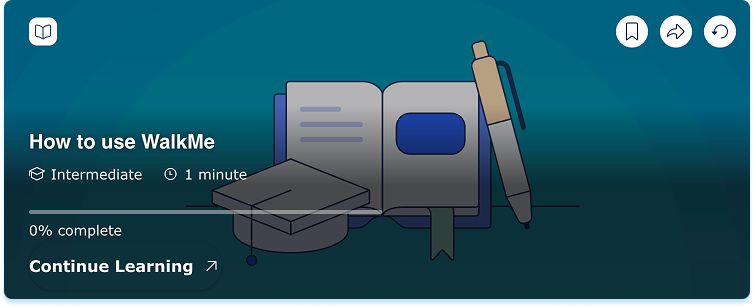
O Conteúdo de Learning aparece no portal como cartões de conteúdo. Selecionar um cartão abre a visualização de detalhes do conteúdo.
Cartão de conteúdo
Um cartão de conteúdo fornece um resumo de um item de aprendizagem.
Cada cartão exibe:
- Tipo de conteúdo
- Título
- Nível
- Duração
- Indicador de progresso
- Status e disponibilidade da certificação
Ações disponíveis:
Um cartão de conteúdo pode incluir:
- Comece a aprender ou continue a aprender: comece ou retome a aprender.
- Salvar conteúdo: Marcar o item como favorito
- Compartilhar: copiar um link compartilhável
- Redefinir o progresso da aprendizagem: redefinir o progresso dos itens que já foram iniciados
Detalhes do conteúdo
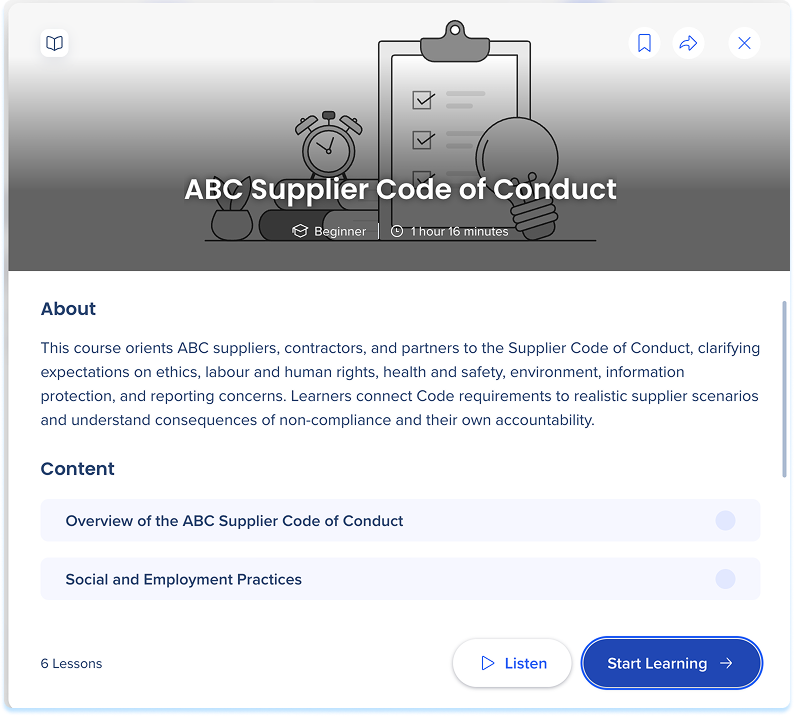
O modo de detalhes fornece informações expandidas.
A exibição de detalhes mostra:
- Descrição completa
- Esboço da lição
- Duração total
- Nível
Ações disponíveis
Um detalhe do conteúdo pode incluir ícones de ação ou botões:
- Comece a Aprender: Comece a Aprender
- Ouça: narração gerada por IA com base no conteúdo
- Salvar conteúdo: Marcar o item como favorito
- Compartilhar: copiar um link compartilhável
Observação
Selecionar Iniciar Aprendizagem ou Continuar Aprendizagem abre o espaço de trabalho de aprendizagem.
Manage learning in My Learning
To manage learning activity:
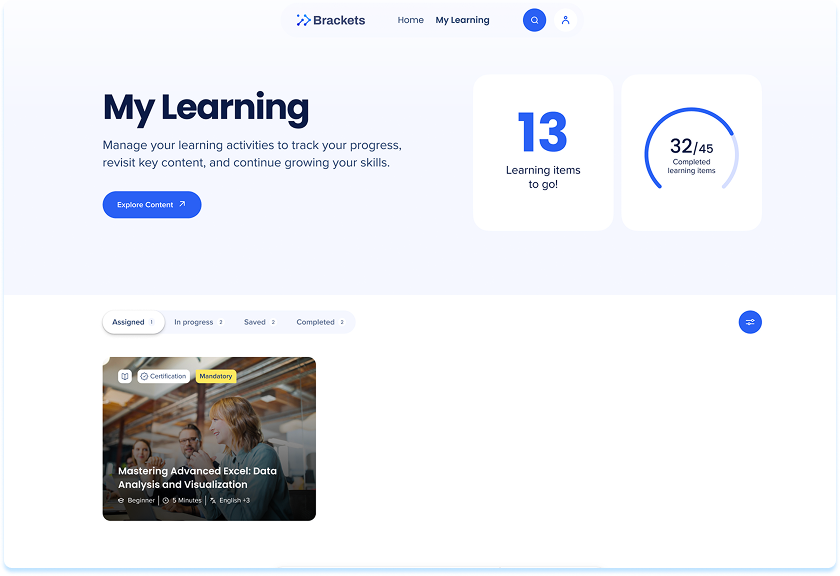
- Select My Learning in the top navigation
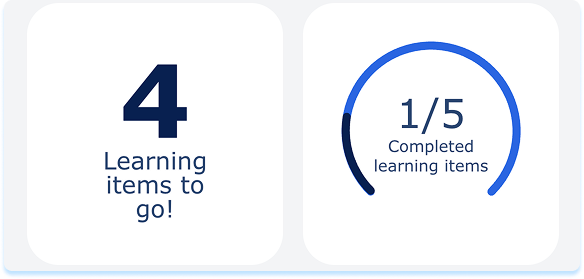
- The page includes a progress summary and four tabs
Progress summary
The summary displays:
- Learning items in progress
- Completed learning items
These values update automatically as progress changes.
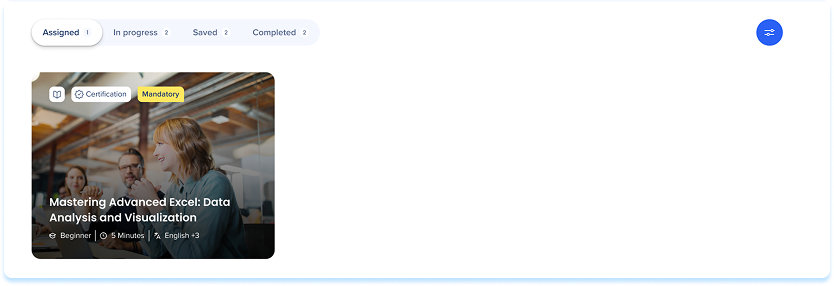
Assigned tab
The Assigned tab displays learning content assigned to the user.
To start assigned learning:
- Select the item
- Select Start Learning
-
Observação
After starting:
The item moves to In progress
Upon completion, the item moves to Completed
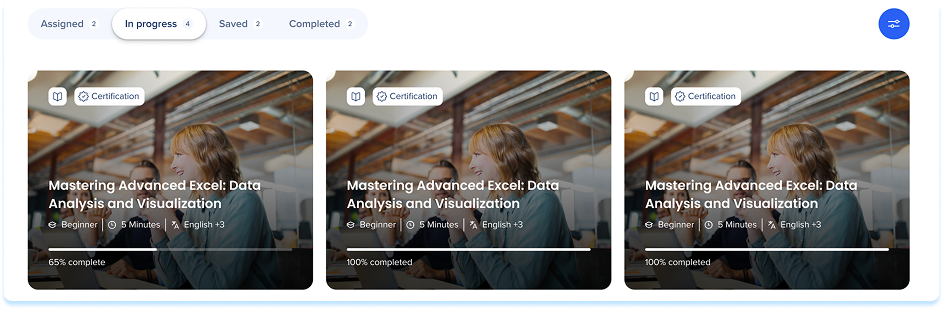
Guia em andamento
A guia Em andamento exibe o Conteúdo que foi iniciado, mas não concluído.
Para retomar a aprendizagem:
- Selecione o item
- Selecione Continuar a Aprender
- Continuar a partir da última posição salva
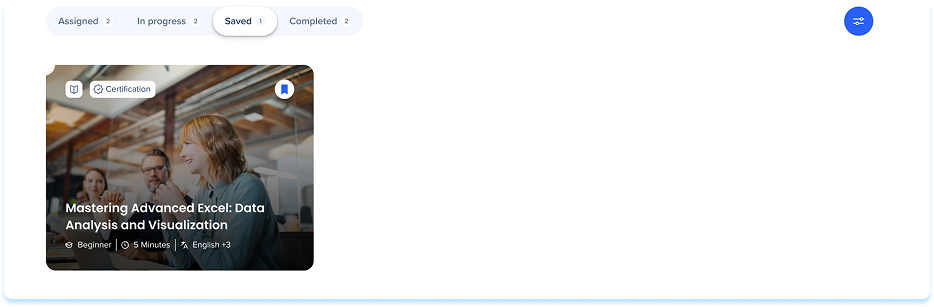
Guia salva
A guia Salva exibe conteúdo marcado.
Para iniciar conteúdo salvo:
- Selecione o item
- Selecione Iniciar Aprendizagem
Guia Concluído
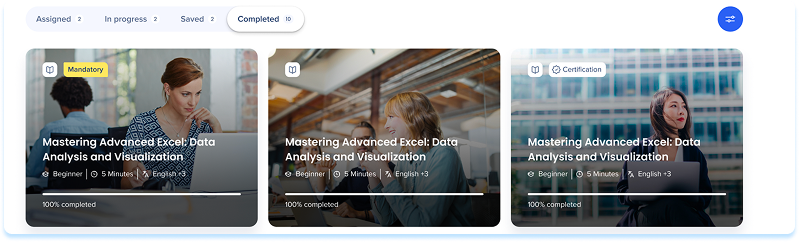
A guia Concluído exibe a aprendizagem concluída.
Quando você abre um item concluído, a visualização de detalhes do conteúdo pode incluir as seguintes ações:
- Visualizar certificado: se um certificado estiver disponível
- Página do curso: Rever o conteúdo
- Compartilhar: copiar um link compartilhável
- Salvar conteúdo: Marcar o item como favorito
Notas técnicas
Traduções
Os seguintes idiomas são oficialmente suportados para traduzir conteúdo de aprendizagem:
Modo de áudio
-
Os Cursos devem conter um mínimo de 120 palavras ou mais de cinco frases para serem elegíveis para o modo de áudio
-
O modo de áudio está disponível apenas em portais em inglês
-
Um Admin deve aprovar o áudio antes de estar disponível para os alunos


