O recurso Gerar e editar elementos com IA permite criar e aprimorar o conteúdo das lições com IA no construtor de conteúdo de aprendizagem. A partir de um elemento, você pode gerar novos elementos, reescrever textos, editar imagens e consultar as fontes do conteúdo gerado por IA. Essas ações ajudam a criar lições mais rapidamente e a manter o conteúdo consistente.
Casos de uso
Crie elementos de apoio a partir do conteúdo que você já adicionou a uma lição
Aprimore o texto de um elemento de texto sem sair da lição
Atualize uma imagem descrevendo a alteração desejada
Acesso
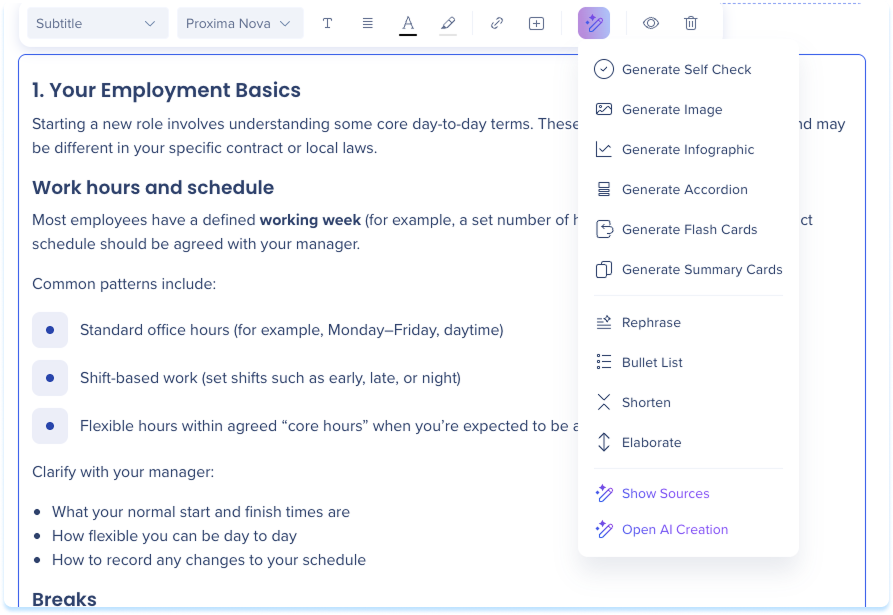
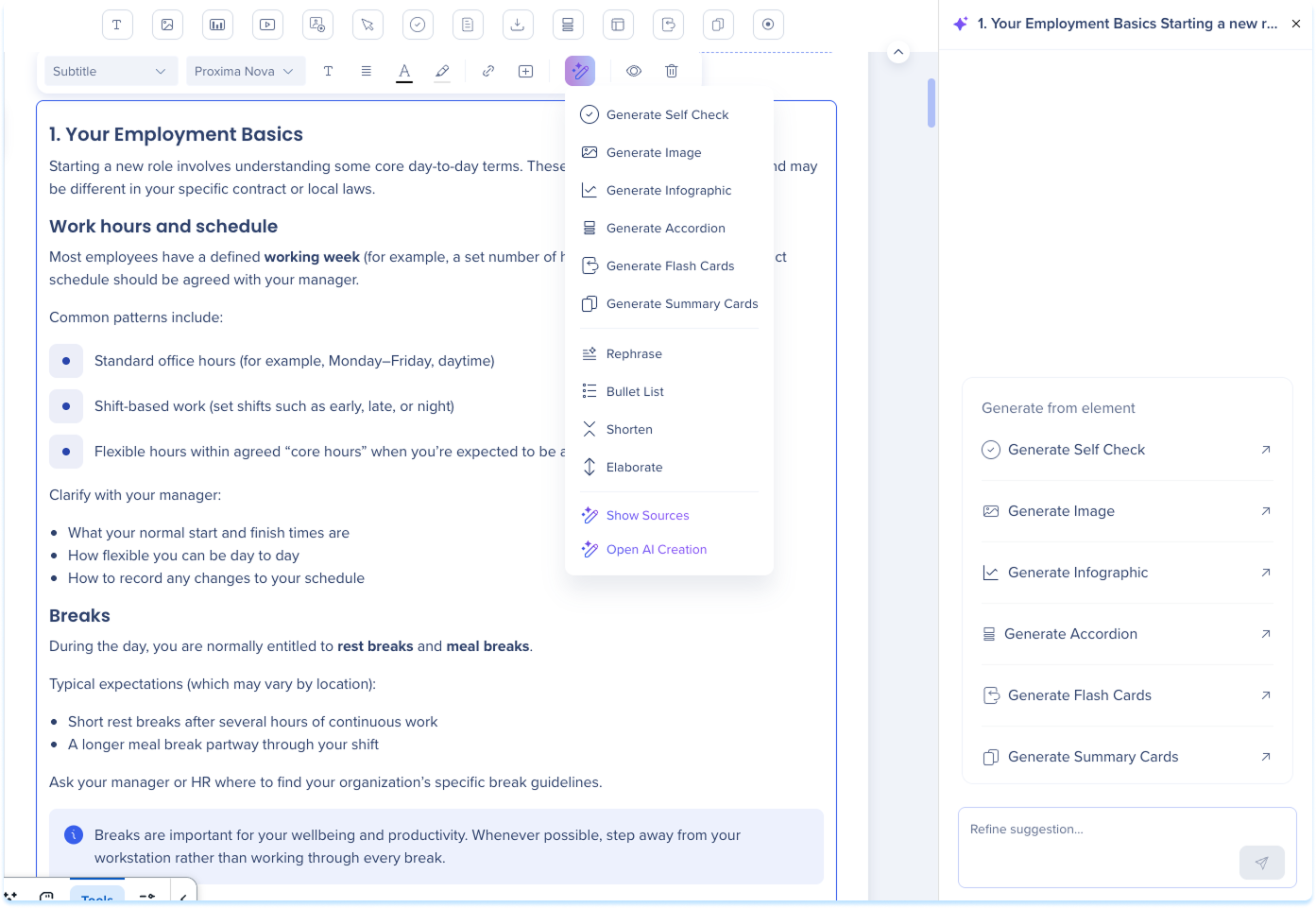
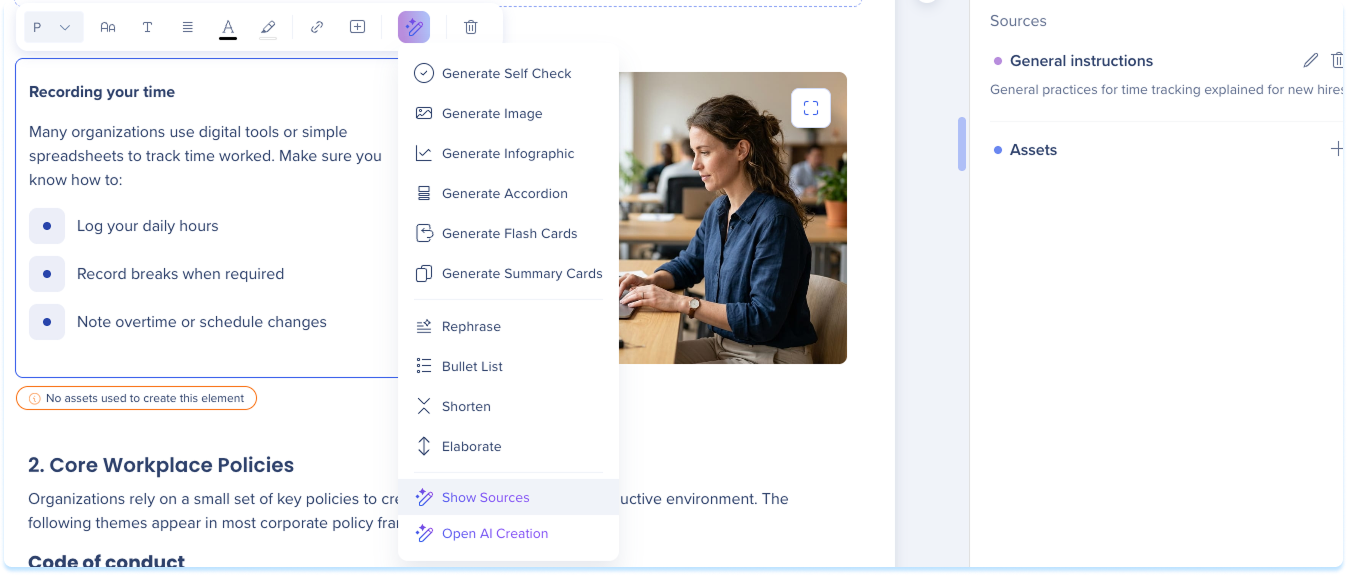
As ações de IA estão disponíveis no construtor de conteúdo de aprendizagem. Abra uma lição, selecione um elemento na tela principal e depois selecione o ícone de IA na barra de ferramentas.
Abra as Ações de IA
As ações disponíveis dependem do elemento selecionado.
Abra uma lição no construtor de conteúdo de aprendizagem
Selecione um elemento na tela principal
Selecione o ícone de IA na barra de ferramentas
Selecione uma ação no menu
Observação
Para elementos de imagem, vídeo, gravação de tela e simulação, selecione Abrir Criação de IA na parte inferior do menu para abrir o painel Criação de IA, onde você pode aprimorar um prompt e inserir o resultado.
Ações de IA por elemento
As ações disponíveis dependem do elemento:
Elemento
Ações de IA disponíveis
Texto
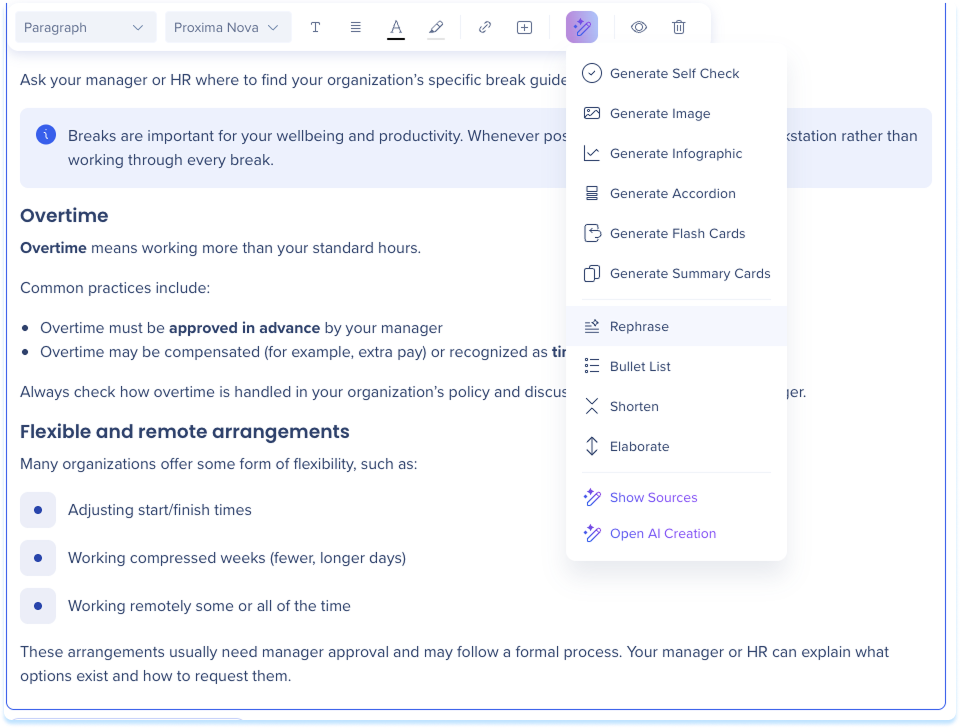
Gerar autoverificação, Gerar imagem, Gerar infográfico, Gerar acordeão, Gerar flashcards, Gerar cartões de resumo, Reformular, Lista com marcadores, Encurtar, Elaborar, Mostrar fontes
Imagem
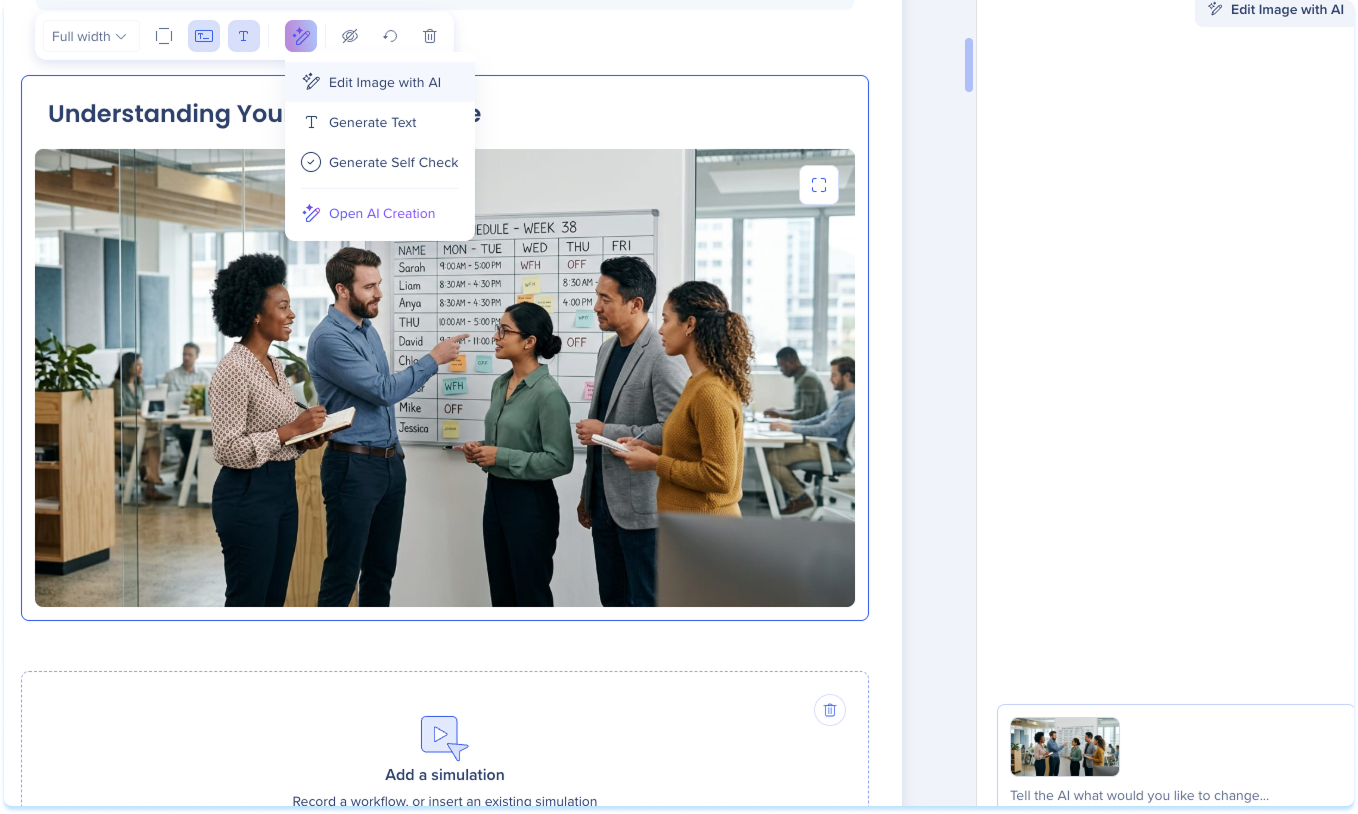
Editar imagem com IA, Gerar texto, Gerar autoverificação, Abrir Criação de IA
Vídeo
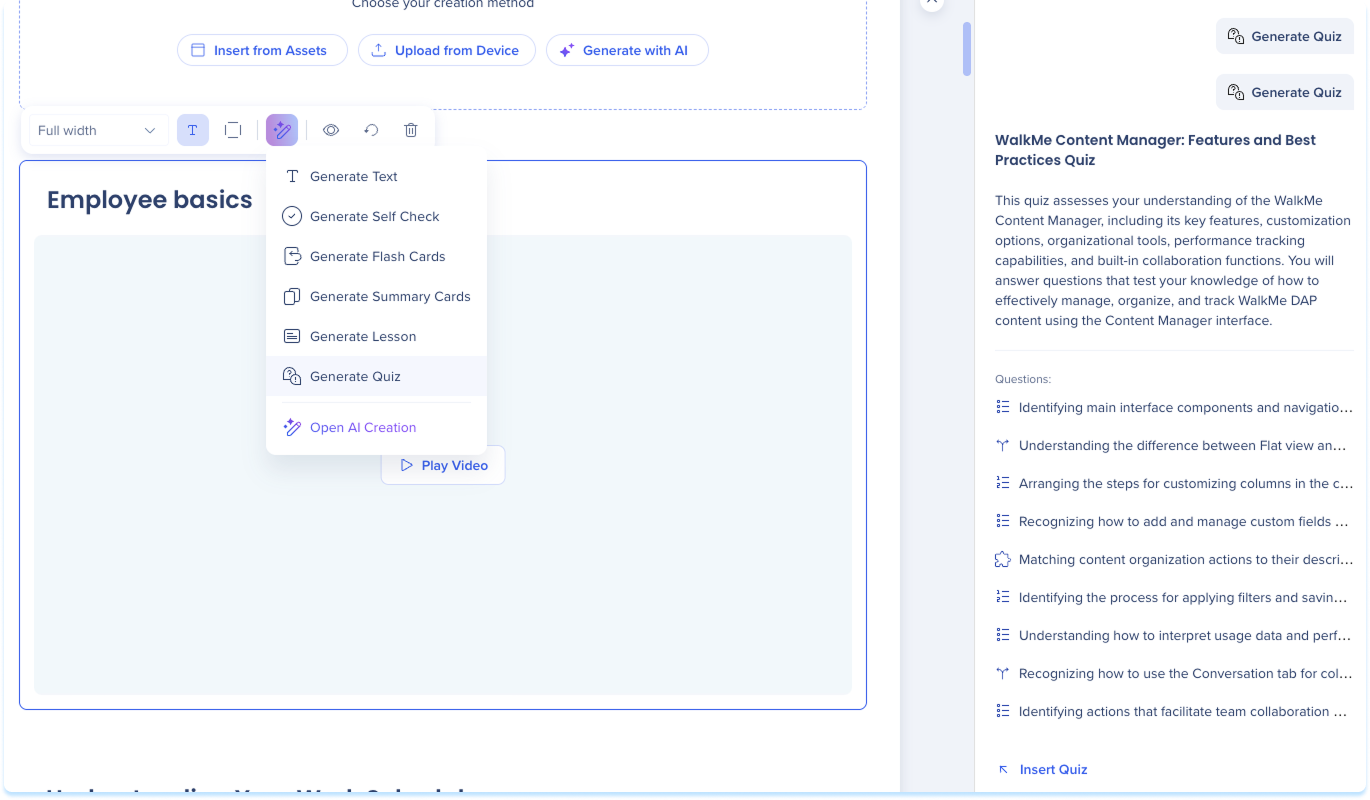
Gerar texto, Gerar autoverificação, Gerar flashcards, Gerar cartões de resumo, Gerar lição, Gerar quiz, Abrir Criação de IA
Gravação de tela
Gerar texto, Gerar autoverificação, Gerar lição, Gerar quiz, Abrir Criação de IA
Simulação
Gerar texto, Gerar infográfico, Gerar autoverificação, Gerar flashcards, Gerar cartões de resumo, Gerar lição, Gerar quiz, Abrir Criação de IA
Autoverificação
Adicionar fontes ou Mostrar fontes
Observação
Os elementos de conteúdo incorporado, anexo, SAP Enable Now, flashcard, cartão de resumo, acordeão e hotspot não têm ações de IA.
Gerar um novo elemento
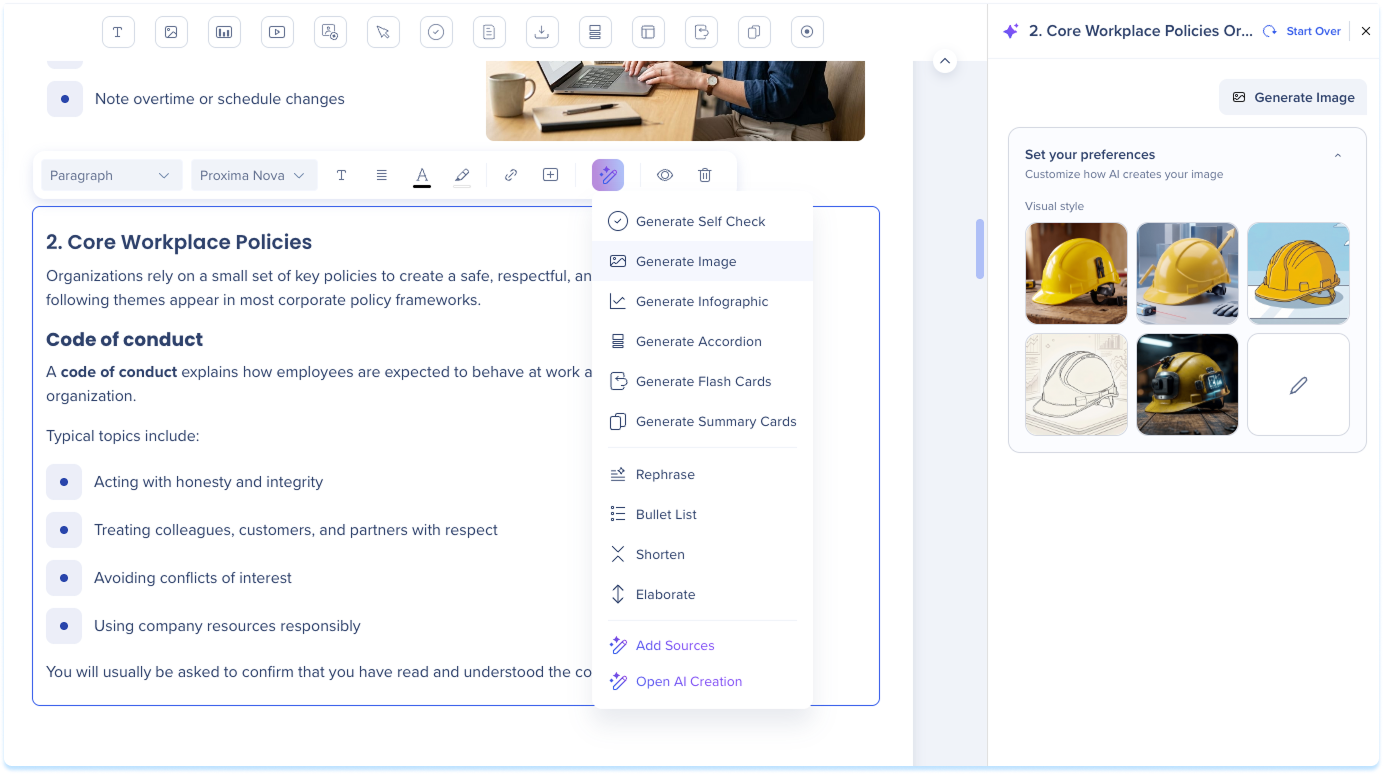
Use uma ação de geração para criar um novo elemento a partir do conteúdo selecionado. O novo elemento é adicionado diretamente abaixo do elemento selecionado.
Selecione um elemento e selecione o ícone de IA
Selecione uma ação de geração no menu
Revise o resultado e insira-o na lição
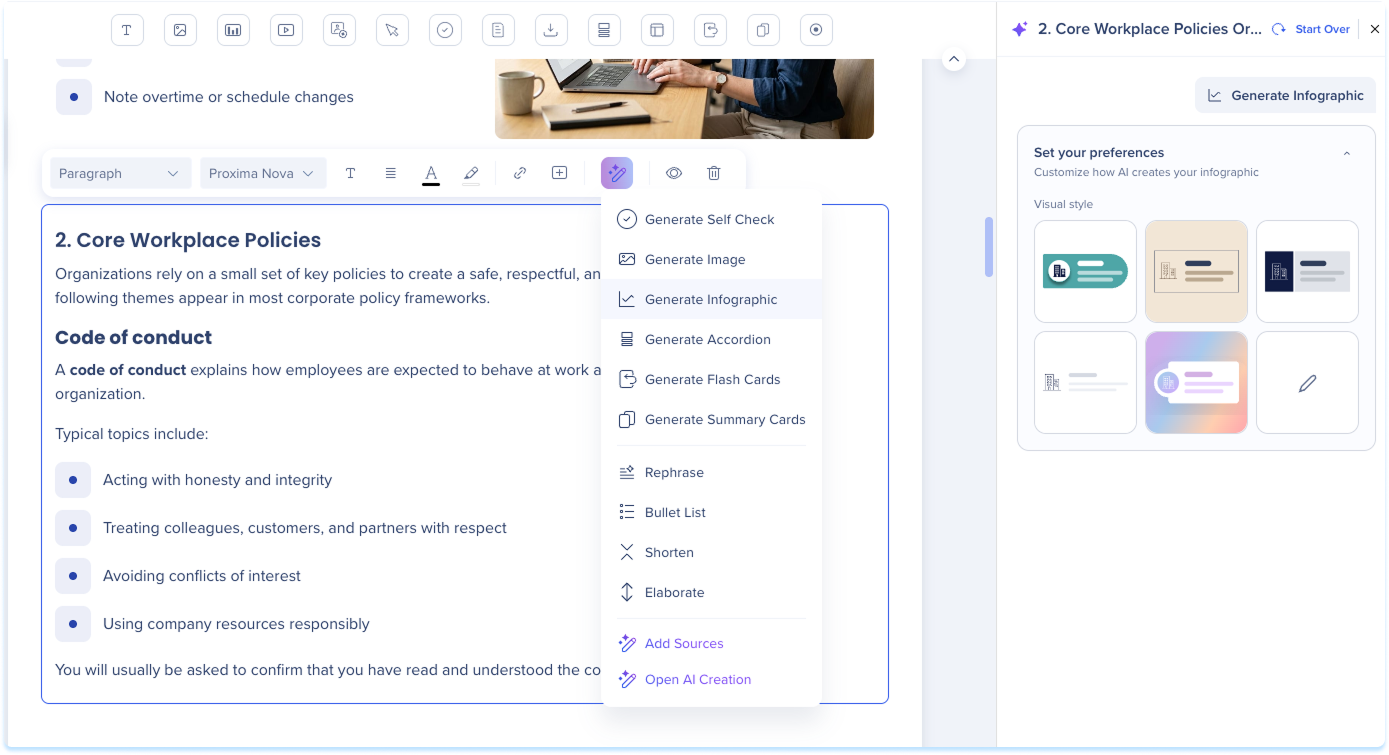
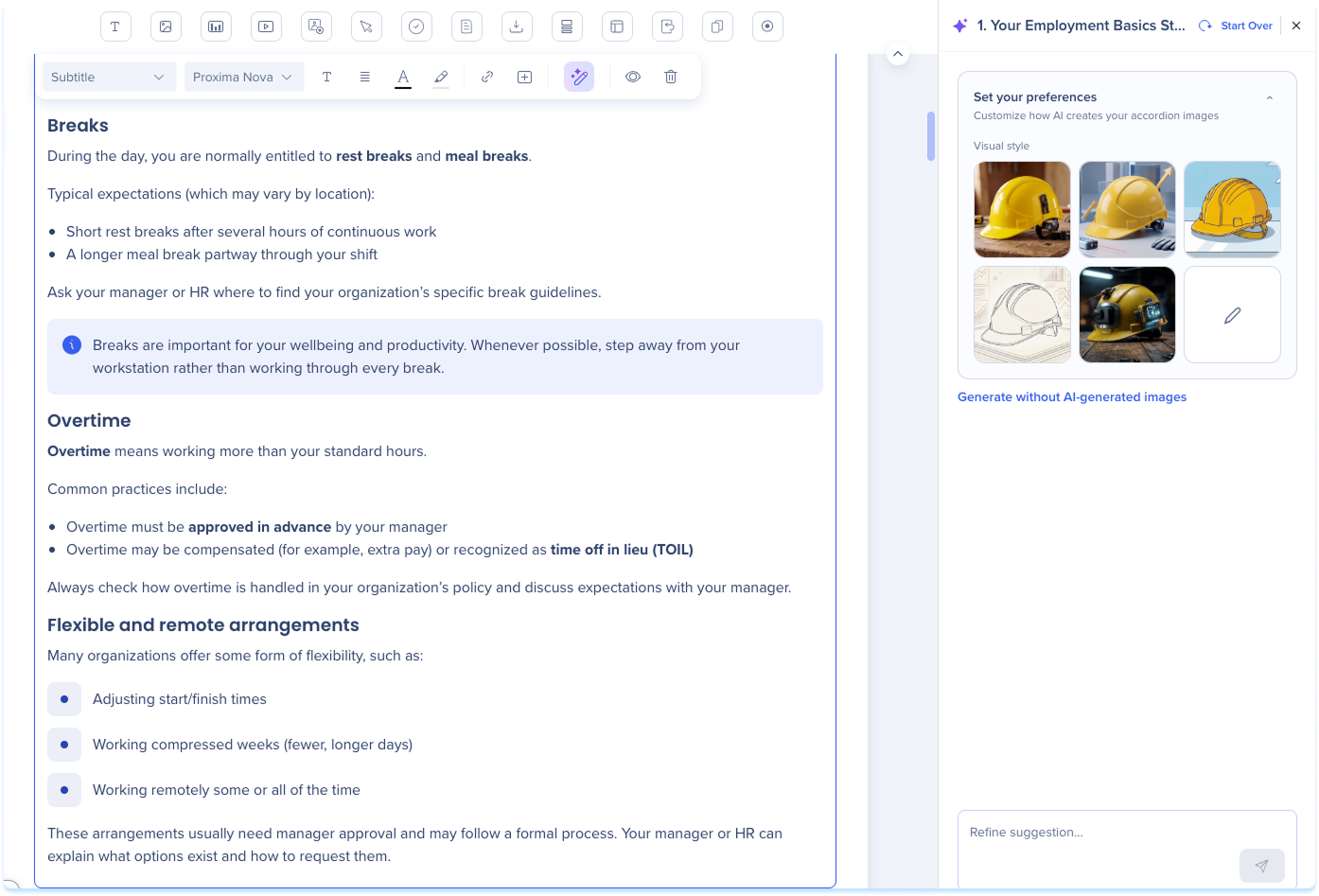
Gere um infográfico
Gere um infográfico a partir de um texto ou elemento de simulação. Ele é adicionado à sua lição como uma imagem.
Selecione um elemento de texto ou simulação e selecione o ícone de IA
Selecione Gerar Infográfico
No painel IA, escolha um estilo visual
Revise as opções geradas
Na opção desejada, selecione Inserir
Você também pode adicionar um elemento infográfico e gerar um a partir da lição ou do conteúdo completo do curso.
Selecione um elemento de texto, vídeo ou simulação e selecione o ícone de IA
Selecione Gerar Acordeão, Gerar Flashcards ou Gerar Cartões de Resumo
No painel de IA, escolha um estilo visual
Revise as opções geradas
Na opção desejada, selecione Inserir
Editar um Elemento com IA
Você pode editar elementos de texto ou imagem com IA.
Editar texto com IA
A partir de um elemento de texto, refine o texto sem sair da lição. Selecione o ícone de IA e escolha uma das opções a seguir:
Reformular: reescreva o texto
Lista com marcadores: transforme o texto em uma lista com marcadores
Encurtar: reduza o texto
Elaborar: desenvolva o texto
A ação é executada no painel Criação de IA. Revise o resultado e insira-o na lição.
Editar uma imagem com IA
Selecione um elemento de imagem e selecione o ícone de IA
Selecione Editar imagem com IA
No campo de texto, digite a alteração desejada
Selecione o ícone Enviar ou pressione Enter
Verifique a imagem editada e selecione Substituir imagem
Observação
Para começar de novo, selecione Começar de novo na parte superior do painel.
Gerar uma lição ou um quiz
A partir de um elemento de vídeo, gravação de tela ou simulação, você pode gerar uma lição completa ou um quiz.
Selecione um elemento de vídeo, gravação de tela ou simulação e depois selecione o ícone de IA.
Selecione Gerar lição ou Gerar quiz
Revise o resultado no painel de IA
Selecione Inserir lição ou Inserir quiz
Revisar e aprimorar fontes
Quando um elemento é gerado com IA, você pode consultar e aprimorar as fontes utilizadas, incluindo as instruções gerais e os recursos. Há duas maneiras de abrir as fontes:
Selecione o ícone de IA e depois selecione Mostrar fontes
Selecione o indicador baseado em recursos abaixo do elemento