Breve Visão Geral
Ao analisar os dados de conteúdo nas guias de conteúdo do Insights, você pode mergulhar mais profundamente em determinadas categorias, incluindo Smart Walk-Thrus, ShoutOuts e Enquetes. Você não só pode obter uma visão geral desses itens do WalkMe, mas também investigar cada item individualmente.
Para ler mais sobre como analisar esses itens do WalkMe como um grupo:
Insights Content Tabs
Acesso
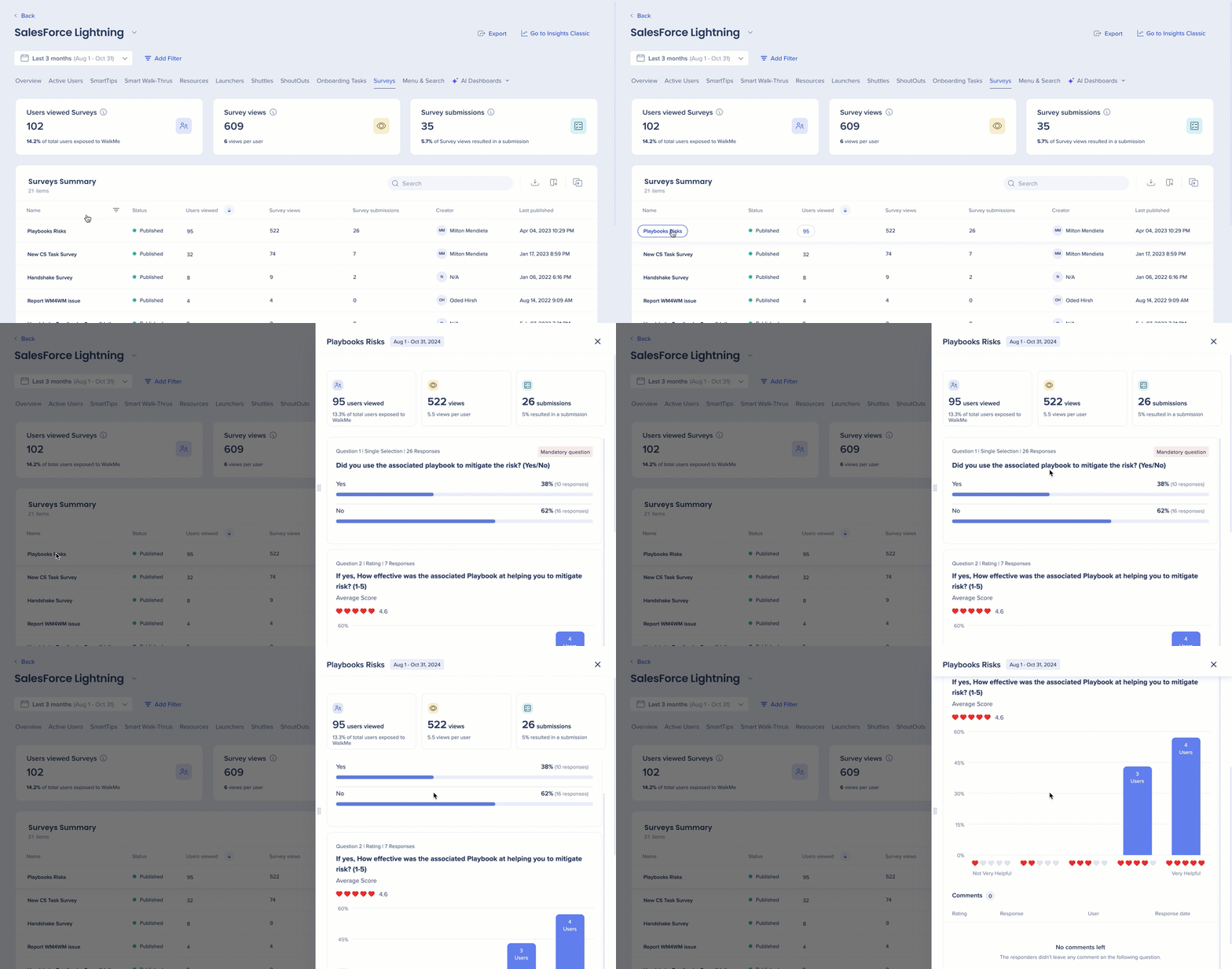
Clique no nome de um item do WalkMe na tabela de resumo para abrir o painel de detalhes, onde você encontrará informações detalhadas sobre o item específico.
Smart Walk-Thru
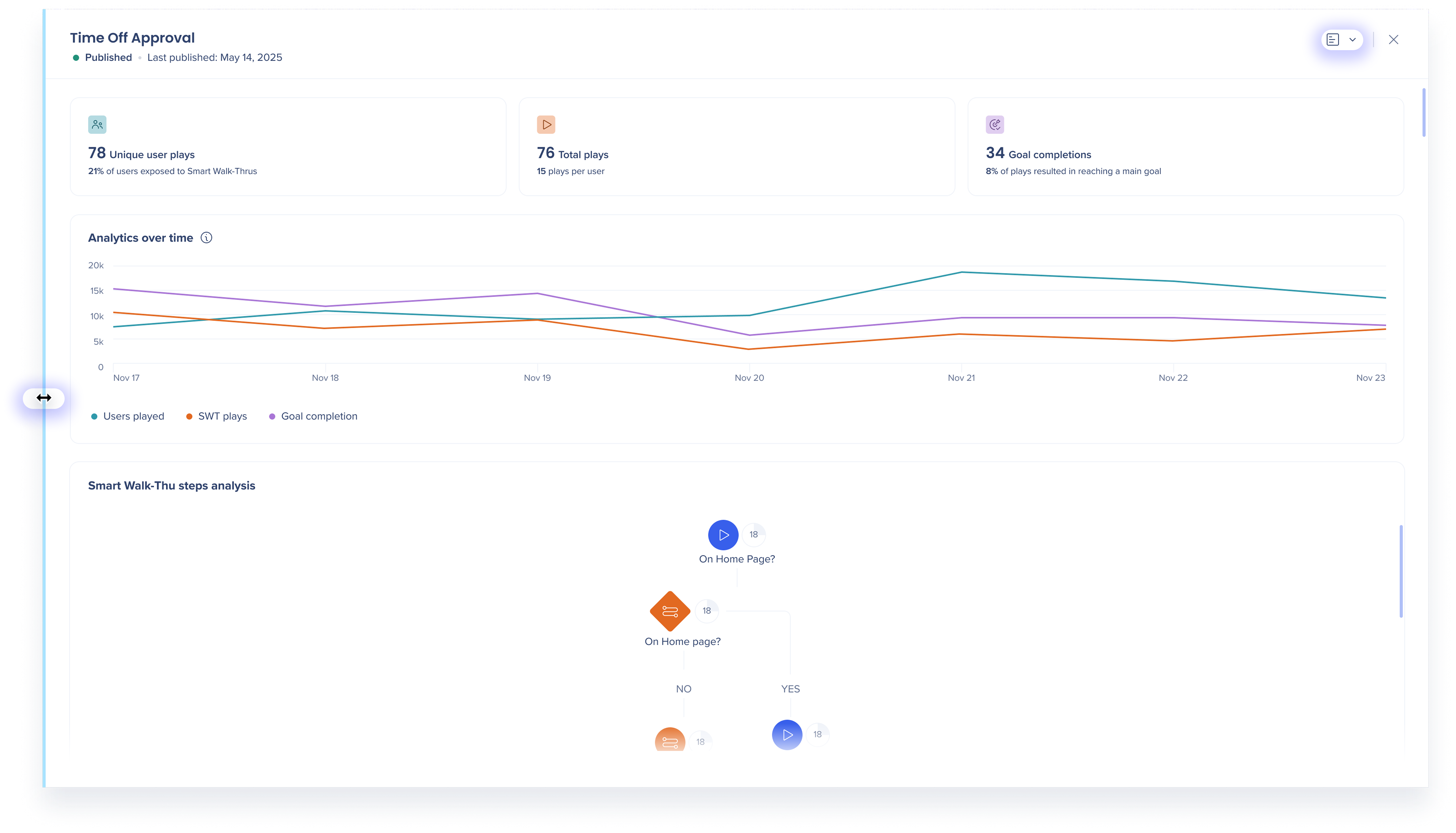
Métricas gerais
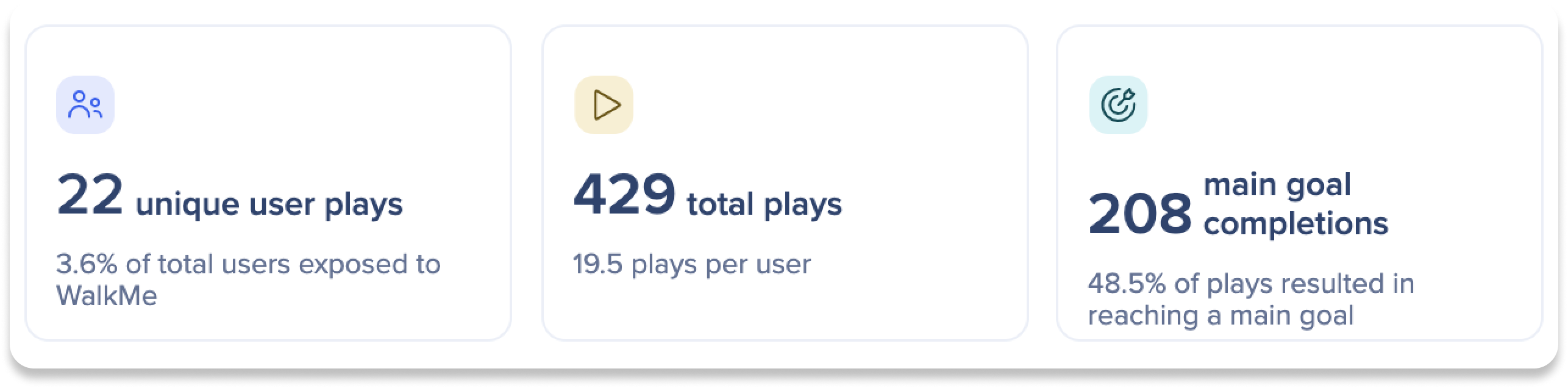
- Reproduções de usuários únicos: o número de usuários únicos que reproduziram este SWT, excluindo várias reproduções (ramificação, conexão de outro SWT) e a porcentagem de usuários para os quais o WalkMe estava disponível.
- Total de reproduções: o número total de vezes que qualquer Smart Walk-Thru foi reproduzido (incluindo várias reproduções pelo mesmo usuário) e o número médio de reproduções por usuário.
- As reproduções que incluem mais de um Smart Walk-Thru (por exemplo, ramificar e Conectar-se a outro Smart Walk-Thru) são contadas como uma única reprodução.
- Conclusões de metas principais: a contagem total de metas principais alcançadas ao longo de todas as execuções do Smart Walk-Thru e a porcentagem de execuções que resultaram na conclusão do objetivo principal.
- Observação: isso conta apenas os objetivos principais, não os objetivos intermediários.
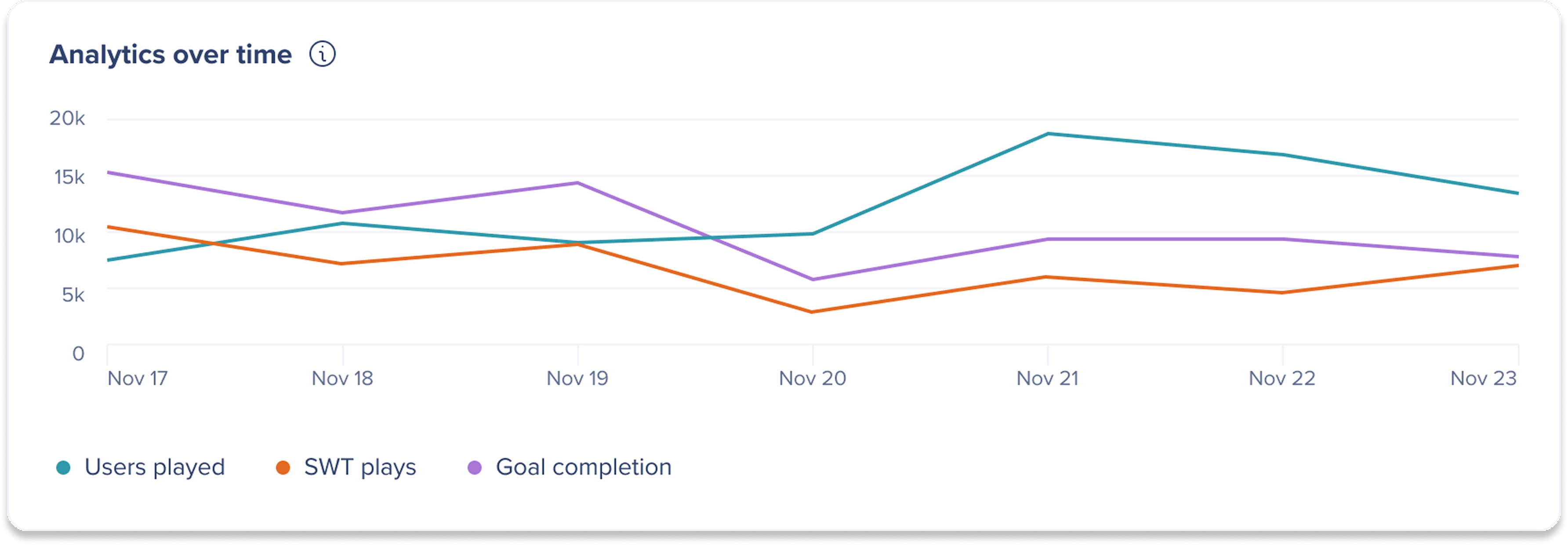
Análise ao longo do tempo
Exibe como o engajamento do Smart Walk-Thru tende ao longo do tempo no intervalo de datas selecionado.
- Ele visualiza as contagens de usuários que executaram, as reproduções do Smart Walk-Thru e a conclusão da meta, ajudando você a entender quantos usuários iniciaram um Smart Walk-Thru, com que frequência ele foi executado e com que sucesso os usuários concluíram a meta definida.
- Passe o mouse sobre qualquer ponto do gráfico para ver valores exatos para uma data específica
Análise do Guia interativo inteligente
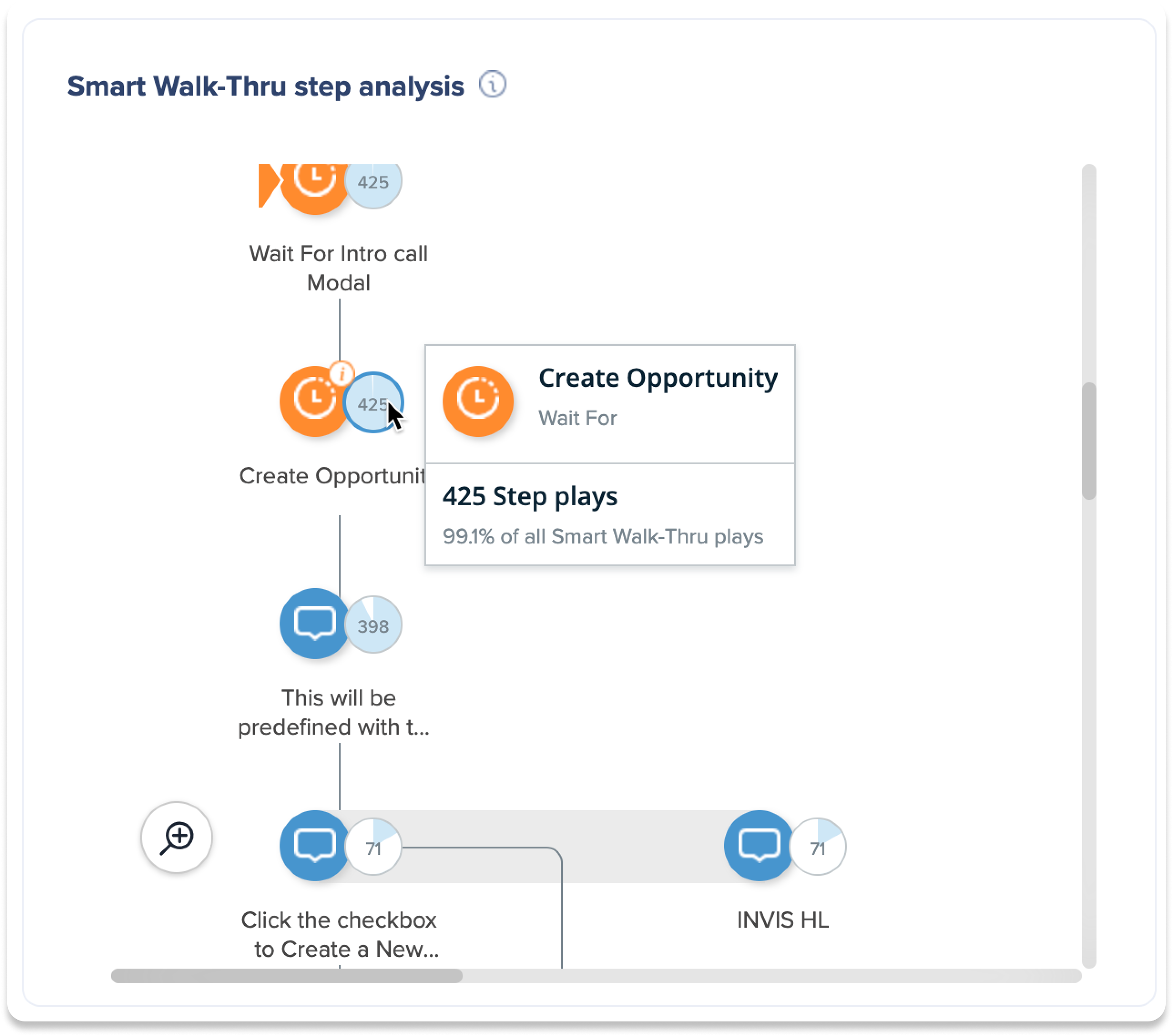
Um fluxograma de cada etapa, incluindo ramificações, deste Smart Walk-Thru. O fluxograma, incluindo os nomes das etapas e sua posição no fluxo, reflete o último estado publicado do Smart Walk-Thru - quaisquer alterações que não foram publicadas não aparecerão nesta análise de uso
- Passe o mouse sobre a bolha para ver o nome da etapa, o tipo de etapa, as etapas de execução e a porcentagem de vezes que essa etapa foi executada em relação ao total das vezes que esse Smart Walk-Thru foi executado.
- As bolhas numeradas indicam quantas vezes cada etapa foi executada para cada execução exclusiva do Smart Walk-Thru (sem reinicializações do Smart Walk-Thru ou várias repetições da mesma etapa). Em outras palavras, para cada execução exclusiva do Smart Walk-Thru, cada etapa será contada apenas uma vez.
Como está sendo iniciado?

Fornece uma lista e um gráfico circular indicando as várias maneiras pelas quais este Smart Walk-Thru está sendo iniciado e a porcentagem do total de iniciações que cada item representa.
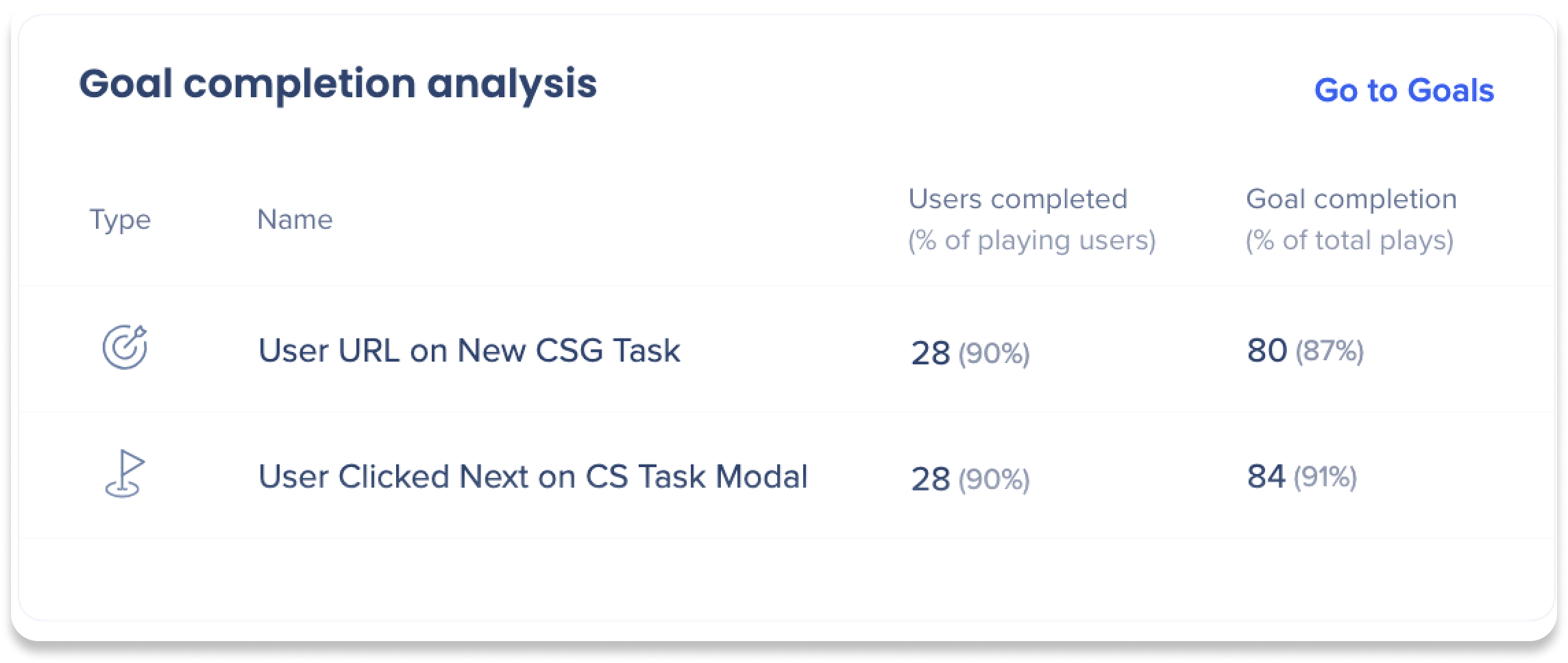
Colunas da tabela
- Tipo:
- Objetivo principal: o ícone do alvo indica que esse é o objetivo principal
- Meta de marco: o ícone de bandeira indica uma meta de marco.
- Nome: nome de uma meta específica vinculada ao Smart Walk-Thru
- Usuários concluídos (% de usuários jogando): o número de usuários únicos que concluíram uma meta e a porcentagem de todos os usuários que jogaram este Smart Walk-Thru
- Conclusão da meta (% do total de reproduções): o número de usuários que alcançaram uma meta e a porcentagem do total dessas reproduções no Smart Walk-Thru
Ir para Metas
Clique em Ir para Objetivos para ver os objetivos do Smart Walk-Thru no Editor do WalkMe.

ShoutOuts
Métricas gerais
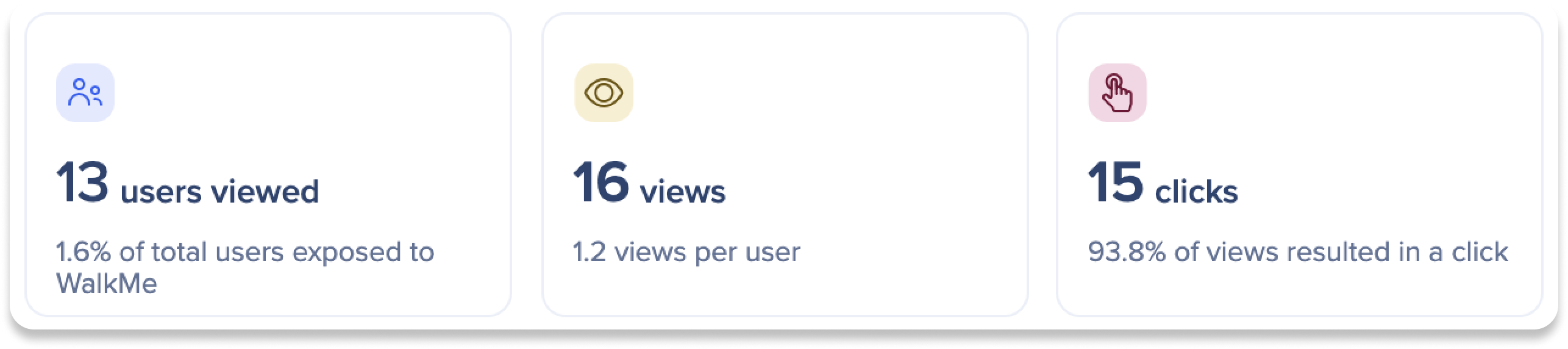
- Usuários visualizados: a contagem total de usuários únicos que visualizaram este ShoutOut e a porcentagem de usuários para os quais o WalkMe estava disponível.
- Visualizações: a contagem total de vezes que este ShoutOut foi visualizado (incluindo várias visualizações pelo mesmo usuário) e o número médio de visualizações por usuário
- Cliques: o número total de vezes que os usuários clicaram em um botão dentro do ShoutOut e a porcentagem de usuários que clicaram nele
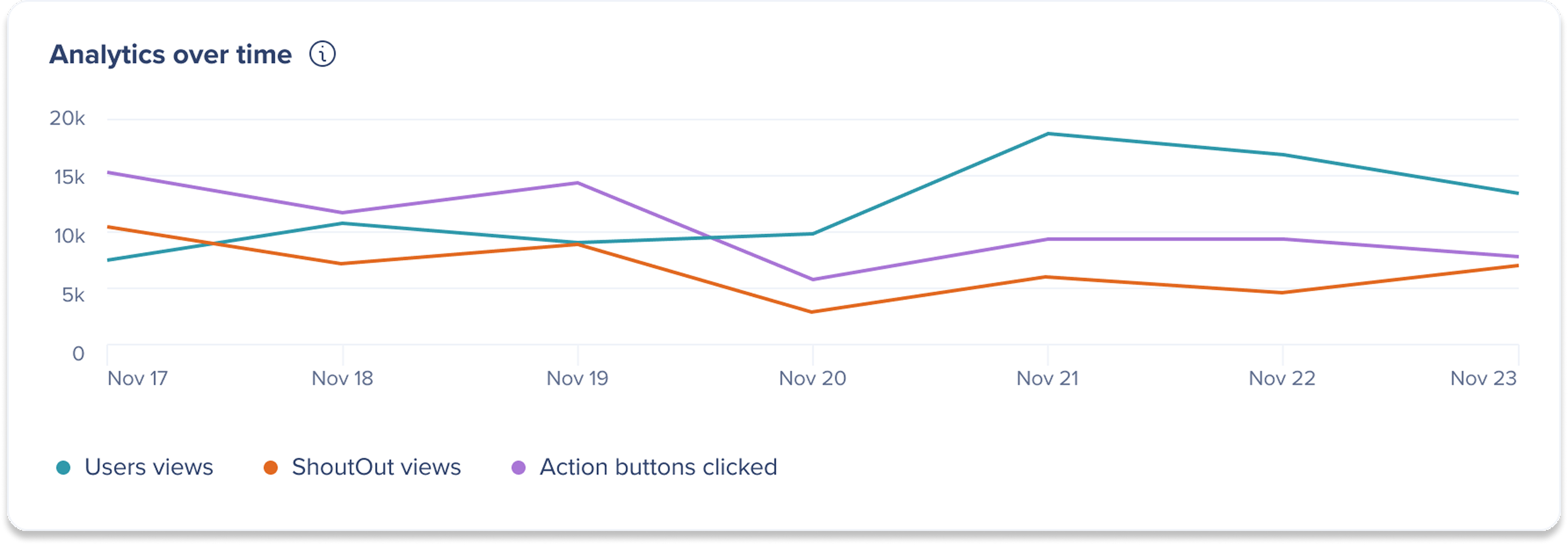
Análise ao longo do tempo
Mostra uma tendência de Análise ao longo do tempo no intervalo de datas selecionado.
- Ele visualiza contagens de visualizações de usuários, visualizações de ShoutOut e botões de ação clicados, permitindo comparar padrões de engajamento e identificar picos, quedas ou alterações no comportamento
- Passe o mouse sobre qualquer ponto do gráfico para ver os valores exatos para uma data específica
Detalhe de cliques nos botões
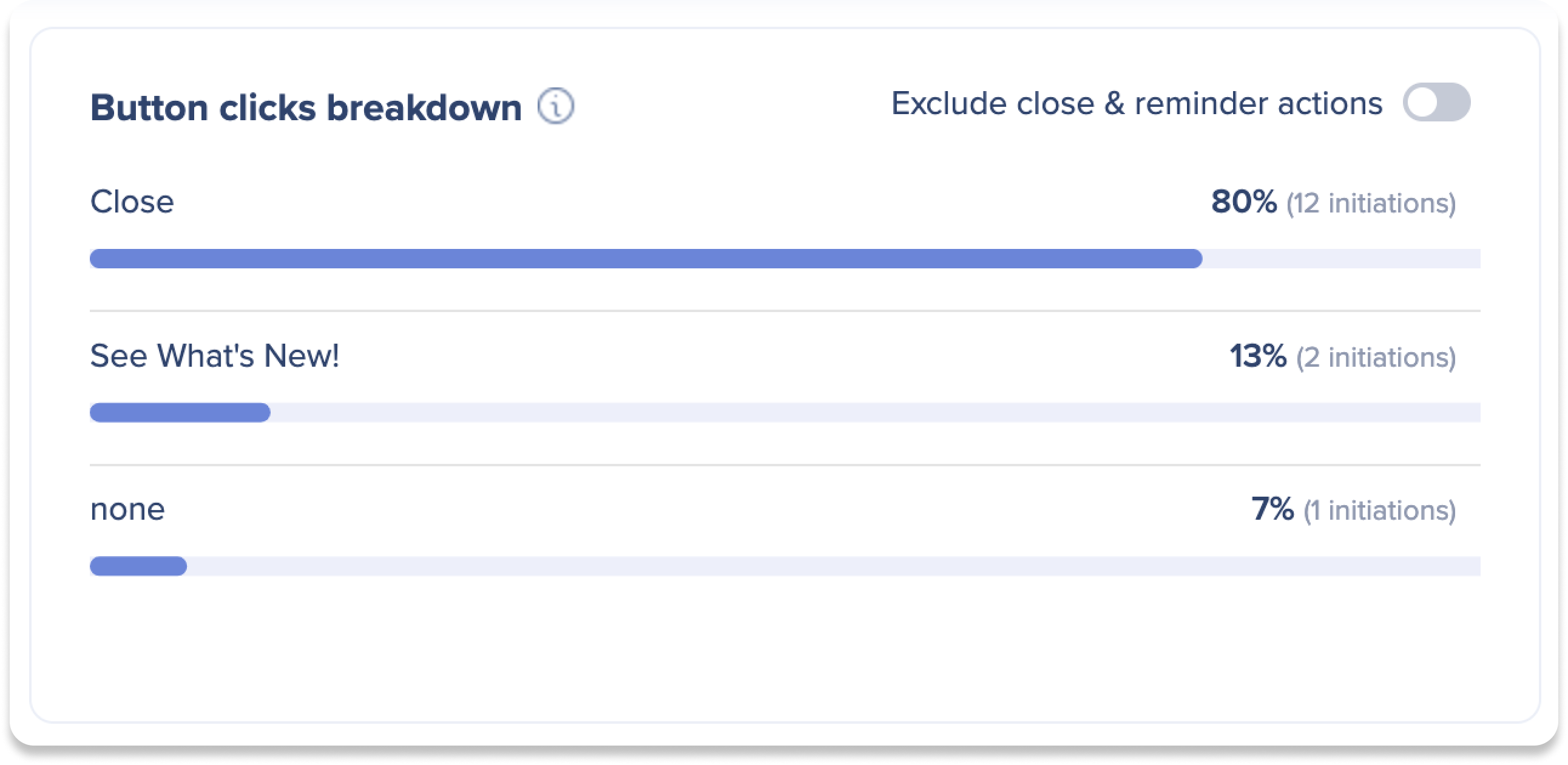
Lista de ações ShoutOut acionadas pelo usuário (incluindo ações Fechar e Lembrete).
- Ative a opção Excluir as ações de fechar e de lembrete para remover essas ações do widget.
Como está sendo iniciado?

Fornece uma lista e um gráfico circular indicando as várias maneiras pelas quais este ShoutOut está sendo iniciado e a porcentagem do total de iniciações que cada item representa.
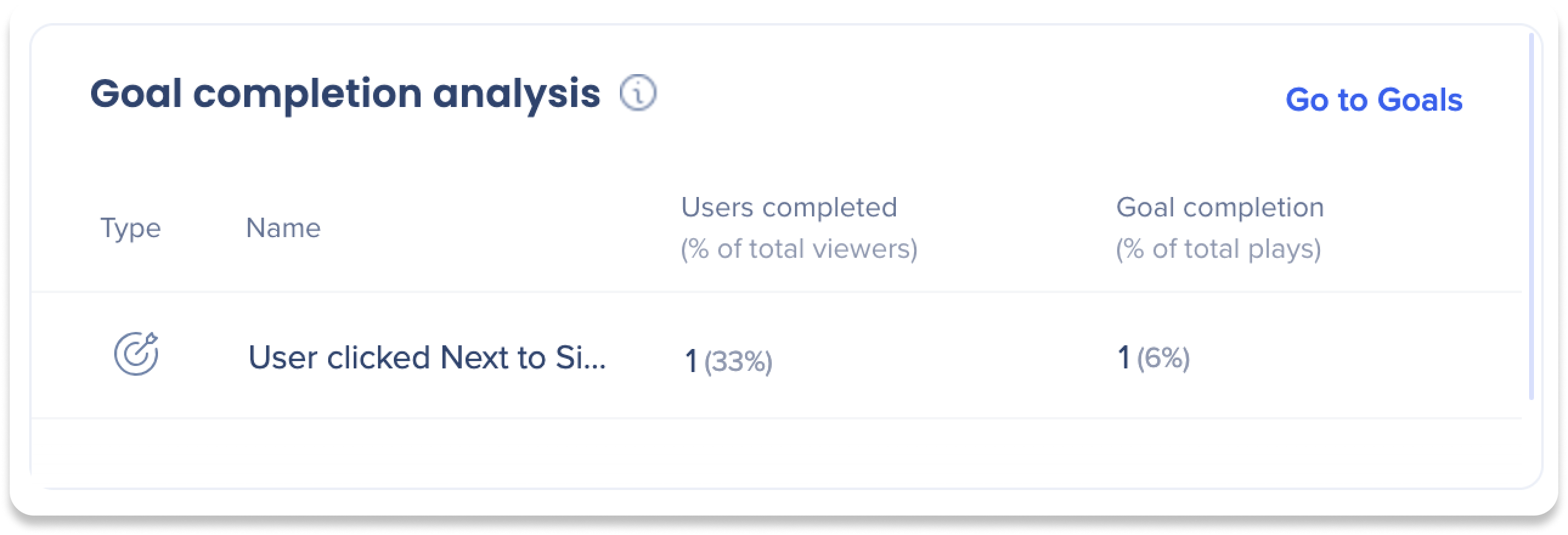
Colunas da tabela
- Tipo:
- Objetivo principal: o ícone do alvo indica que esse é o objetivo principal
- Meta de marco: o ícone de bandeira indica uma meta de marco.
- Nome: nome de uma meta específica vinculada ao ShoutOut
- Usuários concluídos (% de usuários jogando): o número de usuários únicos que concluíram uma meta e a porcentagem de todos os usuários que jogaram este ShoutOut
- Conclusão da meta (% do total de reproduções): o número de usuários que alcançaram uma meta e a porcentagem destas reproduções do ShoutOut.
Ir para Metas
Clique em Ir para Objetivos para ver os objetivos do Smart Walk-Thru no Editor do WalkMe.
Pesquisas
Métricas gerais
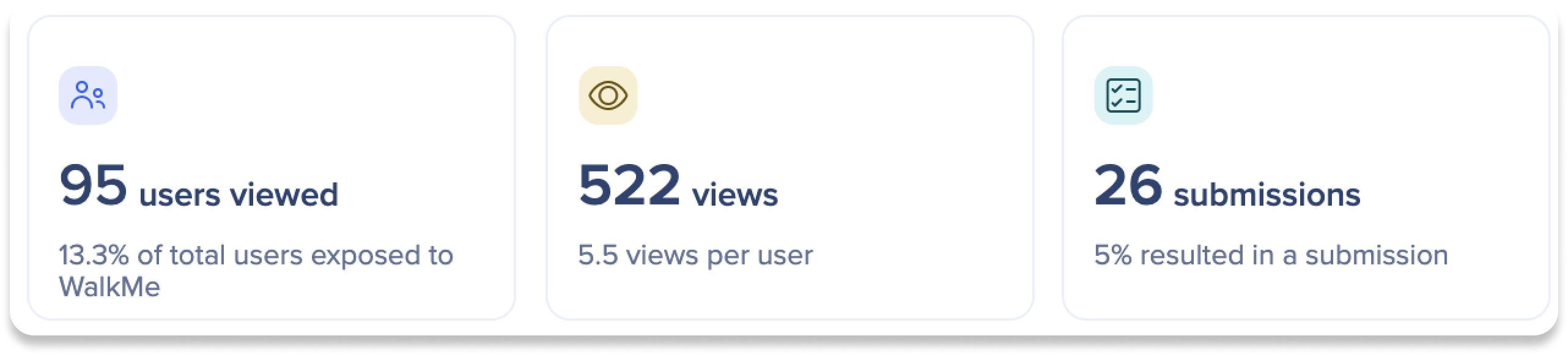
- Usuários visualizados: a contagem total de usuários únicos que visualizaram esta pesquisa e a porcentagem de usuários para os quais o WalkMe estava disponível.
- Visualizações: a contagem total de vezes que esta pesquisa foi visualizada (incluindo várias visualizações pelo mesmo usuário) e o número médio de vezes que cada usuário visualizou esta pesquisa
- Envios: a contagem total de pesquisas enviadas e a porcentagem de visualizações da pesquisa que resultaram em um envio
Perguntas da pesquisa
- Cada widget de pergunta contém a pergunta feita, o número da pergunta de todas as perguntas feitas, o tipo de pergunta e quantas respostas a pergunta recebeu
- A tag Pergunta obrigatória é exibida nas perguntas que são obrigatórias
- Há quatro tipos de perguntas diferentes: seleção única, classificação, texto livre e pontuação líquida do promotor
Seleção única
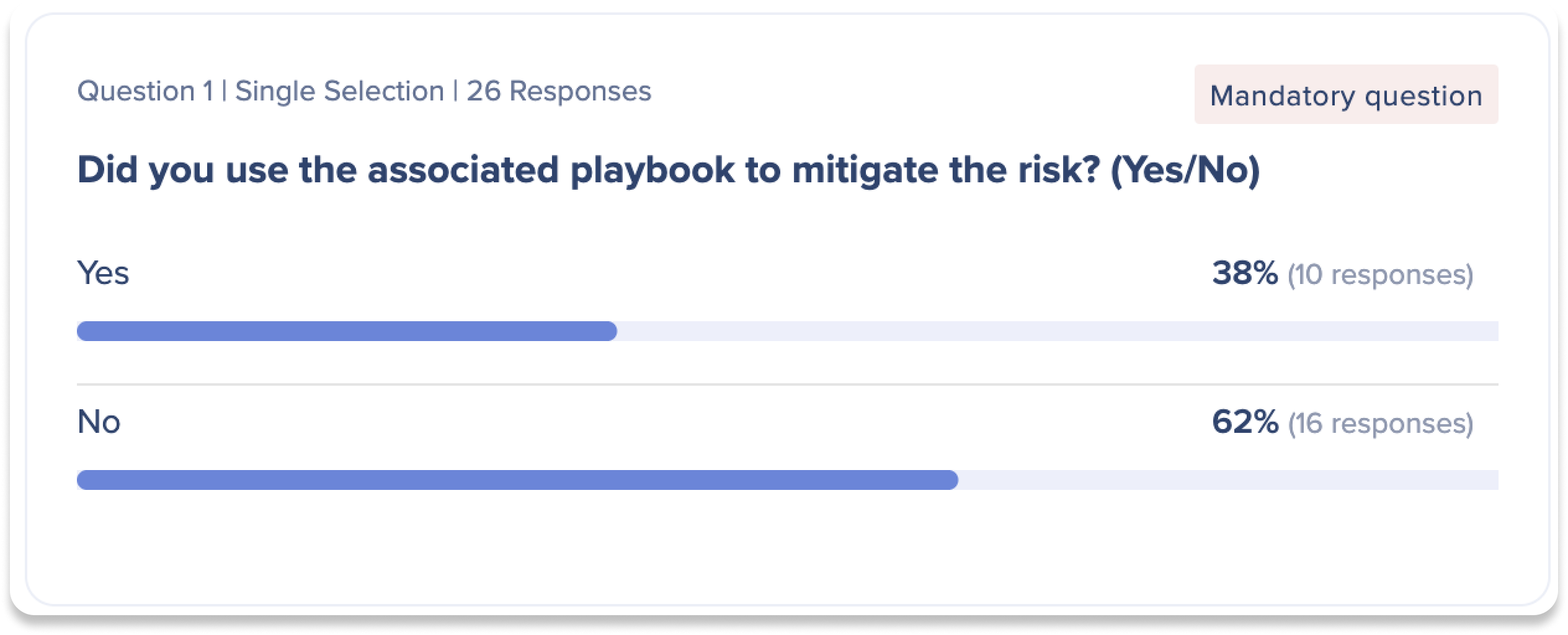
- O tipo de pergunta de seleção única é de múltipla escolha, na qual apenas uma opção pode ser selecionada por usuário
- Cada opção exibe o número de usuários que a selecionaram e a porcentagem desses usuários em relação ao número total de respondentes dessa pergunta
Classificação
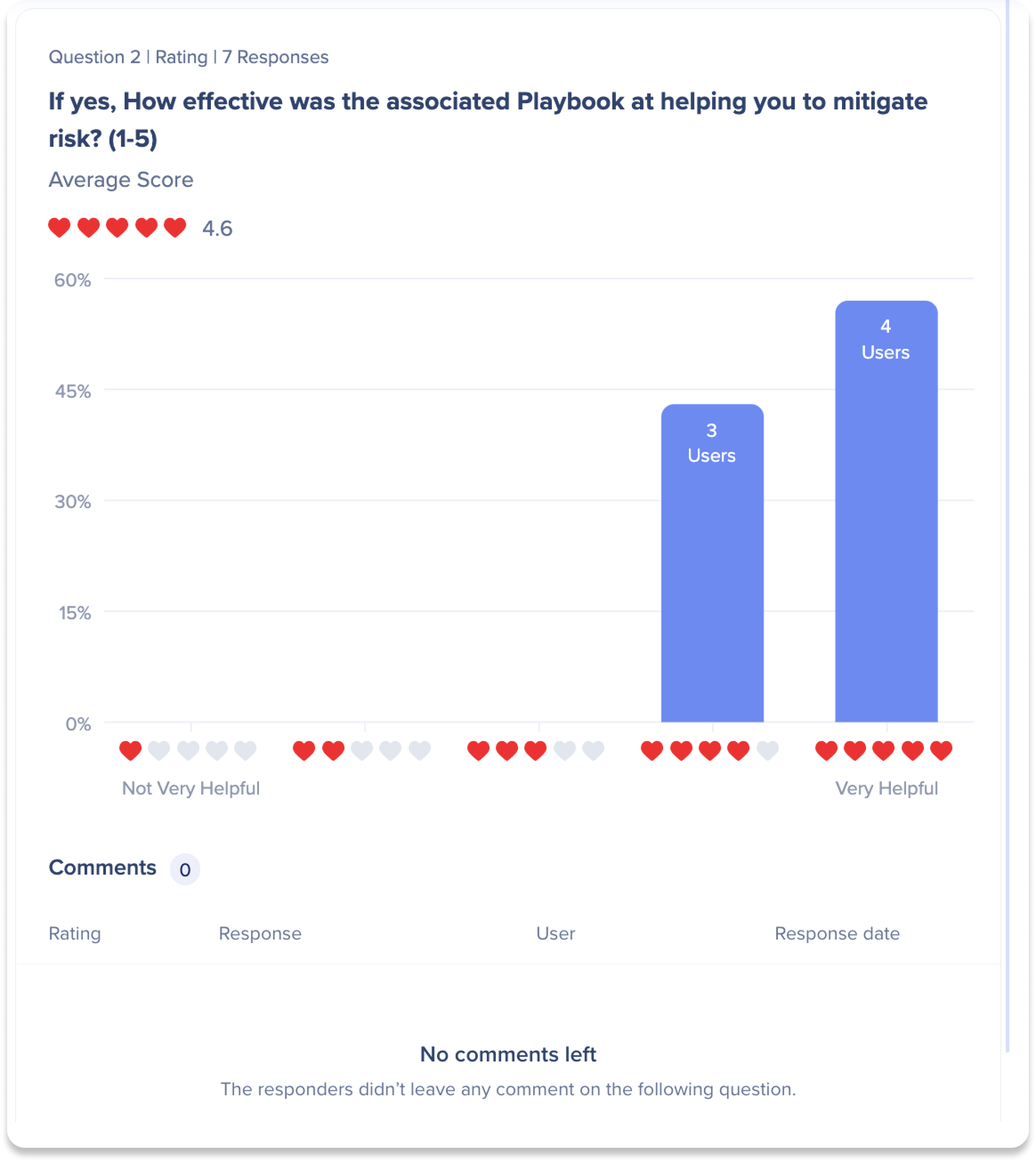
- O tipo de pergunta de avaliação apresenta um gráfico de barras que ilustra uma escala de classificação de 1 a 5
- Este gráfico mostra o número de usuários que selecionaram cada classificação, juntamente com a pontuação média de todos os entrevistados
- A seção de comentários destaca o número total de comentários para a pergunta e fornece dados detalhados do usuário, incluindo a classificação de cada comentário, resposta, nome de usuário e data de resposta.
Texto livre
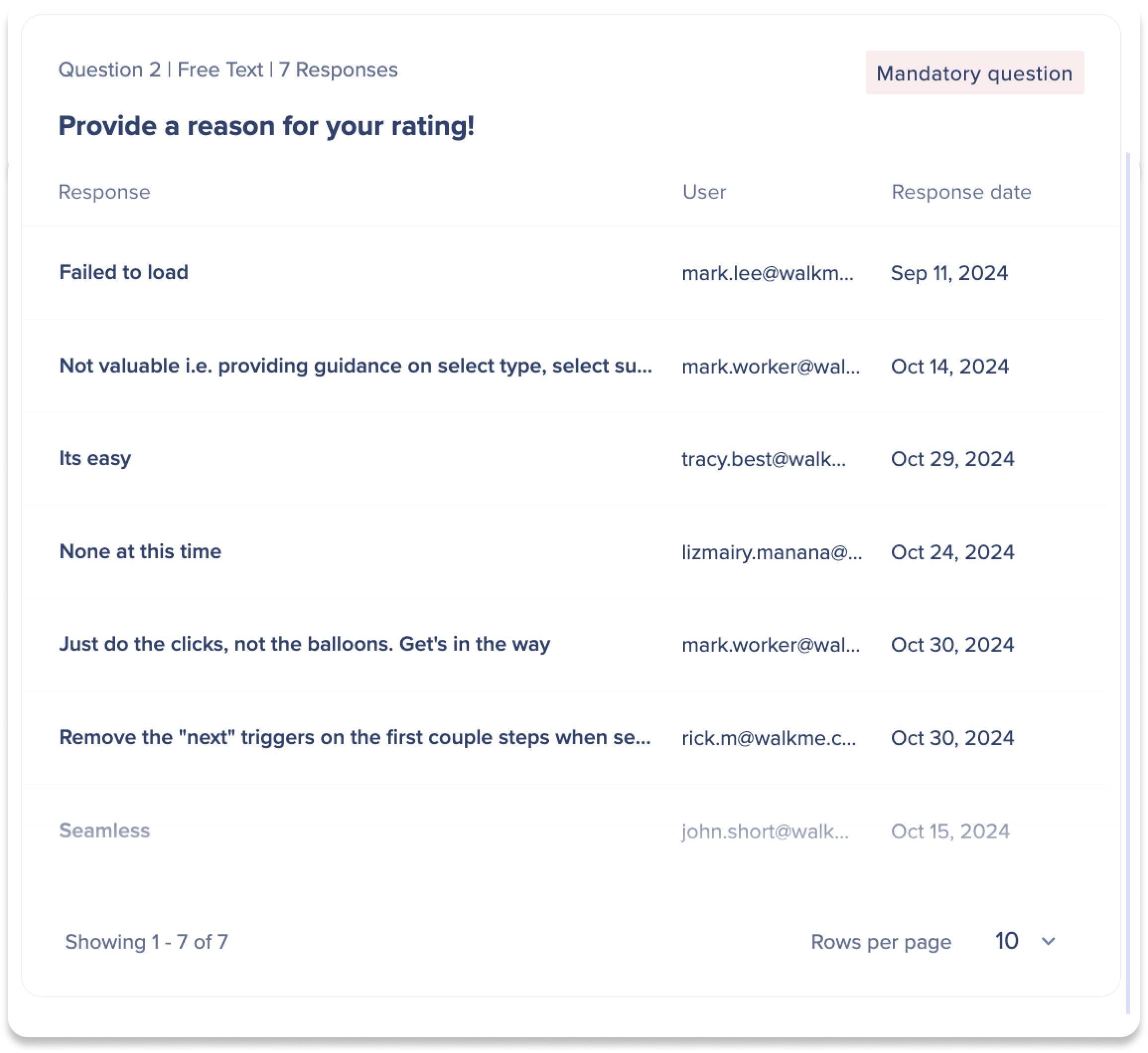
- O tipo de pergunta de texto livre permite que os usuários forneçam respostas por escrito a perguntas abertas digitando suas respostas
- O widget exibe uma lista de todas as respostas para a pergunta
- Cada resposta inclui o usuário e a data de resposta
Observação
Na análise de cada pergunta, você encontrará o número de respostas recebidas. Se a pergunta for opcional (não obrigatória), o número de respostas pode ser diferente do número total de envios.
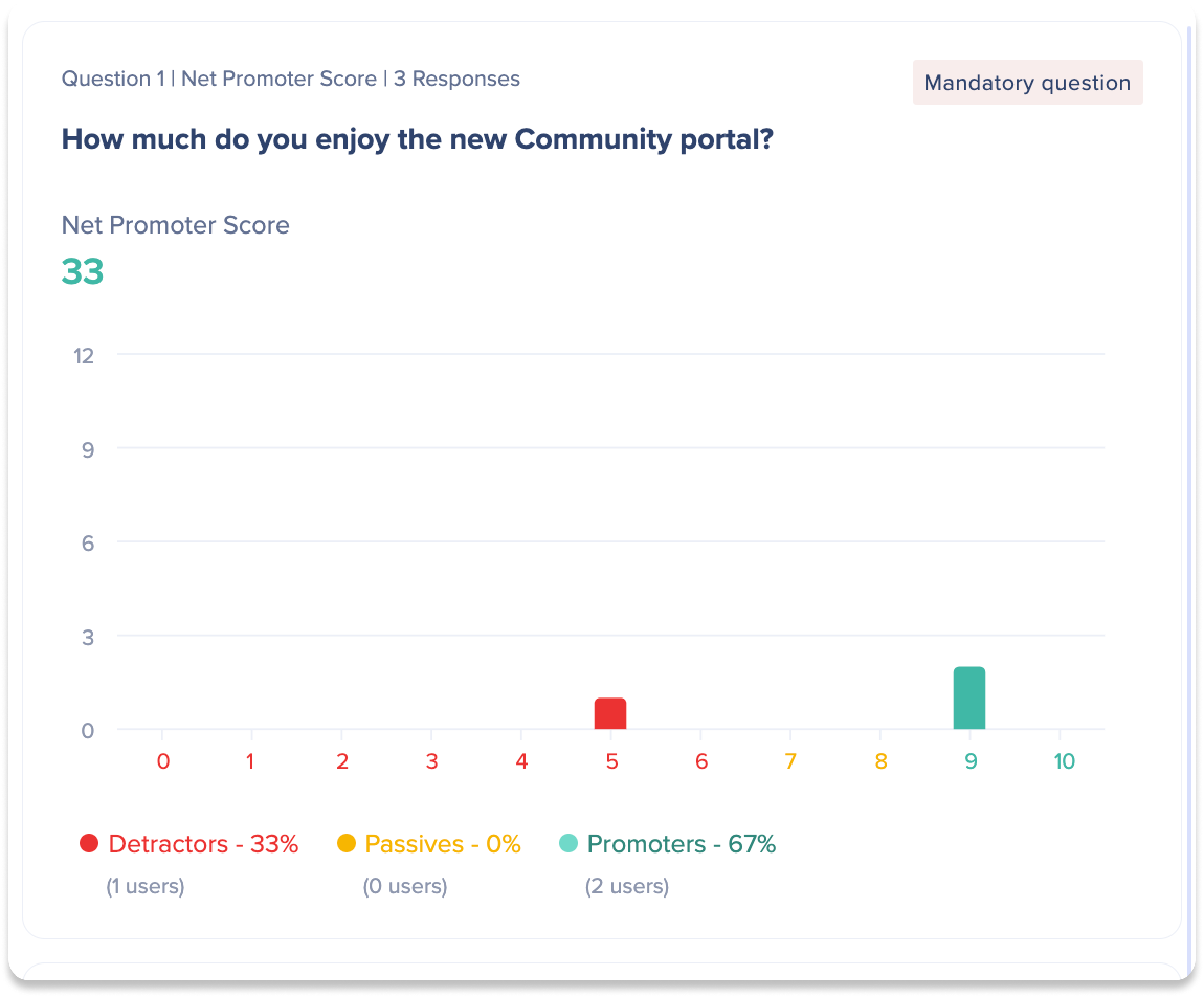
- O tipo de pergunta Net Promoter Score é representado por um gráfico de barras que inclui a pontuação geral do NPS, bem como a porcentagem de usuários que selecionaram cada pontuação possível do NPS.
- As pontuações são divididas em diferentes categorias de NPS:
- Detratores: potencialmente prejudiciais à sua reputação
- Passivos: improvável que sejam prejudiciais ou úteis
- Promotores: provavelmente serão úteis para a sua reputação
Recursos adicionais
Maximizar o painel lateral de análise detalhada.
Precisa de mais espaço para visualizar seus dados? Você pode expandir facilmente o painel lateral de análise detalhada para uma visualização em tela cheia.
- Clique no ícone Maximizar/Minimizar para alternar entre as visualizações
- Arraste a borda do painel para ajustar seu tamanho
Explorações profundas de IA.
Os usuários com acesso aos Painéis de IA também podem explorar análises detalhadas dos seguintes produtos: Respostas Inteligentes, Barra de ação, Regras de IA e SmartTips de IA.
Saiba mais sobre os Painéis de IA e análises individuais detalhadas aqui:
AI Dashboards
Notas técnicas


