Breve Visão Geral
A análise no nível da conta permite visibilidade em toda a organização no WalkMe Insights, permitindo analisar o engajamento, a adoção e o desempenho não apenas no nível do sistema, mas em contas inteiras.
A análise no nível da conta permite que você:
- Visualize métricas agregadas em todos os sistemas dentro de uma conta
- Filtrar e comparar o desempenho por nome da conta
- Acesse uma guia dedicada à Visão Geral da Conta com métricas de título e tendências de atividade
Ativação
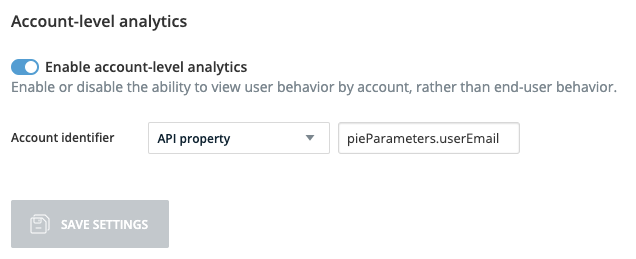
Você pode ativar análises no nível da conta na página Configurações do Analytics no Centro de Administração.
Analytics Settings
Como Funciona
Filtro no nível da conta
A propriedade Nome da Conta agora está disponível como filtro nos painéis e relatórios do Insights Console.
- Localização: disponível nos filtros de Visão Geral do Sistema, Painéis de Aplicativos, Visão Geral da Conta, Usuários Ativos, Eventos, Painéis Personalizados, Análise de Fluxo e Relatórios.
- Como funciona: o filtro de contas agrupa os usuários pelo domínio de e-mail ou valores personalizados. Isso permite analisar dados no nível da conta, em vez de apenas usuários individuais
Data Filtering
Guia Visão Geral de Contas
A guia Visão Geral da Conta ajuda você a identificar rapidamente quais contas de clientes são mais ativas e quais podem precisar de mais atenção. Ao mostrar tendências na atividade da conta, nas contas mais engajadas e como o uso é distribuído, ele permite que você concentre seus esforços onde terão maior impacto, seja acompanhando clientes de alto valor ou reativando contas de baixa atividade.
Acesso
- Vá para o Console WalkMe
- Selecione Insights na barra de navegação esquerda
- Selecione a página Visão Geral dos Sistemas na barra de navegação esquerda
- No widget Sistemas Monitorados, escolha um sistema
- Selecione a aba Visão Geral das Contas
Métricas de título
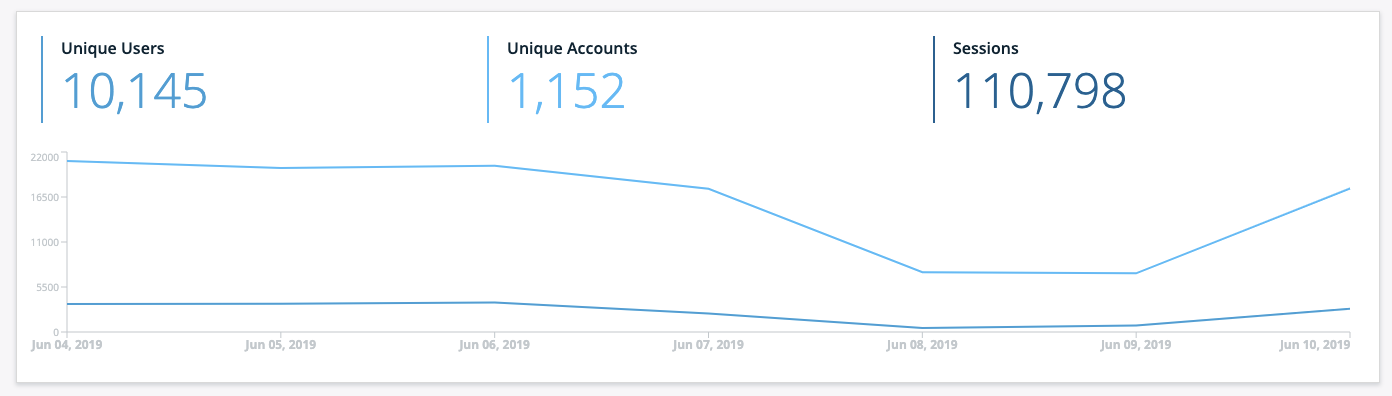
Exibe a contagem de contas dividida por granularidade de tempo.
- Média de contas diárias (ADA): número médio de contas exclusivas ativas por dia
Cálculo: total de contas únicas/número de dias no período selecionado
- Média de contas semanais (AWA): número médio de contas exclusivas ativas por semana
Cálculo: total de contas únicas / [(número de dias no período selecionado / 7) arredondado]
- Média de contas mensais (AMA): número médio de contas exclusivas ativas por mês
Cálculo: total de contas únicas / [(dias no período selecionado / 30) arredondado]
- Total de contas únicas (TUA): número total de contas exclusivas que estavam ativas no período selecionado
Observação
AWA e AMA não mostram dados se o intervalo de datas for menor que uma semana/mês.
Principais contas ativas
Visualize um gráfico de barras das 10 principais contas com os usuários mais ativos para este sistema.
- O gráfico de barras mostra o número total de usuários únicos dos seus usuários mais ativos no período selecionado
- As barras são classificadas e clicáveis
- Passe o mouse sobre uma barra para obter detalhes sobre isso
accountID
Contas ao longo do tempo
Acompanhe o número de contas ativas (IDs de conta exclusivos) usando o site por dia durante o período selecionado.
- O gráfico de linhas mostra o número total de valores exclusivos com pelo menos um usuário ativo por dia
- Passe o mouse sobre uma data ou o número de contas no gráfico de linhas para ver o número exato de contas naquele momento
Guia Usuários ativos
A guia Usuários ativos inclui uma coluna Conta, adicionando contexto organizacional aos dados do usuário e fornecendo uma visão mais clara das tendências de engajamento entre as contas.
- Os nomes das contas podem ser identificados a partir do domínio de e-mail do usuário (por exemplo, @walkme.com) ou de um valor personalizado definido pela organização
Insights Active Users Tab
Página de Eventos
A página Eventos oferece suporte à análise de dados no nível da conta, incluindo as seguintes métricas:
- Contas interagidas (% de contas filtradas): porcentagem de contas exclusivas que interagiram com um evento
- Cálculo: (Contas únicas que interagiram/Total de contas filtradas) × 100
- Média de interações por conta: número médio de interações de eventos por conta exclusiva
- Cálculo: Total de interações/Contas únicas
Insights Events Page
Página de Relatórios
O relatório de análise de conta de usuário é suportado na página Relatórios do Insights Console.
- Relatório da lista de contas de usuário: inclui campos como Nome da conta de usuário, Total de usuários da conta, Primeira vista, Última vista e Total de sessões da conta.
- Filtros salvos, incluindo o nome da conta, são suportados para exportações e assinaturas
About Insights Reports
Análise de fluxo
O Flow Analytics oferece suporte à propriedade Nome da Conta, permitindo visualizar jornadas de usuário e caminhos de conversão no nível da conta.
Casos de uso:
- Segmentar fluxos por nome da conta
- Compare taxas de conclusão entre diferentes contas
- Analisar quais departamentos ou contas de clientes enfrentam maiores taxas de desistência
Suportado em:
Flow Analytics
Painéis personalizados
Você pode adicionar filtros e widgets no nível da conta aos painéis personalizados, combinando métricas de vários sistemas para obter uma visualização unificada.
Custom Dashboards
Diferenças entre o Insights Classic e o Console
| Característica |
Insights Classic |
Console do Insights |
| Filtros |
Filtro de nome da conta disponível por painel |
O mesmo |
| Visão geral do sistema |
Visualização separada para contas |
Guia Visão Geral da Conta com widgets |
| Eventos |
Colunas para Conta com quem interagiu e Média. interações por conta |
O mesmo |
| Painéis personalizados |
Não disponível |
Suportado com filtro de nome de conta e widgets |
| Fluxo/Funis |
Não disponível |
Suportado pelo Flow Analytics |
| Relatórios |
Nome do relatório: Lista de contas |
Mesmas métricas de relatório, mas com nome diferente: Relatório da lista de contas de usuário |
Insights Classic Análise no Nível de Conta
Métodos suportados
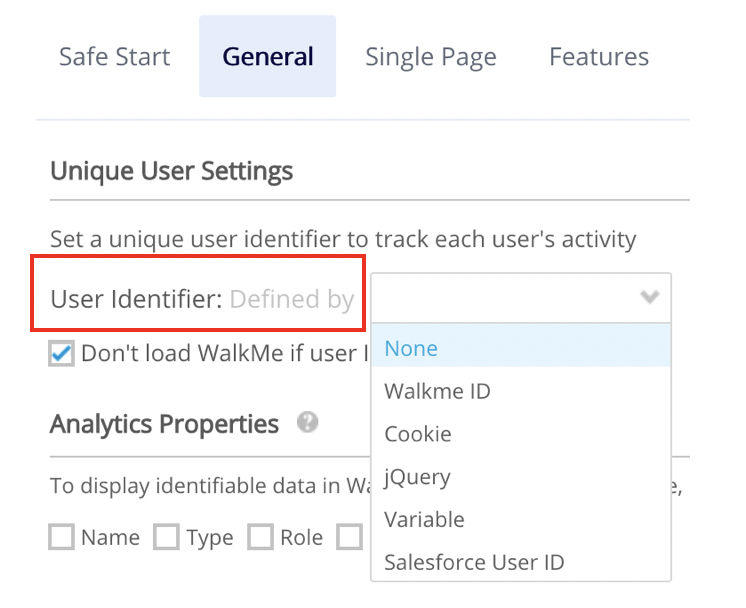
E-mail
- O identificador do usuário é definido no Editor e o valor atribuído é um e-mail padrão
Propriedade da API
- Suporta qualquer variável JavaScript acessível por meio do objeto Window
- Os resultados serão agrupados com base no valor atribuído (o que significa que o valor atribuído deve conter o nome da conta e não o e-mail)
- Um exemplo de parâmetro de API que indica ou especifica uma conta pode ser algo como "account_id" ou "account_key".
Ativando esse recurso no Classic
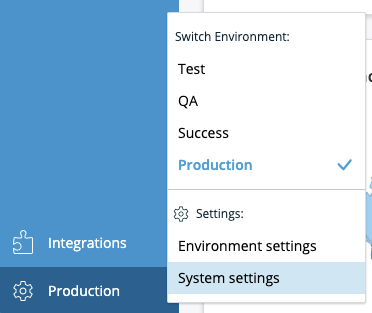
- Abra o Insights em insights.walkme.com e vá para: Produção → Configurações do sistema → Análise no nível de conta
 Ative a opção Ativar análises no nível da conta
- Selecione o identificador da conta desejado no menu suspenso (propriedade E-mail ou API) e defina o valor
- Clique em Salvar
- Realizar uma publicação de configurações