Com a API de Notificações do menu para desktop e dispositivos móveis, você pode usar eventos em qualquer sistema (mesmo que ele não tenha um snippet do WalkMe) para acionar uma notificação no WalkMe e manter seus Usuários atualizados automaticamente. Ative notificações do menu com uma chamada REST para o nosso Webhook de Notificação WalkMe.
Este artigo fornecerá as informações necessárias para fazer a chamada REST, que requer um token de autenticação e uma carga útil JSON.
Casos de uso
Mostrar alertas quando um sistema estiver inativo ou tiver problemas (servidores AWS ou Slack inativos)
Notificar um aprovador quando um novo ticket do ServiceNow exigir revisão
Informe os usuários quando a senha do Okta expirou
Lembre os Usuários de concluir sua Inscrição Aberta
e muito mais!
Qualquer sistema que possa chamar uma API REST pode ser usado para acionar Notificações no menu desktop/móvel.
Antes de começar...
Chamar a API requer algumas permissões e configuração técnica. Certifique-se de ter acesso e poder fazer o seguinte:
Acesso à Central de Administração para o seu sistema desktop/móvel para obter o Token de Acesso à API
Observação: se a sua organização tiver mais de um sistema desktop/móvel, você precisará fazer chamadas de API separadas para cada sistema.
Aplicativo para configurar e executar chamadas (por exemplo, Zapier ou Postman) para a API de notificação.
Você deve ter um aplicativo que possa fazer chamadas de API REST de saída autenticadas. Se você não tiver certeza se a sua organização possui esse aplicativo, entre em contato com sua equipe de TI para discutir as opções.
Como funciona
Aqui está o que você precisa do WalkMe para ativar o gatilho da API. As etapas sobre como reunir tudo são as seguintes.
Autenticação e criação de um token de acesso
Identificando a notificação da Central de Comunicação e o público-alvo
Criando a carga útil JSON
Fazer a chamada
Especificamente, você encontrará as informações necessárias para usar uma notificação JSON com as seguintes informações:
ID do sistema
ID do modelo de notificação
ID do usuário final ou ID do público
Tipo de notificação: popup ou push
Título da notificação
Descrição
Substituir informações
Autenticação e criação de um token de acesso
O que é um token de acesso?
Um token de acesso é uma credencial que pode ser usada por um aplicativo para acessar uma API. Eles informam à API que o portador do token foi autorizado a acessar uma ação específica.
O token de acesso autentica a chamada de API, dando ao aplicativo permissão para passar dados do sistema para o menu.
Você pode usar links dinâmicos ou permalinks do WalkMe.
Você não pode editar a notificação depois de configurar a API, portanto, certifique-se de estar satisfeito com sua notificação
Opcional: adicione regras de substituição no modelo
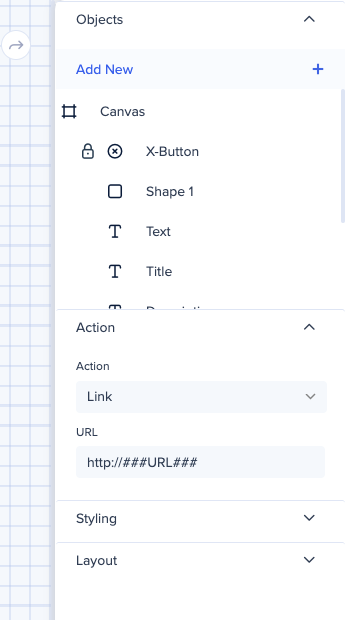
No caso de você querer que uma notificação seja personalizada, seja para o usuário ou para o evento que está sendo acionado, você pode adicionar valores dinâmicos que a API preencherá automaticamente.
Na imagem, há dois exemplos de valores sendo substituídos por texto dinâmico que será substituído dependendo dos valores que a API aciona.
Este é um exemplo de notificação de API com o Salesforce, que é acionada quando um novo lead é atribuído. Ele notificará o vendedor sobre o nome da oportunidade e o link para o lead no Salesforce.
###OPP_NAME_ATTRIBUTE### será substituído pelo nome da oportunidade no Salesforce
###URL### será substituído por um URL real, permitindo uma ação personalizada para cada usuário, sempre que a API for acionada
Observação
O nome do valor (exemplo: OPP_NAME_ATTRIBUTE) deve ser copiado exatamente no JSON para que possa ser substituído
Os URLs devem começar com um dos seguintes:
http://
https://
walkme-workstation://
mailto:
Copiar os valores necessários
As etapas a seguir conectarão a notificação à API.
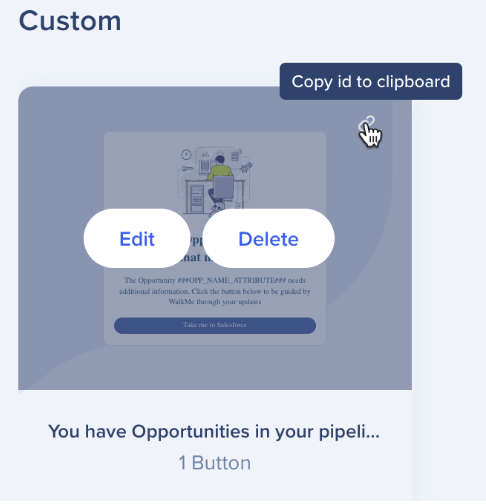
Em Modelos Personalizados>, passe o mouse sobre o canto da notificação
Clique no ícone de cópia para copiar o ID para a sua área de transferência
Exemplo: 75cfcba6-c320-42cb-938e-4c2bd08a43a3
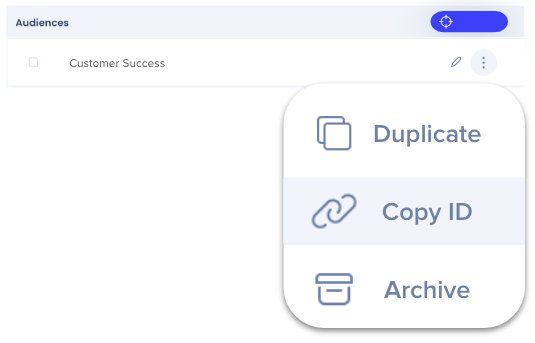
Copiar o ID do público-alvo
ID do usuário final vs público
Usar um público-alvo é mais eficiente, mas você também pode segmentar até 100 usuários com base no ID do usuário final. Recomendamos criar uma audiência se você planeja usar mais de 10 IDs de usuário final
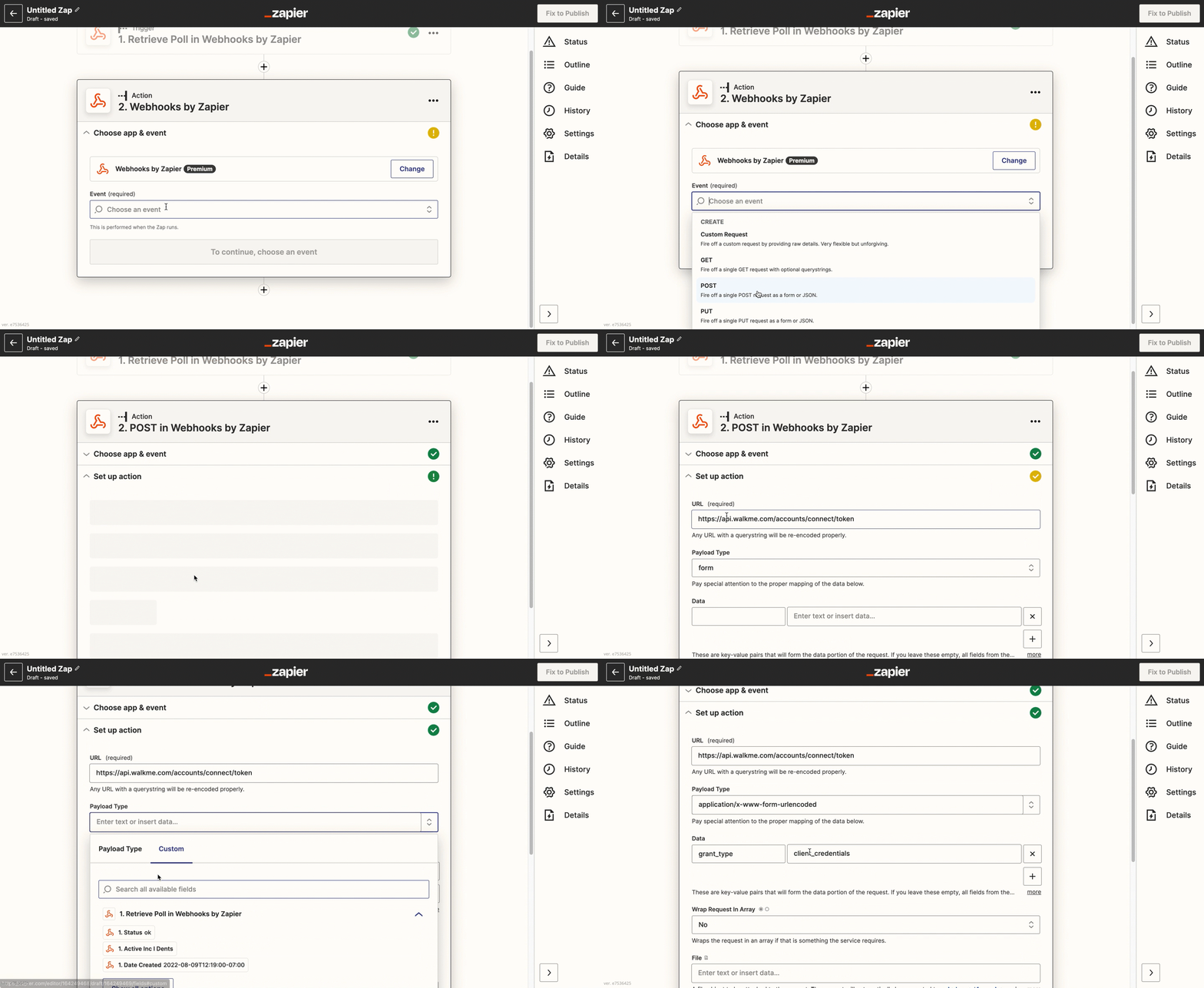
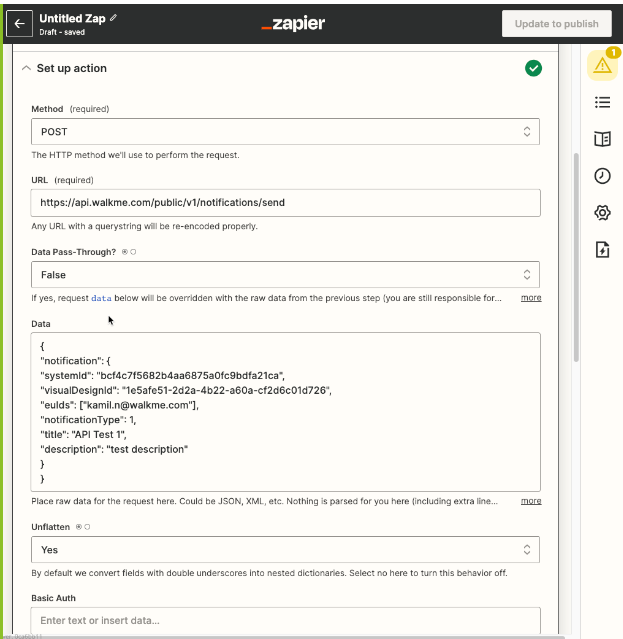
Agora é hora de preencher algumas informações sobre o aplicativo de conexão API. Por razões de clareza, usamos o Zapier para explicar, mas não estamos endossando esse aplicativo em detrimento de qualquer outro. Qualquer aplicativo semelhante funcionará.
As informações usadas abaixo são universalmente necessárias em todos os aplicativos:
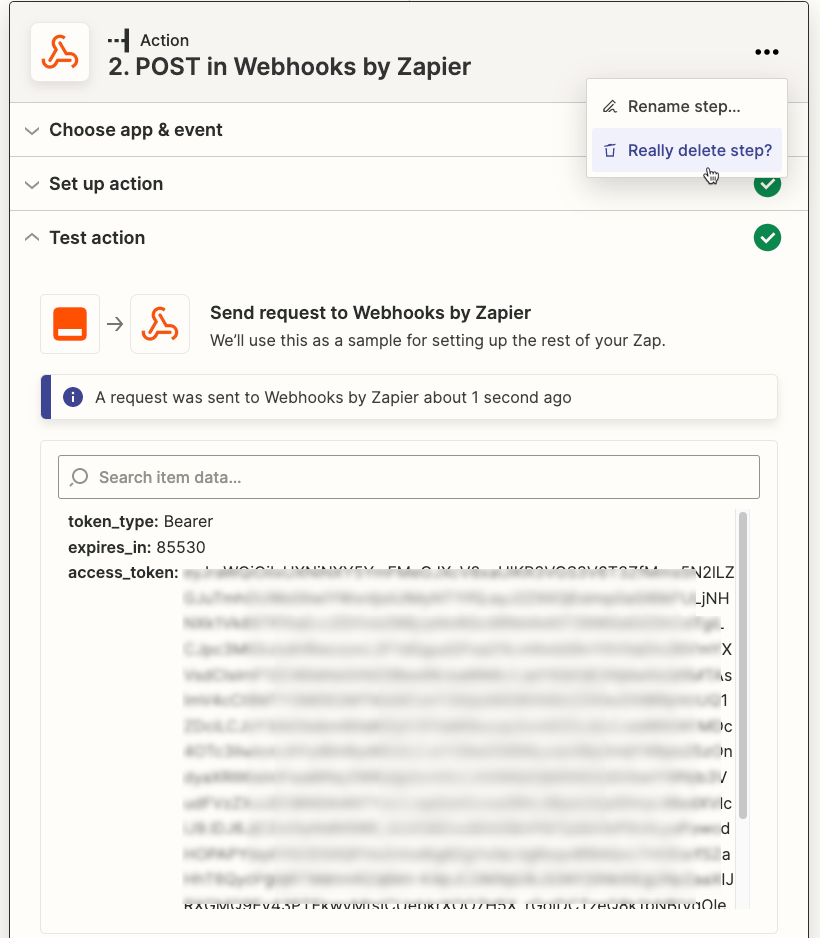
Depois de adicionar essas informações, você receberá um token de acesso.
Copie o seu Token de Acesso
Se você estiver usando o Zapier, você pode excluir essa etapa depois de copiar o token.
Atualizar o código JSON
Agora é hora de preencher os espaços em branco e usar o código JSON que chamará a notificação.
{
"notification": {
"systemId": "<the workstation system id>", //Necessário se você tiver mais de um sistema de estações de trabalho
"templateId": "<template id>", //Required
"endUsersIds": ["<end user id 1>","<end user id 2>","<...>"], //Você precisa do ID do usuário final ou do ID do público (você pode usar ambos), remova o que não está usando
"audiencesIds": ["<audience id 1>","<audience id 2>","<...>"], //Você precisa do ID do usuário final ou do ID do público (você pode usar ambos), remova o que não está usando
"notificationType": "<how notification will display, push v popup>", //Opcional, push padrão, remover se não estiver usando
"title": "<notification title as appears in the ComCenter notification table>", //Opcional, remover se não estiver usando
"runtimeTitle": "<what will appear to end-users in the Workstation list and in the push notification>", //Opcional, remover se não estiver usando
"runtimeDescription": "<what will appear to end-users i in the Workstation list and in the push message>", //Opcional, remover se não estiver usando
"startAt": "<start date YYYY-MM-DD hh:mm>", // Opcional, padrão agora, o fuso horário é UTC, você pode adicionar uma data e nenhuma hora, o tempo padrão é 00:00 UTC, remova o que não estiver usando
"endAt": "<end date YYYY-MM-DD hh:mm>", // Opcional, padrão 30 dias a partir de agora, você pode adicionar uma data e nenhuma hora, o tempo padrão é 00:00, remova o que não estiver usando
"override": [
{
"key" : "<the placeholder string to replace in the notification template>",
"value" : "<the value to put into the notification instead of the placeholder>"
}
// Mais pares separados por vírgulas {key:value}podem ser seguidos
// Por exemplo, o valor pode ser um URL passado do ServiceNow para abrir um ticket
]
}
}
Remova as linhas que você não está usando
Se houver linhas opcionais que você não está preenchendo, remova-as do código final para evitar erros
End user and Audience ID
endUsersIds e audiencesIds são matrizes e precisam ser escritas com colchetes [], e cada string deve ser separadapor uma vírgula ["<id1>","<id2>","<...>"]
O fuso horário padrão é UTC
O fuso horário padrão é UTC, mas se quiser enviar a notificação de acordo com um fuso horário diferente, você pode adicionar ou subtrair do UTC. Por exemplo, "2023-05-10T11:30:00+03:00" seria enviado em UTC+3 e o tempo correspondente em UTC seria "08:30:00" (subtraindo 3 horas do tempo especificado).
Aqui está um exemplo do código JSON com dados reais e poucas linhas removidas para simplificar.
Agora que temos as informações de que precisamos, vamos conectar os pontos. Para fazer a chamada (conectar os sistemas para criar e publicar novas notificações no menu desktop/dispositivo móvel da organização), você precisará do JSON mais: