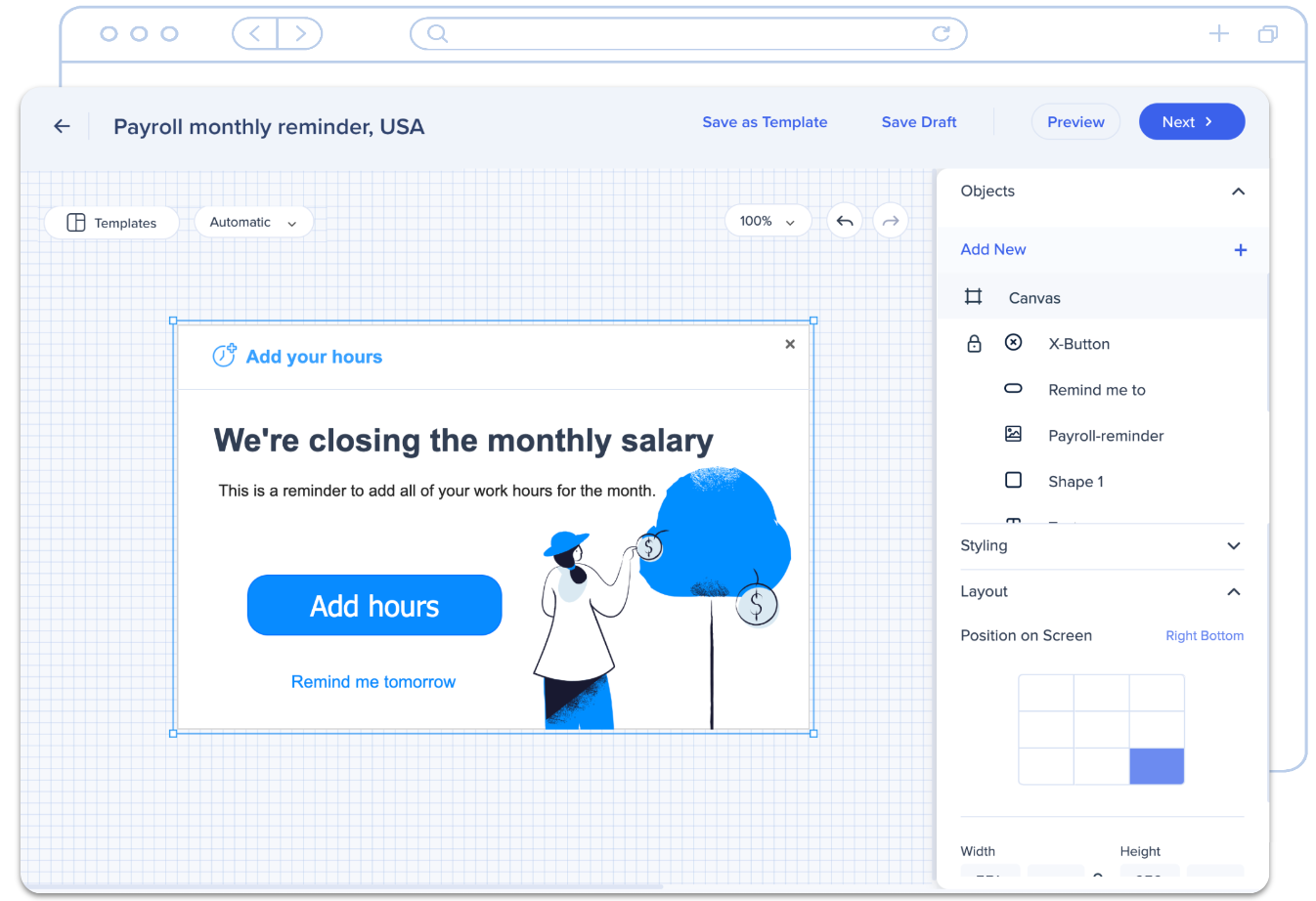
Breve Visão Geral
Agora que você está familiarizado com o Centro de Comunicação WalkMe, é hora de aprender como criar uma Notificação. Isto guia abrangente para o processo de notificação, da criação à publicação! Este guia irá orientá-lo sobre tudo o que você precisa saber para criar notificações que chamem a atenção e forneçam resultados. Então vamos começar e fazer da sua estratégia de comunicação um sucesso!
Criar uma notificação
Etapa 1: selecione o modelo
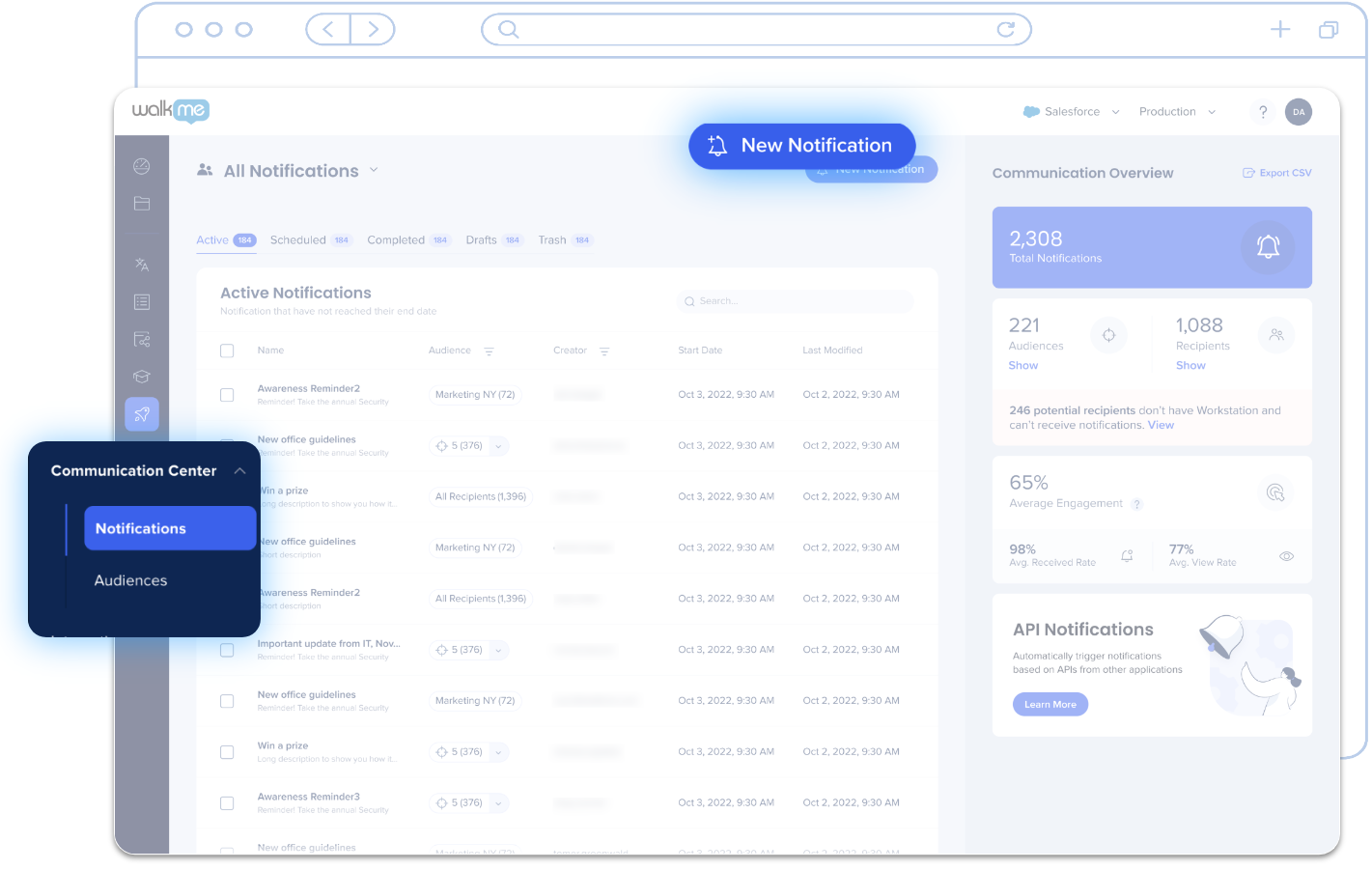
- Na Central de Comunicação, clique em Nova Notificação.
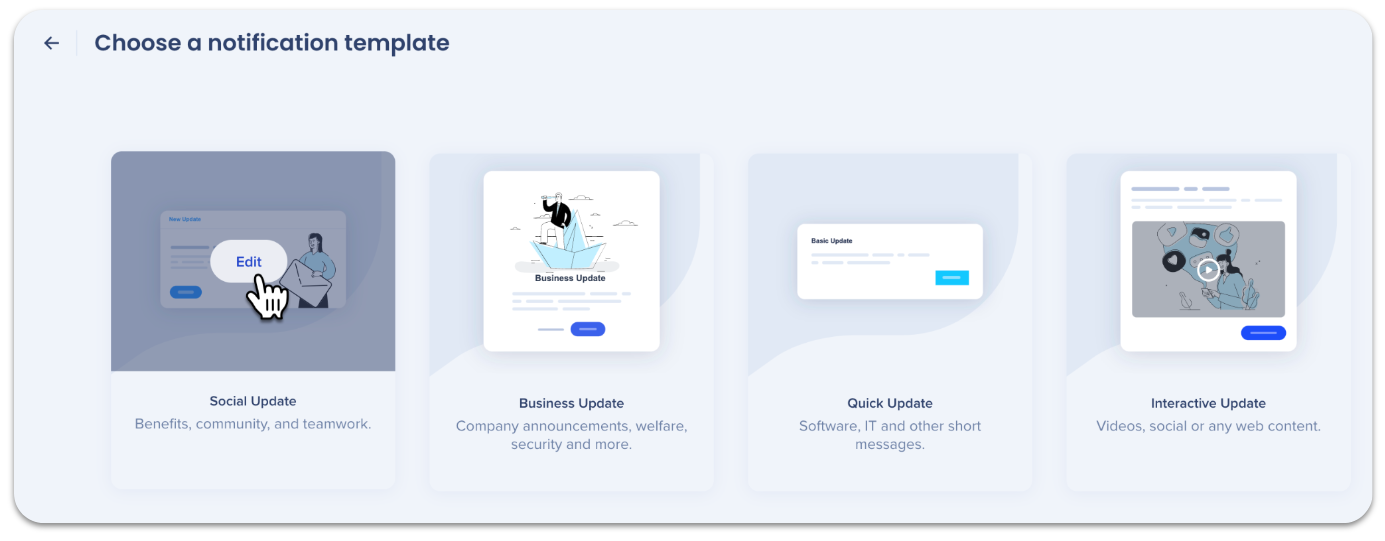
- Selecione um modelo.
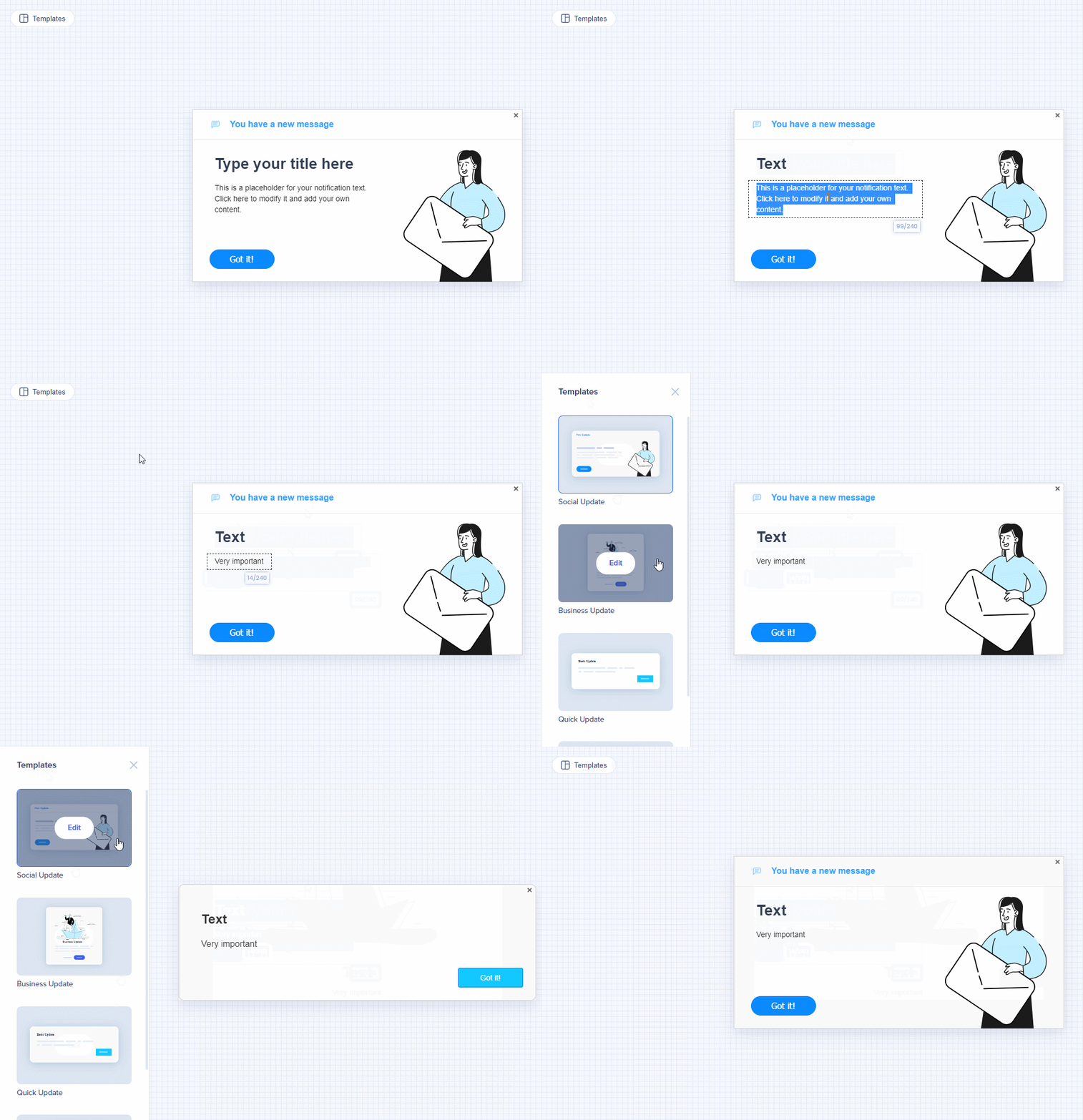
Você pode alterar o modelo base a qualquer momento clicando em Modelo no designer. Todas as alterações de texto serão salvas.
Observação
O Centro de Comunicação agora oferece suporte ao novo Layout Dinâmico do Visual Designer. Todas as novas notificações serão criadas com ele. Os modelos personalizados existentes continuarão a utilizar a versão anterior. No entanto, esse recurso não está disponível atualmente para clientes que têm o menu móvel.
- Se você alternar entre modelos, apenas o título e a imagem serão movidos. Objetos adicionais adicionados não serão movidos.
Saiba mais sobre modelos.
Etapa 2: Editar a notificação
Edite a notificação de acordo com suas necessidades. Você pode adicionar novas imagens, alterar a ação do botão e muito mais no painel de design!
Editando uma notificação ao vivo
Você pode editar uma notificação depois de enviada, mas o status da notificação não mudará para o destinatário. Portanto, se o destinatário já leu a versão antiga, a nova versão permanecerá marcada como lida e o destinatário não será notificado da alteração.
Etapa 3: Adicionar título e descrição
Quando estiver pronto, clique em Avançar no Designer Visual para adicionar destinatários, públicos e agendar ou enviar a notificação!
Para começar, adicione o conteúdo da notificação (título e descrição).
Título e Descrição - Digite um título e uma descrição da notificação que ficarão visíveis para os destinatários na notificação push e na lista de notificações do menu desktop/dispositivo móvel.

Etapa 4: Selecione o tipo de notificação, adicione público, agende
Em seguida, defina as configurações de entrega, preencha o seguinte:
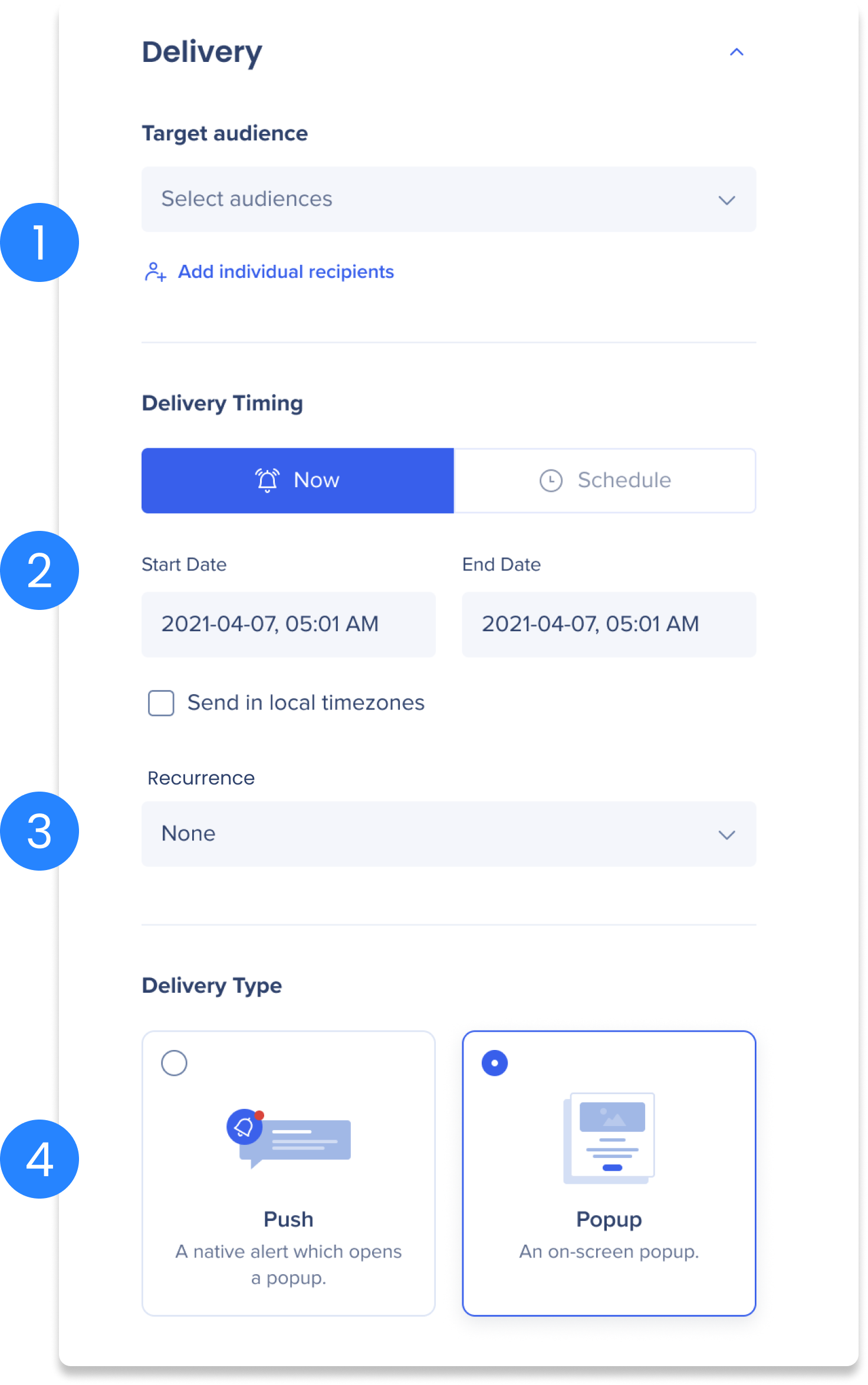
(1) Público-alvo - selecione as audiências para as quais deseja enviar essa notificação. Saiba mais sobre Audiências.
- Selecione quantos públicos forem necessários
- Segmentos do Editor sem regras não estarão visíveis na lista de Audiências
- Adicionar destinatários individuais: adicione até 100 usuários individuais para enviar esta notificação
- Somente os usuários que fizeram login no menu desktop/dispositivo móvel pelo menos uma vez aparecem na lista
(2) Tempo de entrega: envie a notificação agora ou agende
- Adicione uma data de início e uma data de término - este é o ciclo de vida da notificação. Desde que a data esteja nesse intervalo, a notificação estará acessível na página Notificação no Menu desktop/móvel. Após a data de término, a notificação é removida da página de Notificações e não pode mais ser lida.
- Marque Enviar no fuso horário local para agendar o envio da notificação no fuso horário local de cada destinatário
- Deixar a caixa de seleção desmarcada significa que a notificação será enviada durante o seu fuso horário e reproduzida para todos nesse momento
(3) Recorrência
- Recorrência - selecione com que frequência essa notificação será reproduzida (Diariamente, Semanalmente, Personalizado).
- A recorrência personalizada permite determinar com que frequência a notificação se repete, quantas vezes ela é reproduzida e quando ela deve parar de se repetir.
- A Data de término e o Fim da recorrência da notificação são diferentes:
- Você pode ter uma notificação se repetindo diariamente pelas próximas duas semanas, mas manter a Notificação ativa até o final do mês seguinte.
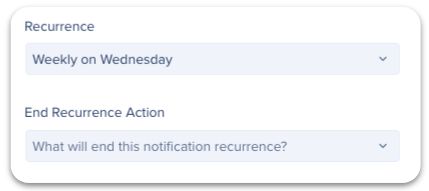
- Parar a recorrência de notificações com base na ação do usuário
- Você pode parar a recorrência depois que um usuário clicar no(s) botão(ões) específico(s), determinado ao criar a notificação.
(4) Tipo de Entrega - selecione como deseja que os destinatários recebam a notificação:
- Pop-up - a notificação aparece na tela dos destinatários.
- Push - uma notificação em banner será exibida no canto inferior direito da tela do funcionário, informando que há uma nova notificação na lista de notificações do menu desktop/dispositivo móvel.
- Requisitos da versão das notificações push:
- Mac desktop versão 2.0.0 ou superior
- Windows desktop versão 8.1 ou superior
- Entrega no menu móvel: os usuários móveis receberão uma notificação nativa apenas com notificações push. Se o tipo de entrega for popup, a notificação aparecerá na lista de notificações do dispositivo móvel, mas não haverá um alerta no dispositivo.
- Notificações agendadas ainda não são suportadas no menu móvel. Mesmo que o tipo de entrega seja push, se a notificação estiver agendada para entrega em um horário diferente do 'agora', não haverá um alerta móvel.
Destinatários com vários dispositivos
Se um destinatário estiver conectado a vários dispositivos usando o menu e ambos os dispositivos estiverem ativos simultaneamente, as notificações serão exibidas em ambos os dispositivos. No entanto, se o dispositivo A estiver inativo e o destinatário visualizar a notificação no dispositivo B, o login marcará a notificação como lida no dispositivo B. A notificação não reaparecerá como um pop-up, mas ainda estará acessível na página Notificações para referência.
Etapa 5: Salvar e Visualizar
Agora é hora de Enviar a notificação! Você pode:
Salvar a notificação como rascunho - clique em Salvar Rascunho para voltar a essa tarefa mais tarde.

- Todas as suas preferências também serão salvas.
- Volte a isso indo para a guia Rascunhos na página inicial do ComCenter.
- Essa opção não está disponível ao editar uma notificação que já esteja ativa ou agendada.
Enviar um teste - clique em Enviar Teste para ver como a notificação será exibida na tela.
- Requisitos de versão
- Mac desktop versão 1.9 ou superior
- Windows desktop versão 8.1 ou superior
- O teste só funciona se o menu instalado corresponder à versão ativa na Central de Comunicação.
- AKA, a visualização não funcionará ao personificar clientes, a menos que você também tenha o cliente de Menu instalado.
Enviar agora/Agendar a notificação - um desses botões será exibido com base nas preferências de data adicionadas.
- Clique em Enviar Agora para publicar a notificação imediatamente.
- Clique em Agendar para agendar a notificação com base nas suas preferências.
Depois que a notificação for publicada e enviada, reveja a análise de engajamento para rastrear o impacto da notificação.
Notas técnicas