Breve Visão Geral
A página Conexão Salesforce permite conectar contas do Salesforce ao WalkMe e gerenciar conexões Salesforce existentes. Use esta página para adicionar novas conexões, monitorar o status da conexão e reconectar ou remover contas do Salesforce existentes.
Acesso
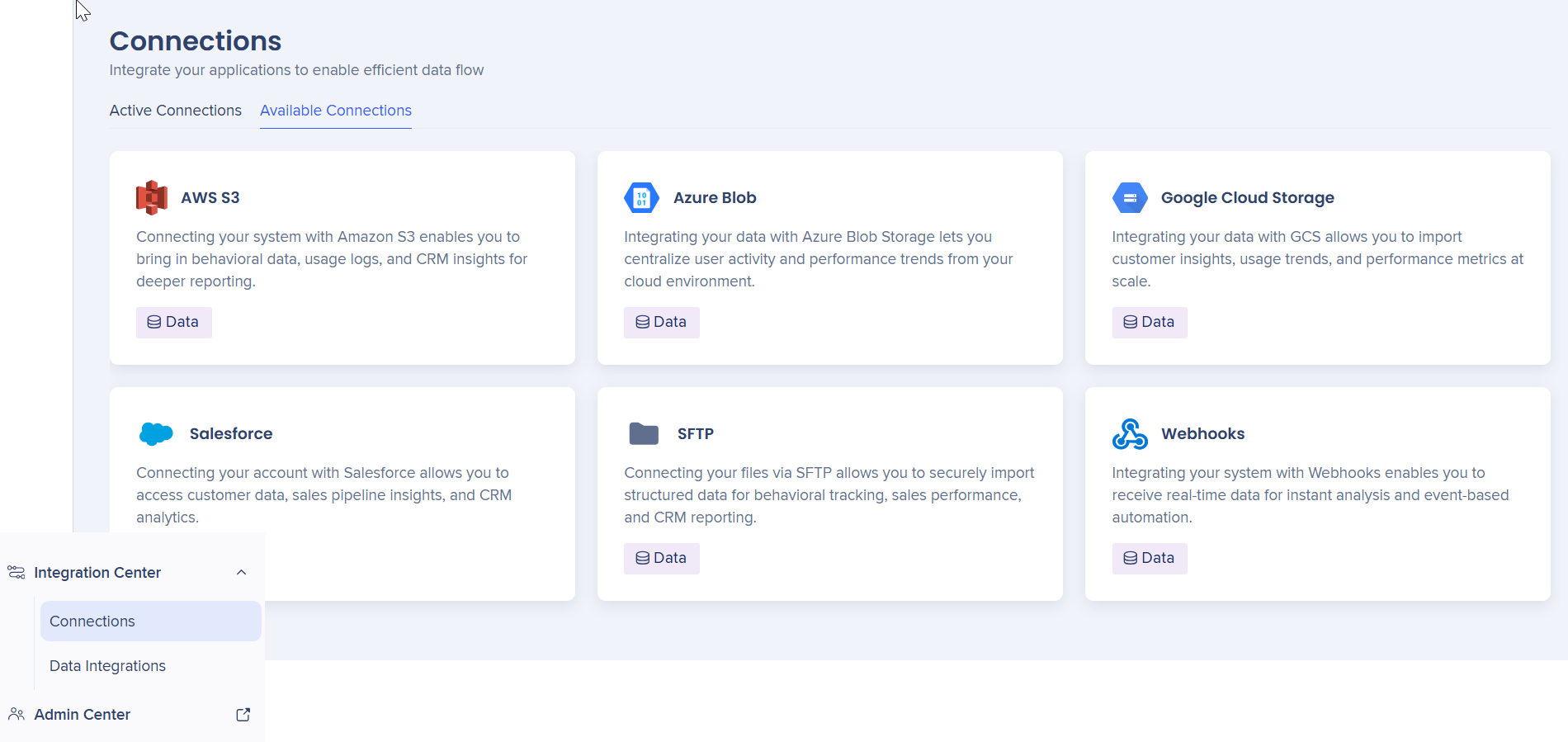
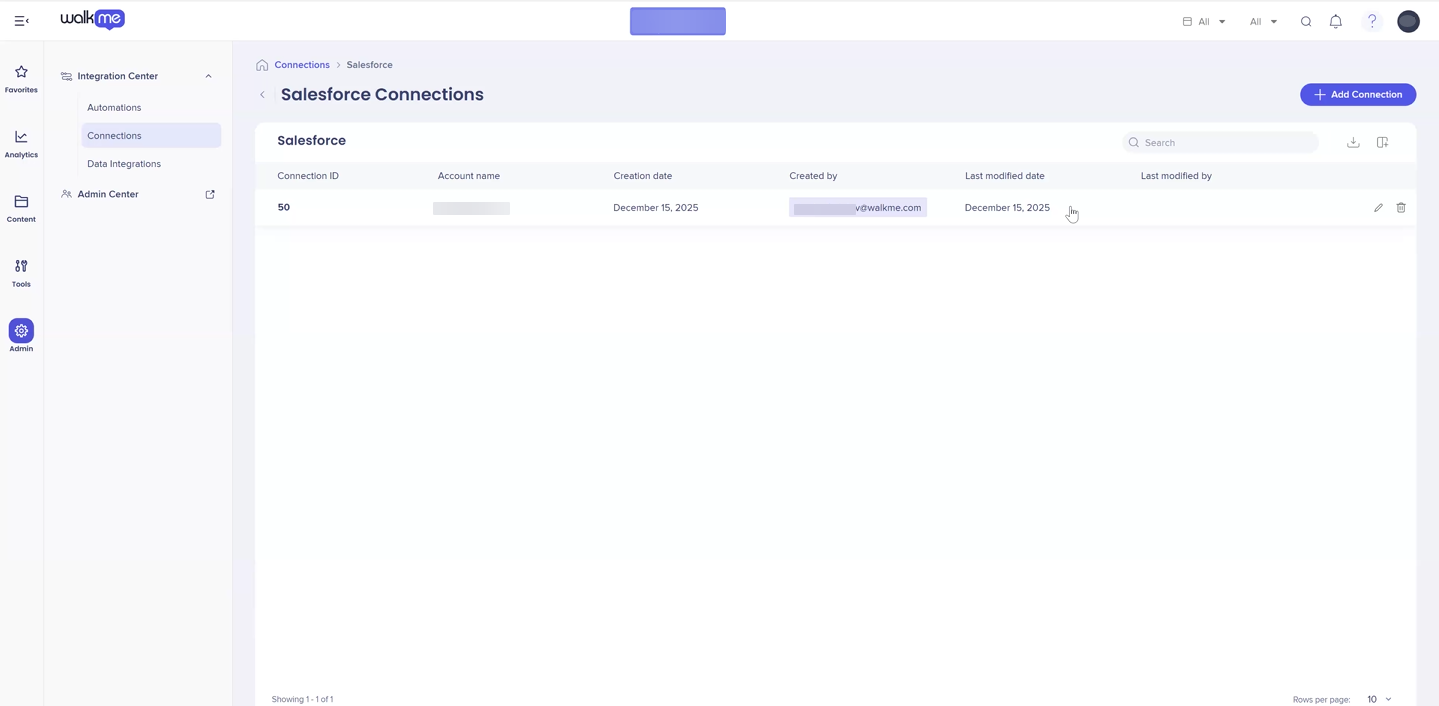
Você pode acessar a página Conexões do Salesforce no aplicativo Centro de Integração no Centro de Administração do WalkMe.
Action Integration Center
Como funciona
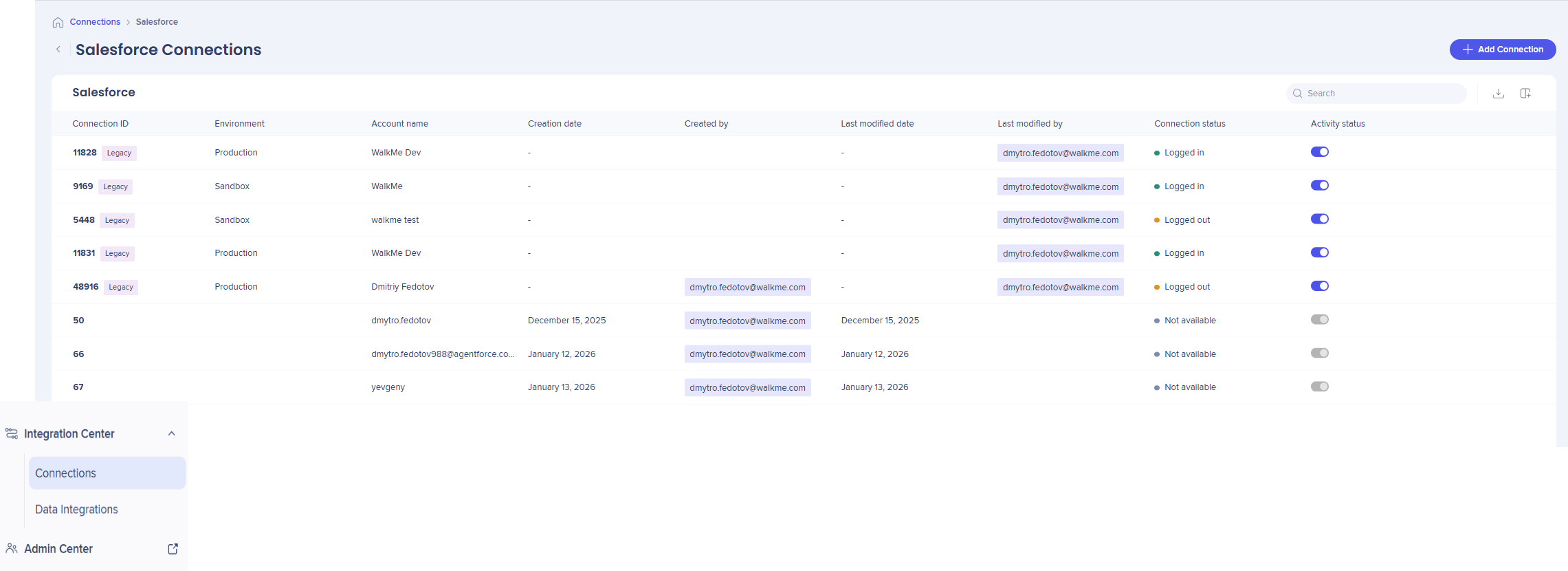
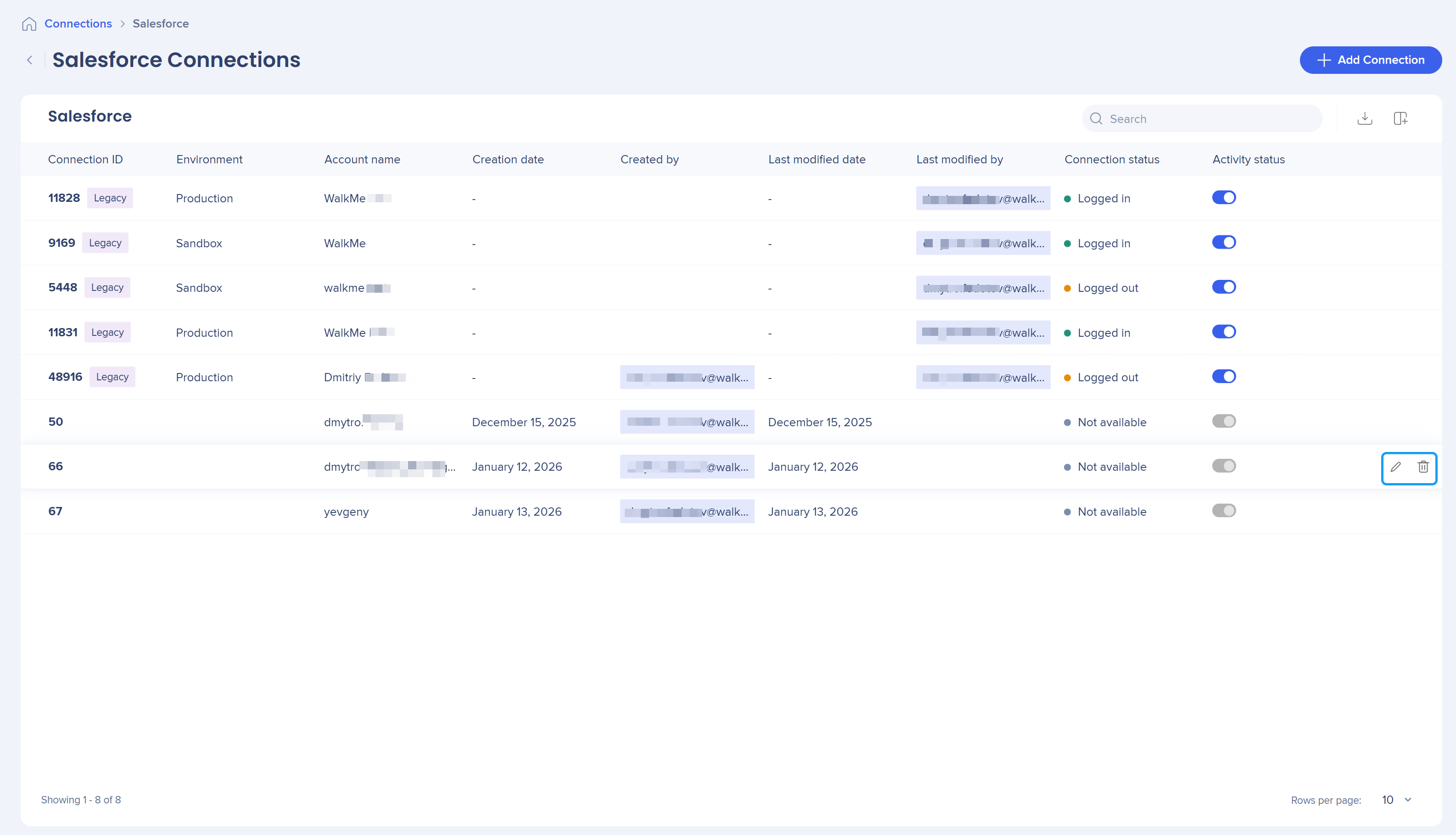
A página Conexões do Salesforce exibe todas as conexões do Salesforce configuradas em uma única tabela.
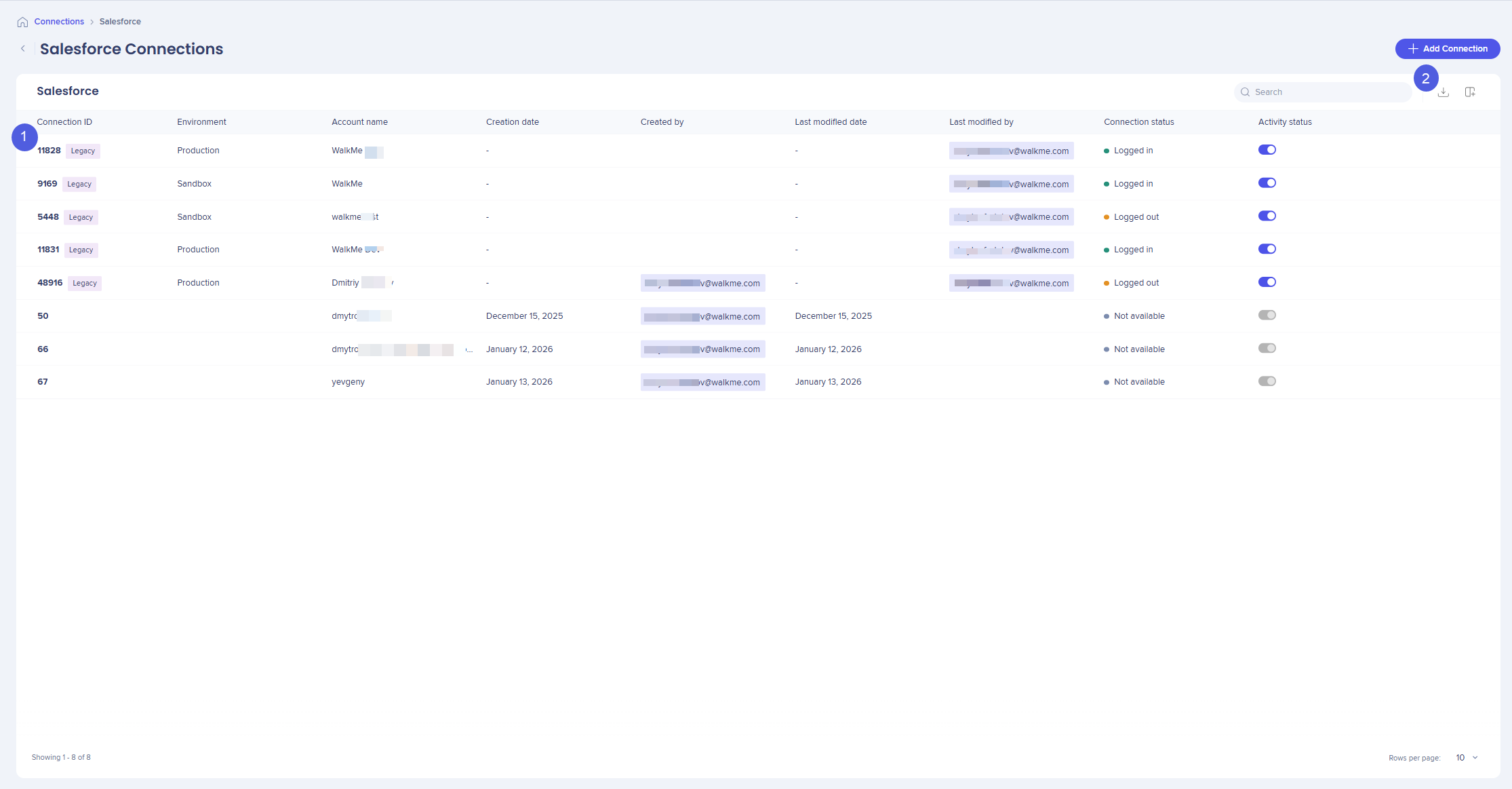
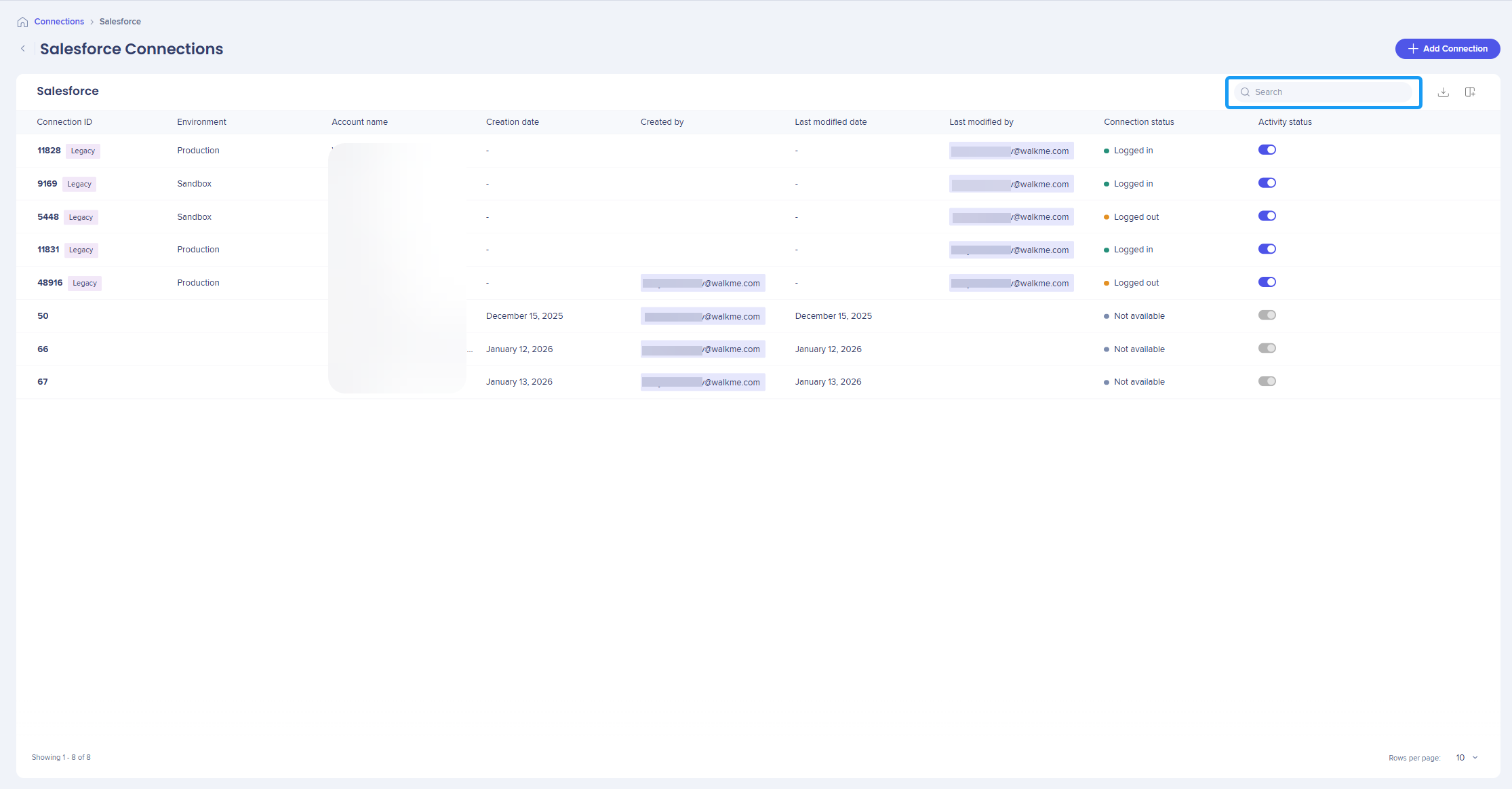
1. Colunas da tabela
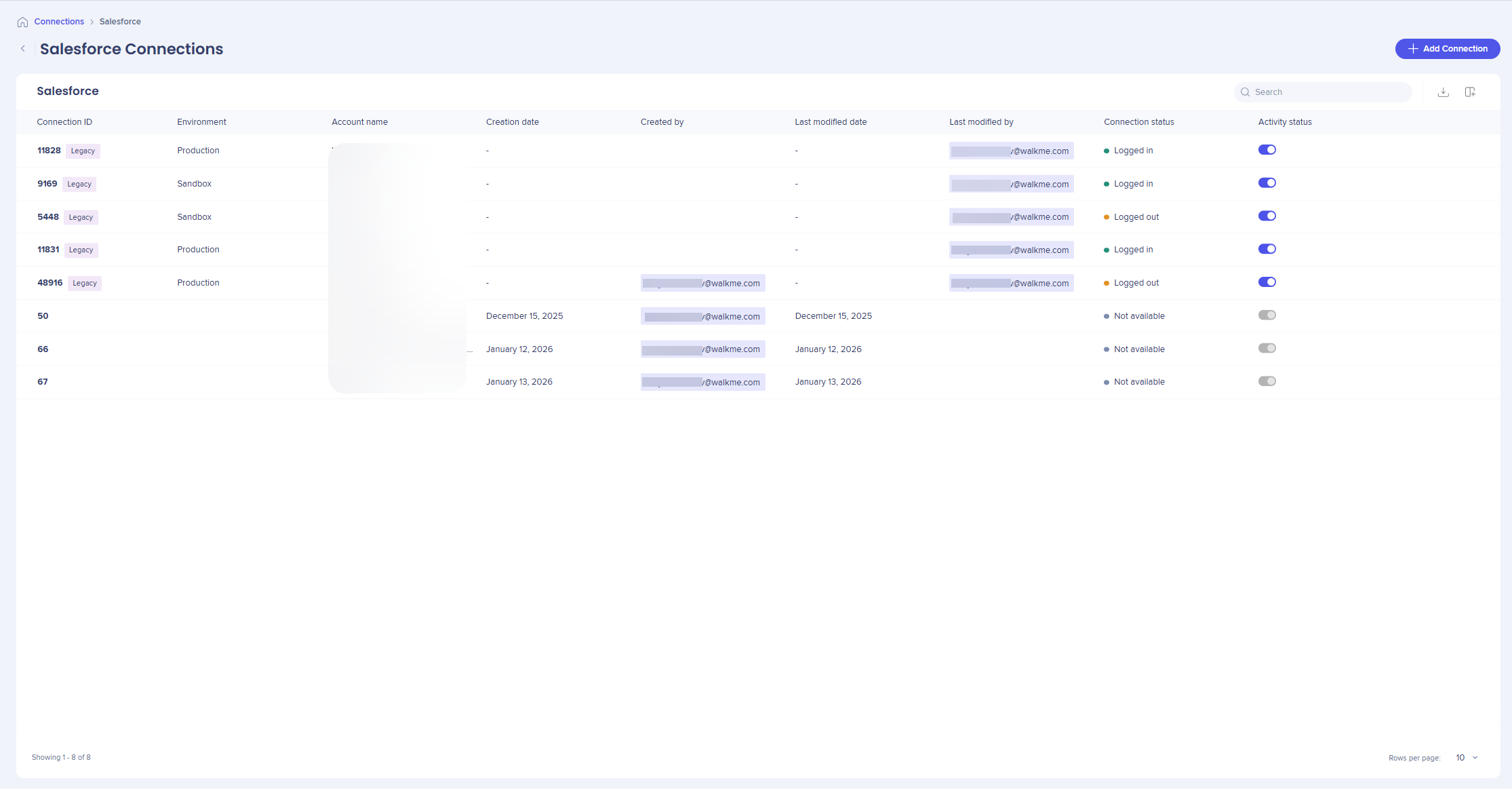
Cada conexão inclui os seguintes detalhes:
- ID da conexão: identificador exclusivo para a conexão
Observação
A tag legada mostra conexões criadas usando o método anterior, que permanece suportado enquanto novas conexões usam o fluxo UnifyApps atualizado.
- Ambiente: Produção ou Sandbox
- Nome da conta: nome da conta do Salesforce conectada
- Data de criação: Data da conta criada
- Criado por: Endereço de e-mail do criador da conta Salesforce autenticado
- Data da última modificação: Data da última modificação da conta
- Última modificação por: Endereço de e-mail do último usuário do Salesforce autenticado
- Status da conexão: Logado, Desconectado, Não disponível
- Status da atividade: indica se a conexão está ativa
2. Controles de tabela
Use os controles da tabela para personalizar e gerenciar a lista de conexões.
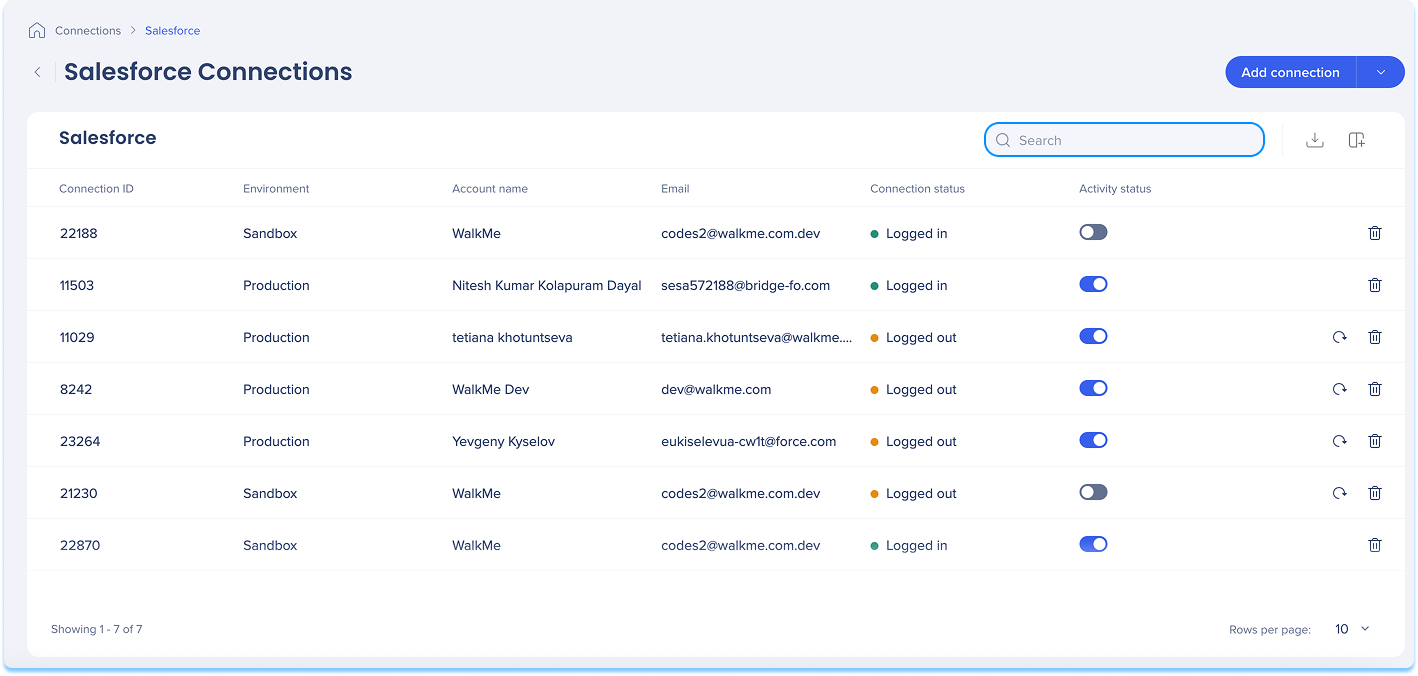
- Gerenciar colunas: mostrar ou ocultar colunas na tabela
- Selecione Gerenciar colunas
- Escolha as colunas que você gostaria de ter na tabela
- Selecione Aplicar
- Pesquisar: encontre conexões específicas por nome da conta ou e-mail
- Exportar conexões: baixe a lista de conexões como um arquivo CSV ou XLSX
Ações de conexão
Cada conexão do Salesforce inclui as seguintes ações:
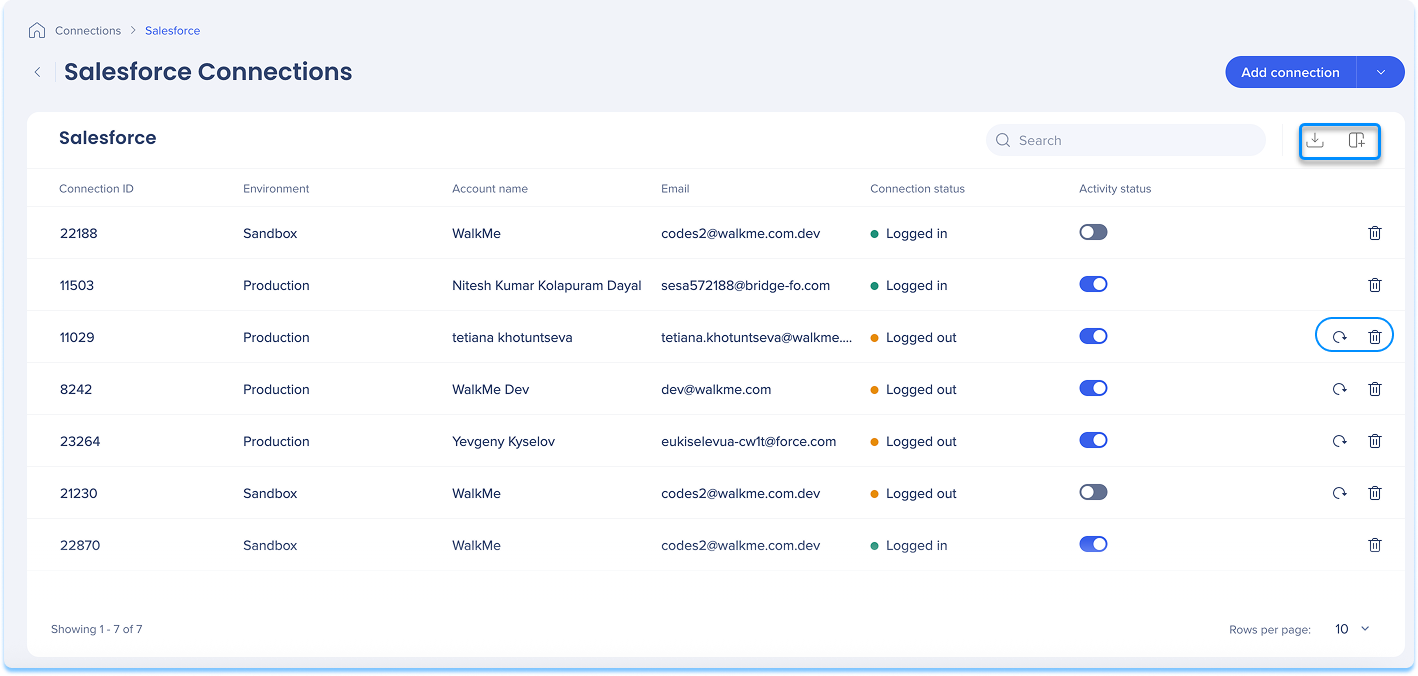
- Selecione +Adicionar conexão: adicione uma nova conexão Salesforce
- Selecione Reconectar: restaurar uma conexão expirada ou inativa (apenas para conexões legadas)
- Selecione Excluir: remover a conexão Salesforce
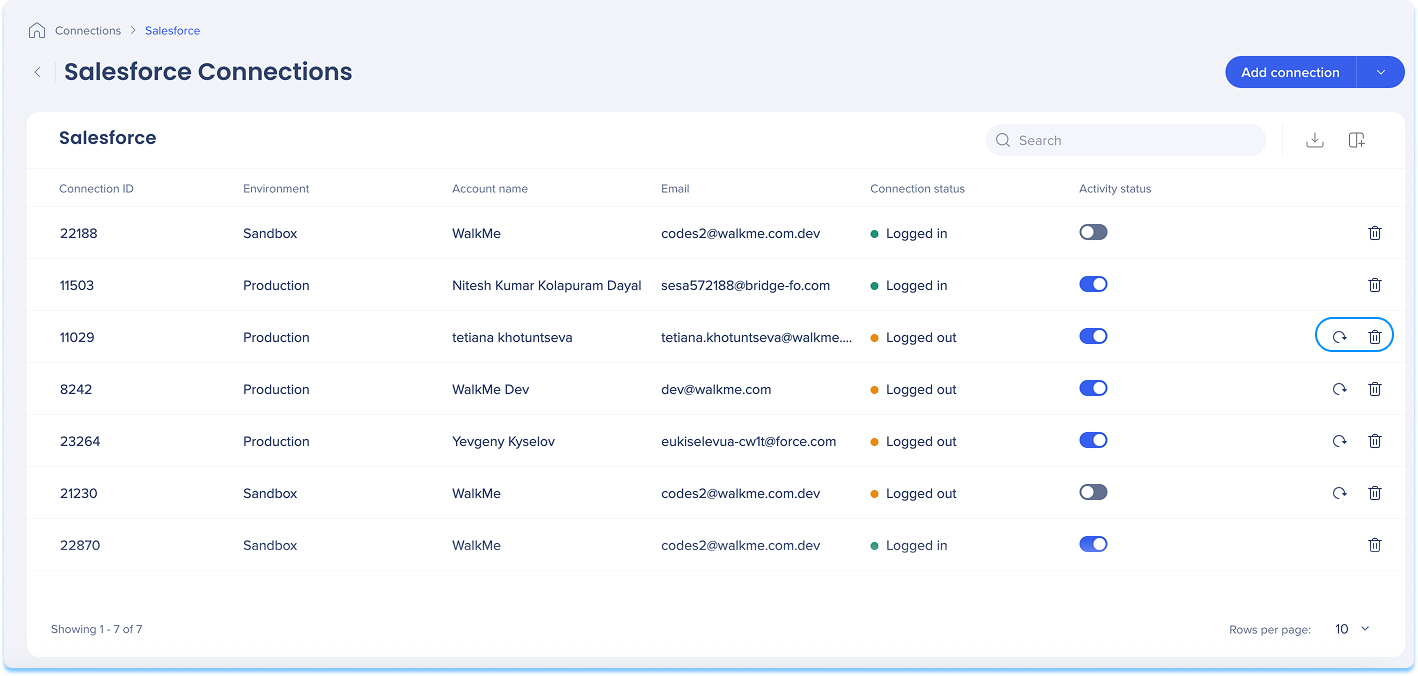
- Selecione Editar abre a página de configuração para a conexão selecionada
Adicionar uma conexão Salesforce
Você pode criar uma nova conexão, seja configurando-a pela primeira vez ou adicionando às conexões existentes.
Escolha como começar
Se esta é a sua primeira conexão:
- Vá para a guia Conexões disponíveis
- Passe o mouse sobre o bloco Salesforce
- Selecione Configuração
Se você já tiver conexões:
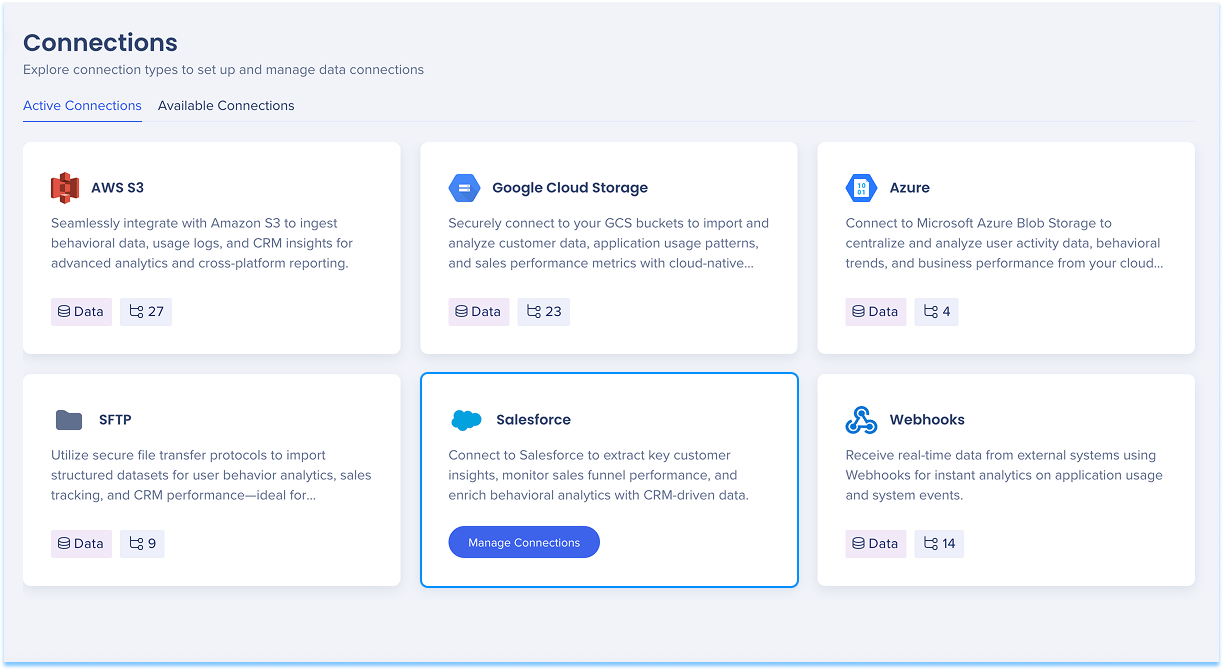
- Vá para a guia Conexões ativas
- Passe o mouse sobre o bloco Salesforce
- Selecione Gerenciar Conexões
- Revise a tabela de conexões configuradas para esta integração
- Selecione Adicionar nova conexão para abrir o menu suspenso
Conclua a conexão
- Selecione Produção ou Sandbox
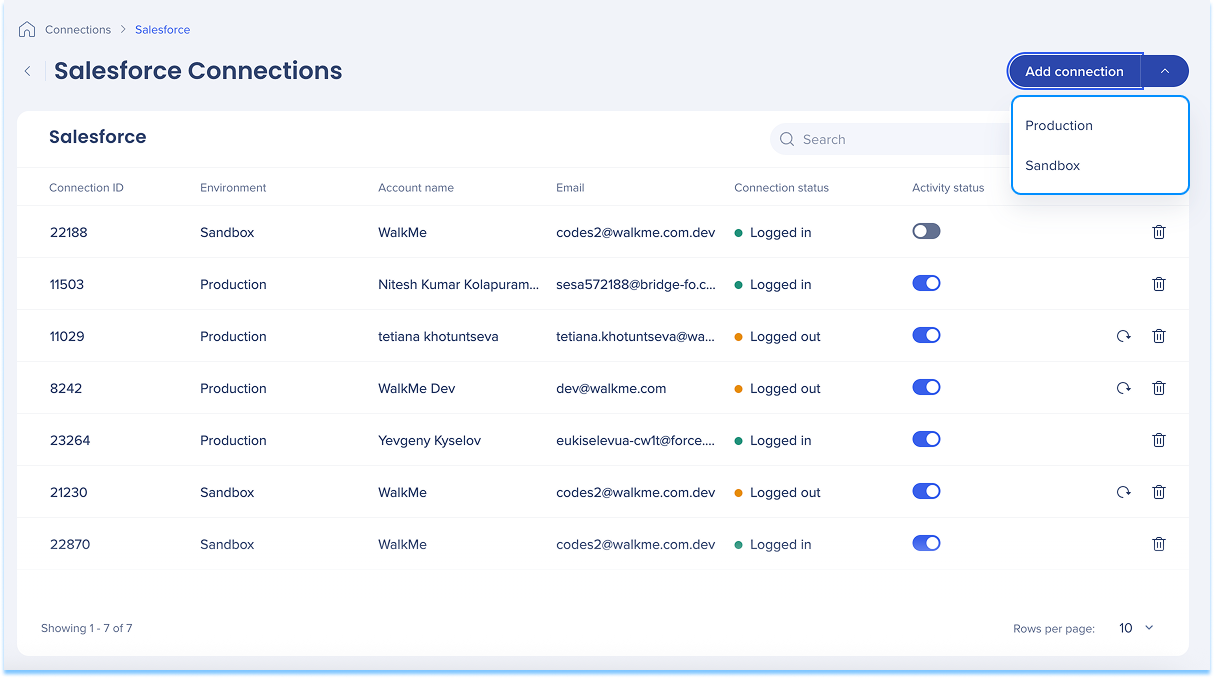
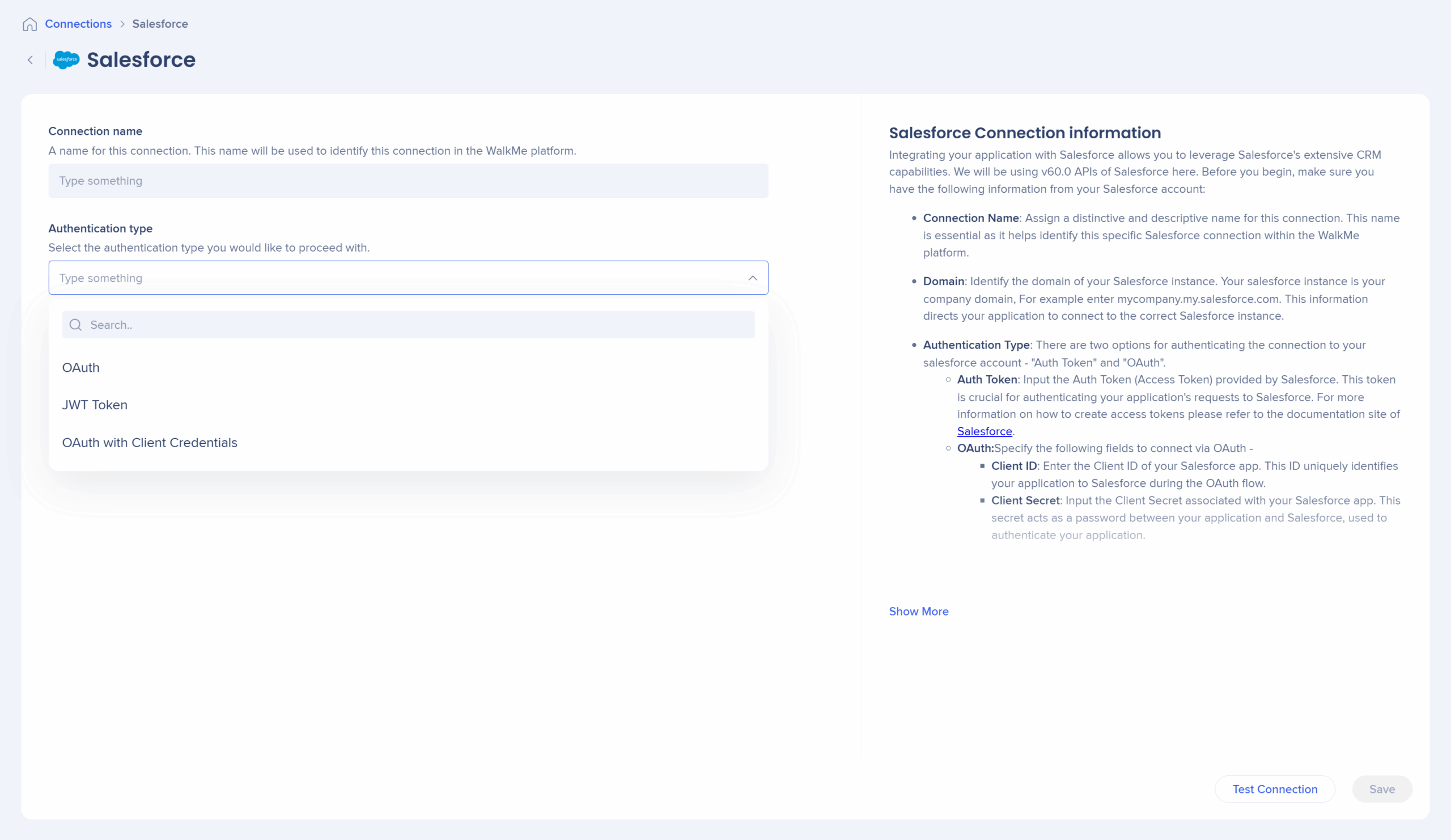
- Selecione Adicionar nova conexão, você será direcionado para uma nova página de conexão
- Entre no Salesforce para autenticar a conta
Após a autenticação, a nova conexão aparece na tabela Conexões do Salesforce.


