Breve Visão Geral
Use lançadores no Editor do WalkMe para a Barra de ação ativada por IA. Você configurará o comportamento, o design, quando/onde ele aparece e o reconhecimento avançado, depois testará e publicará.
Criar um Lançador
Etapa 1: Criar um novo Lançador
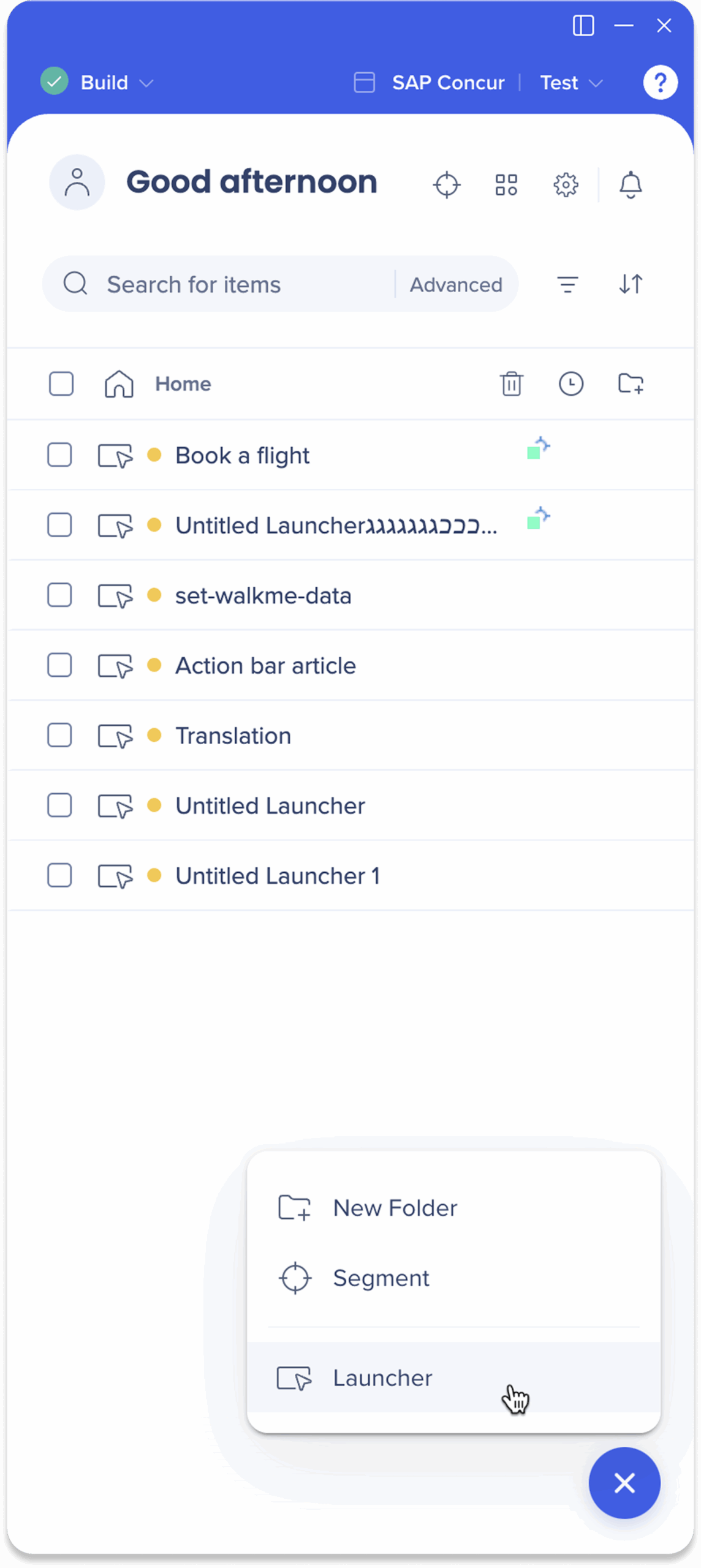
- Abra o Editor WalkMe
- Clique no ícone Criar
- Selecione Lançador
Etapa 2: Comportamento
- Escolha o que o seu lançador fará
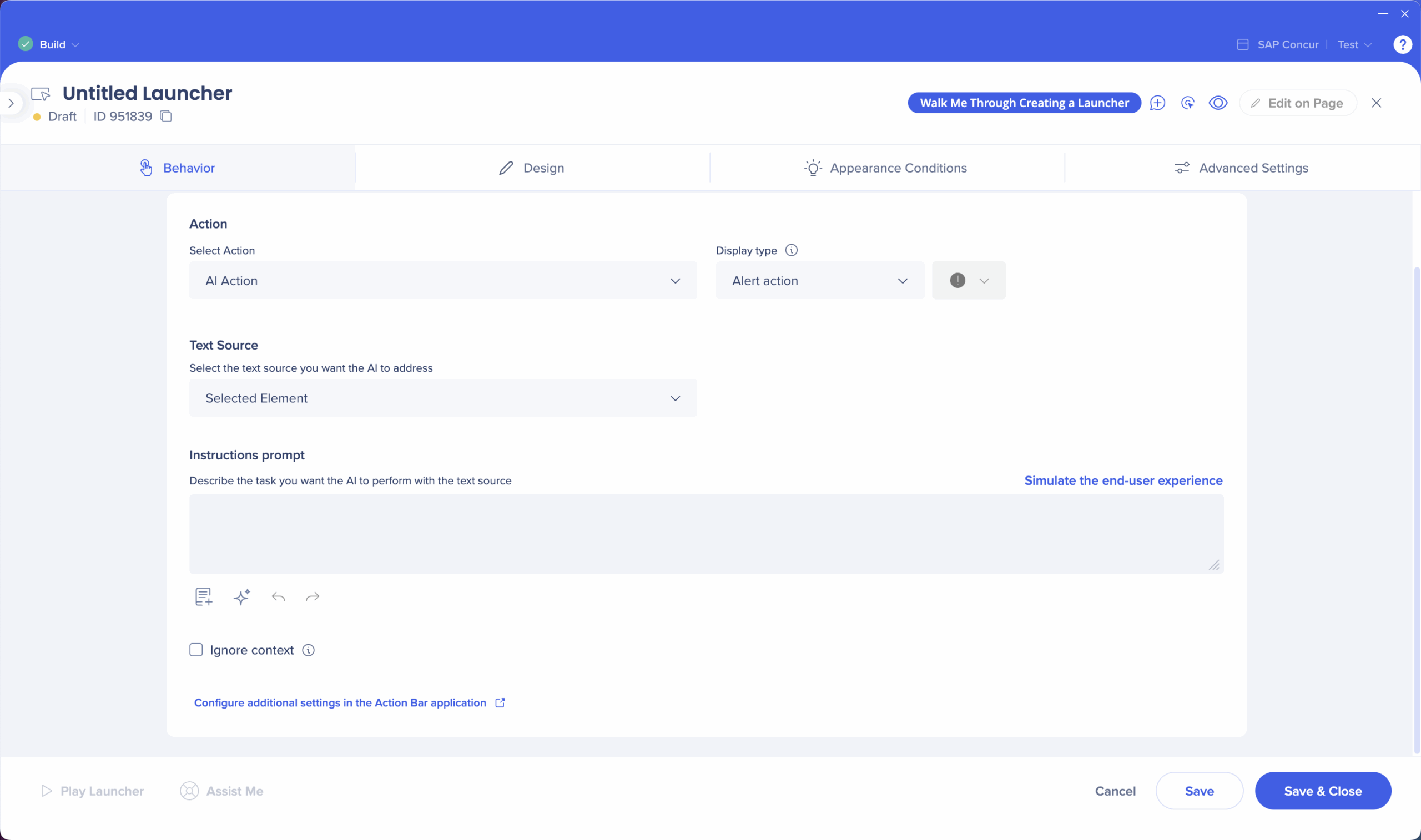
- Em Selecionar ação, escolha o tipo de ação que deseja acionar
- Na maioria dos casos, selecione Ação de IA para criar uma tarefa de IA personalizada. Outras opções estão disponíveis para funções especializadas, como verificação, resumos ou chat.
Saiba mais sobre os tipos de lançadores
Descubra os diferentes tipos de lançador e como criar no console: Saiba mais
- Escolha como exibir o inicializador
- Em Tipo de exibição, escolha como o inicializador aparece:
- Ação padrão: para ações cotidianas que permanecem visíveis
- Ação de alerta: para ações importantes que aparecem somente quando acionadas e exibem um ponto vermelho para chamar a atenção
- Escolha um ícone
- Selecione um ícone que corresponda à sua ação
- Observação: os ícones não estão disponíveis para os tipos de exibição de Alerta
- Escolha o conteúdo no qual o lançador irá agir
- Na Fonte de texto, defina o que o lançador usará como entrada:
- Todo o texto na tela: usa a página inteira
- Elemento selecionado: usa o elemento vinculado ao inicializador para seleção de página inteira
- Elemento na tela: é ativado quando um elemento selecionado é exibido
Did you know?
- Você pode adicionar várias fontes de texto se Elemento na tela estiver selecionado
- Para cada um, descreva o que esse elemento representa, por exemplo, "Novo alerta de e-mail"
- Texto destacado: executado quando os usuários destacam manualmente o texto
- Escreva suas instruções
- No prompt de instruções, descreva o que você deseja que a ação faça
- Clique em Simular a experiência do usuário final para abrir um pop-up que permite agir como o usuário final e ver qual resposta o inicializador de IA retornará
- Adicionar uma fonte de conhecimento (opcional)
- Clique no ícone Adicionar fonte de conhecimento para conectar fontes internas
- Os usuários podem comparar o conteúdo na tela com dados organizacionais ou documentação.
- Você pode gerenciar fontes no Centro de IA
- Use o Melhorador de Prompt (opcional)
- Clique no ícone do melhorador de prompt para refinar o prompt e obter melhores resultados
- Ignorar contexto (opcional)
- Marque Ignorar contexto se não quiser que o inicializador use memória salva, contexto específico da página ou personalização
- As respostas da IA serão baseadas apenas na entrada do usuário
Clique no botão Configurar configurações adicionais no aplicativo Barra de Ações para ser redirecionado para a experiência de construção do console para obter mais configurações.
Versão do editor focado
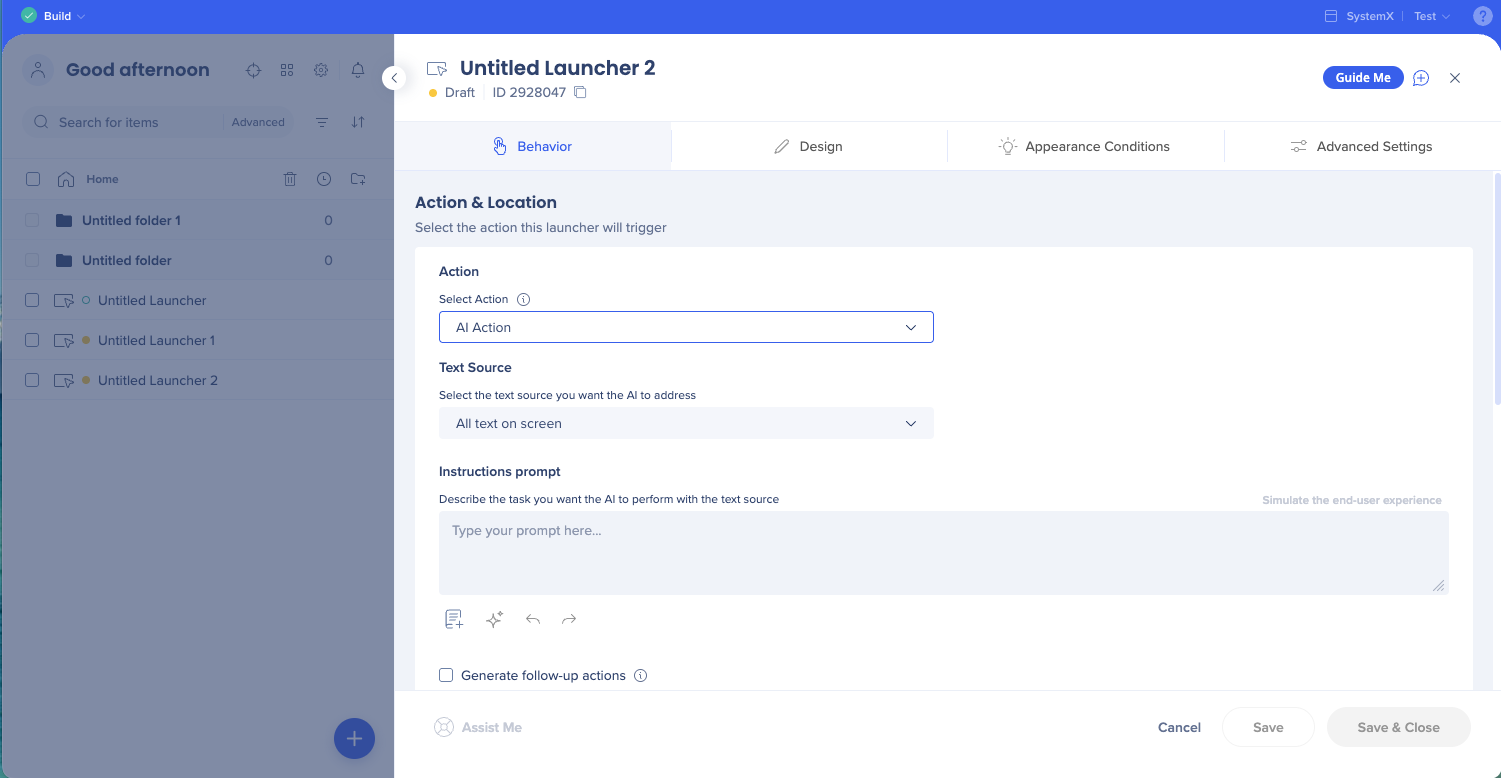
- Os clientes da Barra de ação habilitada para IA verão uma versão simplificada do editor dedicada à criação e gerenciamento dos lançadores da Barra de ação sem Ajustes irrelevantes (Elemento selecionado, Editar na página, Lançador de Reprodução)
Etapa 3: Design
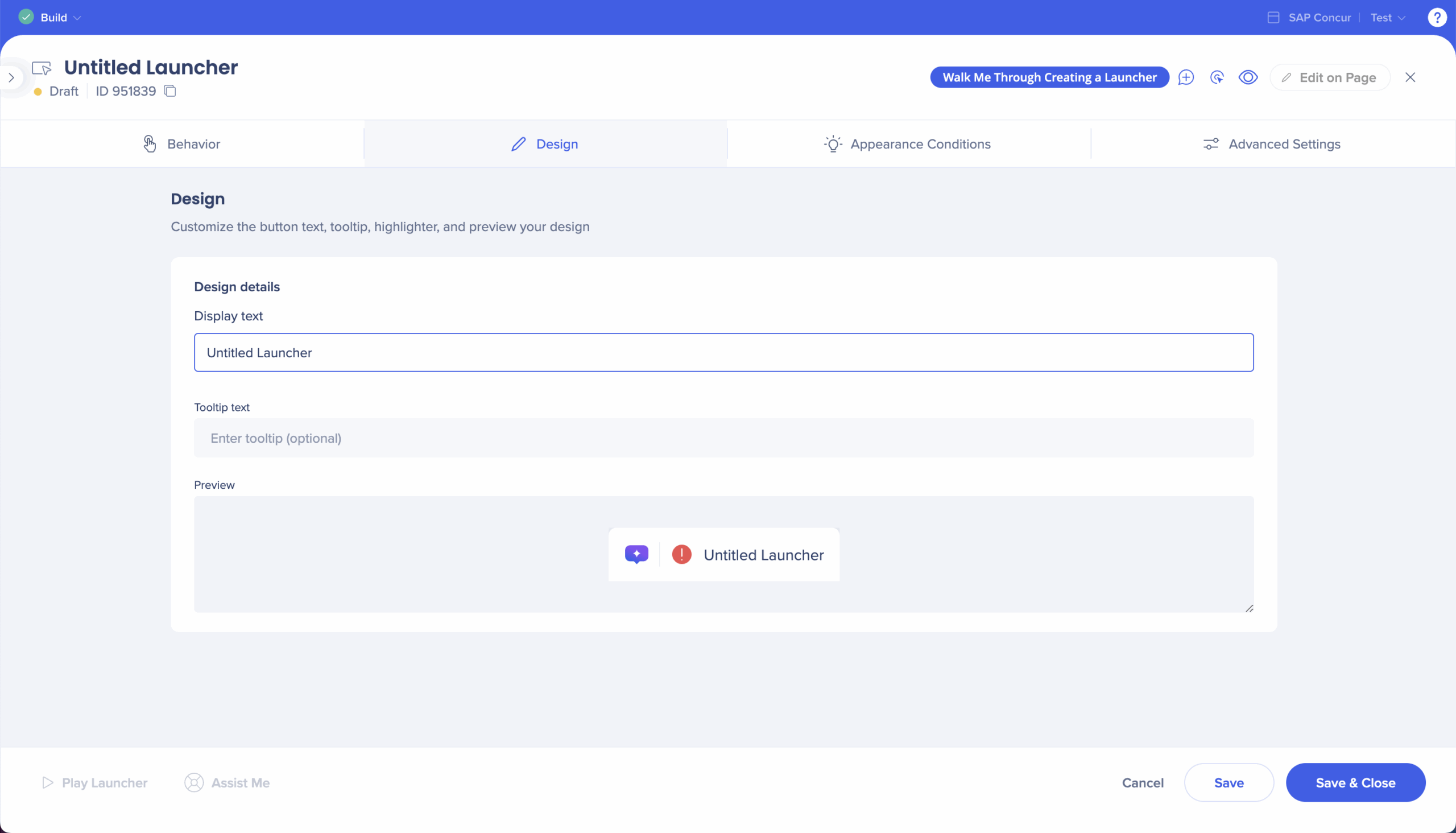
- Rotule seu lançador
- Em Texto de exibição, digite um nome curto e focado na ação que apareça na barra de ação
- Adicionar uma dica de ferramenta (opcional)
- Adicione uma pequena dica de ferramenta (3 a 6 palavras) para ser exibida quando os usuários passarem o mouse sobre o inicializador na barra de ferramentas
Etapa 4: Condições de Aparência
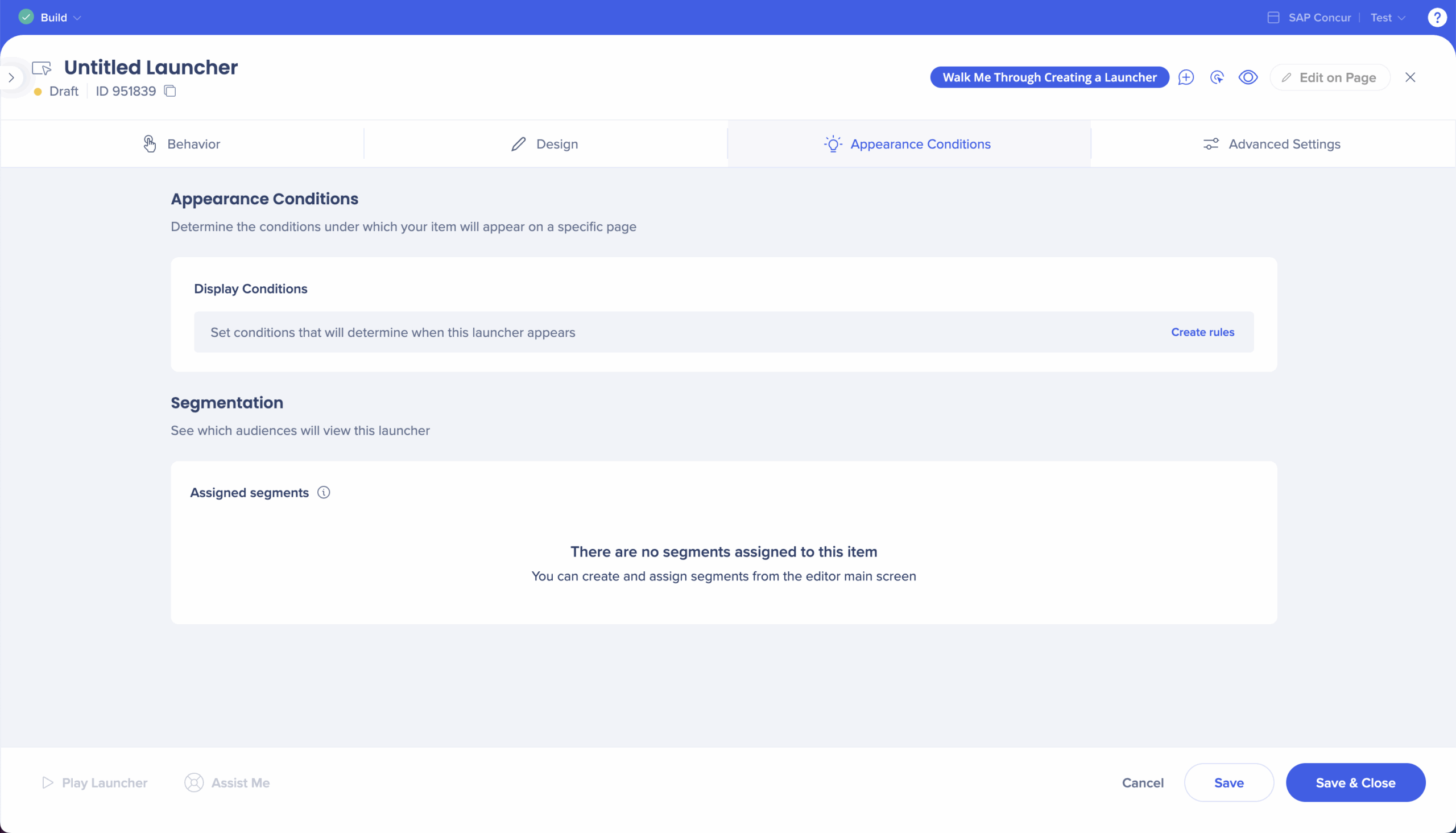
- Adicionar condições de exibição
- Criar regras para determinar quando o inicializador aparece
- Por exemplo, em um URL específico ou quando um elemento estiver presente
- Atribuir segmentos
- Atribua segmentos de público para exibir o inicializador apenas para usuários específicos
- Por exemplo, administradores ou testes beta
- Os segmentos podem ser assinados ou criados na tela principal do editor
- Clique no ícone Criar na tela principal
- Selecionar segmento
Saiba mais sobre condições de exibição e atribuição de segmentos:
Condition Builder
Editor Segments & Filters
Etapa 5: Configurações Avançadas
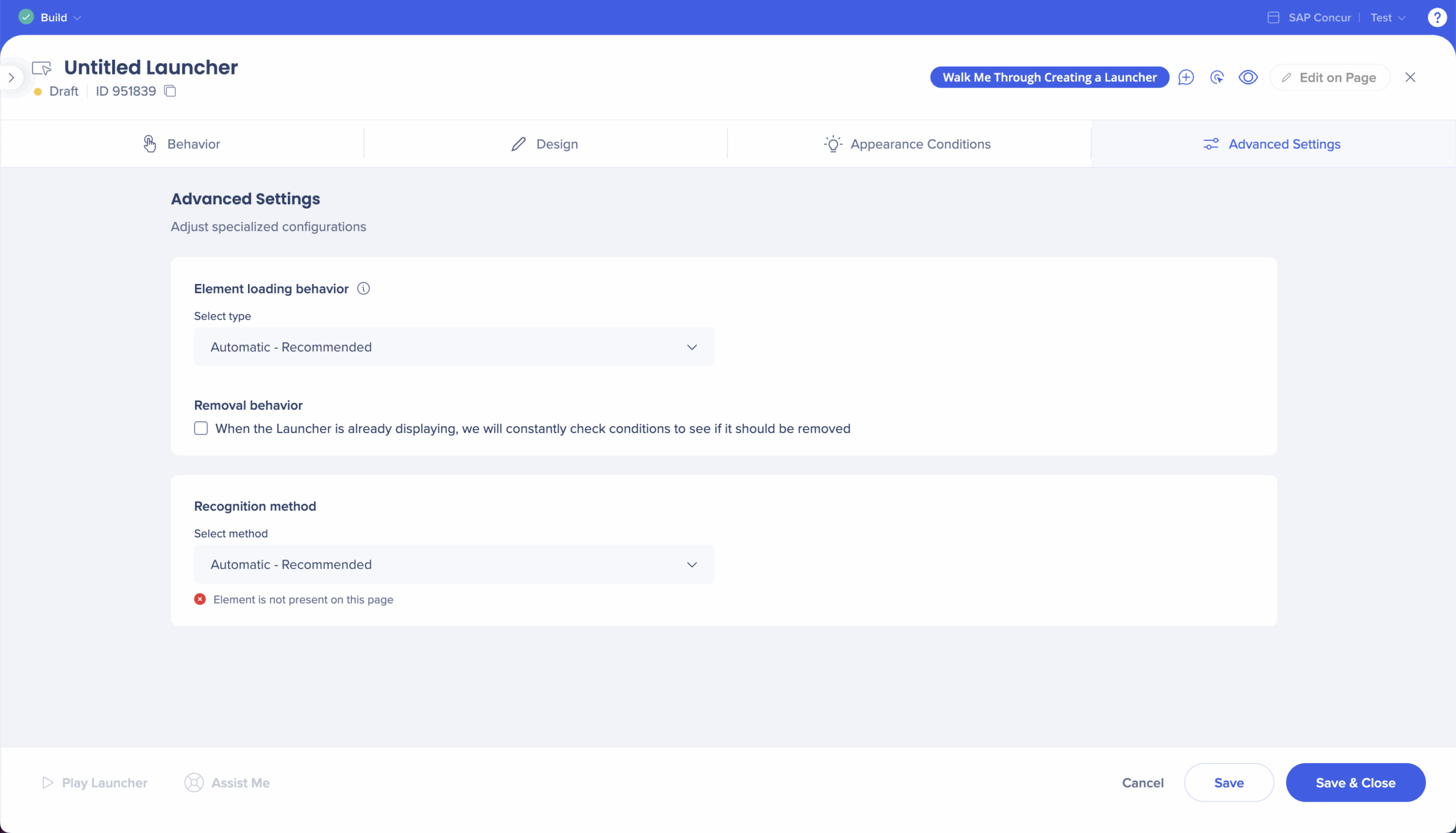
Use a guia Configurações Avançadas para ajustar como o WalkMe identifica, carrega e remove o inicializador da página.
Comportamento de carregamento de elementos
Controla como o WalkMe carrega e monitora o elemento de destino.
- Automático (recomendado): o WalkMe usa sua tecnologia de detecção mais recente para identificar o elemento automaticamente
- Recomendado para o comportamento de carregamento de elementos e o método de reconhecimento para garantir uma exibição consistente
- Opções manuais: para casos avançados, você pode definir como o WalkMe pesquisa elementos dinâmicos ou desaparecidos.
- Aparece no carregamento da página: pesquisa o elemento apenas uma vez, no carregamento.
- Aparece após o carregamento da página e permanece visível: mantém o inicializador visível, mesmo que o elemento desapareça temporariamente.
- Aparece e desaparece como resultado da ação do usuário: rastreia continuamente o elemento e reaparece quando retorna.
Comportamento de remoção
Marque esta caixa para que o WalkMe verifique constantemente se as condições de exibição ainda são atendidas. Caso contrário, o lançador se oculta automaticamente.
Método de reconhecimento
Define como o WalkMe identifica o elemento na página:
- Automático (recomendado): usa o algoritmo de identificação padrão do WalkMe
- Por texto: localiza o elemento pelo valor de texto HTML (válido apenas para elementos com texto visível)
- Seletor jQuery: usa um seletor específico para localizar o elemento, útil para ambientes multilíngues ou de ID dinâmica
Etapa 6: Salvar e Publicar
- Selecione Salvar e Fechar
- Marque o inicializador na tela principal do editor
- Selecione Publicar


