Breve Visão Geral
A etapa Definir Dados WalkMe permite registrar as ações do usuário diretamente dentro de um Smart Walk-Thru. Quando um usuário executa uma ação que deseja rastrear, o WalkMe pode armazenar essas informações localmente no navegador e usá-las posteriormente para personalizar a orientação, segmentar conteúdo ou acionar comportamento automatizado.
Para obter uma visão geral do que é WalkMe Data, seus casos de uso e práticas recomendadas gerais, consulte o seguinte artigo:
WalkMe Data
Como Funciona
Em um Smart Walk-Thru, a etapa Set WalkMe Data captura um evento quando um usuário chega a essa etapa no fluxo.
Quando isso ocorre, o WalkMe grava os dados configurados no navegador. Outras regras, segmentos ou Smart Walk-Thrus podem verificar as informações armazenadas para decidir o que exibir em seguida ou se retomar o progresso.
Isso permite que os construtores criem fluxos conscientes do contexto, por exemplo, retomando a orientação apenas para usuários que iniciaram um processo anteriormente ou mostrando lembretes para usuários que não concluíram uma etapa.
Como configurar os dados do WalkMe
Para armazenar os dados do WalkMe de um Smart Walk-Thru:
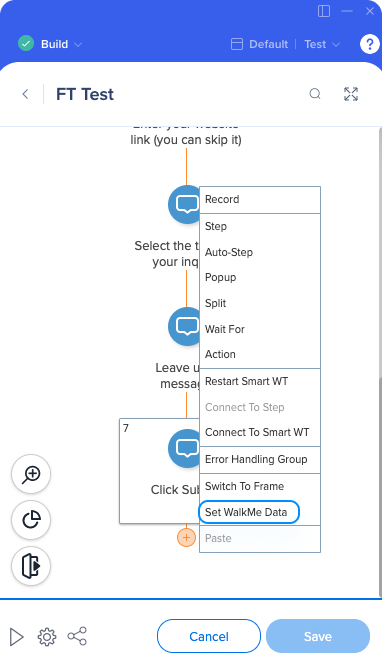
- No Smart Walk-Thru, passe o mouse sobre o ícone + e selecione Set WalkMe Data
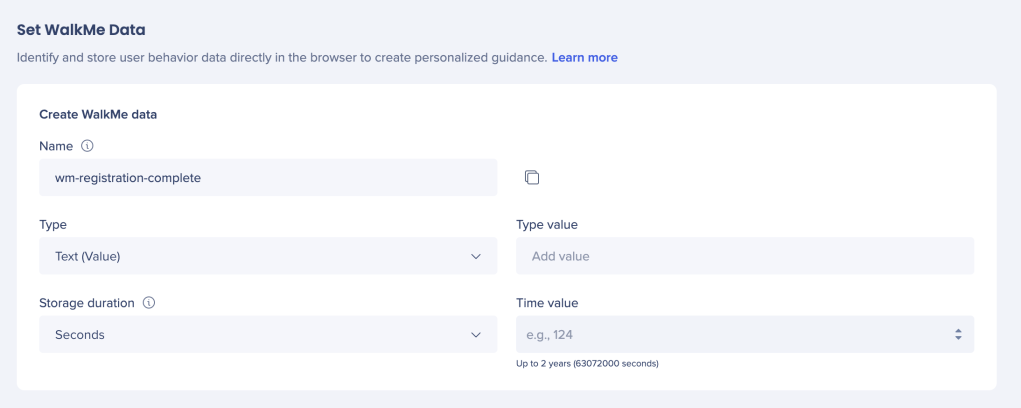
- Configurar os campos
- Nome (Chave): insira um identificador claro e exclusivo para os dados, como wm-registration-complete
- Dados: selecione o que o WalkMe armazena quando esta etapa é executada
- Escolha entre Texto (Valor), Variável, jQuery, Cookie ou Elemento na Tela
- Use Sim para uma ação única ou um número para contar ações repetidas
- Duração: defina por quanto tempo o WalkMe deve manter os dados
- Observações: descreva o que esses dados medem ou por que estão sendo usados (Opcional)
- Dê à etapa dos Dados do WalkMe um nome claro e descritivo para que seja fácil de identificar no mapa Smart Walk-Thru
- Por exemplo, wm-login-count ou training-complete
- Arraste a etapa Dados do WalkMe para que ela apareça imediatamente após a ação que deseja rastrear.
- Isso garante que os dados sejam registrados corretamente quando o usuário executa essa ação.
- Execute o Smart Walk-Thru em um ambiente de teste e use o Flow Tracker para confirmar que a etapa foi acionada e os dados salvos corretamente
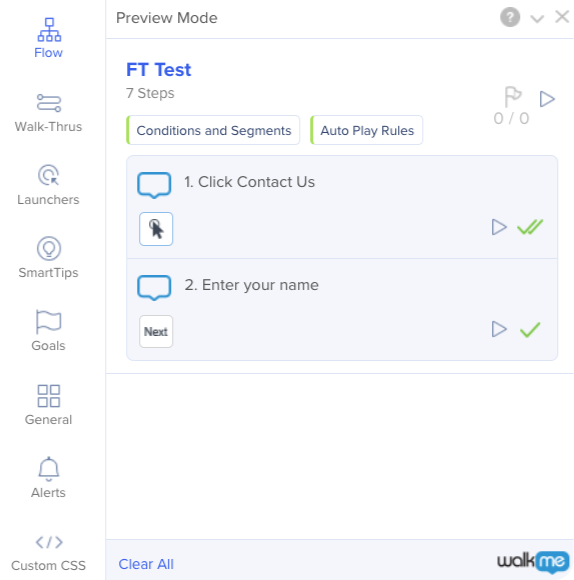
Flow Tracker
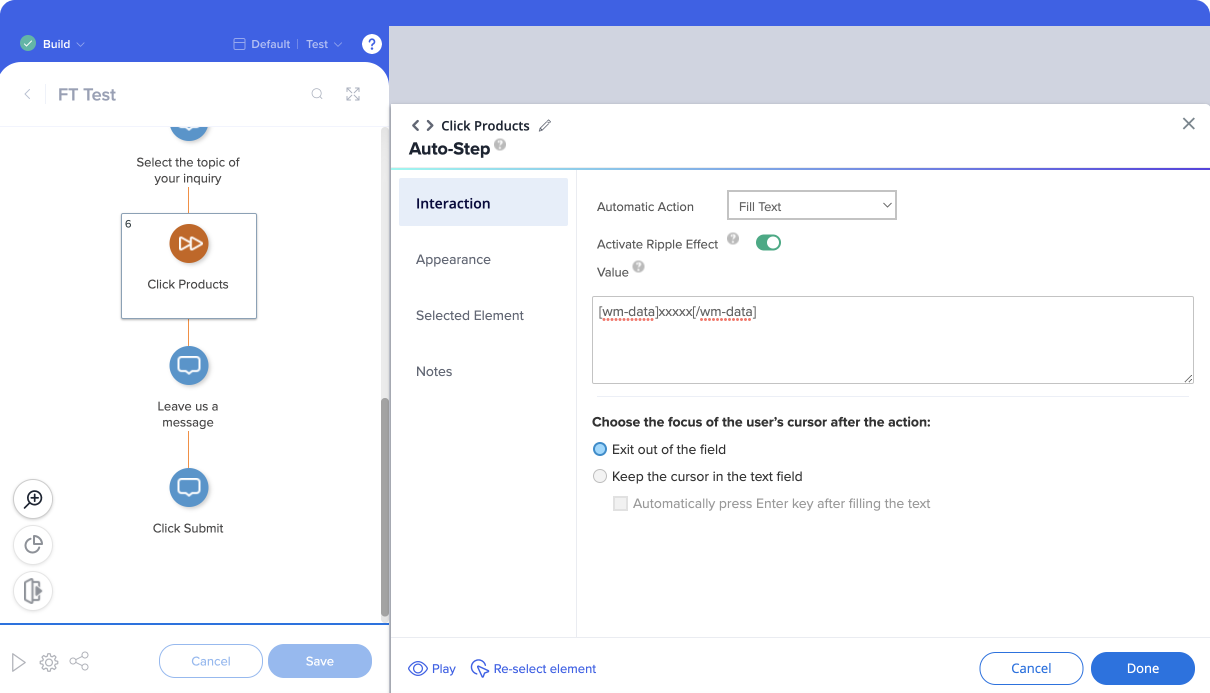
[wm-data]your-key[/wm-data]
Quando o Smart Walk-Thru é executado, o placeholder mostrará automaticamente o valor armazenado para essa chave.
Notas técnicas
Teste de comportamento
Não use o modo anônimo ou navegação privada ao testar as etapas do WalkMe Data no Smart Walk-Thrus. As sessões do navegador nesses modos excluirão os dados armazenados quando fechadas.
Configuração de duração
Ao testar contadores ou ações repetidas, use uma duração curta para confirmar se o WalkMe está armazenando e recuperando os dados corretamente. Depois de confirmado, defina a duração pretendida.


