Kurzübersicht
Mit dem Schritt WalkMe Daten festlegen können Sie Benutzeraktionen direkt in einem Smart Walk-Thru aufzeichnen. Wenn ein Benutzer eine Aktion ausführt, die Sie verfolgen möchten, kann WalkMe diese Informationen lokal in seinem Browser speichern und später verwenden, um Anleitungen zu personalisieren, Inhalte zu segmentieren oder automatisiertes Verhalten auszulösen.
Eine Übersicht darüber, was WalkMe-Daten sind, sowie Informationen zu deren Anwendungsfällen und allgemeinen bewährten Verfahren finden Sie im folgenden Artikel:
WalkMe Data
Funktionsweise
In einem Smart Walk-Thru erfasst der Schritt WalkMe Daten festlegen ein Ereignis, wenn ein Benutzer diesen Schritt im Ablauf erreicht. die
Wenn dies geschieht, schreibt WalkMe die konfigurierten Daten in den Browser. Andere Regeln, Segmente oder Smart Walk-Thrus können diese gespeicherten Informationen dann überprüfen, um zu entscheiden, was als nächstes angezeigt werden soll oder ob der Fortschritt fortgesetzt werden soll.
Dies ermöglicht es Erstellern, kontextbezogene Abläufe zu erstellen – zum Beispiel die Fortsetzung der Anleitung nur für Benutzer, die zuvor einen Prozess gestartet haben, oder das Anzeigen von Erinnerungen für Benutzer, die einen Schritt nicht abgeschlossen haben.
So legen Sie WalkMe Daten fest Data Data Data Data
So speichern Sie WalkMe-Daten aus einem Smart Walk-Thru:
- Bewegen Sie den Mauszeiger in Ihrem Smart Walk-Thru über das + Symbol und wählen Sie WalkMe-Daten einstellen
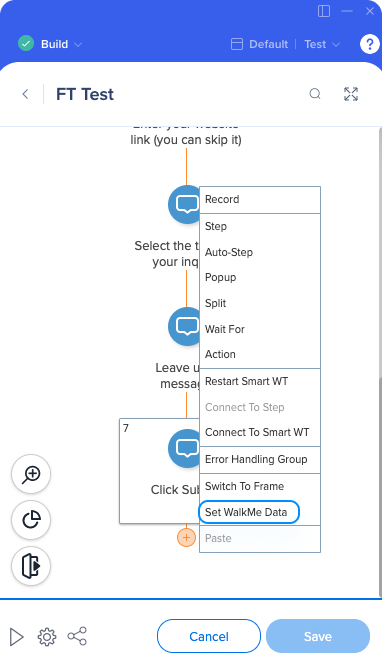
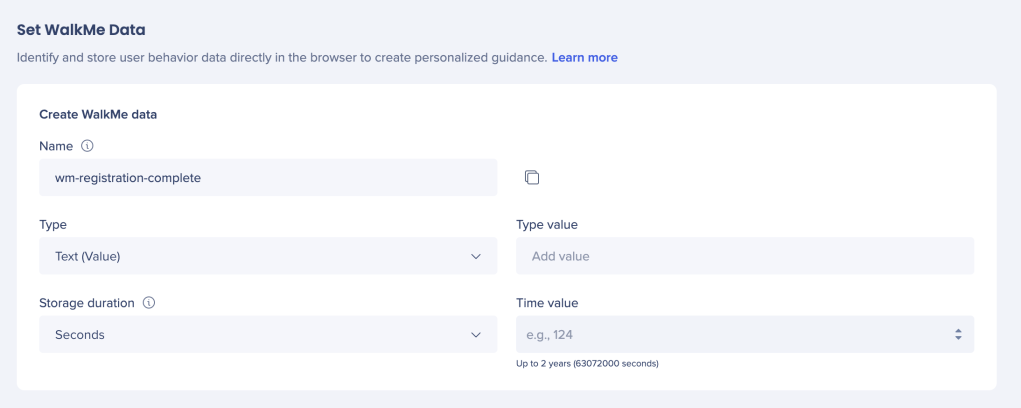
- Konfigurieren Sie die Felder
- Name (Key): Geben Sie einen klaren, eindeutigen Identifikator für die Daten ein, z. B. wm-registration-complete.
- Daten: Wählen Sie aus, was WalkMe speichert, wenn dieser Schritt ausgeführt wird.
- Wählen Sie aus Text (Wert), Variable, jQuery, Cookie oder Bildschirmelement
- Verwenden Sie Ja für eine einmalige Aktion oder eine Zahl, um wiederholte Aktionen zu zählen
- Dauer: Definieren Sie, wie lange WalkMe die Daten aufbewahren soll.
- Hinweise: Beschreiben Sie, was diese Daten messen oder warum sie verwendet werden (Optional)
- Geben Sie dem WalkMe-Daten-Schritt einen klaren, beschreibenden Namen, damit er in Ihrer Smart Walk-Thru-Karte leicht zu identifizieren ist
- Zum Beispiel wm-login-count oder training-complete
- Ziehen Sie den WalkMe-Daten-Schritt, sodass er unmittelbar nach der Aktion angezeigt wird, die Sie verfolgen möchten.
- Dies stellt sicher, dass die Daten korrekt aufgezeichnet werden, wenn der Benutzer diese Aktion ausführt.
- Spielen Sie den Smart Walk-Thru in einer Testumgebung und verwenden Sie den Flow Tracker, um zu bestätigen, dass der Schritt ausgelöst und die Daten korrekt gespeichert wurden
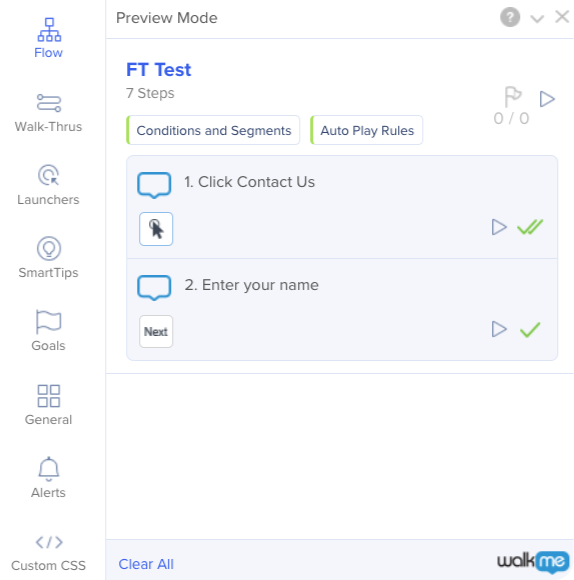
Flow Tracker
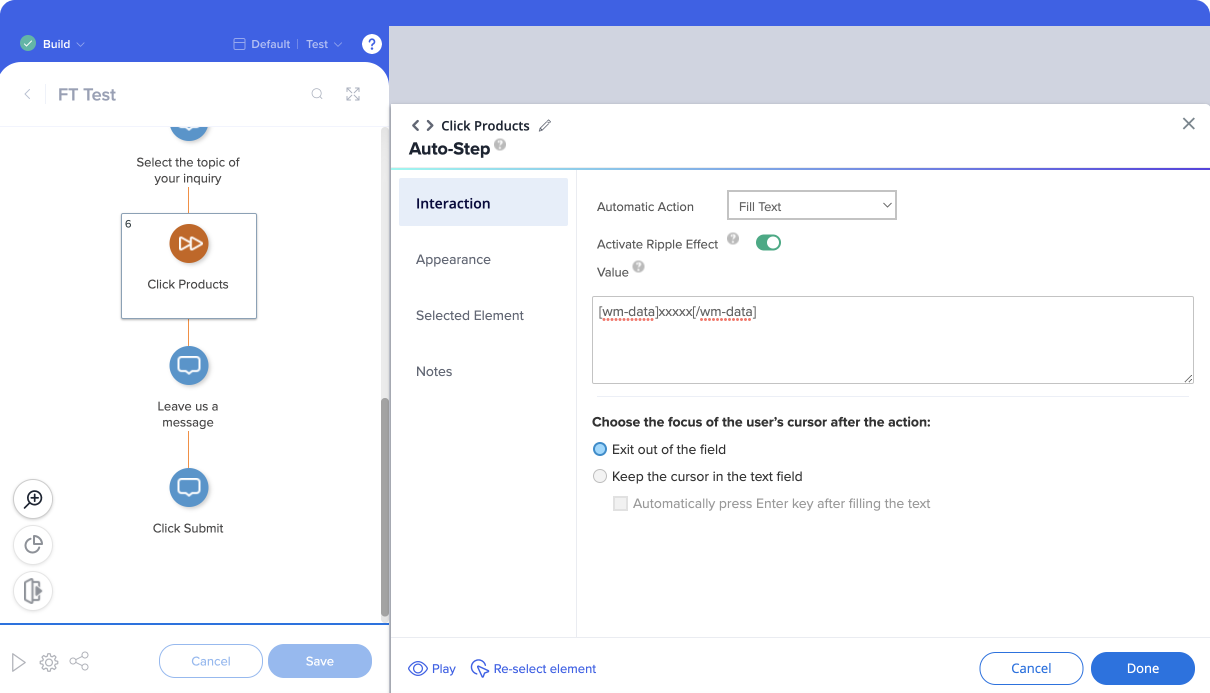
[wm-data]your-key[/wm-data]
Wenn der Smart Walk-Thru abgespielt wird, zeigt der Platzhalter automatisch den gespeicherten Wert für diesen Schlüssel an.
Tipp – Dienstag-Videos
Vorab geschriebene E-Mails mit WalkMe generieren
Technische Hinweise
Testverhalten
Verwenden Sie nicht Incognito oder privates Browsen, wenn Sie WalkMe-Daten-Schritte in Smart Walk-Thrus testen. Browsersitzungen in diesen Modi löschen gespeicherte Daten, wenn sie geschlossen werden.
Dauereinstellung
Verwenden Sie beim Testen von Zählern oder wiederholten Aktionen eine kurze Dauer, um zu bestätigen, dass WalkMe die Daten korrekt speichert und abruft. Nach der Bestätigung legen Sie die beabsichtigte Dauer fest.


