Breve descripción general
El paso Establecer datos de WalkMe te permite grabar acciones de usuario directamente dentro de un Smart Walk-Thru. Cuando un usuario realiza una acción que se desea rastrear, WalkMe puede almacenar esa información localmente en su navegador y utilizarla más tarde para personalizar la orientación, segmentar el contenido o activar un comportamiento automatizado.
Para obtener una descripción general de lo que son los datos de WalkMe, sus casos de uso y las mejores prácticas generales, consulta el siguiente artículo:
WalkMe Data
Cómo funciona
En un Smart Walk-Thru, el paso Establecer datos de WalkMe captura un evento cuando un usuario llega a ese paso en el flujo.
Cuando esto ocurre, WalkMe escribe los datos configurados en el navegador. Otras reglas, segmentos o Smart Walk-Thrus pueden verificar esa información almacenada para decidir qué mostrar a continuación o si reanudar el progreso.
Esto permite a los creadores crear flujos conscientes del contexto, por ejemplo, reanudando la orientación solo para los usuarios que han iniciado previamente un proceso o mostrando recordatorios a los usuarios que no han completado un paso.
Cómo establecer datos de WalkMe
Para almacenar datos de WalkMe desde un Smart Walk-Thru:
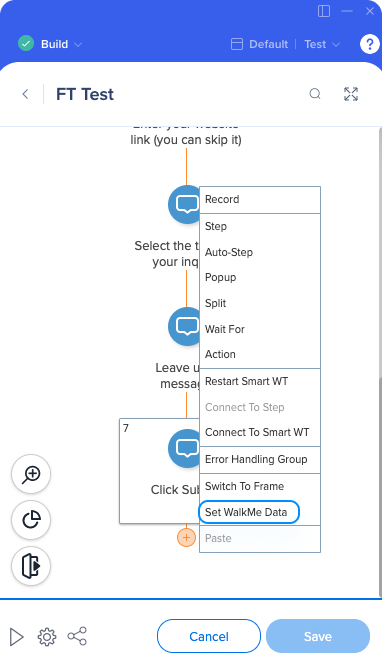
- En tu Smart Walk-Thru, pasa el cursor sobre el icono + y selecciona Establecer datos de WalkMe
- Configura los campos
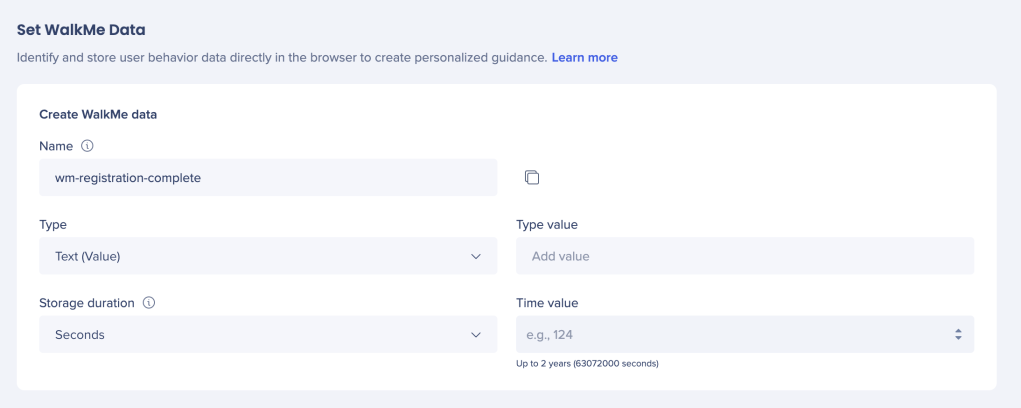
- Nombre (Clave): introduce un identificador claro y único para los datos, como wm-registration-complete
- Datos: selecciona lo que WalkMe almacena cuando se ejecuta este paso
- Elige entre Texto (Valor), Variable, jQuery, Cookie o Elemento en pantalla
- Utiliza Sí para una acción de una sola vez o para contar un número de acciones repetidas
- Duración: define cuánto tiempo debe WalkMe mantener los datos
- Notas: describe lo que miden estos datos o por qué se utilizan (Opcional)
- Dale al paso de datos de WalkMe un nombre claro y descriptivo para que sea fácil de identificar en el mapa del Smart Walk-Thru
- Por ejemplo, wm-login-count o training-complete
- Arrastra el paso de datos de WalkMe para que aparezca inmediatamente después de la acción de la que deseas realizar un seguimiento
- Esto garantiza que los datos se registren correctamente cuando el usuario realice esa acción
- Reproduce el Smart Walk-Thru en un entorno de prueba y utiliza el Flow Tracker para confirmar que el paso se activó y los datos se guardaron correctamente
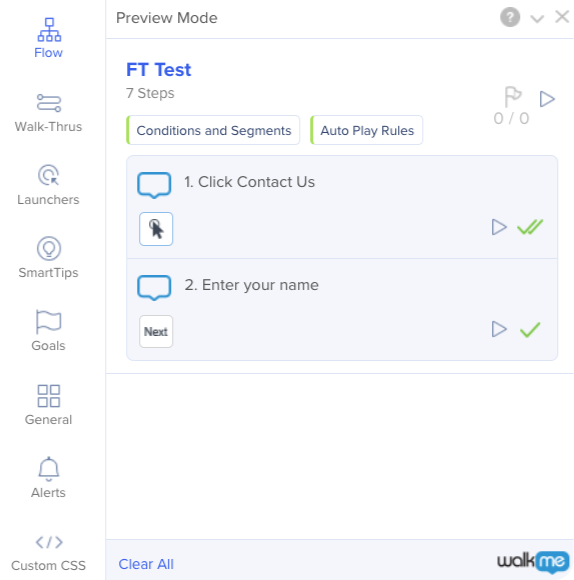
Flow Tracker
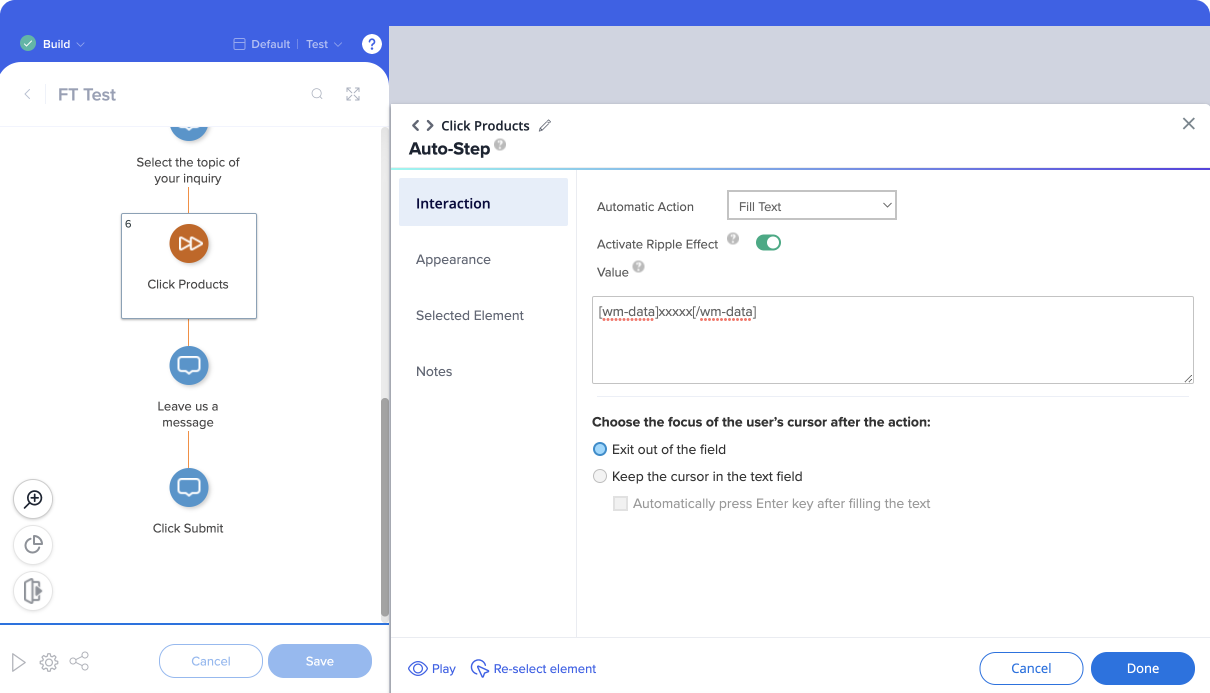
[wm-data]your-key[/wm-data]
Cuando se reproduzca el Smart Walk-Thru, el marcador de posición mostrará automáticamente el valor almacenado para esa clave.
Vídeo de consejos del martes
Genera correos electrónicos preescritos con WalkMe
Notas técnicas
Comportamiento de prueba
No utilices la navegación de incógnito o privada al probar pasos de datos de WalkMe en Smart Walk-Thrus. Las sesiones del navegador en estos modos eliminarán los datos almacenados cuando se cierren.
Configuración de la duración
Al probar contadores o acciones repetidas, utiliza una duración corta para confirmar que WalkMe está almacenando y recuperando los datos correctamente. Una vez confirmado, establece la duración deseada.


