Breve Visão Geral
As distribuições permitem controlar onde o conteúdo de aprendizagem aparece no aplicativo, especificamente no Menu Pro. Isso garante que os alunos vejam o conteúdo mais relevante no lugar certo e no momento certo. Use a coluna Distribuição na página Conteúdo de Aprendizagem no console para adicionar, editar ou remover regras de distribuição para cada item. Isso dá a você controle total sobre a visibilidade no aplicativo e facilita para os alunos encontrarem as informações de que precisam, exatamente onde trabalham.
Como Funciona
Adicionar uma distribuição
Para definir onde o conteúdo de aprendizagem será exibido no aplicativo:
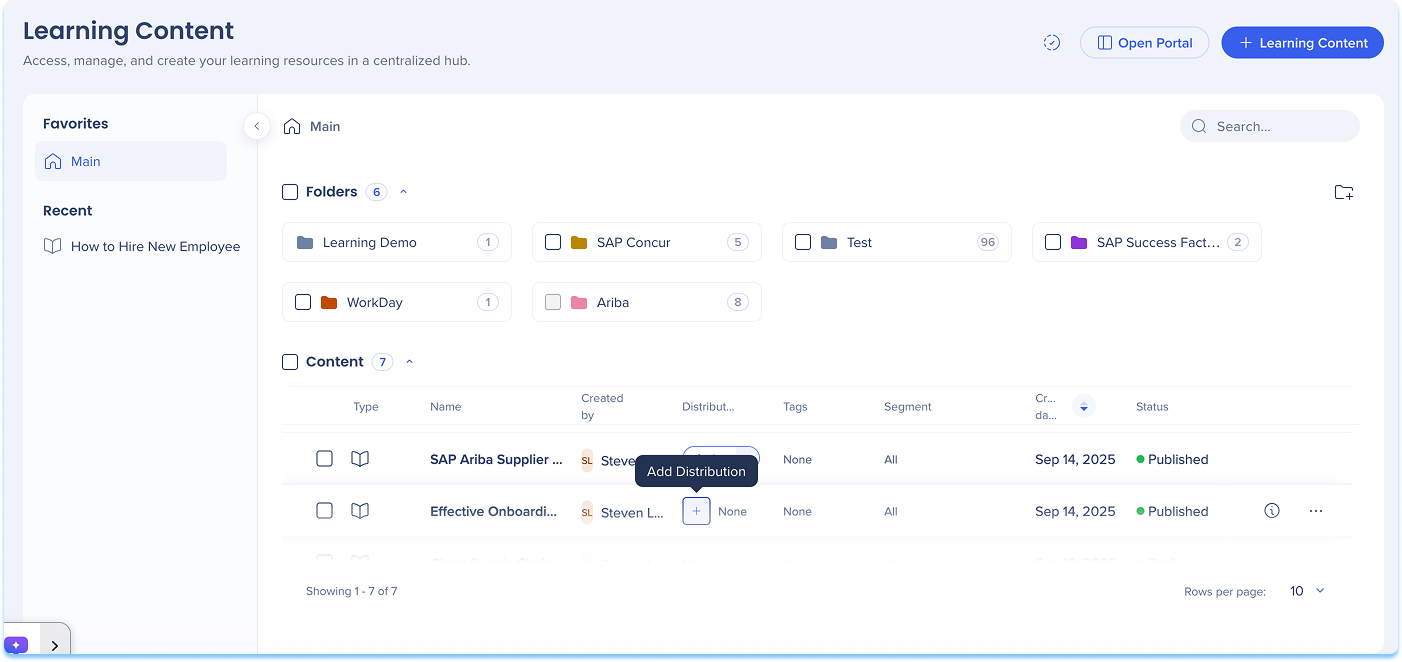
- Vá para a página Conteúdo de Aprendizagem
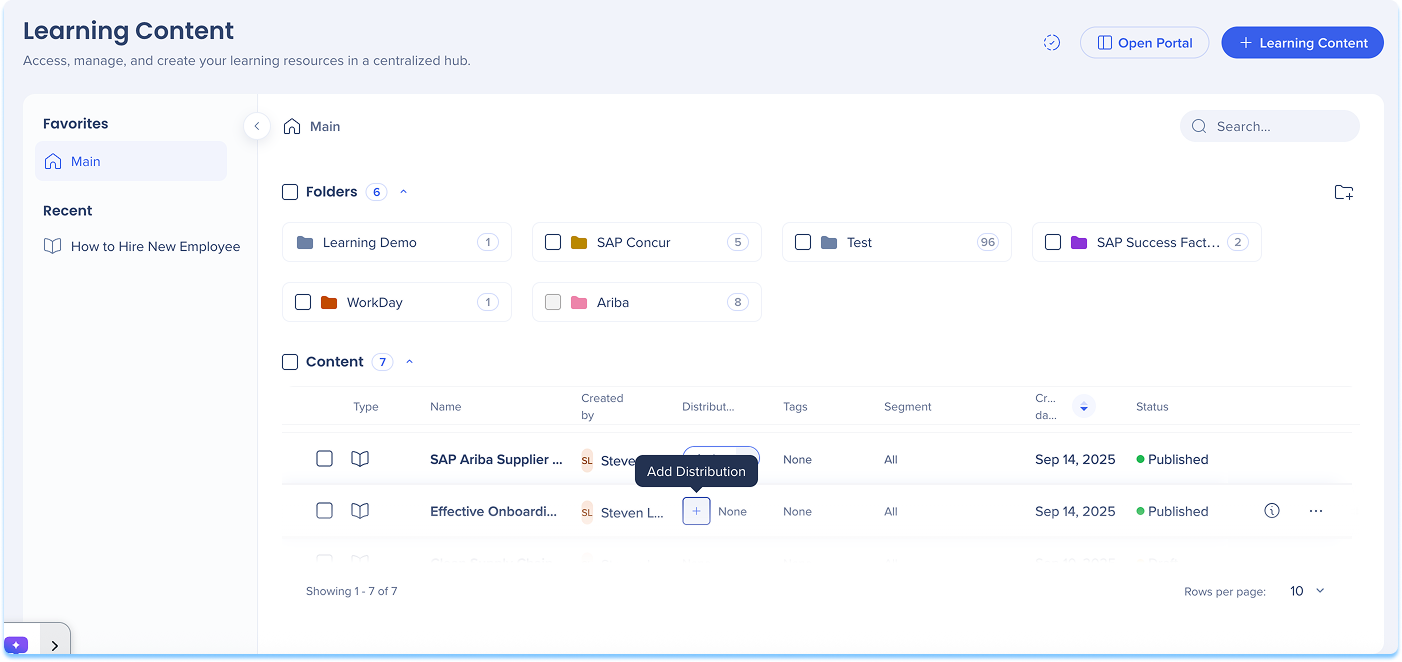
- Na coluna Distribuição da linha de conteúdo, selecione + Adicionar Distribuição
-
O construtor de condições Criar uma Distribuição é aberto
-
Insira um título para a sua distribuição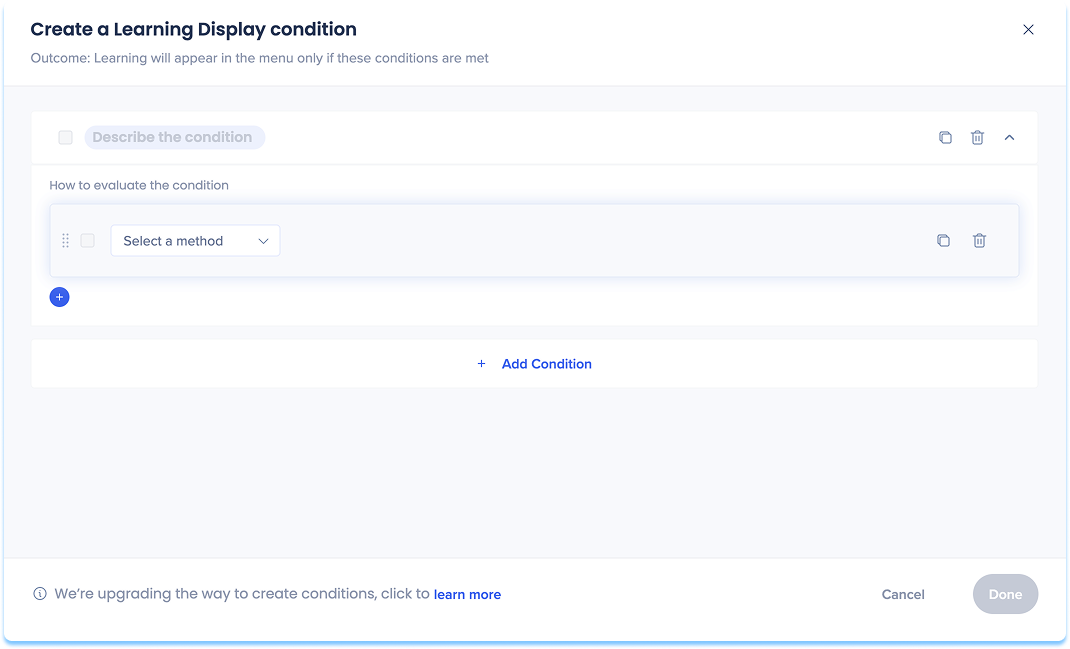
-
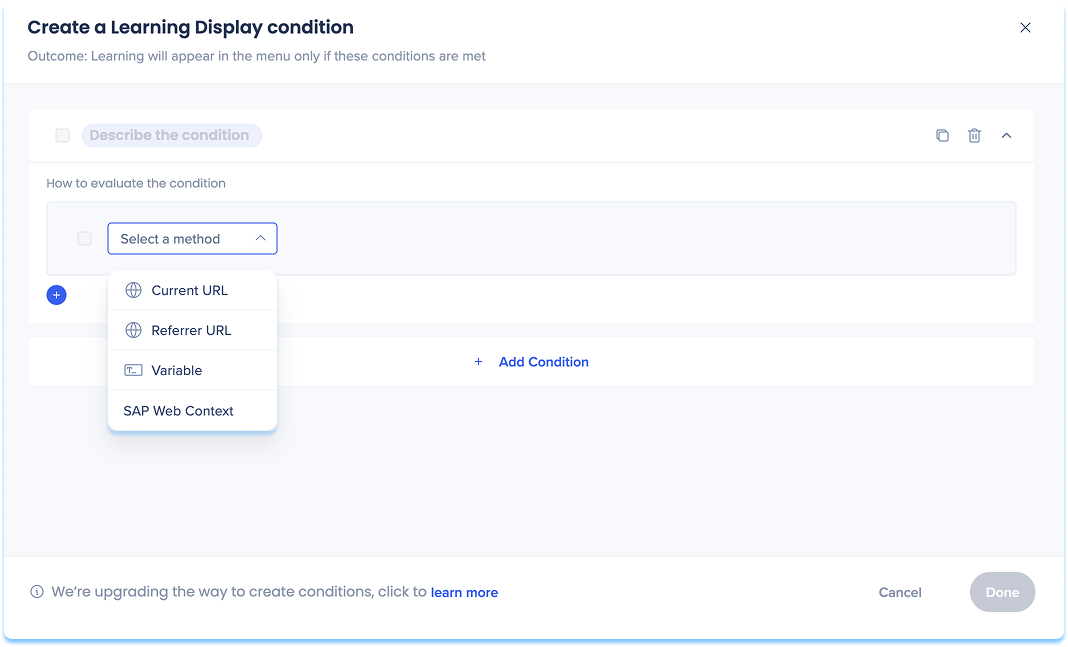
Escolha como definir o local no aplicativo:
-
URL atual: a página que o usuário está visualizando no momento
-
URL de referência: a página que o usuário visitou imediatamente antes da página atual
-
Variável: usa atributos dinâmicos para segmentação personalizada
-
SAP Web Context: usado para conteúdo SAP Enable Now transitado que contém Contexto
SAP Web Context
Quando você faz a transição do conteúdo SAP Enable Now que inclui Contexto, o WalkMe reconhece e salva esses valores automaticamente no conteúdo transitado. Quando você adiciona uma distribuição a esse conteúdo, o Contexto aparece como sugestões.
Os tipos de SAP Web Context sugeridos podem incluir:
-
Produto
-
ID de tela
-
Versão
-
Sistema
Depois que o construtor de condições for aberto, reveja os campos SAP Web Context pré-preenchidos e atualize-os, se necessário.
Observação: o WalkMe oferece suporte ao uso do SAP Web Context, mas recomendamos definir novas condições de exibição usando regras de URL, quando possível.
-
Defina variáveis para a opção escolhida
-
Selecione Salvar
Note
Para clientes do SAP Enable Now que fazem a transição para o WalkMe Learning Arc, o conteúdo complementar não é transferido automaticamente.
Para continuar usando o conteúdo complementar do SEN, os clientes devem manter contratos ativos para o SEN e o WalkMe Learning Arc: somente enquanto o SAP Enable Now estiver disponível.
Gerenciar uma distribuição
Para atualizar ou controlar distribuições existentes:
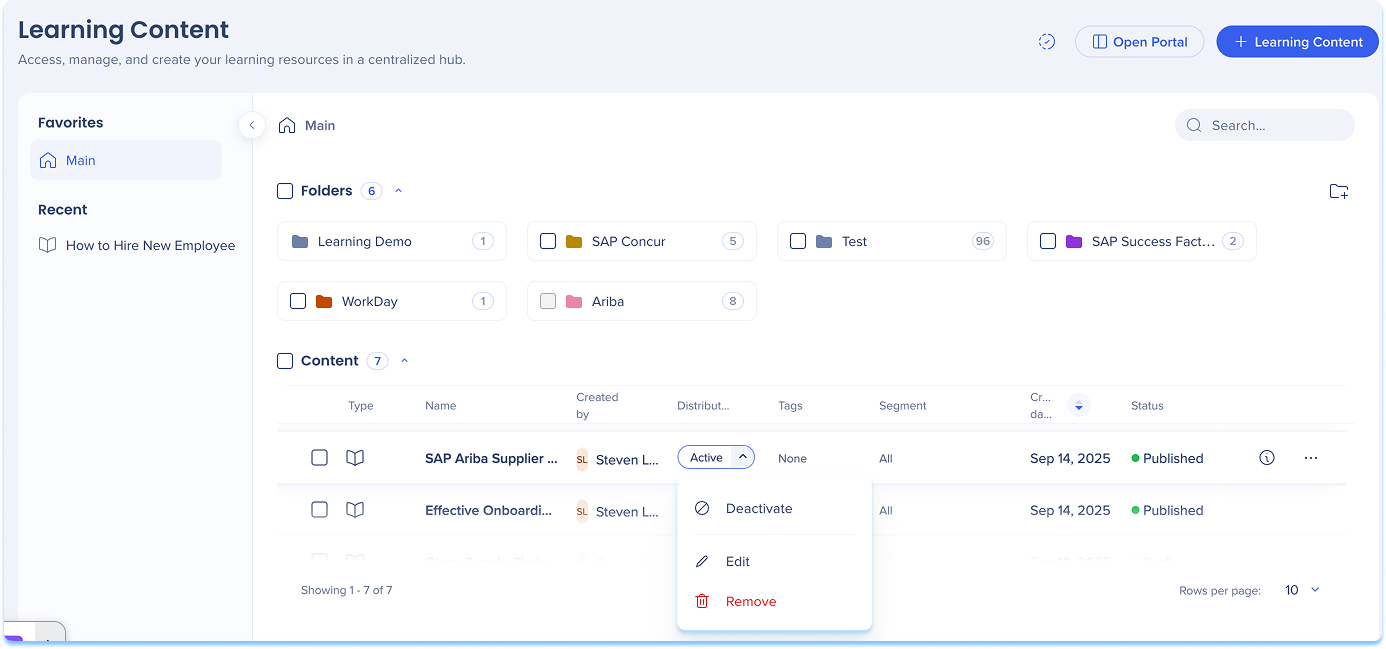
- Na coluna Distribuição, abra o menu suspenso
- Selecione uma das seguintes ações:
- Ativar/Desativar: ativar ou desativar a distribuição
- Quando desativado, o item não aparecerá no aplicativo até ser reativado
- Editar: atualizar ou modificar as condições de distribuição
- Remover: excluir a definição de distribuição do item de conteúdo
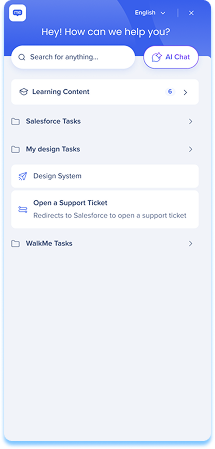
Depois de definir as regras de distribuição para o conteúdo de aprendizagem, o curso relevante aparecerá automaticamente no Menu Pro quando os usuários acessarem a página definida. O conteúdo de aprendizagem no Menu Pro ajuda você a acessar materiais de aprendizagem contextuais diretamente no fluxo de trabalho.
No menu:
- O conteúdo de aprendizagem aparece em um banner de conteúdo de aprendizagem dedicado
- O conteúdo relevante é exibido com base no contexto atual da tela
- Se você tiver o WalkMe, o conteúdo do WalkMe e o conteúdo de aprendizagem serão exibidos
- Se você não tiver o WalkMe, apenas o conteúdo de aprendizagem será exibido
- Selecione Mostrar mais para ver itens de aprendizagem adicionais para essa página
WalkMe Pro Menu
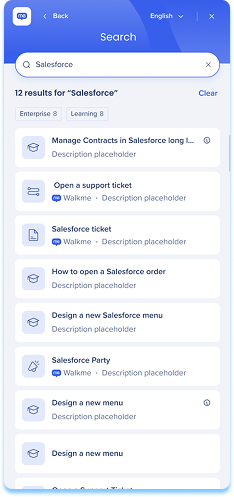
Comportamento da pesquisa
- Na tela principal, os resultados da pesquisa incluem todos os tipos de conteúdo
- Na tela Conteúdo de aprendizagem, os resultados da pesquisa mostram apenas conteúdo de aprendizagem
Acessando conteúdo
- O conteúdo de aprendizagem criado no Arco de Aprendizagem WalkMe é aberto no portal como uma sobreposição para que você possa visualizar o material sem sair do fluxo de trabalho
- O conteúdo da Linha de Negócios (LOB) é aberto no SEN Trainer


