Breve Visão Geral
Este artigo explica os elementos que você pode adicionar ao criar lições no WalkMe Learning Arc. Elementos incluem texto, imagens, vídeos, gravações de tela, artigos, simulações, autoverificações e anexos. Cada elemento tem um papel específico na apresentação de informações e no suporte a diferentes necessidades de aprendizagem.
Como Funciona
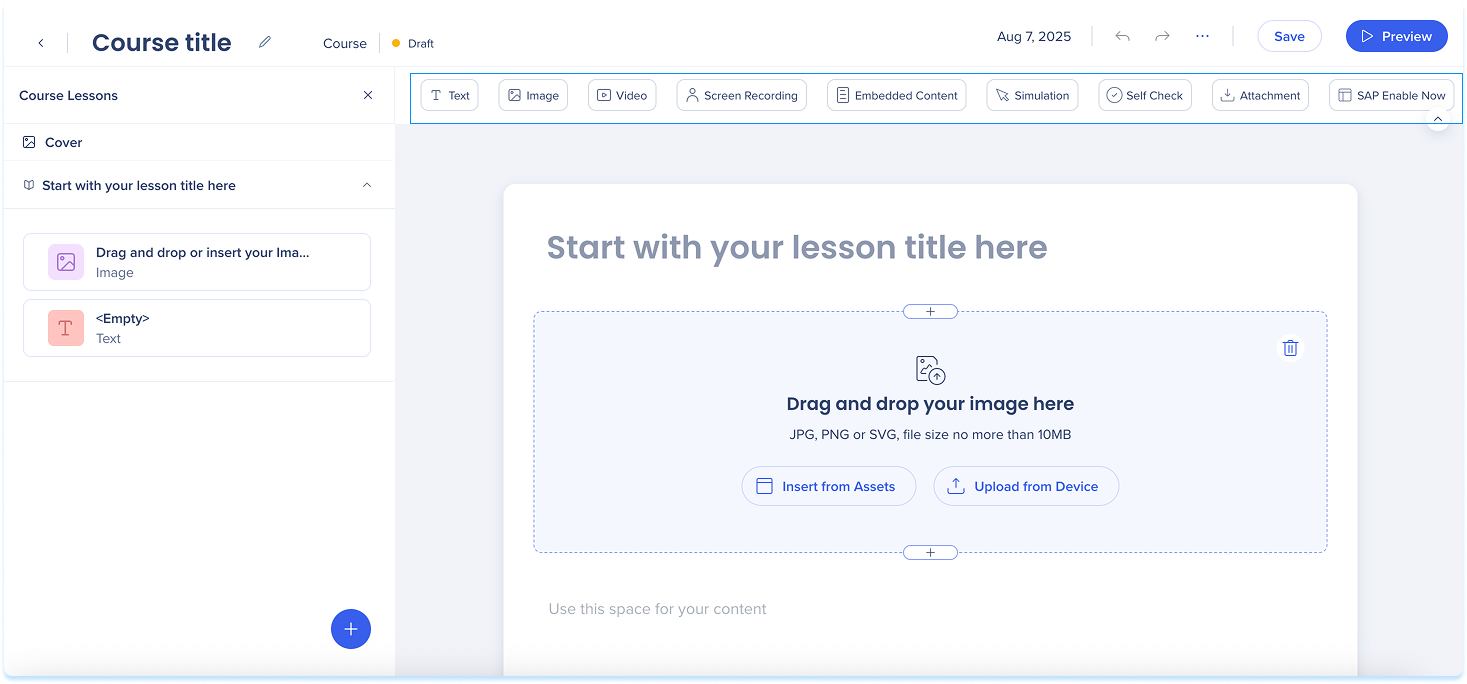
Cada curso ou lição pode incluir uma mistura de elementos. Arraste e solte diferentes tipos de conteúdo para adicionar explicações, exemplos ou atividades práticas.
Elementos disponíveis:
-
Texto: adicione conteúdo escrito para explicar ideias, dar instruções ou compartilhar contexto
-
Imagem: carregue ou insira uma imagem para apoiar visualmente sua mensagem
-
Vídeo: use o elemento de vídeo para gravar e entregar conteúdo de maneira mais dinâmica
-
Gravação de tela: mostrar uma gravação passo a passo de um processo ou fluxo de trabalho
-
Conteúdo incorporado: insira recursos externos, como sites, aplicativos ou ferramentas, diretamente na lição
-
Simulação: permita que os usuários pratiquem um processo em um ambiente interativo e guiado
-
Autoavaliação: adicione um pequeno teste para ajudar os usuários a testar sua compreensão
-
Anexo: Forneça arquivos para download, como PDFs ou guias
-
SAP Enable Now: adicione conteúdo do SAP Enable Now transferido
How to Create Learning Content
Adicionar um elemento
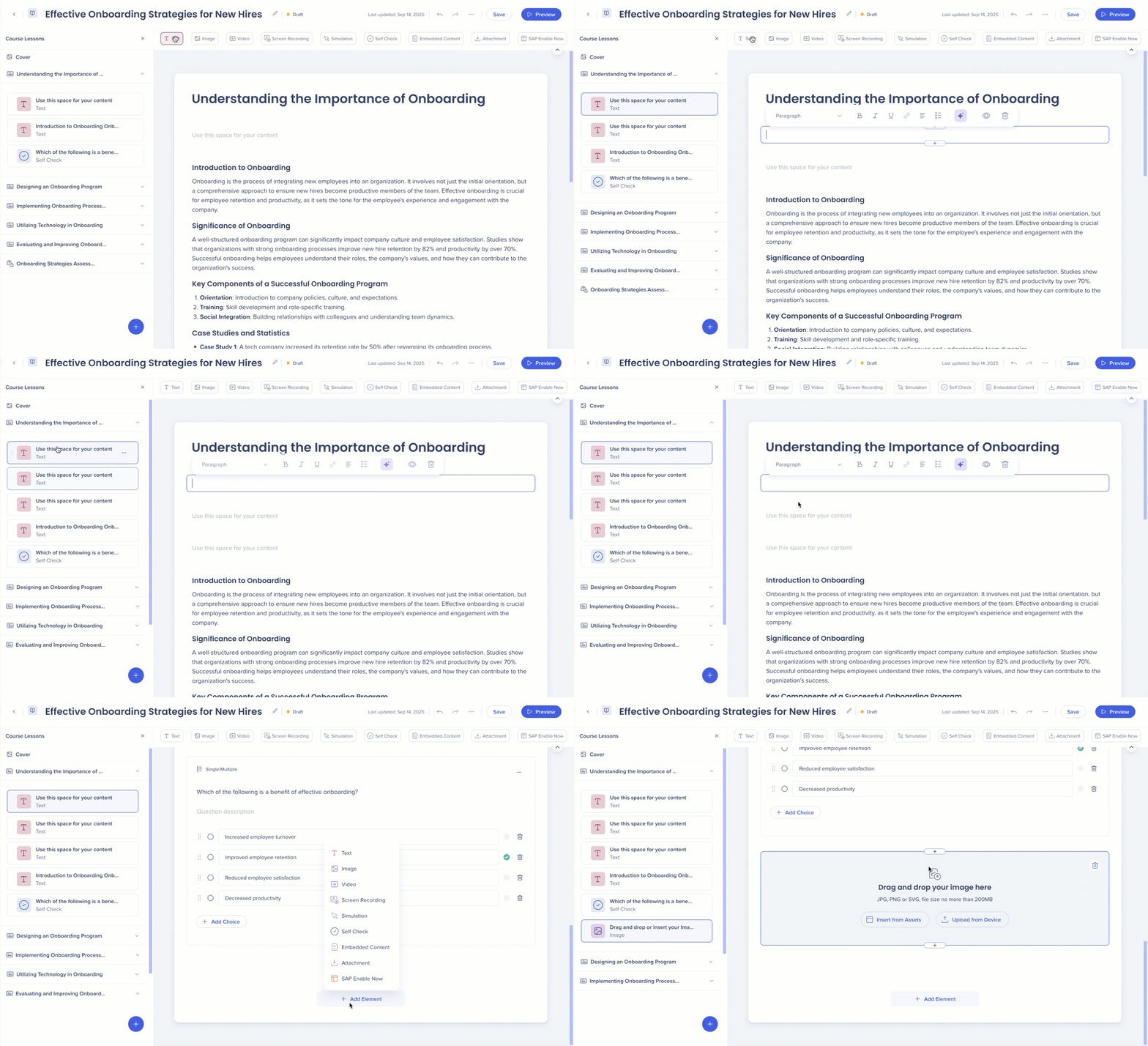
Há duas maneiras de adicionar um elemento à página:
-
Arraste e solte o elemento do painel de elementos para:
-
A tela principal
-
Um ponto no painel de camadas
-
Clique em + Adicionar Elemento na tela principal
Visão geral dos Elementos
Texto
Use o elemento de texto para adicionar cabeçalhos, parágrafos, listas e links ao conteúdo.

Ações da barra de ferramentas
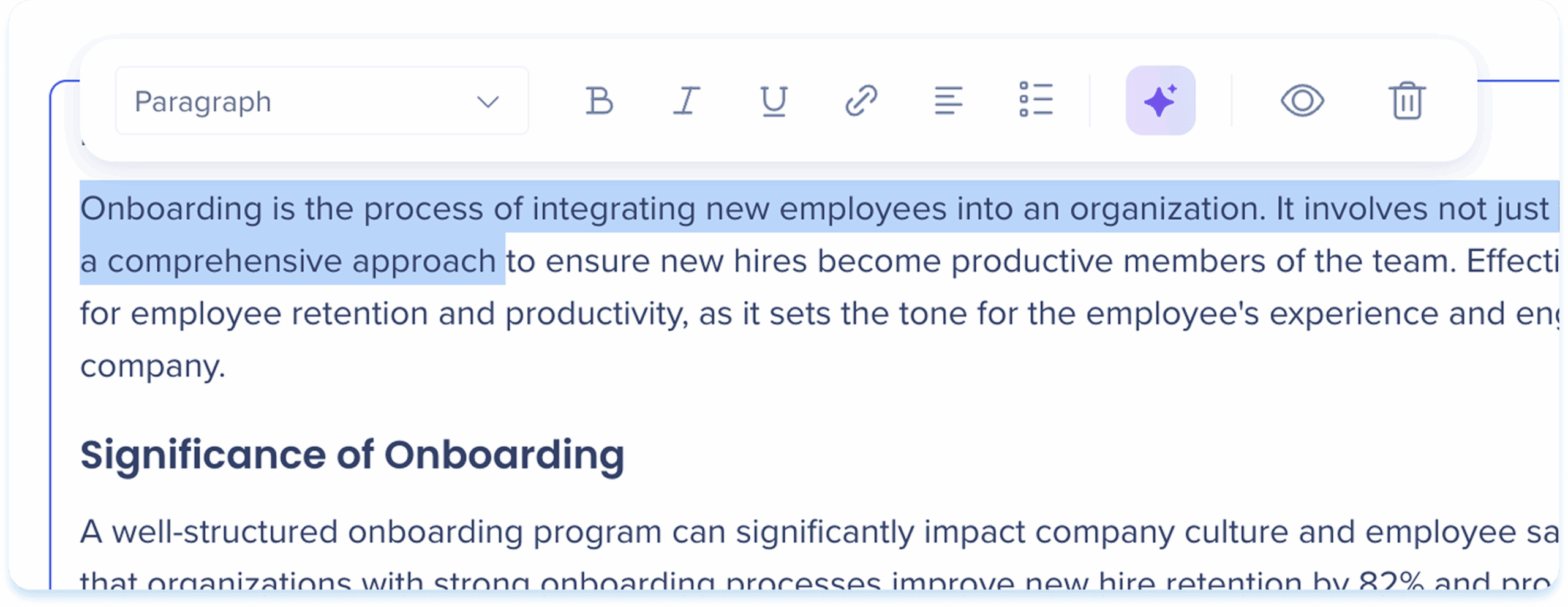
Depois de adicionar o texto, use a barra de ferramentas para editá-lo e ajustá-lo.
-
Clique dentro do campo de texto e digite o conteúdo
-
Use a barra de ferramentas para aplicar os seguintes formatos e ações:
-
Estilo de texto: título, subtítulo, parágrafo, pré-formatado
-
Formato de texto: Negrito (B), Itálico (I), Sublinhado (U)
-
Link: adicione um hiperlink
-
Listas: lista com marcadores ou lista numerada
-
Alinhamento: esquerda, centro, direita
-
Criação de IA: gerar outros elementos do texto
-
Ocultar: manter o elemento invisível para os alunos
-
Excluir: remover o elemento
Criação de IA
Saiba mais na seção abaixo.
Imagem
Use o elemento de imagem para adicionar contexto visual às lições.

Adicionar uma imagem
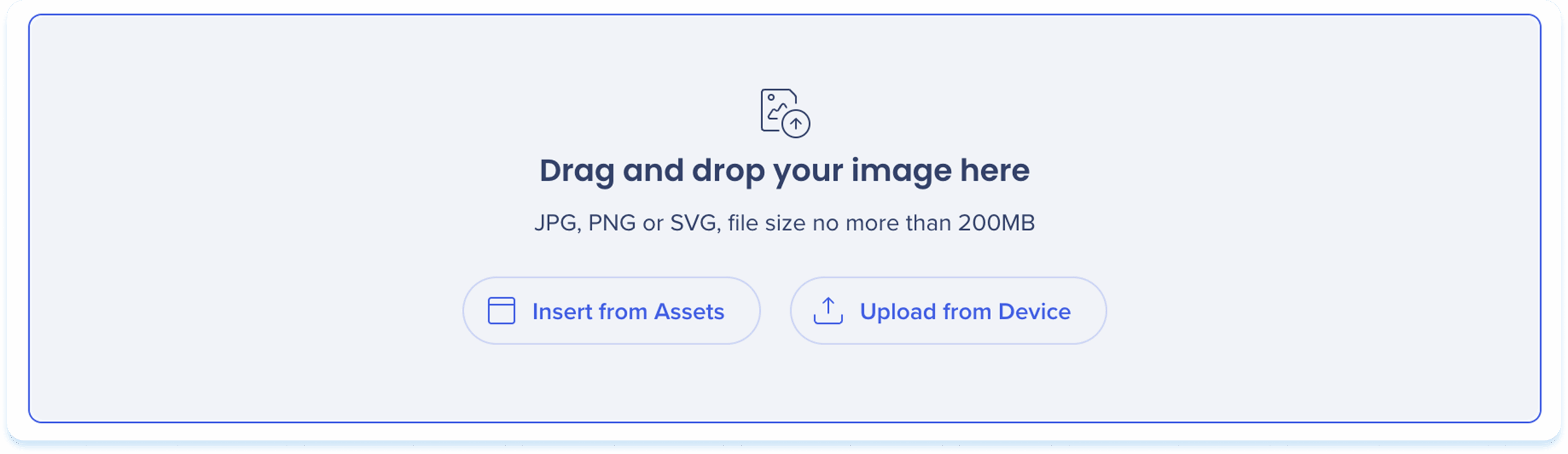
Escolha uma das seguintes opções para adicionar uma imagem:
-
Arraste e solte o arquivo no elemento placeholder
-
Inserir de ativos: selecione uma imagem dos seus ativos de aprendizagem
-
Carregar do dispositivo: escolha um arquivo do seu computador
Ações da barra de ferramentas
Depois de adicionar a imagem, use a barra de ferramentas para editá-la e ajustá-la.
-
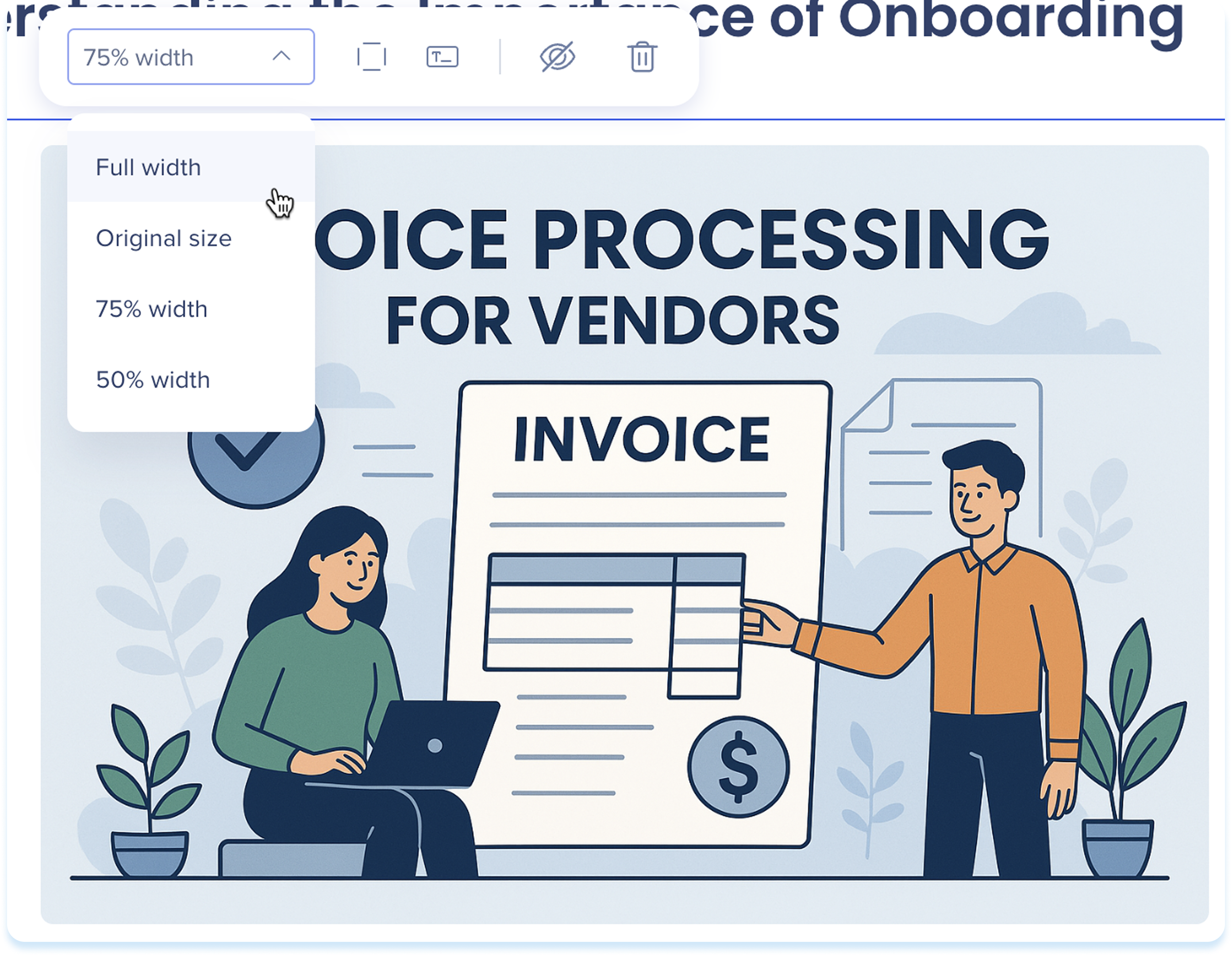
Clique na imagem para mostrar a barra de ferramentas
-
Use a barra de ferramentas para ajustar:
-
Largura: defina a largura do elemento
-
Mostrar borda: mostrar um contorno ao redor da imagem
-
Texto alternativo: insira um texto alternativo curto e descritivo para melhorar a acessibilidade
-
Ocultar: mantém o elemento oculto dos alunos, mas ainda disponível em segundo plano
-
Excluir: remover o elemento da lição
-
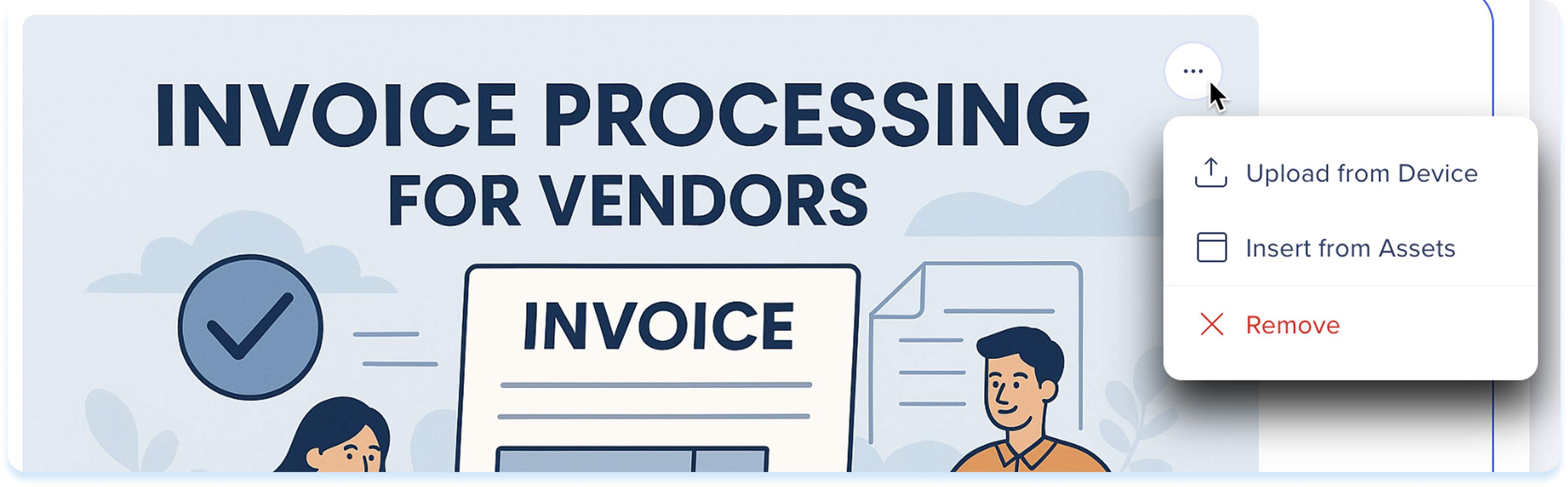
Clique no menu Opções no canto superior direito da imagem
-
Selecione uma das ações disponíveis:
-
Carregar do dispositivo: substitua a imagem atual por uma imagem do seu dispositivo
-
Inserir de Ativos: substitua a imagem atual por uma dos Recursos de Aprendizagem
-
Remover: limpe a imagem do elemento
Vídeo
Use o elemento de vídeo para gravar a si mesmo e entregar conteúdo de maneira mais dinâmica.

Adicionar um vídeo
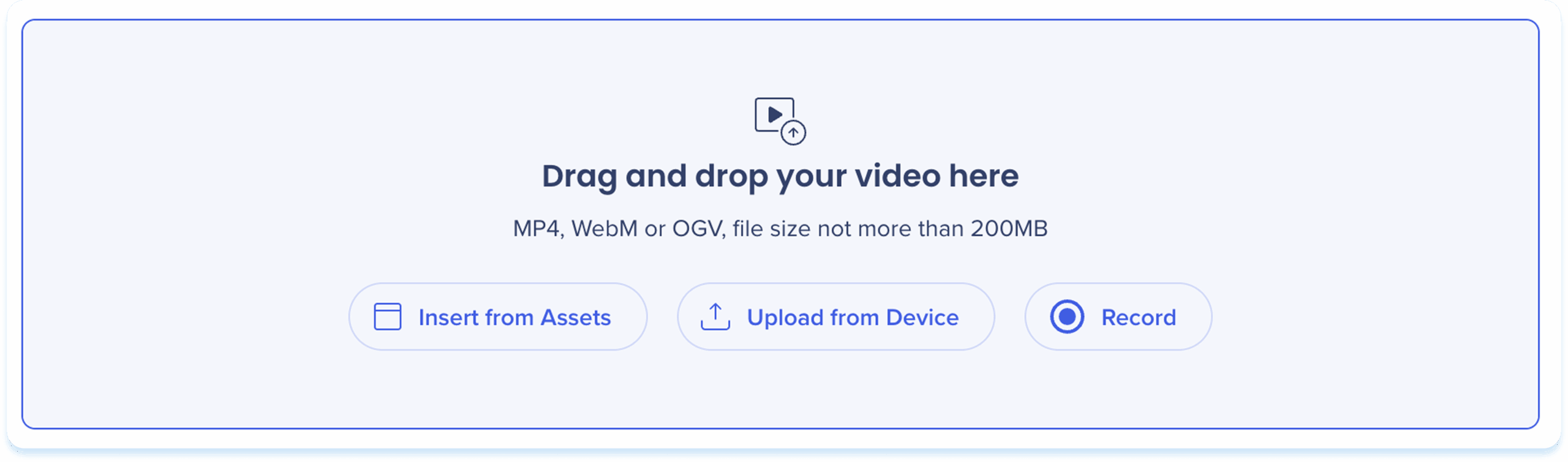
Escolha uma das seguintes opções para adicionar um vídeo:
-
Arraste e solte o arquivo no elemento de vídeo
-
Inserir de Ativos: selecione um vídeo dos seus Recursos de aprendizagem
-
Carregar do dispositivo: escolha um arquivo do seu computador
-
Gravar: capturar um novo vídeo
Extensão WalkMe Learning Arc
Gravar um vídeo
-
Clique em Gravar
-
Se estiver acessando pela primeira vez, um pop-up será exibido para acessar sua câmera e microfone
-
Permitir o acesso selecionando:
-
Permitir ao visitar o site
-
Permitir esta vez
-
Nunca permitir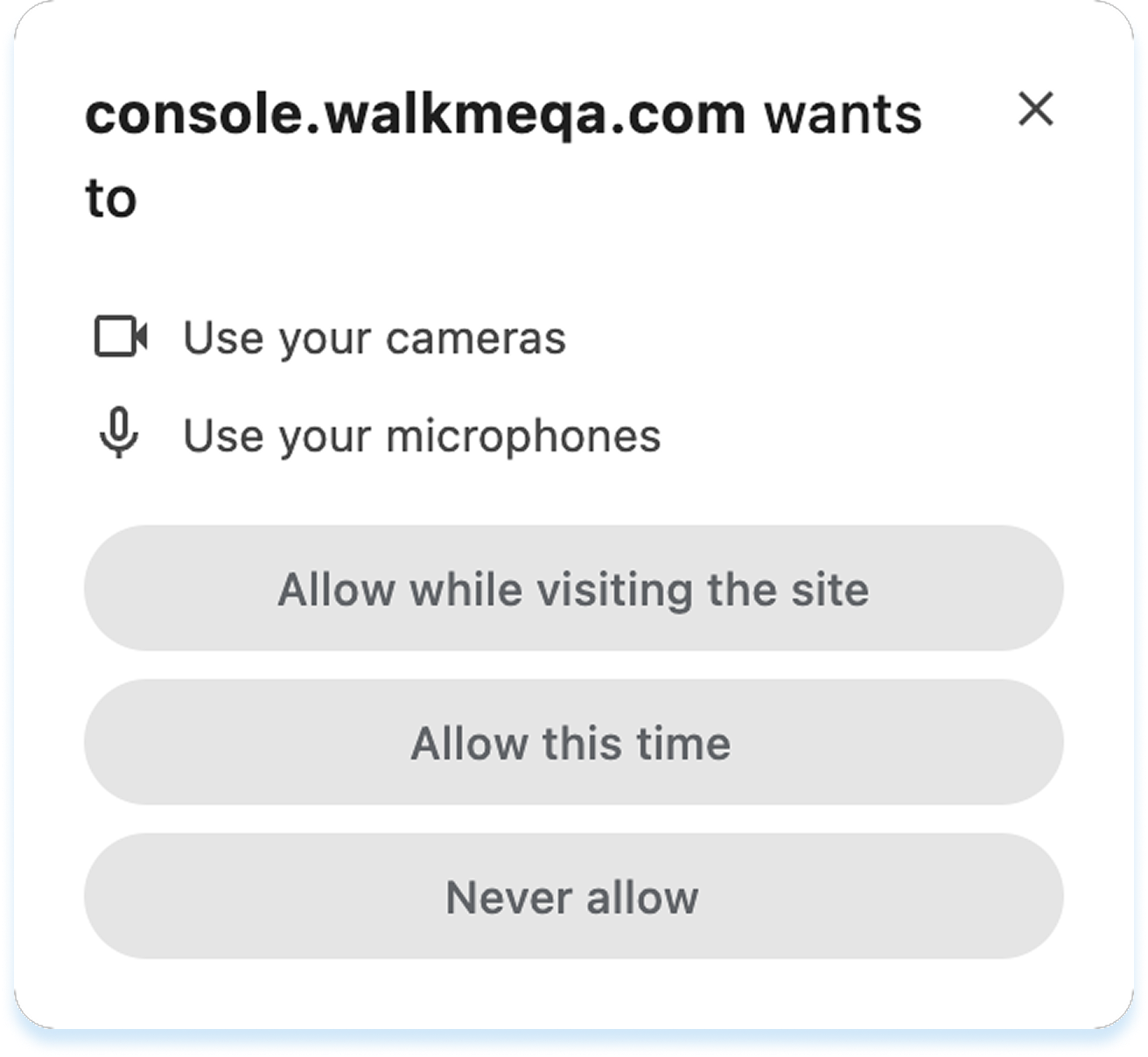
-
A tela de gravação será aberta
-
Clique no ícone Configurações para ajustar as opções de gravação:
-
Selecione uma câmera e um microfone
-
Clique em Espelhar a visualização do vídeo para inverter a visualização da câmera (opcional)
-
Clique em Aplicar
-
Clique no botão Gravar para começar
-
Use a barra de ferramentas para:
-
Silenciar ou reativar o microfone
-
Pausar a gravação
-
Parar a gravação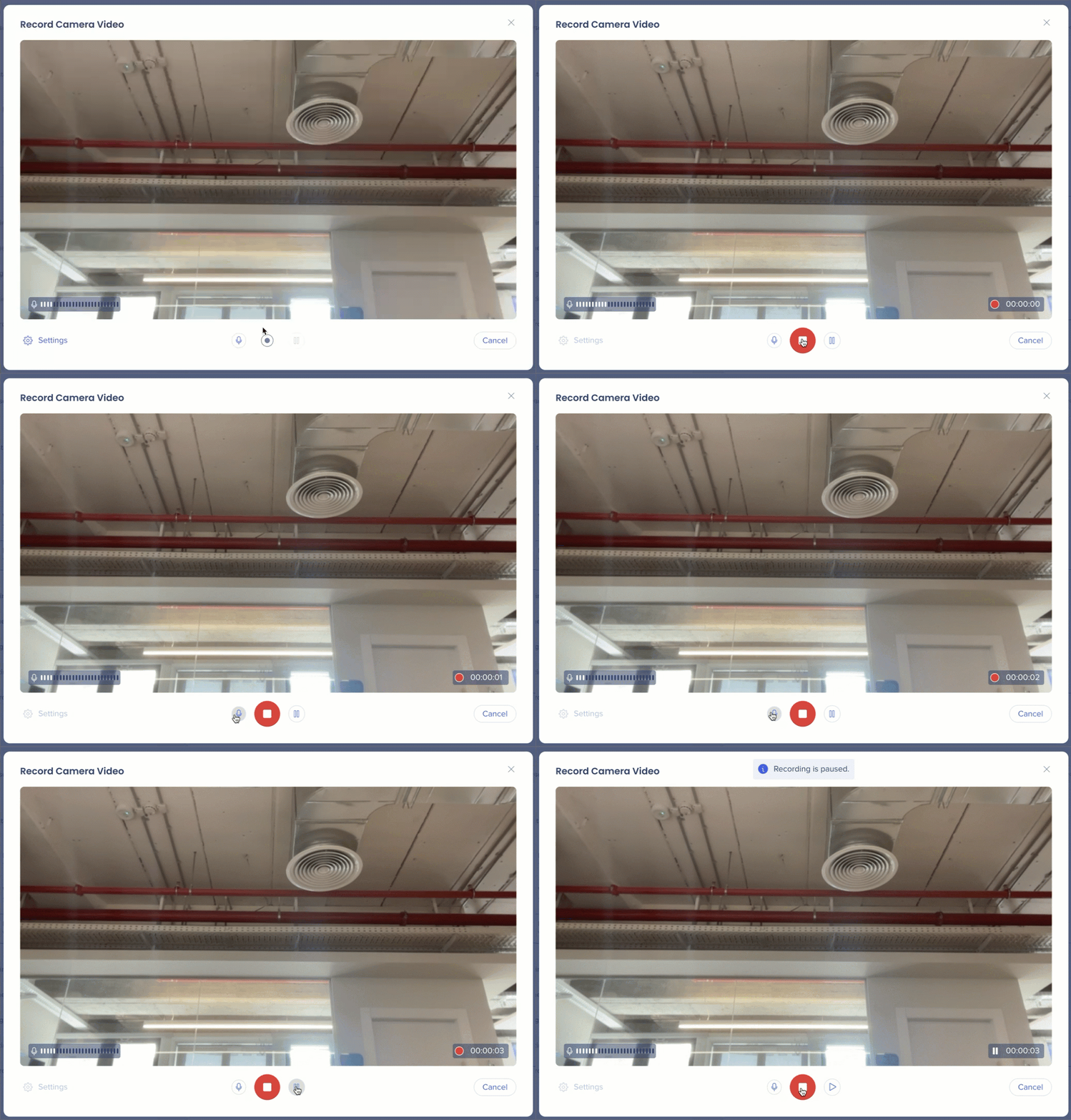
-
Depois de parar, o pop-up para salvar a gravação é exibido
-
Insira um nome de gravação
-
Clique em Salvar
-
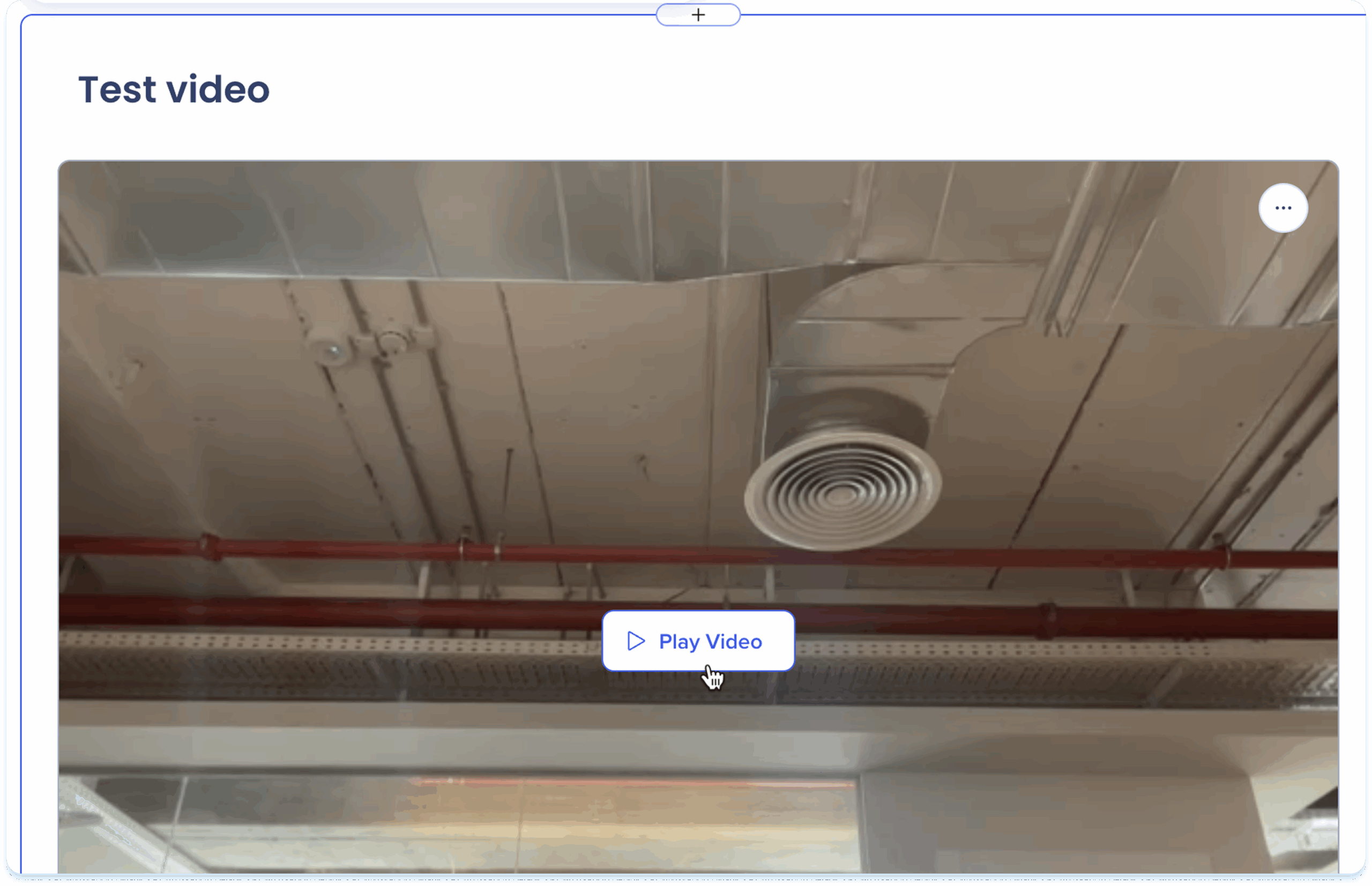
A gravação será adicionada ao elemento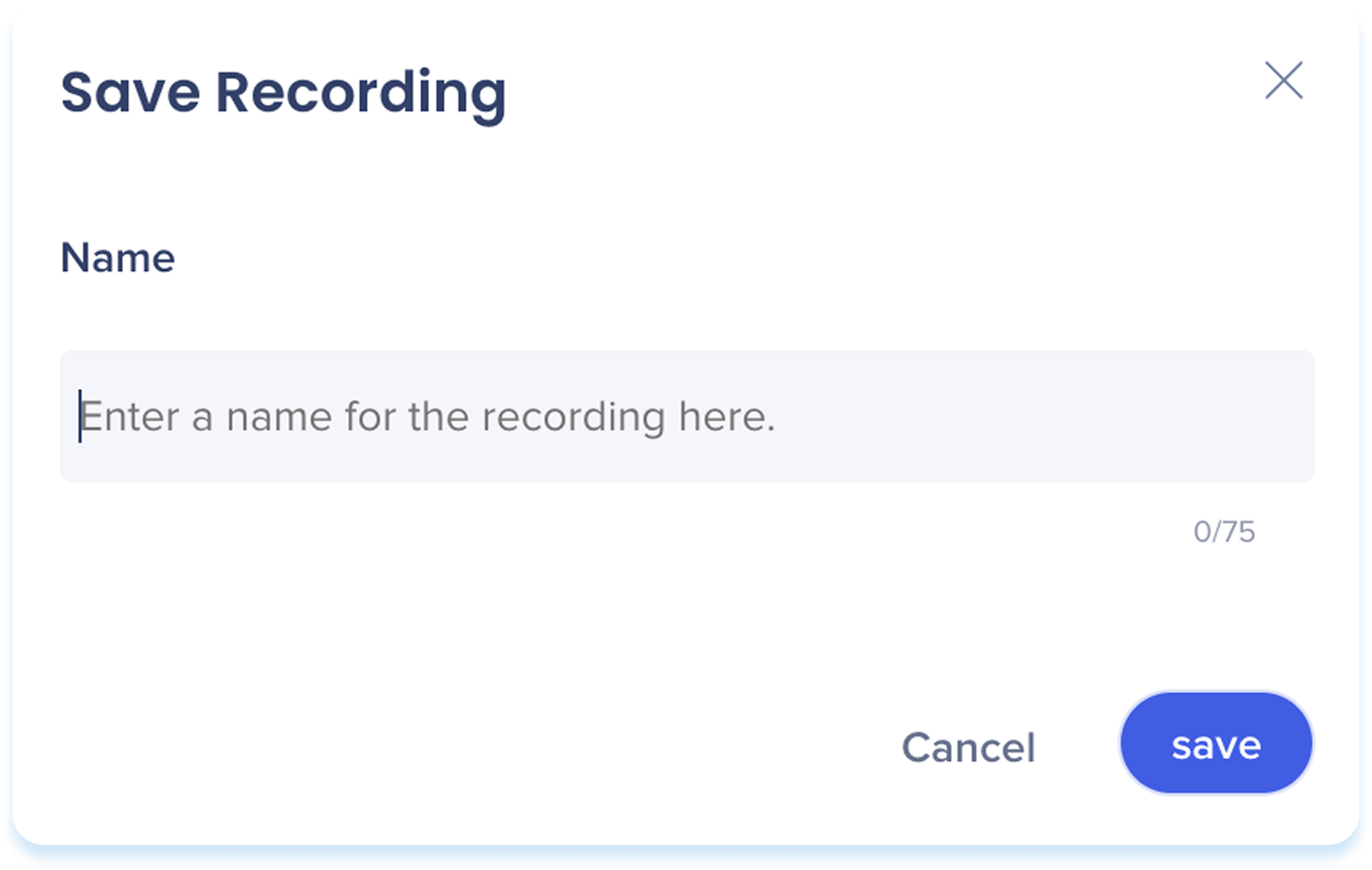
Reproduzir vídeo
-
Clique em Reproduzir Vídeo para ver o vídeo
-
O vídeo será aberto em um popup de visualização
Ações da barra de ferramentas
Depois de adicionar a gravação, use a barra de ferramentas para editá-la e ajustá-la.
-
Clique no vídeo para mostrar a barra de ferramentas
-
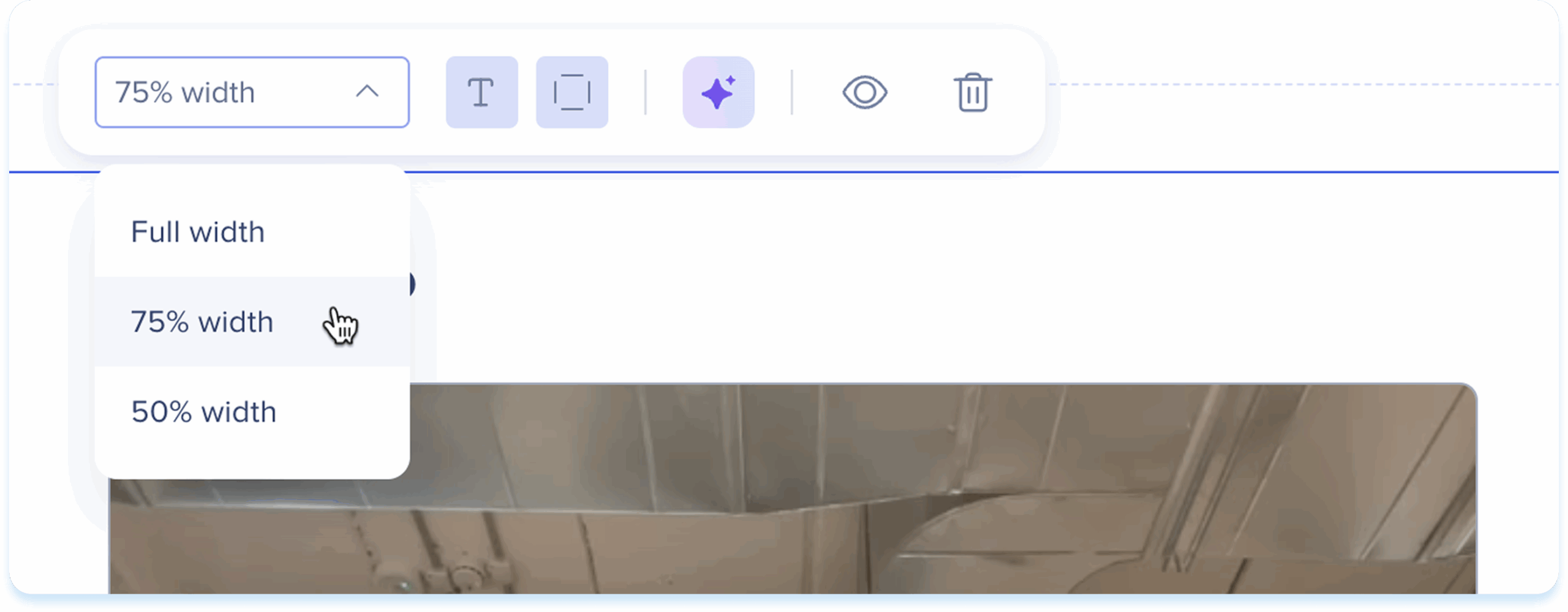
Use a barra de ferramentas para ajustar:
-
Largura: defina a largura do elemento
-
Mostrar título: ativar ou desativar o título do vídeo
-
Mostrar borda: mostrar um contorno ao redor da imagem
-
Criação de IA: gerar outros elementos do vídeo
-
Ocultar: mantém o elemento oculto dos alunos, mas ainda disponível em segundo plano
-
Excluir: remover o elemento da lição
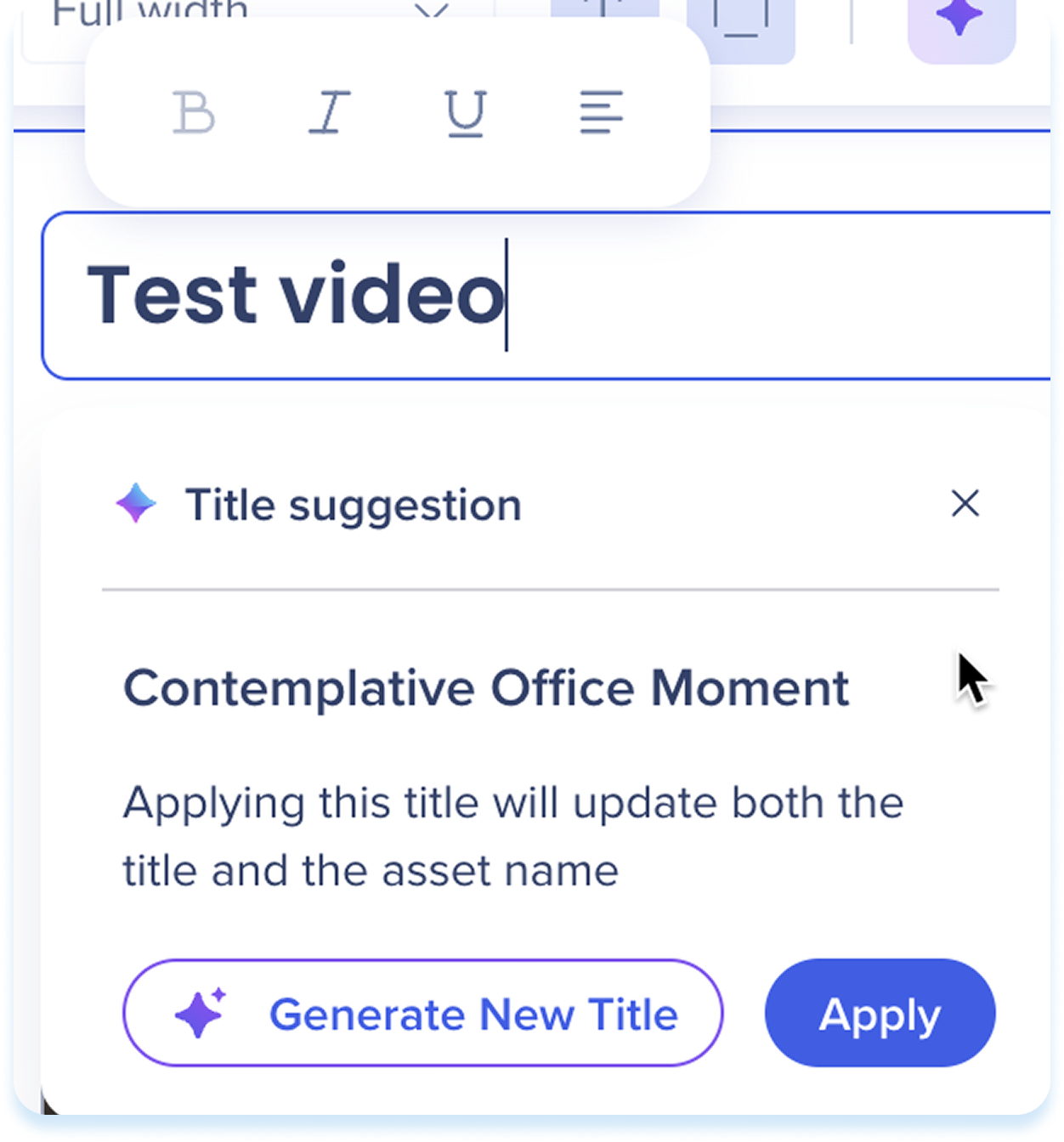
Editar título do elemento
-
Clique no campo de título acima do elemento
-
As seguintes ações estão disponíveis:
-
Digite um novo título
-
Use a sugestão de título:
-
Selecione a sugestão de título no painel
-
Clique em Gerar Novo Título (opcional)
-
Clique em Aplicar
Note
- Esse recurso está disponível para qualquer elemento com um título
- A aplicação de uma sugestão de título atualiza o título e o nome do ativo
-
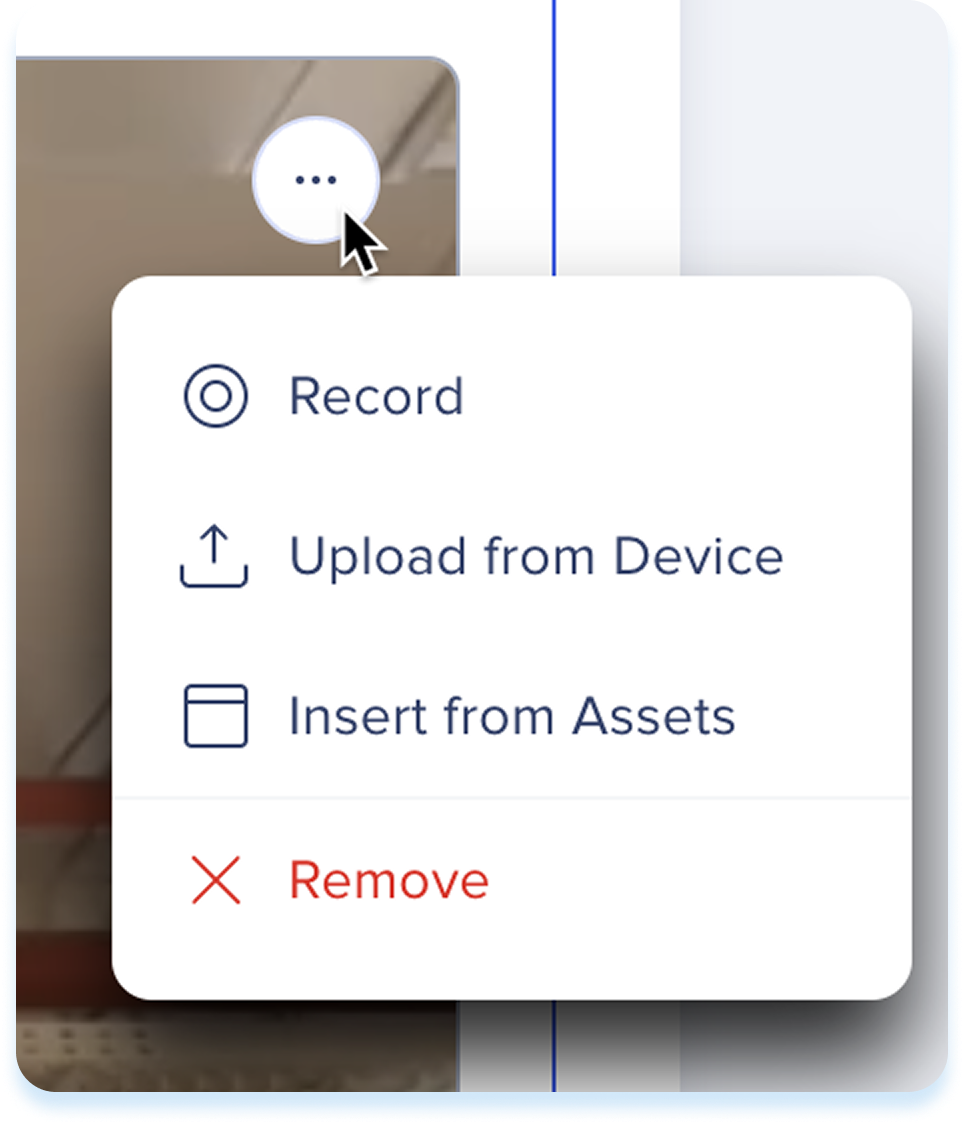
Clique no menu Opções no canto superior direito do vídeo
-
Selecione uma das ações disponíveis:
-
Gravar: substituir o vídeo atual por uma nova gravação
-
Carregar do dispositivo: substitua o vídeo atual por um vídeo do seu dispositivo
-
Inserir a partir de recursos: substitua o vídeo atual por um arquivo dos seus ativos de aprendizagem
-
Remover: limpe o vídeo do elemento
Gravação de tela
Use o elemento de gravação de tela para mostrar uma gravação passo a passo de um processo ou fluxo de trabalho.

Adicionar uma gravação de tela
-
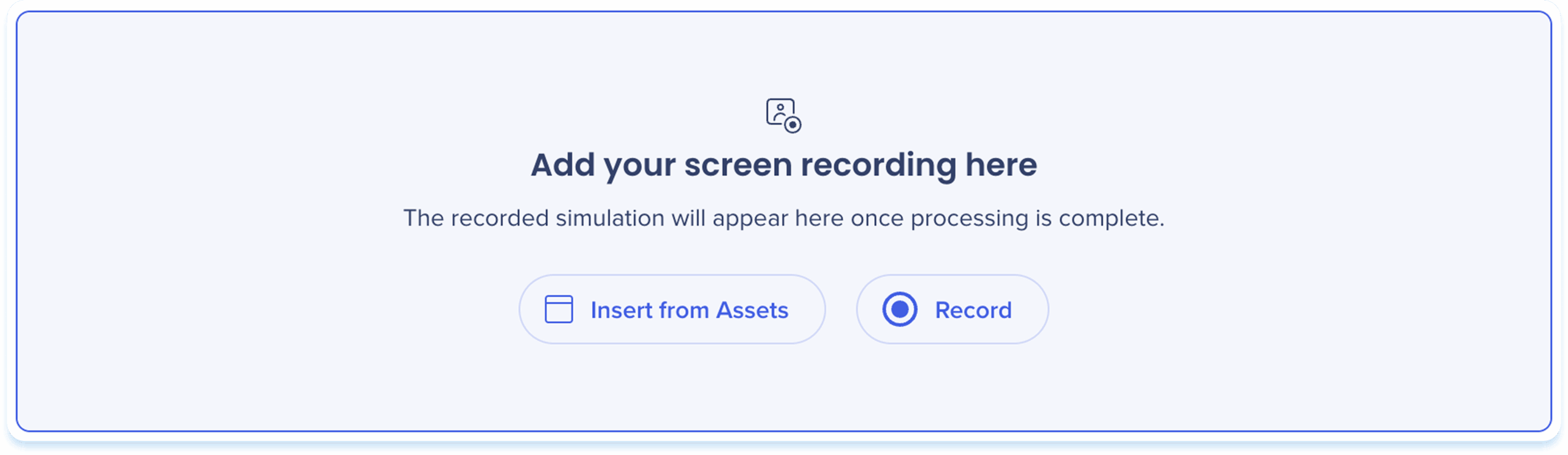
Escolha uma das seguintes opções para adicionar uma gravação de tela:
-
Arraste e solte o arquivo no elemento de gravação de tela
-
Inserir de Recursos: selecione uma gravação de tela dos Recursos de aprendizagem
-
Gravar: capturar uma nova gravação de tela
Grave uma gravação de tela
-
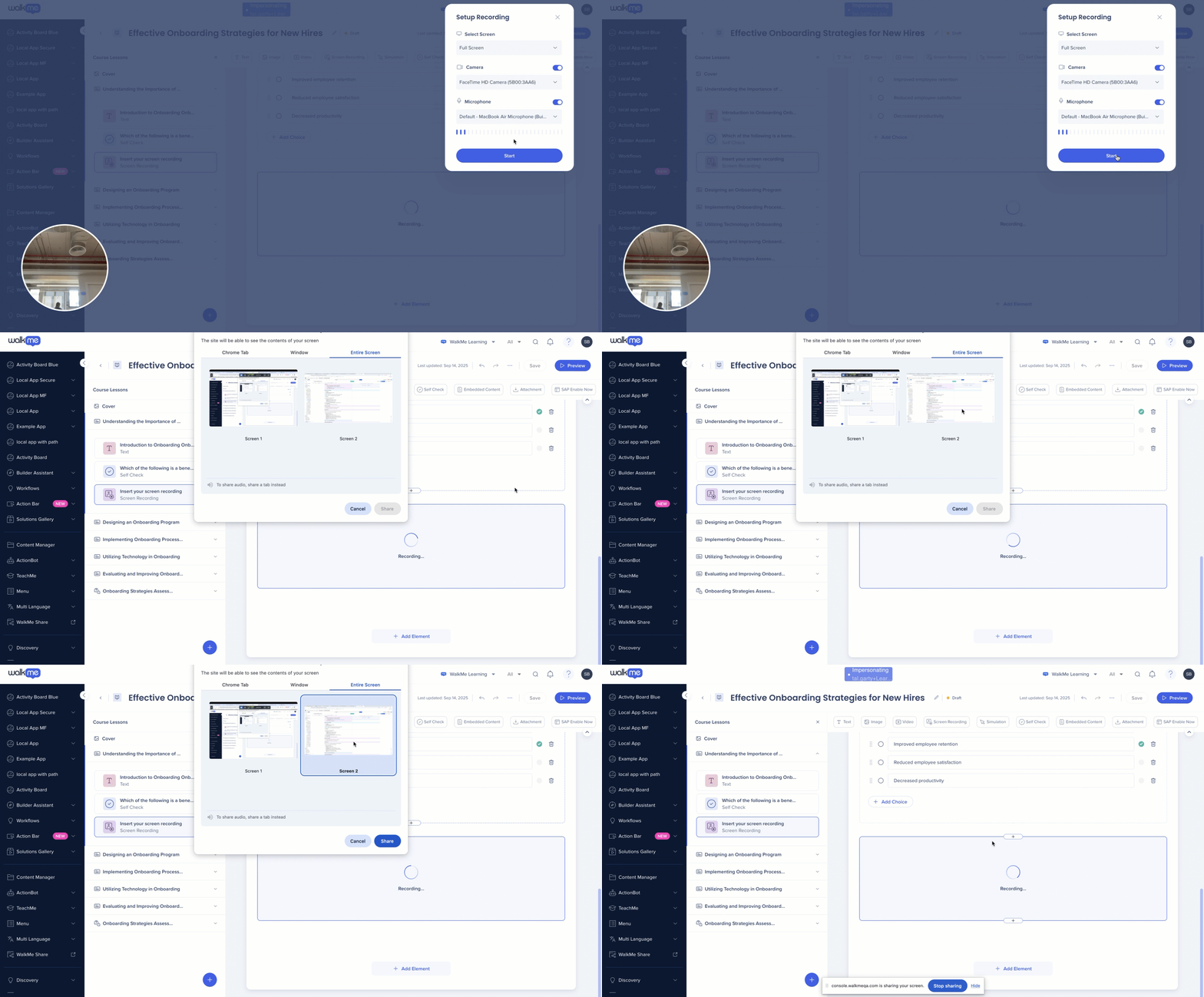
Clique em Gravar
-
O popup de gravação de Configuração será aberto
-
Selecione uma tela para gravar
-
Ative a câmera e selecione uma câmera para gravar (opcional)
-
Ative o microfone e selecione um microfone (opcional)
-
Clique em Iniciar
-
Um compartilhamento que o popup de tela abrirá
-
Selecione qual tela compartilhar:
-
Chrome Tab: grave uma única aba do navegador
-
Janela: grave uma janela do aplicativo
-
Tela inteira: grave a tela inteira
Note
Para compartilhar o som, você deve compartilhar a guia e ativar Compartilhar também áudio da guia
-
Clique em Compartilhar para começar a gravar sua tela
-
Clique em Parar de Compartilhar na barra de ferramentas flutuante quando terminar
-
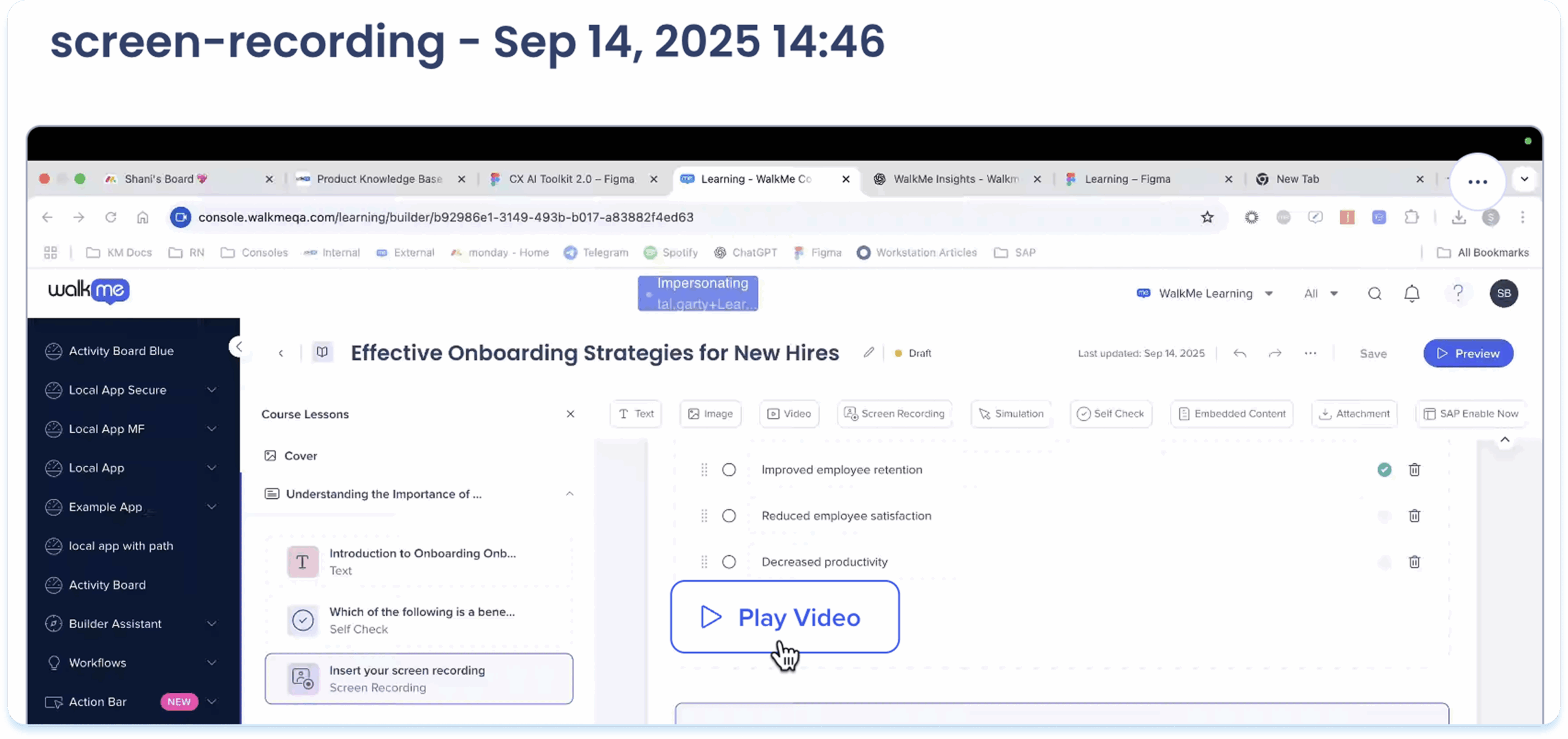
A gravação de tela será adicionada ao elemento
Reproduzir a gravação da tela
-
Clique em Reproduzir Vídeo para ver a gravação da tela
-
A gravação de tela será aberta em um popup de visualização
Ações da barra de ferramentas
Depois de adicionar a gravação de tela, use a barra de ferramentas para editá-la e ajustá-la.
-
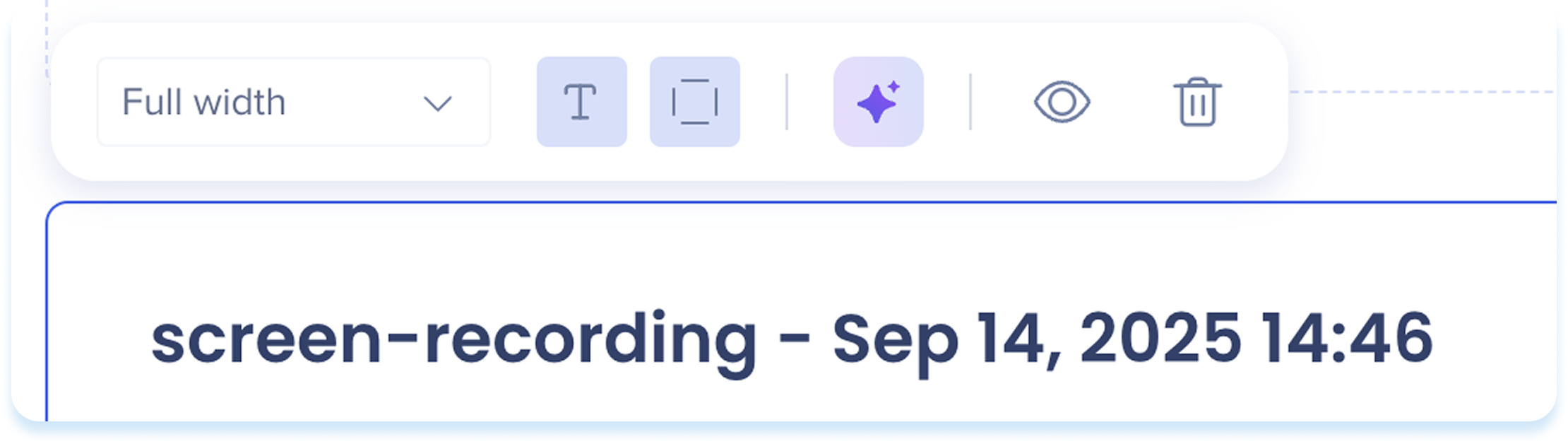
Clique na gravação da tela para mostrar a barra de ferramentas
-
Use a barra de ferramentas para ajustar:
-
Largura: defina a largura do elemento
-
Mostrar título: ativar ou desativar o título do vídeo
-
Mostrar borda: mostrar um contorno ao redor da gravação da tela
-
Criação de IA: gerar outros elementos a partir da gravação da tela
-
Ocultar: manter o elemento invisível para os alunos
-
Excluir: remover o elemento da lição
-
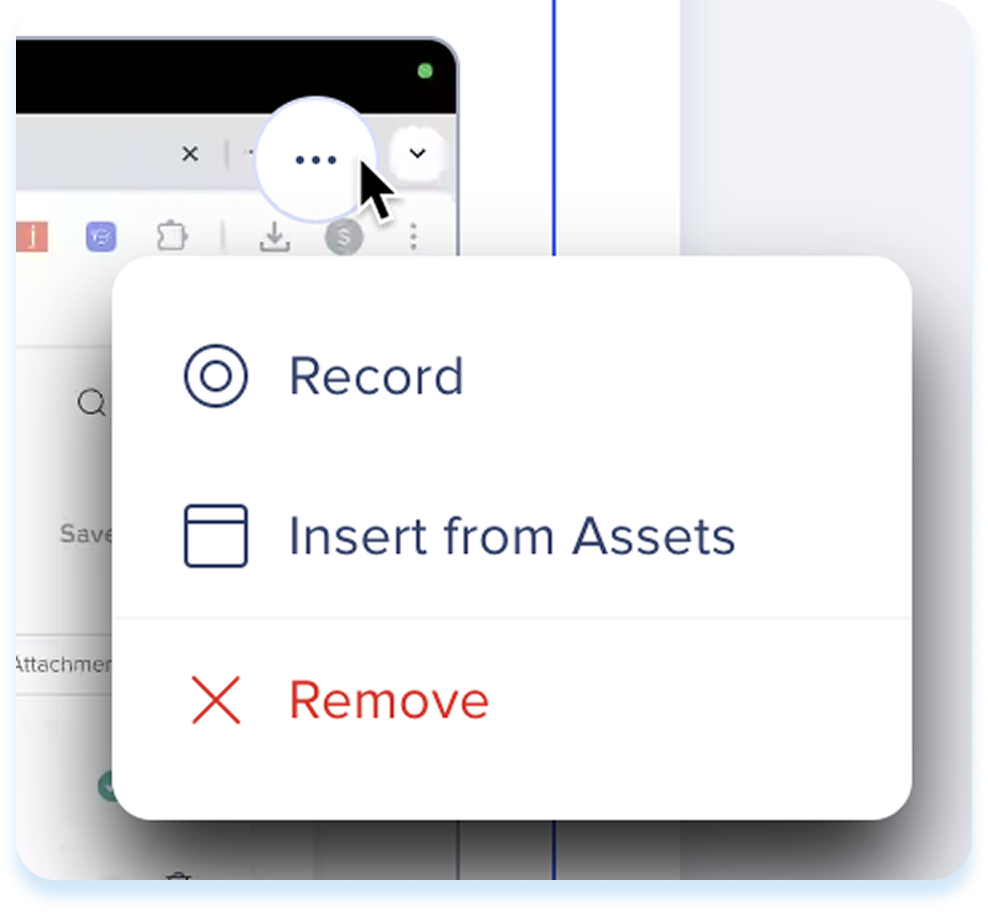
Clique no menu Opções no canto superior direito da gravação de tela
-
Selecione uma das ações disponíveis:
-
Gravar: substituir o vídeo atual por uma nova gravação
-
Inserir a partir de ativos: substitua a gravação de tela atual por um arquivo dos ativos de aprendizagem
-
Remover: limpe a gravação de tela do elemento
Simulação
Use o elemento de simulação para permitir que os usuários pratiquem um processo em um ambiente interativo e guiado. Grave um fluxo de trabalho digital e transforme-o em uma experiência de aprendizado prático, onde os alunos podem clicar nas etapas ou assistir ao processo.

Adicionar uma simulação
Você pode adicionar uma simulação de duas maneiras:
-
Clique em Carregar de ativos para usar uma simulação existente
-
Clique em Gravar para criar um novo
- Na seção O que você quer gravar? popup, escolha uma opção:
- Guia do navegador: grave um aplicativo da Web aberto no navegador
- Janela do aplicativo: grave um aplicativo de desktop
Desktop Recording for Simulations
Observação
-
A extensão WalkMe Learning Arc é necessária para iniciar a gravação
-
Para instalá-lo, siga as etapas na janela pop-up exibida
Gravar uma simulação (guia do navegador)
-
Clique em Gravar
-
Selecione qual aba gravar
-
Se a guia que deseja gravar não estiver na lista, abra uma nova guia e ela aparecerá na lista abaixo
-
Clique em Avançar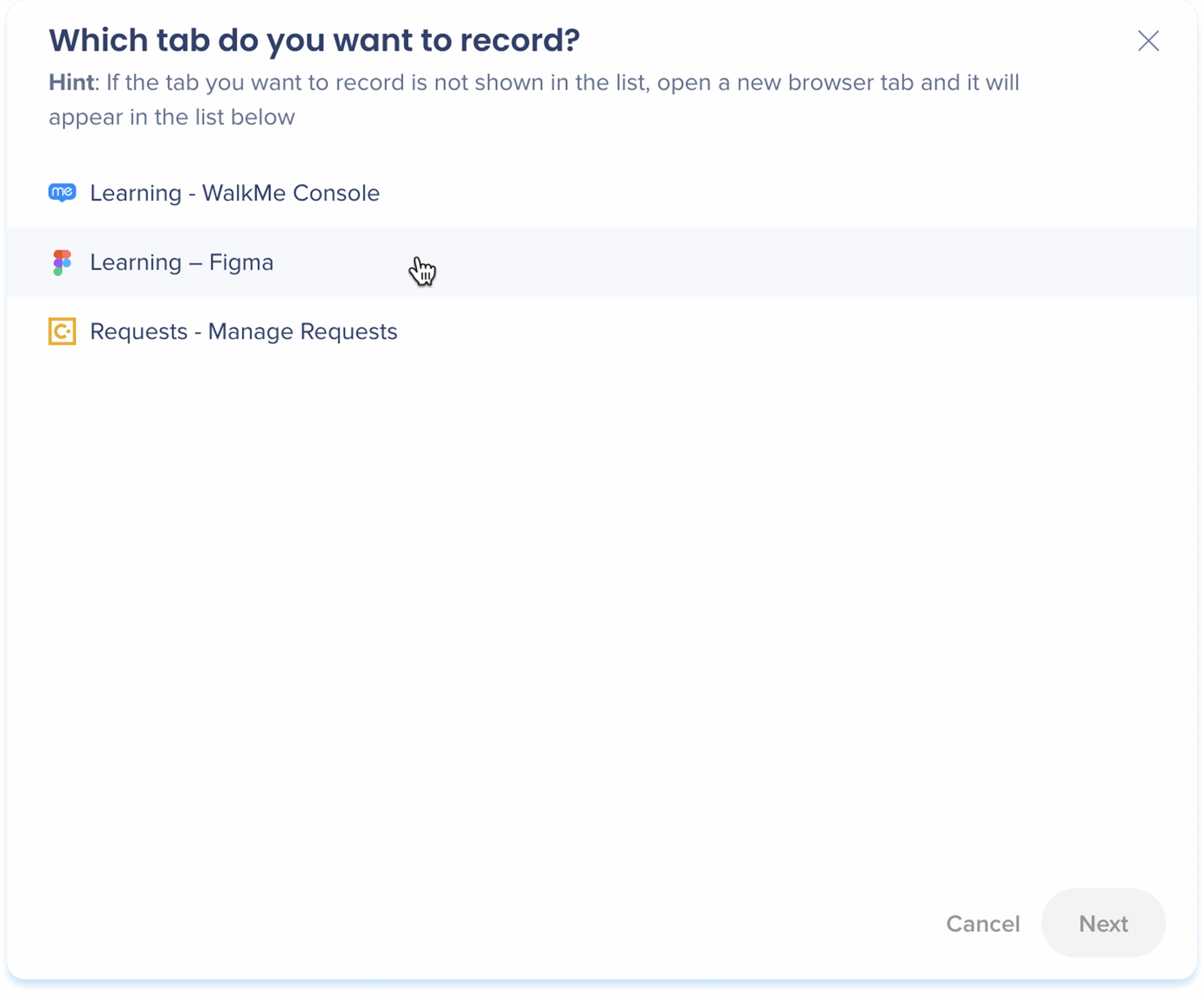
-
Passe pelo processo que deseja capturar na simulação
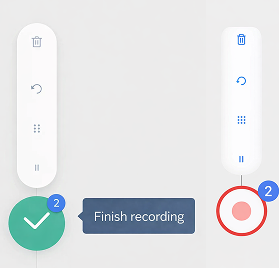
- Um marcador verde indica que os elementos estão sendo capturados em tempo real
-
Durante a gravação, você pode:
-
Pausar
- Desfoque
-
Reiniciar
-
Excluir
Note
O ícone Gravar exibe o número de etapas sendo capturadas durante a gravação 
-
Quando terminar, clique no botão Concluir a gravação
-
A simulação será adicionada ao elemento
Ações da barra de ferramentas
-
Clique na simulação para mostrar a barra de ferramentas
-
Use a barra de ferramentas para ajustar:
-
Modo de reprodução: alternar entre o modo de demonstração ou o modo de prática
-
Modo de demonstração: executa a simulação em um formato de tutorial guiado
-
Modo de prática: permite que os usuários testem as etapas, com feedback opcional para erros
-
Largura: defina a largura do elemento
-
Mostrar título: ativar ou desativar o título da simulação
-
Etapas de reprodução: selecione para reproduzir todas as etapas ou um intervalo específico de etapas
-
Mostrar borda: mostrar um contorno ao redor da simulação
-
Criação de IA: gerar outros elementos da simulação
-
Editar simulação: abra o editor de simulação para obter opções avançadas de edição
-
Ocultar: mantenha o elemento invisível para os alunos, mas disponível em segundo plano
-
Excluir: remover o elemento da lição

-
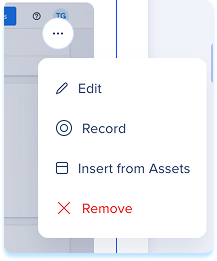
Clique no menu Opções no canto superior direito do elemento
-
Selecione uma das ações disponíveis:
-
Editar: abra o editor de simulação para obter opções avançadas de edição
-
Gravar: substitua a simulação atual por uma nova gravação
-
Inserir a partir de ativos: substitua o conteúdo atual por um arquivo dos ativos de aprendizagem
-
Remover: limpar a simulação do elemento.
Reproduzir simulação
-
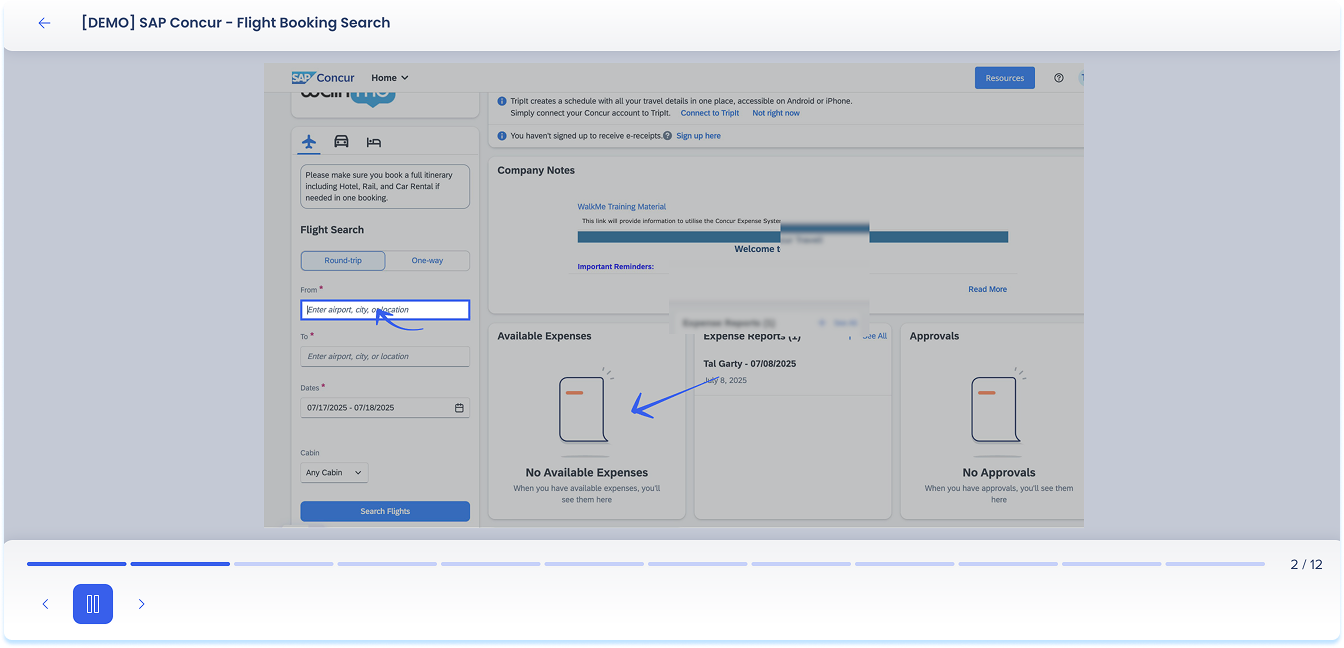
Clique em Reproduzir (Demonstração/Prática/Teste)
-
A simulação é aberta em uma janela de visualização e executada com base no modo selecionado
Autoverificação
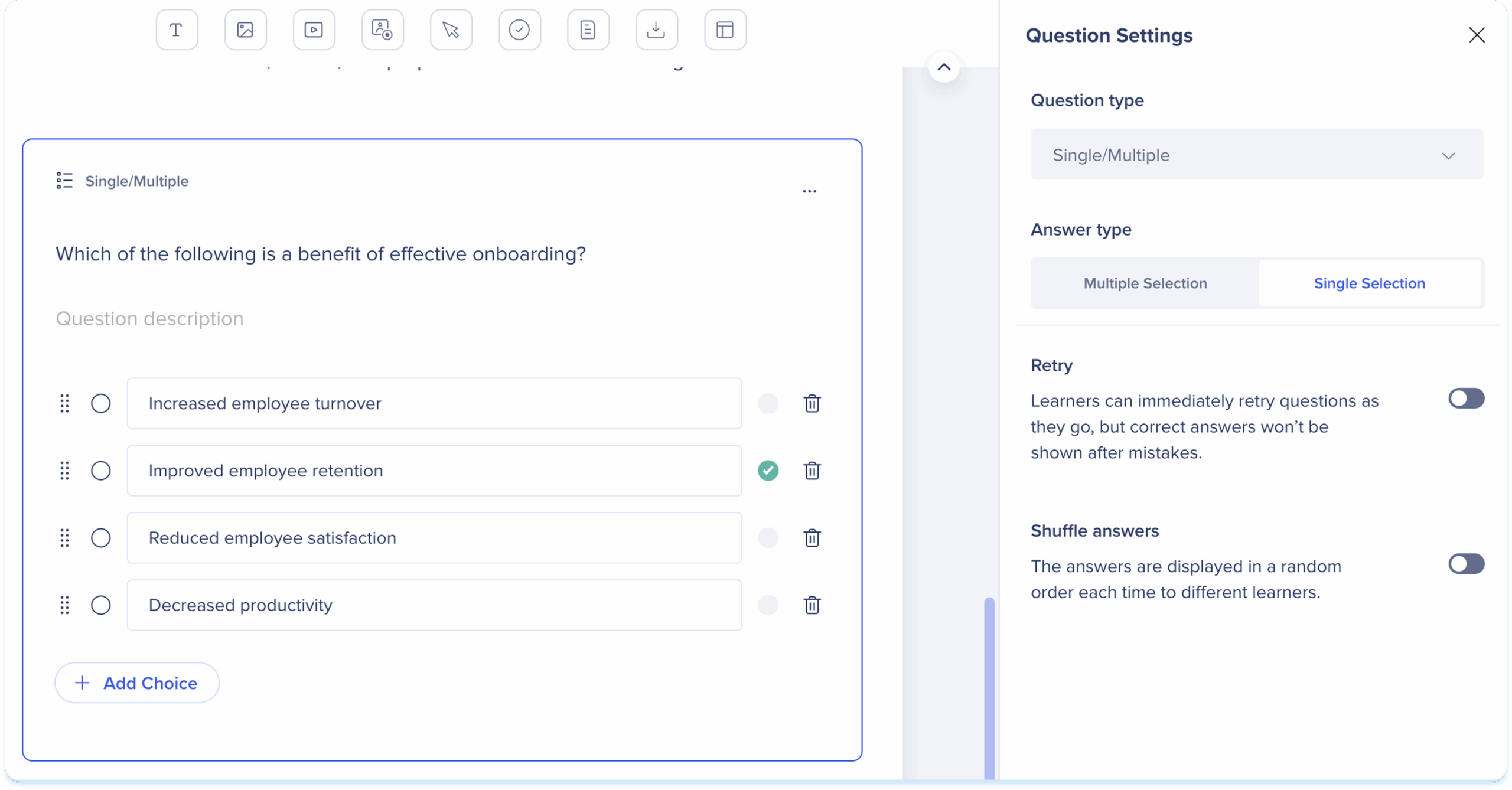
O elemento Auto-Verificação permite adicionar uma pergunta no estilo de teste para que os alunos possam testar sua compreensão. As auto-verificações são apenas para prática e não precisam ser aprovadas

Adicionar uma auto-verificação
-
O tipo de pergunta padrão em uma autochecagem é Única/Múltipla
-
Clique no ícone Ajustes no canto superior direito do elemento
-
No painel de ajustes para Perguntas, à direita, selecione um tipo de pergunta diferente
-
Preencha os campos obrigatórios para o tipo selecionado
-
Ative a opção Retentar para permitir que os alunos tentem novamente imediatamente após responder a uma pergunta, sem ver a resposta correta (opcional)
https://support.walkme.com/knowledge-base/digital-learning-quizzes/
Conteúdo incorporado
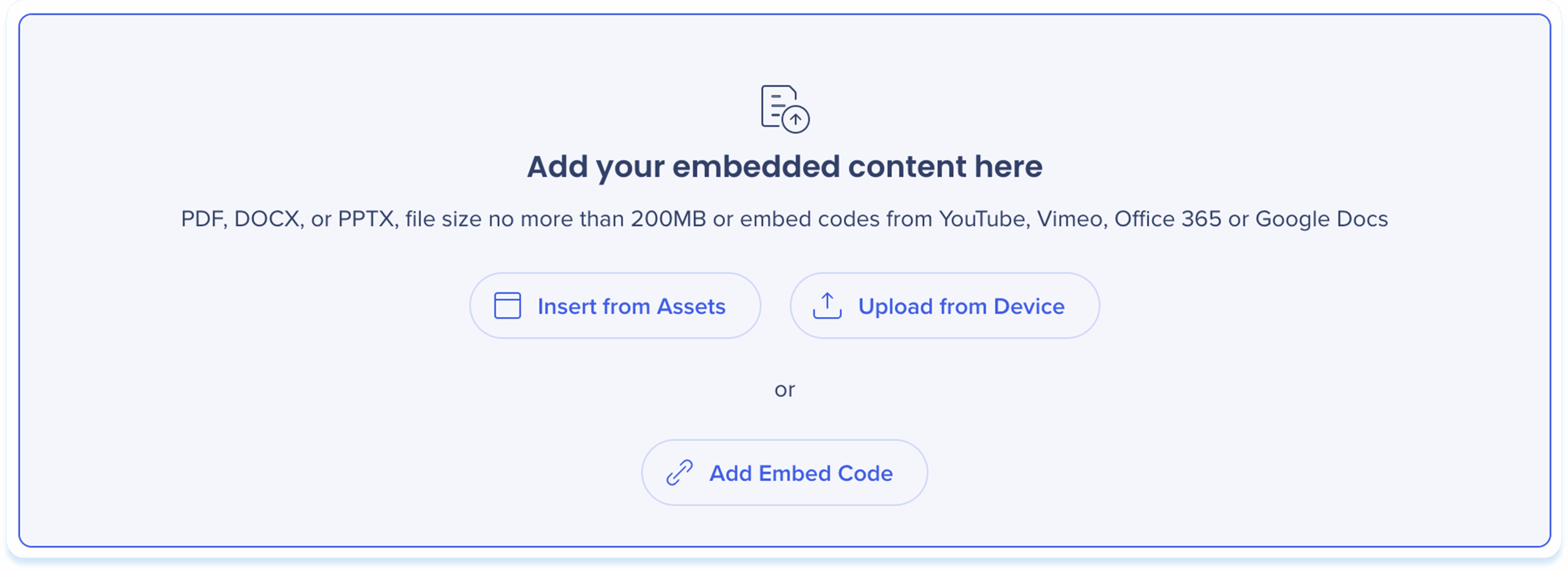
Use o elemento de conteúdo incorporado para incorporar documentos ou conteúdo de terceiros diretamente na lição.

Adicionar conteúdo incorporado
-
Escolha uma das seguintes opções para adicionar conteúdo incorporado:
-
Inserir de ativos: selecione conteúdo incorporado dos seus ativos de aprendizagem
-
Carregar do dispositivo: escolha um arquivo do seu computador
-
Adicionar conteúdo incorporado: cole o código de incorporação
Observação
-
Os alunos podem precisar fazer login para visualizar o conteúdo incorporado
-
Nem todos os códigos de incorporação podem ser suportados
-
Teste seu conteúdo antes de publicar
Ações da barra de ferramentas
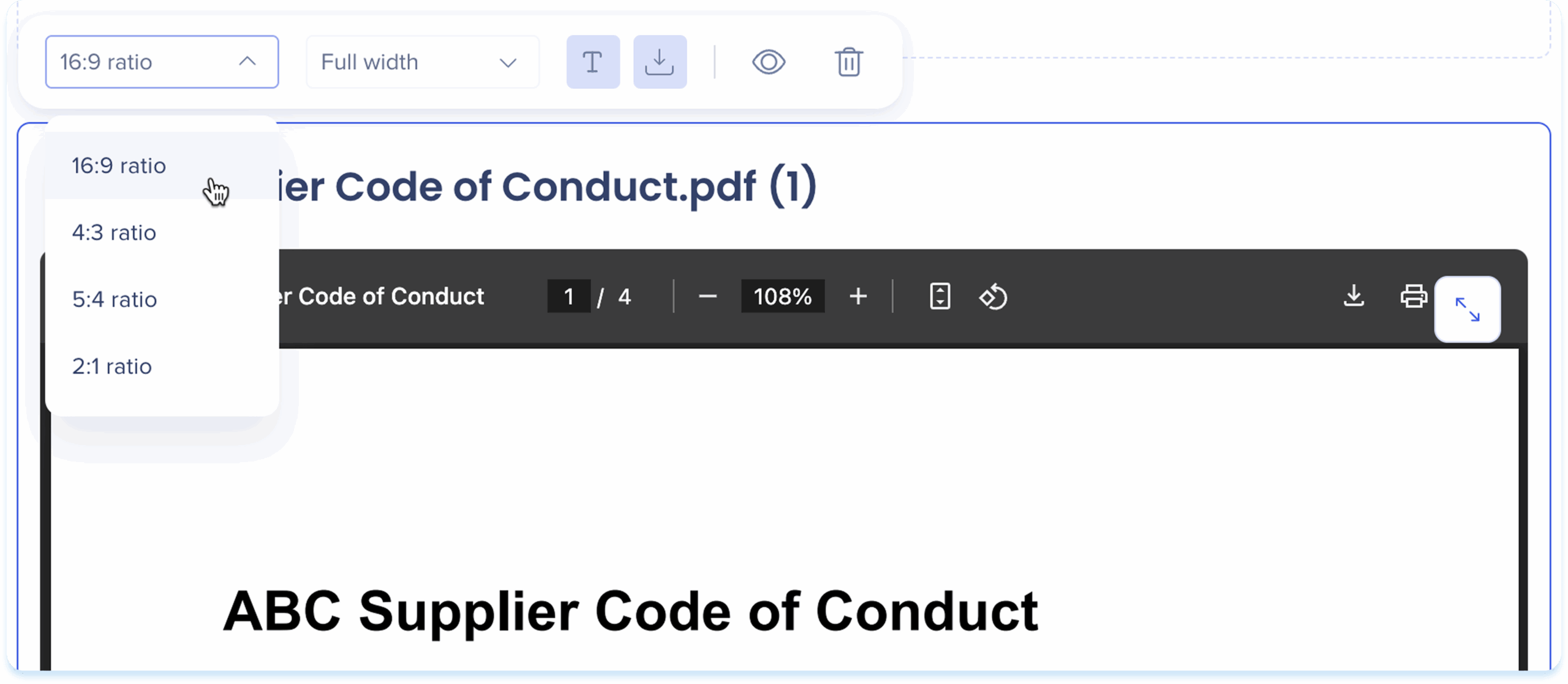
Depois de adicionar o conteúdo incorporado, use a barra de ferramentas para editá-lo e ajustá-lo.
-
Clique no conteúdo incorporado para mostrar a barra de ferramentas
-
Use a barra de ferramentas para ajustar:
-
Proporção: escolha uma proporção de aspecto
-
Largura: defina a largura do elemento
-
Mostrar título: ativar ou desativar o título do conteúdo incorporado
-
Ocultar: manter o elemento invisível para os alunos, mas ainda disponível em segundo plano
-
Excluir: remover o elemento da lição
-
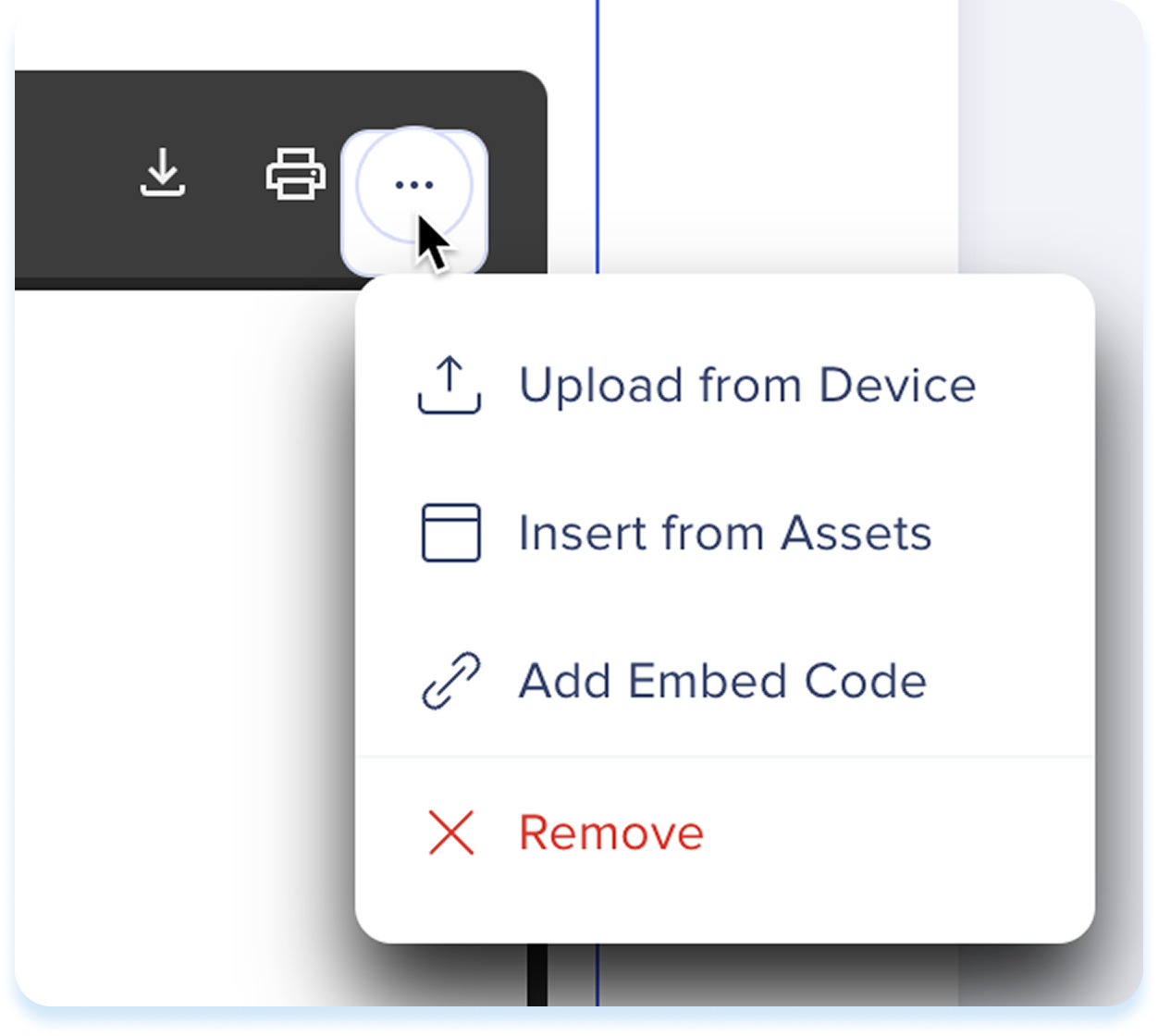
Clique no menu Opções no canto superior direito do conteúdo incorporado
-
Selecione uma das ações disponíveis:
-
Carregar do dispositivo: substitua o conteúdo atual por um conteúdo do seu dispositivo
-
Inserir a partir de ativos: substitua o conteúdo atual por um arquivo dos ativos de aprendizagem
-
Adicionar código incorporado: atualizar o conteúdo incorporado
-
Remover: limpe o conteúdo incorporado do elemento
Anexo
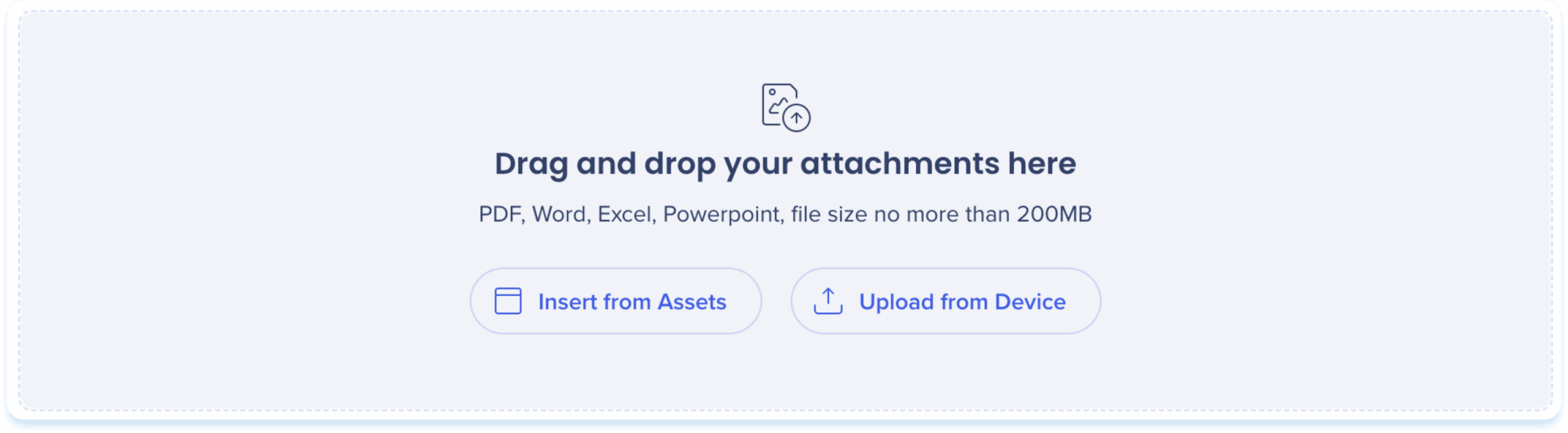
Use o elemento anexos para fornecer arquivos para download, como PDFs ou guias.

Adicionar um anexo
Escolha uma das seguintes opções para adicionar anexos:
-
Arraste e solte o arquivo no elemento de anexo
-
Inserir de ativos: selecione anexos dos seus ativos de aprendizagem
-
Carregar do dispositivo: escolha um arquivo do seu computador
Ações da barra de ferramentas
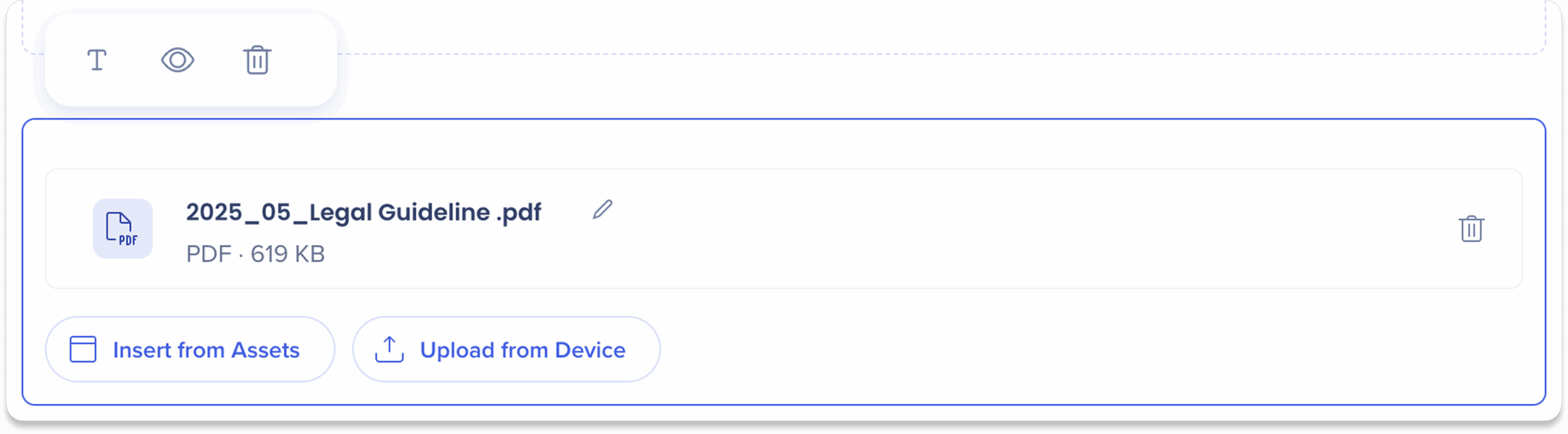
Depois de adicionar o anexo, use a barra de ferramentas para editá-lo e ajustá-lo.
-
Clique no anexo para mostrar a barra de ferramentas
-
Use a barra de ferramentas para ajustar:
-
Mostrar título: ativar ou desativar o título do anexo
-
Ocultar: manter o elemento invisível para os alunos, mas ainda disponível em segundo plano
-
Excluir: remover o elemento da lição
Ações adicionais
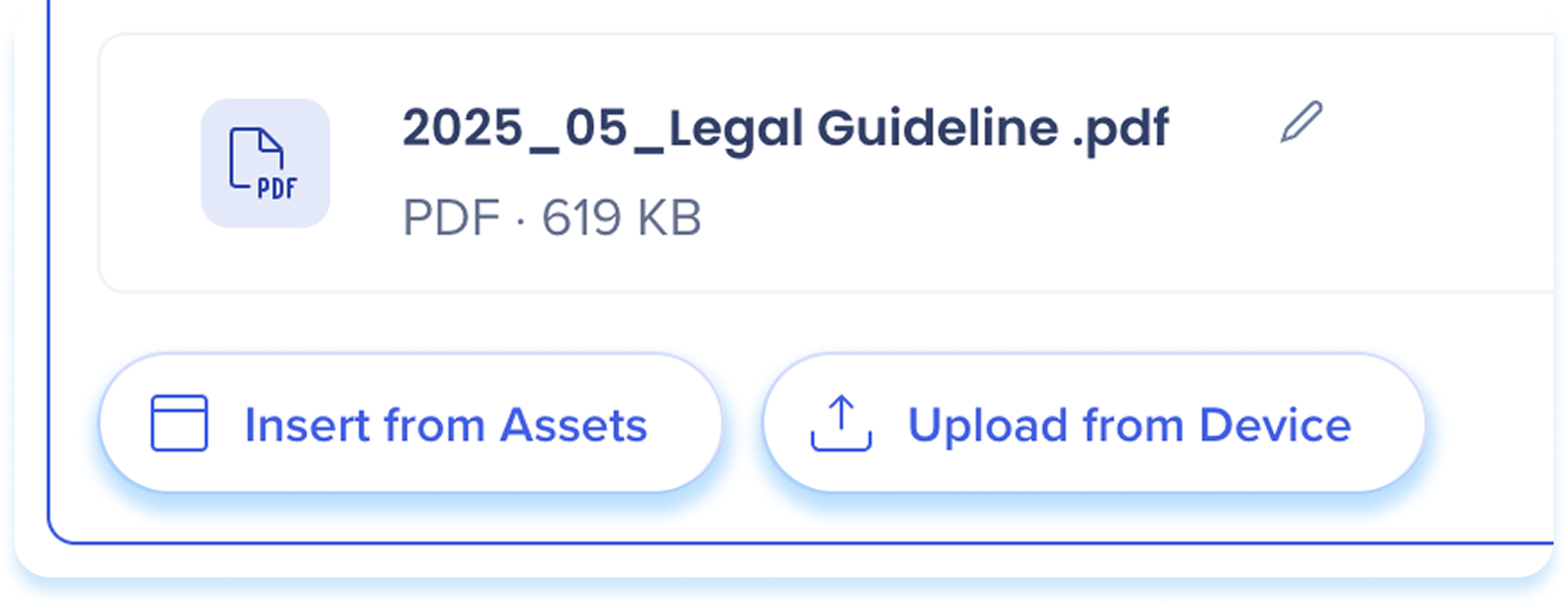
Para substituir arquivos, selecione uma das seguintes opções:
-
Inserir a partir de ativos: substitua o conteúdo atual por um arquivo dos ativos de aprendizagem
-
Carregar do dispositivo: substitua o conteúdo atual por um conteúdo do seu dispositivo
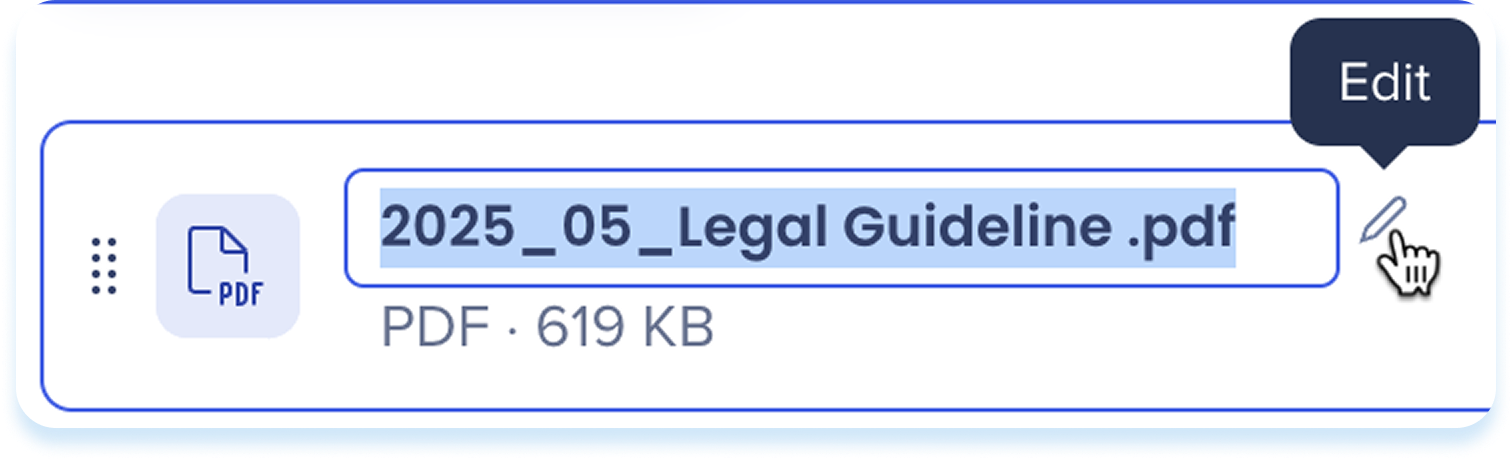
Para renomear um arquivo:
-
Clique em Editar ao lado do nome do arquivo
Para remover um arquivo:
-
Clique no ícone de Lixeira na linha do arquivo

SAP Enable Now

Use o elemento de conteúdo SAP Enable Now para inserir conteúdo transferido do SAP Enable Now.
Adicionar conteúdo SAP Enable Now
-
Clique em Selecionar no conteúdo de transição Ativar Agora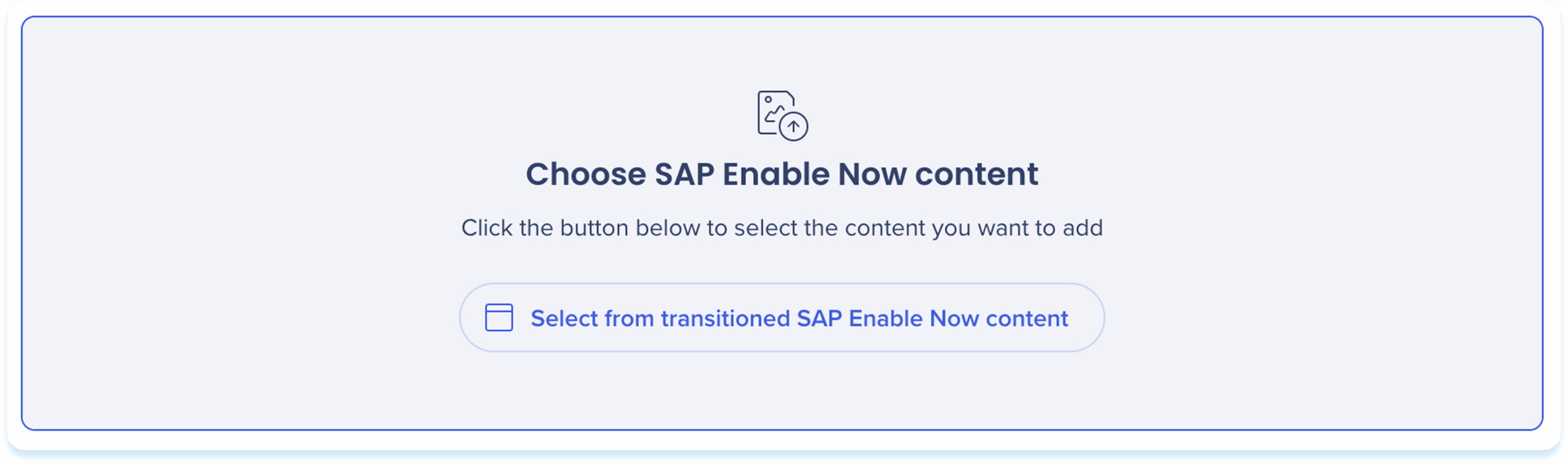
-
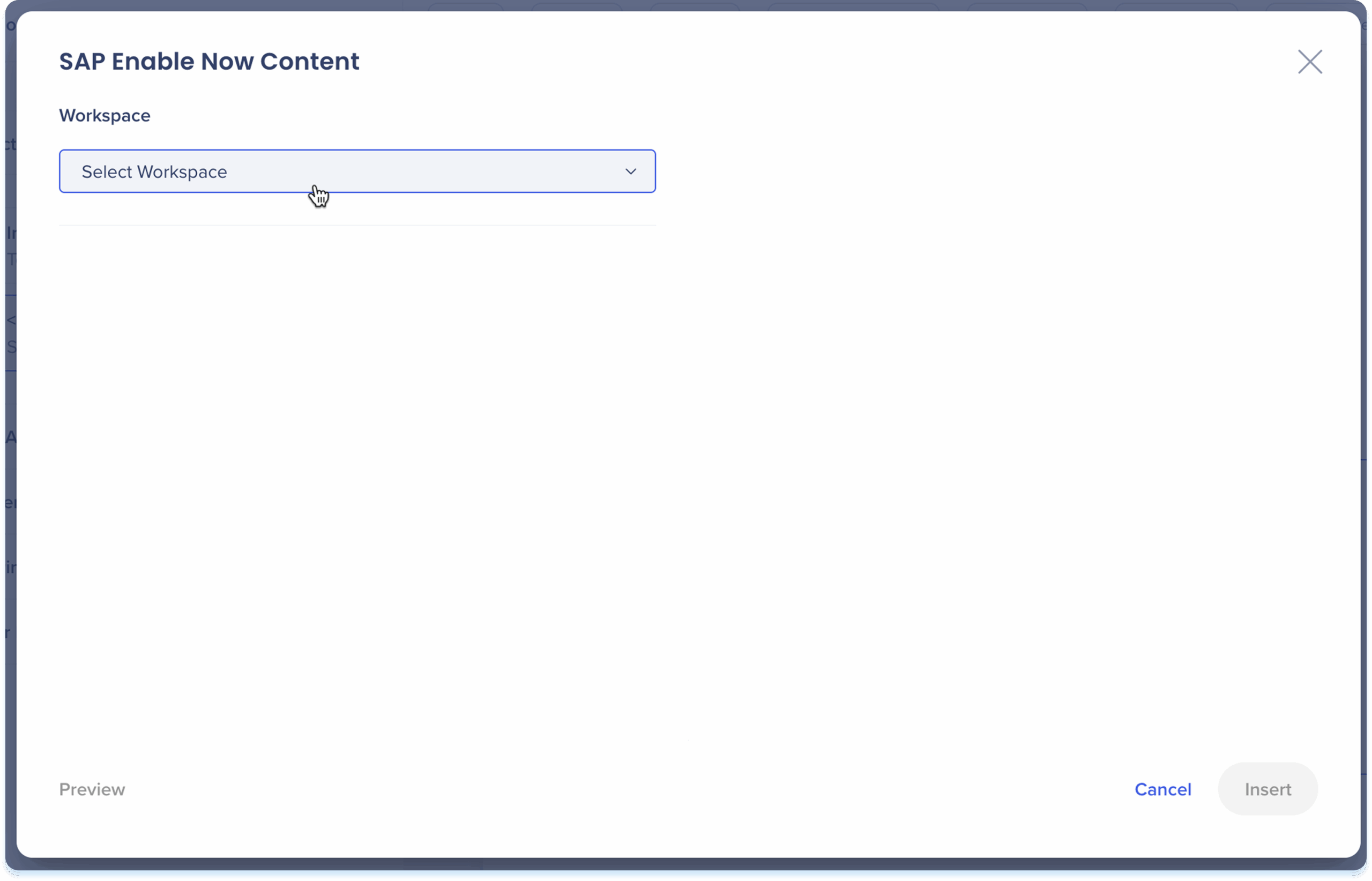
O popup de conteúdo SAP Enable Now será aberto
-
Selecione o espaço de trabalho no menu suspenso
-
Escolha o item de conteúdo a inserir
-
Clique em Inserir
Ações da barra de ferramentas
Depois de adicionar o conteúdo de transição, use a barra de ferramentas para editá-lo e ajustá-lo.
- Clique no conteúdo de transição para mostrar a barra de ferramentas
- Use a barra de ferramentas para ajustar:
- Largura: defina a largura do elemento
- Mostrar título: ativar ou desativar o título do conteúdo de transição
- Mostrar descrição curta: ative ou desative a descrição curta para conteúdo de transição
- Mostrar descrição: ativar ou desativar a descrição do conteúdo de transição
- Ocultar: manter o elemento oculto dos alunos, mas ainda disponível em segundo plano
- Excluir: remover o elemento da lição

Você pode usar a IA para gerar novos elementos com base no conteúdo que já foi adicionado à lição. Isso ajuda a acelerar a criação de conteúdo e mantém suas lições consistentes.
Há duas opções para gerar conteúdo:
- Gerar a partir do elemento na barra de ferramentas
- Abrir o painel Criação de IA
Gerar a partir do elemento na barra de ferramentas
-
Selecione um elemento na tela principal
-
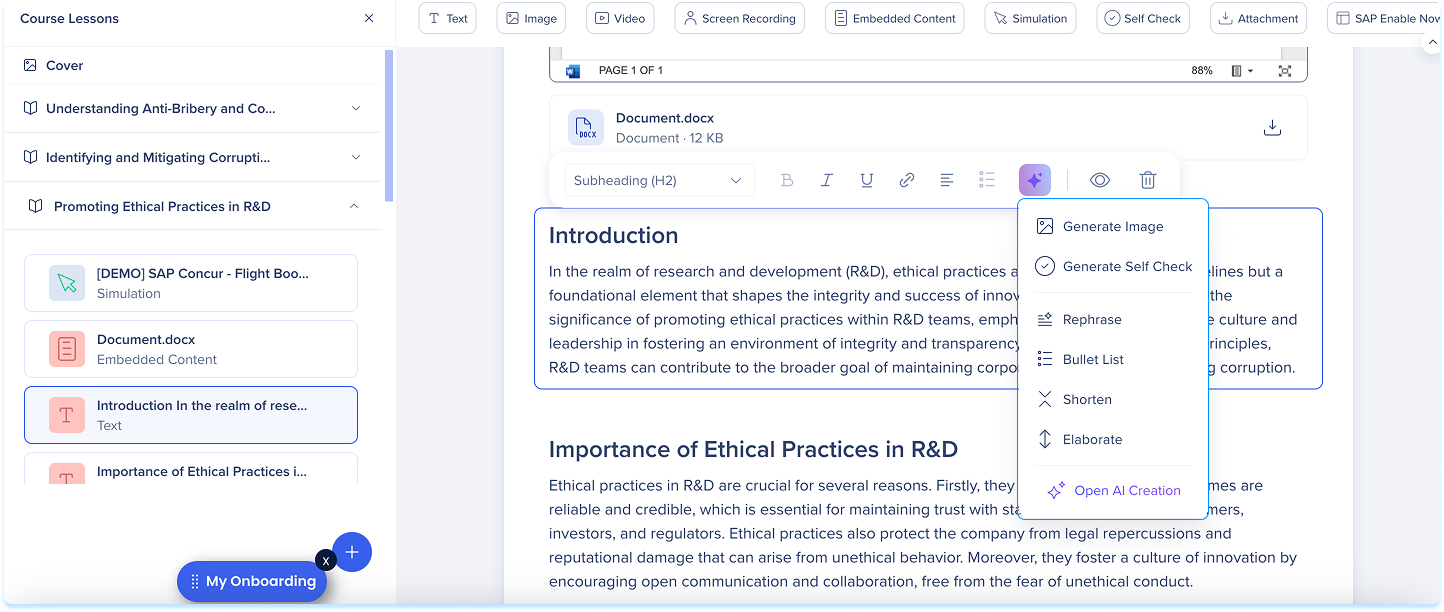
Clique no ícone de IA exibido
-
Dependendo do elemento, o painel exibe as ações de geração disponíveis:
-
Gerar Texto
-
Gerar Imagem
-
Gerar Vídeo
-
Gerar Autoverificação
-
O novo elemento será adicionado diretamente abaixo do selecionado.
Abrir o painel Criação de IA
-
Selecione um elemento existente na área de conteúdo
-
Clique no ícone de IA exibido
-
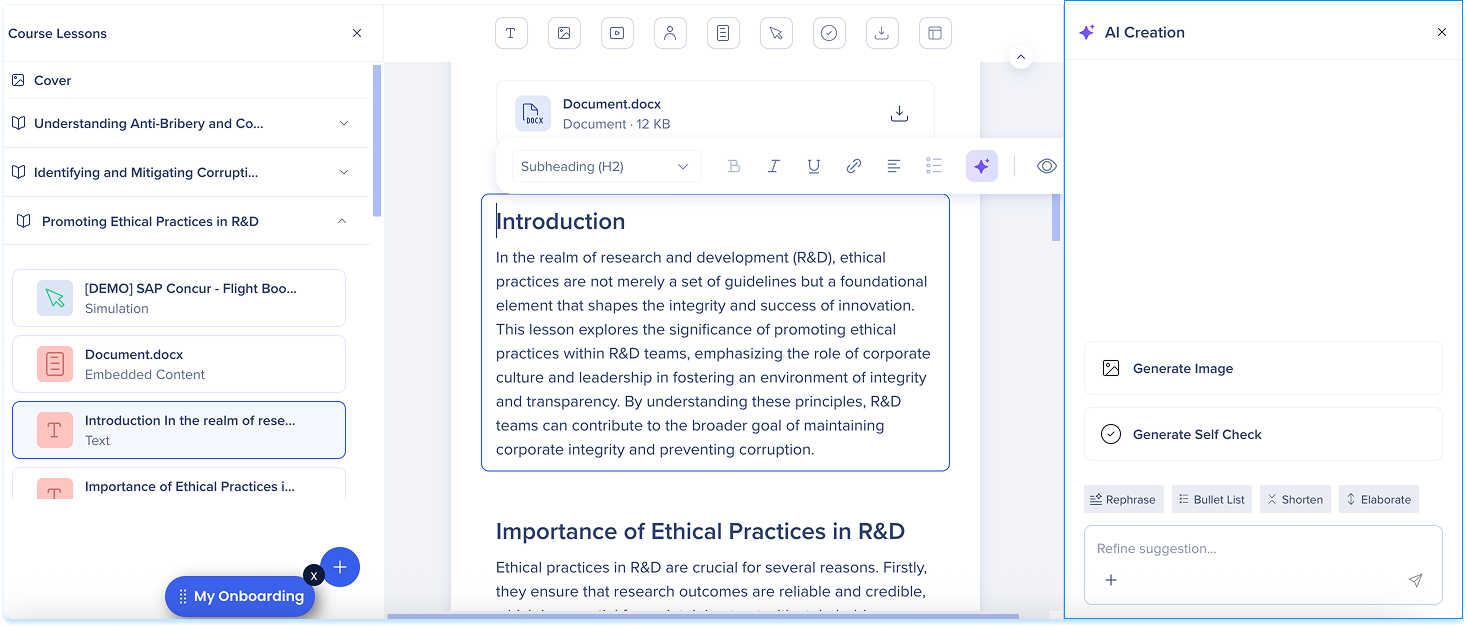
Na parte inferior do menu IA, clique em Abrir Criação de IA
-
O painel Criação de IA é aberto no lado direito da tela
-
Dependendo do elemento, o painel exibe as ações de IA disponíveis
-
Use o campo de texto para refinar o prompt ou sugestão
-
Insira o conteúdo gerado na tela principal
Notas técnicas


