Breve Visão Geral
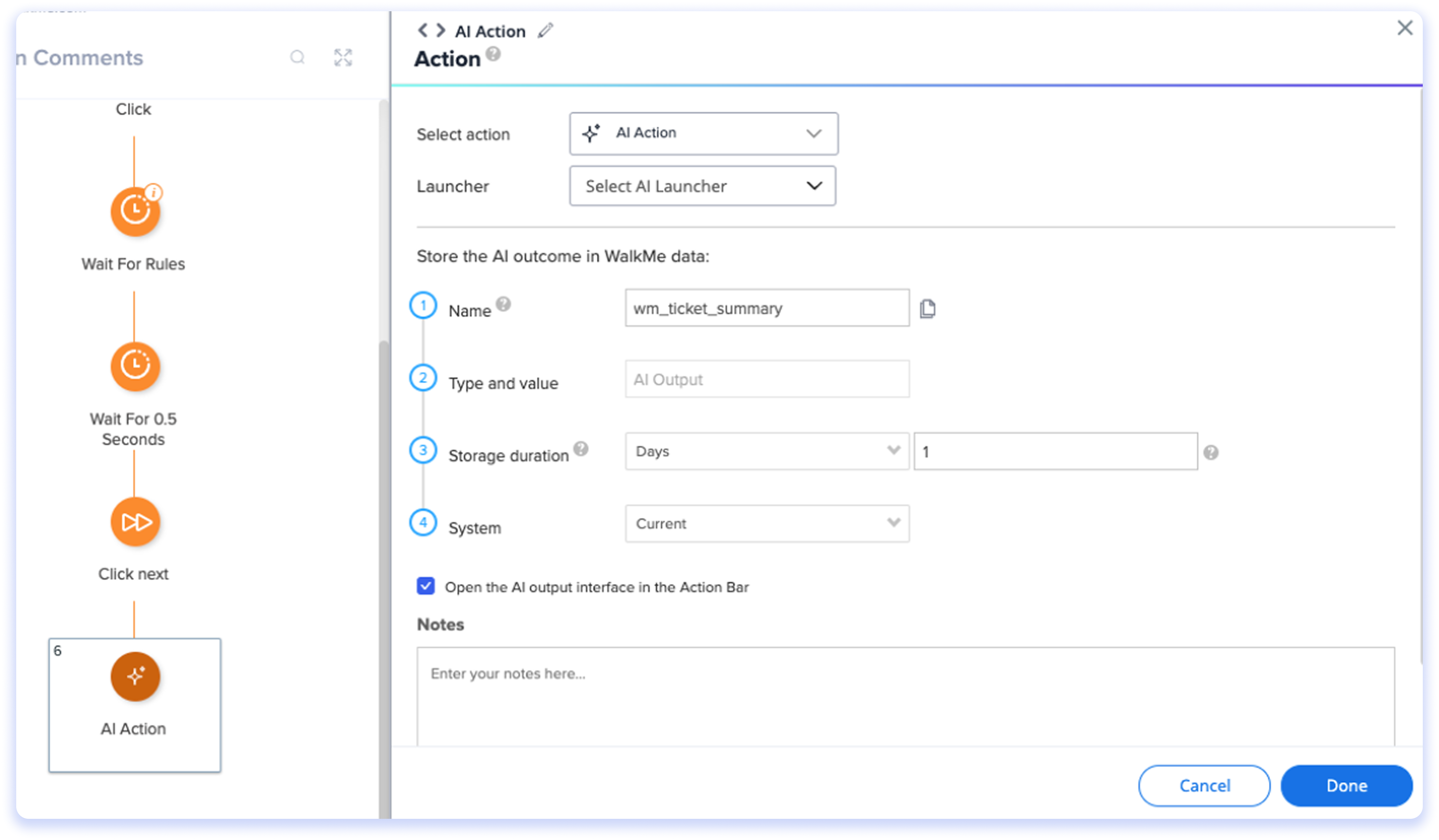
Ao criar uma etapa de ação em um Smart Walk-Thru, agora você pode selecionar Ação de IA como o tipo de ação. Isso permite que você use os Lançadores de IA pré-criados (criados no editor ou console) para utilizar a saída gerada pela IA do Lançador de IA.
Com os dados de saída, você pode salvá-los como dados do WalkMe para serem usados no fluxo. Além disso, você também tem a opção de abrir automaticamente o Lançador de IA na Barra de Ações para usuários finais nesta etapa. Essencialmente, essa etapa de ação de IA combina a etapa de ação e a etapa Definir Dados do WalkMe em uma.
Conheça e Use
-
Adicionar uma etapa de ação em um SWT
-
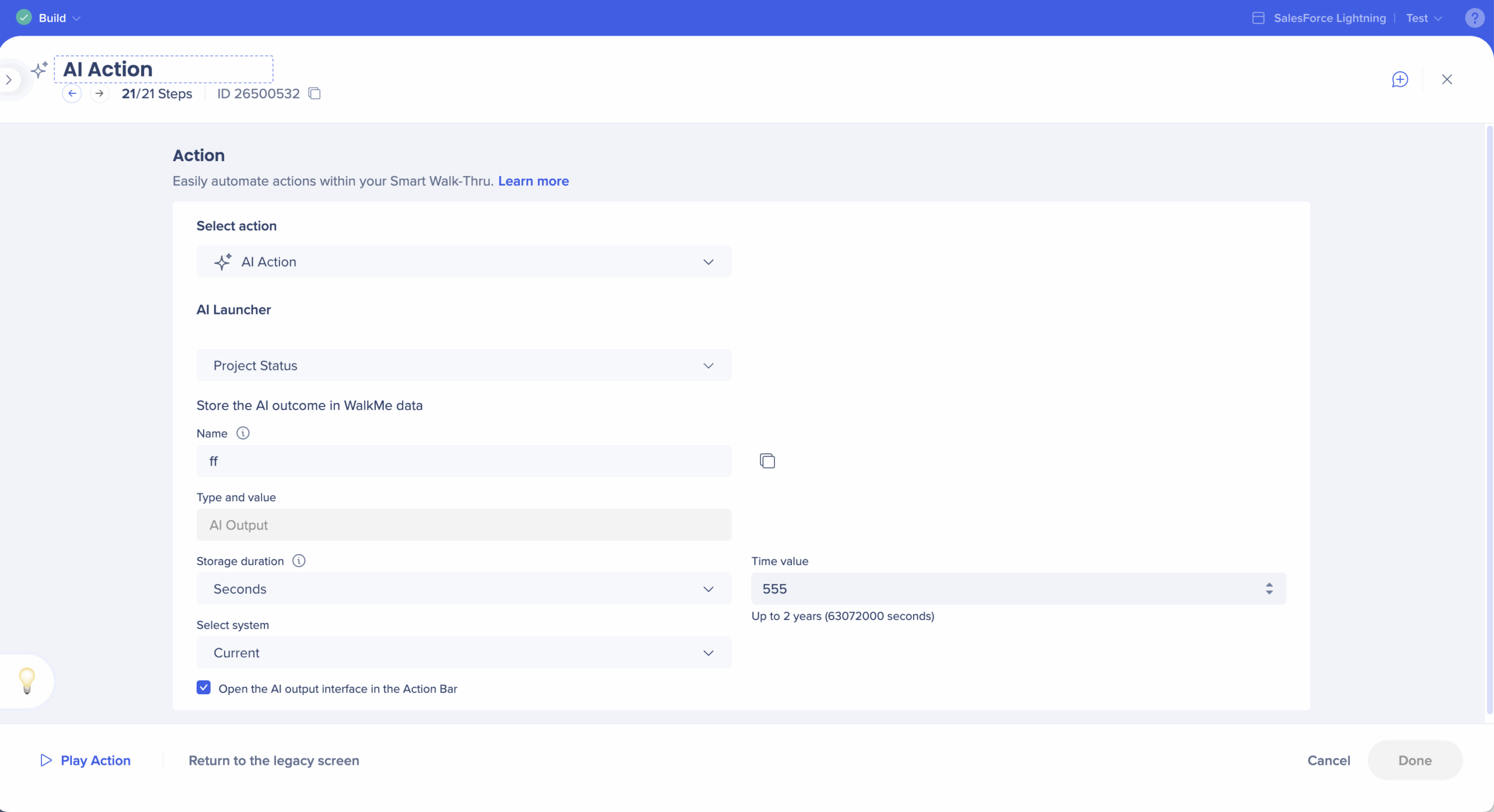
Selecione Ação de IA no menu suspenso selecionar ação
-
Selecione o lançador de IA no menu suspenso do Lançador
-
Insira os detalhes para salvar os dados de saída do Lançador de IA:
-
Nome: insira um nome para a saída
-
Tipo e valor: Saída de IA
-
Duração do armazenamento: selecione a quantidade de duração do armazenamento
-
Sistema: selecione o sistema para os dados
-
Opcional: marque a caixa Abrir a interface de saída da IA na Barra de Ações se quiser que o usuário final abra o inicializador automaticamente na Barra de Ações durante esta etapa
-
Clique em Concluído
Caso de uso
Para validar vários campos juntos, use um Smart Walk-Thru que coleta valores de vários campos e os analisa com uma etapa de ação de IA. Esse processo é iniciado por um inicializador (por exemplo, "Preencha os campos obrigatórios"), que inicia um Smart Walk-Thru em execução em segundo plano:
- Captura todos os valores de campo relevantes usando várias etapas de Definição de Dados WalkMe
- Executa uma etapa de ação de IA que avalia esses valores em conjunto
- Exibe um prompt personalizado para o usuário, usando valores dinâmicos para cada campo
- Fornece uma recomendação consolidada sobre o que corrigir ou concluir
Esse método permite que a IA avalie várias entradas simultaneamente e entregue uma mensagem única e acionável ao usuário.
Configuração
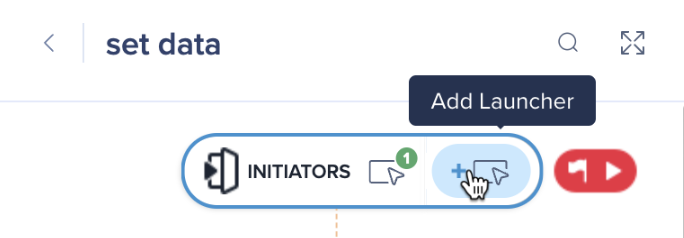
Etapa 1: crie um SWT e adicione um lançador no formulário
Coloque um inicializador perto do grupo de campos que deseja validar. Quando clicado, esse inicializador iniciará um SWT que funciona em segundo plano.
- Por exemplo, um inicializador com o texto "Preencha os campos obrigatórios".
 Etapa 2: adicione uma etapa de Definição de Dados WalkMe para cada campo
Use Set WalkMe Data para capturar o valor de cada campo, um após o outro.
Exemplos:
-
wmProjectStatus
-
wmScheduleStatus
-
wmScopeStatus
-
wmFinancialStatus
Essas etapas coletam todos os valores que a IA precisará.
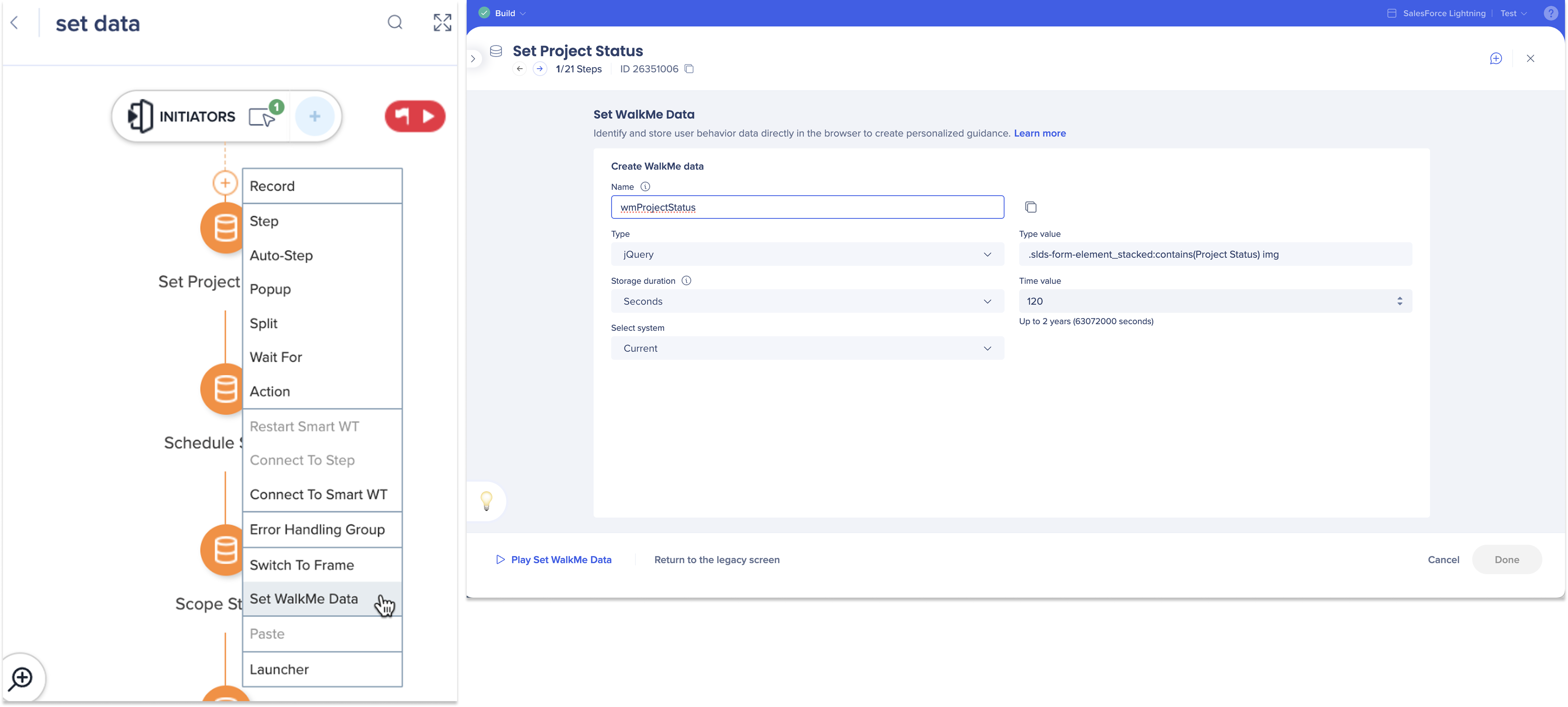
Set WalkMe Data Flow Steps
Etapa 3: configure um Lançador de IA
Em seguida, você precisará retornar à tela principal do editor para criar um Lançador de IA personalizado para o seu SWT. O Lançador de IA permitirá que a IA analise os valores dos dados do WalkMe capturados.
- Retornar à tela principal do editor
- Criar um novo lançador
- Selecione qualquer elemento na página (não importa onde, pois esse inicializador não estará visível para os usuários e funcionará em segundo plano)
- Clique no ícone Tornar invisível
- Clique em Salvar
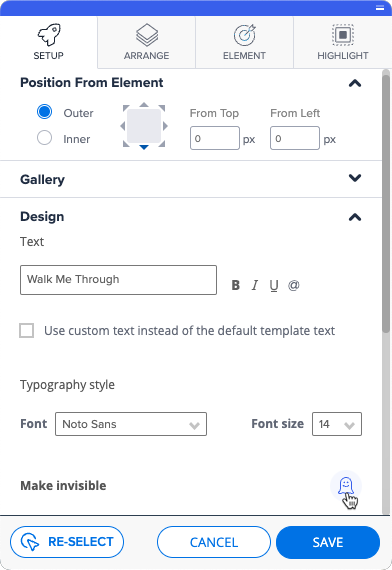
-
Clique no seu novo inicializador na página principal do editor
-
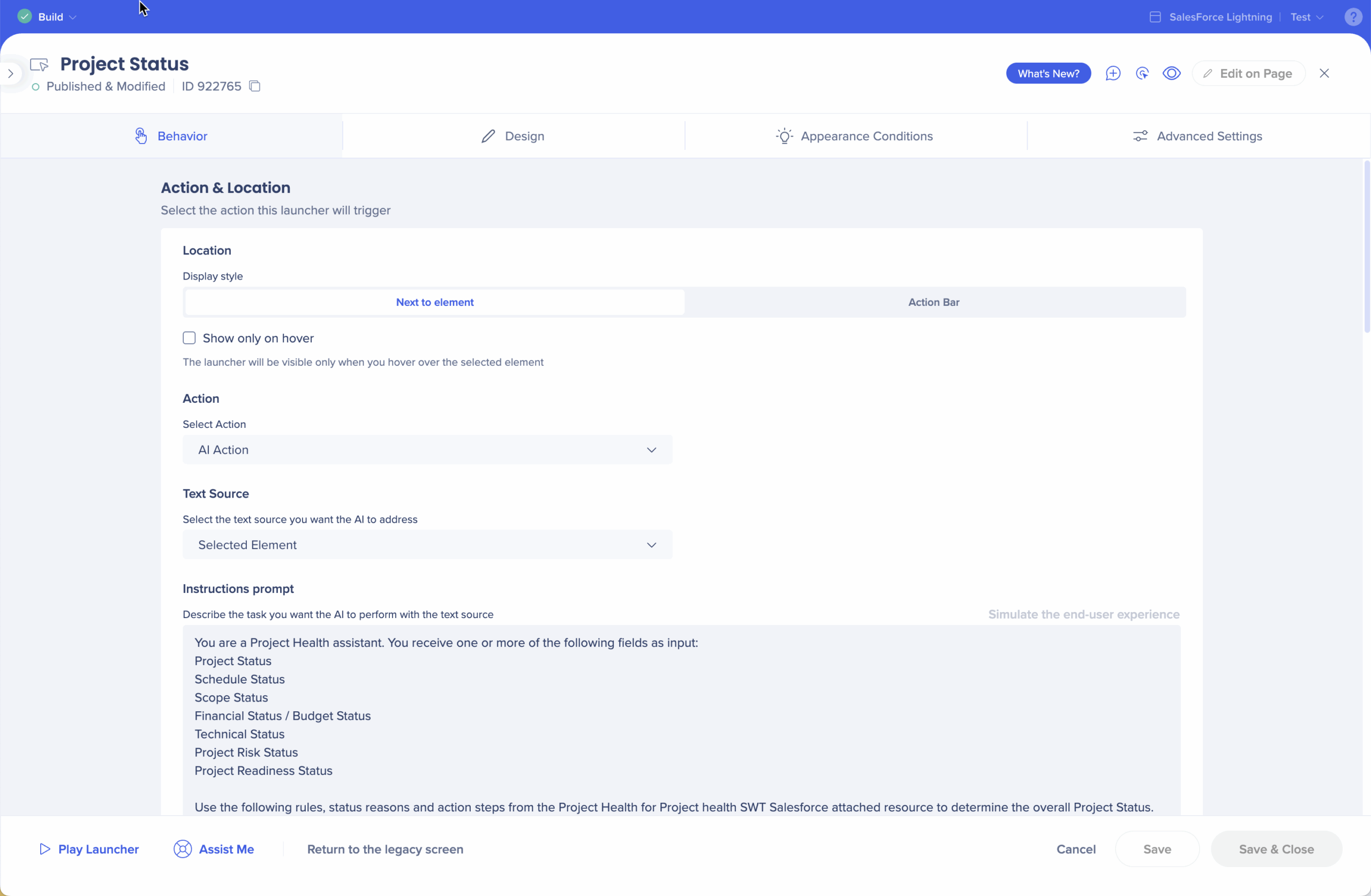
Na guia Comportamento, escolha Próximo ao elemento para o estilo de exibição
-
Para Selecionar ação, escolha Ação de IA
-
Para Fonte de texto, escolha Elemento Selecionado
-
Ao criar o prompt de instruções para o Lançador de IA, você pode fazer referência a todos os valores dos Dados do WalkMe capturados
Exemplo de prompt de instruções
Você é um assistente de Saúde do Projeto. Você recebe um ou mais dos seguintes campos como entrada:
Status do Projeto
Status do Agendamento
Status do Escopo
Status Financeiro
Status Técnico
Status de risco
Aqui estão as informações:
Status do projeto: [wm-data]wmProjectStatus[/wm-data]
Status do agendamento: [wm-data]wmScheduleStatus[/wm-data]
Status do escopo: [wm-data]wmScopeStatus[/wm-data]
Status financeiro: [wm-data]wmFinancialStatus[/wm-data]
Status do risco: [wm-data]wmProjectRiskStatus[/wm-data]
Status técnico: [wm-data]wmTechnicalStatus[/wm-data]
Etapa 4: adicione uma etapa de ação de IA no final do seu Smart Walk-Thru
-
Retorne ao SWT e siga as etapas acima para criar uma etapa de Ação de IA
-
Certifique-se de escolher o Lançador de IA que você criou para este SWT
-
Marque a opção Abrir a interface de saída da IA na Barra de Ações para ativar a mensagem de validação para os usuários
-
Salve e publique o seu SWT
Observação
A mensagem de saída aparecerá como um popup para os usuários (não na barra de ação).
Recursos adicionais
Smart Walk-Thru Steps
Introduction to AI-Enabled Action Bar


