Breve Visão Geral
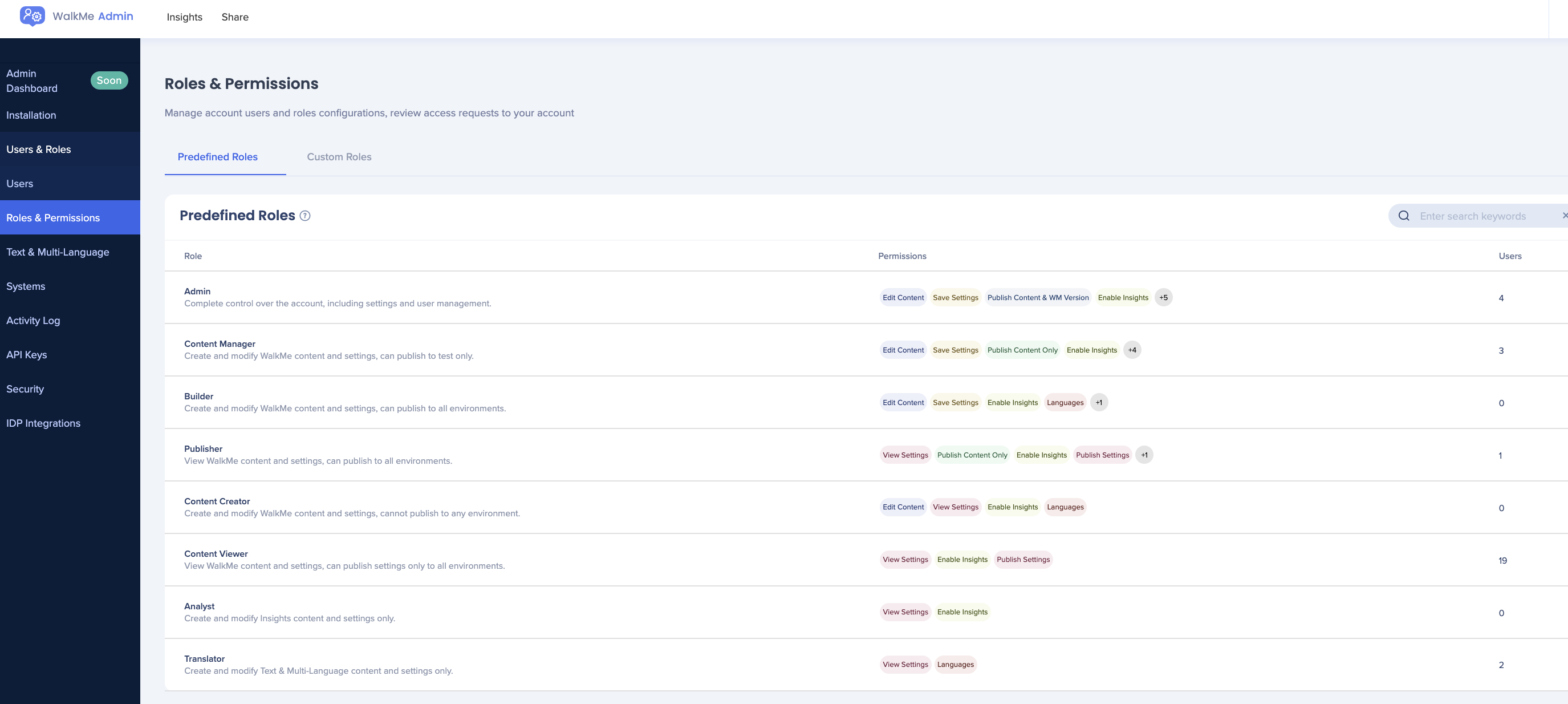
A página Funções e Permissões no Centro de administração apresenta uma arquitetura de gerenciamento de usuários clara e intuitiva, incluindo uma nova hierarquia de funções que mostra permissões de função detalhadas e elimina a necessidade de funções personalizadas
Casos de uso
- Melhorar a consistência do gerenciamento de usuários entre contas
- Ajude os administradores do WalkMe a gerenciar permissões de equipe padronizando a distribuição e hierarquia de funções em cada conta
- Adicionar um novo tipo de permissão para oferecer suporte a casos de uso básicos (separar a publicação para os ambientes de produção e teste)
- Aumente a segurança da conta reduzindo o número de usuários "Admin" por conta
Acesso
Funções e Permissões estão disponíveis no Centro de Administração. Selecione o link do seu data center:
Centro de administração
Funções predefinidas
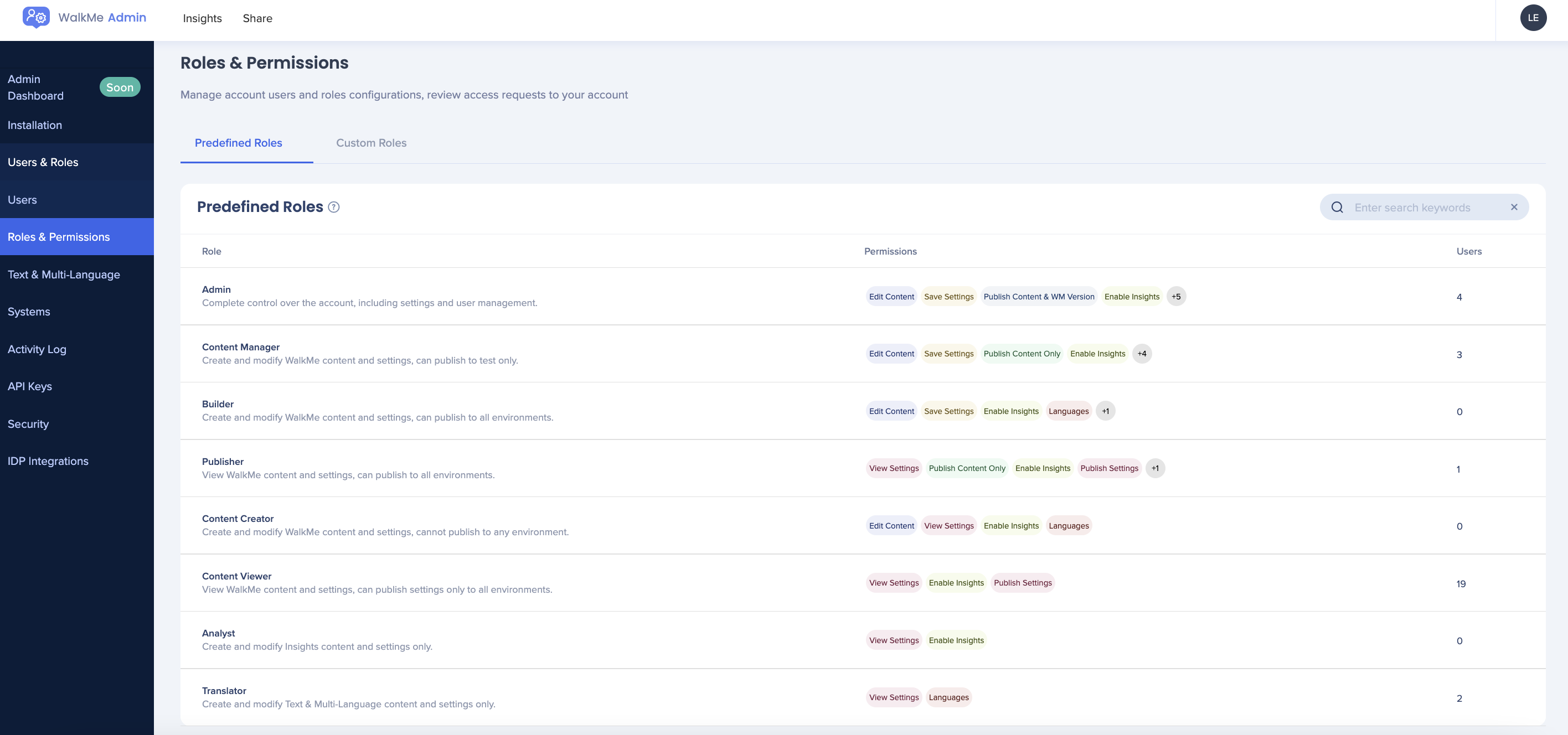
A função de um usuário define suas permissões e limitações. Na guia Funções e Permissões, você verá todas as Funções listadas com o número correspondente de Usuários atribuídos. Você pode escolher entre funções predefinidas e personalizadas.
As funções predefinidas suportadas pelo WalkMe são:
-
Administrador: tem controle total sobre a conta, incluindo configurações e gerenciamento de usuários
-
Gerenciador de Conteúdo: criar e modificar conteúdo e configurações da WalkMe, publicar em todos os ambientes
-
Construtor: ter acesso total, exceto para publicação e gerenciamento de usuários
-
Publicador: visualizar conteúdo e configurações da WalkMe, publicar em todos os ambientes
-
Criador de conteúdo: editar conteúdo da WalkMe e visualizar configurações - Sem acesso à publicação
(caso de uso: escritor técnico)
-
Visualizador de conteúdo: visualizar conteúdo e configurações da WalkMe - inclui acesso aos Insights
(caso de uso: revisor)
-
Analista: visualizar o conteúdo e as configurações da WalkMe, ter acesso completo aos Insights (caso de uso: revisor do Insights)
-
Tradutor: criar e modificar conteúdo de texto e vários idiomas - Sem acesso ao editor
-
Gerenciador do sistema: gerencie sistemas atribuídos a você e usuários associados - Sem acesso a chaves de segurança e API. Não é possível criar novos usuários na conta, só pode atribuir usuários existentes e somente aos sistemas que eles estão gerenciando.
Observação
Produtos e recursos que não estão relacionados a um tipo de função específico não serão exibidos no conjunto de permissões.
Cada função especifica o acesso do usuário aos seguintes recursos:
- WorkSpace: permissões para executar ações em aplicativos específicos no Editor
- Configurações: permissão para salvar configurações no Editor
- Insights: permissões para fazer alterações no Insights
- Observação: é possível restringir o acesso ao Insights definindo a permissão da função Insights como Nenhum
- Limitação: Insights não suporta a permissão Leitura
- Gerenciamento de usuários: permissões de administrador para ver e gerenciar conteúdo na Central do Administrador
- Editar idiomas: permissão para texto e suporte a vários idiomas
- Personalizar: permissão para executar ações na guia Personalizar no Editor
- Publicar: permissão para publicar conteúdo ou configurações do Editor
Funções personalizadas
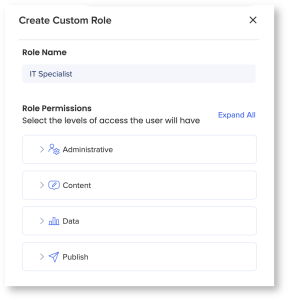
Você pode criar uma função personalizada quando quiser ter permissões muito específicas para a função que não estejam incluídas em uma das funções predefinidas.
As seguintes permissões de função são suportadas:
- Administrativo
- Conteúdo
- Dados
- Publicar
Administrativo
Clique para expandir
Gerenciar usuários
Nenhum: sem permissão para quaisquer recursos do Centro de administração
Somente visualização: pode ver apenas usuários
Acesso limitado:
- Pode atribuir usuários somente aos sistemas aos quais eles estão atribuídos
- Pode remover usuários somente dos sistemas aos quais eles estão atribuídos
- Não é possível excluir usuários de sistemas aos quais não estão atribuídos OU de toda a conta
- Não podem fazer upgrade para a função "Admin"
- Não é possível fazer upgrade de usuários novos ou existentes para a função "Administrador"
- Não é possível editar o sobrenome/nome do usuário
- Não é possível editar o método de login
- Não é possível forçar a redefinição da senha
- Não é possível criar funções personalizadas
- Não é possível atribuir usuários a funções
Edição:
-
Criar novos usuários
-
Modificar usuários existentes
-
Atribuir usuários a sistemas
-
Ter acesso à página usuários na Central de Comunicação
Gerenciar sistemas
-
Acesso limitado:
-
Podem exibir apenas os sistemas aos quais estão atribuídos
-
Podem modificar apenas os sistemas aos quais estão atribuídos
-
Podem acessar o log de atividades, somente para os sistemas aos quais estão atribuídos
-
Não é possível criar novos sistemas
-
Pode excluir e restaurar apenas sistemas atribuídos
Chaves Interface de Programação de Aplicações (API)
Nenhum: sem permissão para quaisquer recursos do Centro de administração
Visualização:
Edição:
Segurança
Nenhum: sem permissão para quaisquer recursos do Centro de administração
Visualização:
Edição:
Integrações com IDP
Nenhum: sem permissão para quaisquer recursos do Centro de administração
Edição:
Observação
'Gerenciar usuários' é a permissão principal necessária para acessar o Centro de administração. Se o valor atribuído para 'Gerenciar usuários' estiver definido como 'Nenhum', não haverá opção para selecionar um valor para 'Gerenciar sistemas'.
Centro de Comunicação
Clique para expandir
Minhas notificações
Nenhum: sem acesso à Central de Comunicação. O usuário não pode ver o aplicativo Central de Comunicação no menu lateral.
Editar: Acesso a "Minhas notificações". Os usuários podem criar e editar suas próprias notificações.
Se Todas as notificações estiverem definidas como Nenhuma, 'Gerenciar audiências' e 'Publicar notificações' serão desativadas.
Todas as notificações
Nenhuma: o usuário não pode ver a opção 'Todas as notificações', apenas 'Minhas notificações'
Visualizar: o usuário pode alternar para 'Todas as notificações', mas só pode visualizar as notificações e não pode executar as seguintes ações:
Editar: o usuário pode executar todas as ações de edição em 'Todas as notificações'
Observação
Se Todas as notificações estiverem definidas como Nenhuma, 'Gerenciar audiências' e 'Publicar notificações' serão desativadas.
Públicos
Nenhum: o usuário não pode ver a página de Públicos no menu lateral Central de Comunicações e visualizar os públicos na página de Entrega de notificações
Visualização: o usuário pode acessar a página de Audiências, mas não pode executar as seguintes ações:
Editar: o usuário pode acessar a página Públicos e executar todas as ações relacionadas a Públicos
Observação
Se os públicos-alvo estiverem definidos como Nenhum ou Visualizar, as notificações de publicação serão desativadas
Publicar
Nenhuma: as seguintes ações não estão disponíveis:
-
Enviar agora
-
Agenda
-
Arquivo
-
Pausa
-
Restaurar
-
Marcar como concluído
Permitido: o usuário pode executar todas as ações de publicação
Observação
A opção de arquivar nos Rascunhos deve permanecer disponível se a notificação for criada por esse usuário
[/ht_message]
Conteúdo
Clique para expandir
Gerenciar conteúdo
-
Nenhum
-
Visualizar
-
Editar
- Os usuários devem ter um mínimo de permissões "Visualizar" para acessar o editor
Gerenciar Conteúdo de IA
-
Nenhum
-
Editar
- Os usuários devem ter um mínimo de permissão "Editar" em "Gerenciar conteúdo" para poder selecionar "Editar" para conteúdo de IA.
Personalizar modelos e CSS
Gerenciar configurações
- As permissões "Editar" permitirão que um usuário acesse e edite as configurações de Ambiente e Sistema no Insights
- Os usuários devem ter um mínimo de permissões "Visualizar" para acessar o editor
Histórias
- Nenhum
- Visualizar
- Editar
- Admin de histórias
Restrições de Pasta
Tematização
- Nenhum
- Editar
- Editar e Compartilhar
Galeria de ativos
- Nenhum
- Editar
- Editar e Compartilhar
- Os Usuários devem ter a permissão "Editar e Compartilhar" em "Tópicos" para poder selecionar "Editar e Compartilhar" na Galeria de Ativos
Dados
Publicar
Clique para expandir
Publicar conteúdo
- Nenhum
- Apenas não produção
- Todos os ambientes
- As permissões "Publicar conteúdo" são necessárias para realizar uma publicação
- Se a permissão "Nenhuma" estiver definida para "Publicar conteúdo", não haverá opção para selecionar um valor para as permissões "Configurações de publicação" ou "Publicar versão da WalkMe"
Configurações de publicação
- Nenhum
- Apenas não produção
- Todos os ambientes
Publicar versão do WalkMe
- Nenhum
- Apenas não produção
- Todos os ambientes
Criar uma função personalizada
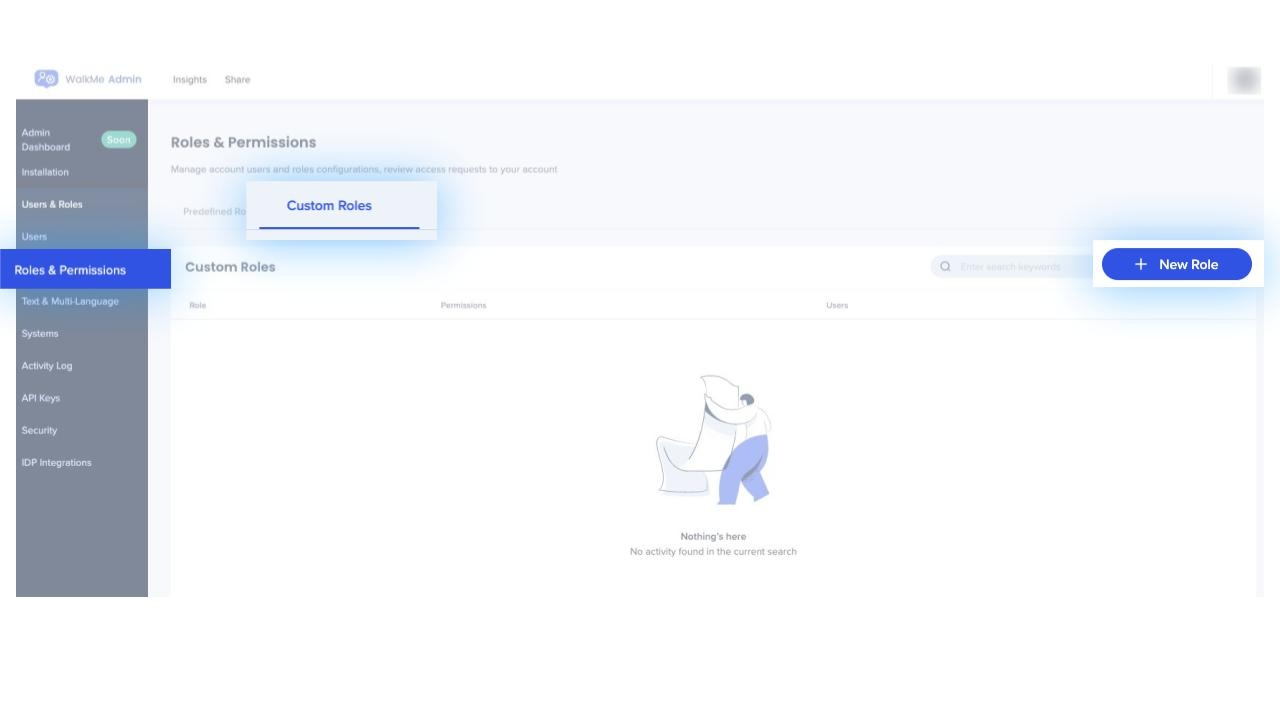
- No menu à esquerda, clique em Funções e Permissões
- Clique em Funções personalizadas
- Clique no ícone +
- Um painel lateral será aberto
- Nomeie sua função personalizada
- Clique em Salvar
- A nova função personalizada será exibida na guia Funções personalizadas
Cada permissão para cada aplicativo tem seu próprio conjunto de habilidades em cada categoria
Observação
Somente usuários com as seguintes permissões podem ter acesso ao Editor:
1. A função personalizada deve ser atribuída a "Gerenciar conteúdo: visualizar" ou "Gerenciar conteúdo: editar"
2. A função personalizada deve ser atribuída a "Gerenciar configurações: visualizar" ou "Gerenciar configurações: editar"
Excluir uma função personalizada
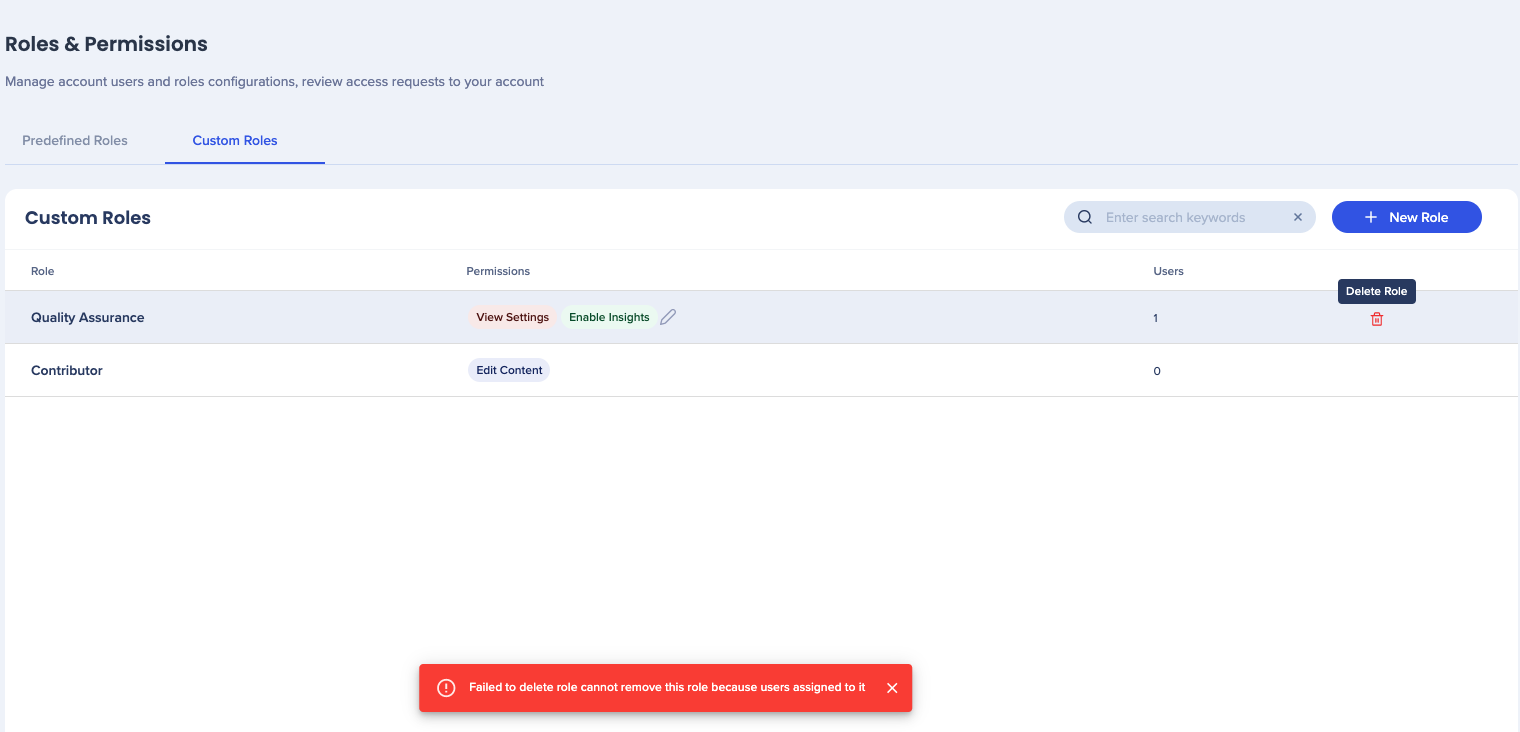
- Passe o mouse sobre a função personalizada relevante que deseja excluir
- Clique no ícone da lixeira
Vídeos Dicas de Terça-feira
Funções e permissões
Para ver mais vídeos Dicas de Terça-feira na WalkMe World, clique aqui.


