Breve Visão Geral
Os provedores de identidade armazenam e gerenciam identidades digitais, oferecendo às empresas uma maneira de gerenciar acesso e privilégios, mantendo altos padrões de segurança.
A integração do IDP pode ser usada para obter essas informações, validar a identidade dos usuários finais, aprimorar os recursos de segmentação de conteúdo e expandir o monitoramento do comportamento do usuário. Fornecer um ID de usuário confiável e seguro em qualquer sistema, sem a necessidade de definir o ID de usuário exclusivo para cada sistema com variáveis diferentes.
Usar o Provedor de Identidade (IDP) como identificador de usuário deve ser a solução ideal para todos os novos sistemas.
As integrações do Provedor de Identidade (IDP) estão acessíveis a partir do Centro de administração em admin.walkme.com.
🎓 Instituto de Adoção Digital
Casos de uso
- Torne a autenticação do Provedor de Identidade (IDP) um pré-requisito para apresentar conteúdo WalkMe
- Expanda os recursos de segmentação de conteúdo por parâmetros do Provedor de Identidade (IDP), como região ou departamento
- Garanta monitoramento preciso de dados em sistemas
Adicionando um provedor de identidade
1. Na página Integrações IDP no Centro de Administração, clique em "+ Adicionar provedor de identidade"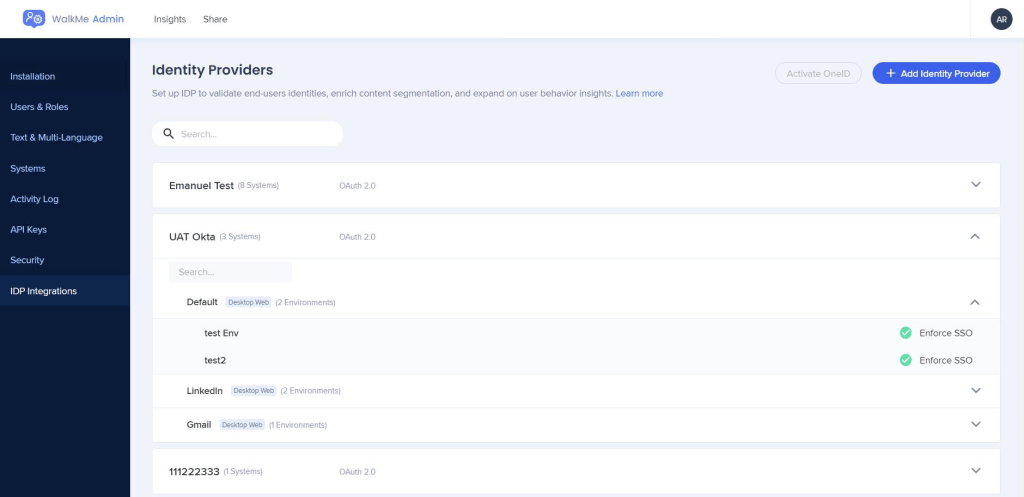
2. Selecione OAuth 2.0 como o tipo de protocolo
3. Forneça as definições de configuração apropriadas para a conexão
-
- Fornecedor de IDP: selecione um fornecedor na lista
- Nome do IDP: nome da conexão
- ID do cliente: identificador público para aplicativos
- Segredo do cliente: segredo conhecido apenas pelo aplicativo e pelo servidor de autorização
- Domínio do provedor IDP: domínio da sua organização
-
Login contínuo em iframe oculto: para ativar, ative a opção Login contínuo em iframe oculto
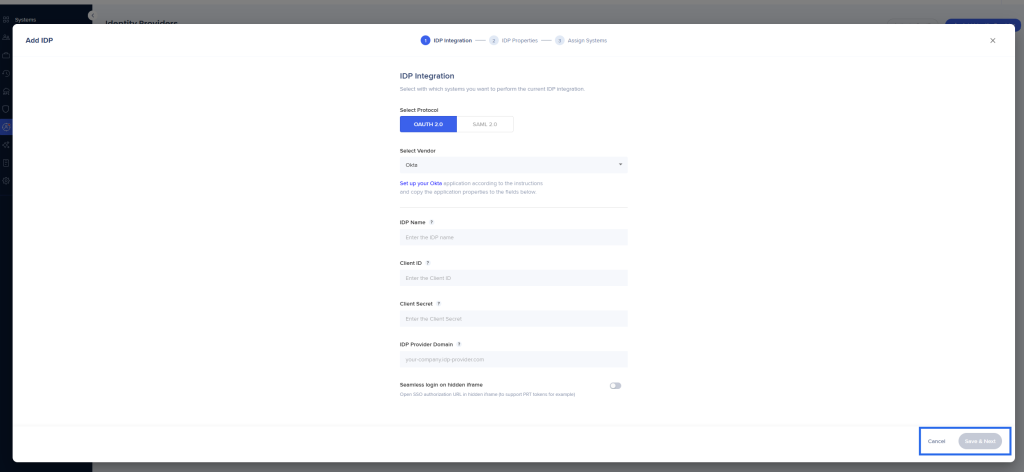
Os campos podem variar dependendo do fornecedor do Provedor de Identidade (IDP) selecionado
O login contínuo em iframe oculto alterna o fluxo de login oculto do uso do Ajax (Asynchronous JavaScript and XML) para o uso do iframe para provedores de identidade que exigem redirecionamentos.
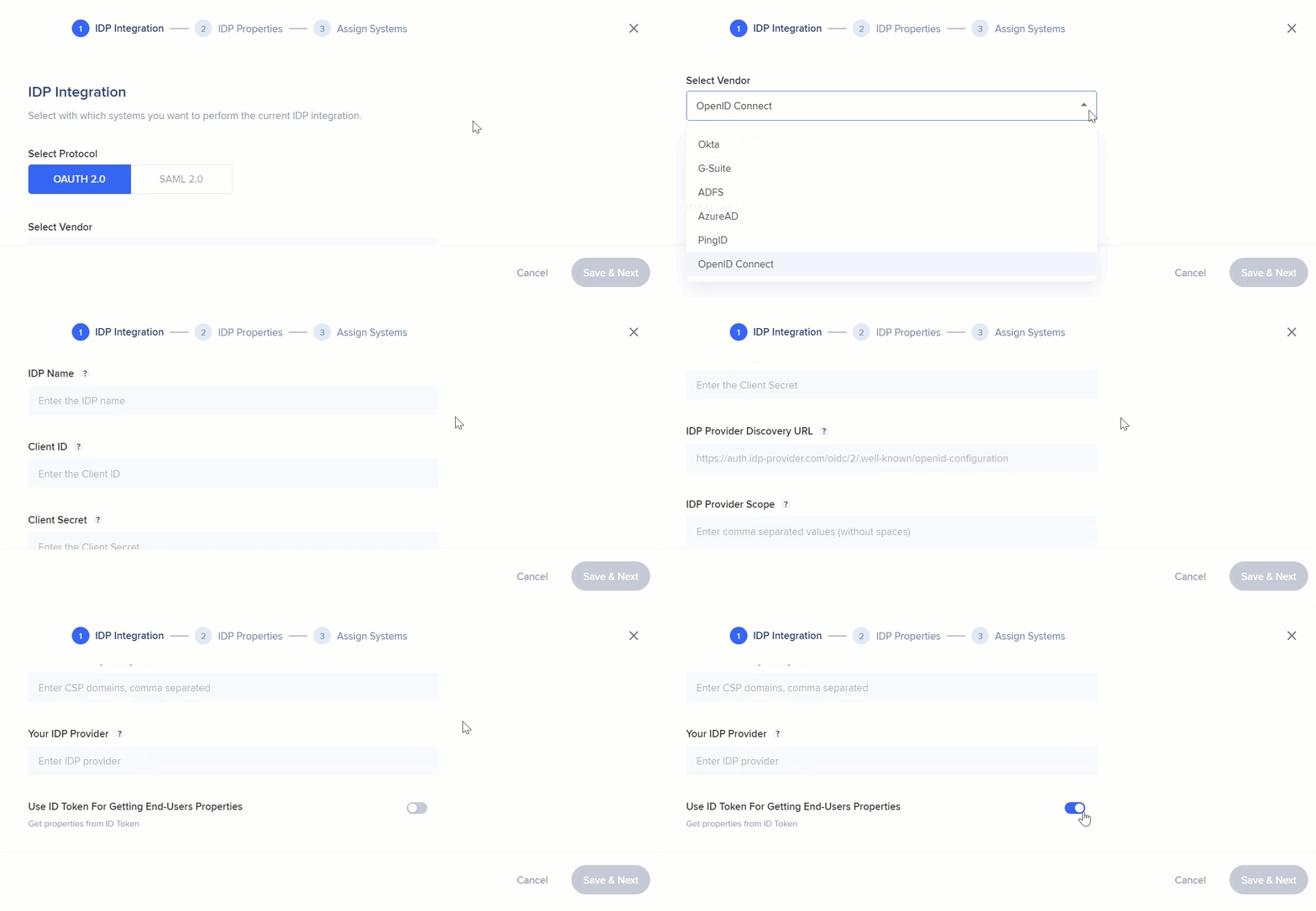
- Para OpenID Connect:
- Fornecedor IDP: selecione OpenID Connect na lista de fornecedores OAuth2.0
- Nome do IDP: nome da conexão
- ID do cliente: identificador público para aplicativos
- Segredo do cliente: segredo conhecido apenas pelo aplicativo e pelo servidor de autorização
- URL de descoberta do provedor IDP
- Escopo do provedor IDP
- Política de segurança de conteúdo
- O seu provedor IDP
- Usar token de ID para obter propriedades de usuários finais: ative a opção para habilitar
-
4. Clique em "Salvar & Avançar"
Não é necessário uma URL de logout.
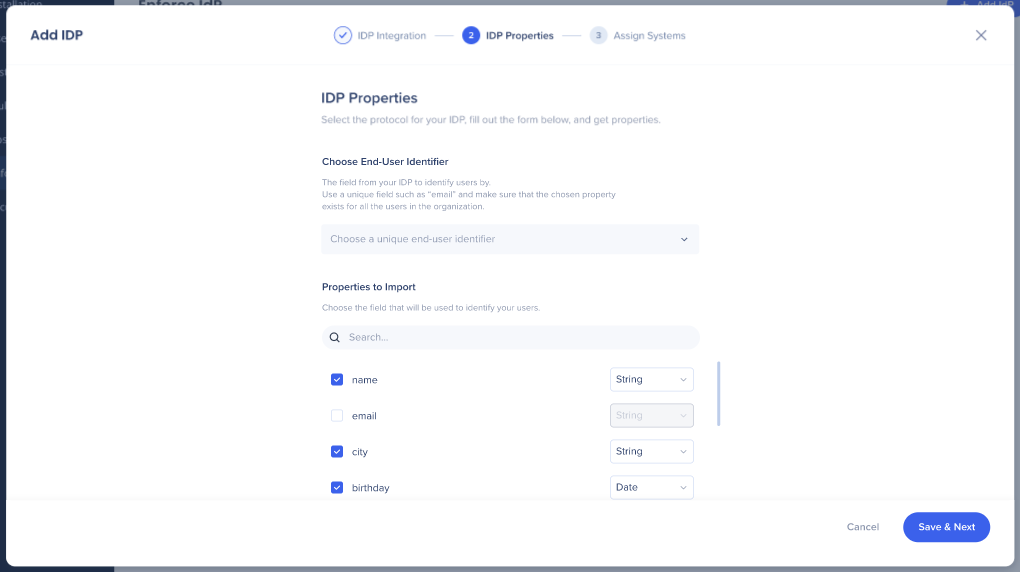
5. Escolha um identificador de usuário final exclusivo para identificar usuários.
É necessário um único identificador.
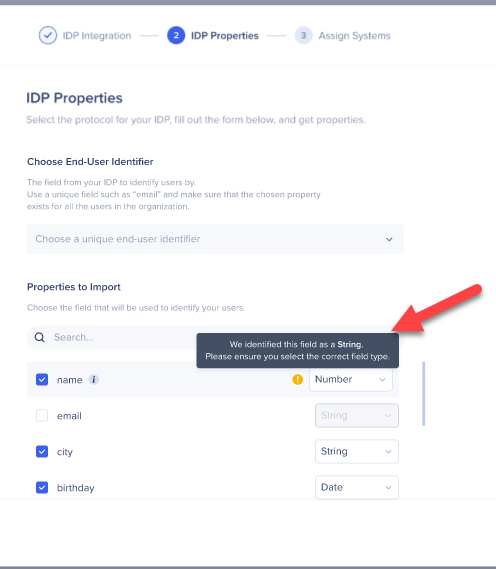
6. Selecione as propriedades desejadas e verifique se o tipo de dados correto foi escolhido:
-
- String
- Número
- Data
O campo Identificador do usuário sempre será convertido em um
Dica
- Para garantir que o tipo de dados selecionado seja adequado, passe o mouse sobre o ícone "i" e verifique o valor dessa propriedade
- Se o tipo de dados selecionado não for adequado para a propriedade, um ícone laranja "!" será exibido recomendando que você retorne ao tipo de dados identificado
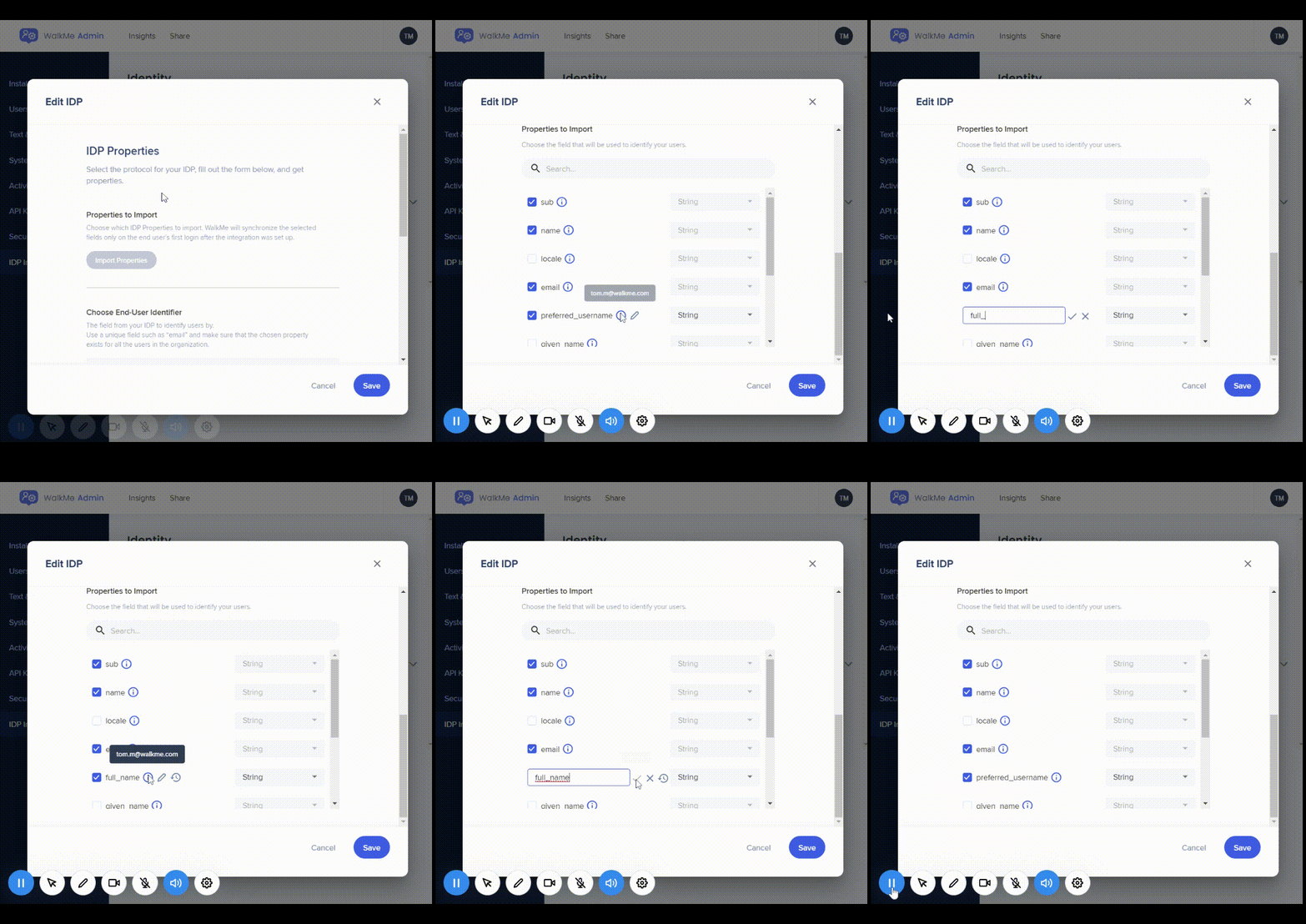
Você pode renomear qualquer propriedade selecionada, exibir seu valor e nome originais e reverter para o valor original se ele for substituído.
7. Selecione os sistemas aos quais você deseja atribuir a integração IDP
Para cada sistema, você pode ativar separadamente a integração IDP nos ambientes desejados.
8. Ativar ou desativar Aplicar SSO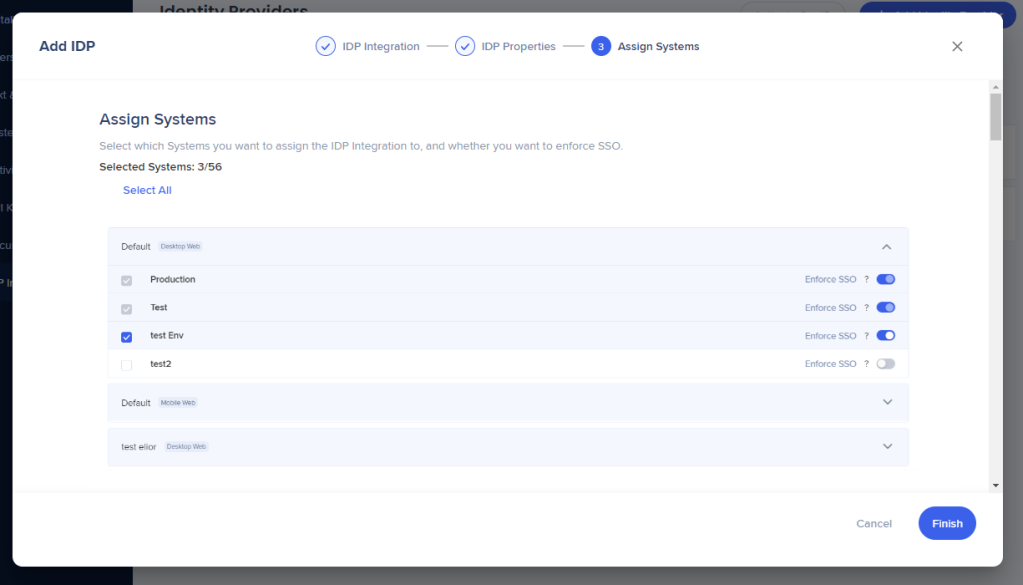
Observação
- O IDP deve fornecer a identificação mais precisa possível do usuário, mas os números podem não ser precisos quando o Aplicar SSO estiver desativado
- Quando o Aplicar SSO estiver desativado, os usuários podem usar aplicativos sem autenticação com o provedor de IDP, e um ID do WalkMe será gerado e usado como identificador do usuário
- Os usuários podem "ignorar" a autenticação do IDP usando aplicativos que não exigem autenticação ou fazendo login no aplicativo diretamente por meio de usuário/senha, sem passar pelo fluxo de login do IDP
9. Clique em "Concluir"
10. Uma mensagem será exibida informando se seu IDP foi adicionado com sucesso ou não
Observação
- Após atribuir sistemas, a configuração de UUID para os sistemas atribuídos é automaticamente definida como IDP e as configurações são publicadas, de modo que nenhuma ação adicional é necessária
- A única maneira de alterar o UUID é anular a atribuição do sistema ao fornecedor
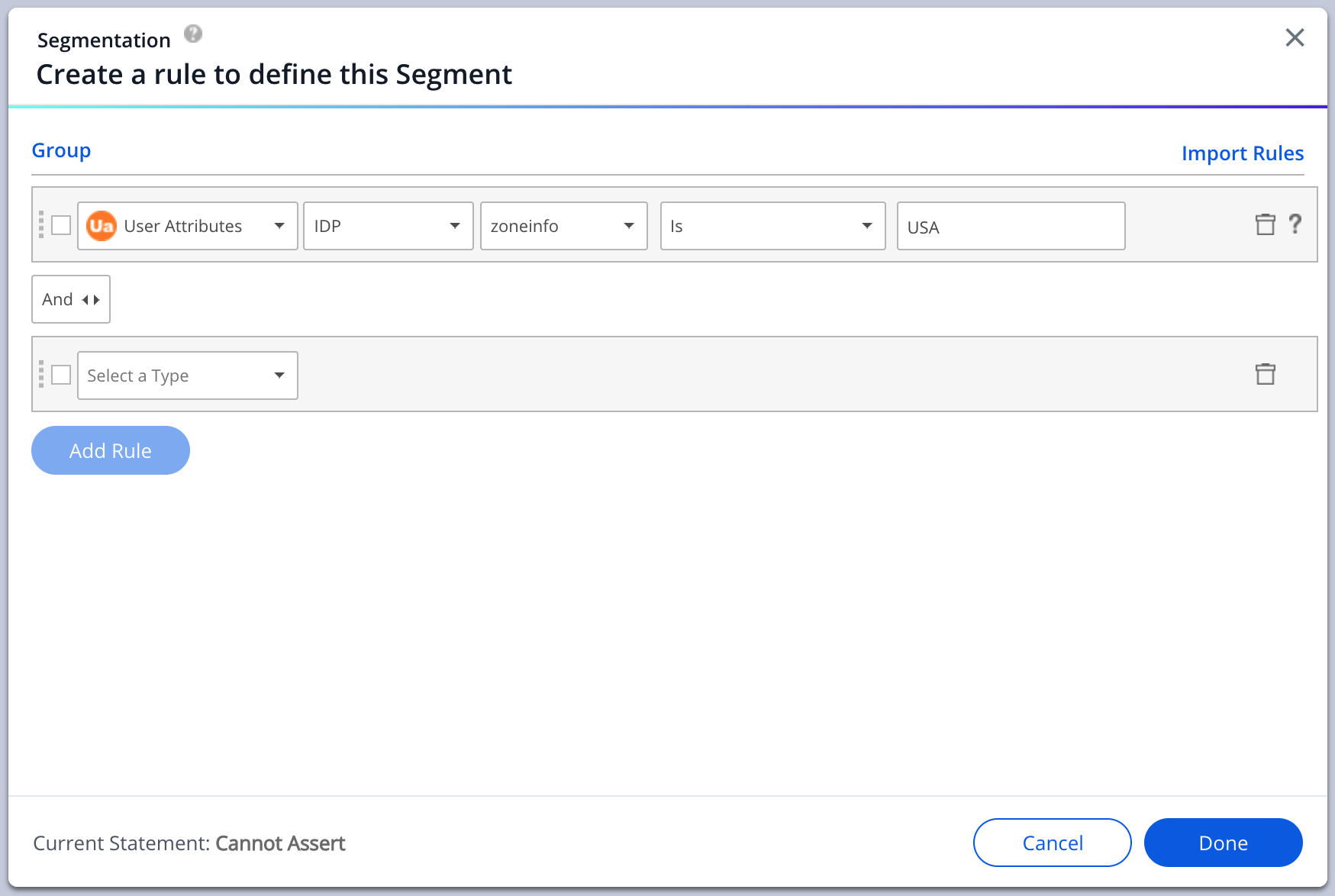
- Agora você pode segmentar o conteúdo usando os atributos importados no Insights e no Editor em Atributos de Usuário >IDP com as condições de filtro adequadas de acordo com o tipo de campo de dados definido
Segmentation
Dica
- Para validar se os usuários estão sendo identificados pela integração e se todos os atributos solicitados foram coletados, recomenda-se visualizar a página Usuários no Insights em insights.walkme.com, onde são apresentados todos os dados do usuário
- Os usuários são adicionados à tabela somente após o término da sessão, portanto, após configurar o IDP, levará algum tempo para que os usuários sejam adicionados
Insights Active Users Tab
Gerenciando um provedor de identidade
Ao passar o mouse sobre a linha de um provedor de identidade, você terá várias opções:
- Excluir
- Gerenciar atribuição de sistema
- Propriedades de importação
- Editar
- Expandir
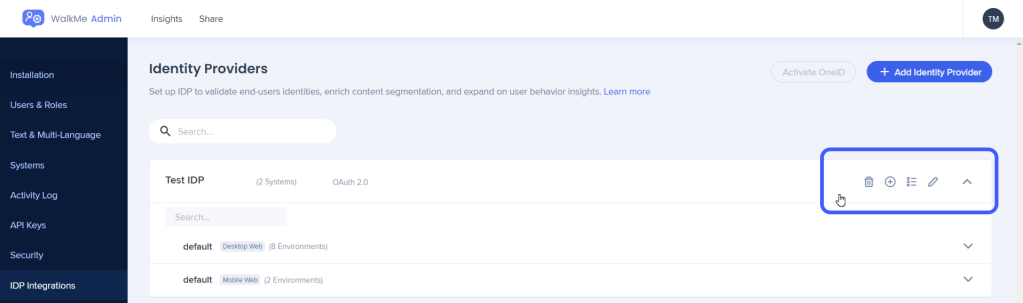
Excluir
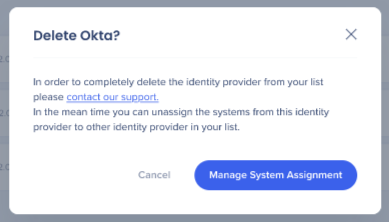
- Clique no ícone de lixeira para "excluir" um provedor de identidade
A exclusão requer suporte do WalkMe
- Não é possível excluir completamente um provedor de identidade sem entrar em contato com o suporte do WalkMe
- Antes de ser possível excluir, o provedor de identidade deve ser removido de qualquer sistema usando a tela Gerenciar atribuição de sistema
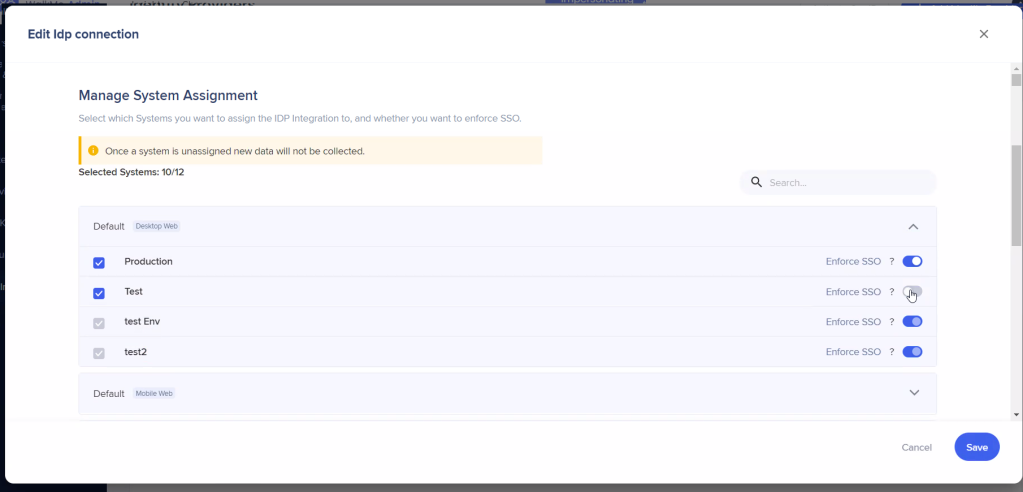
Gerenciar atribuição de sistema
- Clique no ícone "+" para abrir a tela Gerenciar atribuição de sistema
- Selecione ou desmarque os sistemas que você deseja atribuir ao provedor de identidade
- Você também pode usar a alternância para Ativar SSO
- Clique em "Salvar alterações" quando terminar
Observação
- Os usuários não podem gerenciar a atribuição de sistema para fornecedores que não tenham propriedades importadas - as propriedades terão que ser importadas primeiro
- Após atribuir sistemas, a configuração de UUID para os sistemas atribuídos é automaticamente definida como IDP e as configurações são publicadas, de modo que nenhuma ação adicional é necessária
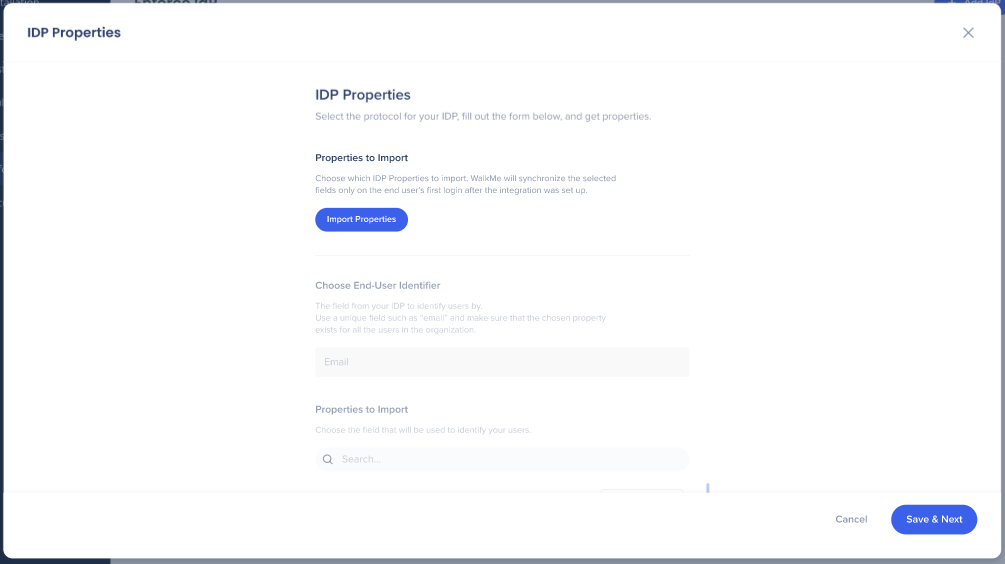
Propriedades de importação
- Clique no ícone da lista e, em seguida, no botão "Importar propriedades" para editar ou adicionar propriedades importadas adicionais
Esses atributos serão usados para segmentação de conteúdo e relatórios no Insights.
Observação
É necessário autenticar com um usuário atribuído ao aplicativo WalkMe no lado do provedor.
Editar
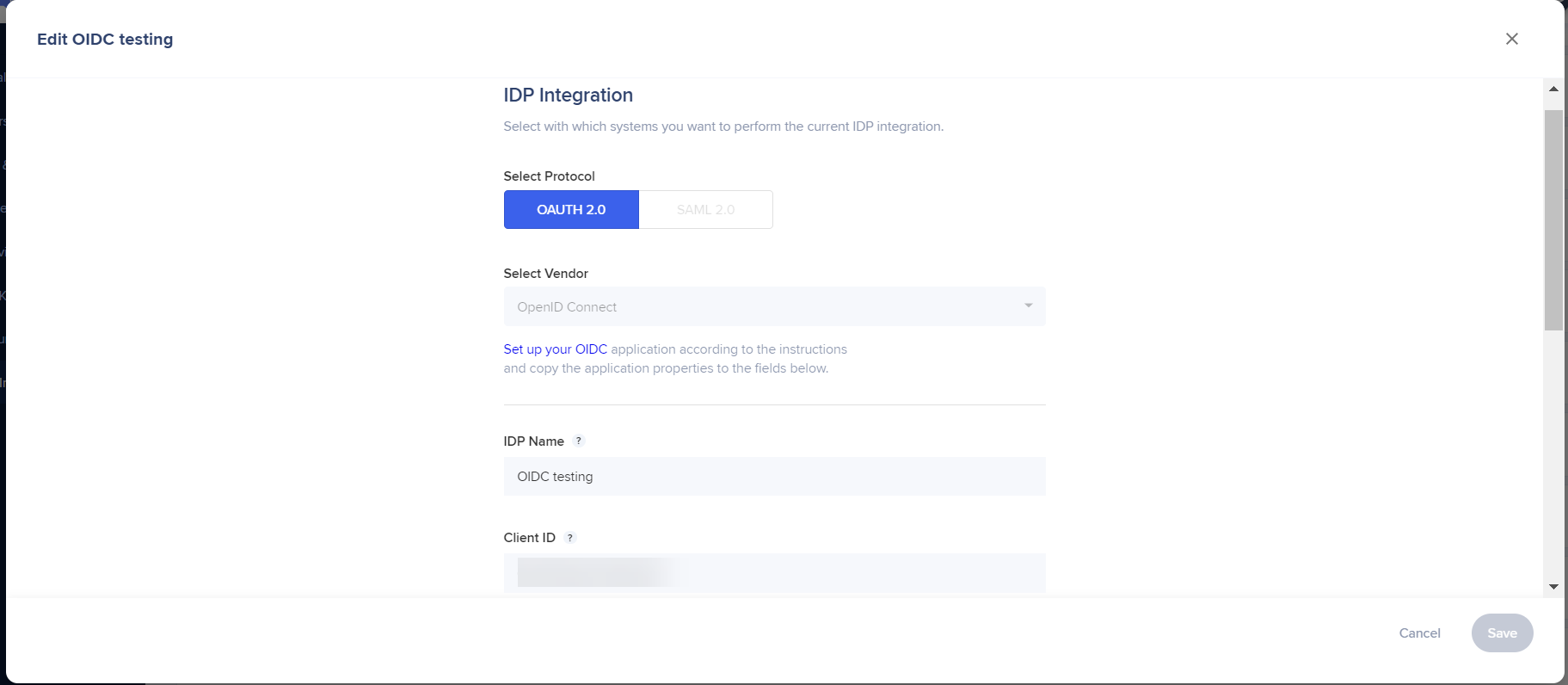
- Clique no ícone de lápis para editar as configurações do provedor de identidade
- Você será capaz de editar todos os campos preenchidos na configuração inicial do provedor de identidade
Observação
- Os usuários não podem gerenciar a atribuição de sistema para fornecedores que não têm propriedades importadas
- As propriedades terão de ser importadas primeiro
Expandir/Recolher a visualização
- Use o ícone de seta para abrir e reduzir a visualização expandida
- Quando expandido, você verá todos os sistemas atribuídos a um provedor de identidade e se a opção Forçar SSO foi ativada ou não.
Notas técnicas
A integração IDP do WalkMe suporta o uso de vários protocolos de autenticação, incluindo OAuth 2.0, OpenID Connect e SAML, para autenticar usuários com o fornecedor de IDP da organização e obter atributos de usuário que podem ser usados posteriormente para segmentação e análise no WalkMe. Todos os fornecedores de IDP que suportam esses protocolos devem trabalhar com o WalkMe. O WalkMe suporta fluxo iniciado pelo SP.
O que é o OAuth 2.0?
OAuth 2.0, que significa "Autorização Aberta", é um padrão projetado para permitir que um site ou aplicativo acesse recursos hospedados por outros aplicativos da Web em nome de um usuário. OAuth 2.0 é o protocolo padrão do setor para autorização.
O que é o OpenID Connect?
O OpenID Connect é uma camada de identidade simples sobre o protocolo OAuth 2.0, que permite que os clientes de computação verifiquem a identidade de um usuário final com base na autenticação realizada por um servidor de autorização, bem como obtenham informações básicas de perfil sobre o usuário final de maneira interoperável e semelhante ao REST.
Atualmente, a integração IDP oferece suporte aos seguintes fornecedores:
- Okta
- G-Suite
- ADFS
- AzureAD
- PingID
- Provedores de identidade que usam OpenID
Além do OpenID Connect, o protocolo de autenticação mais comum é o SAML.
SAML IDP Integration
Pré-requisitos
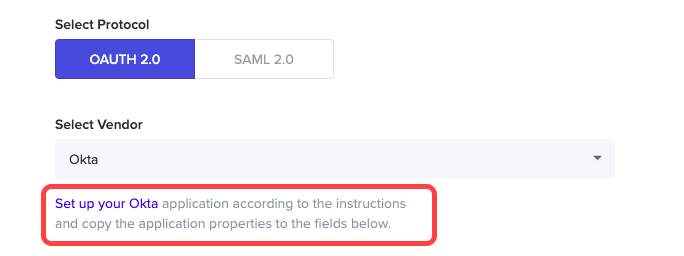
É necessário criar um aplicativo IDP para servir como a "ponte" entre o IDP e o Centro de Integração do WalkMe.
Um guia de instruções está disponível na tela de configuração do Centro de administração para todos os sistemas compatíveis.
Configuração "Forçar SSO"
- Ativado: a autenticação IDP deve ocorrer antes de abrir páginas da Web para os usuários. Se o token IDP não for reconhecido, o usuário será redirecionado para a página de login IDP.
- Sempre que o usuário não conseguir autenticar no IDP por motivos como, por exemplo, IDP estava inativo, credenciais inválidas fornecidas ou usuário não foi atribuído ao aplicativo do IDP, o SSO será desativado por 1 hora e o identificador de usuário será automaticamente reduzido para o método "ID do WalkMe" como recurso alternativo ou o WalkMe não será carregado, dependendo da configuração.
- Após 1 hora, se o token IDP ainda não for reconhecido, o usuário será redirecionado novamente para a página de login do IDP; caso contrário, o login no IDP não será necessário.
- Desativado: a autenticação IDP é tentada ao carregar a página, mas se não houver token ativo para IDP, o usuário não será redirecionado para IDP. O identificador de usuário será reduzido automaticamente para o método "WalkMe ID" ou o WalkMe não será carregado, dependendo da configuração.
Limitações
Alterando o identificador do usuário
Alterar o identificador de usuário afeta a maneira como o WalkMe identifica os usuários finais, pois cada usuário é reconhecido como um novo usuário, vinculado ao seu novo valor UUID. Isso pode resultar na redefinição das regras de Reprodução automática ou em Tarefas de Onboarding concluídas sendo exibidas como incompletas.
- A extensão do navegador Safari não é suportada
- Os usuários devem ter permissões de administrador para o Centro de administração
- O IDP deve estar configurado no sistema necessário
- Apenas um domínio do provedor IDP é suportado no campo
- Os usuários finais devem usar o IDP para autenticar nesse sistema
- Se a sua empresa tiver CSP (Content Security Policy), ela bloqueará chamadas para o provedor IDP
- Para contornar isso, a URL correta deve ser adicionada nas configurações CSP da configuração da extensão
- Após atribuir sistemas, a configuração de UUID para os sistemas atribuídos é automaticamente definida como IDP e as configurações são publicadas, de modo que nenhuma ação adicional é necessária
- Para que as alterações do IDP entrem em vigor, os sistemas devem ser atualizados para a versão mais recente do WalkMe (isso pode ser feito ao publicar as configurações)
- Para contas Enterprise, você deve marcar "Atualizar para a versão mais recente do WalkMe" ao publicar
- Formatos suportados pela propriedade do tipo de data:
- 2018-02-20
- 2018-02-20T14:32:00
- 12/30/2018
- Tipos de data de cadeia ou número não são suportados na filtragem do Insights e na segmentação do editor
- Suporte para Web móvel:
- A Web móvel será ativada automaticamente após a conclusão da configuração do Provedor de Identidade (IDP)
- Se a Web móvel for adicionada depois que o Provedor de Identidade (IDP)/OneID já tiver sido ativado, os usuários precisarão desativar e, em seguida, reativar o Provedor de Identidade (IDP) para suporte à Web móvel
Observação sobre autenticação de dois fatores (2FA)
Para obter a melhor experiência do usuário, você não deve definir a 2FA no aplicativo WalkMe IDP para usuários finais. Isso ocorre porque o aplicativo foi projetado para fornecer uma experiência simples e simplificada para os usuários, e a ativação da 2FA pode introduzir etapas adicionais ou atritos que podem prejudicar essa experiência.
Solução de problemas comuns
O usuário não está atribuído
Para evitar que isso ocorra, todos os funcionários precisam ser atribuídos ao WalkMe. A pessoa de TI da sua empresa deverá poder ajudá-lo com isso, modificando a configuração de acesso ao aplicativo WalkMe no seu provedor de IDP para todos os funcionários.
EUID não foi encontrado no perfil do usuário
Para resolver isso, você pode selecionar um EUID diferente, que está disponível para todos os funcionários atribuídos ao WalkMe, ou você pode adicionar individualmente as informações ausentes aos usuários relevantes.
Cliente/chaves secretas expiradas
Se a chave expirar, você precisará recriá-la e atualizar as novas chaves na conexão IDP relevante na página Integrações IDP no Centro de administração do WalkMe.
Cliente/chaves secretas inválidas
Certifique-se de que você copiou as chaves corretas e cole-as na conexão IDP relevante na página Integrações IDP no Centro de administração do WalkMe.


