Breve Visão Geral
A página Traduções permite editar e gerenciar como o conteúdo do WalkMe é exibido em diferentes idiomas. Aqui, você pode visualizar, atualizar e visualizar traduções para todos os itens da sua conta para garantir uma experiência multilíngue consistente.
Ações disponíveis:
- Ver traduções: selecione um item para ver todas as versões de idiomas lado a lado
- Editar traduções: atualize texto manualmente ou use a tradução automática (se ativado)
- Visualizar o conteúdo: veja como os itens traduzidos aparecem para os usuários em tempo real
- Filtrar traduções: identifique itens com traduções ausentes ou desatualizadas para manter o conteúdo atualizado
- Use BBCode e texto enriquecido: formate o conteúdo preservando as tags de design e a estrutura do texto
Acesso
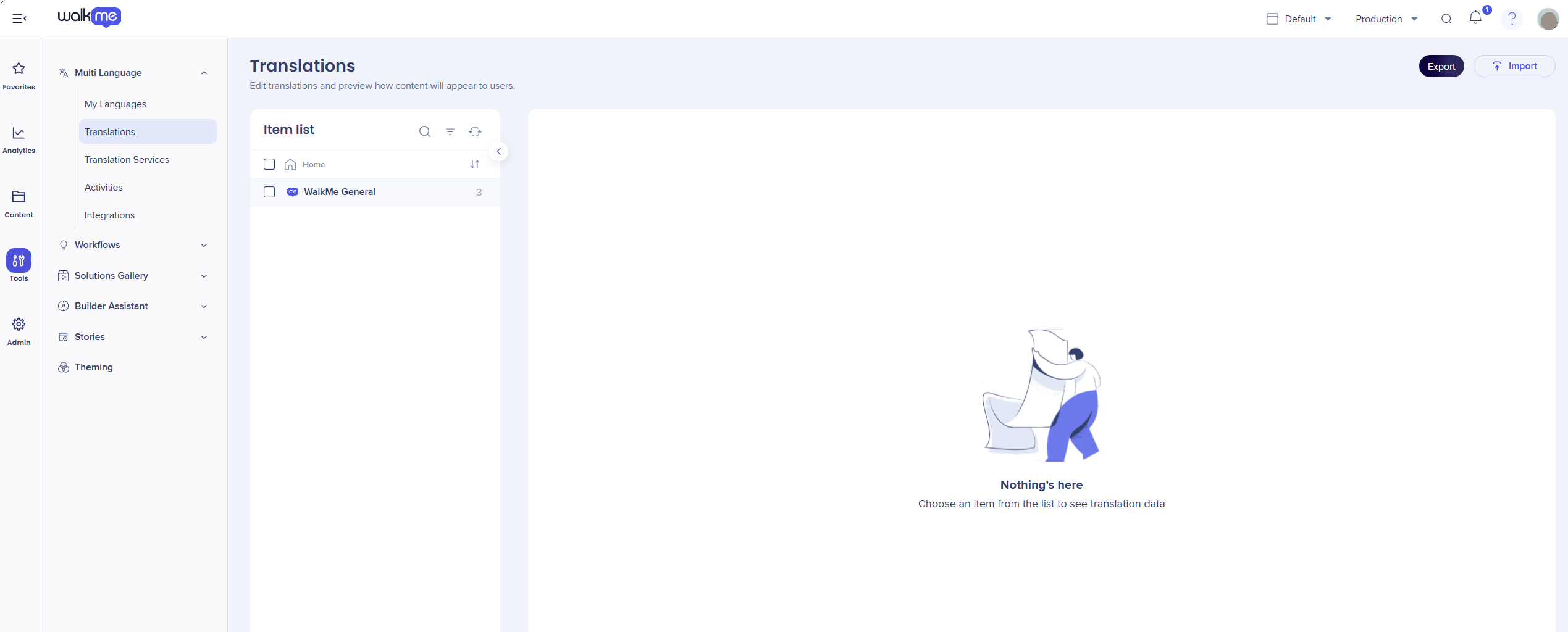
Você pode acessar a página Traduções no aplicativo Multilíngue no Console WalkMe. Escolha o link para o seu data center.
Vários idiomas
Como Funciona
A página Traduções exibe os itens do WalkMe em uma tabela, com o idioma de origem e os idiomas traduzidos exibidos lado a lado.
Você pode selecionar itens, filtrar por idioma ou status e editar texto traduzido diretamente na tabela.
Visualizar e editar traduções
Para visualizar e editar traduções:
- Selecione um ou mais itens da lista de itens
- Use o menu suspenso de idiomas para exibir idiomas específicos
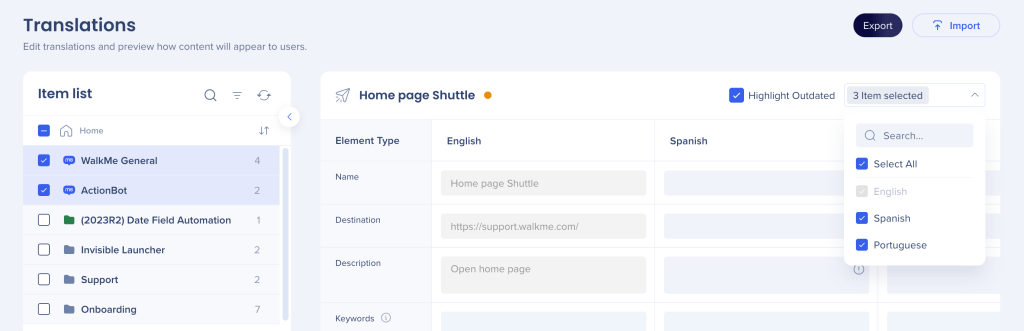
- Insira ou atualize o texto traduzido diretamente na tabela
Pré-visualizar conteúdo traduzido
Use a Pré-visualização para ver como o conteúdo traduzido aparece para os usuários finais.
Selecione Pré-visualização para abrir uma visualização em tempo real do item selecionado no idioma escolhido.

Direção do texto
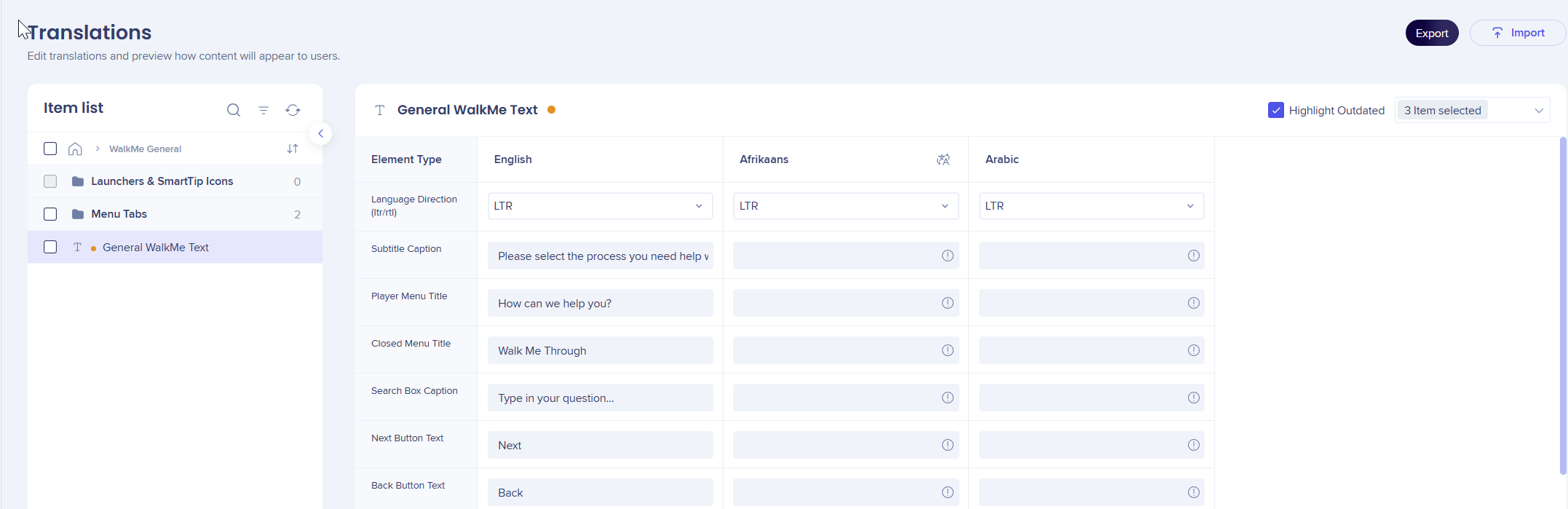
A direção do texto pode ser definida na pasta Geral do WalkMe.
- Selecione Texto Geral do WalkMe
- No menu suspenso, escolha LTR ou RTL
Encontrar traduções ausentes ou desatualizadas.
Use filtros para identificar traduções que precisam de atenção.
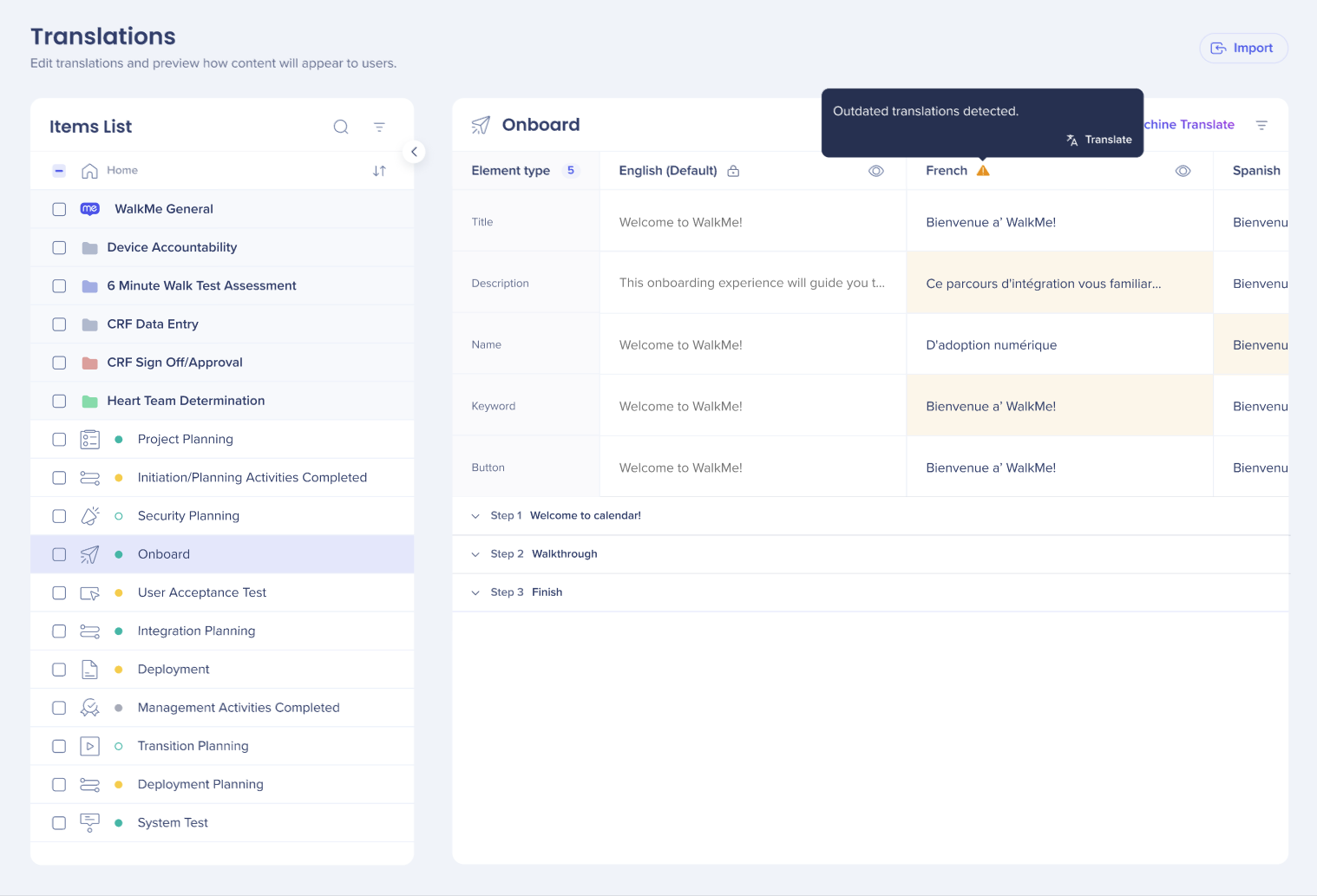
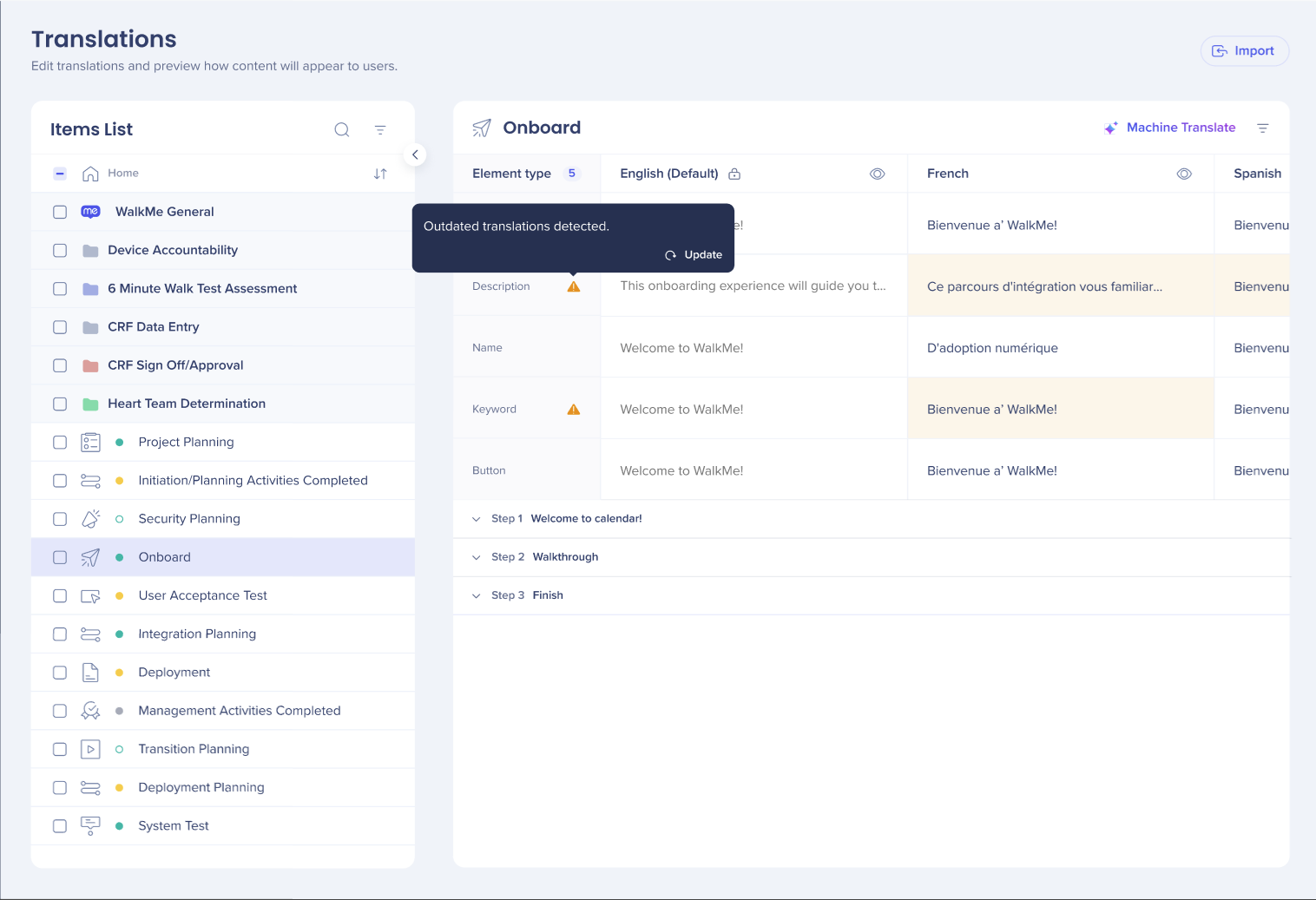
Traduções desatualizadas
- Identificado pela comparação do conteúdo traduzido com o idioma padrão (fonte).
- Destacado com um triângulo de aviso amarelo
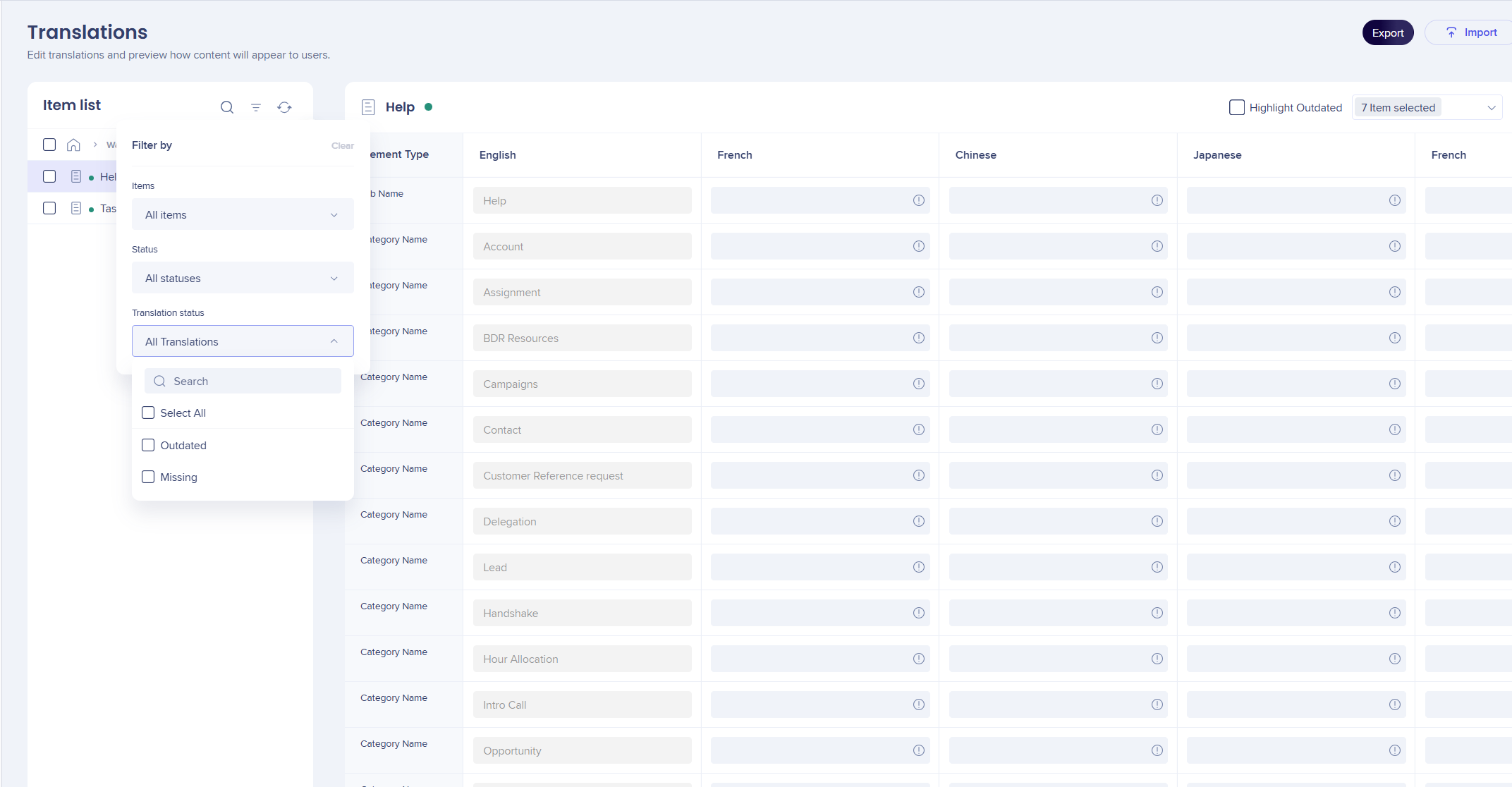
Para filtrar traduções desatualizadas:
- Selecione Filtrar por e depois Desatualizado
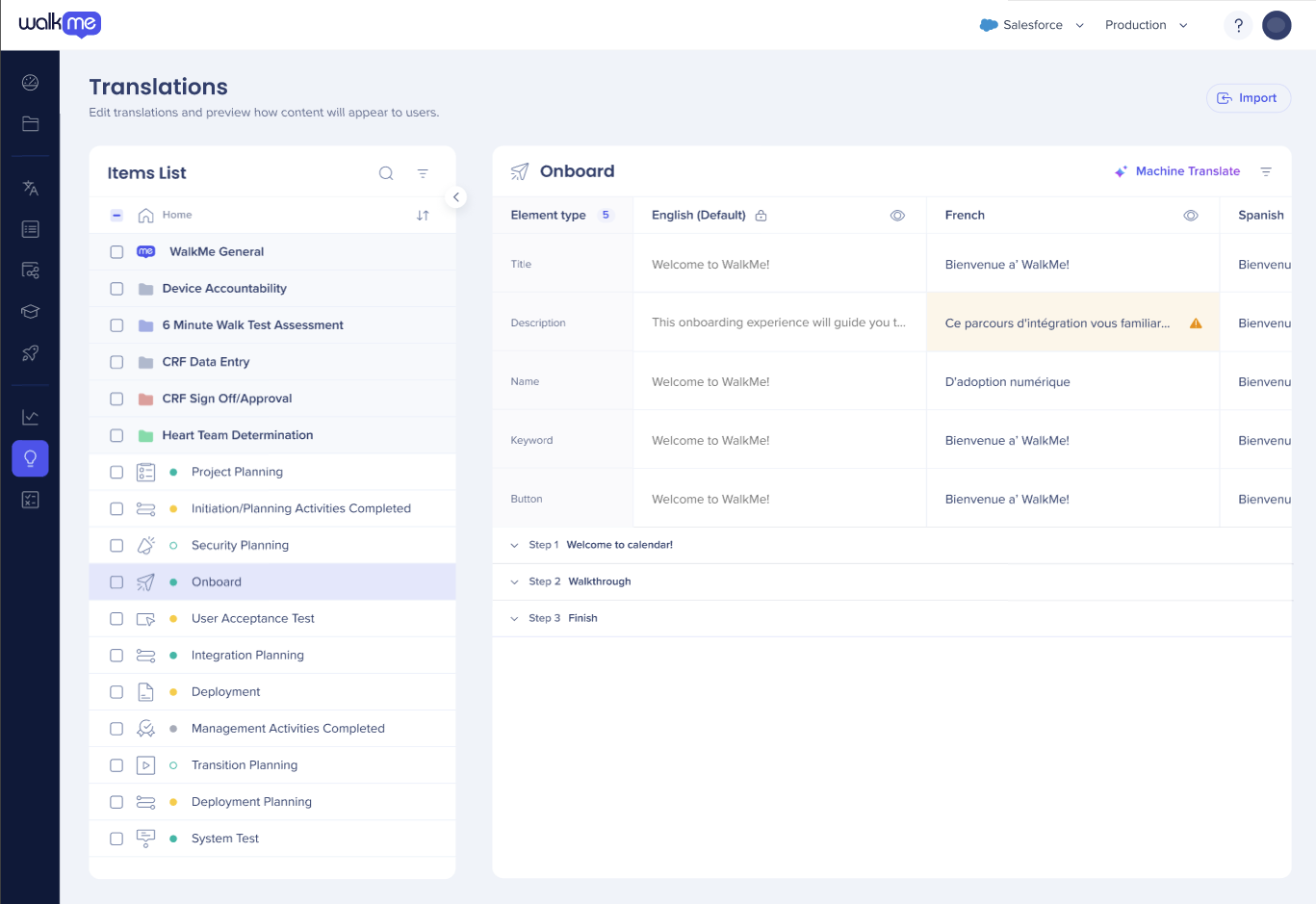
- O conteúdo pode ser expandido para ver o texto completo (ou permanecer reduzido) e, em seguida, os usuários podem selecionar Atualizar ou Traduzir.
Traduções ausentes
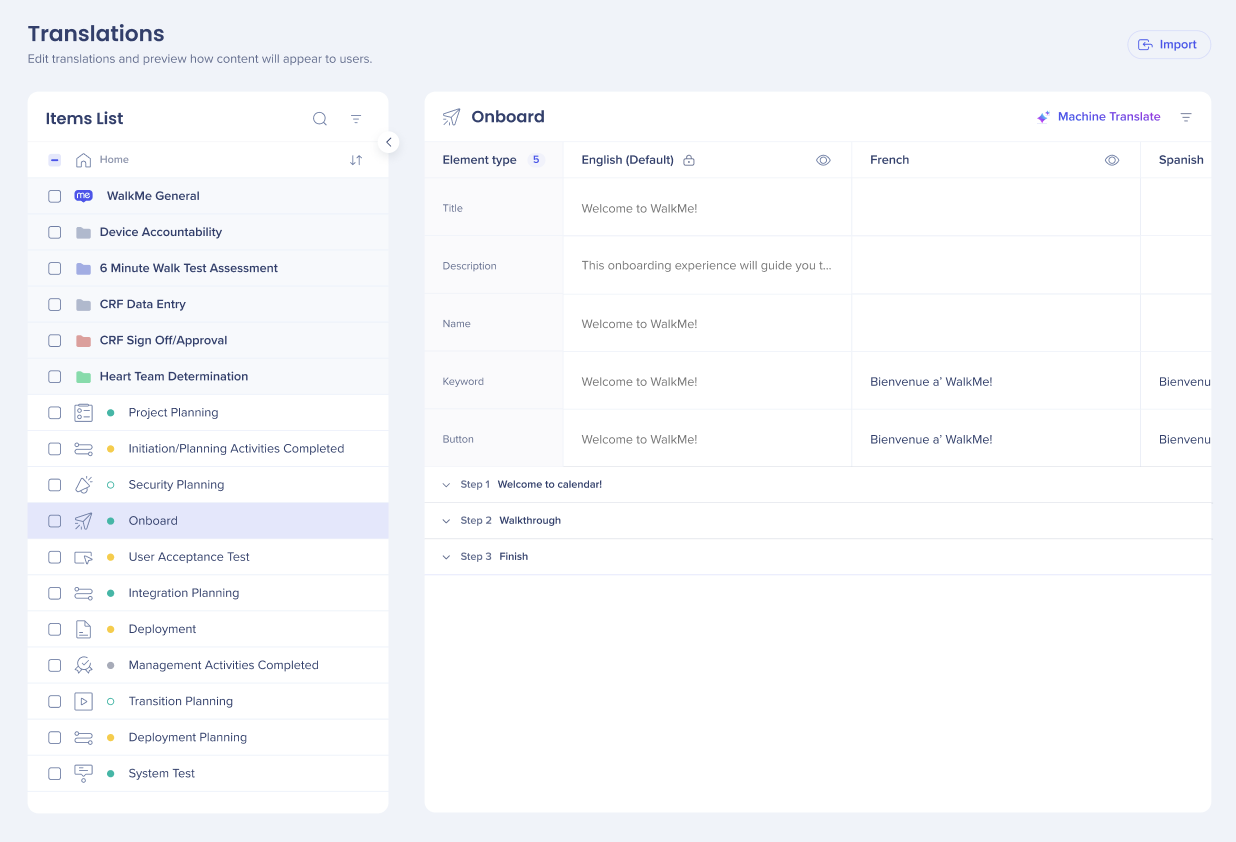
- Identificado quando não existe texto traduzido para um idioma suportado
- Destacado com um triângulo de aviso amarelo
Para filtrar traduções ausentes:
- Selecione Filtrar por e depois Faltando
Copiar Traduções
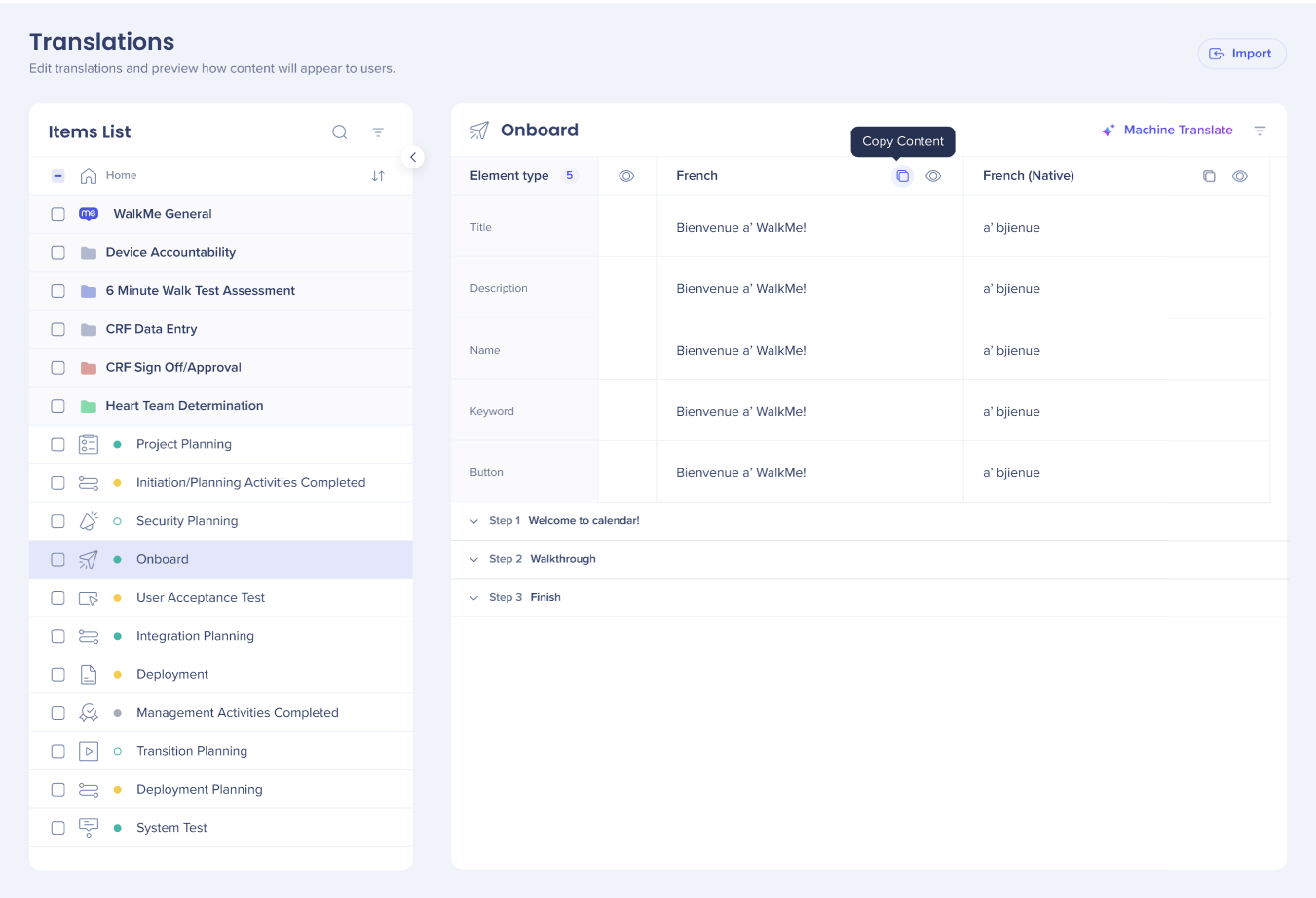
O conteúdo traduzido pode ser copiado e depois traduzido para outro idioma (similar). Por exemplo, espanhol para o espanhol mexicano ou catalão.
- Selecione Copiar Conteúdo
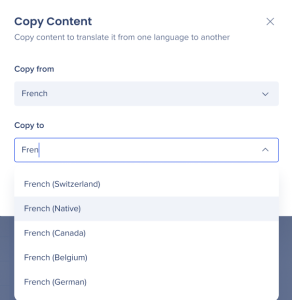
- Escolha o idioma do qual copiar o conteúdo e
 Selecione Colar Tradução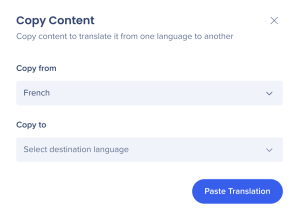
Um banner de sucesso será exibido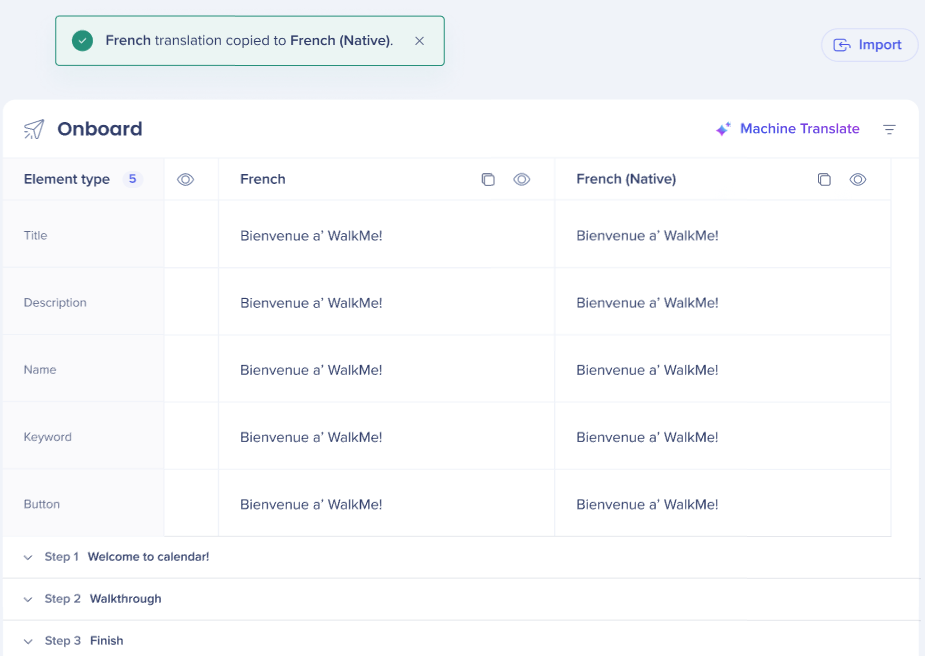
BBCode
O BBCode é usado em campos de texto regulares para preservar a formatação (por exemplo, negrito, cor e links).
Ao trabalhar com BBCode, as seguintes opções de barra de ferramentas estão disponíveis:
- Copiar tudo
- Colar
- Colar sem formatar
- Editar
- Tradução automática (ícone de tradução automática disponível quando a Tradução Automática está ativada)
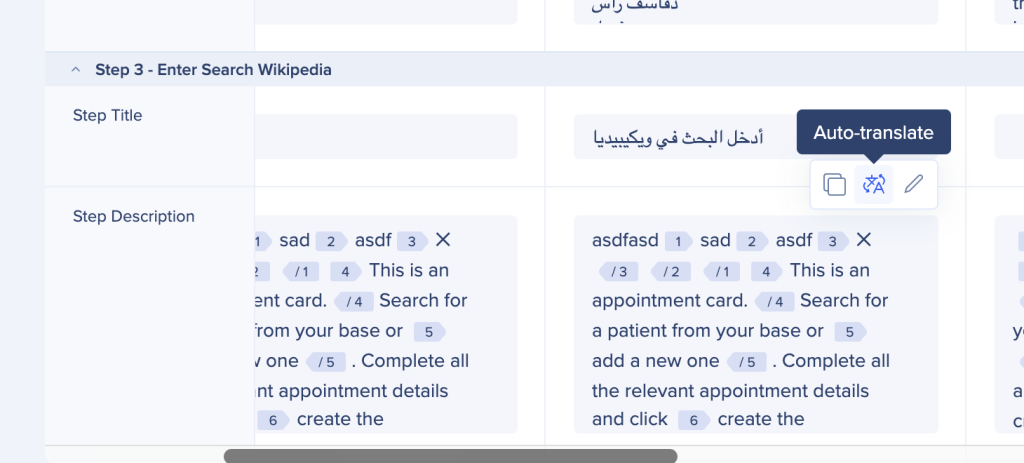
Cole comportamentos
- Colar: cola todo o conteúdo copiado, incluindo tags BBCode

- Colar sem formatar: cola apenas o texto, sem tags BBCode

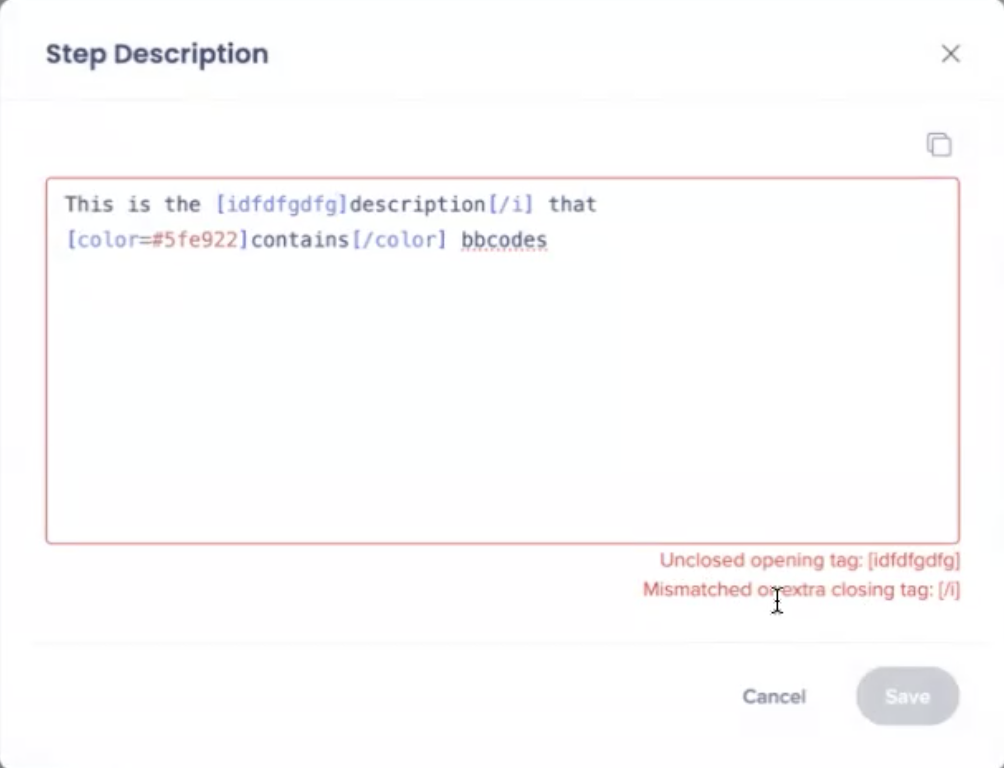
- Editar: se o BBCode for inserido incorretamente, um indicador vermelho será exibido
- Copiar e colar regularmente (clique com o botão direito do mouse ou Ctrl+C/Ctrl+V) copia apenas o texto, sem tags BBCode
Rich Text
O Rich Text é usado para o conteúdo do Designer Visual.
Ao traduzir texto enriquecido:
- Apenas a opção Colar está disponível
- Ao traduzir uma caixa de texto de rich text, uma tag <p> é adicionada automaticamente para ativar a exibição no ShoutOut
Diferenças entre Elementos de Texto
Texto regular com BBCode
- Você pode remover tags de design e inserir a tradução dentro ou fora das tags
- As tags aparecem em cinza
Rich text
- Você não pode remover tags de design
- Você deve inserir a tradução entre as tags para substituir o conteúdo padrão
- As tags aparecem em verde
- Só pode ser editado usando Exportar/Importar
Tradução automática
Depois de ativar a Tradução automática - Manualmente por item na página Meu idioma, a opção Tradução automática fica disponível.
Essa opção permite traduzir automaticamente o conteúdo suportado usando a tradução automática.
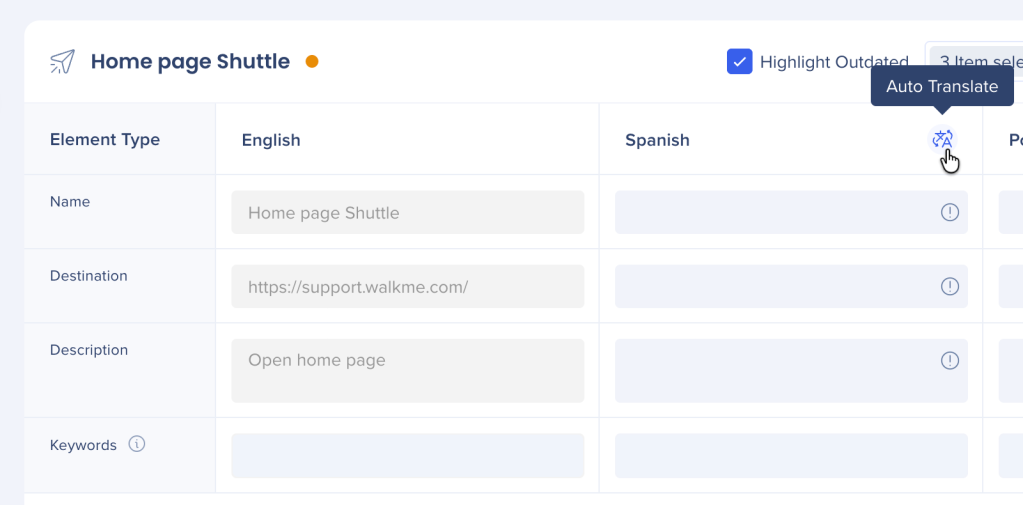
My Languages
Notas técnicas
- O WalkMe usa o reconhecimento de elementos para identificar elementos na tela quando o idioma muda
- Quando configurado, o DeepUI é usado para identificação de elementos.
- Elementos compartilhados, como Próximo, Concluído e Enviar, estão localizados na pasta Ajustes gerais.
- Indicadores amarelos destacam traduções ausentes ou desatualizadas.


