Kurzer Überblick
Wenn Sie keinen Zugriff auf den HTML-Code Ihrer Website oder Anwendung haben oder diesen lieber nicht manuell ändern möchten, können Sie stattdessen die WalkMe-Erweiterung auf den Browsern Ihrer Nutzer bereitstellen. Dadurch wird das WalkMe-Snippet automatisch in den HTML-Code der relevanten Seiten eingefügt.
Deploy WalkMe Using a JavaScript Snippet
Mit dem Assistenten für die Massenbereitstellung können Sie die WalkMe-Erweiterung selbst auf den Geräten Ihrer Nutzer bereitstellen – ganz ohne Unterstützung durch den WalkMe-Support. Er ist die Standardregisterkarte auf der Seite „Erweiterungsinstallation“, neben dem All-in-One-Installer (AIO).
Der Assistent sorgt für konsistente Bereitstellungen und ermöglicht es Ihnen, die Erweiterung für die IT-Abteilung oder andere Stakeholder freizugeben, die keinen Zugriff auf die WalkMe Console haben.
Anwendungsfälle
- Die WalkMe-Erweiterung für alle Ihre Nutzer gleichzeitig bereitstellen
- Bereitstellungsdateien für Ihr IT-Team freigeben – auch ohne Zugriff auf die WalkMe Console
- Die Erweiterung über mehrere Browser hinweg mit einem einzigen Installationsprogramm bereitstellen
Zugang
Rufen Sie die Seite Erweiterungsinstallation in der Console auf:
- Öffnen Sie die WalkMe Console:
- Gehen Sie zur Kategorie Admin
- Wählen Sie Mein Konto
- Wählen Sie Erweiterungsinstallation
So funktioniert es
Verwenden Sie die Seite „Erweiterungsinstallation“, um die WalkMe-Erweiterung für Ihre Nutzer bereitzustellen. Für die meisten Unternehmen empfehlen wir die Verwendung des Assistenten für die Massenbereitstellung. Verwenden Sie den All-in-One-Installer, wenn Ihr Unternehmen über keine spezifische oder benutzerdefinierte Methode zur Bereitstellung von Erweiterungen verfügt oder wenn ein Nutzer die Erweiterung testen möchte, bevor die Massenbereitstellung erfolgt.
Die Seite „Erweiterungsinstallation“ enthält 2 Registerkarten:
- Assistent für die Massenbereitstellung
- All-in-One-Installer
Hinweis:
Wählen Sie „URL kopieren“, um für die jeweilige Methode einen teilbaren Link zu erhalten, und senden Sie diesen an Ihre IT-Administratoren. Wenn Sie die gewünschte Konfiguration nicht finden, wenden Sie sich an unser Support-Team, um weitere Unterstützung zu erhalten.
Assistent für die Massenbereitstellung
In diesem Bereich können Sie WalkMe-Inhalte einfach und im Selfservice über eine Erweiterung für Ihre Endnutzer per Massenbereitstellung ausrollen.
Wenn Ihr Unternehmen bereits eine bestimmte Methode für die Massenbereitstellung von Erweiterungen verwendet, nutzen Sie dieselbe Methode hier weiter.
Wenn in Ihrem Unternehmen derzeit keine Erweiterung bereitgestellt ist, wählen Sie eine unserer Bereitstellungsanleitungen für die Massenbereitstellung der Erweiterung.
Hinweis:
Wurde Ihre Erweiterung als eindeutige Chrome- oder Edge-Erweiterung konfiguriert, werden Sie beim Aufrufen des Assistenten für die Massenbereitstellung gefragt, ob bereits über den Web Store dieses Browsers installierte WalkMe-Erweiterungen entfernt werden sollen. Sie sollten „WalkMe-Store-Erweiterung entfernen“ wählen. Dadurch wird die WalkMe-Store-Erweiterung entfernt und stattdessen die eindeutige WalkMe-Erweiterung installiert – unabhängig davon, ob die Store-Erweiterung über eine Massenbereitstellungsmethode oder den All-in-One-Installer bereitgestellt wurde.
All-in-One-Installer (AIO)
Mit dem All-in-One-Installer (AIO) von WalkMe können Sie die WalkMe-Nutzererweiterung über eine einzige Installationsdatei browserübergreifend bereitstellen oder sie selbst installieren, wenn Sie über Administratorrechte auf Ihrem Computer verfügen.
All-In-One Installer (AIO)
Hinweis:
Wenn Ihr Unternehmen bereits eine andere Methode für die Massenbereitstellung von Erweiterungen einsetzt, verwenden Sie diese anstelle des AIO-Installers, um Konflikte zu vermeiden. Wenn Sie sich jedoch dafür entscheiden, die eindeutige WalkMe-Erweiterung über den All-in-One-Installer zu installieren, während die WalkMe-Store-Erweiterung bereits über die Massenbereitstellungsmethode installiert ist, müssen Sie diese Installation vor der All-in-One-Installation der eindeutigen WalkMe-Erweiterung entfernen.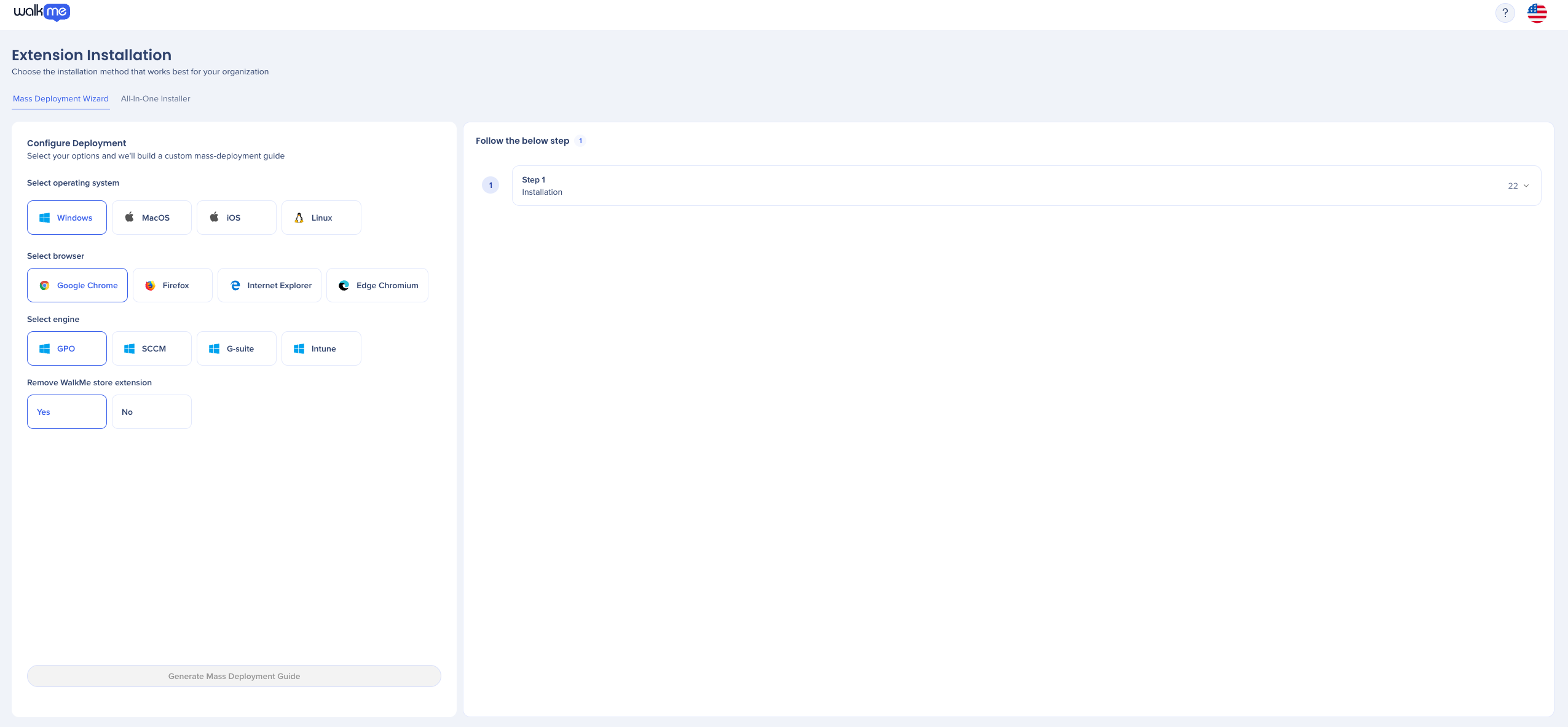
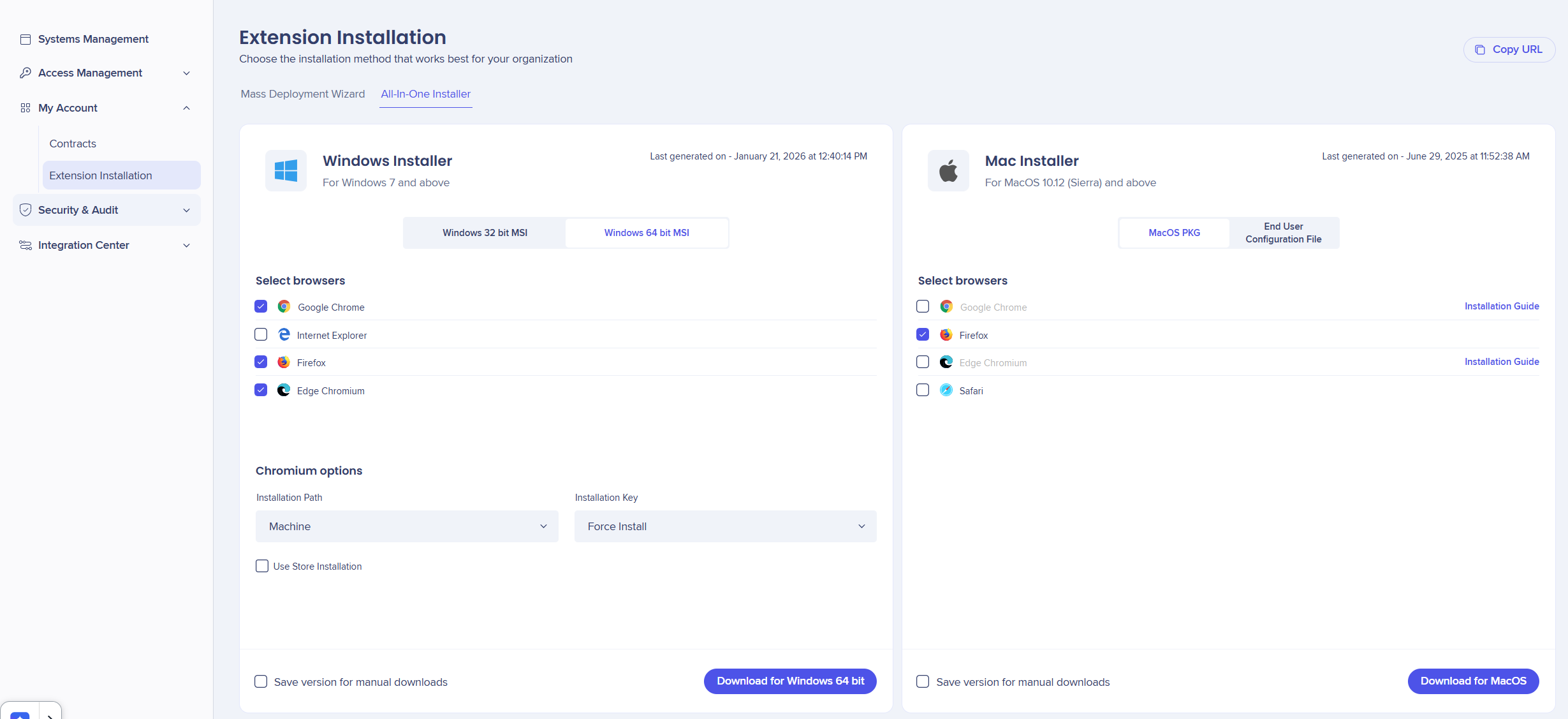
- Wählen Sie aus, in welchen Browsern Sie die Erweiterung installieren möchten
- Wählen Sie für Ihre spezifische Plattform (z. B. Mac oder Windows) „Download“
- Suchen Sie die Datei der Erweiterung nach dem Herunterladen auf Ihrem Computer
- Die Datei weist ein bestimmtes Format auf (z. B. .msi, .pkg, .mobileconfig)
- Führen Sie das Installationsprogramm für Ihre Plattform aus
Windows
- Doppelklicken Sie auf die MSI-Datei, um die Installation zu starten
Mac (.pkg)
- Doppelklicken Sie auf die PKG-Datei, um die Installation zu starten
Mac (.mobileconfig)
- Doppelklicken Sie auf die Installationsdatei
- Öffnen Sie die Systemeinstellungen
- Suchen Sie nach „Profile“
- Wählen Sie unter „Geladen“ die Datei mobileconfig aus
- Wählen Sie „Installieren“
Bestätigen Sie die Installation
- Schließen Sie nach der Bereitstellung der Erweiterung Ihren Browser und öffnen Sie ihn erneut
- Klicken Sie in der Symbolleiste Ihres Browsers auf das Puzzleteil-Symbol und suchen Sie nach dem WalkMe-Symbol
Das Symbol wird angezeigt und bestätigt, dass die Erweiterung erfolgreich installiert wurde. Es kann einige Augenblicke dauern, bis es erscheint. Wenn es nicht sofort angezeigt wird, warten Sie kurz und prüfen Sie es erneut.

Hinweis:
Heften Sie das WalkMe-Symbol an Ihre Browser-Symbolleiste an, damit Sie es später leicht wiederfinden.
Erweiterung verwenden
Klicken Sie auf das Symbol der Erweiterung oder auf die neue Menüoption in der Symbolleiste Ihres Browsers, um auf die Funktionen der Erweiterung zuzugreifen. Wenn Sie weitere Fragen haben, kontaktieren Sie uns bitte.
🎓 Digital Adoption Institute


