Kurzer Überblick
Auslöser definieren die Aktion, die einen Smart Walk-Thru von einem Schritt zum nächsten bewegt. Jeder Schritt wird aktiviert, wenn seine Auslösebedingungen erfüllt sind.
WalkMe enthält Standardauslösertypen, die allgemeine Benutzeraktionen abdecken. Für erweiterte Szenarien können Sie auch benutzerdefinierte Auslöser erstellen, um genau zu steuern, wann der nächste Schritt abgespielt wird.
Auslöser können kombiniert werden, um Benutzern mehr als eine Möglichkeit zum Fortfahren zu geben, was Ihnen hilft, Abläufe zu optimieren und Reibung zu reduzieren.
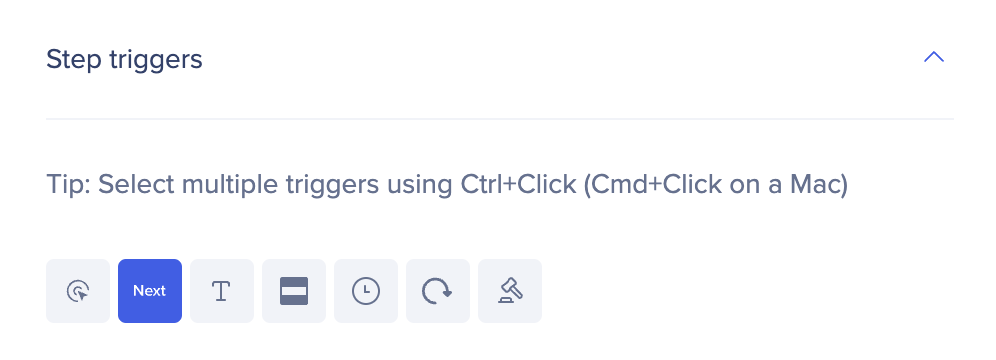
Standardauslöser
Standardauslöser sind integrierte Optionen, die die häufigsten Benutzerinteraktionen abdecken.
- Klicken Sie auf
Der nächste Schritt wird abgespielt, wenn der Benutzer auf das ausgewählte Element klickt
- Weiter
Der nächste Schritt wird abgespielt, wenn der Benutzer auf die Schaltfläche Weiter in der Sprechblase klickt
Tipp
Sie können Weiter mit anderen Auslösern kombinieren, indem Sie die Strg- (PC) oder Befehlstaste (Mac) gedrückt halten und einen zusätzlichen Auslöser auswählen
- Typ
Der nächste Schritt wird abgespielt, wenn der Benutzer Text in das ausgewählte Textfeld eingibt
- Darauf zeigen
Der nächste Schritt wird abgespielt, wenn der Benutzer den Mauszeiger über das Element bewegt
- Verzögerung
Der nächste Schritt wird automatisch nach einer bestimmten Anzahl von Sekunden abgespielt
- Aktualisieren
Der nächste Schritt wird abgespielt, wenn die Seite aktualisiert wird
- Eingabetaste
Die nächsten Schritte werden abgespielt, wenn der Benutzer die Eingabetaste drückt
Anmerkung
- Wir empfehlen, diesen Auslöser für Suchfeldelemente zu verwenden und einen Anleitungstext für die Benutzer hinzuzufügen
- Die Eingabetaste kann unerwünschte Aktionen verursachen
- Sie können Eingabetaste + Klicken für denselben Schritt festlegen
- Zu den verfügbaren Kombinationen gehören Enter + Klick, Enter + Klick + Weiter und Enter + Klick + Benutzerdefiniert
Die folgenden Auslöser sind nur verfügbar, wenn es sich bei dem ausgewählten Element um ein Dropdown-Menü handelt.
- Beliebige auswählen
Der nächste Schritt wird abgespielt, wenn ein beliebiges Element im Dropdown-Menü ausgewählt wird
- Spezifisch auswählen
Der nächste Schritt wird abgespielt, wenn ein bestimmtes Dropdown-Element ausgewählt wird
Benutzerdefinierte Trigger
Benutzerdefinierte Trigger geben Ihnen Flexibilität, wenn es mehr als eine gültige Möglichkeit gibt, mit der ein Benutzer einen Schritt abschließen kann. Mit benutzerdefinierten Triggern können Sie zusätzliche Elemente oder Bedingungen auswählen, die WalkMe mitteilen, wann zum nächsten Schritt gewechselt werden soll.
Benutzerdefinierte Trigger werden mit dem Bedingungs-Builder erstellt und können zu jedem Schritt hinzugefügt werden. WalkMe spielt den nächsten Schritt nur ab, wenn die definierten Regeln erfüllt sind. Ein einzelner Schritt kann bis zu 20 benutzerdefinierte Trigger enthalten.
Beispiele
- Überprüfen eines Elements: Überprüfen Sie, ob eine gültige E-Mail-Adresse eingegeben wurde, bevor der Smart Walk-Thru zum nächsten Schritt übergeht, ohne dass auf die Schaltfläche Weiter in der Sprechblase geklickt werden muss.
- Mehrere Möglichkeiten zum Fortfahren: Auf der Seite befinden sich zwei Schaltflächen „Speichern“, die beide den nächsten Schritt auslösen könnten. Wenn der Benutzer jedoch die Schaltfläche „Speichern“ auswählt, die ursprünglich nicht als Element für diesen Schritt ausgewählt wurde, stoppt der Smart Walk-Thru. Um dies zu berücksichtigen, ermöglicht der benutzerdefinierte Trigger, dass eine der beiden Schaltflächen „Speichern“ angeklickt werden kann.
Hinzufügen eines Auslösers
So erstellen Sie einen Auslöser:
- Klicken Sie auf den Schritt, um die Schritteinstellungen zu öffnen

- Wählen Sie im Tab Verhalten den Auslöser aus, den Sie anwenden möchten

- Wenn Sie einen benutzerdefinierten Auslöser auswählen, öffnet sich der Bedingungs-Builder
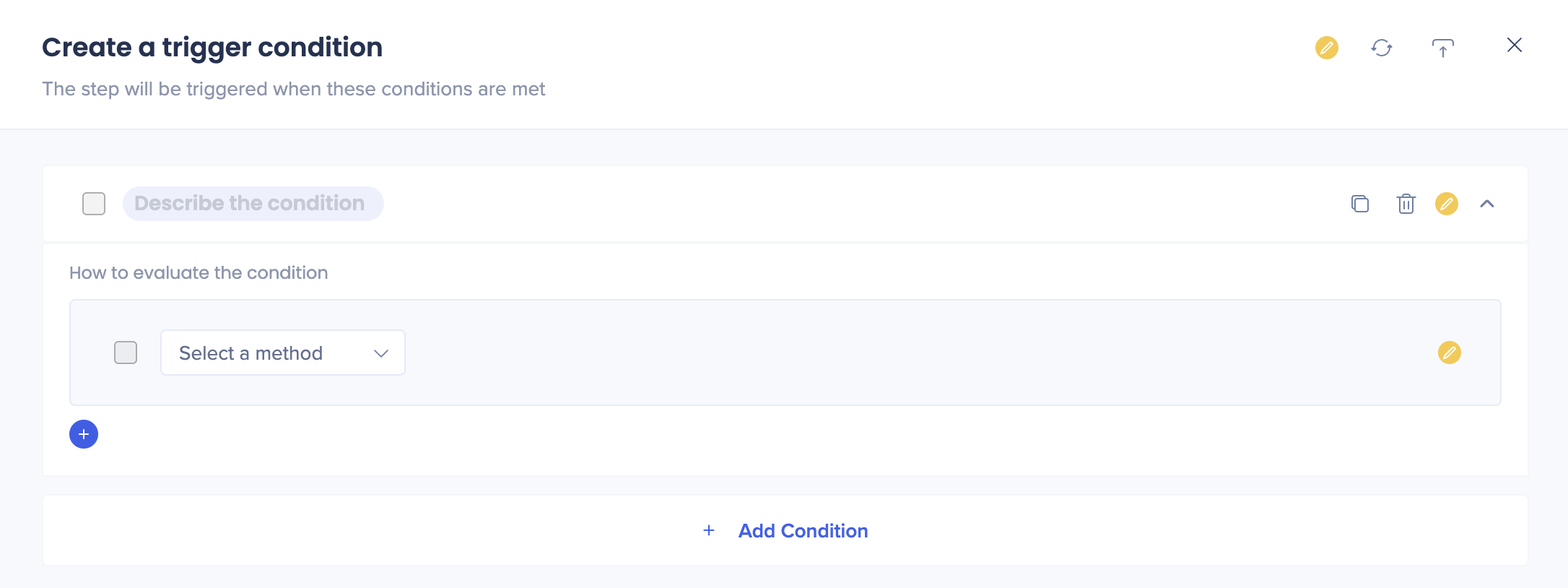
- Fügen Sie Bedingungen und Regeln hinzu, die bestimmen, wann der nächste Schritt abgespielt werden soll
- In diesem Beispiel wird der Schritt nur abgespielt, wenn zwei Elemente auf dem Bildschirm angeklickt wurden
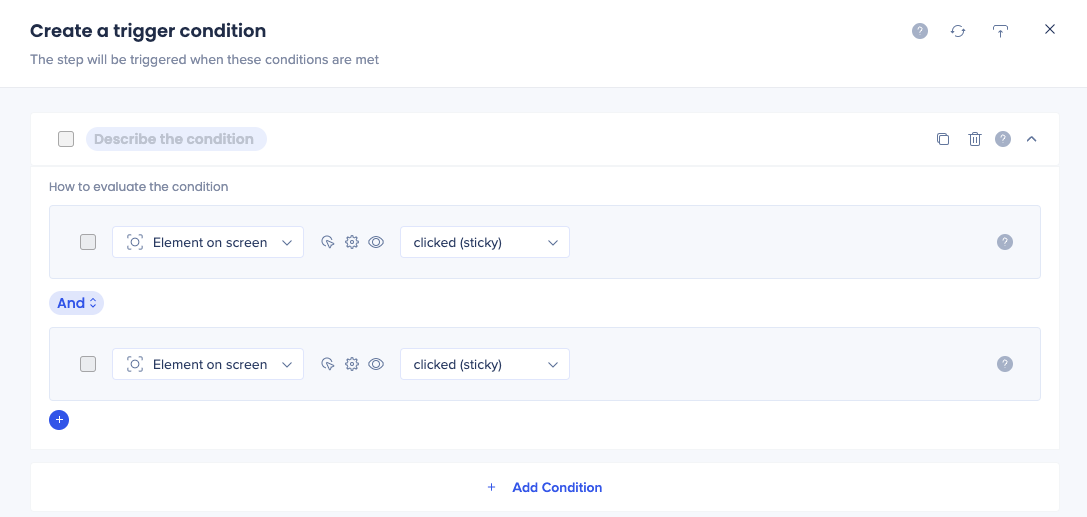
- Klicken Sie auf Fertig
- Der benutzerdefinierte Auslöser wird im Tab Verhalten angezeigt
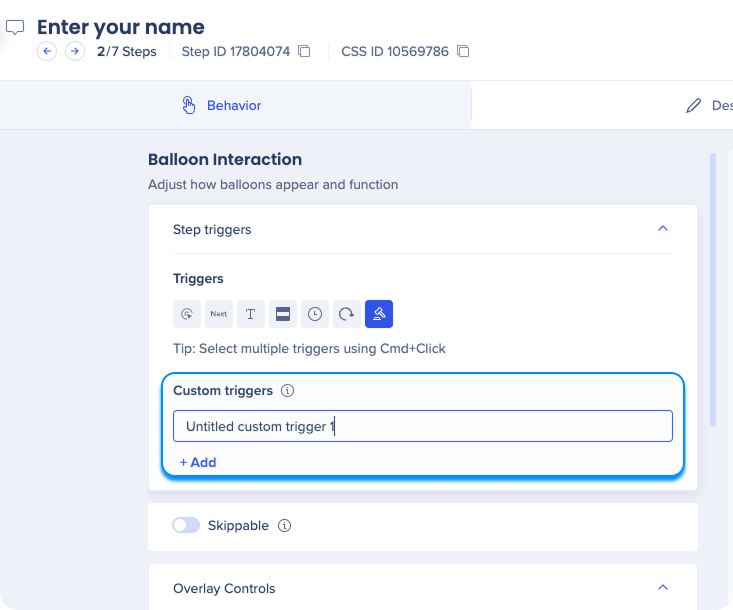
- Klicken Sie auf das Namensfeld, um es umzubenennen
- Wiederholen Sie die Schritte 1-7 nach Bedarf bis zu 20 Mal pro Schritt.
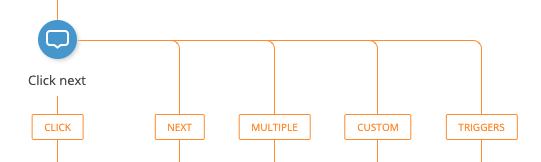
- Ihre Auslöser werden in der Smart Walk-Thru-Karte angezeigt:
Condition Builder
Schaltflächen für benutzerdefinierte Auslöser innerhalb von Sprechblasen
Technische Hinweise
- Der Name eines benutzerdefinierten Auslösers ist auf 50 Zeichen begrenzt
- Desktop-/Mobilsysteme unterstützen keine mehreren benutzerdefinierten Trigger
- Benutzerdefinierte Trigger, denen Schritte folgen, können nicht gelöscht werden
- Um den Schritt zu löschen, müssen entweder die benutzerdefinierten Trigger entfernt oder die darauffolgenden Schritte gelöscht werden
- Wenn Sie einen benutzerdefinierten Trigger löschen möchten, stellen Sie sicher, dass nur 1 verknüpfter Trigger Schritte nach dem Trigger hat. Wenn Sie mehr als 1 Trigger mit Schritten danach haben, können Sie den benutzerdefinierten Trigger nicht löschen. Wenn Sie beispielsweise „Klicken“ + „Weiter“ + „Benutzerdefiniert“ haben und Schritte unter „Klicken“ und „Benutzerdefiniert“ vorhanden sind, können Sie „Weiter“ nicht entfernen.
- Benutzerdefinierte Trigger müssen auf der Seite ausgewertet werden, auf der die Sprechblase erscheint. Wenn Sie sie auf einer anderen Seite auswerten möchten, sollten Sie einen gleichrangigen Schritt erstellen und darauf verlinken.
- Dropdown-Menü-Auslöser werden nur bei nativen HTML-<select>-Elementen unterstützt. Elemente, die optisch wie Dropdowns aussehen (zum Beispiel benutzerdefinierte Komponenten auf <div>-Basis), zeigen die Auslöseroption nicht an.


