Kurzübersicht
Der Bedingungs-Builder ist die Schnittstelle zum Erstellen und Verwalten von Bedingungen in WalkMe. Verwenden Sie ihn, um die Logik zu definieren, die steuert, wann Inhalte angezeigt werden, wie sich Smart Walk-Thrus und andere Elemente verhalten und ob Ziele erreicht werden.
Anwendungsfälle
- Segmentierung: Zeigen Sie Inhalte bestimmten Benutzergruppen basierend auf einer Variablen, wie z. B. Abteilung
- Smart Walk-Thru-Ablauf: Leiten Sie Benutzer basierend auf ihren Aktionen oder ihrem App-Status auf unterschiedliche Pfade weiter
- Ziele: Verfolgen Sie den Erfolg, indem Sie prüfen, ob ein Benutzer eine Seite erreicht oder ein Element angeklickt hat.
- Anzeigebedingungen: Steuern Sie die Launcher- und Ressourcen-Sichtbarkeit nach Seite oder Kontext
Zugriff
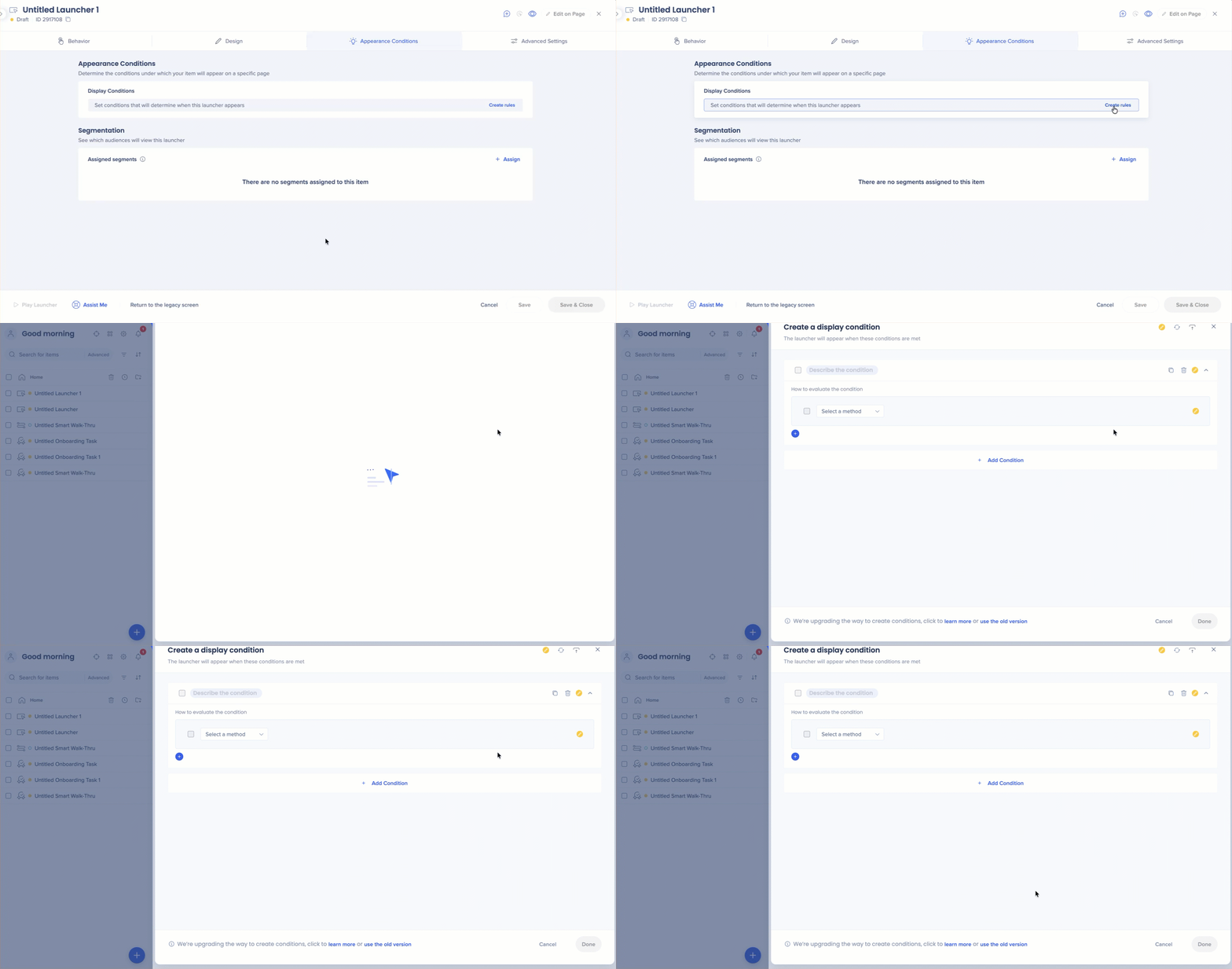
Öffnen Sie ein beliebiges WalkMe-Element im Editor und navigieren Sie zu den Erscheinungsbedingungen oder Segmenten. Der Bedingungs-Builder wird automatisch geladen.
Funktionsweise
Der Bedingungs-Builder bewertet Datenpunkte in Ihrer Anwendung – URL, Benutzerdaten, Bildschirmelemente – und gibt Wahr oder Falsch zurück. Wenn eine Bedingung „Wahr“ ist, wird die zugehörige WalkMe-Aktion oder der zugehörige Inhalt ausgelöst.
Beispiel: WENN die aktuelle URL /dashboard enthält, DANN wird der ShoutOut angezeigt.
Definitionen
- Bedingung = der gesamte Logikblock (was Sie im Bedingungs-Builder erstellen)
- Regel = eine einzelne Anweisungszeile innerhalb einer Bedingung
Auswertungslogik
- Von oben nach unten: Anweisungen werden in der richtigen Reihenfolge gescannt. WalkMe kombiniert sie, um ein endgültiges Ergebnis zu erreichen.
- Live-Browserzustand: Der Builder bewertet die Seite, wie sie gerade erscheint. Navigieren Sie zur Zielseite, um genaue Statusindikatoren anzuzeigen.
- Statusindikatoren: Jede Anweisung zeigt rechts einen Echtzeitstatus an:
- ✓ Wahr: Die Bedingung ist erfüllt
- ! Falsch: Bedingung ist nicht erfüllt
- ? Assertion nicht möglich: WalkMe kann die Bedingung nicht bewerten – in der Regel, weil die Zielseite oder das Element nicht geladen ist
Regeltypen
Jede Regel hat drei Teile: einen Typ, einen Operator und einen Wert.
Wählen Sie einen Typ aus, um zu definieren, was WalkMe auswerten soll.
- Aktuelle URL: Überprüft die URL der aktuellen Seite
- Referrer-URL: Überprüft die URL, von der aus der Benutzer navigiert hat
- Bildschirmelement: Überprüft ein beliebiges Element auf der Seite auf Sichtbarkeit, Inhalt, Länge oder Typ
- Ausgewähltes Element: Überprüft ein bestimmtes Element, das bereits im Editor erfasst wurde
- jQuery: Überprüft ein Element mit dem jQuery-Selektor – nützlich für schwer zu identifizierende Elemente oder zur Leistungsoptimierung
- Variable: Überprüft eine JavaScript-Variable oder Funktion
- Cookie: Überprüft einen Browser-Cookie-Wert
- WalkMe-Daten und JSON-Objekt: Überprüft WalkMe-spezifische oder JSON-Datenwerte
- Integrationen: Überprüft Daten von IDP-, CSV-, API- oder verhaltensbasierten Integrationen
- Benutzerattribute: Überprüft die Daten von Endbenutzerobjekten, einschließlich berechneter Metriken wie „Zuerst gesehen“, „Zuletzt gesehen“ oder „Anzahl der Sitzungen“
- Browsertyp und Fenstergröße: Überprüft den Browser oder die Abmessungen des Anzeigefensters des Benutzers
- Datum und Uhrzeit: Überprüft den Tag, den Monat, ein bestimmtes Datum oder die Uhrzeit (24-Stunden-Format, wie 16:00). Auto-Play-Elemente, die an einem bestimmten Datum ablaufen sollen, tun dies am Ende dieses Tages.
- WalkMe-Sprache und Sprache: Überprüft die aktive WalkMe-Sprache oder die Browser-/Systemsprache (Multi-Language muss für WalkMe-Sprache aktiviert sein)
- Plattform: Überprüft, ob WalkMe auf Windows, Mac oder Web ausgeführt wird (nur Desktop-/Mobilsystemtypen)
- Workday: Überprüft Workday-spezifische Kontexte: Formular, Worklet, Unterseite, Seite oder Posteingangselement
- Salesforce: Überprüft die Registerkarte oder die URL in Salesforce (erfordert sfVars)
- SKU/Modell: Überprüft PC- oder Mac-Hardware-Kennungen (nur Desktop-/Mobilsystemtypen)
- Aktueller Ablauf: Überprüft, ob ein iFrame, ein Frameset oder ein Popup aktiv ist
- Onboarding-Aufgabe, TeachMe-Kurs und TeachMe-Quiz: Überprüft die Fertigstellung von Onboarding- oder TeachMe-Inhalten
- Segment: Überprüft, ob ein vorhandenes Segment erfüllt ist. Ermöglicht die Wiederverwendung der gespeicherten Logik. Wenn das referenzierte Segment gelöscht wird, zeigt die Bedingung dies an und beendet die Auswertung.
- Zahlen-/Datumsvergleich: Bewertet numerische oder datumsbasierte Vergleiche
Anmerkung
Einige Typen sind nur für bestimmte Funktionen oder Systemtypen verfügbar.
Optionen für Bildschirmelemente
Wenn Element auf dem Bildschirm ausgewählt wird, werden zusätzliche Optionen angezeigt:
- Element erneut auswählen: Wählen Sie Element erneut auswählen, um das Zielelement zu ändern
- Einstellungen: Wählen Sie Einstellungen aus, um die Präzisionseinstellungen anzupassen, sodass das Element über alle Seitenzustände hinweg konsistent identifiziert wird
- Element anzeigen: Wählen Sie Element anzeigen aus, um einen Screenshot des ausgewählten Elements anzuzeigen und zu überprüfen, ob es korrekt ist.
Anmerkung
Element auf dem Bildschirm bezieht sich auf jedes Element auf der Seite. Ausgewähltes Element bezieht sich auf ein bestimmtes Element, das Sie bereits im Editor erfasst haben.
Operatoren
Operatoren definieren die Vergleichslogik. Nur relevante Operatoren werden basierend auf dem ausgewählten Bedingungstyp angezeigt.
- Ist: Genaue Übereinstimmung
- Enthält: Wahr, wenn der Wert irgendwo in der Zeichenfolge erscheint
- Der Wert ist wie: Platzhalterübereinstimmung mit *, um ein beliebiges Zeichen oder einen Satz von Zeichen darzustellen (wie /dashboard/*, um einem beliebigen Unterpfad zuzuordnen)
- Übereinstimmungen: Kombiniert genaue und Platzhalterübereinstimmungen für die teilweise oder vollständige URL-Übereinstimmung
Anmerkung
Beim Übereinstimmungsoperator unterscheidet man Groß- und Kleinschreibung.
- Sichtbarkeitsoperatoren: Ist sichtbar, Ist nicht sichtbar, Existiert, Existiert nicht, Elementanzahl, Wahr/Falsch (nur jQuery)
- Sticky Operatoren: Angeklickt (Sticky) und Hovered (Sticky) überprüfen kontinuierlich auf Interaktion anstatt einer einmaligen Überprüfung. Kontaktieren Sie den Support, um dies zu aktivieren.
- Inhaltsoperatoren: Text ist, Text ist wie (*Platzhalter), Enthält, Text ist leer, Wert ist größer/kleiner als, Länge/Wortanzahl
- Typ-Operatoren: Gültige Nummer, Gültiges Datum, Gültige Uhrzeit, Gültige US-Telefonnummer, Gültige E-Mail-Adresse, Ist ausgewählt (für Optionsschaltflächen und Kontrollkästchen)
Anmerkung
Verwenden Sie „Text Is“ mit Vorsicht – Regeln, die auf genauen Textzeichenfolgen basieren, funktionieren nicht mehr, wenn Ihre Anwendung übersetzt wird.
Dynamische Bedingungen
Vergleichen Sie zwei Bildschirmelemente miteinander, anstatt ein Element mit einem festen Wert zu vergleichen.
- Ein Attribut erfassen: Wählen Sie das erste Element aus und definieren Sie ein Attribut (wie einen jQuery-Selektor).
- Wählen Sie das zweite Element aus: Wählen Sie es im Bedingungs-Builder aus.
- Das Attribut anwenden: Geben Sie das Attribut des ersten Elements in das Wert-Feld ein, um den Vergleich zu erstellen.
Eingabe von Werten
- Aktueller Wert-Ausfüller: Wählen Sie das Lupensymbol aus, um das Feld automatisch mit Ihrer aktuellen Seiten-URL oder dem ausgewählten Elementwert auszufüllen.
- Felder erweitern: Wählen Sie ein Wert-Feld aus, um es zu erweitern und lange Zeichenfolgen einfacher zu bearbeiten
- Groß- und Kleinschreibung: URL-Eingaben berücksichtigen nicht Groß- und Kleinschreibung. jQuery-Selektoren und der Matches-Operator erfordern eine exakte Groß-/Kleinschreibung.
Mehrere Anweisungen
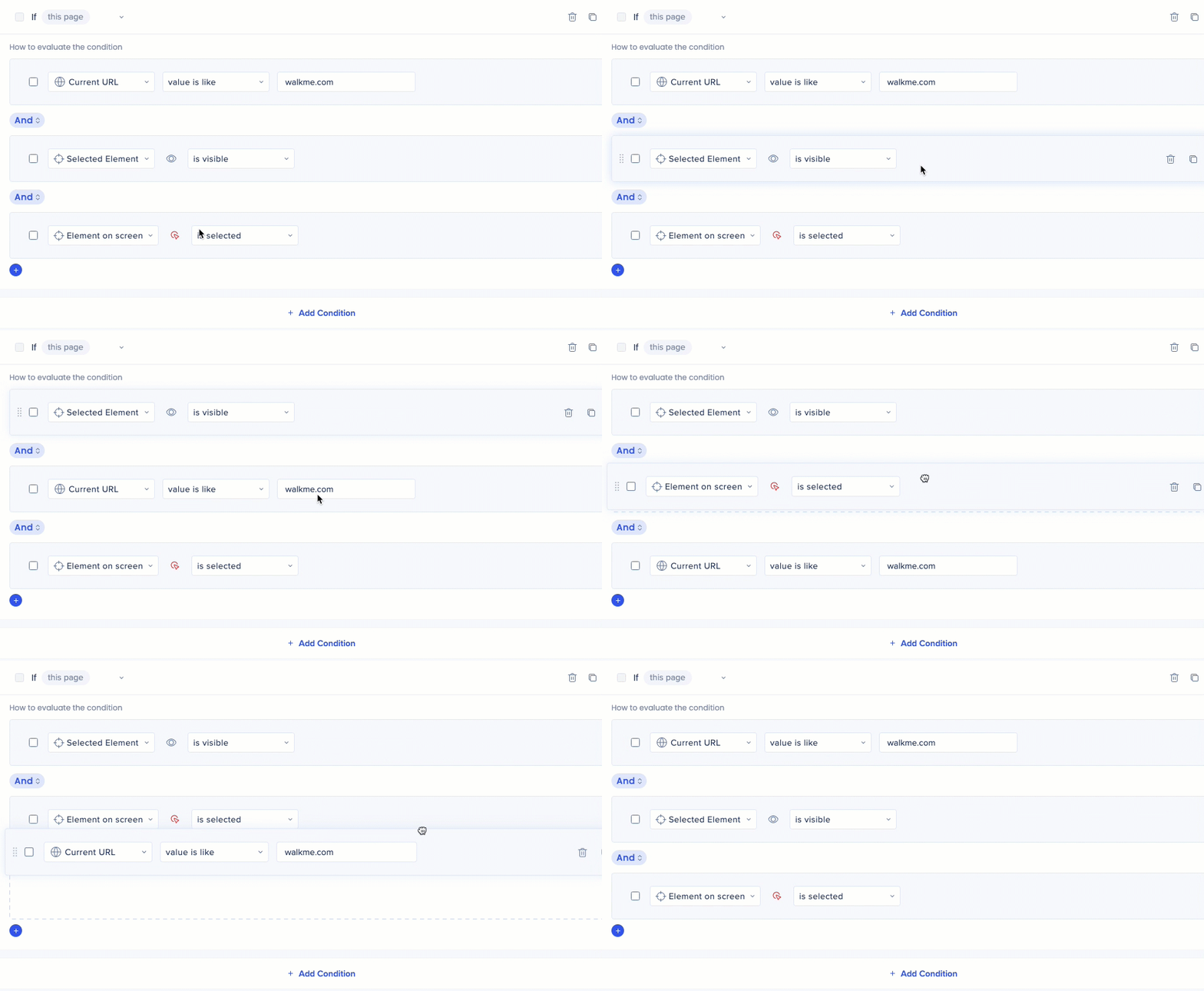
Fügen Sie bis zu 60 Anweisungen pro Bedingung hinzu. Ziehen Sie sie per Drag-and-Drop, um sie neu anzuordnen.
- Und: Alle verbundenen Anweisungen müssen wahr sein
- Oder: Mindestens eine Aussage muss wahr sein
Gruppierung
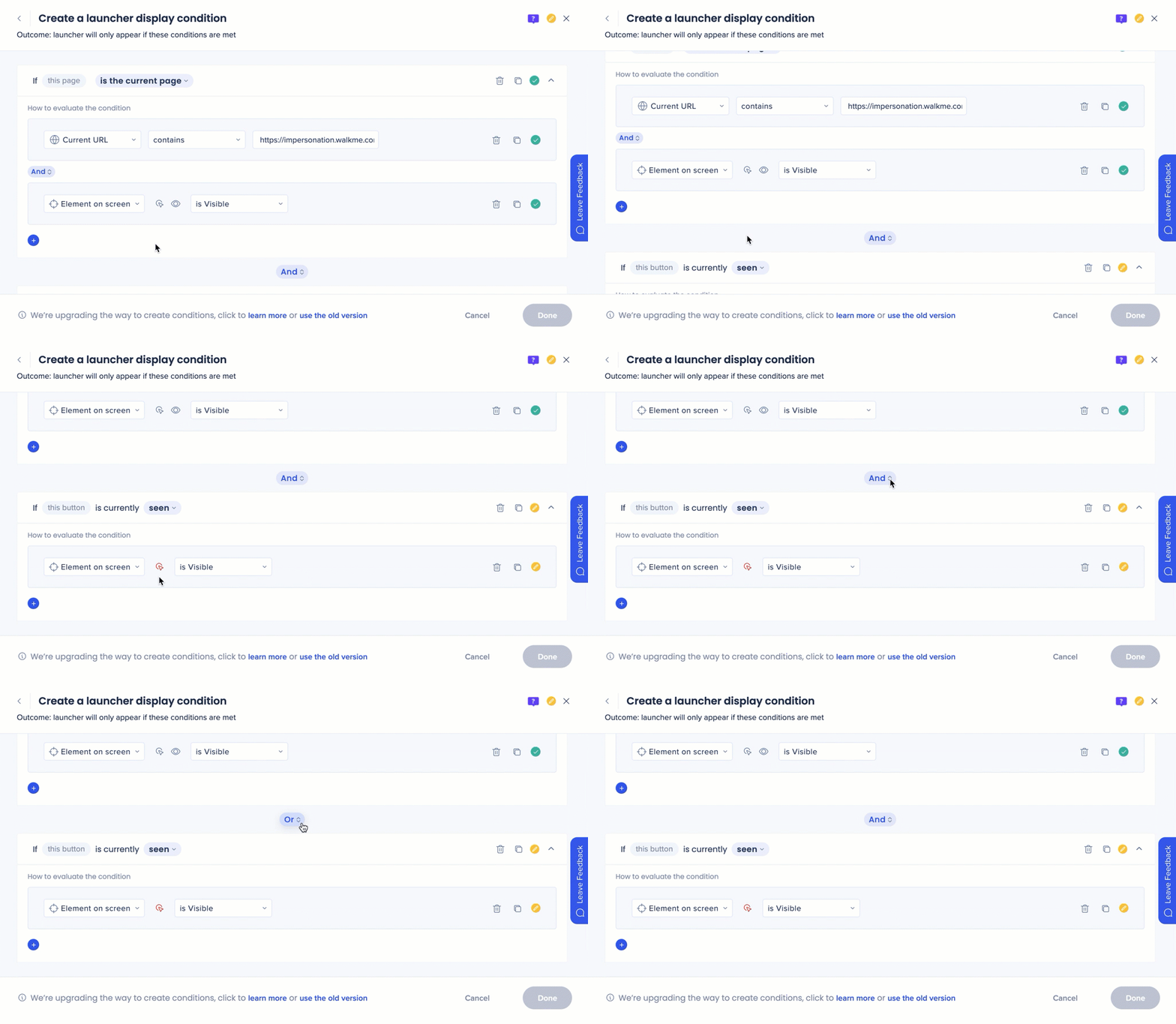
Gruppen bewerten einen Block von Anweisungen als eine einzelne Einheit. Die Gruppierung wird automatisch gehandhabt: Wenn zwei oder mehr Regeln unter einer Bedingung neben mindestens einer unabhängigen Regel existieren, werden die gruppierten Regeln zuerst zusammen ausgewertet.
Anmerkung
Mindestens eine Anweisung oder Gruppe muss außerhalb aller Gruppen bleiben, damit die Logik bewertet werden kann.
Beispiel: Ein Ziel mit zwei Und (And)-Anweisungen – Anweisung 1 überprüft die URL, Anweisung 2 überprüft, dass der Benutzer auf „Submit“ (Absenden) geklickt hat. Beides muss wahr sein, um falsche Positive von anderen Seiten zu verhindern.
Mehrere Werte
Überprüfen Sie mehrere Werte in einer einzigen Anweisung mithilfe von Any("value1","value2","value3") im Feld Wert. Werte werden als Oder behandelt. Unterstützt für URL, Element auf dem Bildschirm, jQuery, Benutzerdaten, Workday und Active Directory-Regeltypen.
Reguläre Ausdrücke
Verwenden Sie RegEx mit jQuery und Elementen auf dem Bildschirm, um komplexe Muster abzugleichen. Das ist nützlich für benutzerdefinierte Seriennummern, eindeutige IDs oder jedes Format, das Standardoperatoren nicht verarbeiten können. Testen Sie Muster in Regex101, bevor Sie sie zum Builder hinzufügen.
Bedingungen verwalten
Als Segment speichern
Verwenden Sie eine komplexe Bedingung an anderer Stelle wieder, ohne sie neu zu erstellen. Öffnen Sie die Bedingung, wählen Sie „Als Segment speichern“ und geben Sie ihr einen Namen. Die Bedingung wird durch einen Verweis auf das neue Segment ersetzt.
Regeln importieren
Kopieren Sie Bedingungen aus Segmenten oder Zielen in anderen Apps. Wählen Sie Importregeln, wählen Sie die App aus und wählen Sie dann das Element aus, aus dem importiert werden soll. Sie können auch Startpunktregeln für Smart Walk-Thru-Logikschritte importieren.
Eine Anweisung duplizieren
Wählen Sie das Duplizieren-Symbol neben einer beliebigen Anweisung aus, um eine Kopie zu erstellen, und passen Sie die Werte oder Operatoren nach Bedarf an.
Bedingungen verschieben
Der Bedingungs-Builder unterstützt volle Flexibilität bei der Neuanordnung Ihrer Logik.
- Drag-and-Drop-Bedingungsblöcke, um Regeln an andere Positionen innerhalb des Builders zu verschieben
Performance (Leistung)
Regeltypen variieren in den Verarbeitungskosten. Bevorzugen Sie nach Möglichkeit leichtere Regeln, insbesondere bei Bedingungen mit vielen Anweisungen.
- Light: URL, Variable, Cookie, Benutzerdaten
- Moderat: Element auf dem Bildschirm (Ist sichtbar / Ist nicht sichtbar)
- Schwer: jQuery, Element auf dem Bildschirm (Angeklickt / Mit Mauszeiger überfahren)
Tipp
Setzen Sie zuerst eine Regel für die aktuelle URL. Wenn sich der Benutzer auf der falschen Seite befindet, beendet WalkMe die Auswertung sofort – es sind keine umfangreicheren Überprüfungen erforderlich.
Technische Hinweise
- Der Builder bewertet Ihr aktives Browserfenster – navigieren Sie zur Zielseite und seien Sie als der richtige Benutzertyp angemeldet, um genaue Statuswerte zu erhalten
- Bedingungen für „Geklickt“ und „Daraufgezeigt“ können nicht ausgewertet werden, während der Builder geöffnet ist, da Sie nicht mit Seitenelementen interagieren können, während der Editor aktiv ist
- Zeichenbegrenzung pro Bedingungsbildschirm: 65.534
- Maximale Anweisungen pro Bedingung: 60
- RegEx wird für die Regeltypen „jQuery“ und „Element auf dem Bildschirm“ unterstützt


