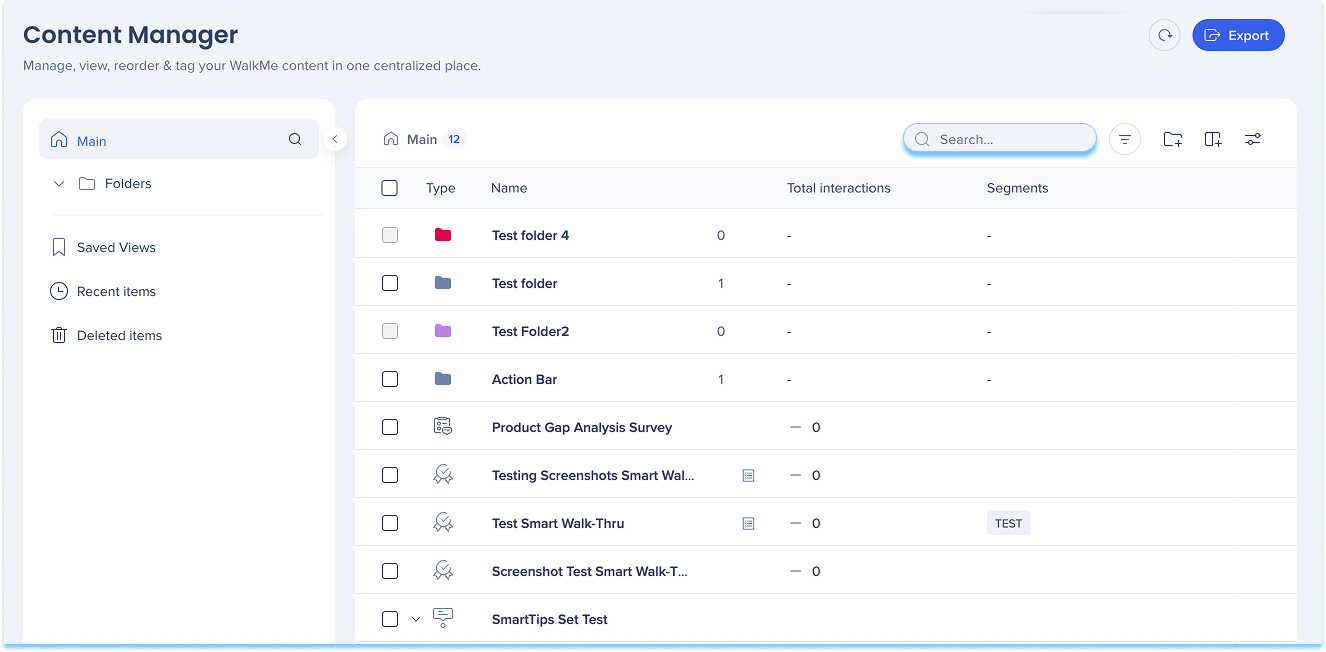
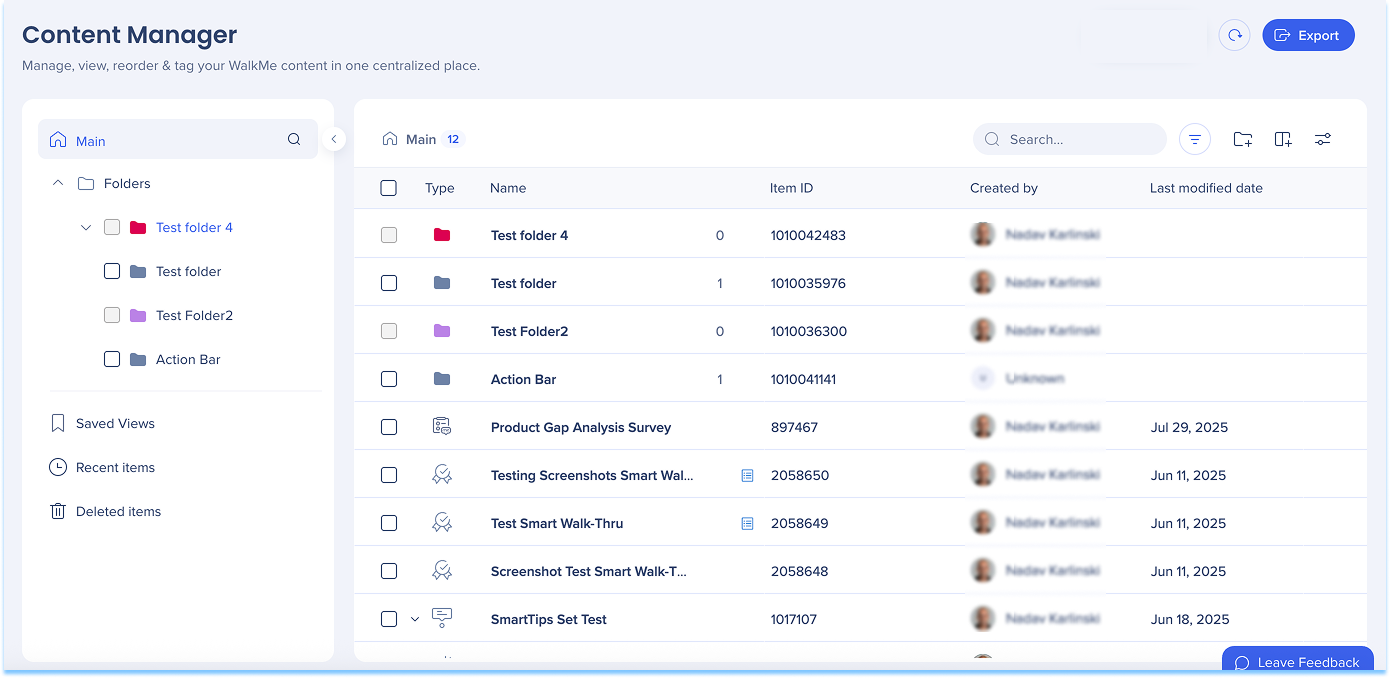
Der Content Manager bietet einen zentralisierten Arbeitsbereich für die Verwaltung von WalkMe-Elementen. Es enthält eine tabellarische Oberfläche, die flexible Ansichten für die Organisation von Inhalten, die Zusammenarbeit mit Teamkollegen und das Öffnen von Elementen im Editor unterstützt.
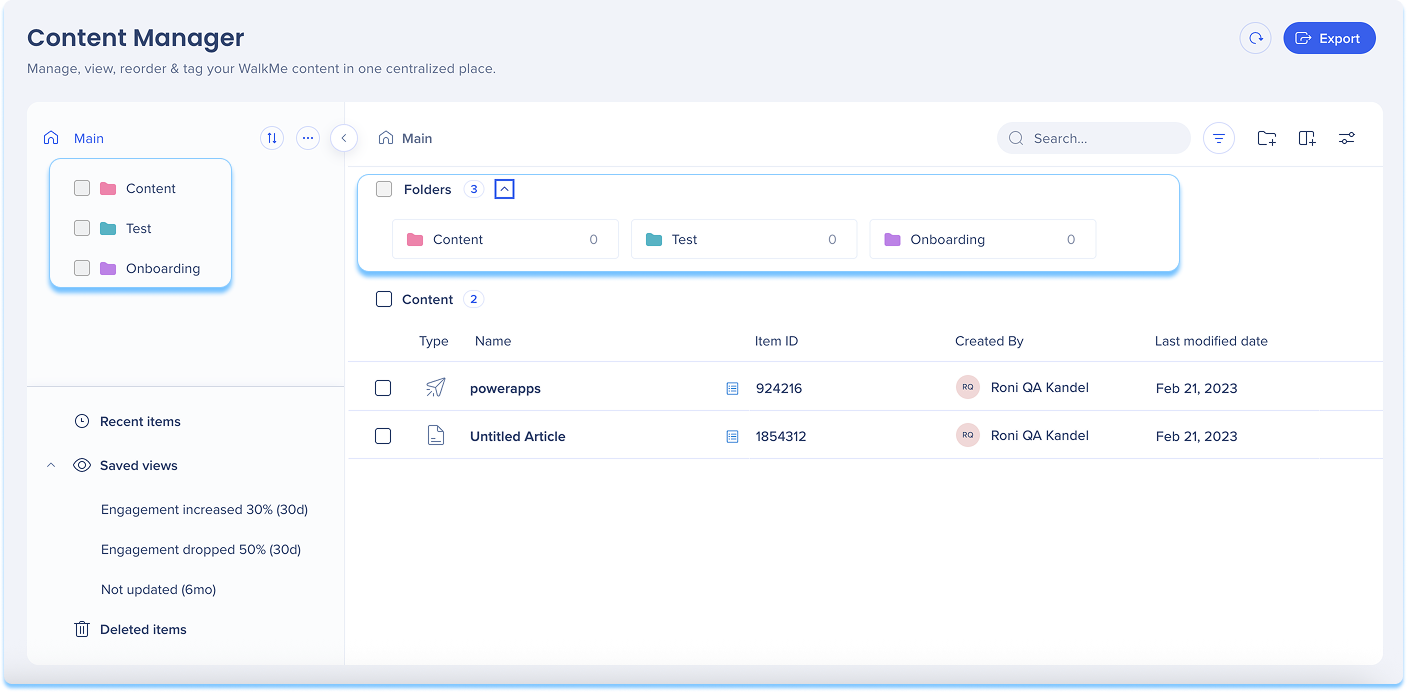
Ordner werden im linken Bereich angezeigt und organisieren Elemente hierarchisch. Wählen Sie einen Ordner aus, um seinen Inhalt in der Hauptliste anzuzeigen. In der Baumansicht werden Ordner auch direkt in der Liste angezeigt.
Erstellen eines Ordners
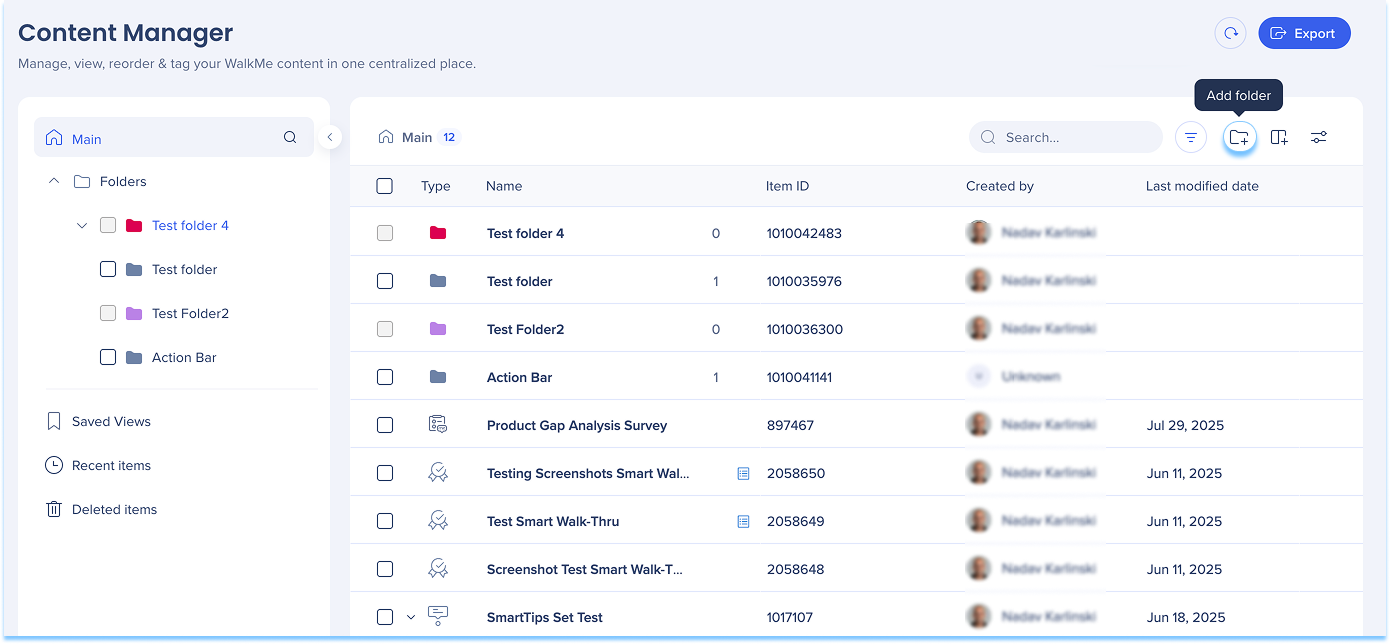
Wählen Sie Ordner + aus oder
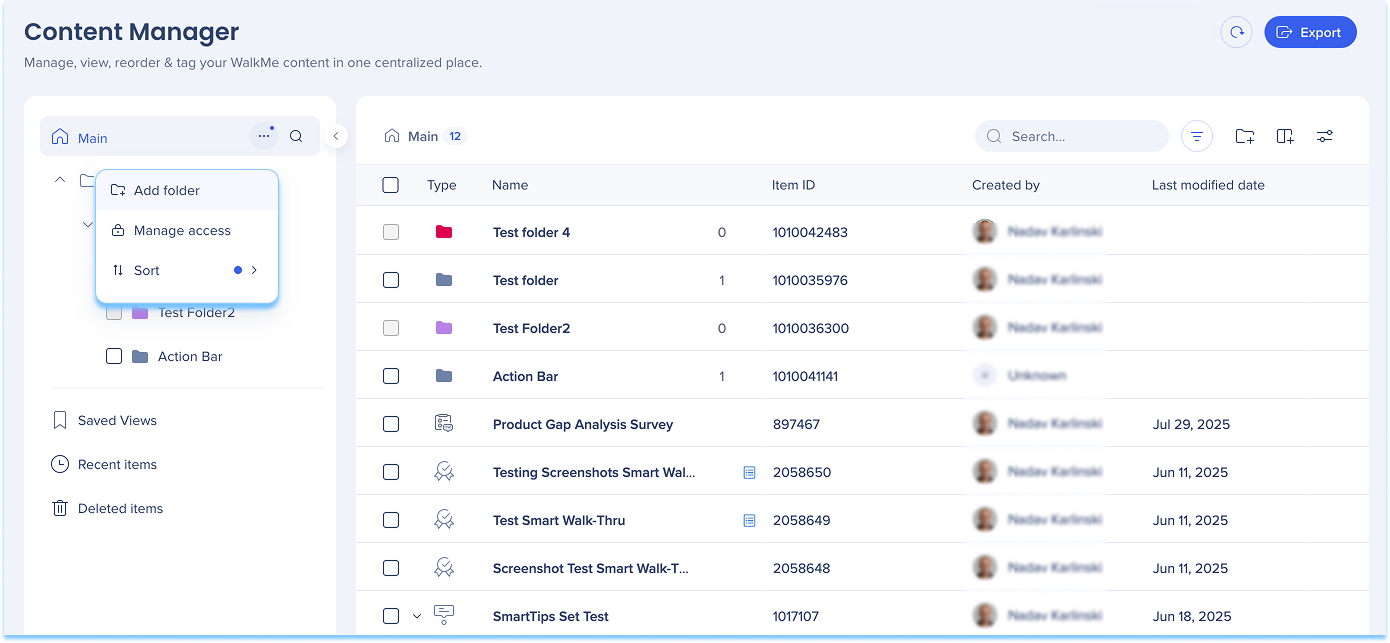
Öffnen Sie das Optionsmenü und wählen Sie Ordner Hinzufügen aus
Geben Sie einen Ordnernamen ein und wählen Sie eine Farbe aus
Wählen Sie Ordner hinzufügen aus
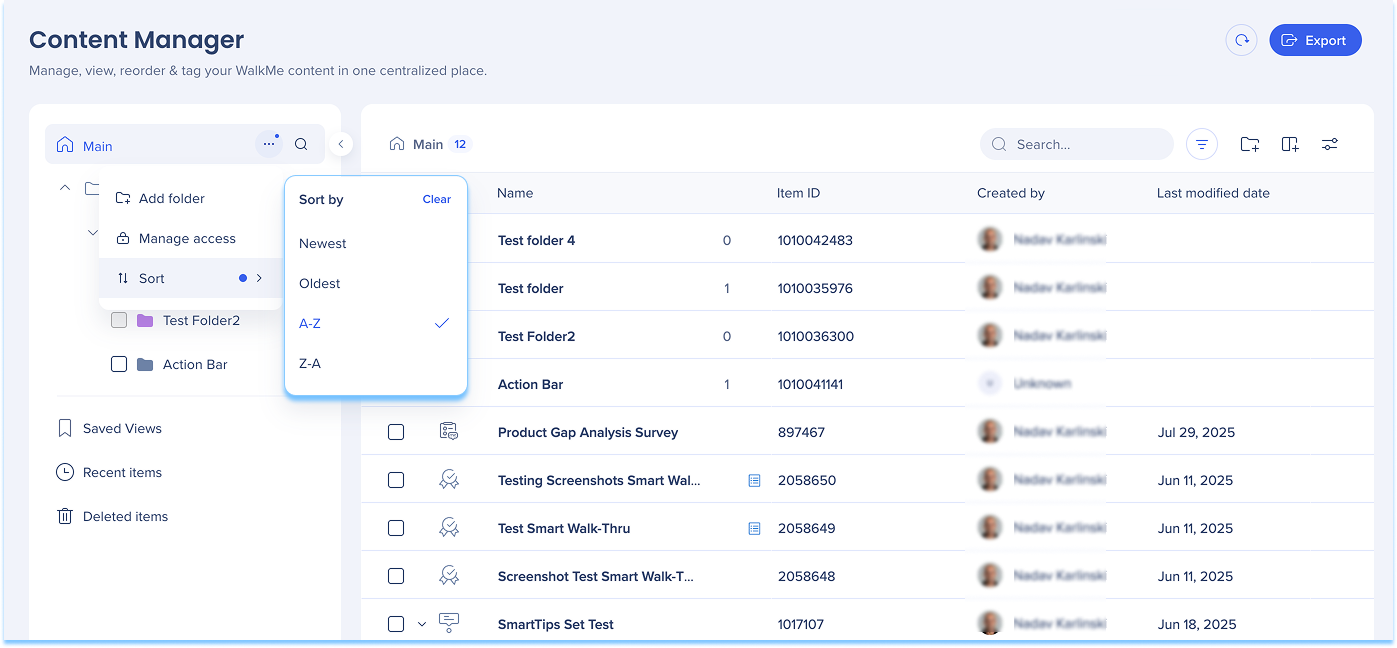
Ordner sortieren
Wählen Sie das Symbol Sortieren aus
Wählen Sie eine Sortierreihenfolge:
Neueste
Älteste
A-Z
Z-A
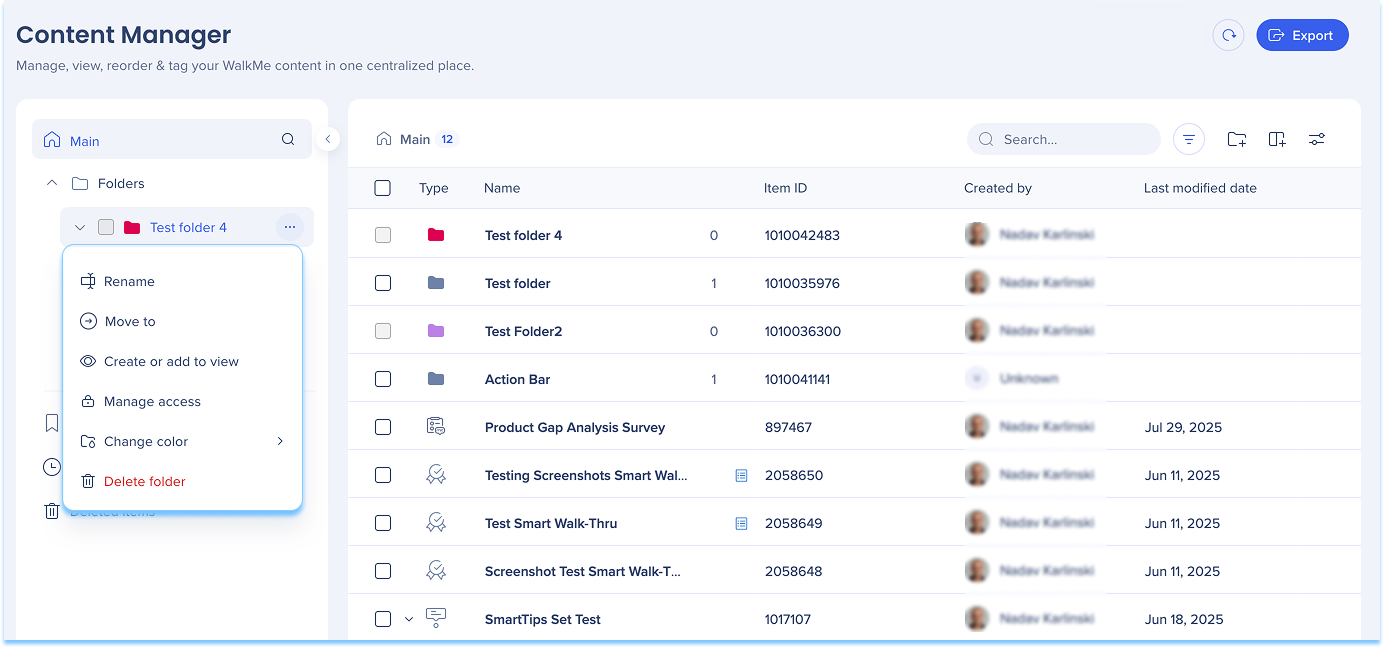
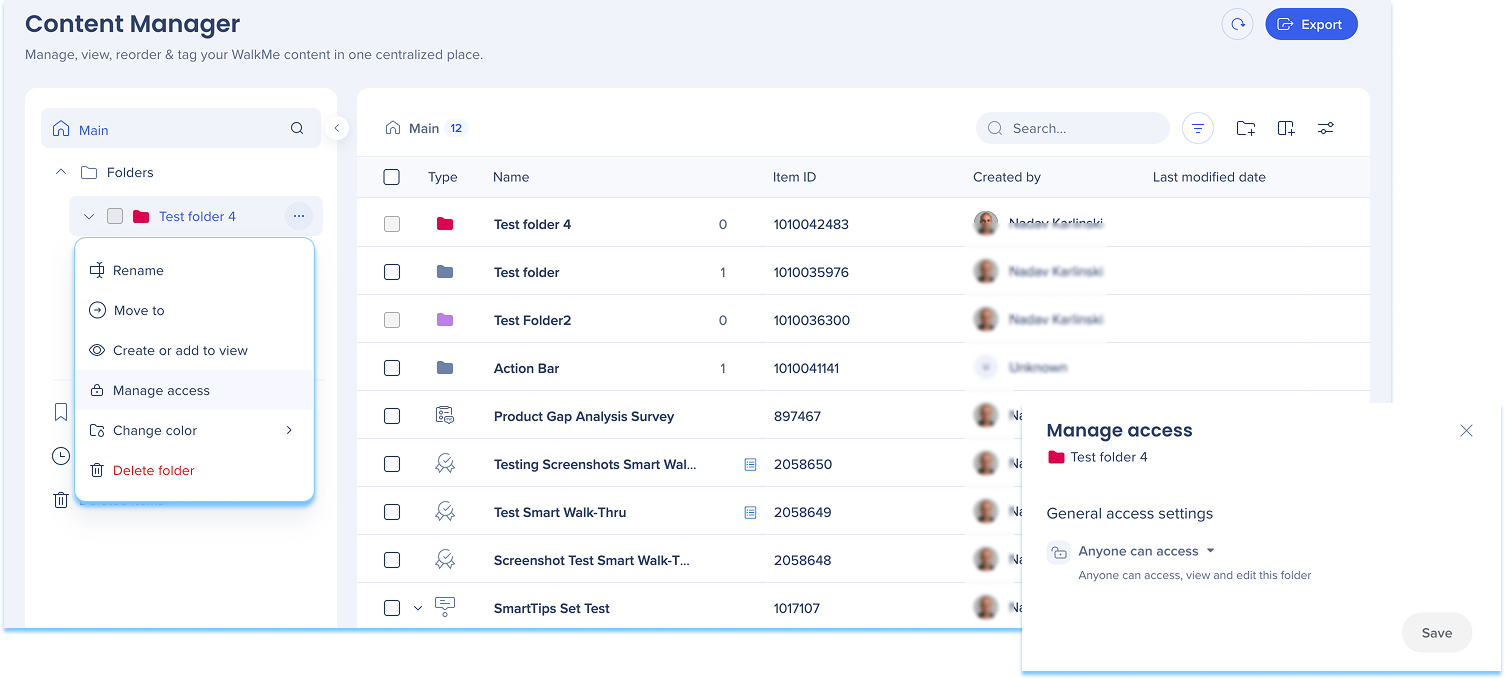
Ordneraktionen
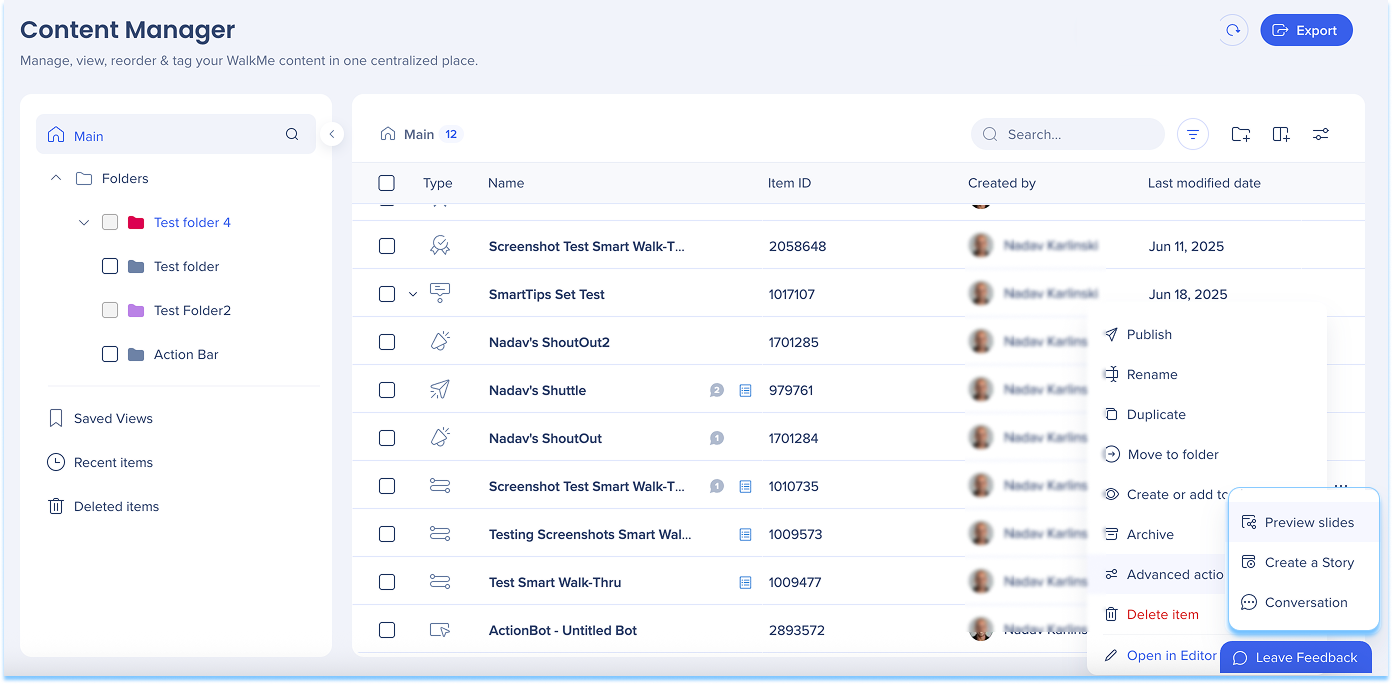
Wählen Sie das Menü Optionen neben einem Ordner aus, um ihn zu verwalten:
Verwenden Sie die Suche und Filter, um Elemente schnell in Ordnern, Ansichten und Umgebungen zu finden.
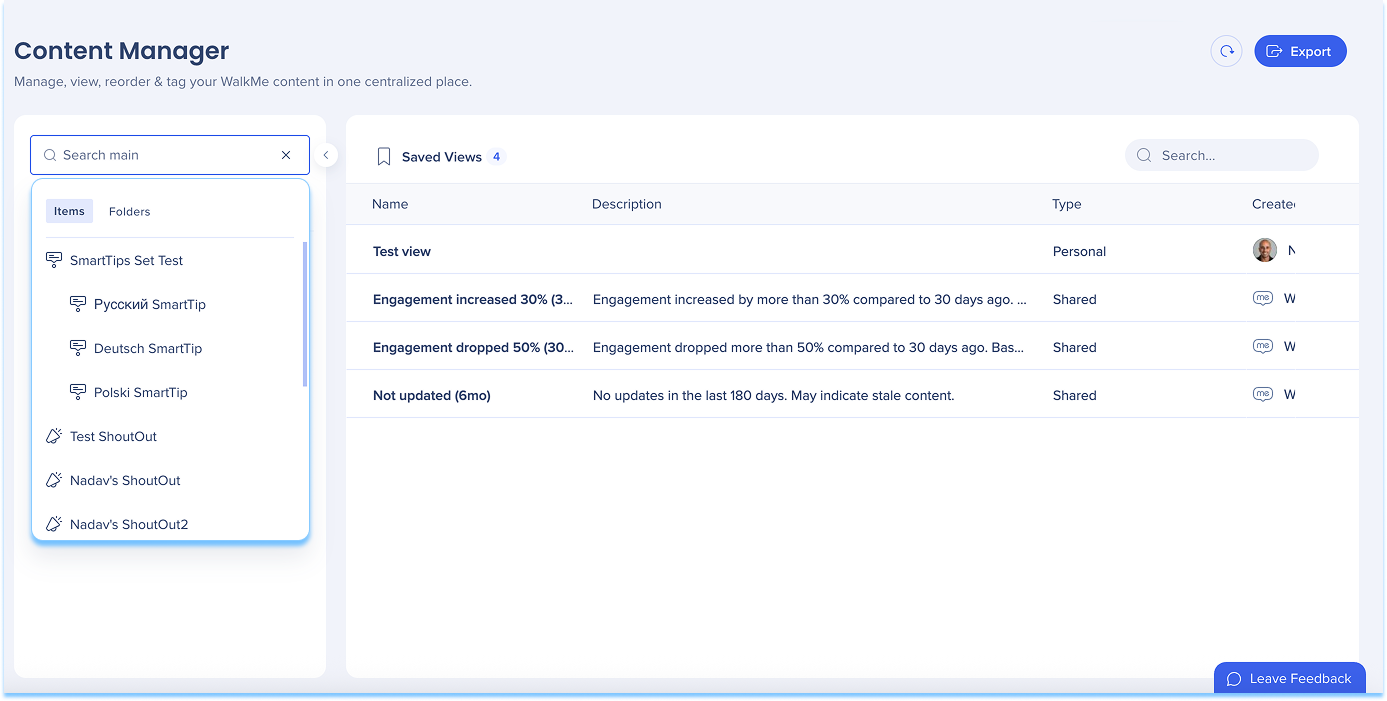
Globale Suche
Verwenden Sie die Suchleiste im linken Bereich, um Elemente und Ordner zu finden.
Um die Ergebnisse zu verfeinern:
Zwischen Elementen und Ordnern wechseln
Geben Sie einen vollständigen oder teilweisen Namen ein
Filter
Inhalte filtern nach:
Inhaltsattribute wie Elementtyp, Workflow-Tag, Ort und Schlüsselwörter
Eigentümerschaft und Status, wie Ersteller, Veröffentlichungsstatus und zuletzt geändert von
Bereitstellung und Sichtbarkeit, wie Segment, Status nach Umgebung und Menü-Status
Zusammenarbeit, wie Kommentarstatus und Permalink-Verfügbarkeit
Anmerkung
Filter sind nach sichtbaren und ausgeblendeten Spalten organisiert.
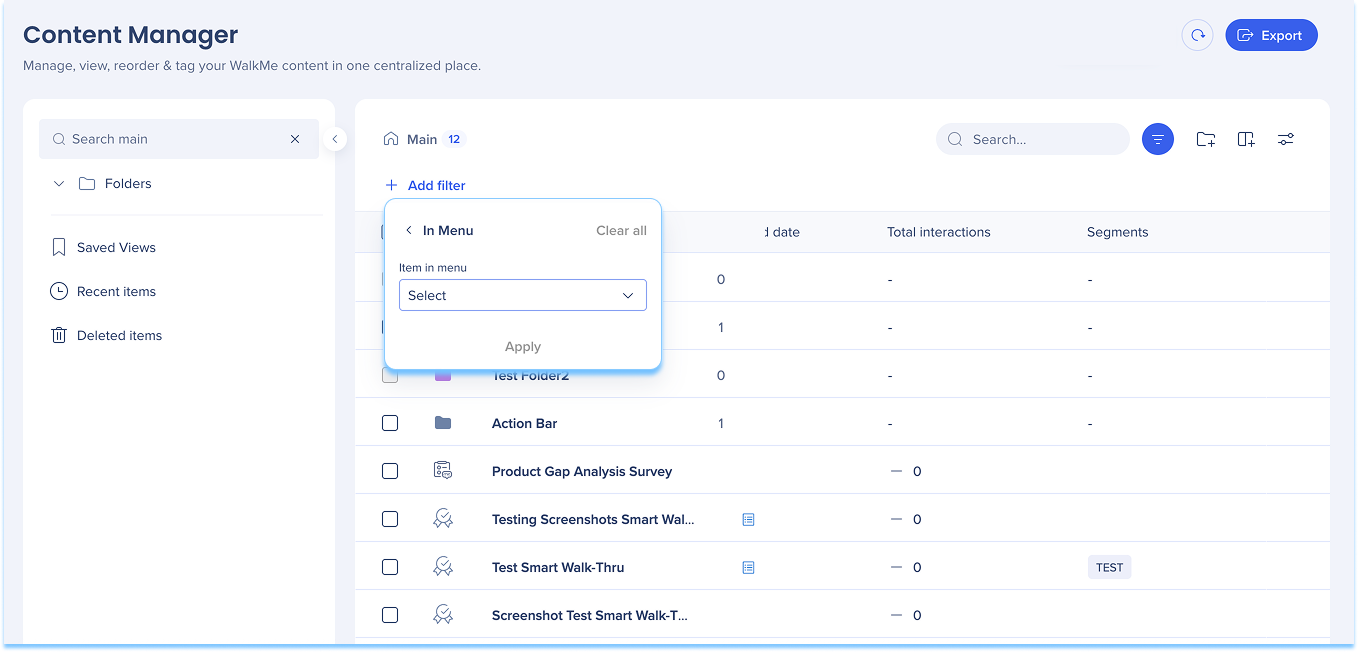
Im Menüfilter
Filtern Sie Inhalte basierend darauf, ob sie im WalkMe-Menü angezeigt werden.
Wählen Sie den Filter Im Menü aus
Wählen Sie Ja (wird im Menü angezeigt) oder Nein (wird nicht im Menü angezeigt) aus.
Wählen Sie Anwenden aus
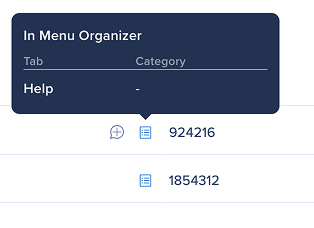
Elemente, die im Menü angezeigt werden, zeigen ein Symbol in der Spalte Typ an.
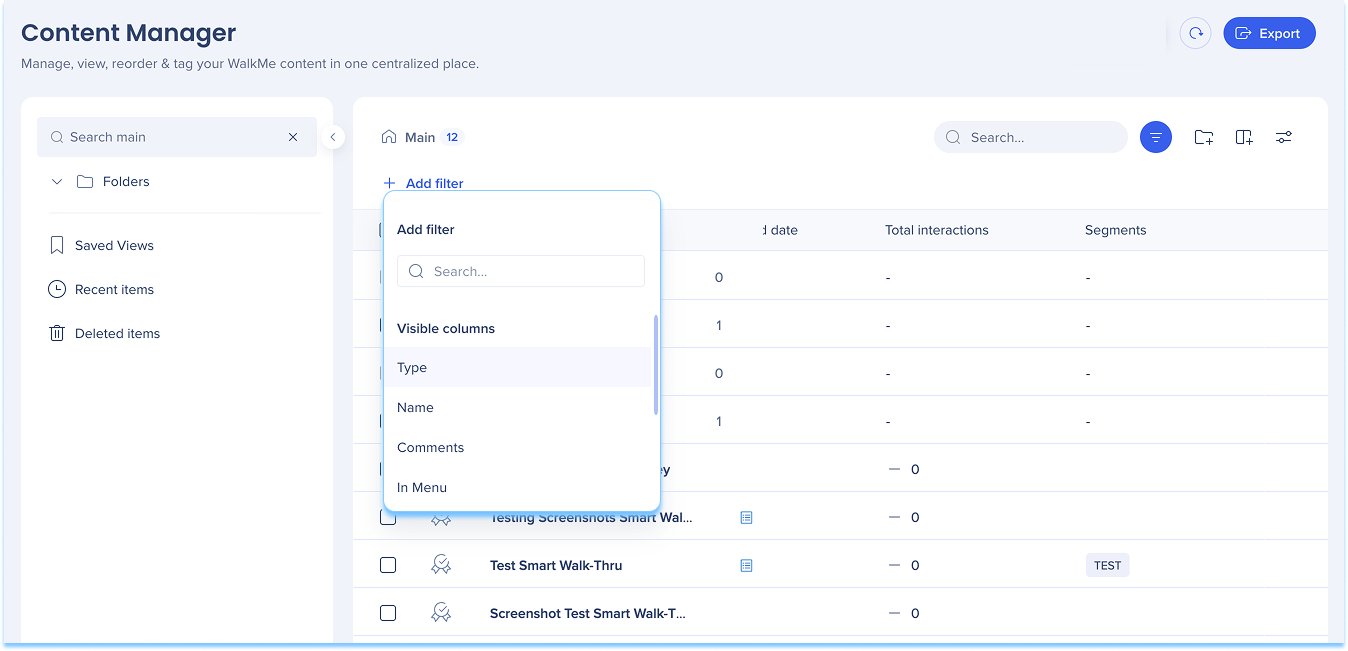
Filter hinzufügen
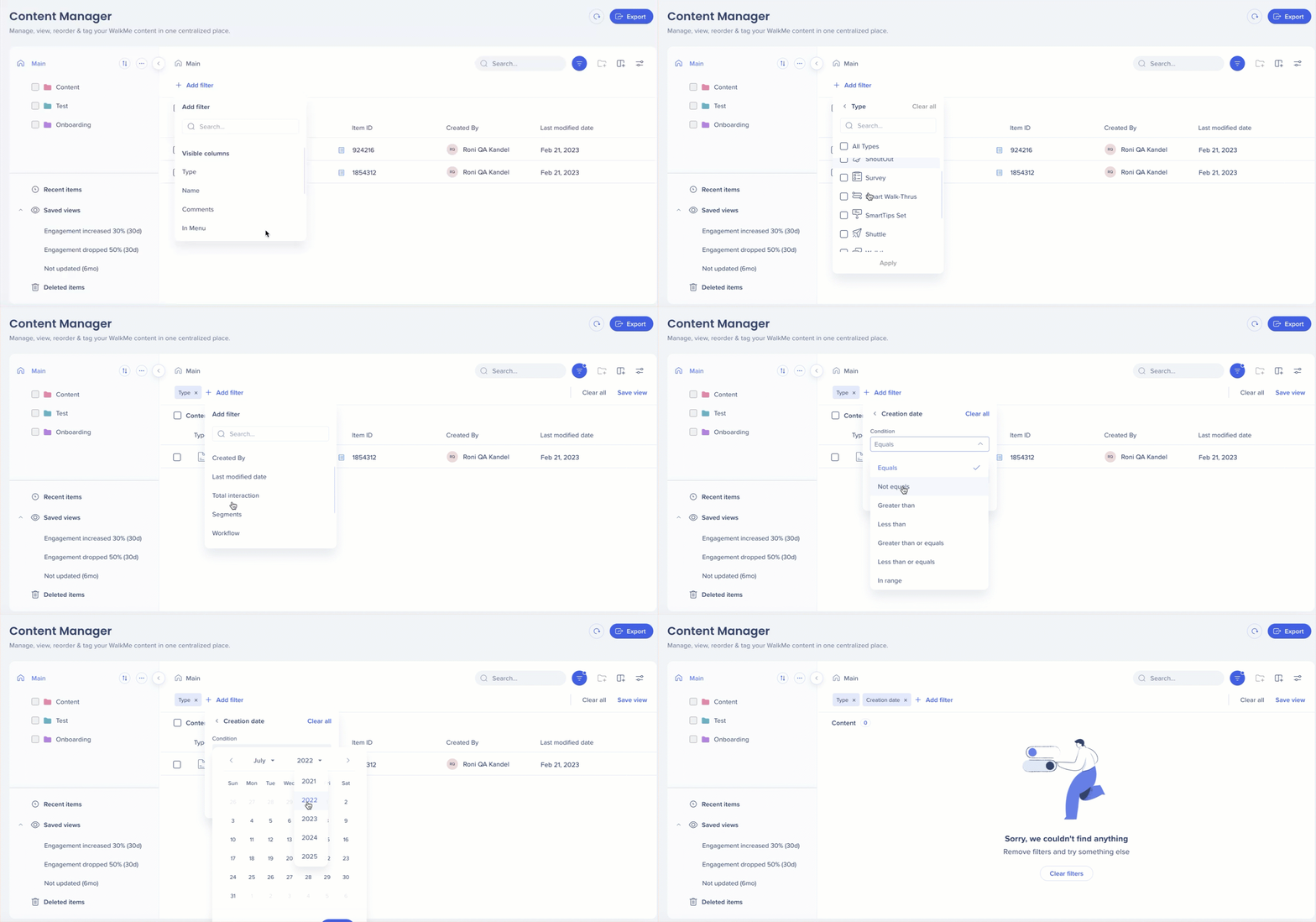
So beschränken Sie Ihre Ergebnisse:
Wählen Sie das Filter-Symbol aus
Wählen Sie + Filter hinzufügen aus
Wählen Sie eine Spalte aus
Legen Sie die Bedingung und den Wert fest
Wählen Sie Anwenden aus
Kontextsuche
Verwenden Sie die kontextbezogene Suche, um Elemente zu finden:
Elementname
Element-ID
Elementtyp
Beispiel: Geben Sie Launcher ein, um die Ergebnisse des Launchers anzuzeigen.
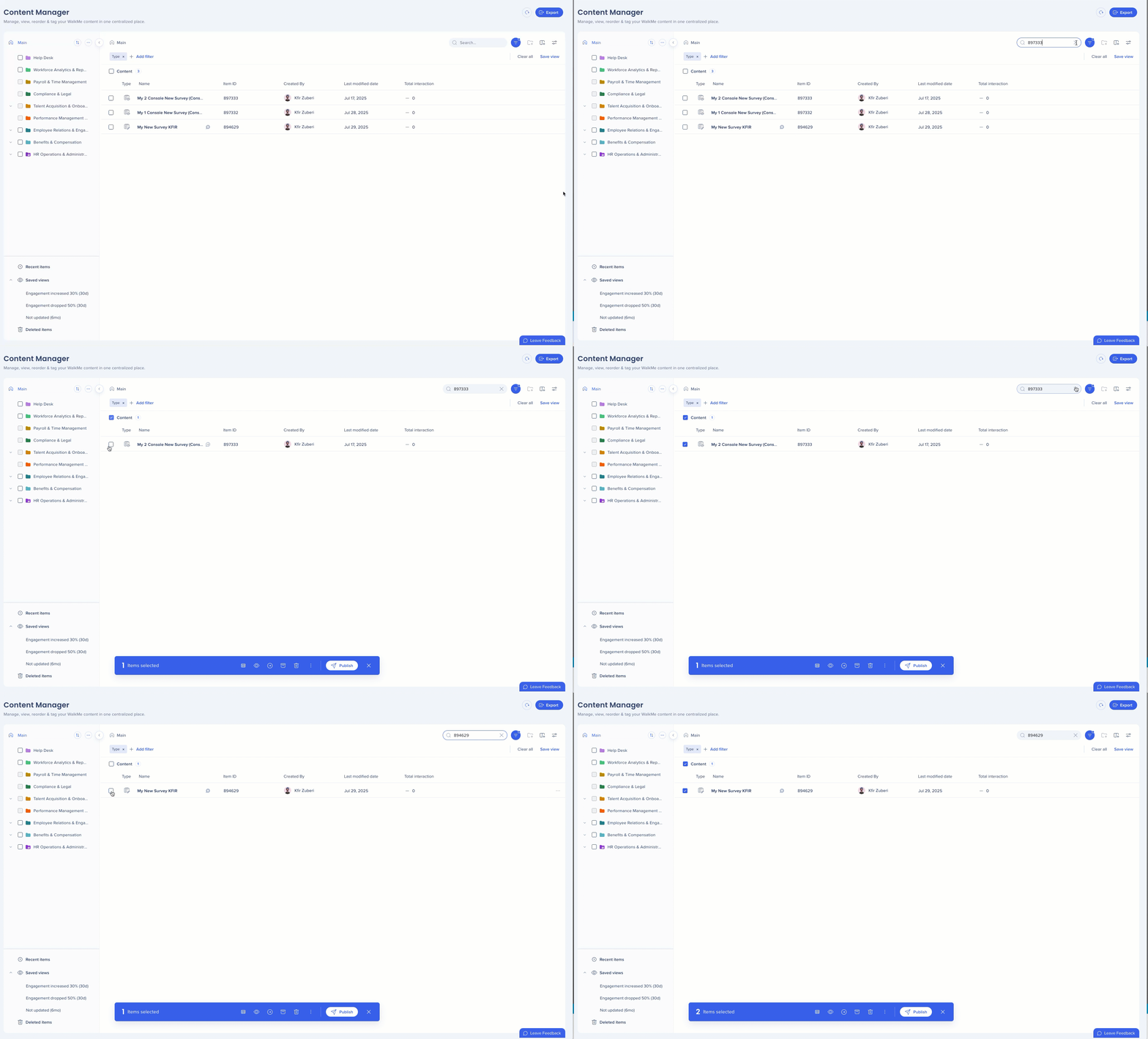
Massenauswahl über Suchvorgänge
Ausgewählte Elemente beibehalten, während Sie neue Suchen ausführen, und wenden Sie dann eine einzelne Massenaktion auf alle ausgewählten Elemente an.
Segmente
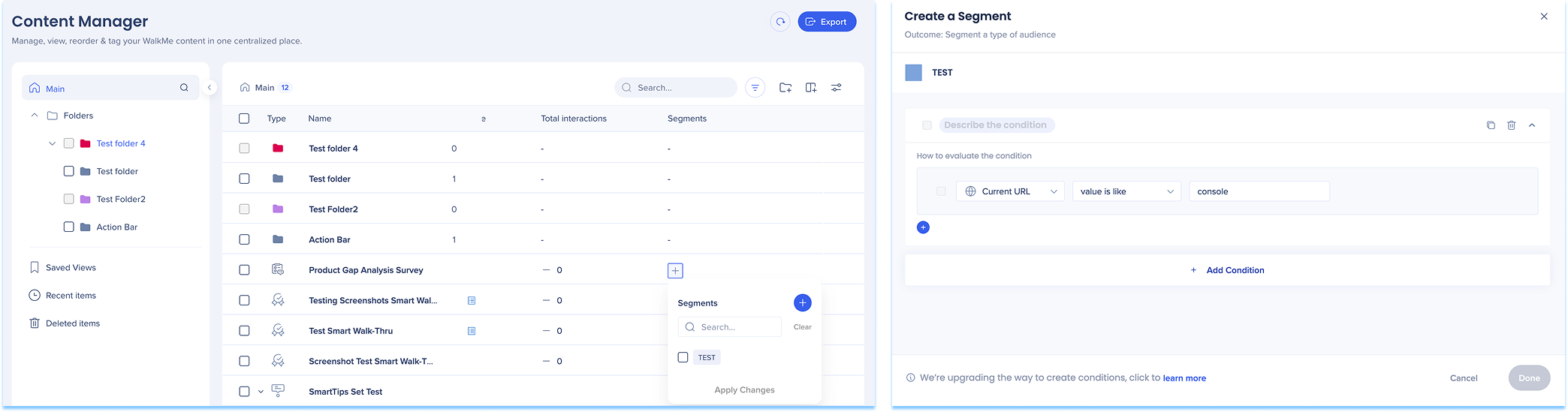
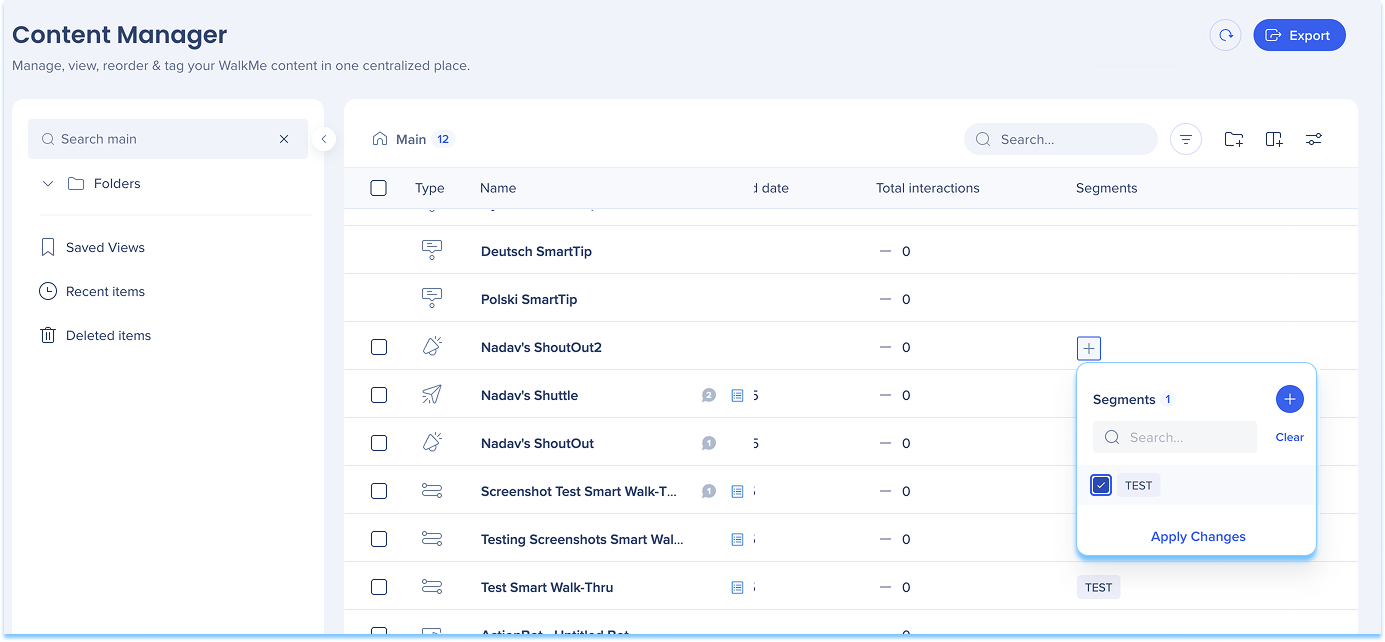
Erstellen, definieren, anwenden und verwalten Sie Segmente direkt innerhalb des Content-Manager Diese Funktionalität spiegelt die im Editor verfügbaren Funktionen wider und ermöglicht es Benutzern, ihre Segmentierungs-Workflows zu optimieren.
So erstellen Sie ein Segment:
Wählen Sie das Symbol + in der Spalte Segment der Elementzeile aus
Klicken Sie auf das Symbol Erstellen
Der Create Segment condition Builder wird angezeigt.
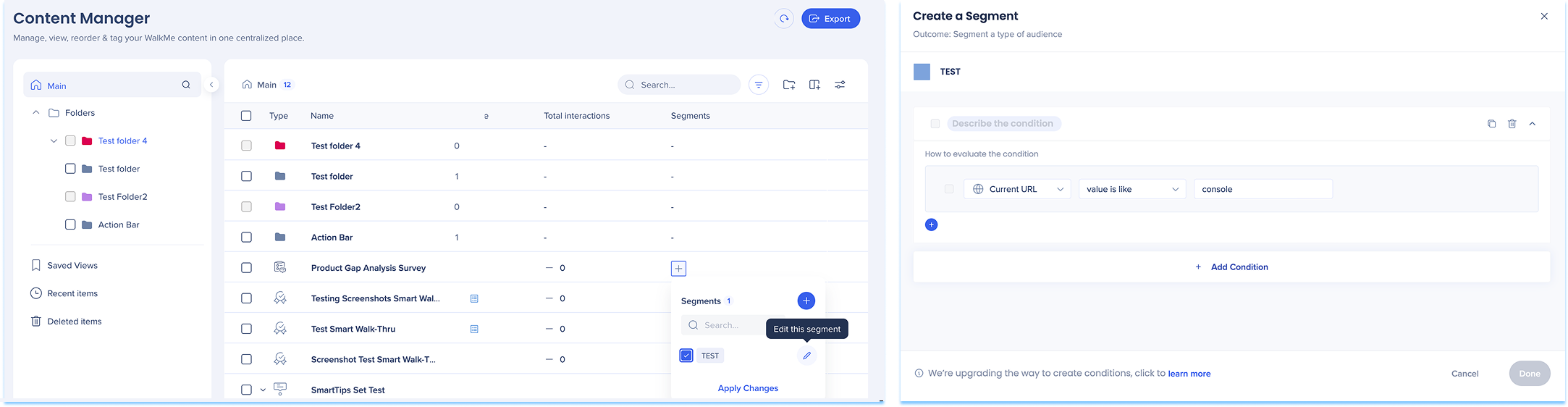
Klicken Sie auf das Symbol + in der Spalte Segment der Elementzeile
Klicken Sie auf das Symbol Bearbeiten
Klicken Sie auf Continue (Weiter).
Der Edit Segment Condition Builder wird angezeigt.
Klicken Sie auf Fertig.
Anmerkung
Das Bearbeiten eines Segments setzt alle gespeicherten Daten zurück und kann die Bereitstellung von WalkMe-Elementen unterbrechen, die mit dem Segment verknüpft sind.
Um einem Element Segmente zuzuweisen, klicken Sie auf die Informationen zu den Segmenten des Elements
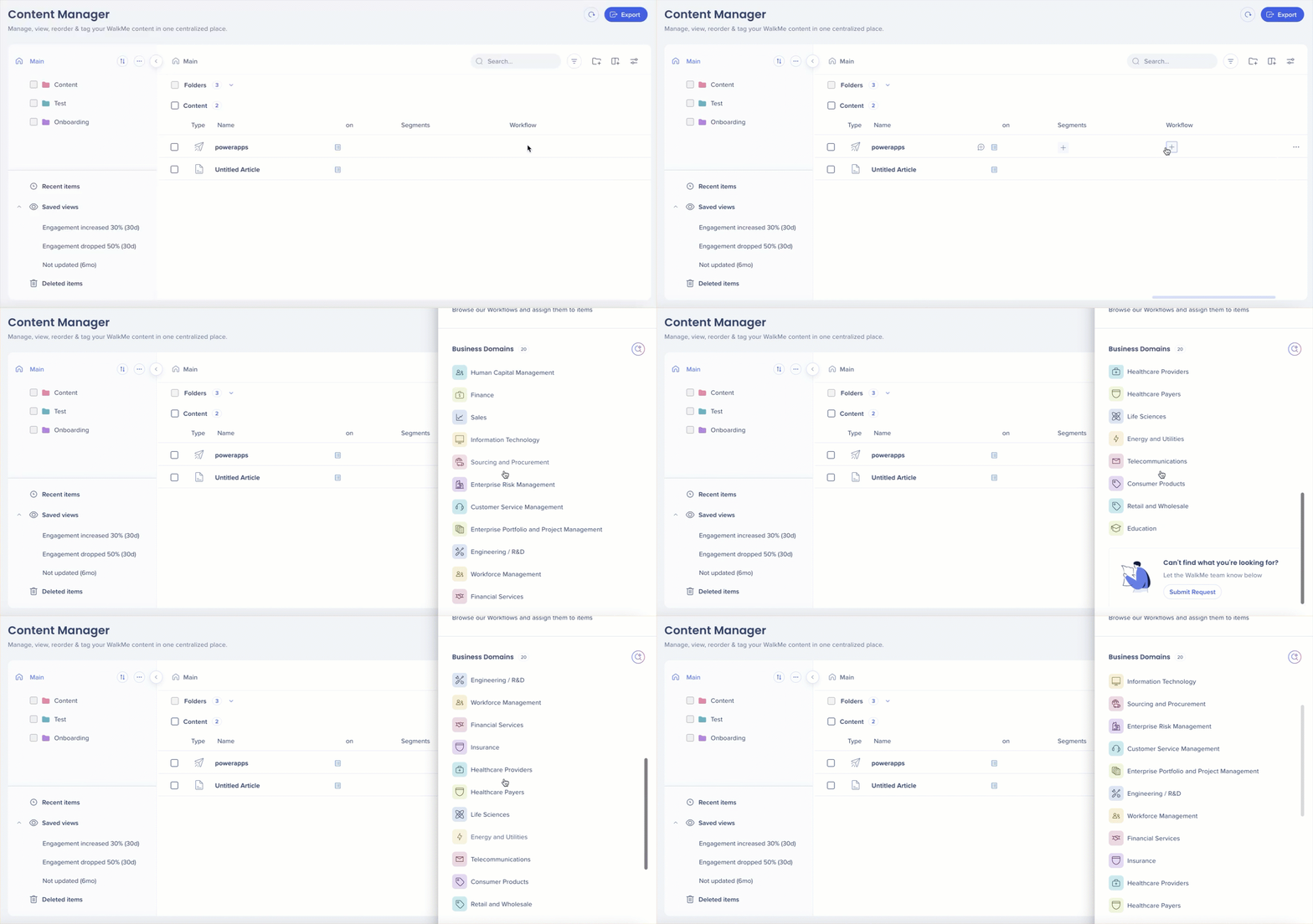
Klicken Sie auf die Informationen des Elements in der Workflow-Spalte, um dem Element einen Workflow zuzuweisen oder neu zuzuweisen
Elemente verwalten
Elementaktionen
Wählen Sie das Optionsmenü in einer Elementzeile aus, um das Element zu verwalten. Die verfügbaren Aktionen umfassen:
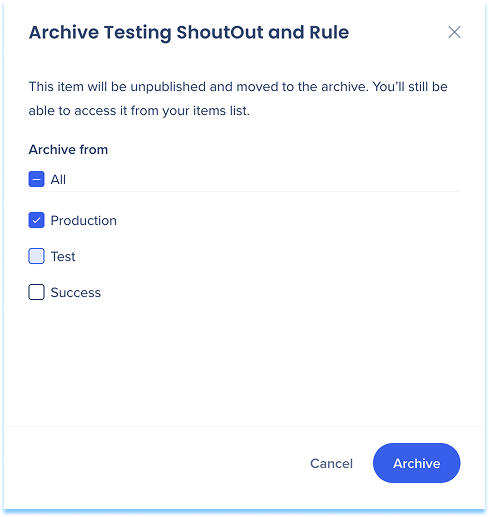
Sie können ein Element in mehreren Umgebungen gleichzeitig archivieren, sodass Sie die Archivierungsaktion nicht in jeder Umgebung separat wiederholen müssen.
Massenaktionen
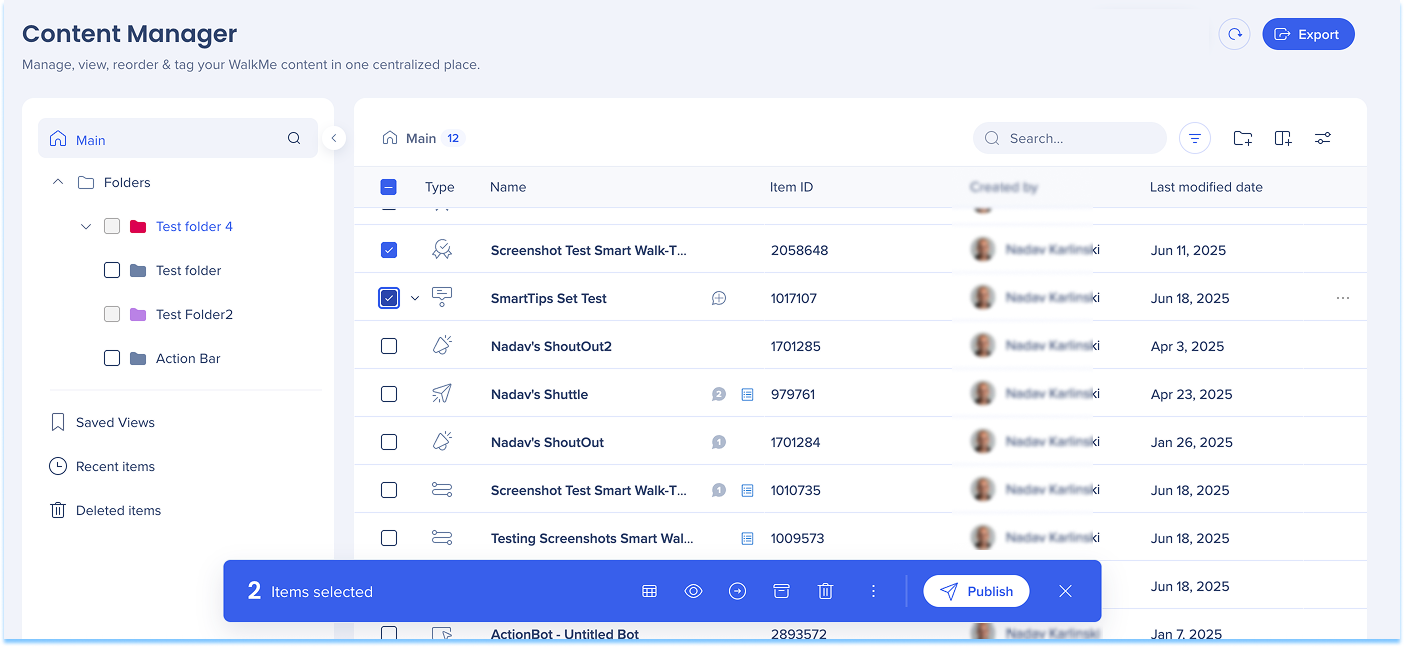
Wählen Sie ein oder mehrere Elemente über das Kontrollkästchen aus.
Wählen Sie eine Aktion aus der Symbolleiste für Massenaktionen aus, wie beispielsweise:
Segmente oder Workflow zuweisen
Elemente verschieben oder archivieren
Elemente veröffentlichen oder löschen
Ansichten erstellen oder hinzufügen
Schlüsselwörter zusammenführen oder benutzerdefinierte Felder aktualisieren
Inhalte exportieren
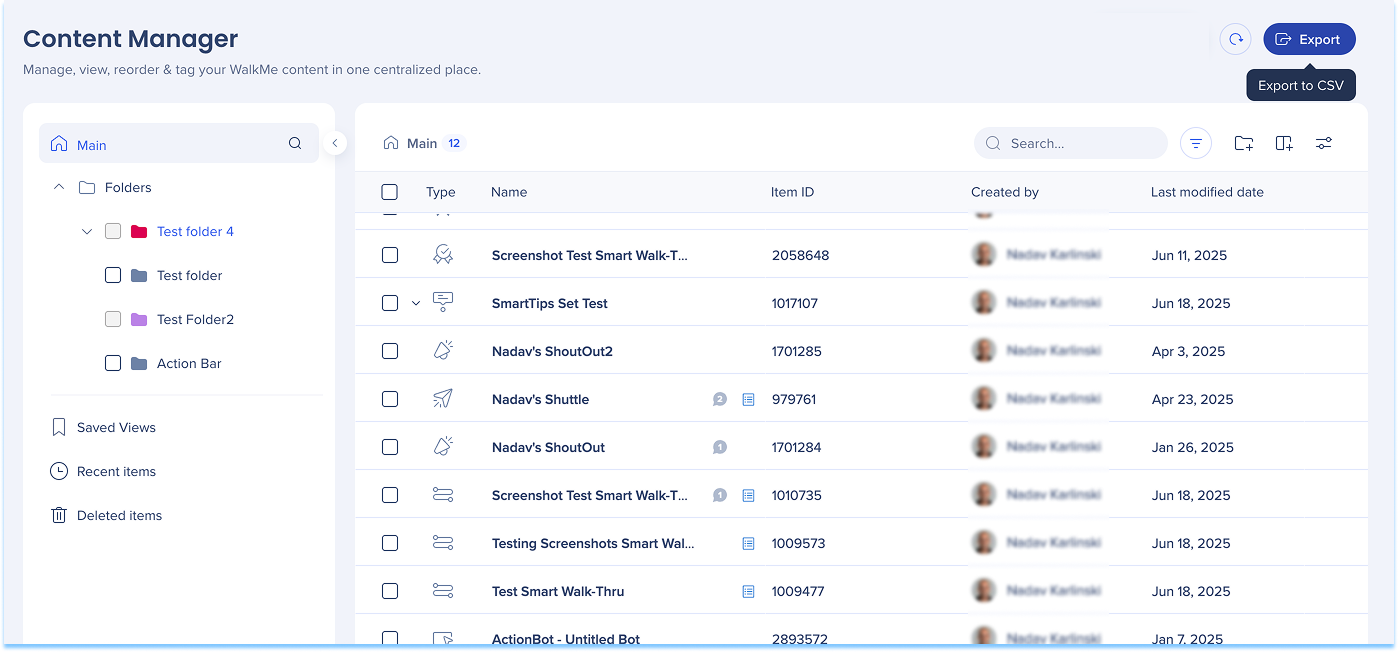
Exportieren Sie Inhaltsdaten aus jeder Ansicht in eine CSV-Datei.
Wählen Sie das Export-Symbol aus
Laden Sie die CSV-Datei herunter
Die CSV spiegelt die aktuelle Ansicht wider, einschließlich der sichtbaren Spalten und der Spaltenreihenfolge.
Vorschau, Zusammenarbeit und Änderungen verfolgen
Elementvorschau
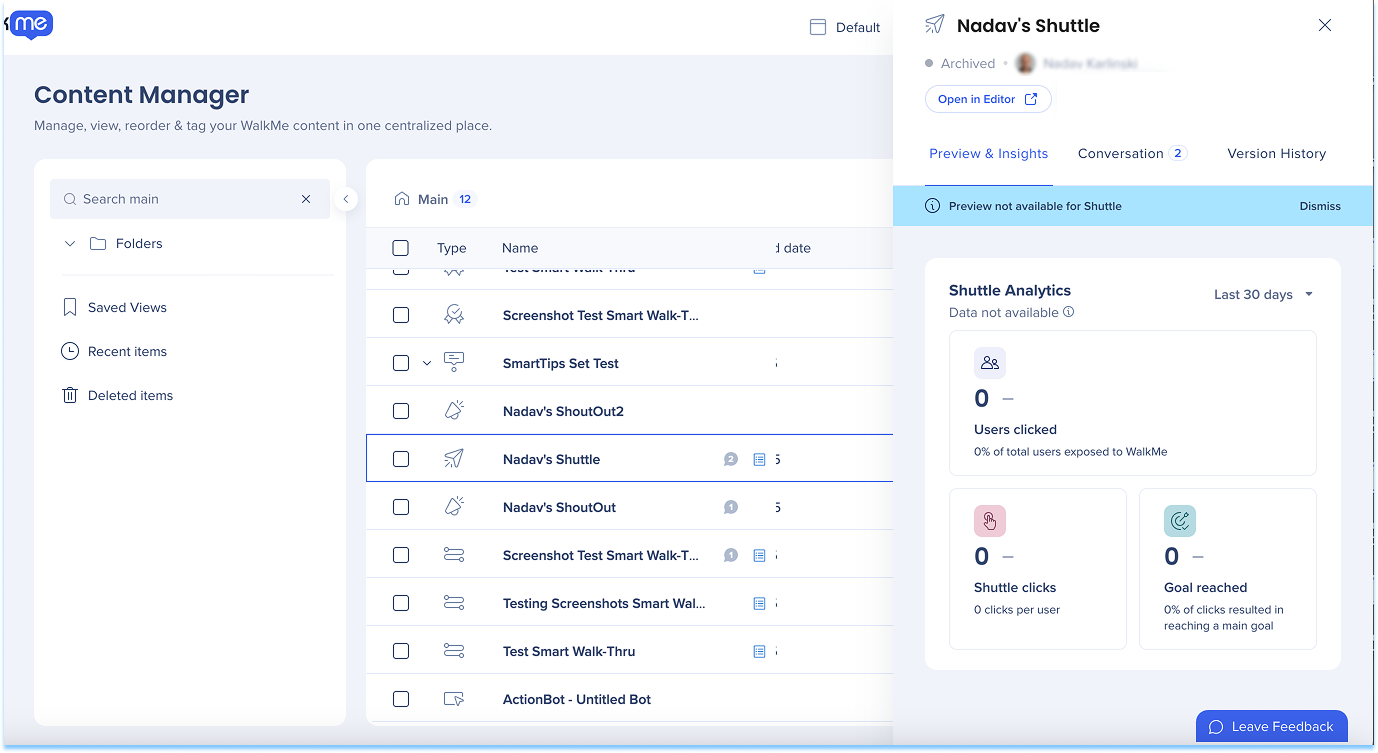
Wählen Sie ein Element in der Tabelle aus, um die Elementschublade zu öffnen, die Folgendes enthält:
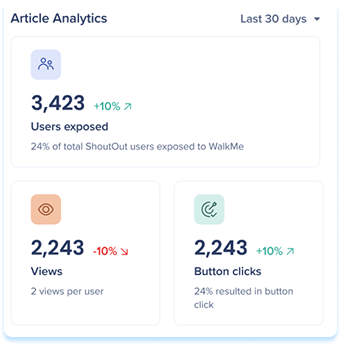
Vorschau und Insights: Zeigen Sie eine Vorschau des Elements an, überprüfen Sie die Insights-Daten der letzten 30 Tage und zeigen Sie verwandte Stories an.
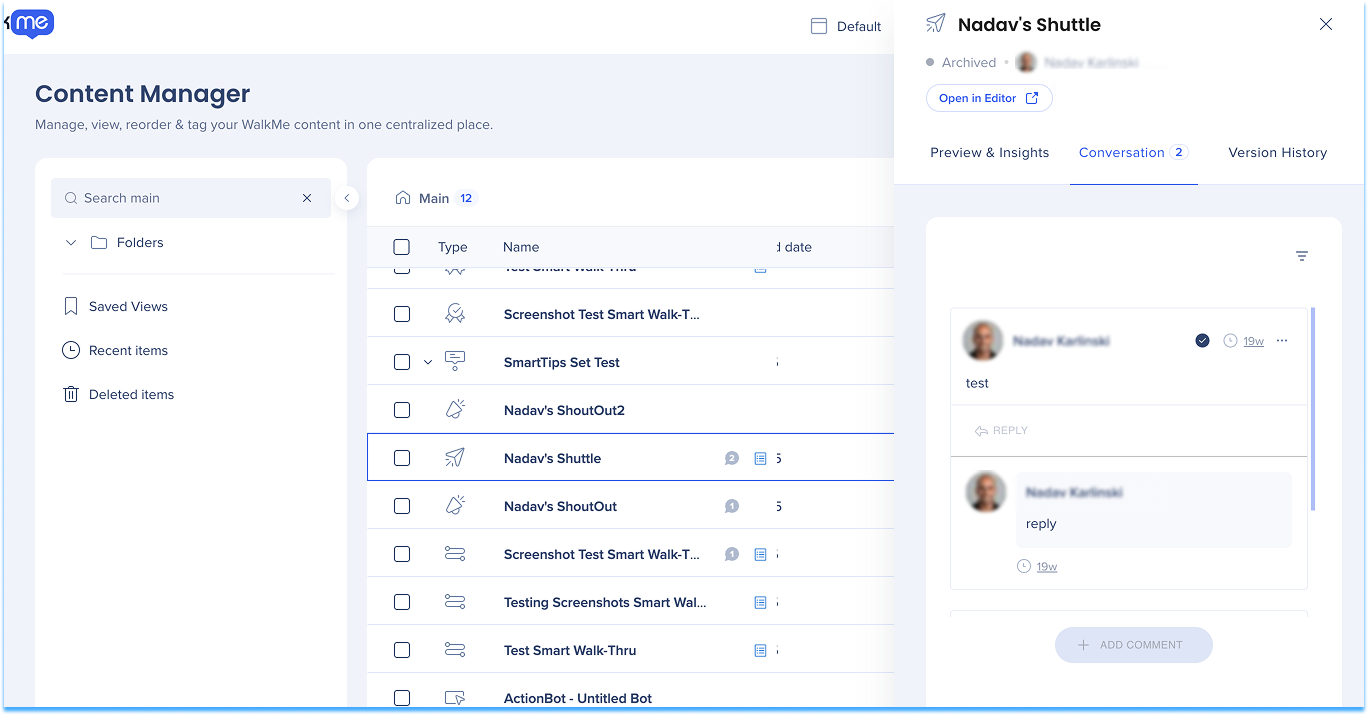
Gespräche: Kommentare anzeigen und hinterlassen sowie Mitarbeiter markieren
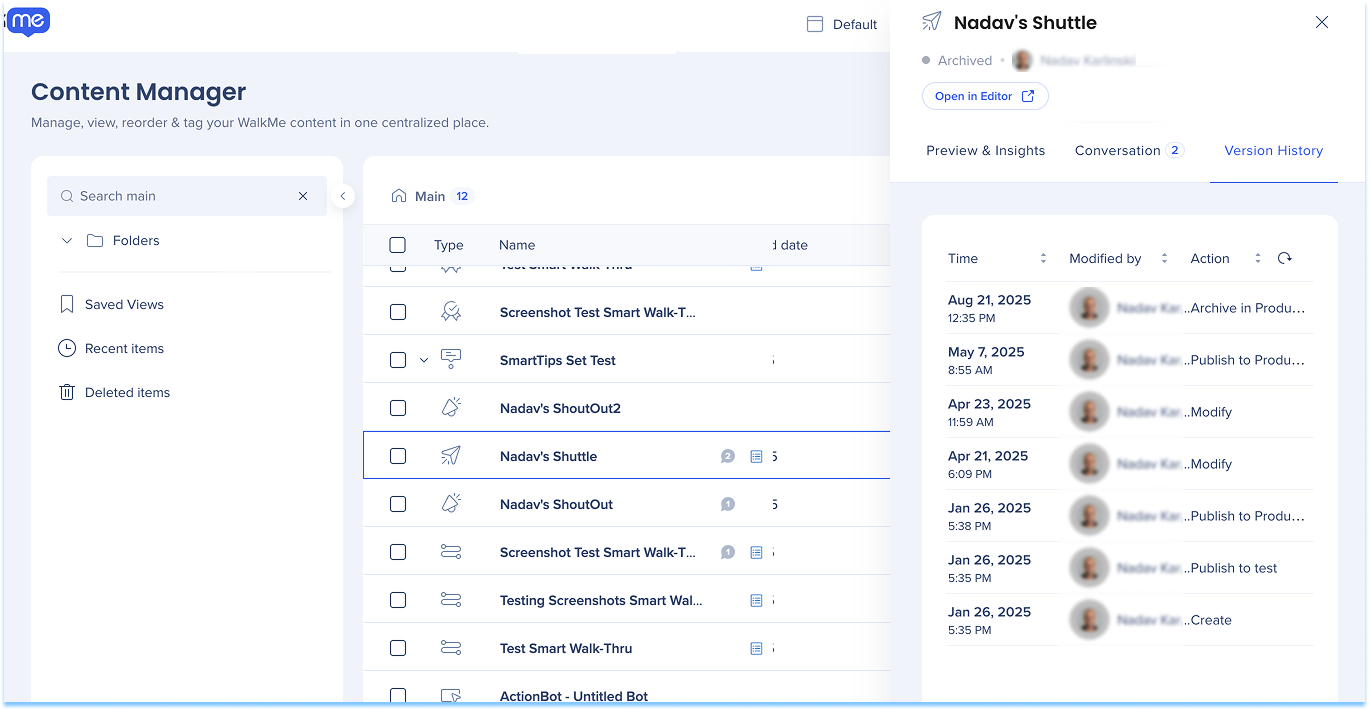
Versionsverlauf: Überprüfen Sie frühere Bearbeitungsversionen des Elements.
Vorschau und Insights
Verwenden Sie Vorschau und Insights, um Screenshots und Analysen von Elementen anzuzeigen.
Element-Screenshots Vorschau
Bewegen Sie den Mauszeiger über die Vorschau
Wählen Sie das Folien-Vorschau-Symbol aus
Die Vorschau erweitern
Bewegen Sie den Mauszeiger über die Vorschau
Wählen Sie das Symbol Erweitern aus
Note
Die Vorschau zeigt ein Bild des Ballons, wie es den Benutzern angezeigt wird
Smart Walk-Thrus zeigen die gesamte Wiedergabesequenz an
Shuttles, Resources (Videos und Artikel) und Onboarding-Aufgaben haben keine Vorschau.
Übersetzte Vorschau
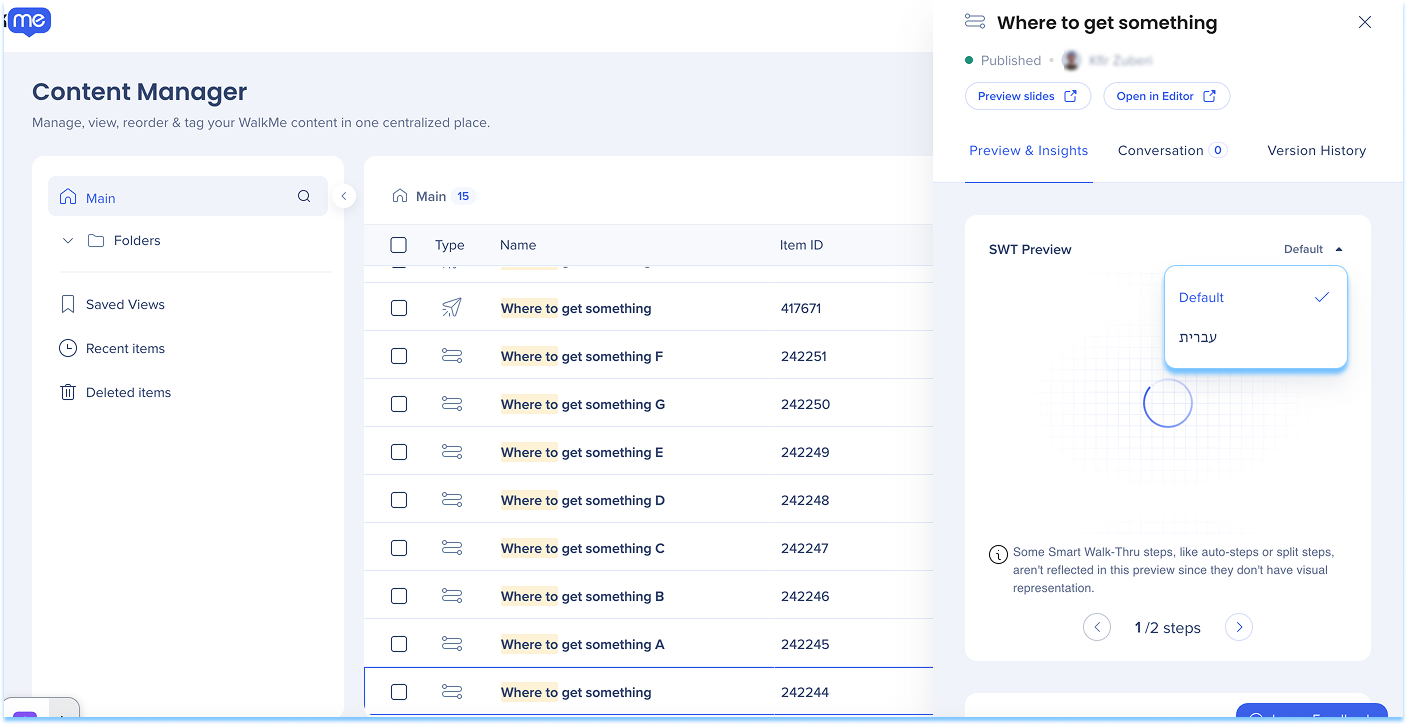
Zeigen Sie eine Vorschau der übersetzten Versionen Ihrer Inhalte direkt im Vorschaufenster an.
Wählen Sie das Sprach-Dropdown aus, um das Element in jeder übersetzten Sprache anzuzeigen.
Gespräche
Verwenden Sie Gespräche, um Elemente oder Vorschaufolien anzuzeigen und Kommentare zu ihnen zu hinterlassen und Mitarbeiter zu markieren. Wenn ein Benutzer getaggt wird, erhält er eine Benachrichtigung.
Ein Nachrichtenindikator wird neben dem Namen jedes Elements in der Tabelle angezeigt, der die Anzahl der Nachrichten anzeigt.
Ein blaues Symbol bedeutet, dass es ungelesene Nachrichten gibt.
Eine graue Anzeige bedeutet, dass alle Nachrichten gelesen wurden.
Kommentare
Kommentare anzeigen
Wählen Sie die Nachrichtenanzeige aus, um die Registerkarte Konversationen zu öffnen
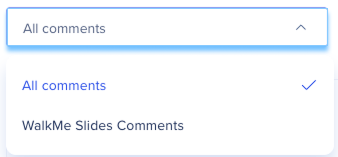
Optional: Verwenden Sie das Dropdown-Menü Alle Kommentare, um nach Kommentartyp zu filtern
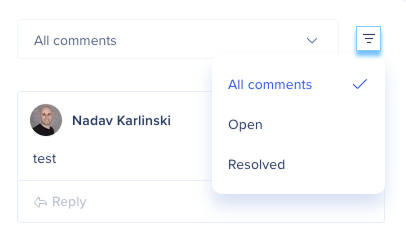
Optional: Wählen Sie das Filter-Symbol aus, um Kommentare nach Status zu filtern
Kommentare aufzulösen
Wählen Sie das Symbol Überprüfen oben im Kommentar aus
Version history
Die Registerkarte Versionsverlauf zeigt alle vorherigen Bearbeitungsversionen des Elements an.
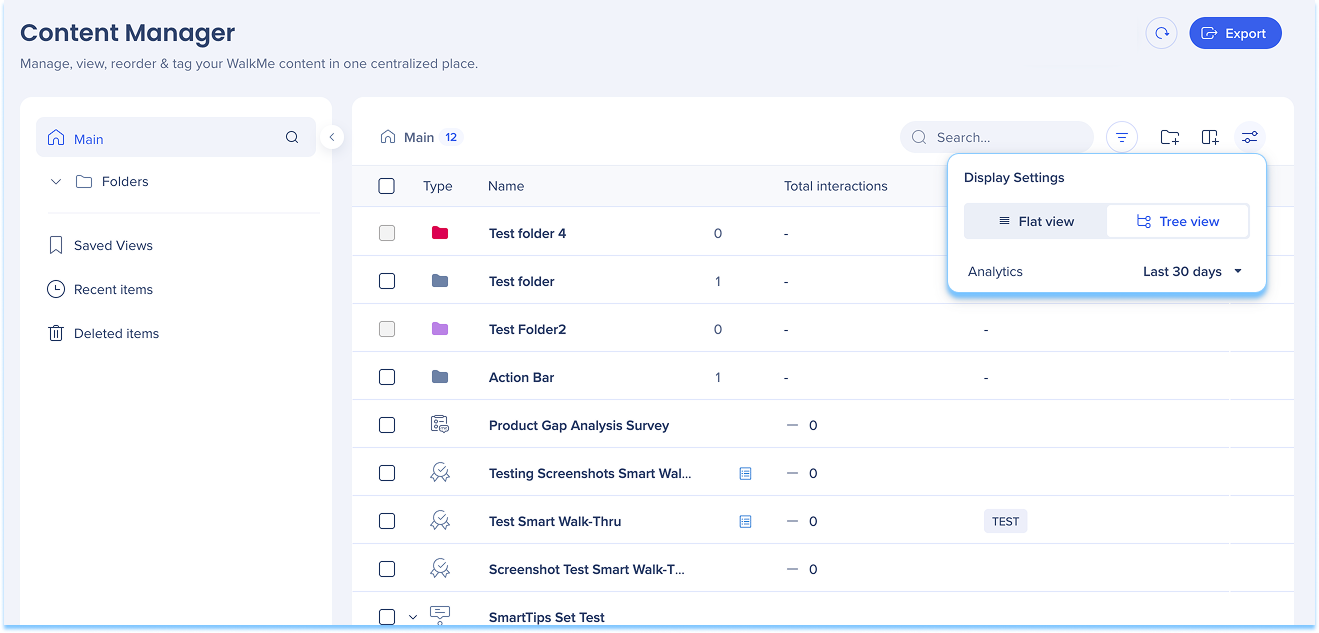
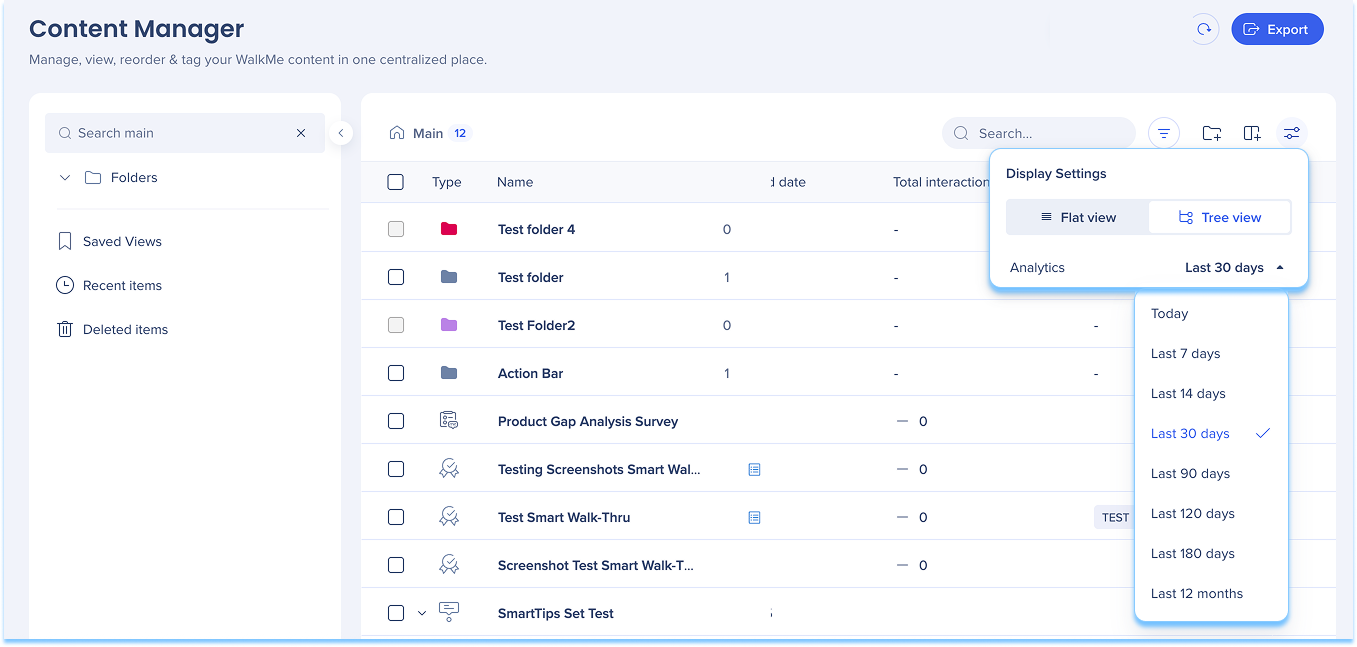
Anzeigeeinstellungen
Verwenden Sie die Anzeigeeinstellungen, um zwischen:
Flache Ansicht: Zeigt Inhalte in einer einzigen Liste ohne Hierarchie an
Baumansicht: Zeigt Inhalte in einer hierarchischen Struktur mit Kategorien und Unterkategorien an
Analysieren Sie das Engagement und die Leistung
Inline-Trendindikatoren
Inline-Trendindikatoren zeigen Leistungsänderungen direkt in der Tabelle und im Elementzeichner an, ohne zu Insights wechseln zu müssen.
Trendindikatoren werden angezeigt bei:
Eindeutige Benutzer
Interaktionen
Zielabschlüsse
Jede Metrik enthält eine visuelle Anzeige:
Grüner Pfeil zeigt einen Anstieg an
Roter Pfeil zeigt einen Rückgang an
Kein Pfeil zeigt keinen Trend an, wenn der vorherige Periodenwert null war
Trendberechnungen basieren auf dem ausgewählten Datumsbereich und werden dynamisch aktualisiert.
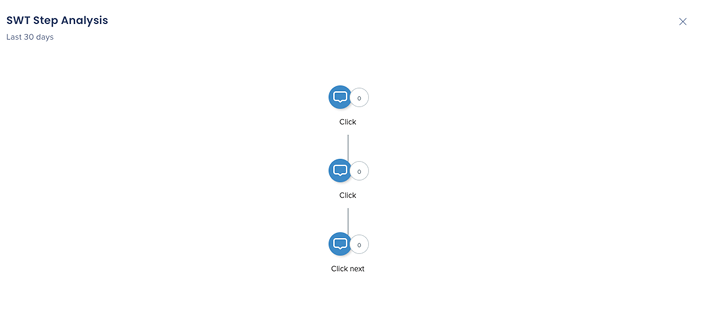
Smart Walk-Thru Schrittanalyse
Sehen Sie Abbrüche, Benutzerpfade und die Leistung auf Schrittebene direkt in der Smart Walk-Thru-Ansicht an.
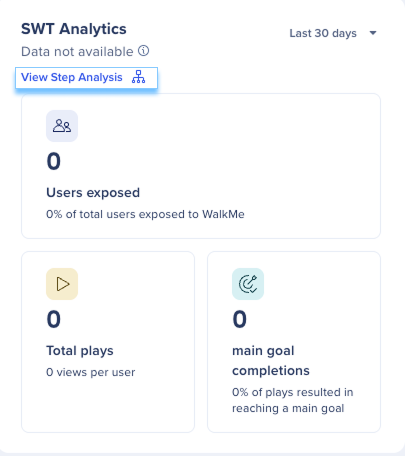
Öffnen Sie die Schrittanalyse-Karte
Wählen Sie Schrittanalyse anzeigen aus
Überprüfen Sie die Smart Walk-Thru-Analysekarte
Interaktionsdaten-Datumsfilter
Verwenden Sie den Interaktionsdaten-Datumsfilter, um Analysen für einen bestimmten Zeitbereich anzuzeigen. Sie können auf den Datumsbereichsfilter auf zwei Arten zugreifen:
Über die Anzeigeeinstellungen
Wählen Sie das Symbol Anzeigeeinstellungen aus
Wählen Sie das Dropdown-Menü neben dem Analyse-Label aus
Wählen Sie einen Zeitbereich aus
Aus einem einzelnen Element
Wählen Sie ein Element aus, um seinen Detailbereich zu öffnen
Wählen Sie in Vorschau & Insights das Dropdown neben dem Analyse-Label aus.
Wählen Sie einen Zeitbereich aus
Analytik-Filter erfordern mindestens eine Analytik-Spalte, wie beispielsweise eindeutige Benutzer, Gesamtinteraktionen oder erreichte Ziele.
Verwenden Sie Ansichten, um Inhalte zu überwachen
Gespeicherte Ansichten
Mit gespeicherten Ansichten können Sie Tabellenkonfigurationen speichern und wiederverwenden, um Inhalte effizienter zu überwachen. Gespeicherte Ansichten können Folgendes umfassen:
Spaltenauswahl
Filter
Sortiereinstellungen
Gespeicherte Ansichten werden im linken Bereich angezeigt und werden automatisch aktualisiert, wenn sich Elemente ändern.
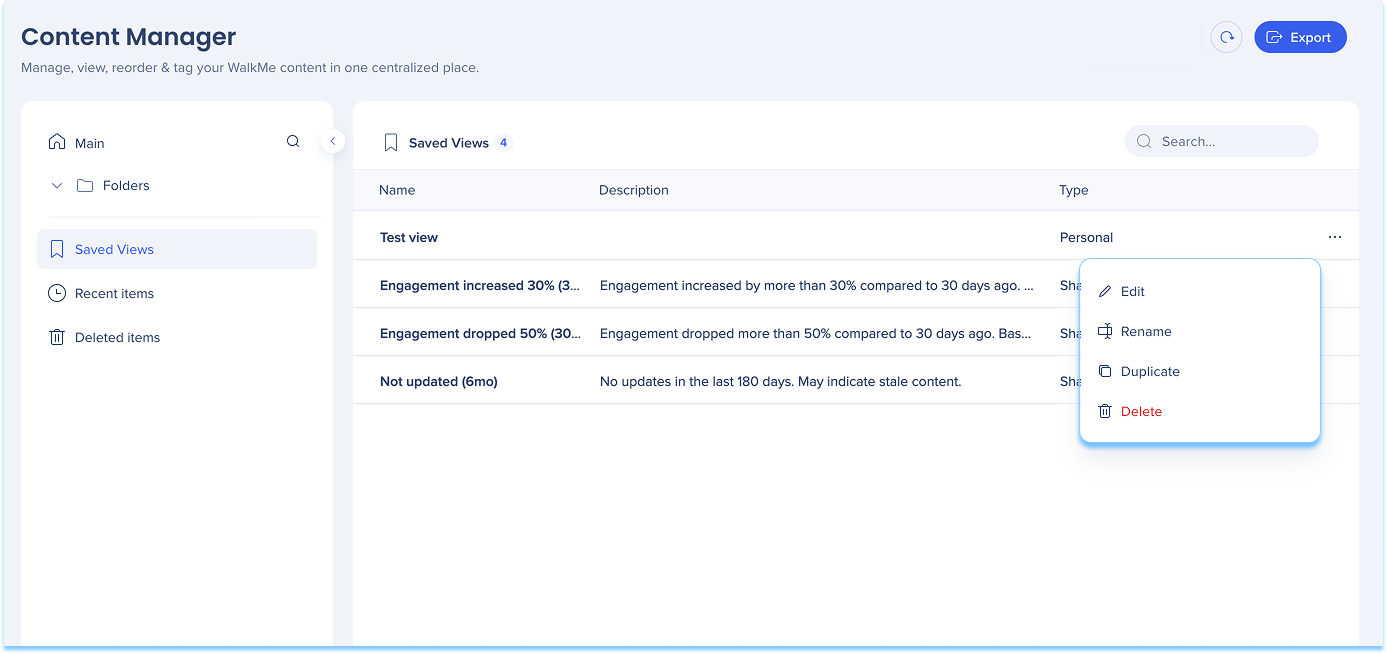
Ansichten erstellen und verwalten
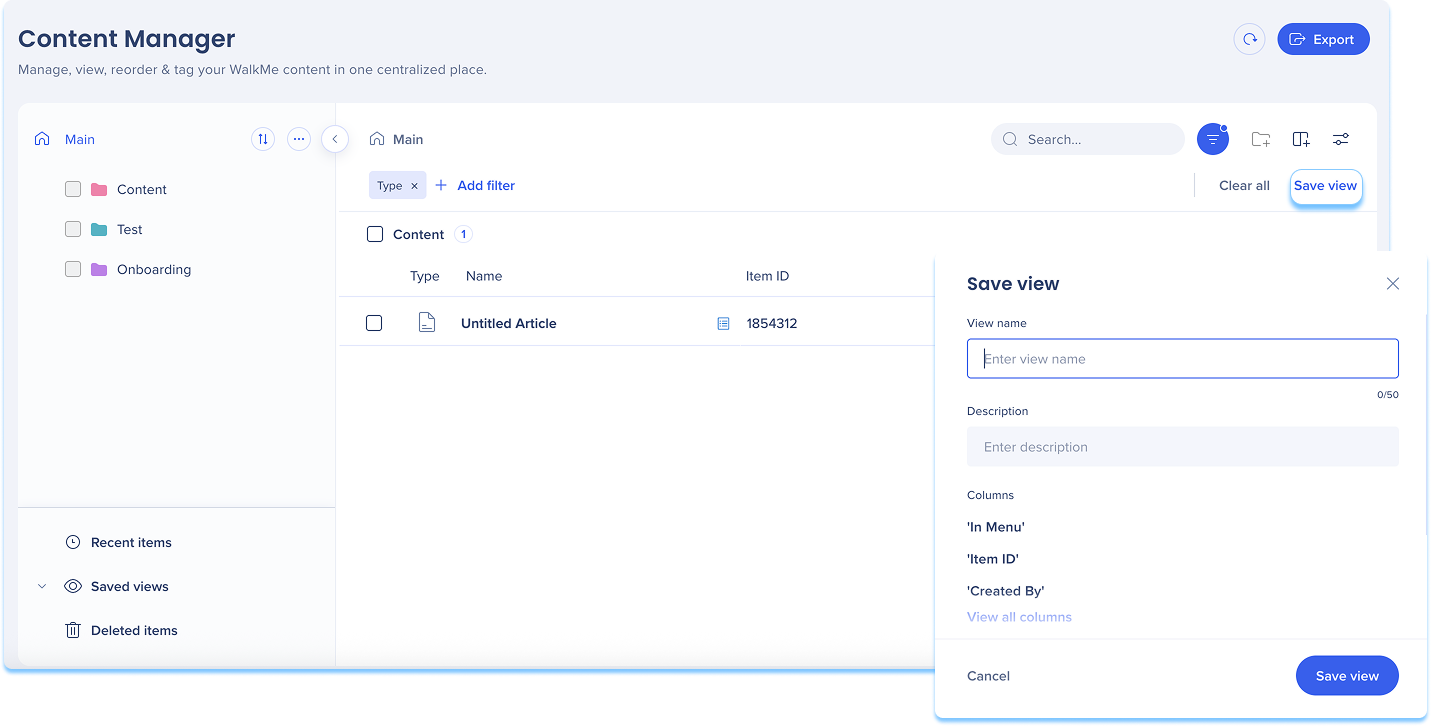
Eine Ansicht erstellen
Filter auf die Tabelle anwenden
Wählen Sie Ansicht speichern aus
Geben Sie einen Ansichtsnamen und eine Beschreibung ein
Wählen Sie Ansicht speichern aus
Gespeicherte Ansichten sind dynamisch, sodass neue Elemente, die mit den Filtern übereinstimmen, automatisch angezeigt werden und archivierte Elemente entfernt werden.
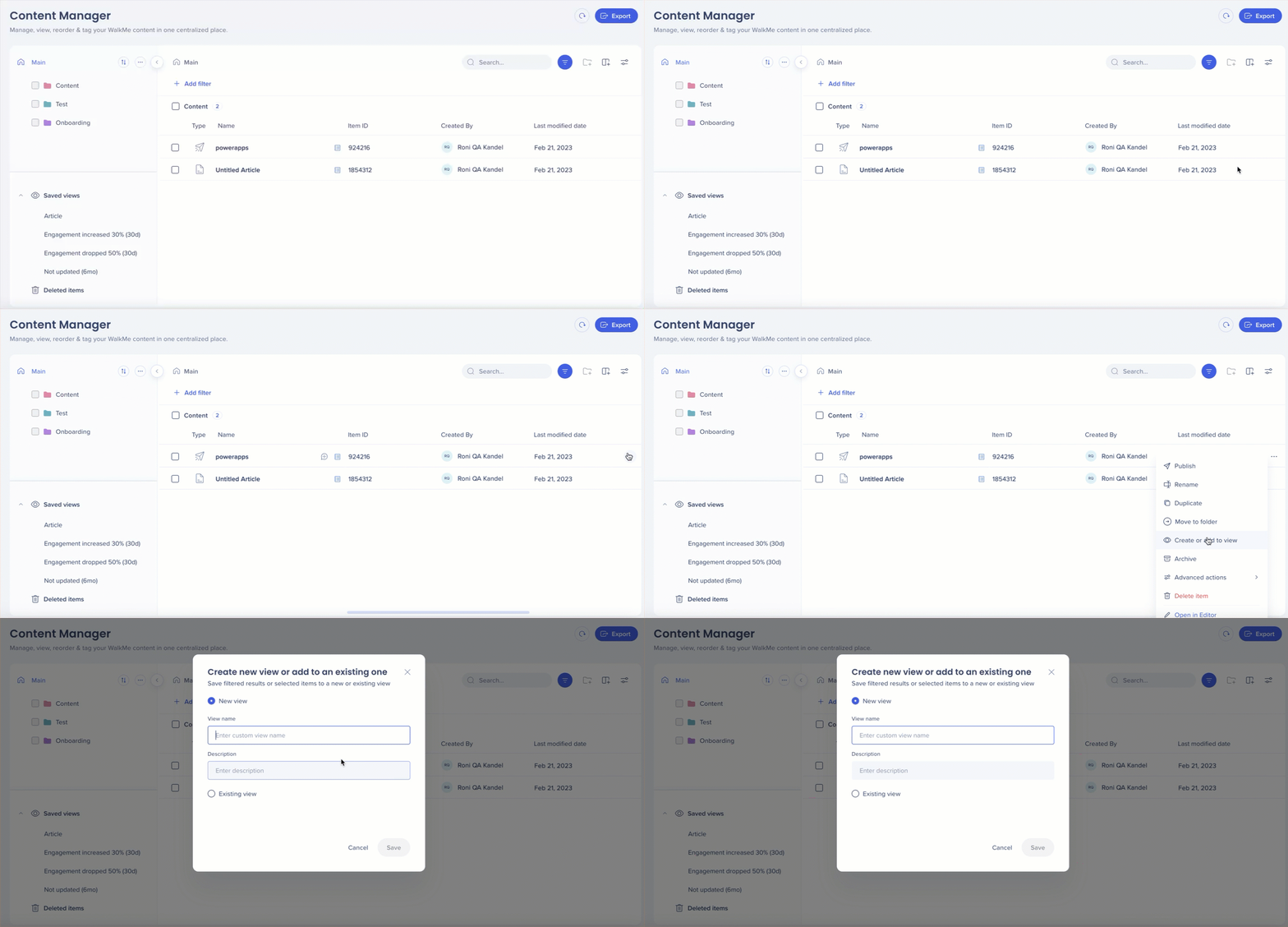
Elemente zu einer Ansicht hinzufügen
Um ein einzelnes Element hinzuzufügen, öffnen Sie das Elementoptionenmenü und wählen Sie Erstellen oder zur Ansicht hinzufügen aus.
Wählen Sie eine neue oder vorhandene Ansicht aus
Wählen Sie „Save“ (Speichern)
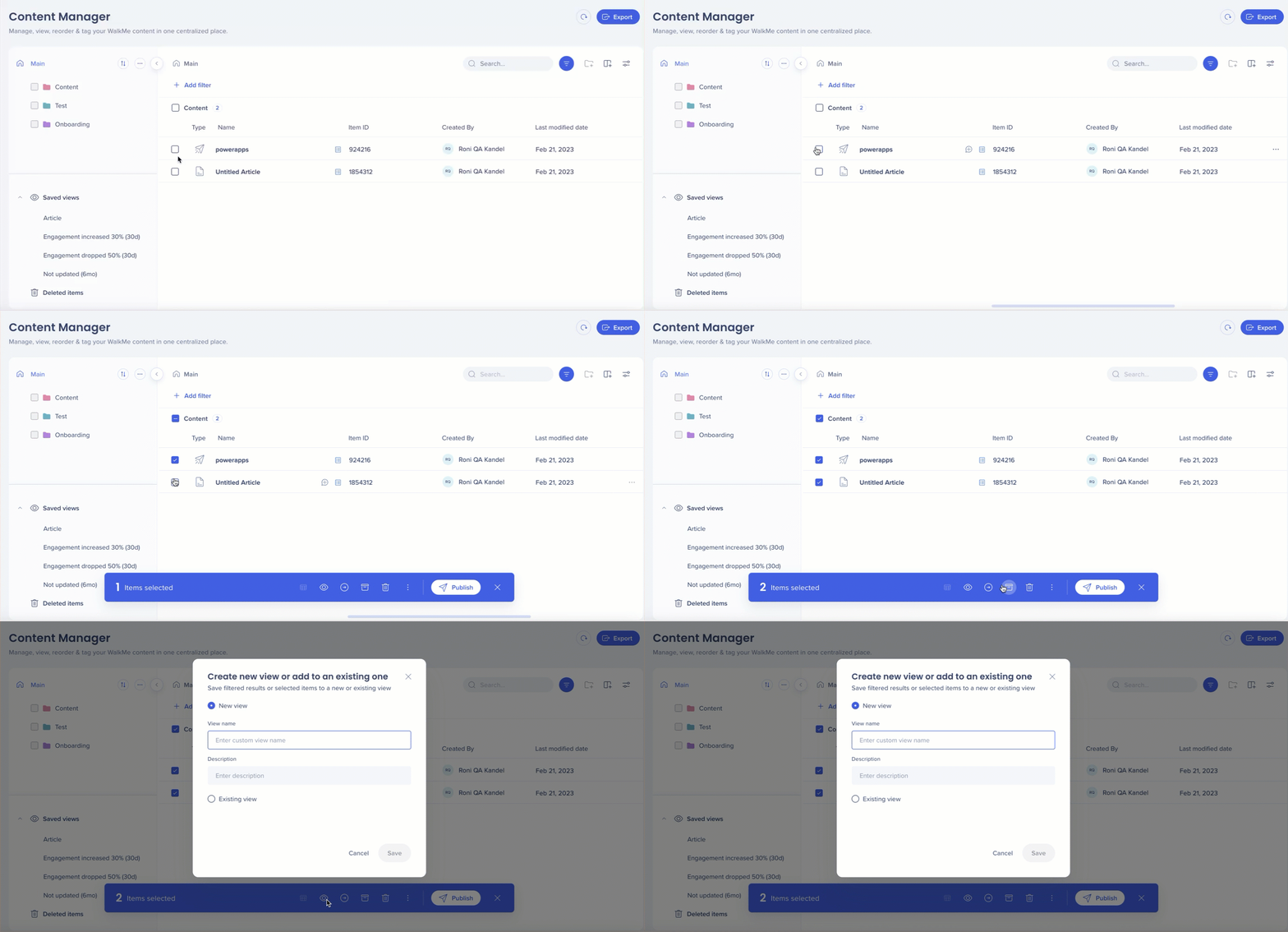
Fügen Sie mehrere Elemente zu einer Ansicht hinzu
Um mehrere Elemente hinzuzufügen, wählen Sie Elemente über das Kontrollkästchen aus und wählen Sie dann das Symbol mit dem Auge aus.
Wählen Sie eine neue oder vorhandene Ansicht aus
Wählen Sie „Save“ (Speichern)
Elemente aus Ansichten entfernen
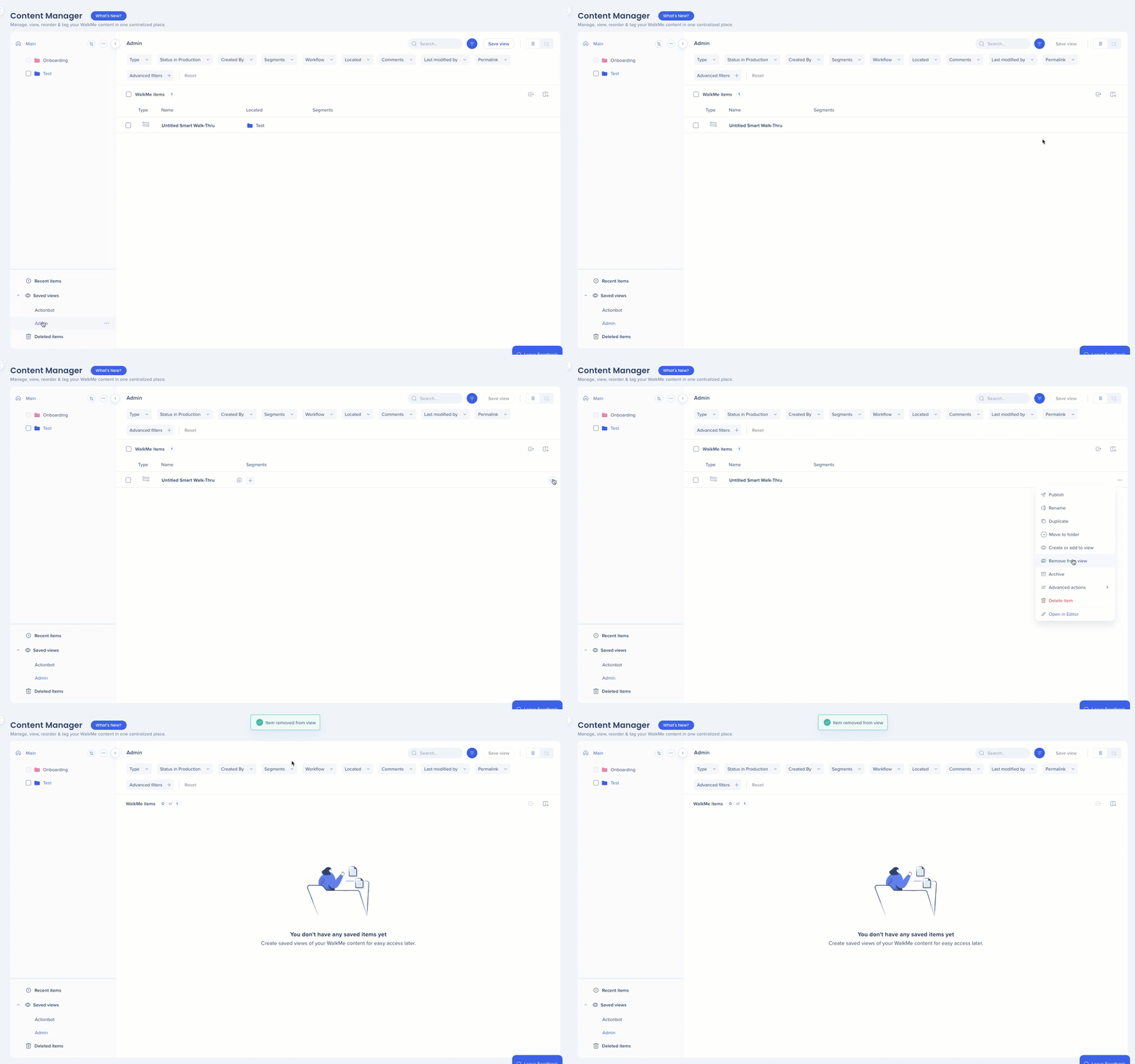
Ein einzelnes Element entfernen
Öffnen Sie das Dropdown-Menü „Gespeicherte Ansichten“
Öffnen Sie das Optionsmenü für die Ansicht.
Wählen Sie Aus der Ansicht entfernen aus
Note
Aus der Ansicht entfernen ist nicht relevant für Filter, nur manuell hinzugefügte Elemente.
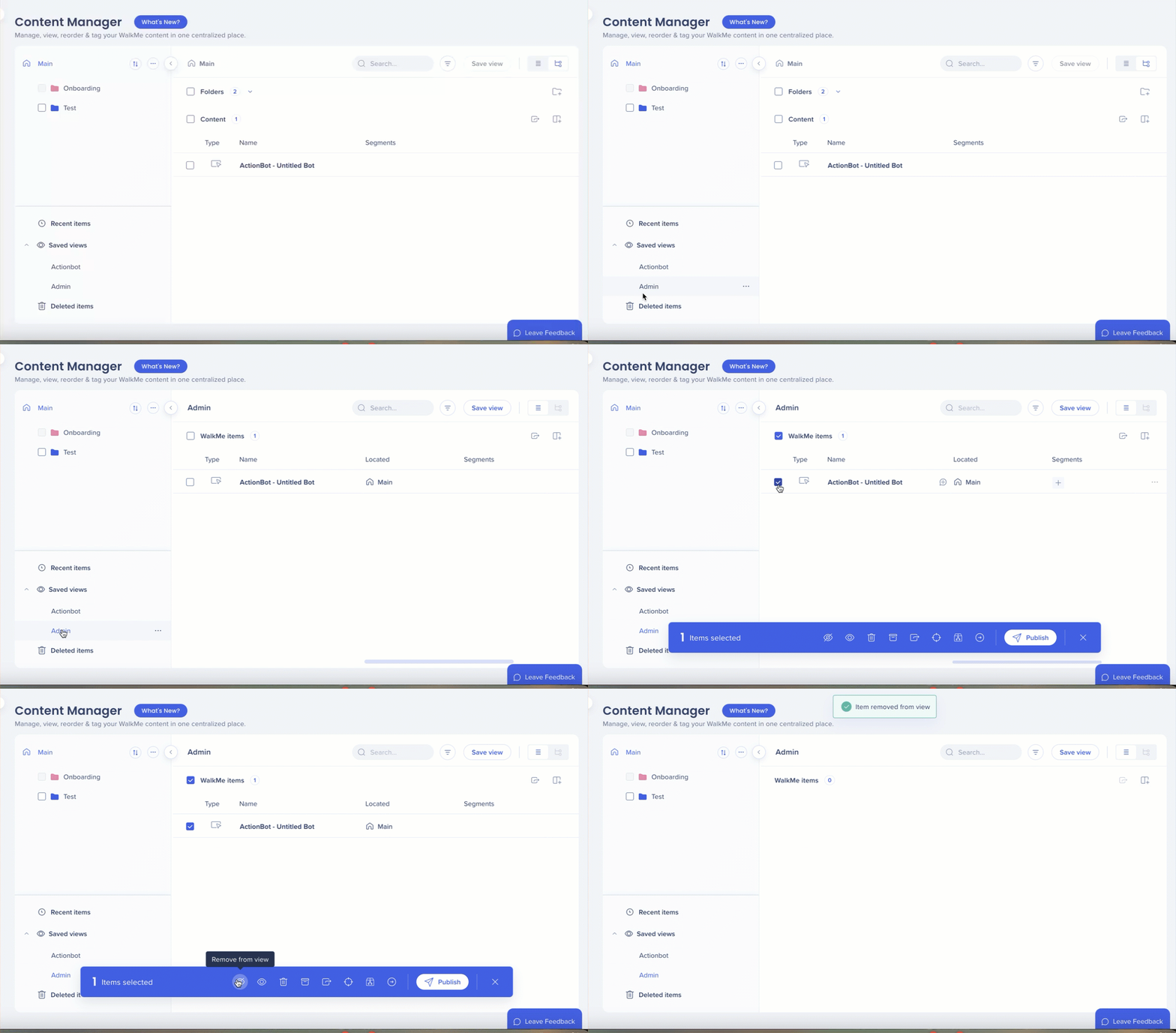
Mehrere Elemente entfernen
Öffnen Sie das Dropdown-Menü "Gespeicherte Ansichten" und wählen Sie eine Ansicht aus.
Mehrere Elemente auswählen
Wählen Sie das Symbol Aus der Ansicht entfernen aus
Greifen Sie auf diese Optionen über das Dropdown-Menü „Gespeicherte Ansichten“ zu.
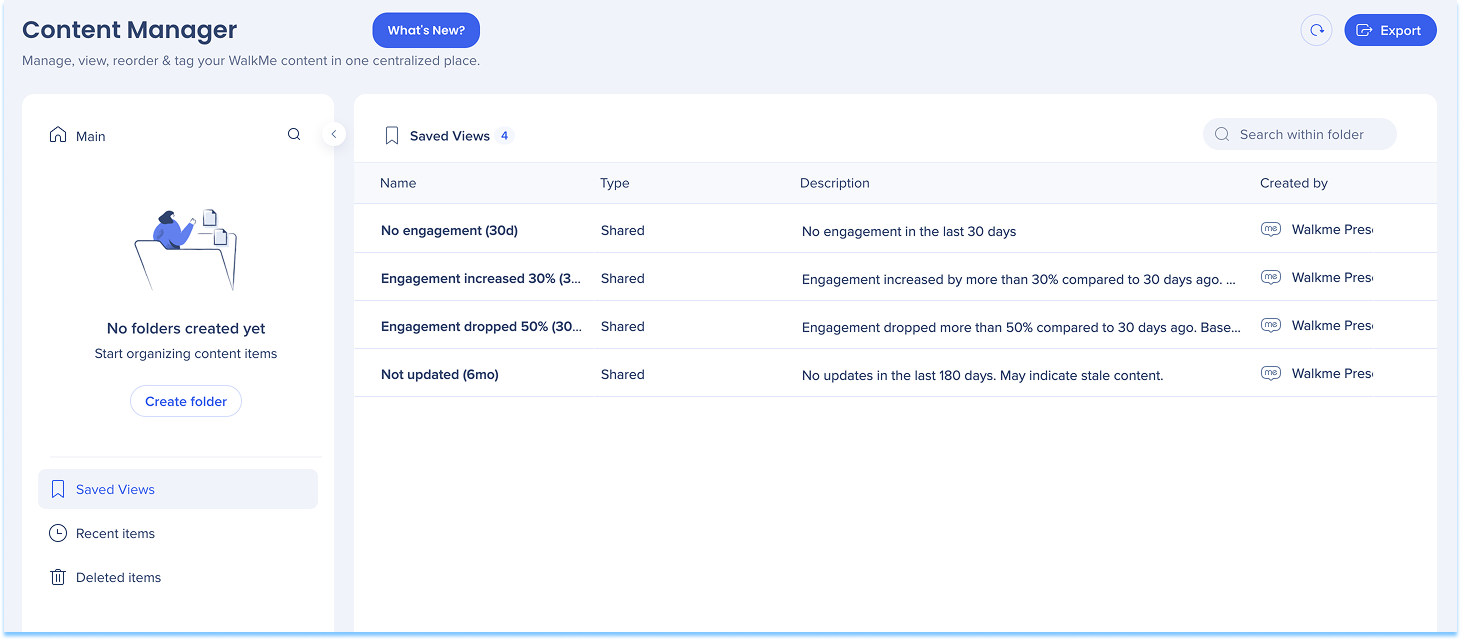
Erweiterte Engagement-Filter
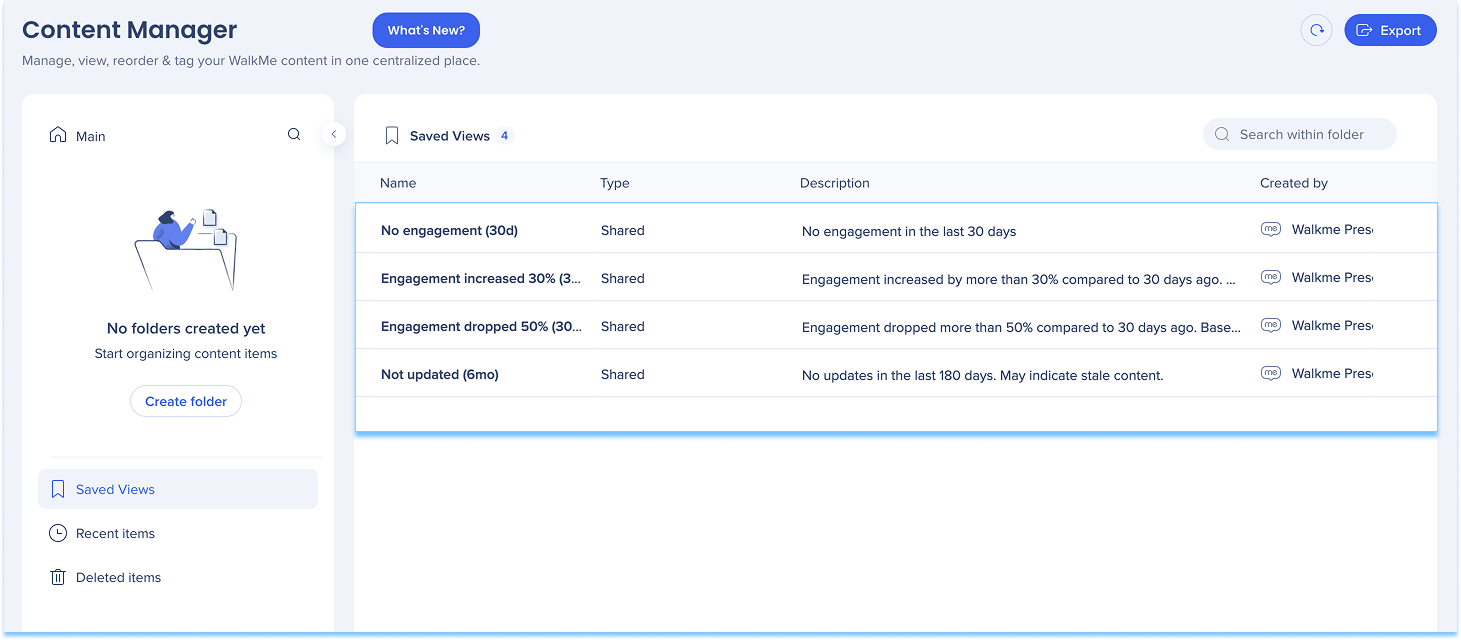
Erweiterte Engagement-Filter sind vordefinierte, schreibgeschützte Ansichten, die helfen, Inhalte zu identifizieren, die Aufmerksamkeit erfordern.
Das Engagement ist um 30 % (30d) gestiegen: Zeigt Inhalte mit deutlich gestiegenem Engagement in den letzten 30 Tagen
Das Engagement ist um 50 % (30d) gesunken: Hebt Inhalte hervor, bei denen das Engagement in den letzten 30 Tagen stark zurückgegangen ist
Nicht aktualisiert (6 Mon): Listet Elemente auf, die in den letzten sechs Monaten nicht aktualisiert wurden
Kein Engagement (30d): Hebt Inhalte hervor, die in den letzten 30 Tagen kein Engagement verursacht haben
Diese Ansichten können manuell mit Filtern neu erstellt werden, wenn Sie die Kriterien anpassen müssen.
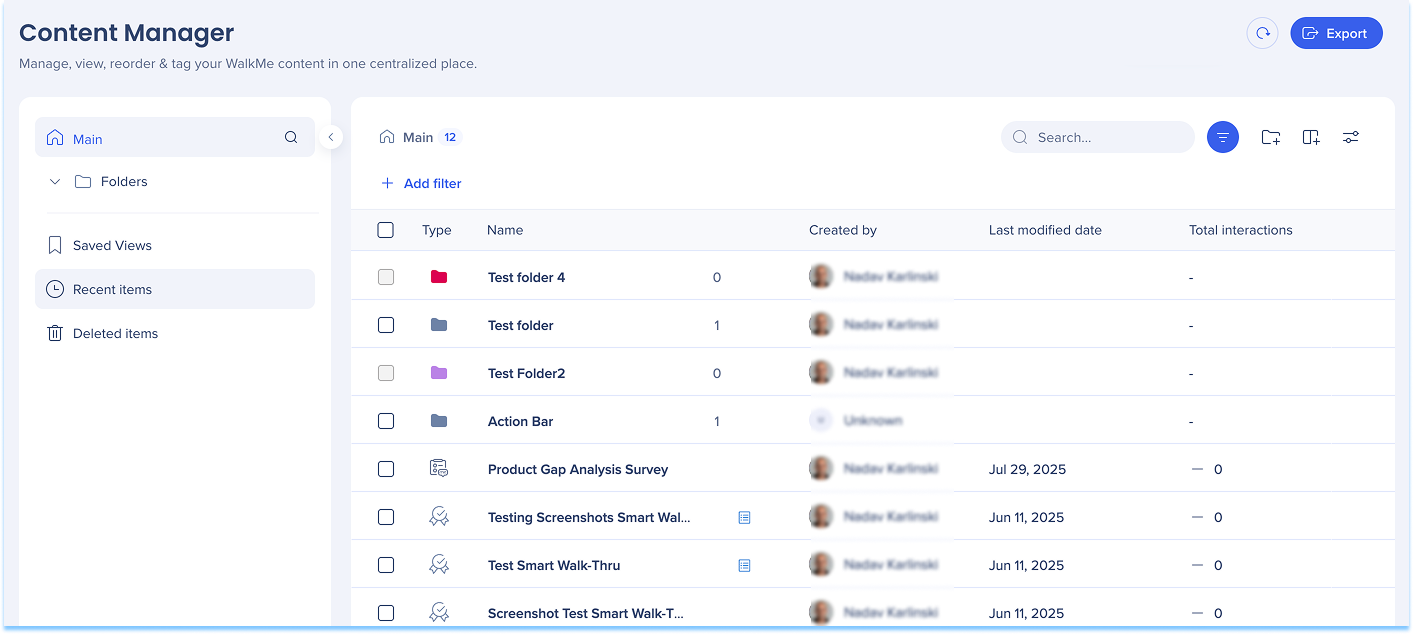
Letzte Elemente
Verwenden Sie „Kürzlich verwendete Elemente“, um schnell auf Inhalte zuzugreifen, die kürzlich zum Arbeitsbereich hinzugefügt wurden.
SmartTip-Set-Anzeige
Wählen Sie ein SmartTip-Set aus, um alle in diesem Set enthaltenen SmartTips anzuzeigen.
Arbeiten mit Metadaten und Spalten
Keywords
Verwenden Sie Schlüsselwörter, um Inhalte zu suchen, zu filtern und zu organisieren.
Schlüsselwort hinzufügen:
Wählen Sie "Spalten verwalten" aus, um die Schlüsselwortspalte anzuzeigen.
Wählen Sie das Symbol "+" in der Schlüsselwortspalte für ein Element aus.
Geben Sie ein Schlüsselwort ein und drücken Sie die Eingabetaste.
Wählen Sie „Save“ (Speichern)
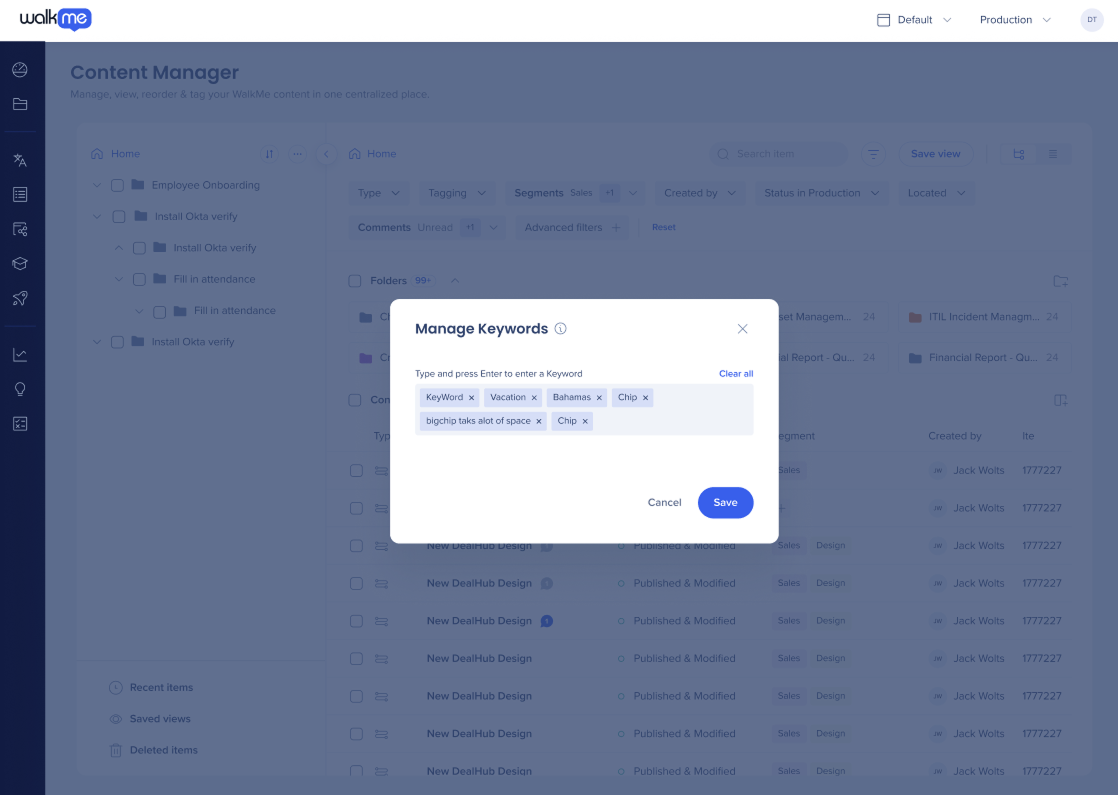
Schlüsselwörter verwalten:
Wählen Sie ein Schlüsselwort in der Spalte Schlüsselwort aus
Im Fenster Schlüsselwörter verwalten:
Wählen Sie x aus, um ein Schlüsselwort zu entfernen
Geben Sie ein neues Schlüsselwort ein und drücken Sie die Eingabetaste, um eines hinzuzufügen
Wählen Sie „Save“ (Speichern)
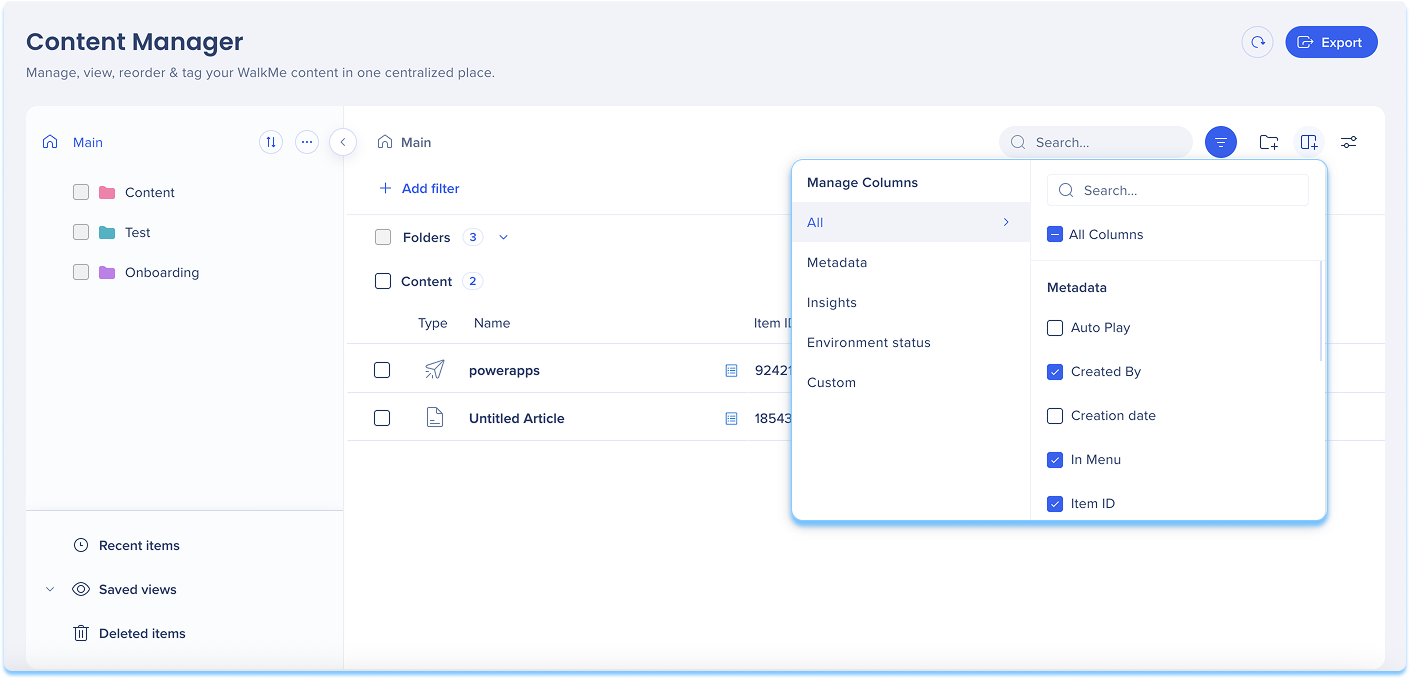
Spaltenverwaltung
Verwenden Sie die Spaltenverwaltung, um zu steuern, welche Daten in der Tabelle angezeigt werden.
Wählen Sie Spalten verwalten aus
Wählen Sie die Spalten aus, die Sie anzeigen oder ausblenden möchten.
Die Spalten Typ und Name sind immer sichtbar.
Last modified date column
Die Spalte „Datum der letzten Änderung“ spiegelt Inhaltsänderungen wider.
Es zeigt frühere Daten zu allen Elementen an.
Sie enthält keine Änderungen an:
Globale CSS
Segmentregeln, die mit dem Element verbunden sind
Geteilte Ressourcen, wie Bilder
Statusänderungen, wie Veröffentlichung oder Archivierung
Note
Das Editor-Beschreibungsfeld ist mit dem Content Manager synchronisiert, sodass Sie Beschreibungen anzeigen, bearbeiten, filtern und exportieren können, ohne Tools wechseln zu müssen.
Beschreibungen für Smart Walk-Thrus werden im Content Manager noch nicht unterstützt.
Benutzerdefinierte Metadatenfelder
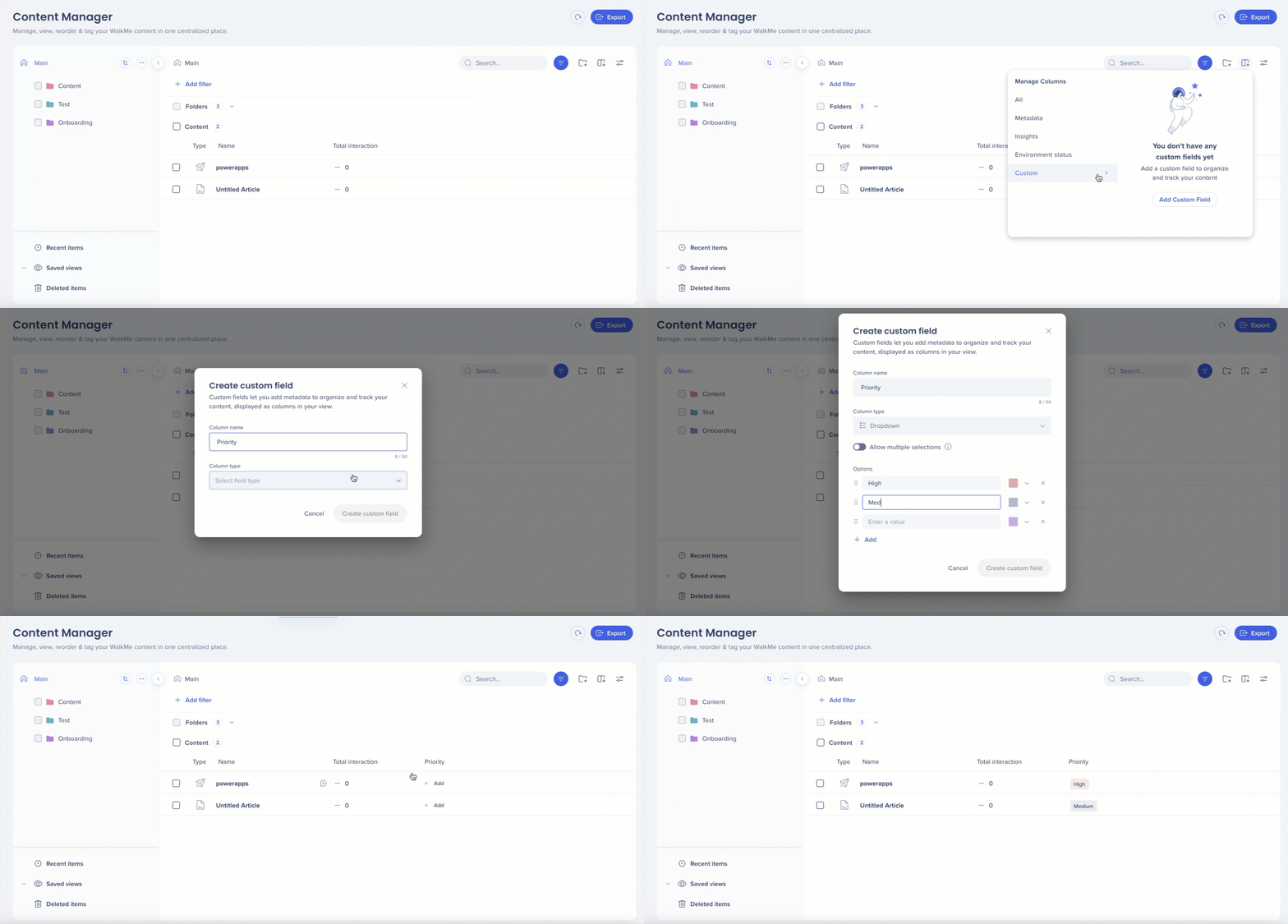
Mit benutzerdefinierten Metadatenfeldern können Sie zusätzliche Informationen für Elemente verfolgen und verwalten. Metadaten werden in der Tabelle und der Elementschublade angezeigt und können zum Sortieren, Filtern und Massenaktualisierungen verwendet werden.
Erstellen Sie ein benutzerdefiniertes Feld
Wählen Sie Spalten verwalten aus
Wählen Sie das Symbol + im Bereich Spalten verwalten aus
Geben Sie einen Spaltennamen ein
Wählen Sie einen Spaltentyp aus:
Freitext
Dropdown
Date (Datum)
Link
Numerisch
Optional: Aktivieren Sie die Option Auf alle Systeme anwenden, um das Feld in allen Umgebungen sichtbar zu machen.
Wählen Sie Benutzerdefiniertes Feld erstellen aus
Note
Nur Admininstratoren können benutzerdefinierte Metadatenfelder erstellen
Jedes Konto kann bis zu 100 benutzerdefinierte Metadatenfelder enthalten
Metadatenwerte bearbeiten
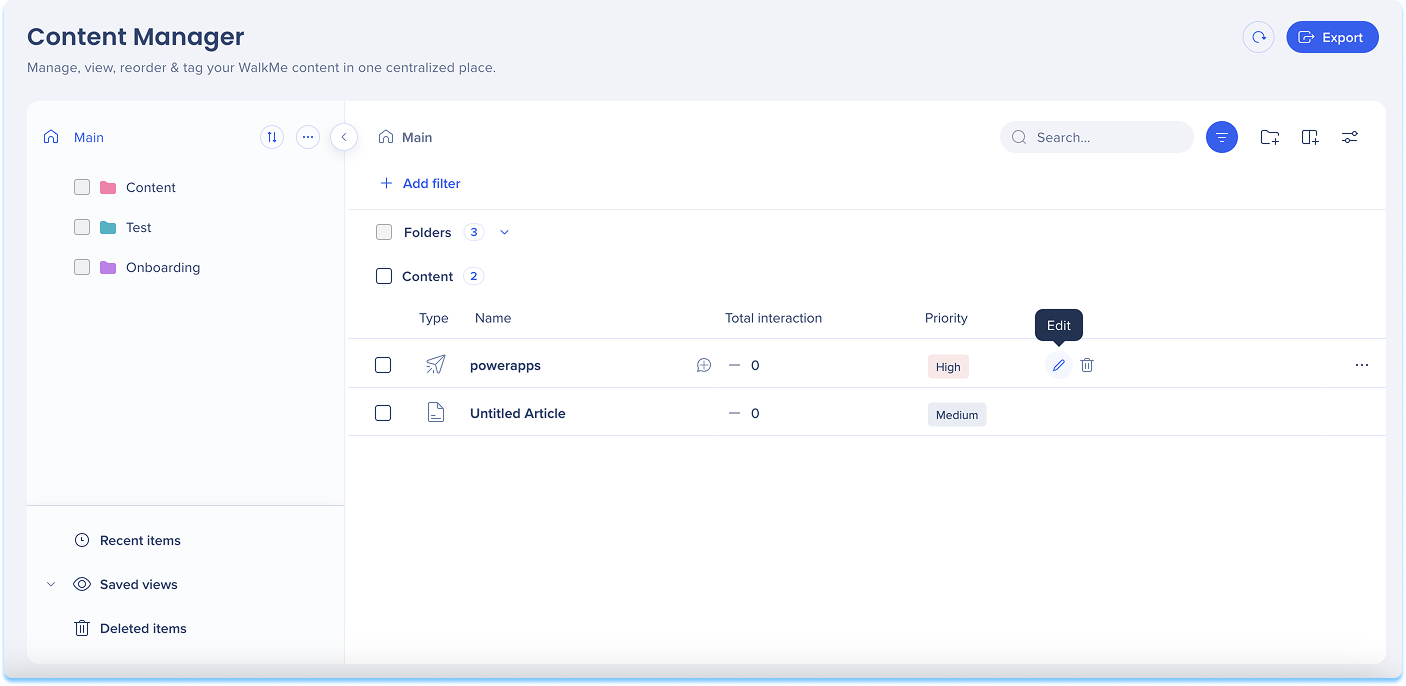
Ein einzelnes Element bearbeiten
Suchen Sie das Element in der Tabelle
Wählen Sie das Metadatenfeld aus
Geben Sie einen Wert ein oder wählen Sie ihn aus
Wählen Sie „Save“ (Speichern)
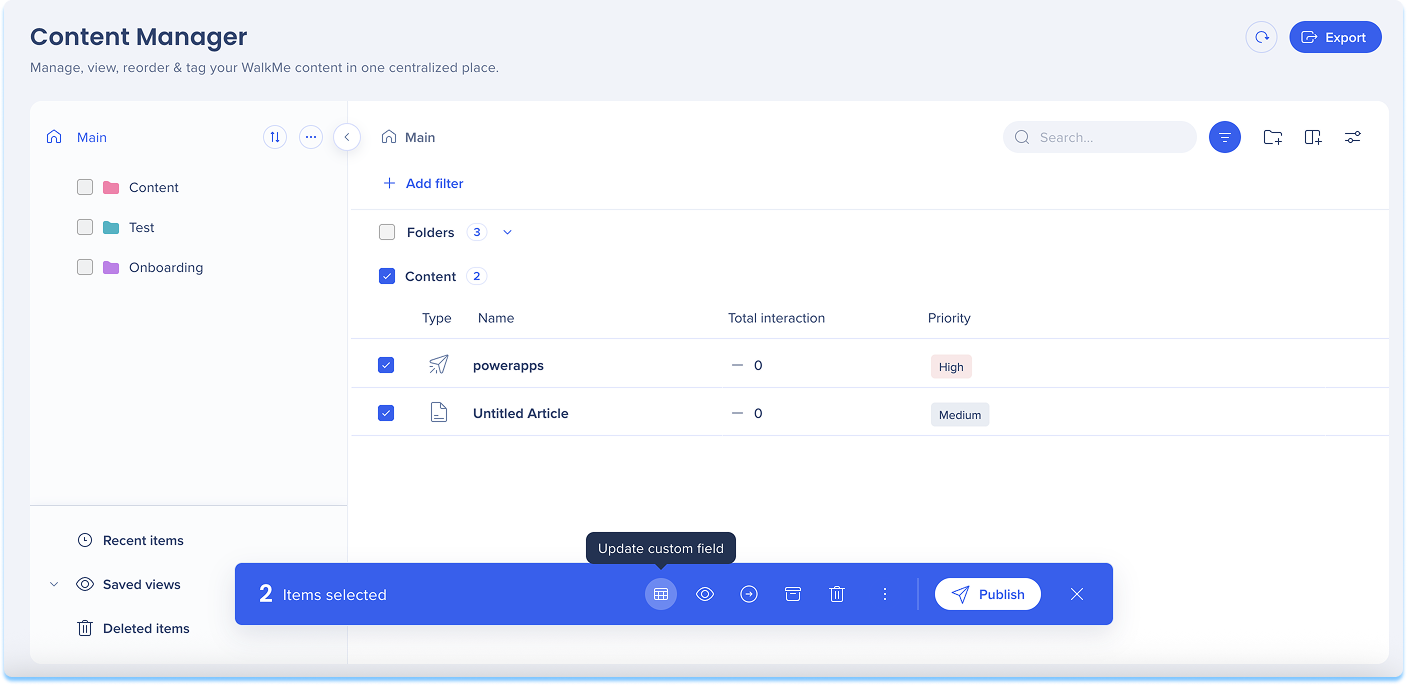
Mehrere Elemente bearbeiten
Mehrere Elemente auswählen
Wählen Sie das Symbol Benutzerdefiniertes Feld bearbeiten aus
Wählen Sie ein Feld aus und geben Sie einen Wert ein
Wählen Sie „Save“ (Speichern)
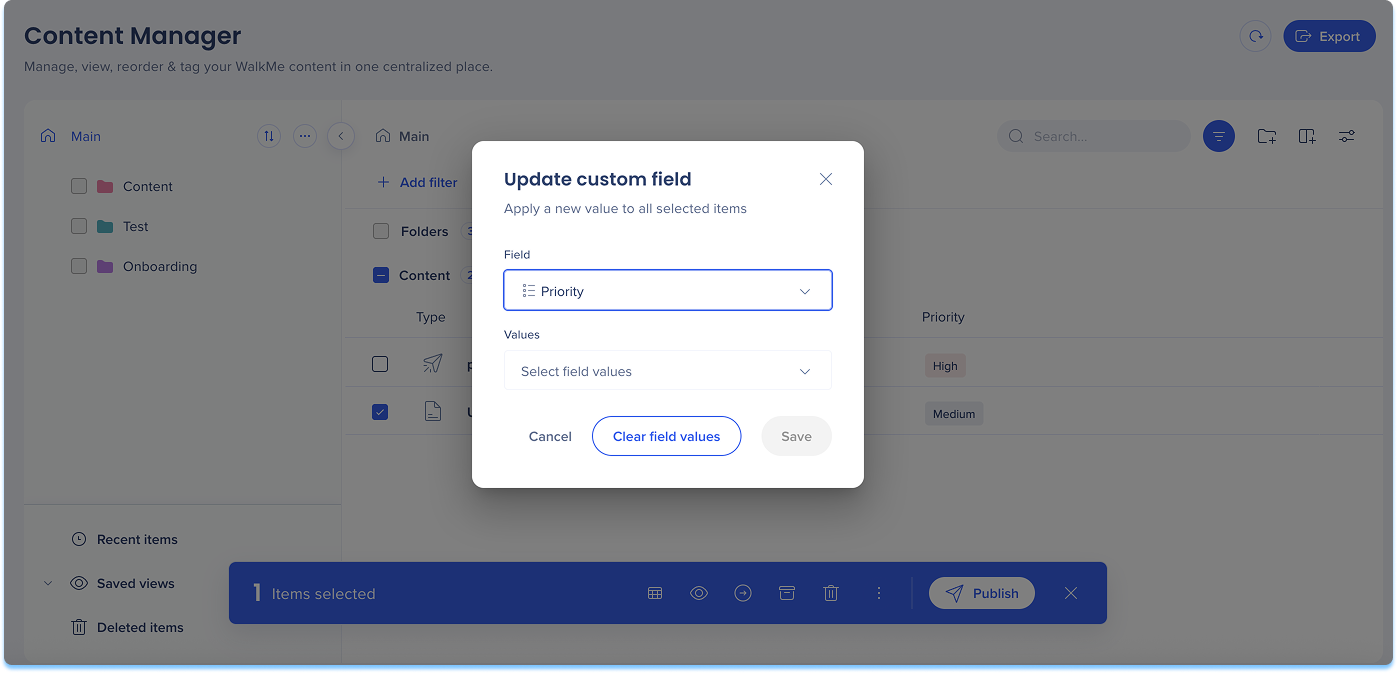
Metadatenwerte löschen
Wählen Sie die Elemente aus, die die Werte enthalten, die Sie entfernen möchten.
Wählen Sie das Symbol Benutzerdefiniertes Feld bearbeiten aus
Wählen Sie das Feld aus
Wählen Sie Feldwerte löschen aus
Note
Dadurch werden die Daten aller ausgewählten Elemente entfernt. Diese Aktion kann nicht rückgängig gemacht werden.
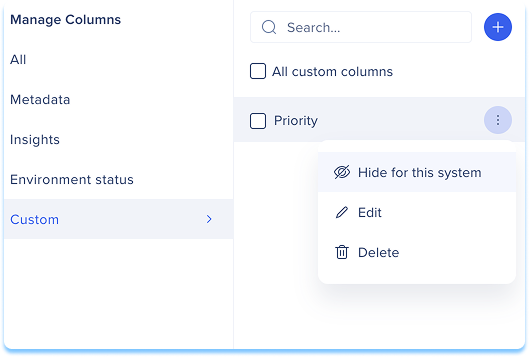
Benutzerdefinierte Felder anzeigen oder ausblenden
Wählen Sie Spalten verwalten aus
Scrollen Sie zum Abschnitt Benutzerdefiniert
Wählen Sie Für dieses System ausblenden oder Für dieses System anzeigen aus
Anmerkung
Wenn Sie eine Spalte ausblenden, wird sie nur aus der Ansicht entfernt. Dabei werden keine Daten gelöscht und keine Werte aus Elementen entfernt.
Plattformspezifische und erweiterte Funktionen
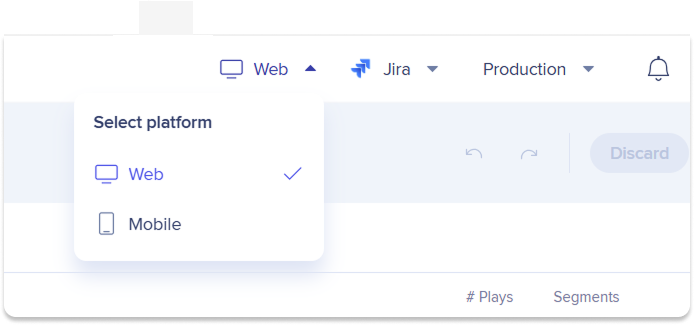
Zwischen Plattformen wechseln
Wenn Ihr Konto sowohl Web- als auch mobile Plattformen umfasst, können Sie zwischen ihnen wechseln, um plattformspezifische Elemente zu verwalten.
Verwenden Sie den Plattform-Selektor, um:
Elemente anzeigen, die für eine bestimmte Plattform erstellt wurden
Inhalte verwalten, ohne den Content Manager zu verlassen
Umfragen
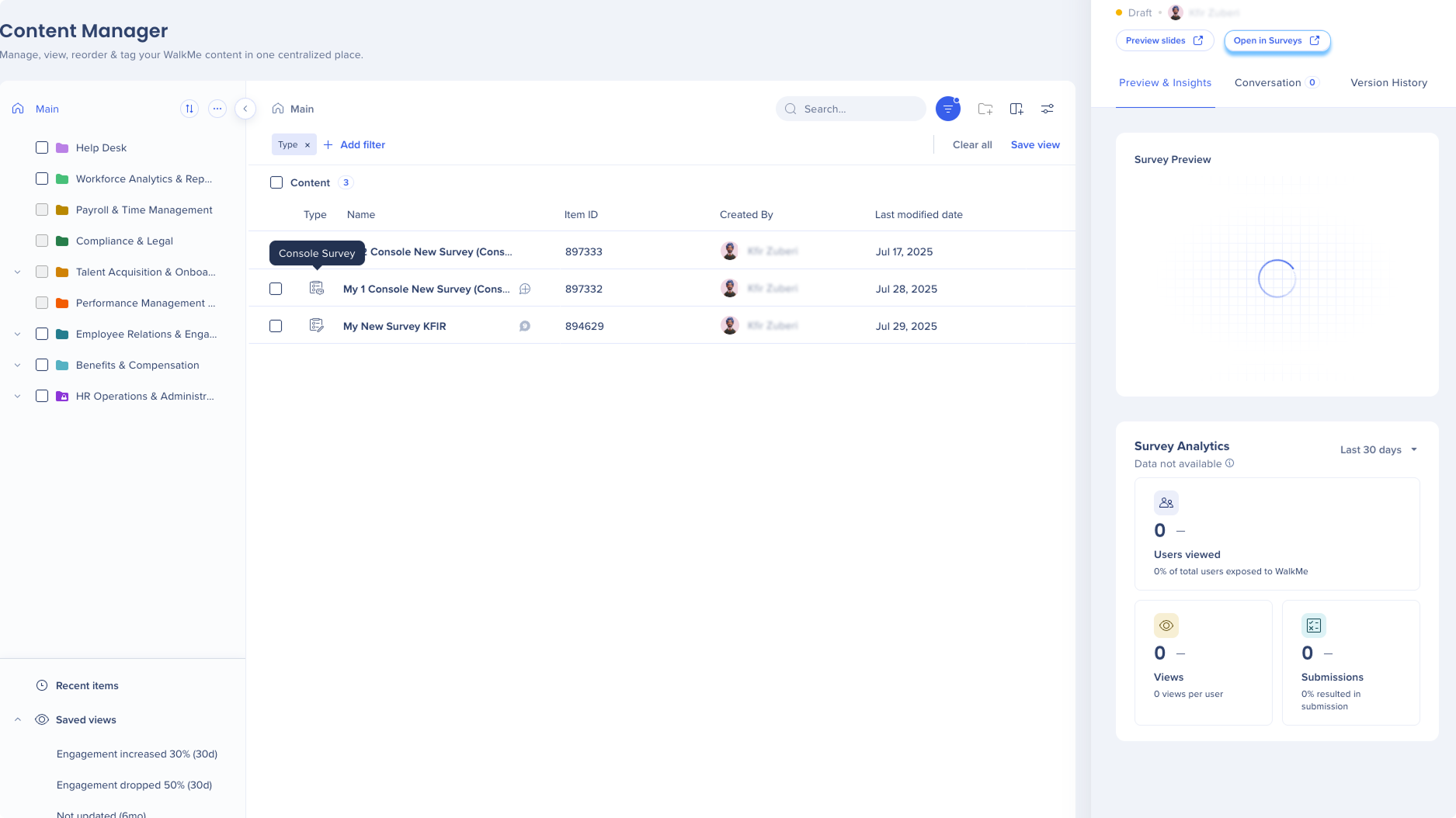
Sie können Konsolen-Umfrageelemente direkt in der Surveys-Konsolen-App aus dem Content Manager öffnen.
Wählen Sie In Surveys öffnen aus, um das Element in der Surveys-Konsole zu öffnen
Im Content Manager vorgenommene Berechtigungsänderungen werden im Editor widergespiegelt und umgekehrt
Das Bearbeiten eines Segments setzt gespeicherte Segmentdaten zurück und kann die Bereitstellung für Elemente beeinflussen, die mit dem Segment verbunden sind.
Aus der Ansicht entfernen gilt nur für manuell hinzugefügte Elemente, nicht für gefilterte Inhalte
Nur Admininstratoren können benutzerdefinierte Metadatenfelder erstellen
Jedes Konto kann bis zu 100 benutzerdefinierte Metadatenfelder enthalten
Das Löschen von Metadatenwerten entfernt Daten dauerhaft und kann nicht rückgängig gemacht werden
Die Plattformauswahl ist nur für Konten verfügbar, die sowohl Web- als auch Mobilplattformen aktiviert sind


 aus
aus