Breve descripción general
Mejora las interacciones del usuario con las condiciones de IA de WalkMe, integradas a la perfección en el Generador de condiciones. La regla de evaluación de texto por IA te permite utilizar el análisis de texto para crear condiciones flexibles y adaptables sin necesidad de una redacción exacta. Las condiciones de IA facilitan la configuración de respuestas dinámicas que se adaptan a las entradas de tus usuarios, garantizando una experiencia de usuario más intuitiva y eficaz.
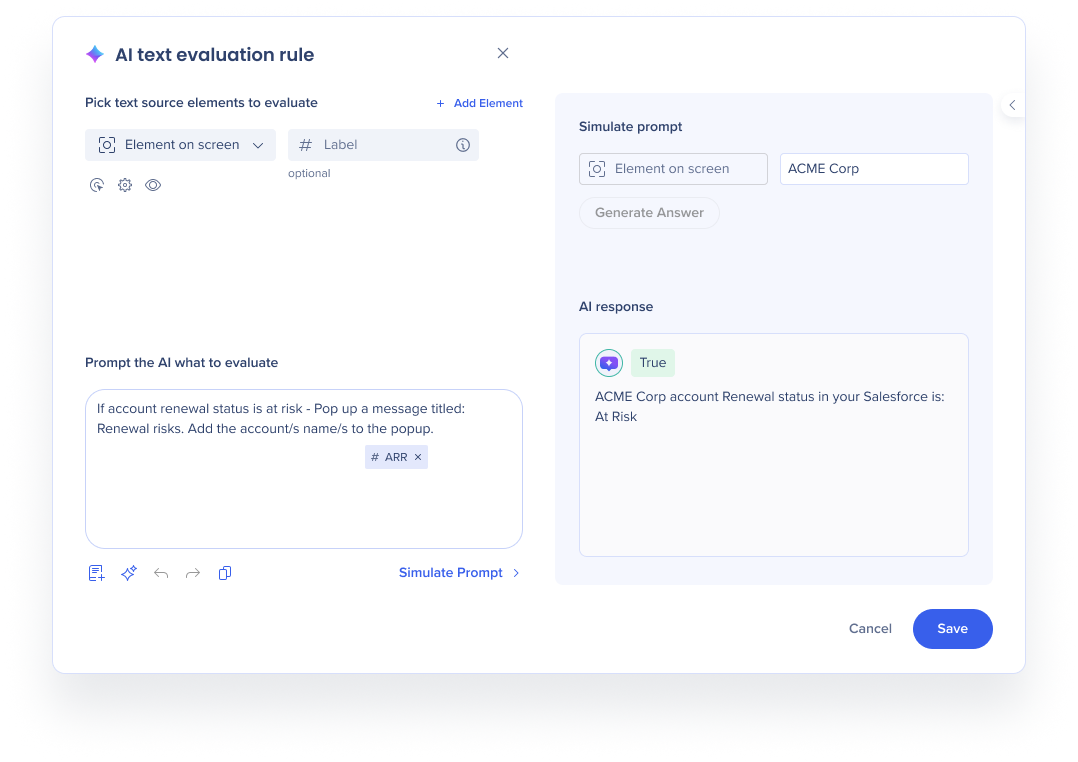
La evaluación de texto por IA tiene su propia ventana para crear y probar prompts. Puedes evaluar más de una fuente de texto en una sola regla y simular el resultado antes de guardar.
Casos de uso
Detección de incidentes de seguridad en descripciones de tickets de TI
En el campo de descripción del ticket, utiliza AI text evaluation → "parece un incidente de seguridad o una filtración de datos". Si coincide, muestra un Launcher que redirija al usuario al formulario específico de incidentes de seguridad, omitiendo la cola de tickets estándar. Esto es más fiable que la coincidencia por palabras clave, ya que los usuarios describen los incidentes de formas muy distintas.
Mención de un competidor en una nota de CRM
Cuando un representante de ventas registre una nota de actividad en tu CRM, utiliza AI text evaluation → "menciona a un competidor" para activar un SmartTip que ofrezca un enlace a la ficha comparativa de la competencia para esa oportunidad, directamente en contexto, sin que el representante tenga que buscarlo.
Tema legal o de cumplimiento en una herramienta de atención al cliente
En una herramienta de mensajería o gestión de casos de cara al cliente, utiliza AI text evaluation → "se refiere a un asunto legal, de privacidad o de responsabilidad" para mostrar a los agentes un recordatorio de que deben seguir el protocolo de escalada antes de responder. Es más preciso que las listas de palabras clave, ya que los clientes expresan estas preocupaciones de muchas maneras diferentes.
Tono de frustración o urgencia en un ticket de soporte
Cuando un usuario rellene un ticket de soporte de TI o RR. HH., utiliza AI text evaluation → "el tono parece frustrado o urgente" para mostrar un Launcher o SmartTip que le tranquilice sobre los tiempos de respuesta previstos.
Cruce de datos de cuentas en un CRM
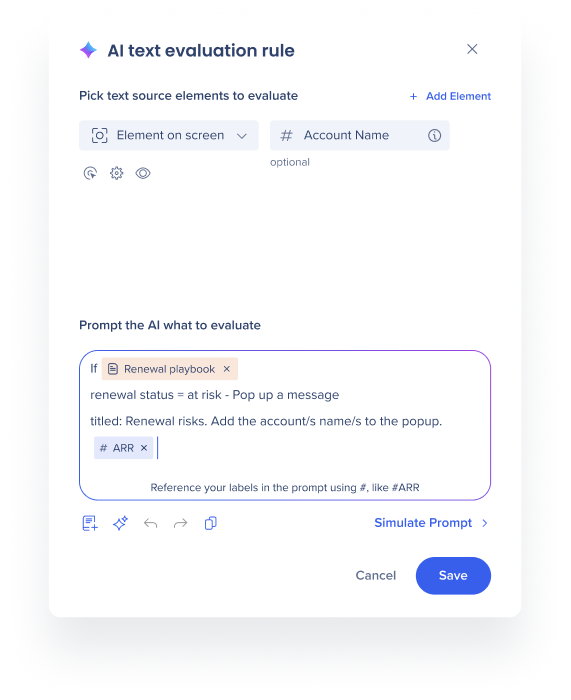
En un registro de cuenta, añade los campos de estado de renovación y ARR como dos fuentes de texto etiquetadas, luego utiliza AI text evaluation → "#renewal_status está en riesgo y #ARR es superior a 500.000 $" para mostrar un SmartTip que dirija al gestor de la cuenta al manual de renovación.
Cómo funciona
Evaluación de texto por IA
Las condiciones de IA funcionan mediante la regla de evaluación de texto por IA en el Generador de condiciones. En lugar de buscar una redacción exacta, describes lo que el texto debe representar. La IA evalúa el texto en función de tu prompt y devuelve un resultado de verdadero o falso.
Por ejemplo, podrías seleccionar un registro de cuenta de Salesforce como fuente de texto e introducir el prompt "la cuenta está en riesgo de abandono". WalkMe lee el texto de la página, lo envía al motor de IA de WalkMe junto con el prompt y activa la respuesta adecuada si se cumple la condición.
- Una ventana específica: Crea prompts en un campo de tamaño completo en lugar de en una pequeña entrada de texto.
- Múltiples fuentes de texto: Evalúa y cruza más de una fuente en una sola regla.
- Más tipos de fuentes: Utiliza datos y variables de WalkMe como fuentes de texto, junto con elementos de la página.
- Simulación: Prueba el prompt con un texto de muestra antes de guardar.
Para abrirlo:
- En el Generador de condiciones, abre Seleccionar método.
- Elige Evaluación de texto por IA.
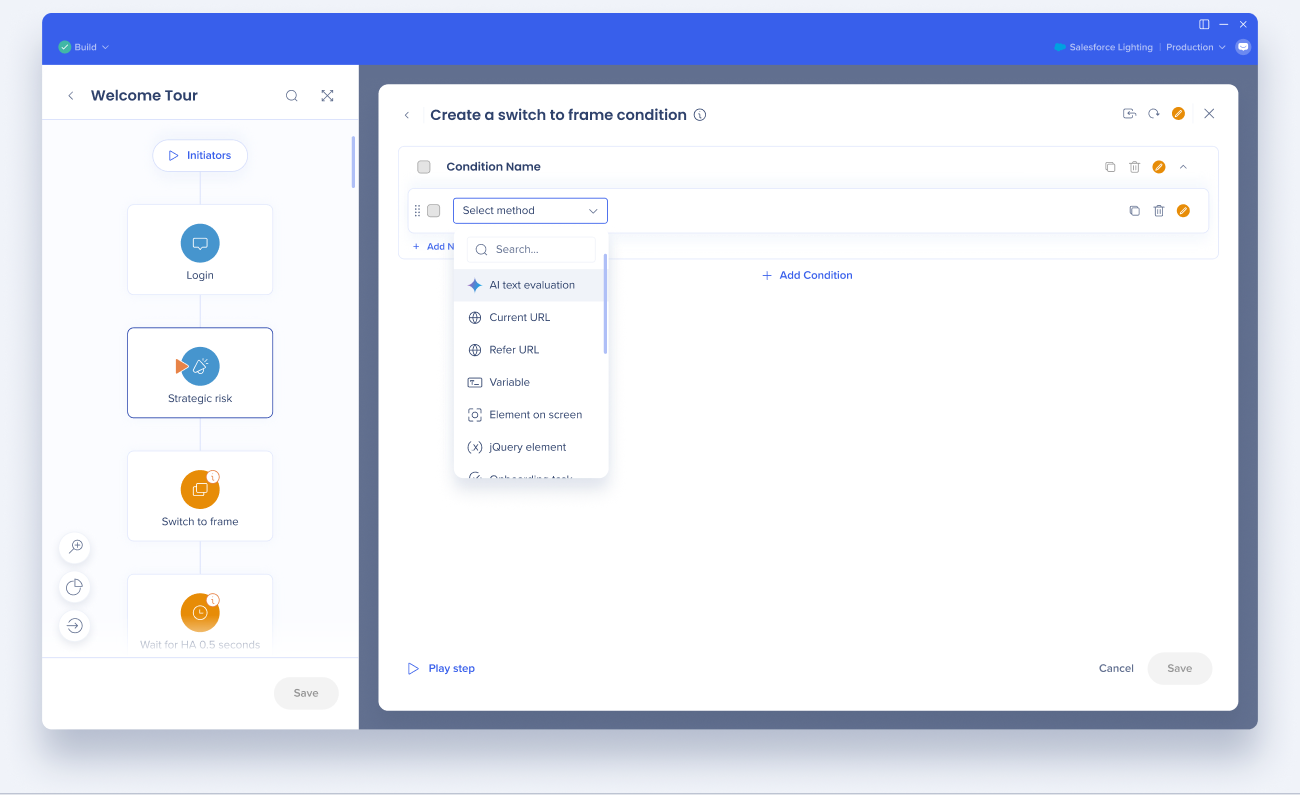
Elegir fuentes de texto
En la ventana de la regla de evaluación de texto por IA, en Elegir elementos de fuente de texto para evaluar, elige una fuente de texto. Elemento seleccionado es la opción predeterminada.
Añade una etiqueta para la fuente. Las etiquetas son obligatorias, incluso cuando se utiliza una sola fuente.
Fuentes de texto disponibles:
- Elemento en pantalla
- Elemento jQuery
- Elemento seleccionado
- Texto resaltado
- Entrada enfocada
- Datos de WalkMe
- Variable
- Cookie
- URL
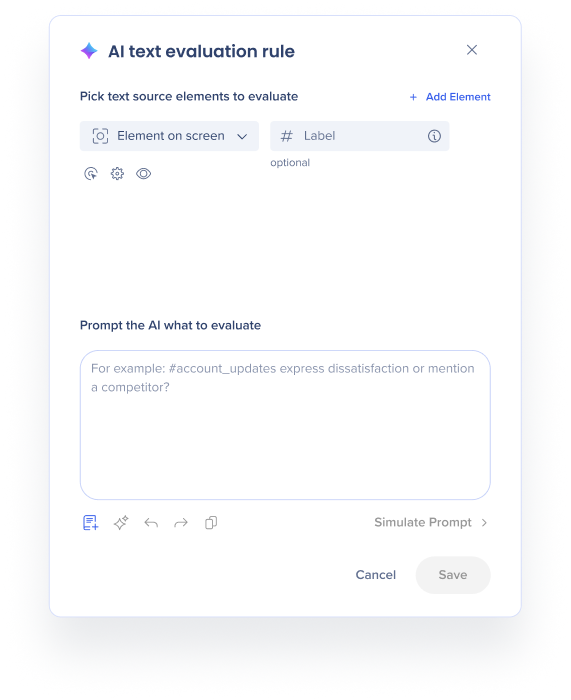
Evaluar múltiples fuentes de texto
Para evaluar más de una fuente, selecciona Añadir elemento. Por ejemplo, añade un campo de estado de renovación de Salesforce y un campo ARR para comprobar ambos en una sola regla.
Cada fuente necesita su propia etiqueta. Si falta alguna, aparecerá Añade una etiqueta para usar en el prompt cuando intentes guardar.
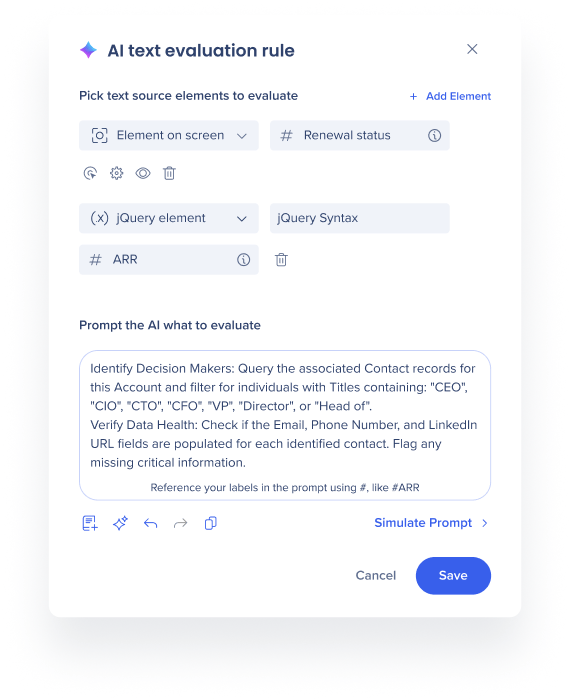
Escribir el prompt
En Indicar a la IA qué evaluar, describe qué debe comprobar la IA. Para hacer referencia a una fuente, escribe # y elige su etiqueta de la lista, como #ARR.
La barra de herramientas situada bajo el campo del prompt te permite:
- Añadir fuente de conocimiento: Hacer referencia a una fuente de conocimiento de IA en el prompt.
- Mejorar prompt: Dejar que la IA reescriba tu prompt.
- Deshacer y rehacer
- Copiar prompt
Simular y guardar
- Selecciona Simular prompt.
- Introduce un texto de muestra para cada fuente y selecciona Generar respuesta. El resultado verdadero o falso aparece en Respuesta de la IA.
- Si el resultado no es el esperado, actualiza el prompt y simula de nuevo.
- Seleccione Guardar
Dónde puedes usar las condiciones de IA
Puedes usar las condiciones de IA en cualquier lugar donde esté disponible el Generador de condiciones, incluyendo:
- Launchers: Condiciones de visualización.
- Conjuntos de SmartTips: Condiciones de visualización.
- ShoutOuts: Condiciones de reproducción automática.
- Tareas de Onboarding: Condiciones de visualización.
- Shuttles: Condiciones de visualización.
- Artículos: Condiciones de visualización, objetivos.
- Vídeos: Condiciones de visualización, objetivos.
- Encuestas: Condiciones de reproducción automática.
- Segmentos: Reglas de segmentación.
- Smart Walk-Thrus: Reglas de reproducción automática, objetivos, condiciones de división.
Notas técnicas
Mejores prácticas
- Tiempo de respuesta: La mayoría de las condiciones de IA se evalúan en menos de 2 segundos, pero algunas pueden tardar más. Esto depende del servicio de IA más que del prompt.
- Si no hay respuesta a tiempo: La condición se trata como falsa, para que la experiencia del usuario no se bloquee.
- Dónde funcionan mejor las condiciones de IA: Lugares donde la condición se vuelve a comprobar continuamente, de modo que una respuesta tardía sigue surtiendo efecto:
- Launchers
- Reproducción automática, con Evaluación continua activada.
- Esperar al paso
- Objetivos
- Dónde tener cuidado: Lugares donde la condición se evalúa solo una vez. Si la respuesta no llega rápido, el resultado es falso:
- Segmentos al cargar la página
- Pasos de división
- Reproducción automática, con Evaluación continua desactivada.
- Escritura de prompts:
- Redacta el prompt como una condición clara de sí/no, por ejemplo “la cuenta está en riesgo de abandono”.
- Mantén los prompts cortos y sencillos. Los prompts que necesitan lógica o cálculos complejos pueden ralentizar la condición.
- Utiliza Elemento seleccionado siempre que sea posible. Los selectores jQuery pesados o complejos tardan más en ejecutarse y pueden causar retrasos.
- Prueba cada prompt con Simular prompt antes de guardar y publicar, para confirmar que devuelve el resultado esperado.


