Este artículo le guía a través de la creación y configuración de launchers en la aplicación de consola de la barra de acción. La experiencia de configuración es la misma independientemente de si su cuenta tiene la IA habilitada o no. Los tipos de launchers que requieren IA aparecen en el panel, pero se muestran atenuados y no están disponibles si la IA no está habilitada para su cuenta.
Para obtener una introducción a la aplicación de consola de la barra de acción y a la tabla de launchers, consulte:
Haga clic en el icono Crear de la página de la barra de acción para abrir el panel lateral Crear un launcher.
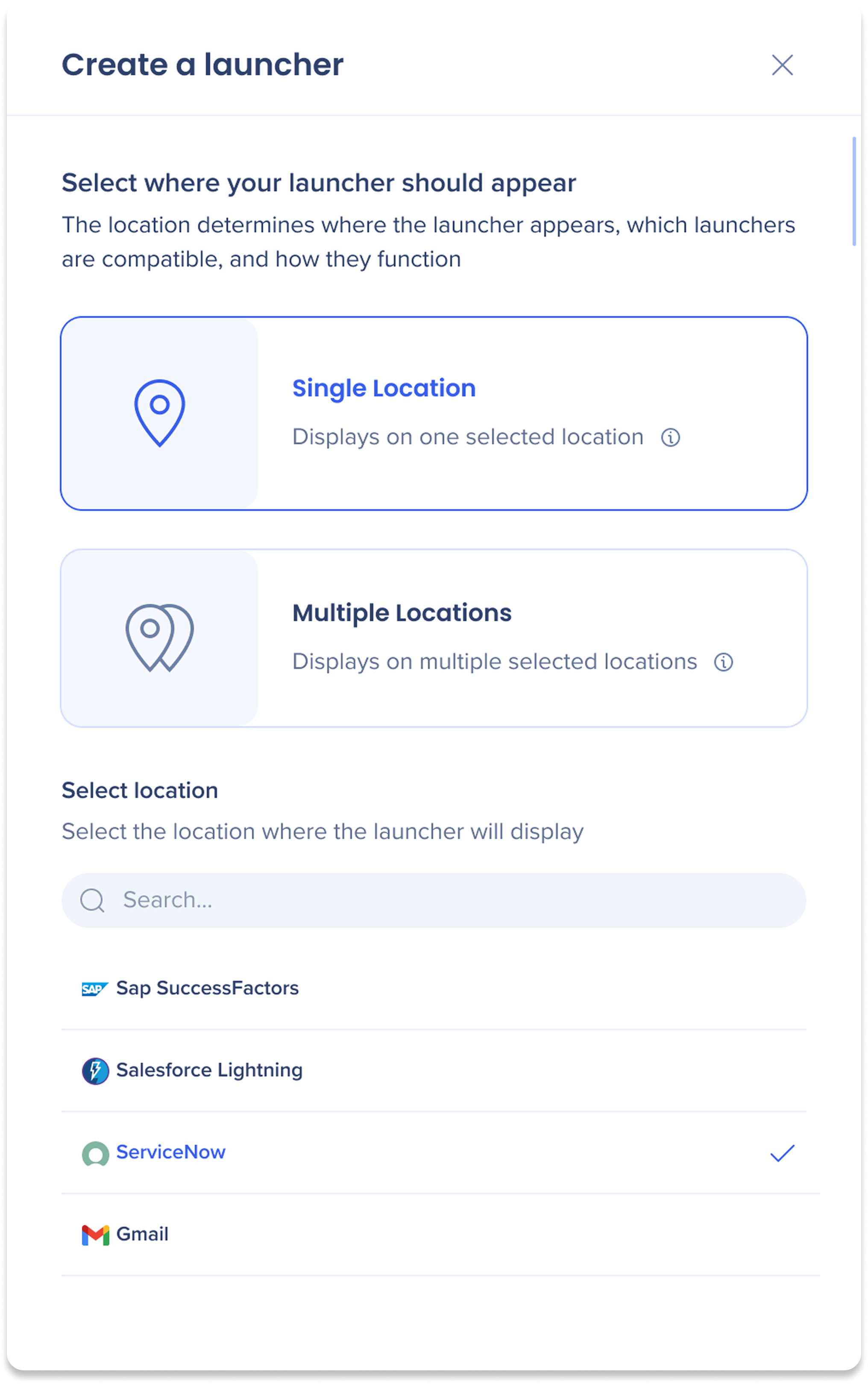
Paso 1: Seleccione el tipo de ubicación
Elija dónde debe aparecer su launcher. Los tipos de launcher disponibles dependen del tipo de ubicación que seleccione aquí.
Tipo de ubicación
Descripción
Tipos de launcher disponibles
Ubicación única
Aparece en un sistema específico
Se muestra en el WalkMe Editor
Admite la captura de elementos y texto de la página
Todos los tipos de launcher
Varias ubicaciones
Aparece en varios sistemas
No aparece en el WalkMe Editor
Admite texto de la página
Todos los tipos de launcher excepto Verificación de etiquetas y Resumen estructurado
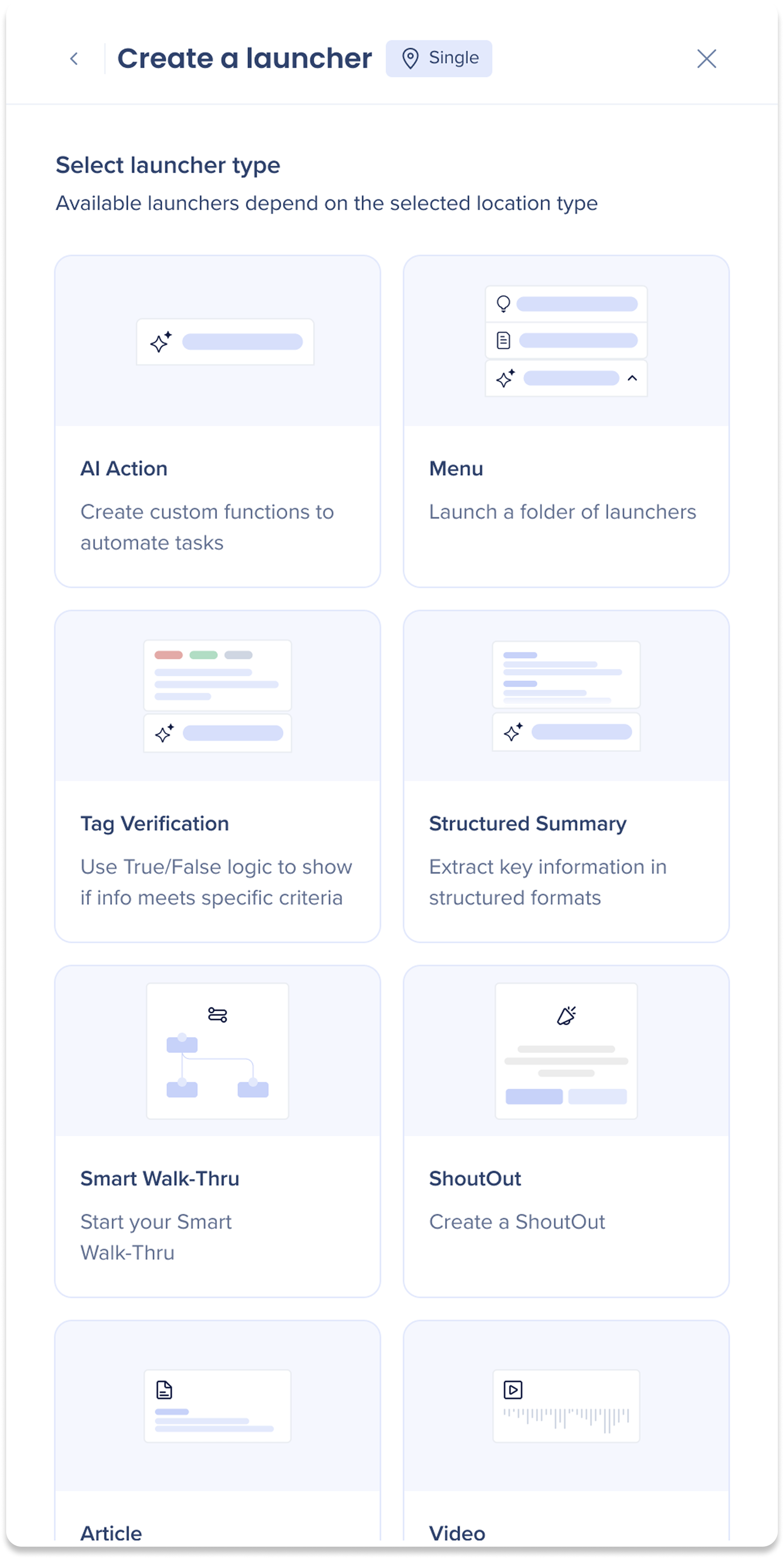
Paso 2: Seleccione un tipo de launcher
Elija un tipo de launcher para personalizarlo según las necesidades de su organización. Los tipos de launcher disponibles dependen del tipo de ubicación seleccionado en el paso anterior.
Nota
Los tipos de launcher que requieren IA aparecen atenuados si la IA no está habilitada en su cuenta
Los tipos de launcher que no son compatibles con el tipo de ubicación seleccionado en el paso anterior también aparecen atenuados
Tipo de launcher
Descripción
Requiere IA
Tipo de ubicación
AI Action
Cree funciones personalizadas impulsadas por IA que respondan a un prompt personalizado
Sí
Todos
Menú
Cree una lista personalizable de launchers y carpetas para organizar tareas y agilizar el acceso
No
Todos
Verificación de etiquetas
Use lógica verdadero/falso para mostrar si la información cumple con criterios específicos
Sí
Solo ubicación única
Resumen estructurado
Extraiga y presente información clave en formatos estructurados
Sí
Solo ubicación única
Smart Walk-Thru
Active un Smart Walk-Thru paso a paso
No
Todos
ShoutOut
Muestre un mensaje emergente o un anuncio
No
Todos
Artículo
Enlace a un recurso de ayuda relevante
No
Todos
Vídeo
Reproduzca un recurso de vídeo incrustado o enlazado
No
Todos
Encuesta
Recopile comentarios de los usuarios mediante una encuesta
No
Todos
Shuttle
Redirija a los usuarios a una página web específica
No
Todos
Validación de múltiples SmartTips
Ejecute un conjunto de SmartTips para validar las entradas de los campos de un formulario
No
Todos
ActionBot
Active un bot para automatizar tareas mediante conversación
No
Todos
Chat de IA
Obtenga respuestas a partir del conocimiento de la empresa y público
Sí
Todos
Abrir WalkMe Menu
Inicia el centro principal para explorar contenido
No
Todos
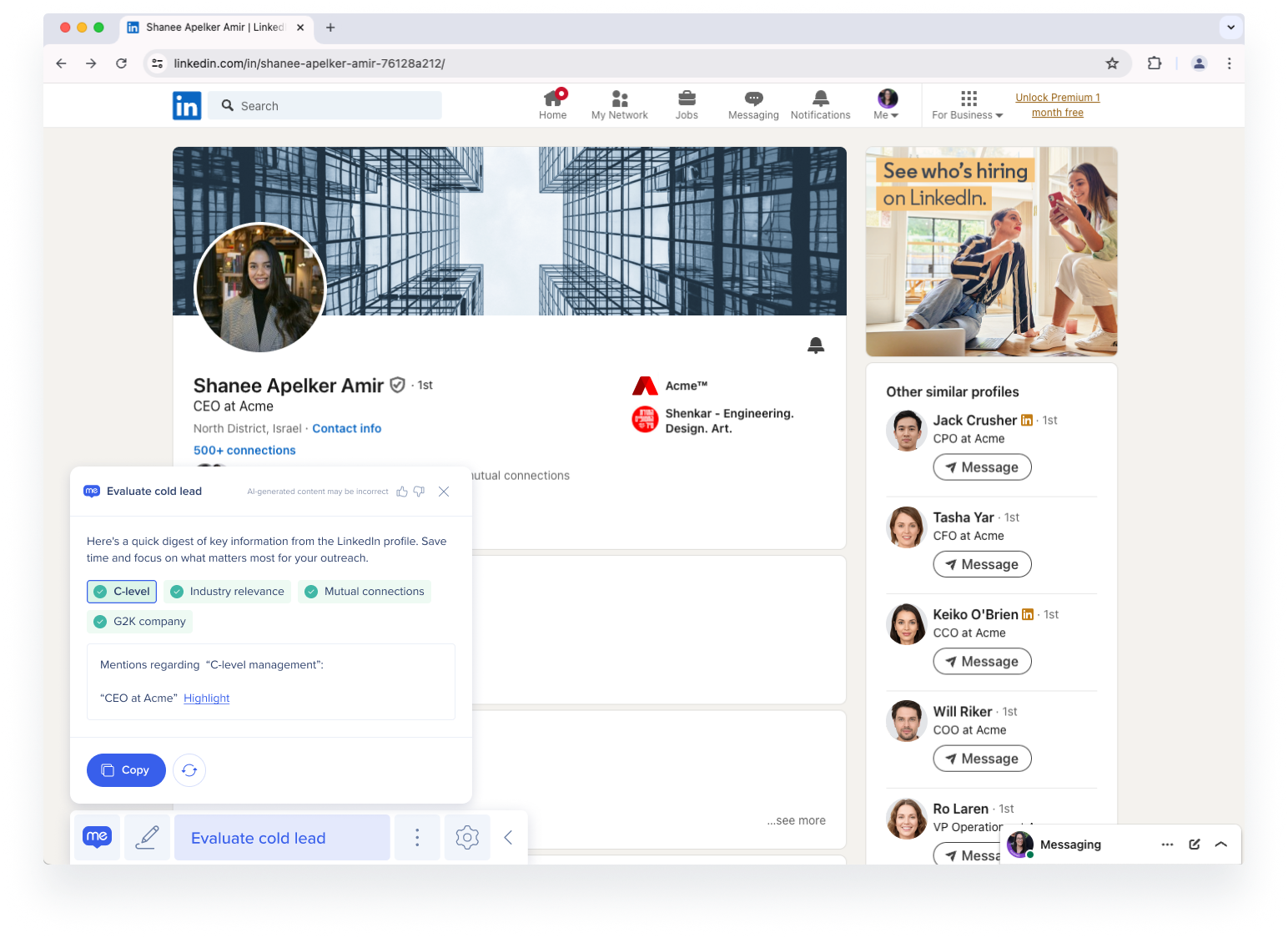
Ejemplo de resumen de etiquetas...
Ejemplo de resumen de etiquetas de LinkedIn
Creación en la consola: En este ejemplo, el creador capturó una página de LinkedIn y creó las siguientes etiquetas: nivel directivo, relevancia del sector, conexiones mutuas y G2K
AI Action: La IA comprueba si estas etiquetas están presentes en la página según las condiciones “verdadero” y “falso” establecidas por el creador
Resultado: Se encontraron todas las etiquetas y, por lo tanto, se muestran en verde
La IA proporciona una breve cita de la página para cada etiqueta, junto con la opción de resaltar su ubicación en la página
Significado de todos los colores de etiqueta
Verde: Verdadero
Naranja: Falso
Gris: Indeterminado
Paso 3: Complete los ajustes del launcher
La siguiente sección ofrece una visión general de los ajustes del tipo de launcher. Cada launcher tiene cinco páginas de ajustes: Apariencia, Comportamiento, Llamada de atención, Visibilidad y Acciones de seguimiento.
Ajustes de apariencia
Nombre para mostrar
Introduzca un nombre para su launcher que aparecerá a los usuarios finales en la barra de acción.
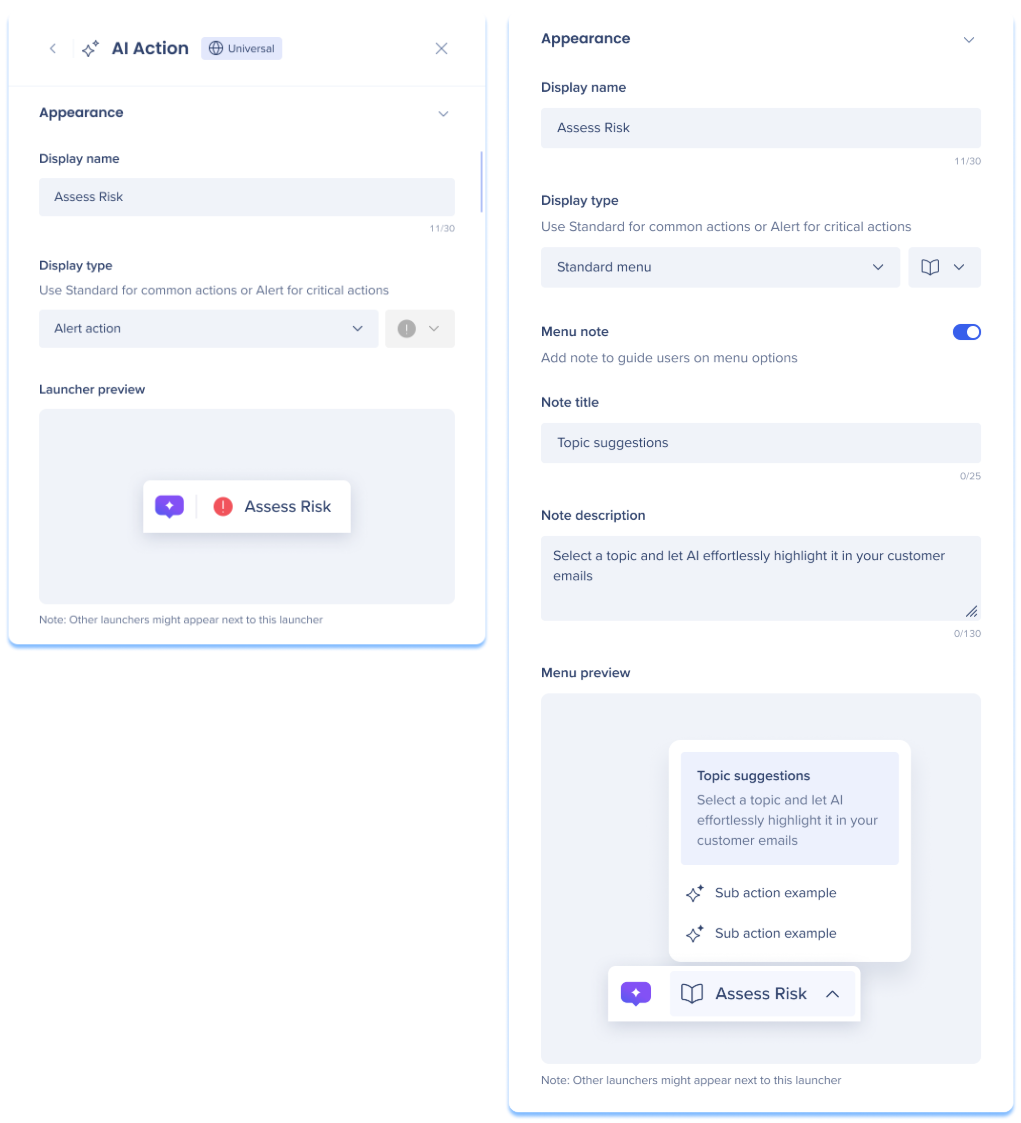
Tipo de visualización
Los tipos de visualización controlan cómo aparece su launcher en la barra, ya sea como acción/menú “estándar” o “de alerta”. Seleccione un tipo de visualización en el menú desplegable y un icono si se selecciona “estándar”.
Acción/menú estándar: Ideal para tareas rutinarias, esta opción muestra acciones en la barra de acción con un icono personalizado
Acción/menú de alerta: Ideal para tareas críticas basadas en condiciones, esta opción muestra un icono fijo cuando se activa, o un punto rojo de alerta si las acciones están ocultas
Las alertas priorizarán la acción o el menú colocándolo en primer lugar en la barra de acción
Vista previa de launcher/menú
Vea cómo aparecerá su launcher en la barra de acción.
Nota
Pueden aparecer otros launchers junto a este si se crean launchers adicionales o si se habilitan launchers predeterminados.
Nota del menú Solo launchers de menú
Active el interruptor Nota del menú para añadir una nota que guíe a los usuarios sobre las opciones del menú. No se pudo cargar el archivo.
Título de la nota: Introduzca un título para su nota
Descripción de la nota: Introduzca una descripción para su nota
Ajustes de comportamiento
Ajustes de comportamiento de elementos de WalkMe
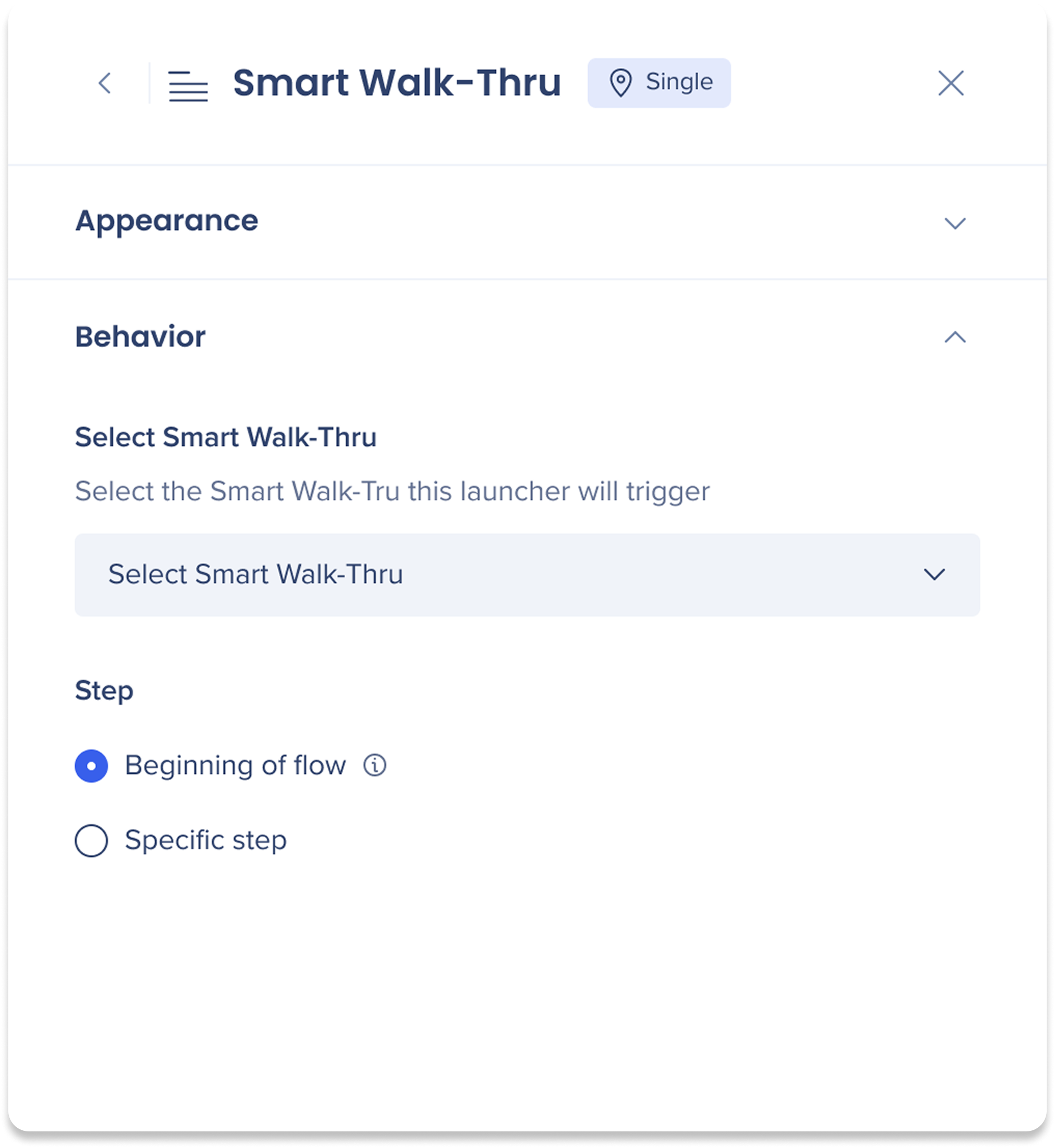
Se aplica a: Smart Walk-Thru, ShoutOut, Artículo, Vídeo, Encuesta, Shuttle, Validación de múltiples SmartTips, ActionBot y Chat de IA.
Para estos tipos de launcher, el panel de ajustes de comportamiento le permite seleccionar el elemento de WalkMe que activará el launcher. Use el menú desplegable para seleccionar el elemento correspondiente de su cuenta de WalkMe.
Solo Smart Walk-Thru: Después de seleccionar un Smart Walk-Thru, elija desde qué paso se iniciará el launcher:
Inicio del flujo: El Smart Walk-Thru comienza desde el primer paso
Paso específico: El Smart Walk-Thru comienza desde un paso específico que usted seleccione
Ajustes de comportamiento de AI Action
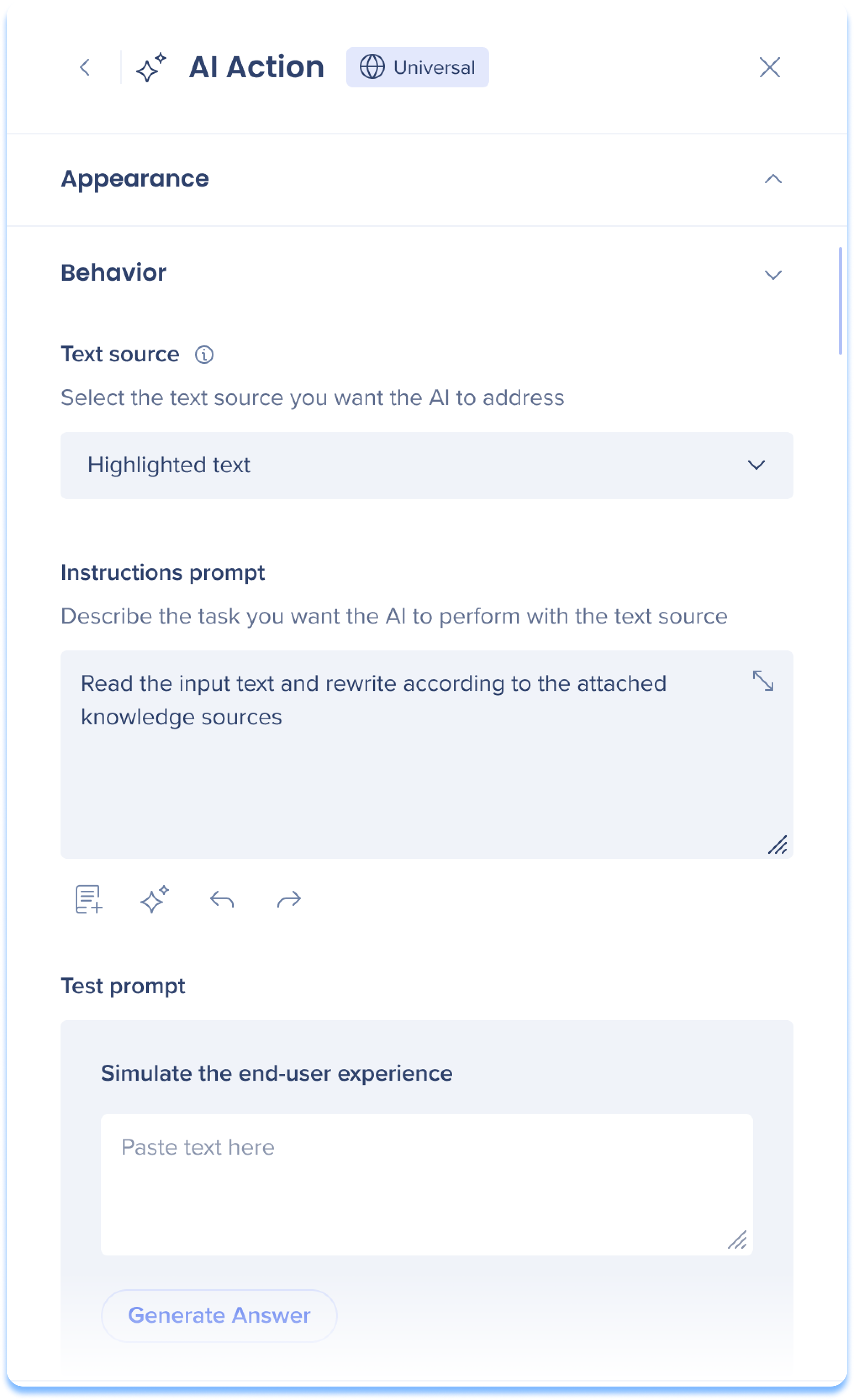
Fuente de texto
Seleccione la fuente de texto que desea que procese la IA.
Texto en pantalla: El launcher aparece sin un contexto específico y realiza el procesamiento de texto de IA en toda la página, o en un texto específico si está resaltado
Elemento en pantalla: El launcher aparece cuando un elemento específico aparece en pantalla y realiza el procesamiento de texto de IA en el texto seleccionado
De forma predeterminada, WalkMe captura el elemento completo del cuerpo de la página
La recaptura de elementos específicos solo es compatible con launchers de ubicación única
Texto resaltado: El launcher aparece cuando el usuario resalta un texto y realiza el procesamiento de texto de IA en el texto seleccionado
Prompt de instrucciones
Introduzca un prompt para indicar a la IA qué tarea debe realizar con la fuente de texto.
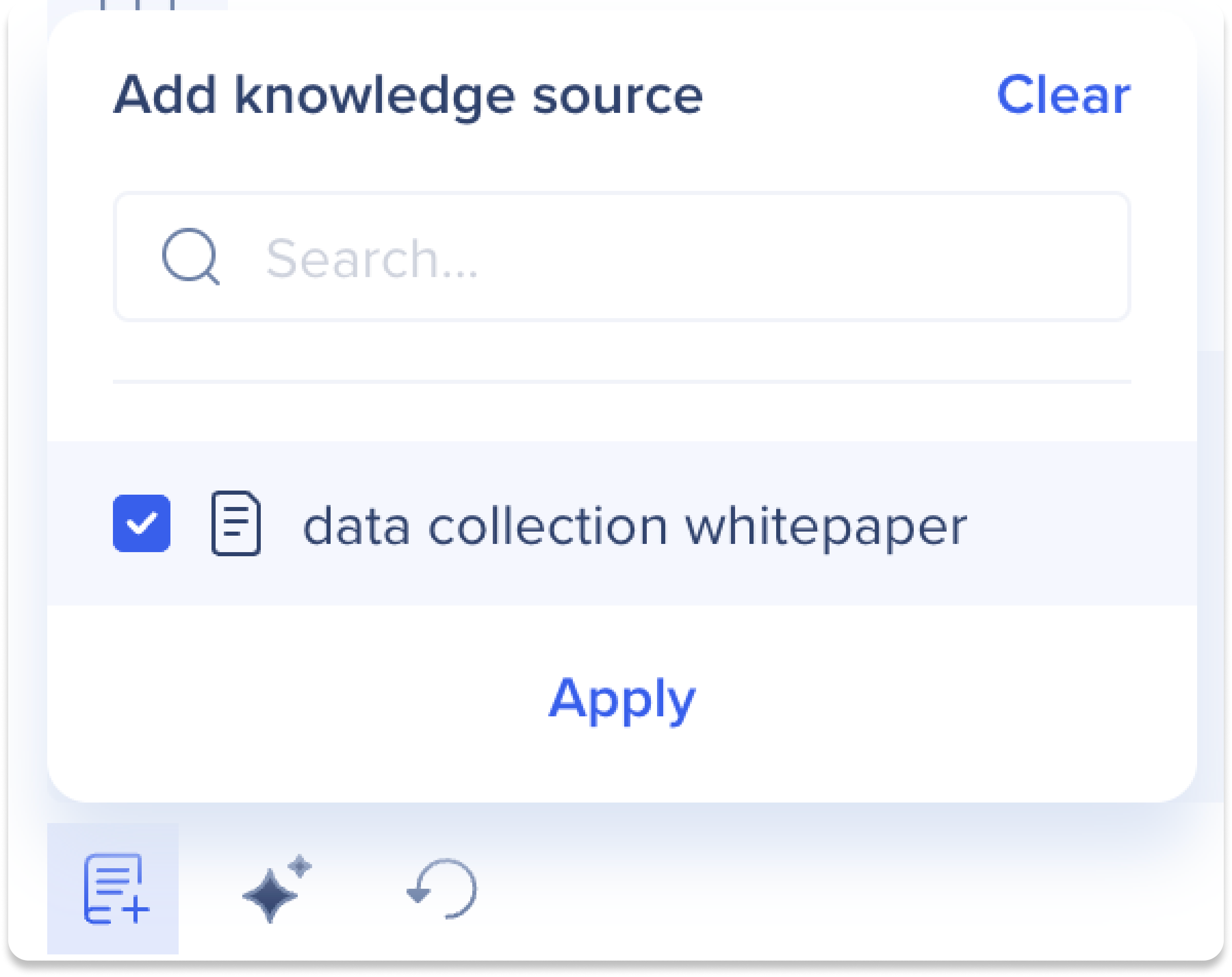
Herramientas de prompt
Añadir fuente de conocimiento: Añada fuentes de conocimiento para ayudar a los usuarios finales a comparar el texto en pantalla con sus políticas y documentación utilizando estas fuentes en los prompts
Mejorar mi prompt: Mejore su prompt usando IA
Deshacer/Rehacer: Deshacer revierte la última acción, mientras que rehacer vuelve a aplicar una acción deshecha
Probar prompt
Pruebe su launcher simulando la experiencia del usuario final. Introduzca texto como si fuera un usuario final y haga clic en Generar respuesta para ver los resultados.
Ajustes de comportamiento del menú
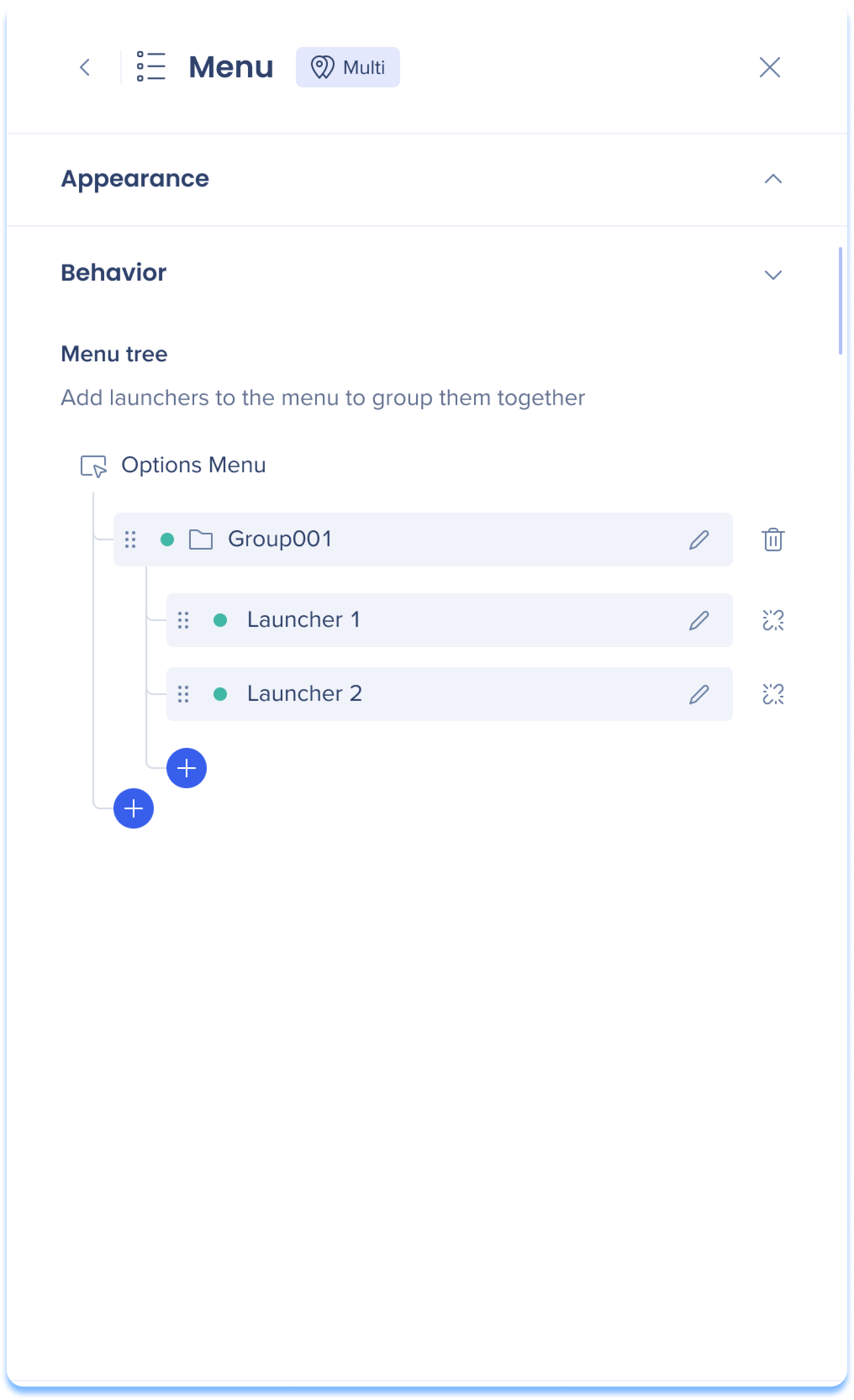
Árbol de menú
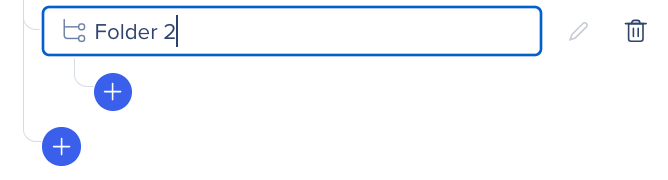
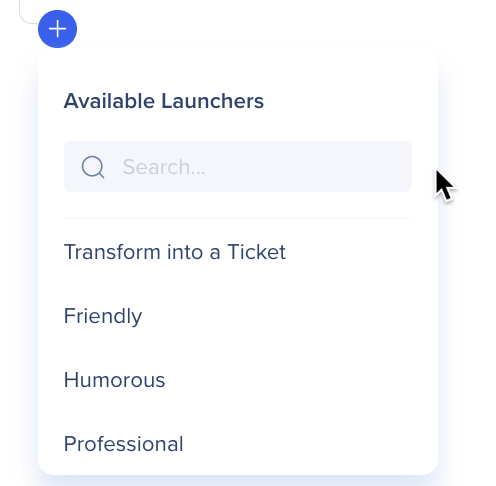
Añada launchers al menú para agruparlos en carpetas. Haga clic en el botón Crear para añadir elementos a su árbol de menú.
Añadir una carpeta: Añade una carpeta adicional a su árbol que puede contener otra lista de launchers
Seleccionar un launcher: Elija entre una lista de launchers que ya ha creado
Crear un nuevo launcher: Abre una ventana modal para crear un launcher de AI Action a partir de los ajustes de comportamiento
Nota
Solo puede seleccionar launchers de la misma ubicación, múltiple o única
Al añadir o actualizar launchers en menús, estos heredan las ubicaciones del launcher de menú principal
Añadir un launcher a un launcher de menú publicado requiere volver a publicar el launcher de menú para poder publicar el nuevo launcher
Desvincular un launcher anidado publicado convierte el sublauncher en un launcher normal y lo archiva
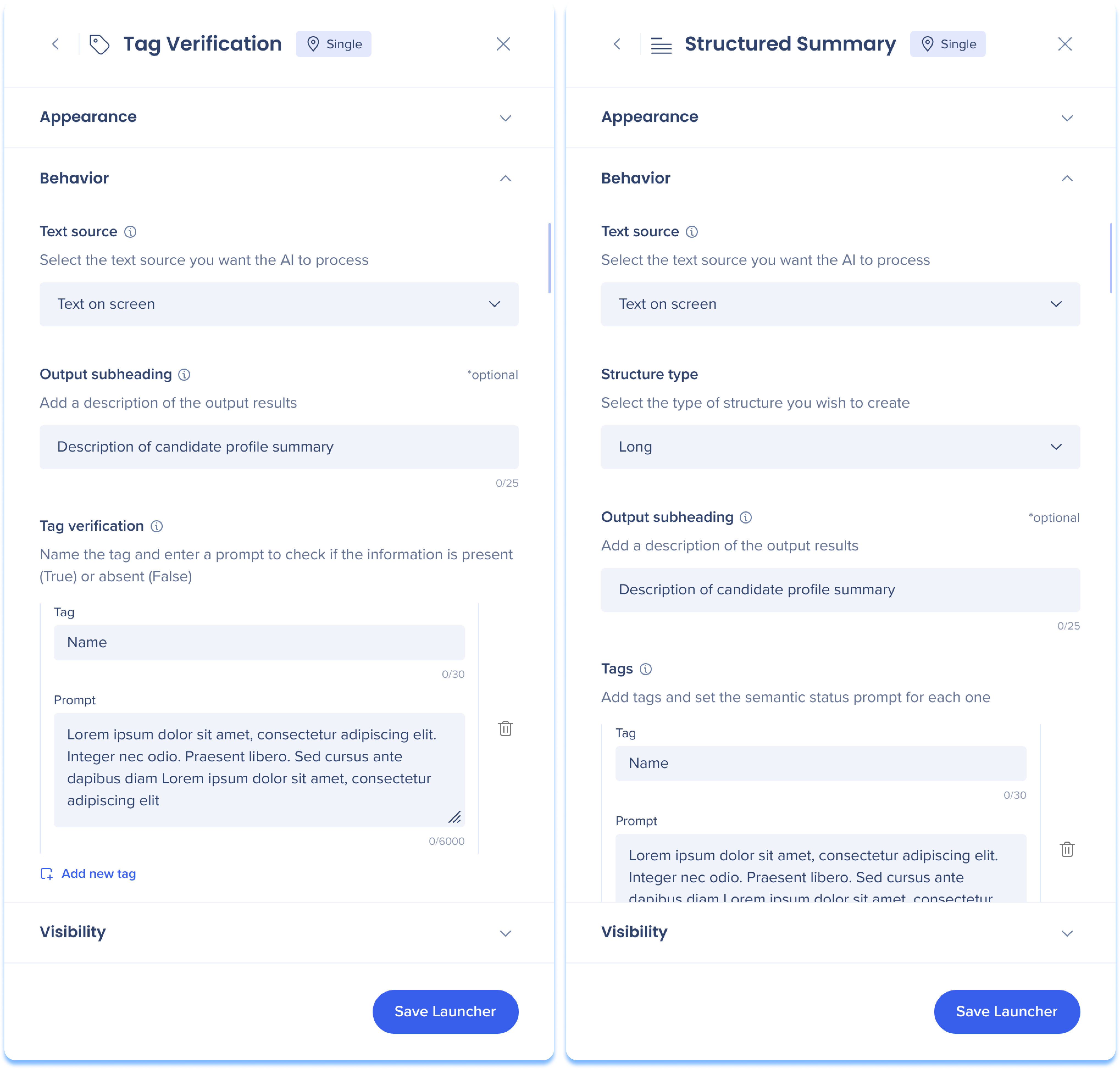
Ajustes de comportamiento de Verificación de etiquetas y Resumen estructurado
Fuente de texto
Seleccione la fuente de texto que desea que procese la IA.
Texto en pantalla: El launcher aparece sin un contexto específico y realiza el procesamiento de texto de IA en toda la página, o en un texto específico si está resaltado
Elemento en pantalla: El launcher aparece cuando un elemento específico aparece en pantalla y realiza el procesamiento de texto de IA en el texto seleccionado
De forma predeterminada, WalkMe captura el elemento completo del cuerpo de la página
La recaptura de elementos específicos solo es compatible con launchers de ubicación única
Texto resaltado: El launcher aparece cuando el usuario resalta un texto y realiza el procesamiento de texto de IA en el texto seleccionado
Subtítulo del resultado
Añada una descripción de los resultados generados. El subtítulo del resultado se ubicará debajo del nombre del launcher.
Solo verificación de etiquetas
Verificación de etiquetas
Asigne un nombre a la etiqueta e introduzca un prompt para comprobar si la información está presente (verdadero) o ausente (falso).
Etiqueta: Introduzca el nombre de la etiqueta
Prompt: Indique a la IA qué criterios debe buscar para determinar si la etiqueta se mostrará a los usuarios como “verdadero” o “falso”
Añadir nueva etiqueta: Haga clic en Añadir nueva etiqueta para seguir añadiendo más etiquetas
Solo resumen estructurado
Tipo de estructura
Seleccione el tipo de estructura que desea crear:
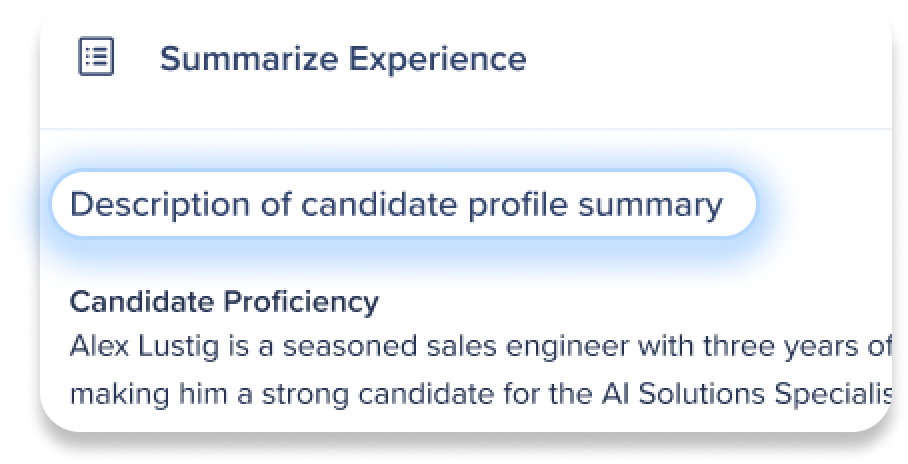
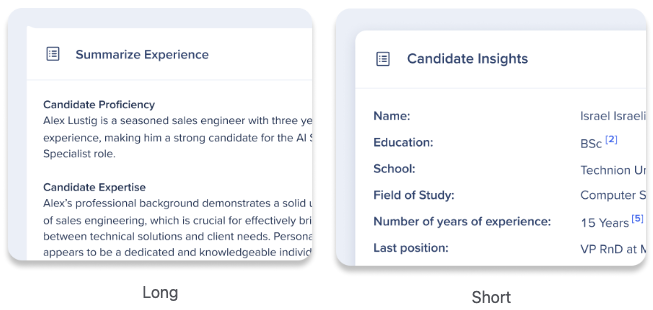
Largo: Añada etiquetas de la información que desea extraer del texto para crear secciones estructuradas para el resumen; el resultado completará las secciones
Corto: Añada etiquetas de la información que desea extraer del texto para completar la lista de la izquierda, y los resultados del resumen aparecerán a la derecha
Etiquetas
Añada etiquetas al título de una sección del resumen e introduzca un prompt para definir su contenido.
Etiqueta: Introduzca el nombre de la sección
Prompt: Indique a la IA qué información específica debe incluirse en esta sección del resumen
Añadir nueva etiqueta: Haga clic en Añadir nueva etiqueta para seguir añadiendo más secciones a su resumen
Ajustes de llamada de atención
Use una llamada de atención para atraer a los usuarios hacia un launcher mediante una insignia, una animación o ambas.
Tipos de indicador
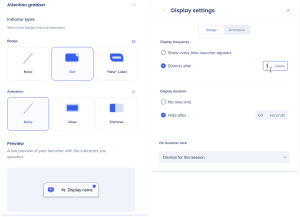
Seleccione una insignia y una animación. Para usar solo una insignia o solo una animación, establezca la otra en Ninguno.
Insignia: Ninguno, Punto o etiqueta “Nuevo”
Animación: Ninguno, Resplandor o Destello
Vista previa
Vea una vista previa en vivo del launcher con los indicadores que ha seleccionado.
Ajustes de visualización Para establecer cuándo y durante cuánto tiempo aparece un indicador, seleccione el icono Ajustes de visualización. Use las pestañas Insignia y Animación para configurar cada una.
Frecuencia de visualización:
Mostrar cada vez que aparece el launcher: El indicador aparece cada vez que aparece el launcher
Descartar después de [number] visualizaciones: El indicador deja de aparecer después del número de visualizaciones que establezca
Duración de la visualización:
Sin límite de tiempo: El indicador permanece visible mientras aparece el launcher
Ocultar después de [number] segundos: El indicador se oculta tras el número de segundos que establezca
Al hacer clic en el launcher: Elija qué sucede con el indicador después de que un usuario seleccione el launcher:
Descartar para esta sesión: El indicador se oculta hasta la próxima sesión del usuario
Descartar permanentemente: El indicador deja de aparecer para ese usuario
Mantener efecto de visualización: El indicador sigue apareciendo después de que el usuario seleccione el launcher
Ajustes de visibilidad
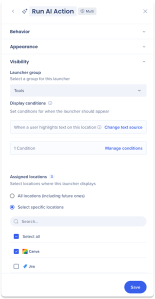
Asegúrese de que su launcher aparezca en la ubicación y situación correctas gestionando las condiciones de visualización y las ubicaciones.
Grupo de launcher
Seleccione el grupo al que pertenece. El grupo determina cómo se comporta el launcher en la barra de acción:
Sugerencias: launchers contextuales que pueden expandir o abrir la barra de acción automáticamente cuando se activan
Tools: launchers que siempre están disponibles y no abrirán automáticamente la barra de acción
Los grupos entre los que puede elegir dependen del tipo de barra de acción:
Barra de acción – IA habilitada: la selección de grupo está habilitada de forma predeterminada, por lo que todos los grupos están disponibles al crear un launcher
Las condiciones de visualización del launcher utilizan nuestra tecnología de creación de condiciones dentro de la aplicación de la barra de acción. Más información
Cambiar fuente de texto: Edite la fuente de texto para controlar cuándo debe aparecer el launcher
Gestionar condiciones: Añada condiciones o edite las existentes para controlar cuándo debe aparecer el launcher
Ubicaciones asignadas
Revise el tipo de ubicaciones que define dónde se reproducirá este launcher.
Solo para ubicaciones múltiples:
Todas las ubicaciones: Incluye todas sus ubicaciones existentes configuradas para la barra de acción y aplica automáticamente el launcher a cualquier ubicación que añada en el futuro
Seleccionar ubicaciones específicas: Elija en qué ubicaciones aparecerá este launcher
Notificación informativa
La notificación informativa aparece cuando se seleccionan AI Action y el tipo de visualización “Alerta”. Para evitar interrupciones innecesarias, recomendamos añadir una condición de visualización para las alertas. Sin esto, la alerta aparecerá siempre que la fuente de texto sea visible o esté resaltada.
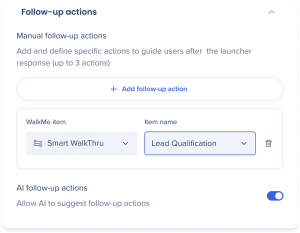
Ajustes de acciones de seguimiento
Añada hasta 3 acciones de seguimiento para guiar a los usuarios después de que el launcher responda.
Acciones de seguimiento manuales: Elija los elementos de WalkMe que desea sugerir
Acciones de seguimiento con IA: Actívelo para que la IA sugiera acciones de seguimiento para cualquier espacio vacío. La IA nunca reemplaza las acciones de seguimiento manuales.
Añadir una acción de seguimiento manual
Seleccione Añadir acción de seguimiento
Seleccione el tipo de elemento de WalkMe: Launcher, Smart Walk-Thru, Shuttle, Artículo o Vídeo
Seleccione el nombre del elemento. La lista muestra los elementos de ese tipo en el sistema actual a los que tiene acceso
Los usuarios ven las acciones de seguimiento en el orden que establezca, y solo aquellas que tengan permiso para abrir.



 Haga clic en el icono Crear de la página de la barra de acción para abrir el panel lateral Crear un launcher.
 Fuente de texto



 Árbol de menú
 Fuente de texto
 Para establecer cuándo y durante cuánto tiempo aparece un indicador, seleccione el icono Ajustes de visualización. Use las pestañas Insignia y Animación para configurar cada una.
 Asegúrese de que su launcher aparezca en la ubicación y situación correctas gestionando las condiciones de visualización y las ubicaciones.