Breve descripción general
La barra de acción para escritorio lleva la barra de acción de WalkMe a tus aplicaciones de escritorio. Aparece como un Widget de WalkMe que se expande en la Barra de acción, lo que brinda a los Usuarios indicaciones y acciones predefinidas justo donde trabajan.
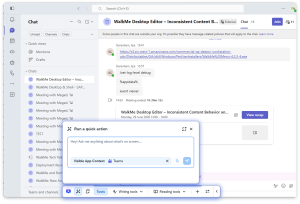
La barra de acción se ejecuta como una experiencia dentro de la aplicación: cuando una aplicación compatible está en el área de enfoque, la barra de acción flota dentro de la ventana de esa aplicación. Cuando cambias a otra aplicación compatible, la barra de acción se mueve a la par.
La barra de acción de escritorio sigue el mismo diseño y comportamiento que la barra de acción web, con algunas diferencias y pasos de configuración específicos del escritorio. Este artículo cubre lo que es único del escritorio. Para todo lo demás (funciones, tipos de launchers, herramientas de lectura y escritura, y ajustes), consulta los artículos con enlaces a continuación.
Cómo funciona
La Barra de acción para escritorio se ejecuta como una experiencia en la aplicación. Cuando una aplicación compatible entra en el área de enfoque, la barra de acción flota dentro de la ventana de esa aplicación en lugar de situarse en la barra de tareas o el dock.
Capacidades
La Barra de acción para escritorio admite las mismas capacidades que la Barra de acción para web. Viene en dos modos, dependiendo de si tu cuenta tiene activada la IA.
Ambos modos se conectan al menú WalkMe, lo que brinda a los usuarios acceso al contenido de WalkMe desde sus aplicaciones de escritorio.
Barra de acción - Predeterminada (sin IA)
Ejecuta la Barra de acción sin capacidades de IA. Junto con el menú WalkMe, admite launchers sin IA que activan el contenido de WalkMe.
Barra de acciones - Habilitada para IA
Ejecuta la Barra de acción con capacidades de IA. Junto con todo lo que está en la Barra de acción predeterminada, añade Launchers de IA y viene con Contenido predefinido, incluidas Tools de lectura y escritura.
Para obtener más información sobre cada modo y sus características, consulta los siguientes artículos:
Action Bar – Default (No AI)
How to Use the AI-Enabled Action Bar
Aplicaciones compatibles
La Barra de acción aparece solo en las aplicaciones compatibles. En cualquier otra aplicación, la barra de acción no aparece y no se captura texto.
Las aplicaciones compatibles incluyen:
- Comunicación: Slack, Microsoft Teams
- Microsoft 365: Outlook (clásico y nuevo), Word, Excel, PowerPoint, OneNote, Access (solo Windows)
- SAP: SAP GUI para Windows y SAP NetWeaver Business Client (solo Windows)
Flotación y posicionamiento
La barra de acción flota dentro de la ventana de la aplicación que está actualmente en el área de enfoque. Los usuarios pueden arrastrarla por los ejes horizontales y verticales y se ajusta al borde más cercano de la ventana. No se puede mover fuera de la ventana de la aplicación.
Gestión de contexto
Cada ventana mantiene su propia Barra de acción, incluida su conversación, el texto resaltado y la posición. Cuando los Usuarios cambian a otra aplicación compatible, la Barra de acción actual se oculta y se guarda su estado. Al volver a esa ventana, la barra de acción se restaura tal y como la dejó. El contexto no se traslada entre ventanas, incluso entre dos ventanas de la misma aplicación.
Fuentes de texto
La barra de acción para escritorio puede funcionar con:
- Ninguna fuente de texto
- Texto resaltado
- Todo el texto en la pantalla (solo el contenido visible actualmente en la ventana de la aplicación)
Configuración
Funcionalidad habilitada
La Barra de acción para escritorio es una función activada. Para utilizarla, solicita acceso al Gerente de éxito del cliente o a un representante de WalkMe.
Antes de que pueda aparecer la Barra de acción para escritorio, asegúrate de que lo siguiente esté en su lugar:
Requisitos previos
- Está instalada la versión 4.3.3 o superior del Menú WalkMe de escritorio
- Se ha creado un sistema de escritorio del WalkMe Menu
- Se publica al menos un elemento en el Organizador de menú ; sin un elemento publicado, la Barra de acción no se iniciará
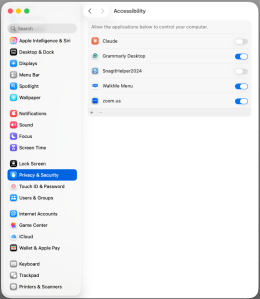
- En macOS, los usuarios activan el permiso de accesibilidad del menú WalkMe en los Ajustes del sistema
Añade launchers a la barra de acción para escritorio
Una vez que se activa la función y se cumplen los requisitos previos, creas Launchers para el sistema de escritorio de la misma manera que lo haces para la web. Para obtener instrucciones paso a paso, consulta lo siguiente:
Building Launchers in the Action Bar Console
AI-Enabled Action Bar Building in WalkMe Editor
Notas técnicas
- La Barra de acción no aparece en ventanas menores de 400 px de ancho o 300 px de alto, como pantallas de inicio, cuadros de diálogo de carga y algunas ventanas modales
- La burbuja del menú del escritorio y la barra de acción no pueden aparecer al mismo tiempo
- En macOS, algunas aplicaciones (Outlook Classic, New Outlook, Excel y PowerPoint) no admiten la selección automática de texto
- Es una limitación de macOS: estas aplicaciones no exponen el texto seleccionado a través de las API de accesibilidad de las que depende la barra de acción
- En Windows, si la Barra de acción no aparece en el modo de visualización duplicada, verifica los Ajustes de visualización para ver si hay la opción que oculta los banners de Notificación de prioridad mientras se duplica la visualización y desactívala
-
Las condiciones de apariencia actualmente no se admiten para los launchers de la barra de acción
-
La visibilidad del launcher solo se puede controlar mediante el nombre de la aplicación utilizando la segmentación


