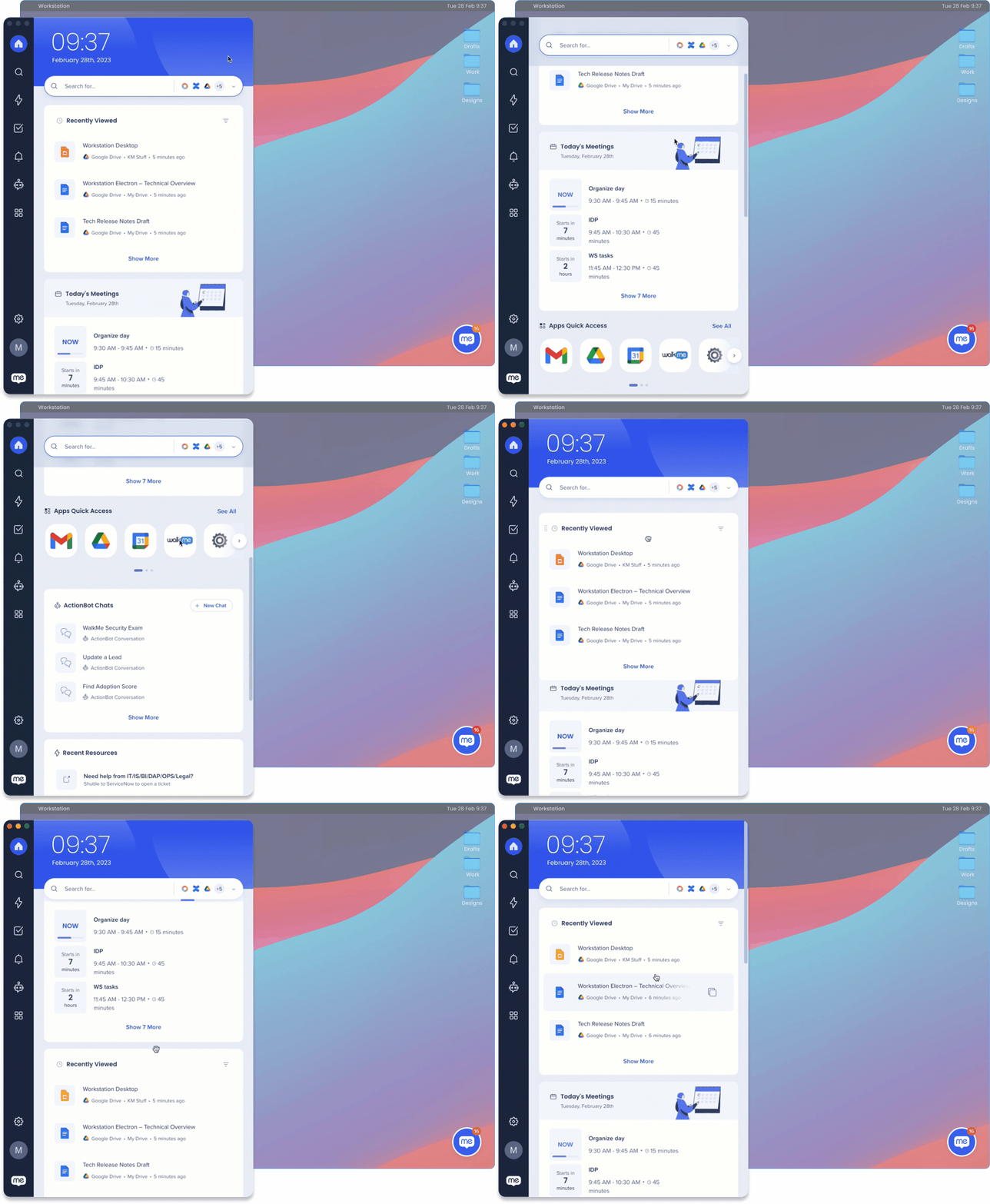
El menú de WalkMe para escritorio proporciona un centro centralizado para todas las aplicaciones de trabajo, lo que facilita encontrar y acceder a todo lo que necesitas en un solo lugar. De esta manera, no necesitas alternar entre distintas aplicaciones todo el día, lo que ahorra tiempo y aumenta la productividad.
Este artículo es una descripción general de la experiencia del menú de escritorio después de que se haya implementado en tu organización. Revisará cómo comenzar con el menú de escritorio, cómo puedes utilizarlo y qué esperar.
Al final, el menú es tu compañero y la forma en que lo utilizas depende del tipo de soporte que necesites durante tu día de trabajo.
Nota sobre las funciones disponibles
Es posible que tu organización haya personalizado el menú del escritorio y que algunas de las funciones descritas en este artículo no se apliquen a ti. Hemos indicado qué funciones puede habilitar o deshabilitar el administrador de WalkMe en su organización.
Descubrir Workstation
El menú de escritorio se puede utilizar para una variedad de propósitos. Estos son algunos ejemplos de cómo el menú puede ayudarte:
Gestiona los tickets o las tareas que te han asignado o que revisas, con widgets de la página de inicio, lo que te permite establecer prioridades para tu carga de trabajo de manera más eficiente
Recibe avisos sobre actualizaciones importantes de tu organización a través de notificaciones de escritorio
Revisa el contenido que tu organización te selecciona, asegurándote de acceder a los recursos más actualizados y relevantes
Búsqueda integral, que te ahorra tiempo para encontrar información en todas las aplicaciones
Términos del menú del escritorio
Para ayudarte a conocer el menú de escritorio, aquí tienes una revisión rápida de la terminología:
Integraciones: Las integraciones de menús son las aplicaciones que conectas al menú de escritorio. Algunas aplicaciones están activadas por defecto por tu organización, y otras aplicaciones puedes decidir conectarlas yendo a la página de Integraciones del menú
Widget: algunas integraciones tienen widgets en la página de inicio que muestran información útil de esa aplicación
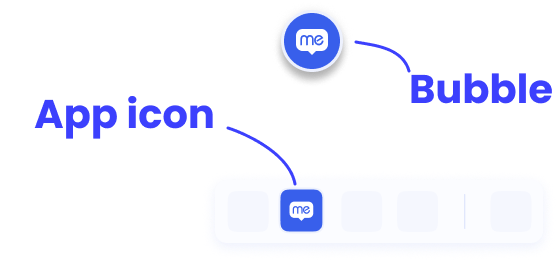
Burbuja: abre el menú del escritorio con el icono de arrastrar y soltar que siempre está disponible en la pantalla del escritorio
Acceso al menú del escritorio
Dependiendo de cómo tu organización haya implementado el menú de escritorio, puedes abrir el menú desde la burbuja en pantalla o simplemente buscar el menú de Walkme en la lista de aplicaciones.
Si esta es la primera vez que abres el menú, haz clic en el botón Iniciar sesión, que abre el navegador para que puedas iniciar sesión con tu correo electrónico de trabajo.
Recorrido del producto del menú WalkMe
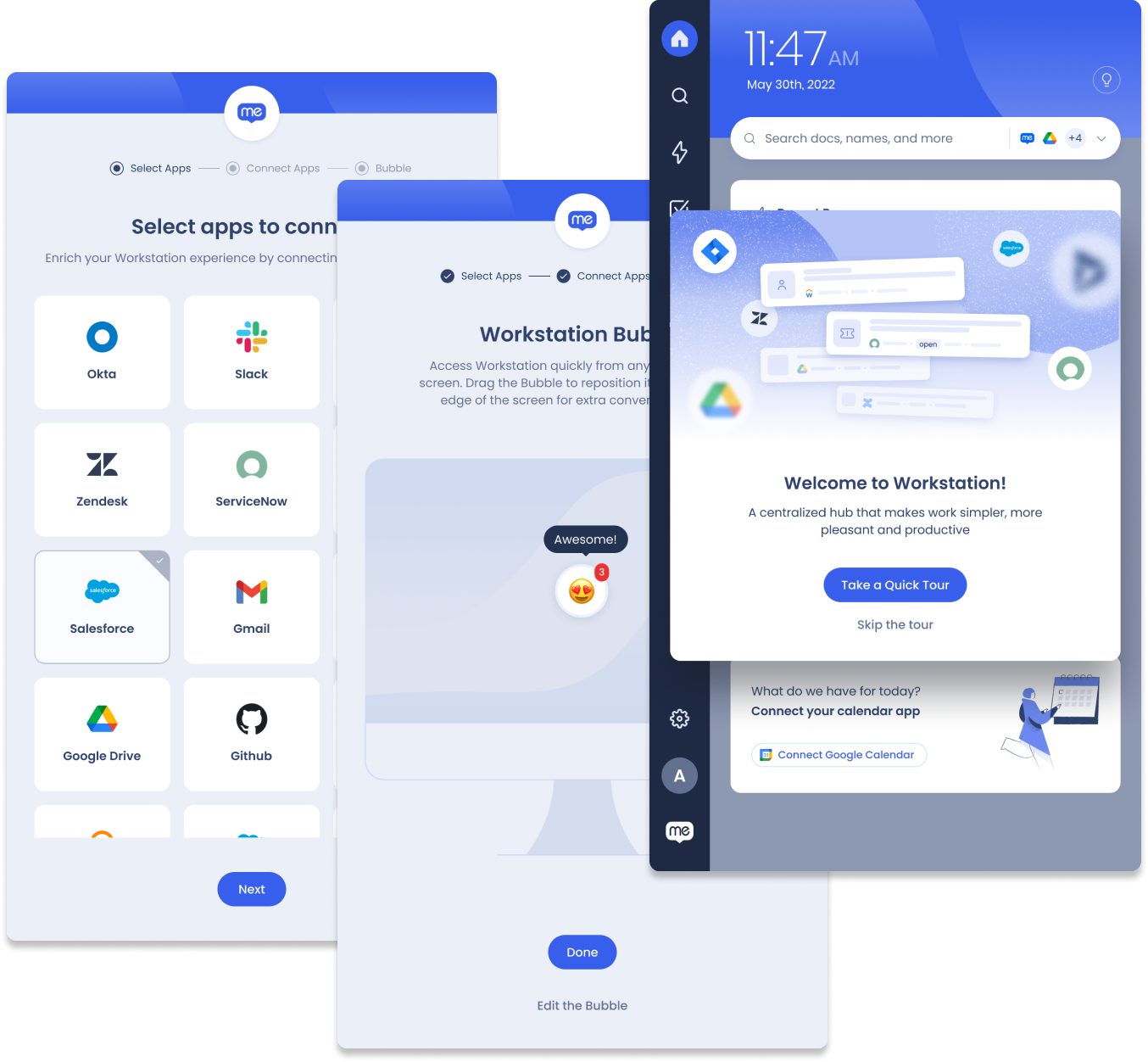
Si tu organización ha activado integraciones para el menú, se te guiará a través de una breve experiencia de incorporación que incluye conectar tus aplicaciones de trabajo y un recorrido rápido por la interfaz del menú de escritorio.
La experiencia de incorporación solo está disponible si la organización ha habilitado la integración de aplicaciones.
Elige tu idioma preferido
Antes de comenzar la experiencia de incorporación, puedes seleccionar el idioma que prefieras para el menú.
El menú de WalkMe y el flujo de incorporación están localizados (traducidos) a los siguientes idiomas:
Inglés
Portugués
Español
Alemán
Chino simplificado
Turco
Japonés
Francés
Coreano (NEW)
Después de seleccionar el idioma preferido, haz clic en Guardar mis preferencias. El menú de escritorio cambiará a ese idioma y luego continuará con la experiencia de incorporación.
Puedes cambiar el idioma de la aplicación en cualquier momento en Ajustes —> Preferencias.
Asistente de configuración
El asistente de configuración se inicia la primera vez que inicias sesión en el menú de escritorio y te permite conectar rápidamente todas las aplicaciones que necesitas para que el menú esté listo para ti la primera vez que lo utilices.
Para configurar integraciones a través del asistente:
Selecciona todas las aplicaciones que sean relevantes para tu trabajo
Haz clic en conectar para cada aplicación
Inicia sesión en la aplicación
Sigue haciendo esto con cada aplicación
Si has cambiado de opinión y no deseas conectar una aplicación, haz clic en Omitir Paso
Puedes añadir o eliminar integraciones más tarde yendo a la página Configuración -> Integraciones.
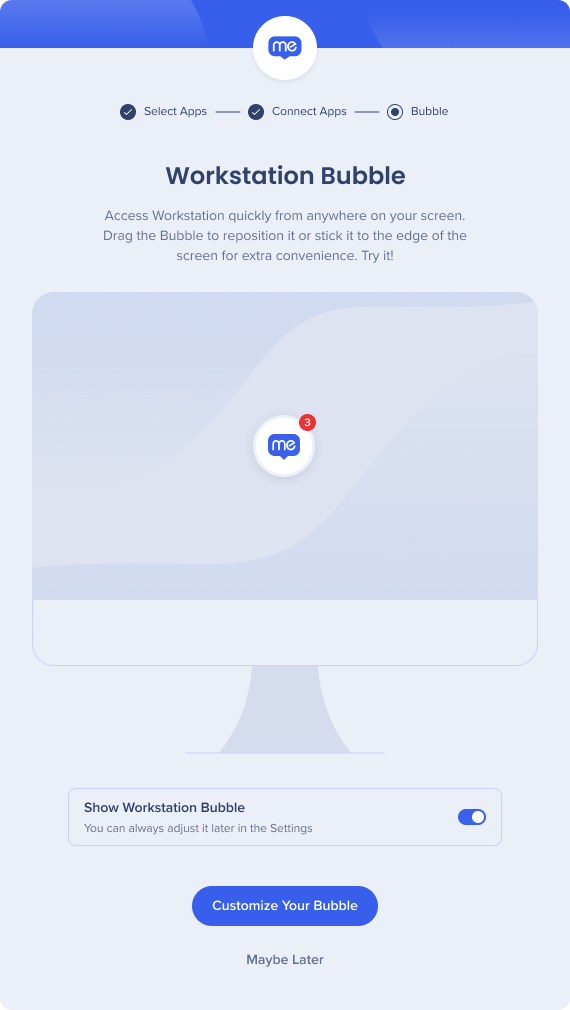
El siguiente paso en la experiencia de incorporación es personalizar tu burbuja:
Haz clic enPersonalizar burbujapara abrir una lista de emoticonos
Elige tu nuevo emoticono de burbuja
Haz clic enListo
Si deseas desactivar la burbuja del menú de escritorio, haz clic en el interruptor Mostrar burbuja del menú para desactivarla.
Por último, se te preguntará si deseas realizar un recorrido rápido por el producto.
¿No has podido experimentar el proceso de incorporación?
Puedes acceder a él en cualquier momento en la página Ajustes, >Ayuda,> Iniciar recorrido del producto
Burbuja del menú de escritorio
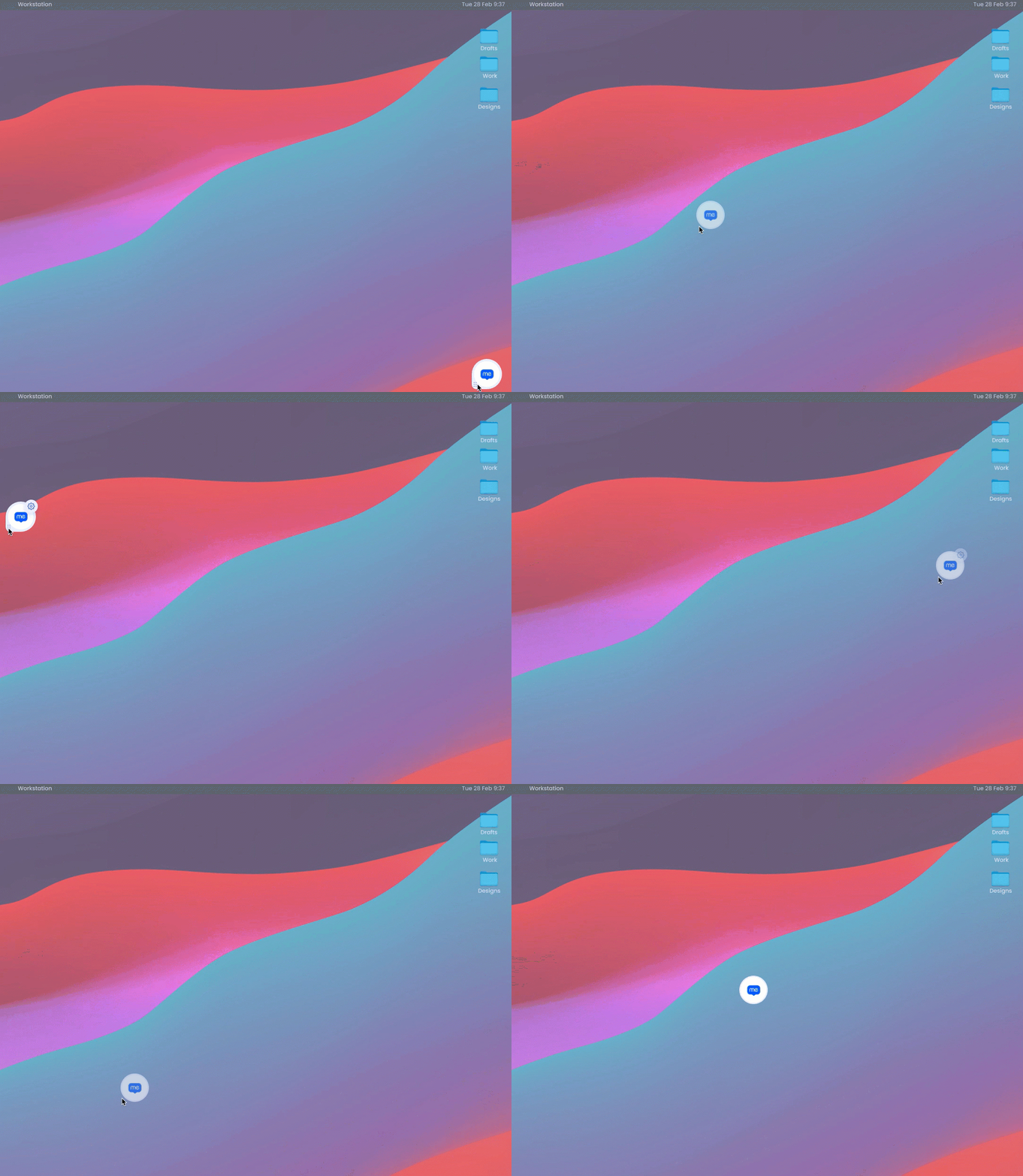
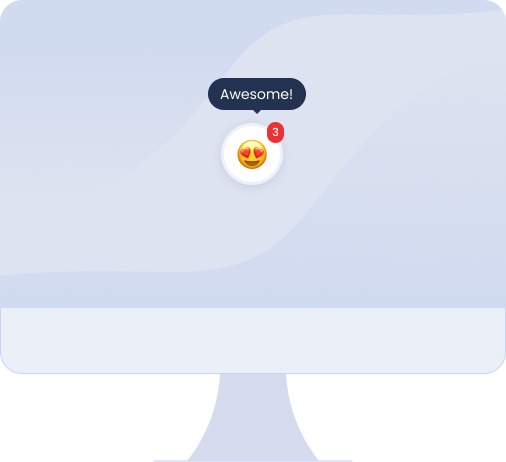
La burbuja es un icono de arrastrar y soltar que abre el menú del escritorio. Puedes moverlo y colocarlo en cualquier lugar de la pantalla. Puede flotar en la pantalla o fijarse a un lado. Siempre es accesible, por lo que puedes abrir rápidamente el menú del escritorio cuando lo necesites.
Puedes personalizar la burbuja con un emoticono de tu elección para añadir un poco de diversión a la pantalla, o desactivarla si no es tu estilo.
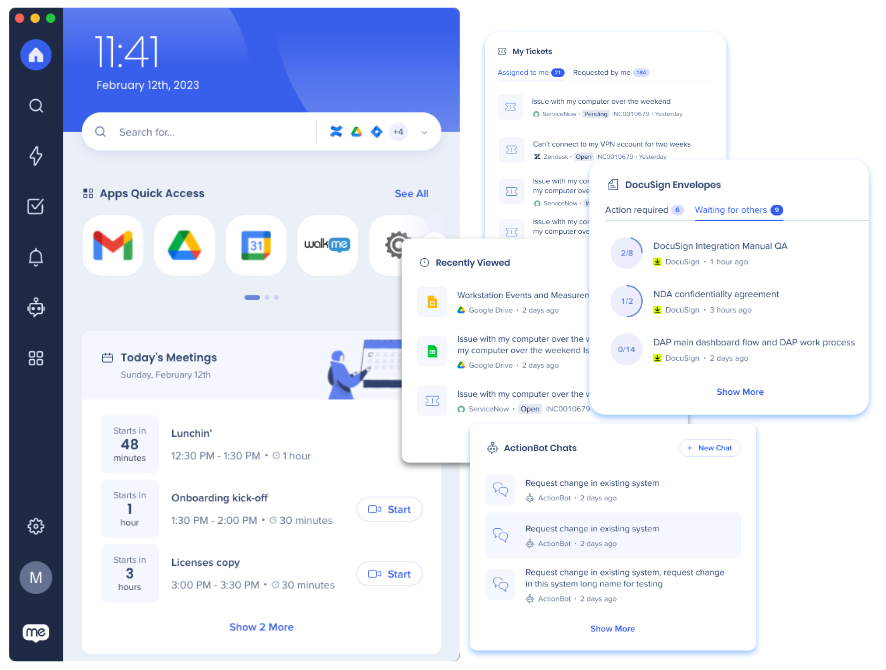
Desde la página de inicio del menú de escritorio, puedes:
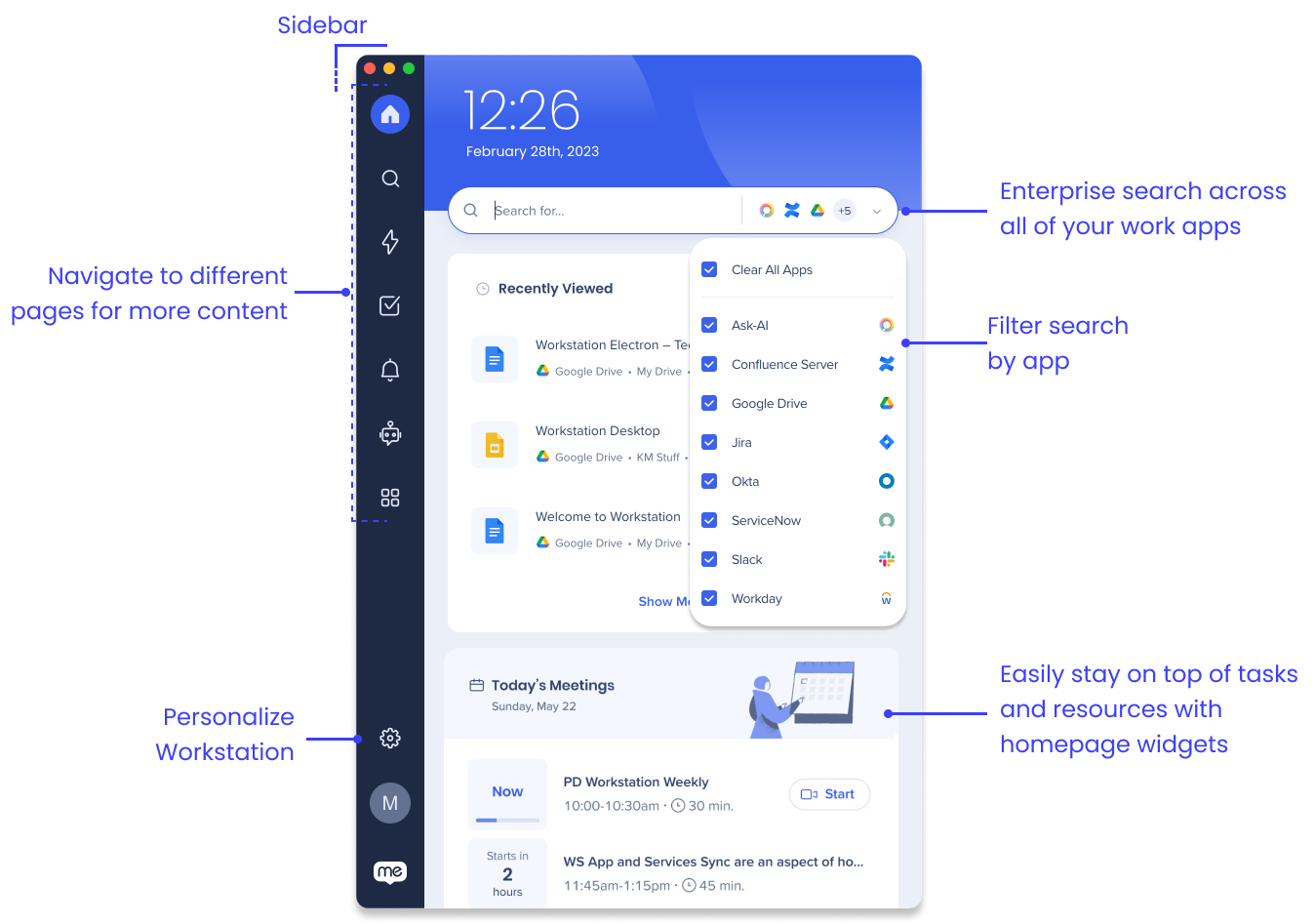
Busca en todos los recursos y aplicaciones integradas con la barra de búsqueda
Interactúa con los widgets de la página de inicio para una vista rápida de los tickets, tareas o contenido
Widgets
Algunas de las integraciones de aplicaciones vienen con un widget de la página de inicio. Los widgets proporcionan una breve descripción general de lo que está sucediendo en esa aplicación. Por ejemplo, el widget ServiceNow muestra los tickets asignados a ti o solicitados por ti. El widget Calendario, que se puede integrar con los calendarios de Google u Outlook, enumera las próximas reuniones e incluye acceso con un solo clic a una sala de reuniones virtual, como Zoom.
Si la aplicación integrada tiene un widget, se añadirá automáticamente a la página de inicio.
La funcionalidad de búsqueda empresarial del menú te permite encontrar rápidamente la información que necesitas en toda la organización, lo que elimina la necesidad de dedicar tiempo a buscar en varias aplicaciones o recursos. Esto puede ahorrarte tiempo y aumentar la productividad.
Simplemente busca el contenido en la barra de búsqueda y el menú de escritorio buscará en todas las aplicaciones y recursos integrados.
También puedes filtrar la búsqueda a aplicaciones específicas:
Haz clic en la lista desplegable junto a la barra de búsqueda
Selecciona las aplicaciones a las que deseas limitar la búsqueda
Búsquedas recientes
Puedes ver tus búsquedas recientes haciendo clic en la barra de búsqueda, o consultar el widget Visto recientemente para ver el contenido con el que has interactuado más recientemente.
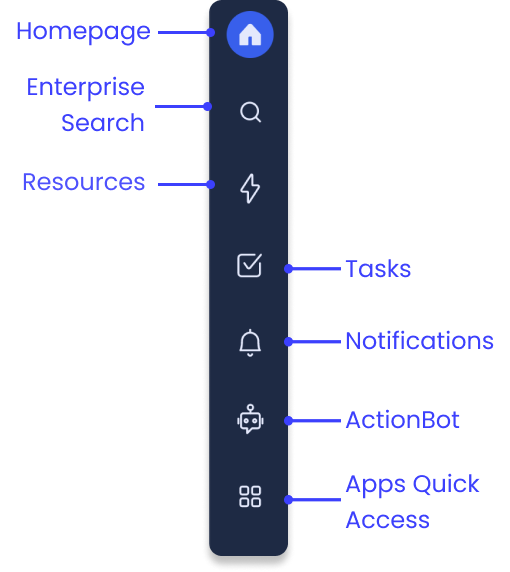
La barra lateral del menú del escritorio es la forma en que navegas a las diferentes páginas. Lo que aparece en la barra lateral depende de cómo la organización haya configurado el menú del escritorio.
La barra lateral puede incluir lo siguiente:
Página de inicio: disponible en todos los menús del escritorio
Buscar: disponible en todos los menús del escritorio
Recursos: activada por la organización si se han conectado los recursos de WalkMe
Tareas: activada por la organización si se han conectado las tareas de incorporación de WalkMe
Notificaciones: disponible en todos los menús del escritorio
ActionBot: activado por la organización si se conecta una conversación con el ActionBot de WalkMe
Acceso rápido a aplicaciones: activado por ti si conectas Okta a los menús del escritorio
Recursos
La página Recursos es donde puedes acceder a la información seleccionada por tu organización. Se trata de recursos de WalkMe, un elemento creado con WalkMe. Los recursos incluyen artículos y vídeos y se pueden segmentar para dirigirse a personas específicas en función del departamento, la ubicación u otros filtros. Entonces, si ves un recurso en la página Recursos, alguien de tu organización te lo ha enviado.
Utiliza el widget Recursos recientes para encontrar rápidamente los recursos de WalkMe que más utilizas.
¿Eres desarrollador de WalkMe?
Si eres un creador y crearás Recursos para el menú de WalkMe para escritorio y dispositivos móviles, estos artículos pueden serte útiles:
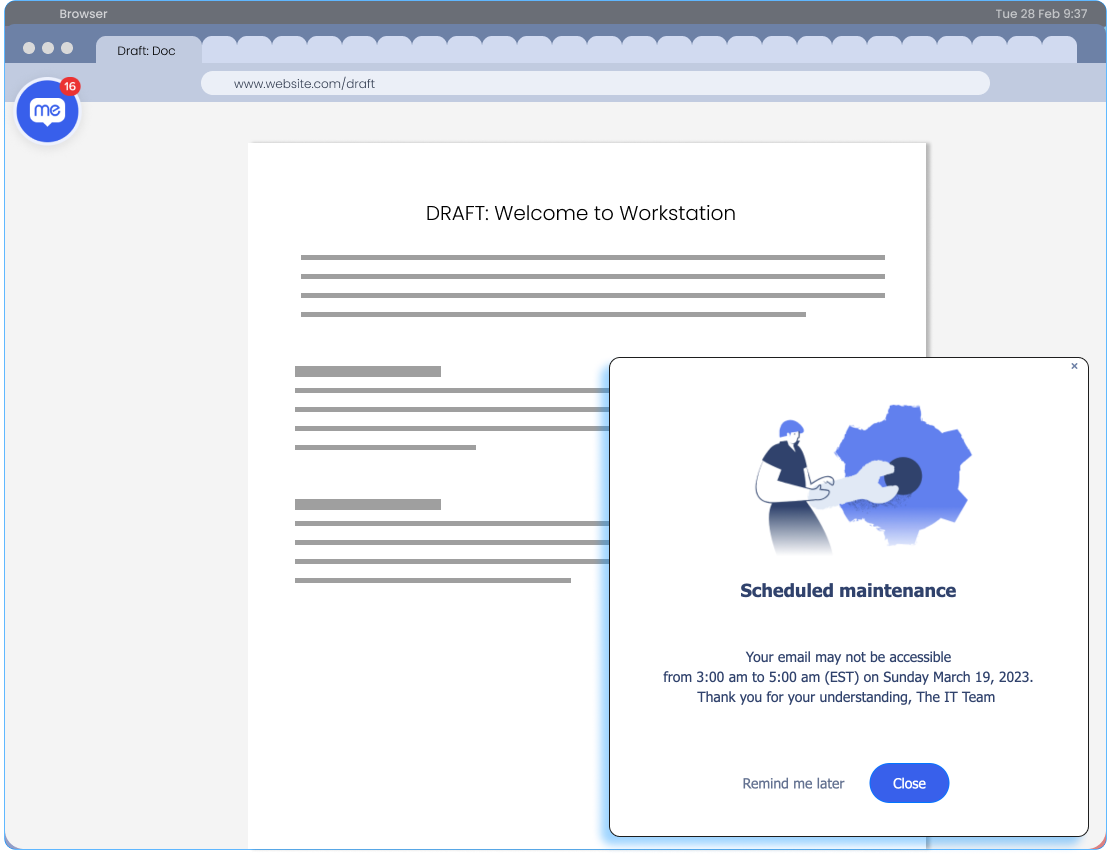
¡No te pierdas de nada! El menú de escritorio ofrece un centro de comunicaciones para que tu organización te mantenga actualizado sobre lo que está sucediendo. Estos avisos se pueden enviar como una notificación push o una ventana emergente. Las notificaciones push aparecen en la bandeja de notificaciones de la computadora. Las ventanas emergentes, por otro lado, aparecen en la pantalla.
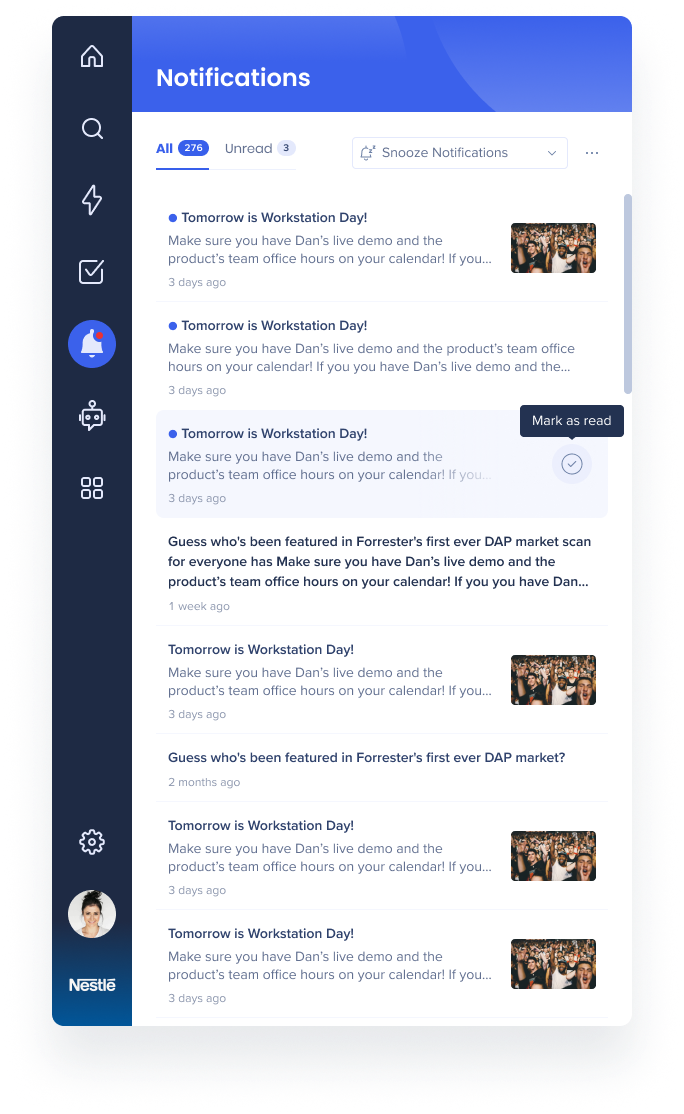
En ambos casos, la burbuja tendrá un indicador rojo para informarte que tienes notificaciones no leídas. Puedes leer todas las notificaciones no leídas en la página Notificación.
Desde la página Notificaciones puedes:
Ver todas las notificaciones activas:
Haz clic en una notificación para abrirla por completo
Posponer notificaciones:
Selecciona el tiempo durante el que deseas que las notificaciones se pospongan en el menú desplegable
Las notificaciones aparecerán en la lista de notificaciones, pero no se te notificará
Marcar todas las notificaciones como leídas:
Haz clic en el menú de tres puntos en la esquina
Haz clic en Marcar todo como leído
Las notificaciones se realizan desde el Centro de comunicaciones de la consola de WalkMe. Desde aquí, el Comunicador (la persona que realiza y envía la notificación) puede determinar cuánto tiempo estará disponible la notificación en la lista de notificaciones. Después de que haya caducado el plazo de una notificación, esta dejará de estar disponible en la lista de notificaciones.
¿Eres Comunicador/a?
Si eres Comunicador/a y tienes acceso a la consola de WalkMe y al Centro de comunicaciones, estos artículos pueden serte útiles:
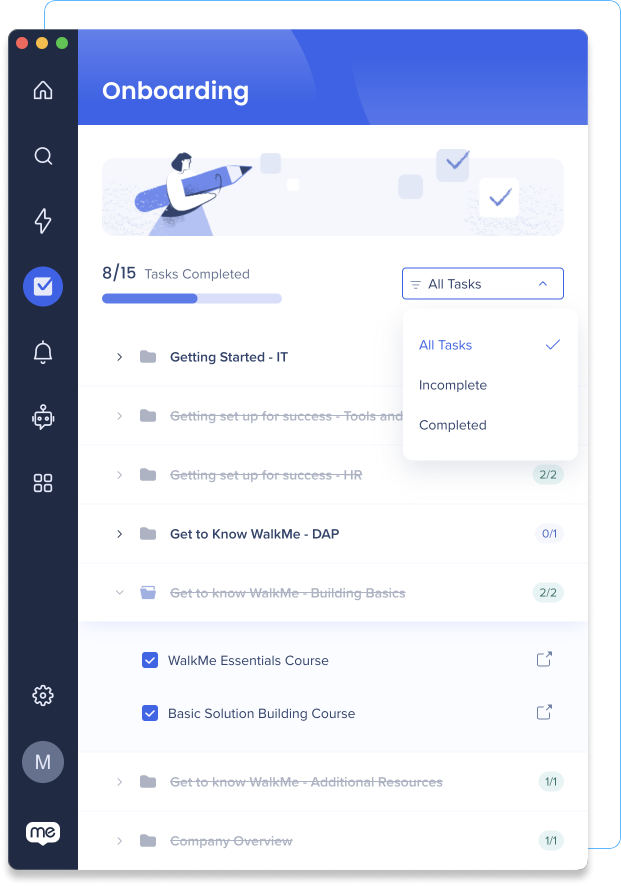
La página de Tareas es un recurso útil para que los nuevos empleados comiencen con la organización o el rol. Al igual que los recursos, las tareas las realiza la organización y las segmenta para ti. Las tareas se crean con elementos de WalkMe y pueden ayudarte a comenzar en tu nuevo rol, por ejemplo, guiándote en la creación de un perfil, la inscripción en beneficios de Recursos Humanos o la configuración de una cuenta de gastos.
Las tareas son una función activada, por lo que solo estará disponible en el menú del escritorio si la organización ha añadido Tareas. El nombre de esta página puede cambiar dependiendo de las tareas creadas.
A medida que completes cada tarea, el progreso se actualizará en la barra de progreso. Al comprobar esta lista de verificación, puedes acelerar la formación y mejorar la comprensión de la organización y el rol.
¿Eres desarrollador?
Si eres un Creador y tienes acceso a la consola de WalkMe y al Gestor de contenido, estos artículos pueden ser útiles para publicar tareas en el menú del escritorio:
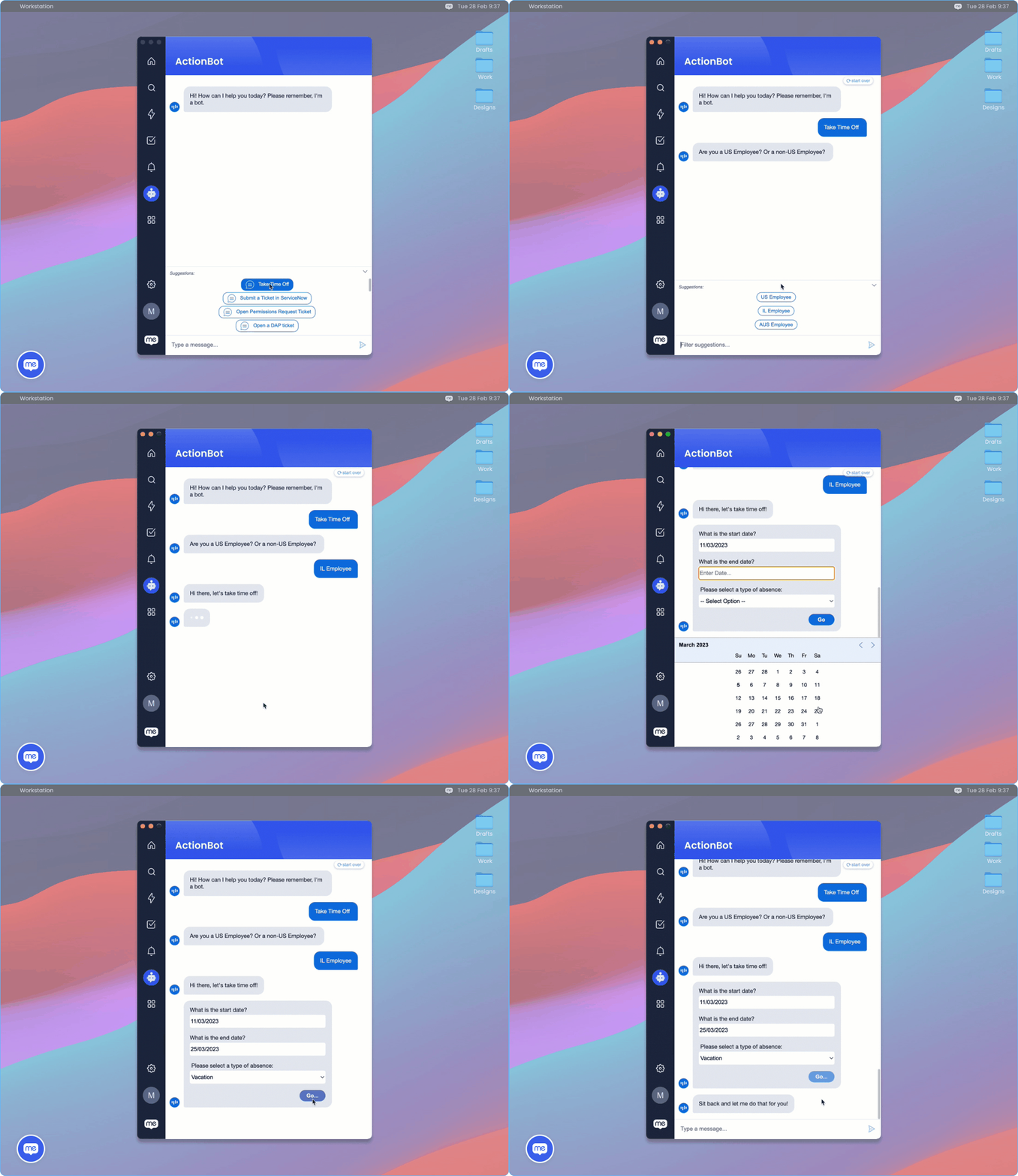
El ActionBot del menú de escritorio puede ayudarte a navegar por procesos complejos o encontrar recursos importantes, eliminando la necesidad de pasar tiempo resolviendo las cosas por tu cuenta. Esto ahorra tiempo y reduce la frustración, lo que te permite centrarte en tareas más importantes.
ActionBot es una función activada, por lo que solo estará disponible en el menú del escritorio si la organización ha creado un ActionBot
El ActionBot utiliza elementos de WalkMe como Smart Walk-Thrus o Reproducción automática para completar tareas por ti. Por ejemplo, ActionBot puede ayudarte a enviar una solicitud de días libres. El Bot conversará contigo para recopilar la información que necesita para enviar el formulario de permiso. Después inicia un Smart Walk-Thru para rellenar todos los datos en la plataforma de recursos humanos de la organización.
¿Eres desarrollador de WalkMe?
Si eres un desarrollador y vas a crear conversaciones con ActionBot para el menú de escritorio, este artículo puede serte útil:
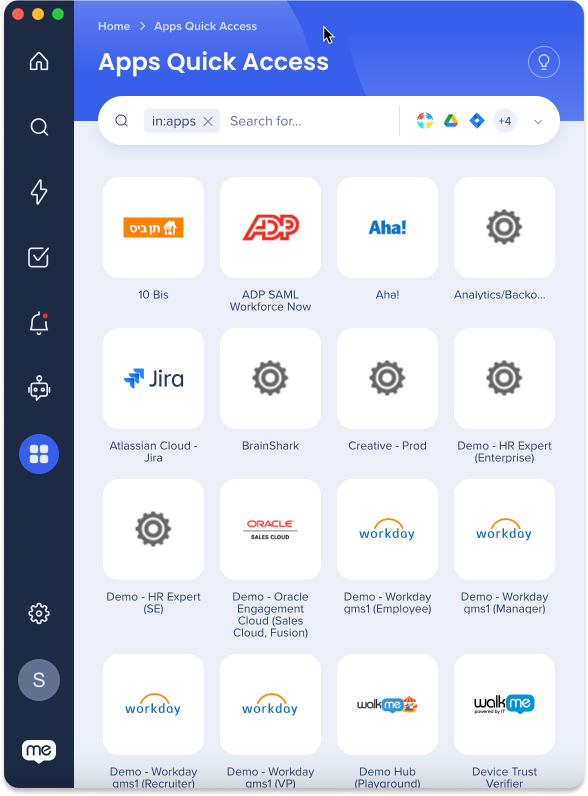
La página Acceso rápido de aplicaciones está disponible si cuentas con la integración de Okta. La página enumera todas las aplicaciones de Okta para que puedas verlas y encontrar fácilmente la que necesitas.
Icono
La página de Configuración es donde puedes personalizar el menú de escritorio, ver información técnica o encontrar guías útiles sobre cómo utilizar el menú de escritorio.
Integraciones
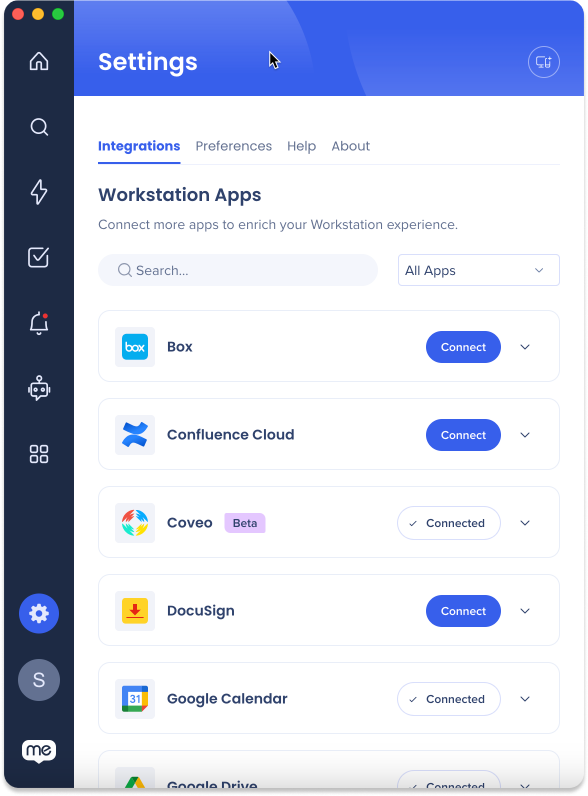
La pestaña Integraciones es donde se conectan las aplicaciones de trabajo al menú de escritorio. Integra la información de la aplicación para que puedas buscar en su contenido o añadir un widget a la página de inicio.
Para integrar una aplicación al menú del escritorio:
Ve aAjustes -> Integraciones
Busca la aplicación que deseas integrar
Haz clic en Conectar junto a la aplicación
Sigue el proceso de inicio de sesión para esa aplicación
Listo. Si la integración incluye un widget, aparecerá en la página de inicio.
Las integraciones son una función activada, por lo que solo estará disponible en el menú del escritorio si la organización las ha activado.
La pestaña de preferencias te permite personalizar el menú de escritorio. Puedes cambiar el idioma, el formato de fecha y hora o personalizar los emojis de la burbuja.
También puedes conectar otro dispositivo de menú.
Haz clic en las siguientes opciones y sigue las instrucciones para cambiar la configuración del menú del escritorio:
Para cambiar el idioma del menú:
<ol>
<li>Ve a la página de <strong>Ajustes</strong> - ><strong>Preferencias</strong> - ><strong>Idioma de la aplicación</strong></li>
<li>Selecciona tu idioma en el menú desplegable</li>
<li>Haz clic en <strong>sí, Aplicar</strong> en la ventana emergente de confirmación
Cambiar el formato de visualización del reloj
Puedes cambiar el reloj de la página de inicio para que se muestre en formato de 24 horas (13:00) o de 12 horas (1:00 p. m.):</li>
</ol>
<ol>
<li>Ve a la página de <strong>Ajustes</strong> -> <strong>Preferencias</strong> -> <strong>Visualización del reloj</strong></li>
<li>Para activar el <strong>formato de 24 horas</strong>, activa el interruptor</li>
<li>Para activar el <strong>formato de 12 horas</strong>, desactiva el interruptor
Cambiar el formato de visualización de la fecha
Para cambiar la visualización de la fecha en la página de inicio:</li>
</ol>
<ol>
<li>Ve a la página de <strong>Ajustes</strong> -> <strong>Preferencias</strong> -> <strong>Visualización de la fecha</strong></li>
<li>Selecciona el formato que deseas en el menú desplegable
<ul>
<li>Mes DD AAAA (12 de noviembre de 2023)</li>
<li>DD/MM/AAAA (12/11/2023)</li>
<li>MM/DD/AAAA (11/12/2023)
Enable quick access hotkey
You can open the desktop menu by pressing on your keyboard - Cmd+Shift+E (Mac) or CTRL+Shift+E (Windows).
Go to the Settings page -> Preferences -> Enable quick access hotkey
To enable the hotkey, turn the toggle on
To disable the hotkey, turn the toggle off
Open application in background
To open the desktop menu in the background, toggle the Open application in the background setting. This will launch the app during operating system start-up without appearing on the screen, remaining minimized in the task bar.
Resize the text
You can make the text larger on the desktop menu, we recommend keeping it at 100%.
Go to the Settings page -> Preferences -> Display size
Select the display size you want (100%, 150%, 200%)
Click Yes, Apply on the confirmation pop-up to confirm the change
Connect another device
You can have WalkMe Menu on another desktop device. Connecting the menu between devices connects your integrations between these devices.
To connect another menu:
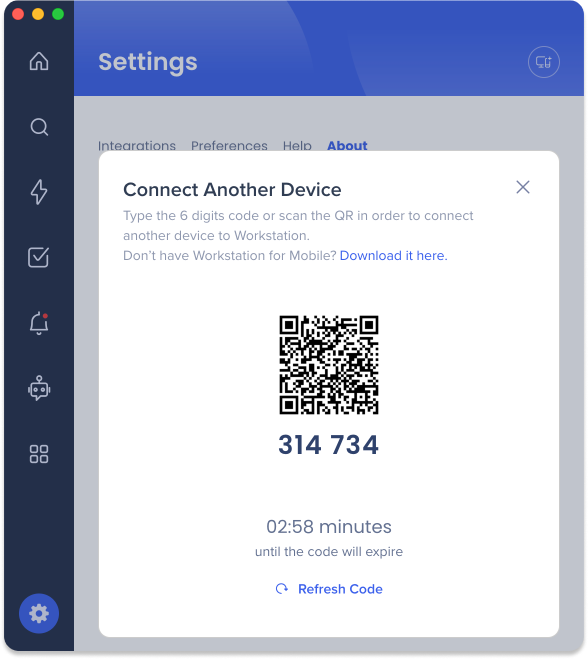
On your desktop menu, go to the Settings page -> Preferences -> Connect another device
Click Generate Code
Type the code in the new device
Done
Bubble settings
From Settings page -> Preferences -> Bubble settings you can enable or disable the bubble and change the emoji.
The Help tab provides links to WalkMe's Help Center and quick tips on how to use the desktop menu, including the Product Tour.
From Settings -> Help, you can:
View helpful keyboard shortcuts so you can navigate the desktop menu without a mouse
Send feedback about your menu experience
Take a quick product tour of the desktop menu
Reload the desktop menu
You can also reload with Cmd+R (Mac) or CTRL+R (Windows)
About
All the technical information about your desktop menu is in the About tab. You can also send us your feedback by clicking the Send Feedback button and filling out the short survey about your experience.
Connect Another Device
Connect to multiple devices to enjoy a continuous menu experience. Download the WalkMe Menu for Mobile app and have access to your most important resources on-the-go.
To connect another device from the mobile menu:
On the login page of the mobile menu, click Connect Another Device
On your connected device, go to Settings > Preferences
Select Connect Another Device
Typethe 6 digit verification code
Alternatively, click Scan QR Code on Mobile and scan the QR code from the connected device
To access the 6 digit verification code / QR code, click the connect another device icon in the top right of the Settings page.
That's it! Enjoy your desktop menu experience.
Technical Notes
If the product tour was disabled for a system, the Start Product Tour button will be hidden from the desktop menu Help page