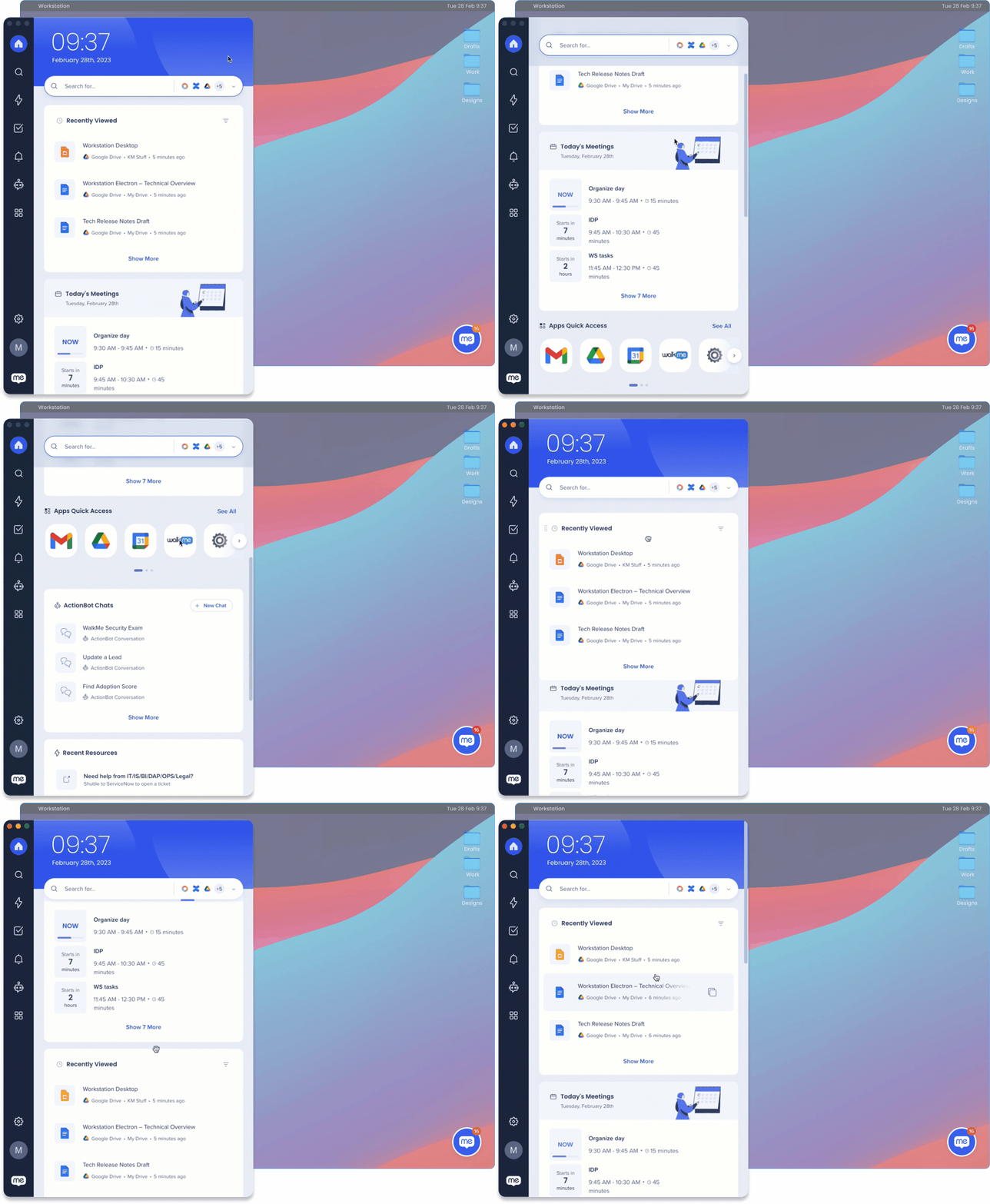
WalkMe-Menü für Desktop bietet einen zentralisierten Hub für alle Ihre Arbeitsanwendungen, mit dem Sie alles einfach finden und an einem Ort darauf zugreifen können. Auf diese Weise müssen Sie nicht den ganzen Tag zwischen verschiedenen Anwendungen wechseln, was Zeit spart und die Produktivität erhöht.
Dieser Artikel ist ein Überblick über das Desktop-Menü-Erlebnis, nachdem es in Ihrem Unternehmen bereitgestellt wurde. Es wird überprüft, wie Sie mit dem Desktop-Menü beginnen, wie Sie es verwenden können und was Sie erwarten können.
Am Ende ist das Menü Ihr Begleiter, und wie Sie es verwenden, hängt davon ab, welche Art von Unterstützung Sie während Ihres Arbeitstages benötigen.
Hinweis zu verfügbaren Funktionen
Ihr Unternehmen hat möglicherweise das Desktop-Menü angepasst und einige in diesem Artikel beschriebene Funktionen gelten möglicherweise nicht für Sie. Wir haben angegeben, welche Funktionen vom WalkMe-Administrator in Ihrer Organisation aktiviert oder deaktiviert werden können.
Lernen Sie es kennen
Das Desktop-Menü kann für verschiedene Zwecke verwendet werden. Hier sind einige Beispiele dafür, wie das Menü Ihnen helfen kann:
Verwalten von Tickets oder Aufgaben, denen Sie zugewiesen sind oder die Sie mit Startseiten-Widgets überprüfen, sodass Sie Ihre Arbeitsbelastung effizienter priorisieren können
Lassen Sie sich über Desktop-Benachrichtigungen über wichtige Aktualisierungen Ihrer Organisation benachrichtigen
Inhalte anzeigen, die von Ihrer Organisation für Sie kuratiert wurden, und sicherstellen, dass Sie Zugriff auf die aktuellsten und relevantesten Ressourcen haben
All-in-One-Suche, mit der Sie Zeit sparen, um Informationen in all Ihren Apps zu finden
Desktop-Menübegriffe
Um Ihnen zu helfen, das Desktop-Menü kennenzulernen, finden Sie hier eine schnelle Terminologieüberprüfung:
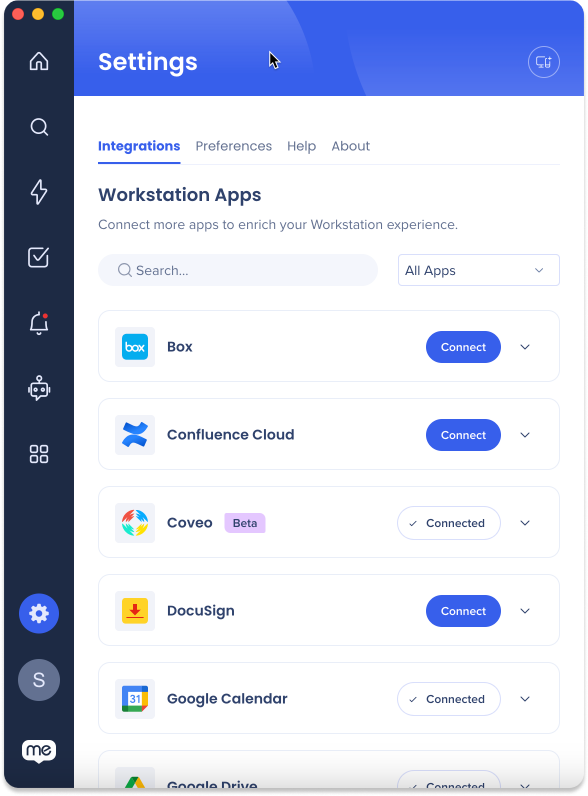
Integrationen: Menüintegrationen sind die Apps, die Sie mit Ihrem Desktop-Menü verbinden. Einige Apps werden standardmäßig von Ihrem Unternehmen aktiviert, und andere Apps können Sie verbinden, indem Sie zur Integrationsseite im Menü gehen
Widget: Einige Integrationen haben Startseiten-Widgets, die hilfreiche Informationen von dieser App anzeigen
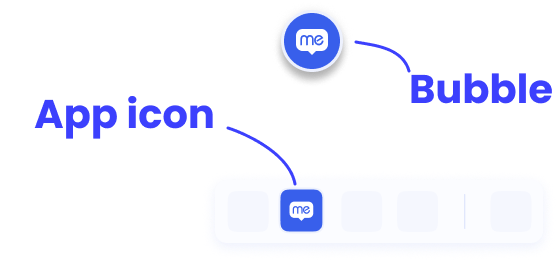
Blase: Öffnen Sie das Desktop-Menü mit dem Drag-and-Drop-Symbol, das immer auf Ihrem Desktop-Bildschirm verfügbar ist
Zugriff auf das Desktop-Menü
Je nachdem, wie Ihr Unternehmen das Desktop-Menü bereitgestellt hat, können Sie das Menü entweder über die Bildschirmblase auf Ihrem Desktop öffnen oder einfach nach Walkme Menu in Ihrer Anwendungsliste suchen.
Wenn Sie das Menü zum ersten Mal öffnen, klicken Sie auf die Schaltfläche Anmelden, die Ihren Browser öffnet, damit Sie sich mit Ihrer Arbeits-E-Mail anmelden können.
WalkMe Menu Product Tour
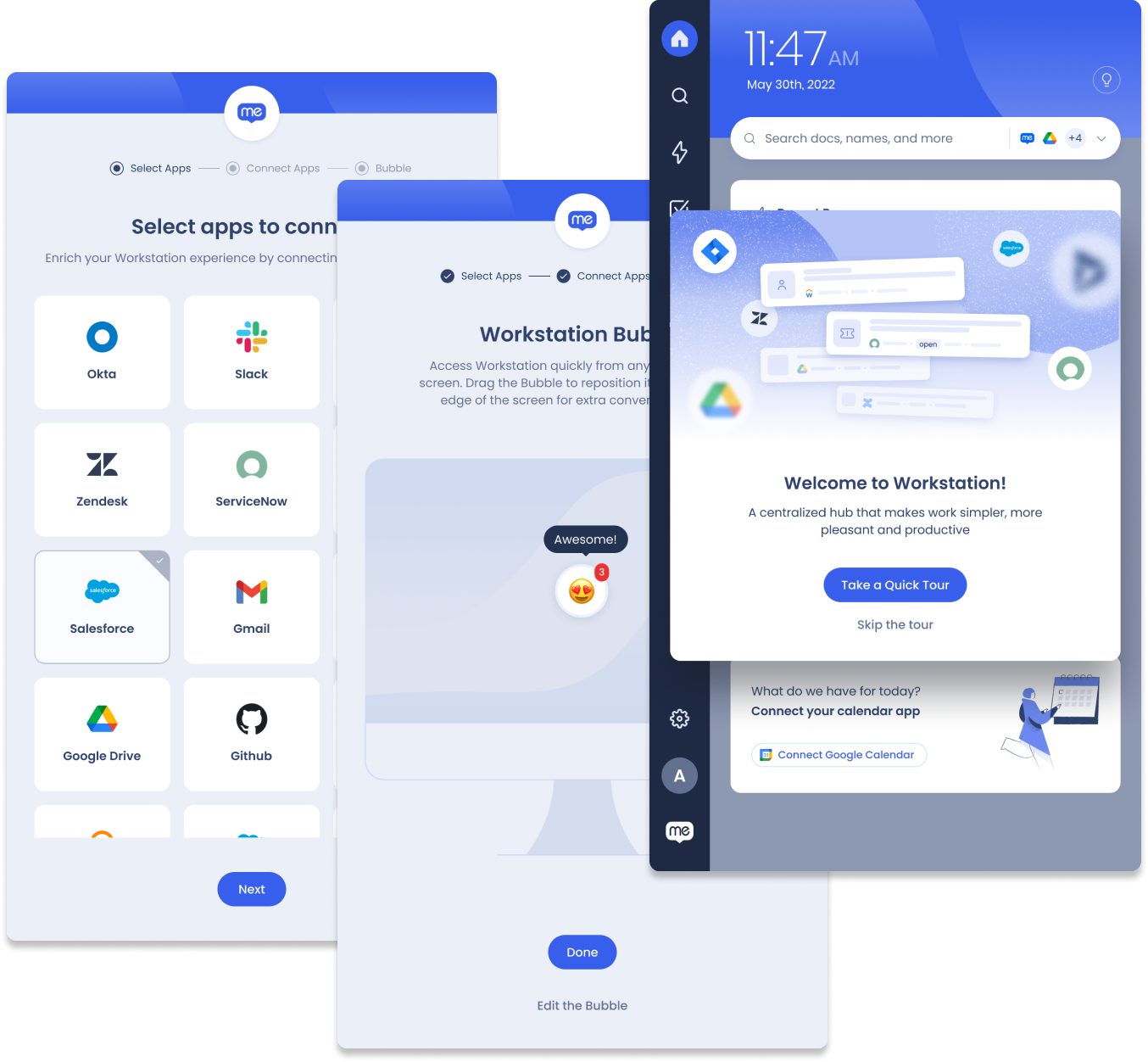
Wenn Ihr Unternehmen Integrationen für das Menü aktiviert hat, werden Sie durch ein kurzes Onboarding-Erlebnis geführt, das das Verbinden Ihrer Arbeits-Apps und eine kurze Tour durch die Benutzeroberfläche des Desktop-Menüs umfasst.
Das Onboarding-Erlebnis ist nur verfügbar, wenn Ihre Organisation die App-Integration aktiviert hat
Wählen Sie Ihre bevorzugte Sprache aus
Bevor Sie mit dem Onboarding-Erlebnis beginnen, können Sie auswählen, welche Sprache Sie für das Menü bevorzugen.
Das WalkMe-Menü und der Onboarding-Ablauf werden in die folgenden Sprachen lokalisiert (übersetzt):
Englisch
Portugiesisch
Spanisch
Deutsch
Chinesisch (vereinfacht)
Türkisch
Japanisch
Französisch
Koreanisch (NEU)
Nachdem Sie die bevorzugte Sprache ausgewählt haben, klicken Sie auf Save My Preferences. Das Desktop-Menü wechselt zu dieser Sprache und setzt dann das Onboarding-Erlebnis fort.
Sie können die Anwendungssprache jederzeit in Settings – >Preferences ändern.
Setup-Wizard
Der Einrichtungsassistent startet, wenn Sie sich zum ersten Mal im Desktop-Menü anmelden, und ermöglicht es Ihnen, schnell alle benötigten Apps zu verbinden, sodass das Menü für Sie bereit ist, wenn Sie es zum ersten Mal verwenden.
So richten Sie Integrationen über den Wizardein:
Wählen Sie alle Apps aus, die für Ihre Arbeit relevant sind
Klicken Sie für jede App auf Verbinden
Melden Sie sich bei der App an
Fahren Sie für jede App fort
Wenn Sie Ihre Meinung geändert haben und keine App verbinden möchten, klicken Sie aufSchritt überspringen
Sie können später Integrationen hinzufügen oder entfernen, indem Sie auf dieSeite Einstellungen- >Integrationen gehen.
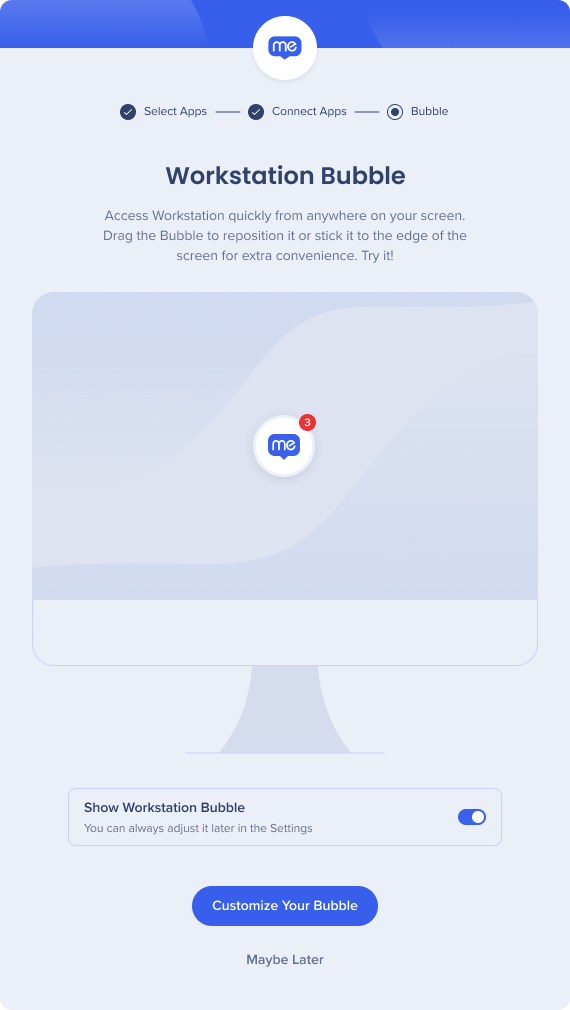
Der nächste Schritt in der Onboarding-Erfahrung besteht darin, Ihre Bubble anzupassen:
Klicken Sie auf Bubble anpassen, um eine Liste von Emojis zu öffnen
Wählen Sie Ihr neues Bubble-Emoji aus
Klicken Sie aufFertig
Wenn Sie die Desktop-Menüblase deaktivieren möchten, klicken Sie auf den Schalter Menüblase anzeigen, um sie zu deaktivieren.
Schließlich werden Sie gefragt, ob Sie eine kurze Produkttour machen möchten.
Haben Sie das Onboarding nicht erlebt?
Sie können jederzeit auf der Seite Einstellungen - >Hilfe - Produkttour starten> darauf zugreifen
Desktop-Menüblase
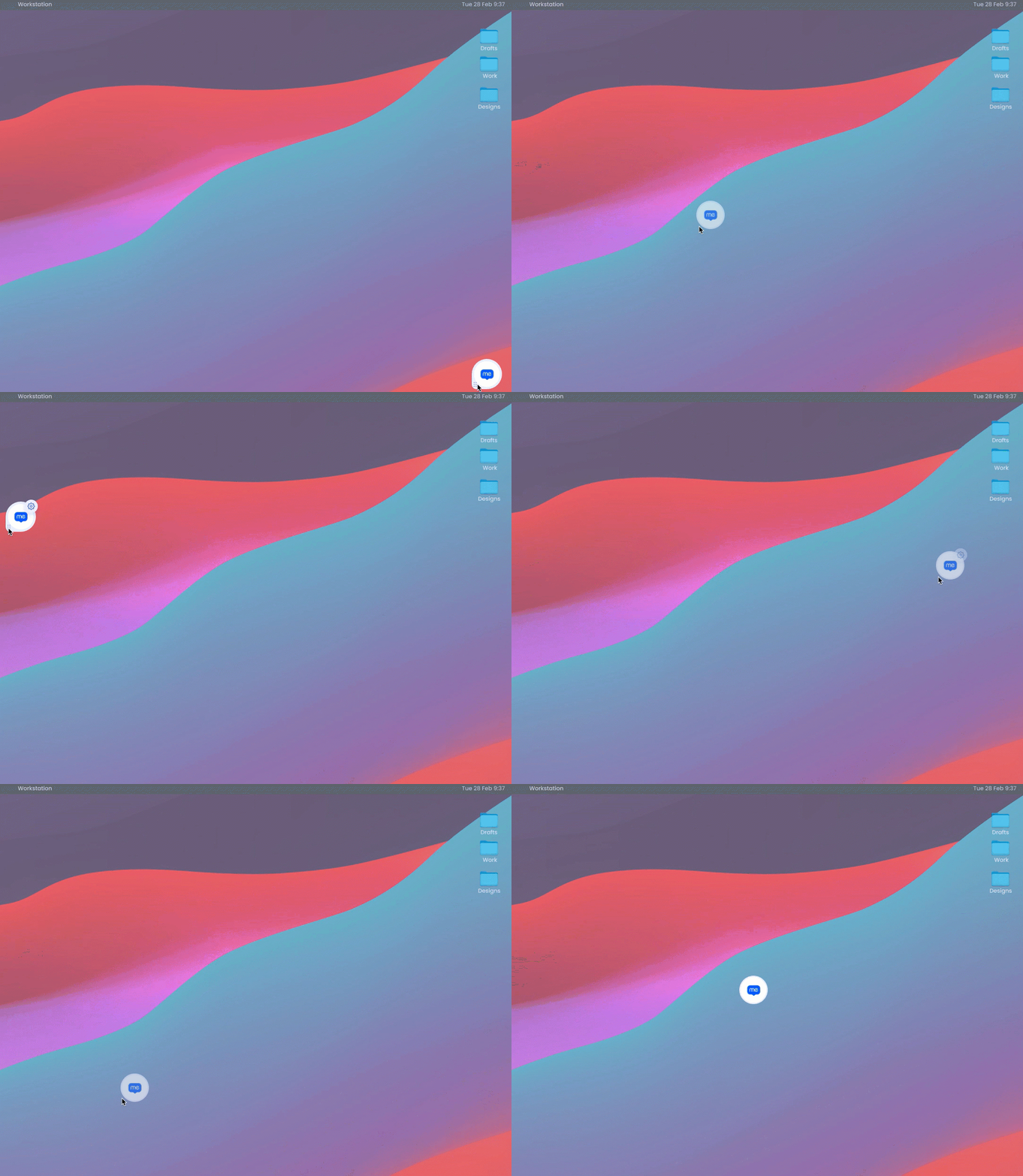
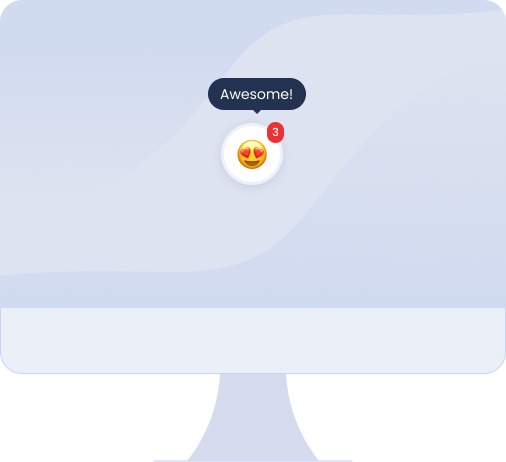
Die Blase ist ein Drag-and-Drop-Symbol, das das Desktop-Menü öffnet. Sie können sie verschieben und überall auf Ihrem Bildschirm platzieren. Sie kann auf dem Bildschirm schweben oder zur Seite einrasten. Es ist immer zugänglich, sodass Sie das Desktop-Menü jederzeit schnell öffnen können!
Sie können die Bubble mit einem Emoji Ihrer Wahl anpassen, um Ihrem Bildschirm ein wenig Spaß hinzuzufügen, oder sie deaktivieren, wenn sie nicht Ihr Stil ist.
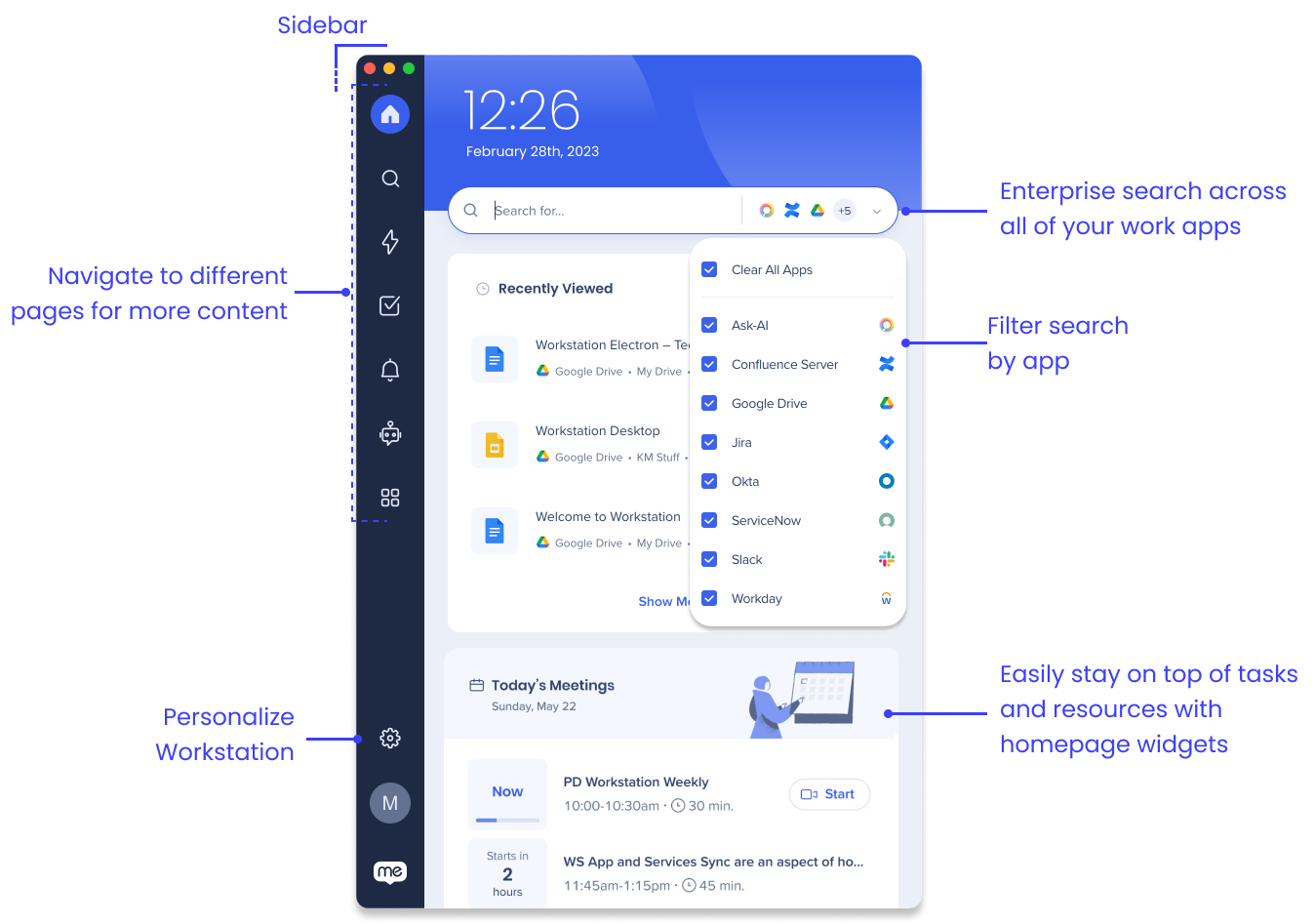
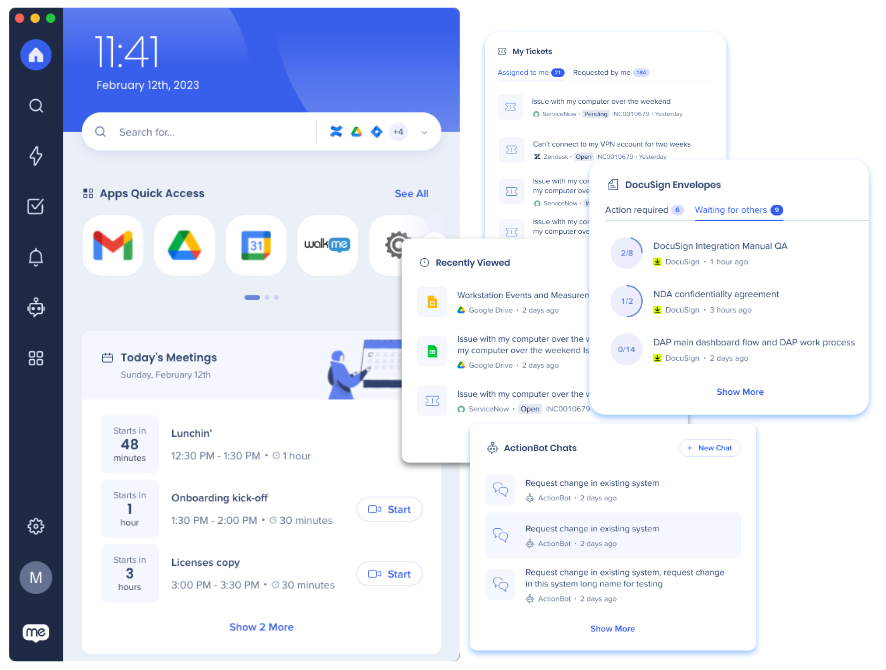
Mit der Suchleiste in allen Ressourcen und integrierten Apps suchen
Mit den Startseiten-Widgets interagieren, um eine Schnellansicht Ihrer Tickets, Aufgaben oder Inhalte zu erhalten
Widgets
Einige der App-Integrationen werden mit einem Startseiten-Widget geliefert. Widgets bieten einen kurzen Überblick darüber, was in dieser Anwendung passiert. Beispielsweise zeigt das ServiceNow-Widget Tickets an, die Ihnen zugewiesen oder von Ihnen angefordert wurden. Das Kalender-Widget, das in Google- oder Outlook-Kalender integriert werden kann, listet Ihre nächsten Meetings auf, einschließlich Ein-Klick-Zugriff auf den virtuellen Meetingraum, wie Zoom.
Wenn die integrierte App ein Widget hat, wird es automatisch der Startseite hinzugefügt.
Mit der Unternehmenssuchfunktion des Menüs können Sie die benötigten Informationen schnell aus Ihrem gesamten Unternehmen finden, sodass Sie nicht mehr Zeit mit der Suche in mehreren Anwendungen oder Ressourcen verbringen müssen. Dies kann Ihnen Zeit sparen und die Produktivität erhöhen.
Suchen Sie einfach nach den Inhalten in der Suchleiste, und das Desktop-Menü durchsucht die integrierten Apps und Ressourcen.
Sie können die Suche auch nach bestimmten Apps filtern:
Klicken Sie auf das Dropdown-Menü neben der Suchleiste
Wählen Sie die Apps aus, auf die Sie die Suche beschränken möchten
Kürzliche Suchanfragen
Sie können Ihre letzten Suchanfragen anzeigen, indem Sie in die Suchleiste klicken, oder das Widget „Kürzlich angesehen“ aufrufen, um die Inhalte anzuzeigen, mit denen Sie zuletzt interagiert haben.
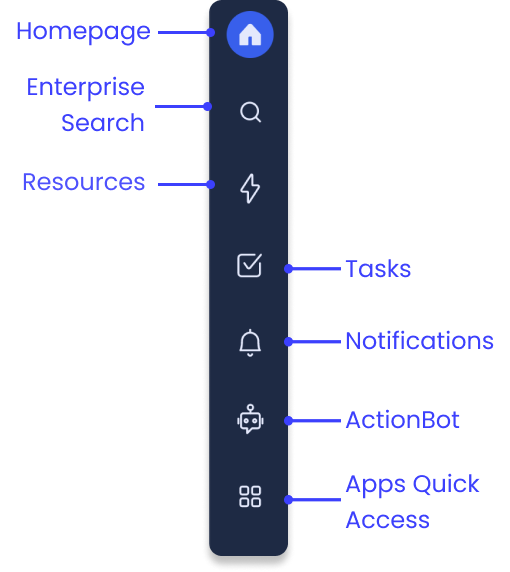
Die Seitenleiste des Desktop-Menüs dient zur Navigation zu verschiedenen Seiten. Was in Ihrer Seitenleiste angezeigt wird, hängt davon ab, wie Ihr Unternehmen das Desktop-Menü konfiguriert hat.
Die Seitenleiste kann Folgendes enthalten:
Homepage: Verfügbar in allen Desktop-Menüs
Suche: Verfügbar in allen Desktop-Menüs
Resources: Von Ihrer Organisation aktiviert, wenn sie WalkMe-Resources verbunden haben
Aufgaben: Von Ihrer Organisation aktiviert, wenn sie WalkMe-Onboarding-Aufgaben verbunden haben
Benachrichtigungen: Verfügbar in allen Desktop-Menüs
ActionBot: Von Ihrer Organisation aktiviert, wenn sie eine WalkMe-ActionBot-Konversation verbunden verbunden
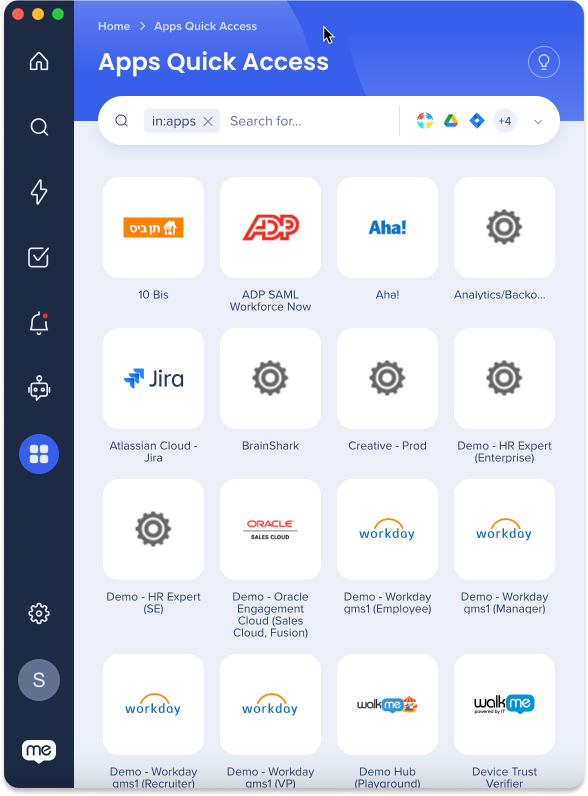
Schnellzugriff auf Apps: Wird von Ihnen aktiviert, wenn Sie Ihr Okta mit Desktop-Menüs verbinden
Resources
Auf der Seite Resources können Sie auf Informationen zugreifen, die von Ihrer Organisation kuratiert wurden. Dies sind WalkMe-Resources, welche ein Element sind, das mit WalkMe erstellt wird. Resources umfassen Artikel und Videos und können basierend auf Abteilung, Standort oder anderen Filtern segmentiert werden, um bestimmte Personen anzusprechen. Wenn Sie also eine Resource auf der Seite Resources sehen, hat jemand in Ihrer Organisation sie nur für Sie erstellt!
Verwenden Sie das Widget „Kürzliche Ressourcen“, um die am häufigsten verwendeten WalkMe-Ressourcen schnell zu finden.
Sind Sie ein WalkMe Builder?
Wenn Sie ein Ersteller sind und Resources für das WalkMe-Menü für Desktop und Mobile erstellen, könnten diese Artikel für Sie hilfreich sein:
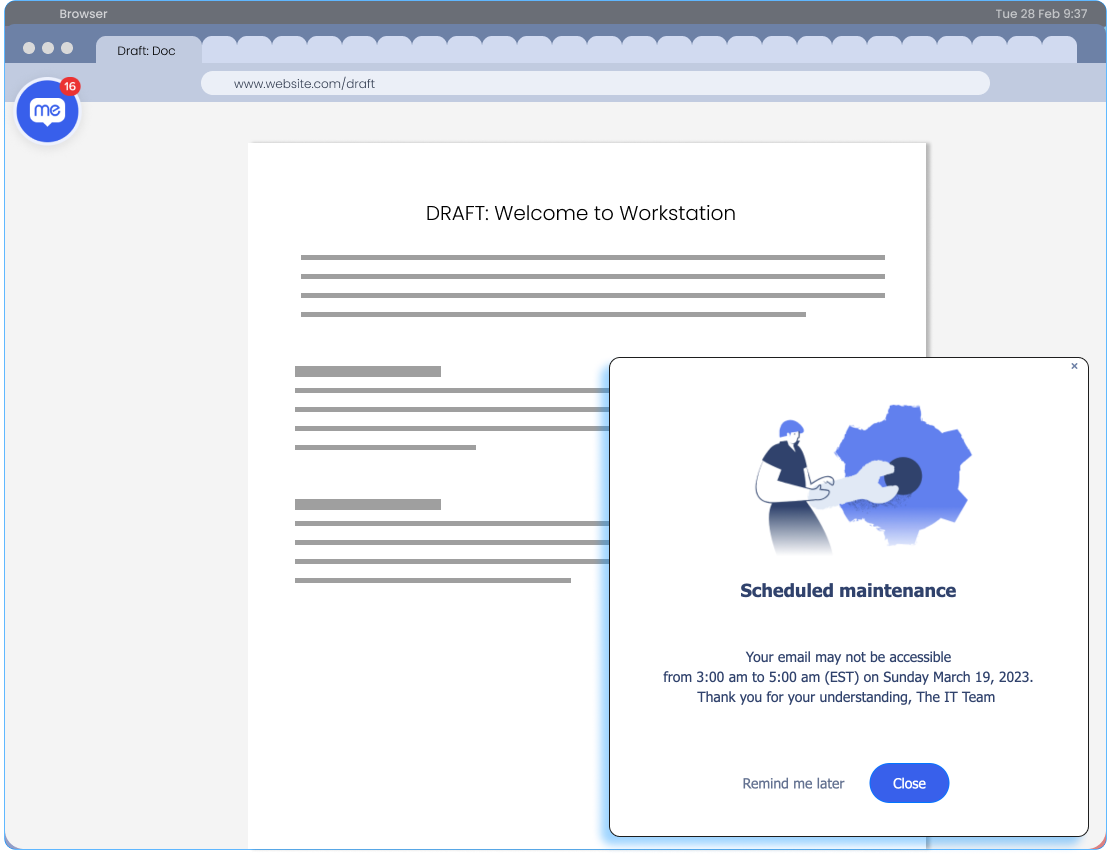
Verpassen Sie nichts! Das Desktop-Menü bietet einen Kommunikations-Hub für Ihr Unternehmen, um Sie über aktuelle Ereignisse auf dem Laufenden zu halten. Benachrichtigungen können als Push-Benachrichtigung oder Pop-up gesendet werden. Push-Benachrichtigungen werden in der Benachrichtigungsleiste Ihres Computers angezeigt. Pop-ups werden hingegen auf Ihrem Bildschirm angezeigt.
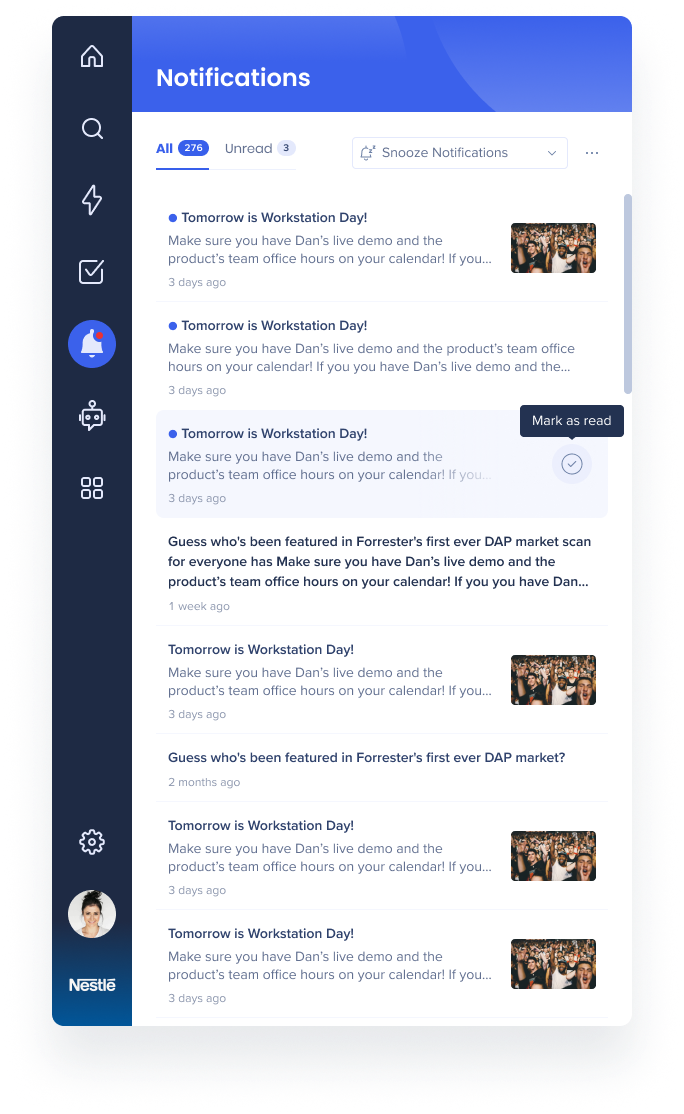
In beiden Fällen hat Ihre Sprechblase eine rote Anzeige, die Sie wissen lässt, dass Sie ungelesene Benachrichtigungen haben. Sie können alle Ihre ungelesenen Benachrichtigungen auf der Seite Benachrichtigung lesen.
Auf der Seite Benachrichtigungen können Sie:
Alle Live-Benachrichtigungen anzeigen:
Klicken Sie auf eine Benachrichtigung, um sie vollständig zu öffnen
Benachrichtigungen zurückstellen:
Wählen Sie im Dropdown-Menü aus, wie lange Sie Benachrichtigungen zurückstellen möchten
Benachrichtigungen werden in Ihrer Benachrichtigungsliste angezeigt, Sie werden jedoch nicht benachrichtigt
Alle Benachrichtigungen als gelesen markieren:
Klicken Sie auf das Menü mit drei Punkten in der Ecke
Klicken Sie auf Alle als gelesen markieren
Benachrichtigungen werden im Communication Center der WalkMe-Konsole erstellt. Von hier aus kann der Communicator (die Person, die die Benachrichtigung erstellt und sendet) bestimmen, wie lange die Benachrichtigung in Ihrer Benachrichtigungsliste verfügbar ist. Nachdem die Zeitleiste einer Benachrichtigung beendet wurde, ist sie nicht mehr in der Liste verfügbar.
Sind Sie ein Communicator?
Wenn Sie ein Communicator sind und Zugriff auf die WalkMe-Konsole und das Communication Center haben, könnten diese Artikel für Sie hilfreich sein:
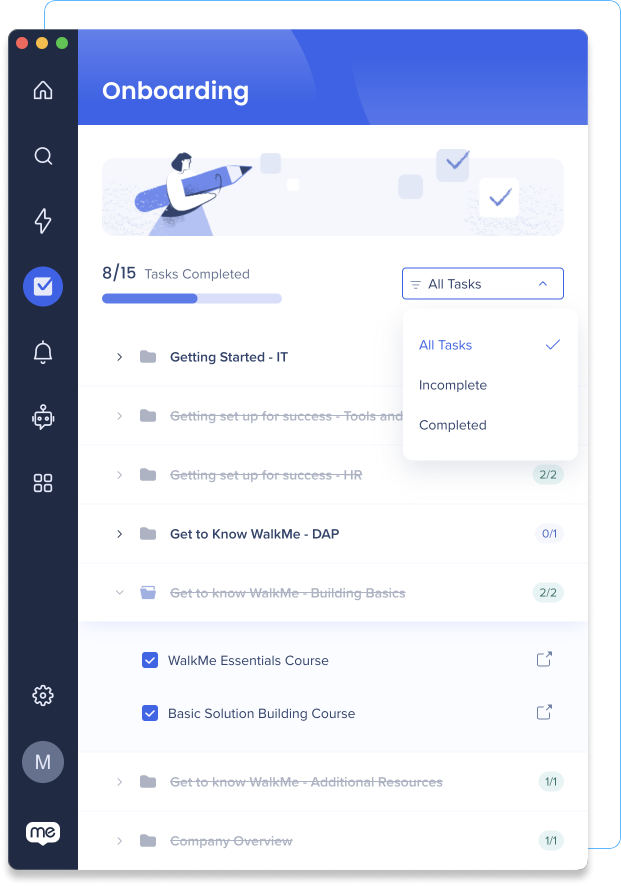
Die Aufgaben-Seite ist eine hilfreiche Ressource für neue Mitarbeiter, um mit dem Unternehmen oder der Rolle zu beginnen. Genau wie Resources werden die Aufgaben von Ihrer Organisation erstellt und für Sie segmentiert. Aufgaben werden mit WalkMe-Elementen erstellt und können Ihnen beim Einstieg in Ihrer neuen Rolle helfen, z. B. durch das Erstellen eines Profils, die Anmeldung für HR-Leistungen oder die Einrichtung eines Ausgabenkontos führen.
Aufgaben ist eine aktivierte Funktion, sodass sie nur in Ihrem Desktop-Menü verfügbar ist, wenn Ihr Unternehmen Aufgaben hinzugefügt hat. Der Name dieser Seite kann sich je nach den Aufgaben ändern, die erstellt wurden.
Wenn Sie jede Aufgabe abschließen, wird Ihr Fortschritt in der Fortschrittsleiste aktualisiert. Indem Sie dieser Checkliste folgen, können Sie Ihre Schulung beschleunigen und Ihr Verständnis für Ihre Organisation und Rolle verbessern.
Sind Sie ein Builder?
Wenn Sie ein Builder sind und Zugriff auf die WalkMe Console und den Content Manager haben, können diese Artikel hilfreich sein, wenn Sie Aufgaben im Desktop-Menü veröffentlichen möchten:
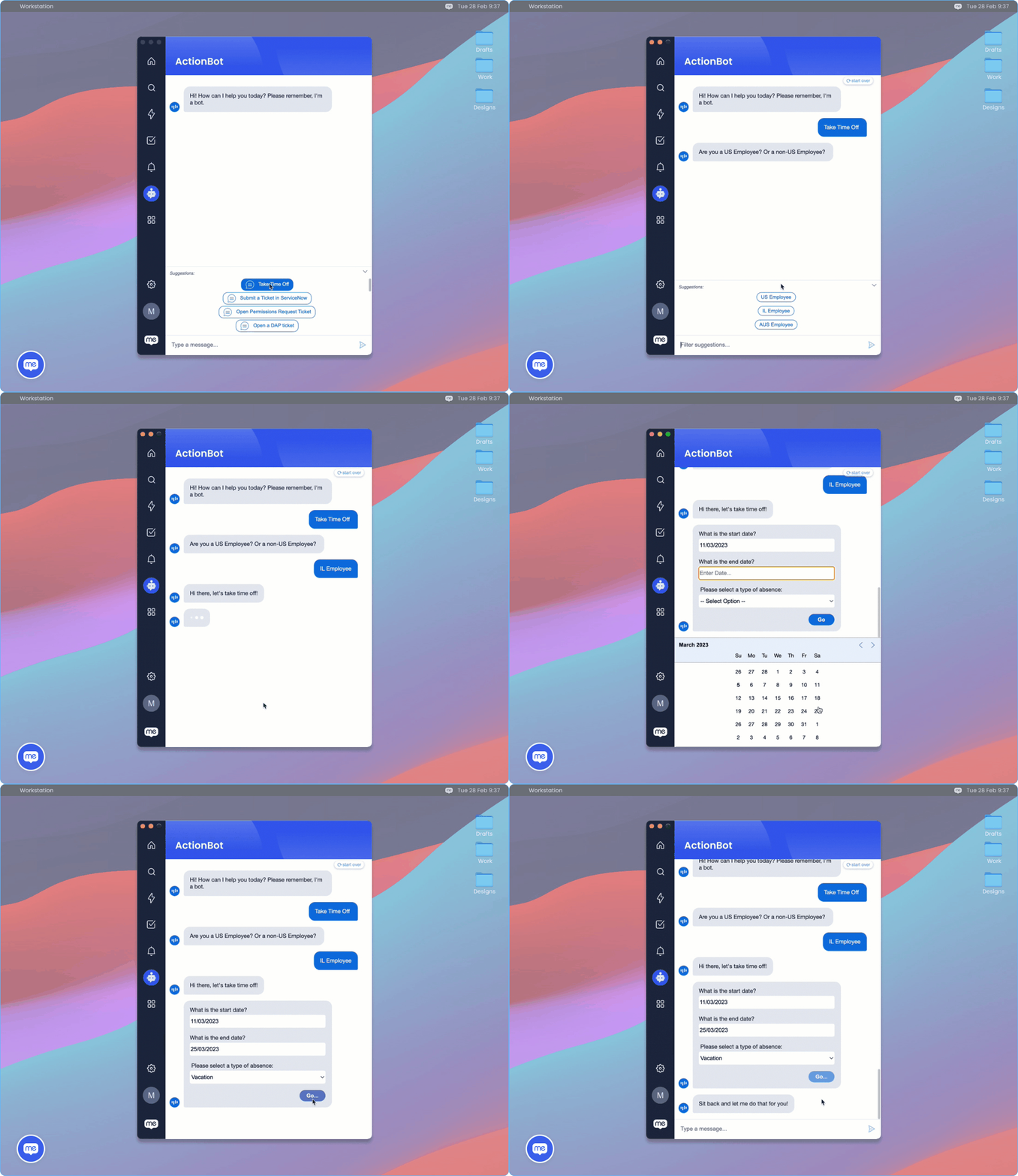
Der ActionBot im Desktop-Menü kann Ihnen helfen, komplexe Prozesse zu navigieren oder wichtige Ressourcen zu finden, sodass Sie keine Zeit damit verbringen müssen, Dinge selbst herauszufinden. Dies spart Ihnen Zeit und reduziert Frustration, sodass Sie sich auf wichtigere Aufgaben konzentrieren können.
ActionBot ist eine aktivierte Funktion, die nur in Ihrem Desktop-Menü verfügbar ist, wenn Ihr Unternehmen einen ActionBot erstellt hat
Der ActionBot verwendet WalkMe-Elemente wie Smart Walk-Thrus oder AutoPlay, um Aufgaben für Sie abzuschließen. Zum Beispiel kann ActionBot dabei helfen, einen Urlaubsantrag einzureichen. Der Bot wird mit Ihnen sprechen, um die Informationen zu sammeln, die er zum Einreichen des Urlaubsantrags benötigt. Dann startet er einen Smart Walk-Thru, um alle Daten auf der HR-Plattform Ihrer Organisation auszufüllen.
Sind Sie ein WalkMe Builder?
Wenn Sie ein Builder sind und ActionBot-Konversationen für das Desktop-Menü erstellen, könnten diese Artikel für Sie hilfreich sein:
Die Seite Apps-Schnellzugriff ist verfügbar, wenn Sie die Okta-Integration haben. Auf der Seite werden alle Ihre Okta-Anwendungen aufgeführt, damit Sie die gewünschte App einfach anzeigen und finden können.
Einstellungen
Auf der Einstellungsseite können Sie Ihr Desktop-Menü personalisieren, technische Informationen anzeigen oder hilfreiche Anleitungen zur Verwendung des Desktop-Menüs finden.
Integrationen
Auf der Registerkarte Integrationen können Sie Ihre Arbeitsanwendungen mit dem Desktop-Menü verbinden. Dies integriert die Informationen der App, damit Sie nach deren Inhalten suchen oder ein Widget zur Startseite hinzufügen können.
So integrieren Sie eine App in Ihr Desktop-Menü:
Gehen Sie zuEinstellungen- >Integrationen
Finden Sie die App, die Sie integrieren möchten
Klicken Sieneben Verbinden neben der App
Folgen Sie dem Anmeldeprozess für diese App
Fertig! Wenn die Integration ein Widget enthält, wird es auf Ihrer Startseite angezeigt.
Integrationen sind eine aktivierte Funktion, sodass sie nur in Ihrem Desktop-Menü verfügbar sind, wenn Ihr Unternehmen sie aktiviert hat.
Über die Registerkarte Präferenzen können Sie Ihr Desktop-Menü personalisieren. Sie können die Sprache, die Datums- und Uhrzeitformatierung ändern oder das Emoji Ihrer Blase anpassen.
Sie können auch ein anderes Menügerät verbinden.
Klicken Sie auf die folgenden Optionen und folgen Sie den Anweisungen, um die Einstellungen in Ihrem Desktop-Menü zu ändern:
So ändern Sie die Menüsprache:
<ol>
<li>Gehen Sie zur Seite „<strong>Einstellungen</strong>“ – ><strong>Präferenzen</strong> –> <strong>Anwendungssprache</strong></li>
<li>Wählen Sie Ihre Sprache aus dem Dropdown-Menü aus</li>
<li>Klicken Sie im Bestätigungs-Popup auf <strong>Ja, Anwenden</strong>
Ändern Sie das Anzeigeformat der Uhr
Sie können die Uhr auf der Startseite so einstellen, dass sie entweder im 24-Stunden-Format (13:00) oder im 12-Stunden-Format (1:00 p.m.) angezeigt wird:</li>
</ol>
<ol>
<li>Gehen Sie zur Seite <strong>„Einstellungen“</strong> –> <strong>Einstellungen</strong> –> <strong>Uhrenanzeige</strong></li>
<li>Um das <strong>24-Stunden-Format</strong> zu aktivieren, schalten Sie den Schalter ein.</li>
<li>Um das <strong>12-Stunden-Format</strong> zu aktivieren, schalten Sie den Schalter aus.
Ändern Sie das Datumsanzeigeformat
So ändern Sie die Datumsanzeige auf der Startseite:</li>
</ol>
<ol>
<li>Gehen Sie zur Seite „<strong>Einstellungen</strong>“ –> <strong>Präferenzen</strong> –> <strong>Datumsanzeige</strong></li>
<li>Wählen Sie das gewünschte Format aus dem Dropdown-Menü aus
<ul>
<li>Monat TT, YYYY (12. November 2023)</li>
<li>TT/MM/JJJJ (12.11.2023)</li>
<li>MM/TT/JJJJ (11.12.2023)
Enable quick access hotkey
You can open the desktop menu by pressing on your keyboard - Cmd+Shift+E (Mac) or CTRL+Shift+E (Windows).
Go to the Settings page -> Preferences -> Enable quick access hotkey
To enable the hotkey, turn the toggle on
To disable the hotkey, turn the toggle off
Open application in background
To open the desktop menu in the background, toggle the Open application in the background setting. This will launch the app during operating system start-up without appearing on the screen, remaining minimized in the task bar.
Resize the text
You can make the text larger on the desktop menu, we recommend keeping it at 100%.
Go to the Settings page -> Preferences -> Display size
Select the display size you want (100%, 150%, 200%)
Click Yes, Apply on the confirmation pop-up to confirm the change
Connect another device
You can have WalkMe Menu on another desktop device. Connecting the menu between devices connects your integrations between these devices.
To connect another menu:
On your desktop menu, go to the Settings page -> Preferences -> Connect another device
Click Generate Code
Type the code in the new device
Done
Bubble settings
From Settings page -> Preferences -> Bubble settings you can enable or disable the bubble and change the emoji.
The Help tab provides links to WalkMe's Help Center and quick tips on how to use the desktop menu, including the Product Tour.
From Settings -> Help, you can:
View helpful keyboard shortcuts so you can navigate the desktop menu without a mouse
Send feedback about your menu experience
Take a quick product tour of the desktop menu
Reload the desktop menu
You can also reload with Cmd+R (Mac) or CTRL+R (Windows)
About
All the technical information about your desktop menu is in the About tab. You can also send us your feedback by clicking the Send Feedback button and filling out the short survey about your experience.
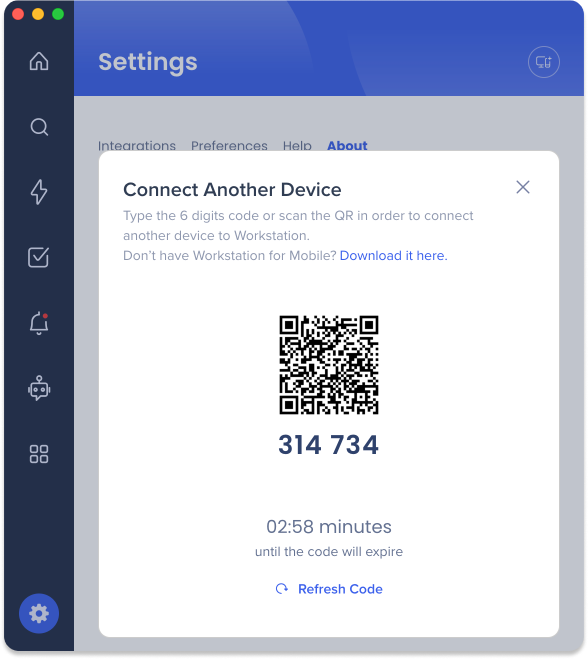
Connect Another Device
Connect to multiple devices to enjoy a continuous menu experience. Download the WalkMe Menu for Mobile app and have access to your most important resources on-the-go.
To connect another device from the mobile menu:
On the login page of the mobile menu, click Connect Another Device
On your connected device, go to Settings > Preferences
Select Connect Another Device
Typethe 6 digit verification code
Alternatively, click Scan QR Code on Mobile and scan the QR code from the connected device
To access the 6 digit verification code / QR code, click the connect another device icon in the top right of the Settings page.
That's it! Enjoy your desktop menu experience.
Technical Notes
If the product tour was disabled for a system, the Start Product Tour button will be hidden from the desktop menu Help page