Breve descripción general
El asistente de estilo de IA le permite crear CSS personalizado para una encuesta de Console sin escribir código. Suba una captura de pantalla de un diseño y el asistente aplicará su aspecto a su encuesta.
El asistente genera CSS compatible con WalkMe que puede previsualizar, perfeccionar en lenguaje sencillo, copiar, descargar o aplicar a su encuesta.
¿Es nuevo en las encuestas de Console? Empiece aquí:
WalkMe Surveys in the Console
Casos de uso
- Recree el estilo de marca de una encuesta heredada en una encuesta de Console al migrar a las encuestas de Console.
- Adapte una encuesta a los estándares de diseño de su organización sin escribir CSS a mano.
- Convierta una maqueta de diseño en una encuesta de Console con estilo como punto de partida.
- Pruebe el estilo personalizado en una sola encuesta y luego aplíquelo a todas las encuestas de su cuenta.
Acceso
Acceda al asistente de estilo de IA en la consola:
- Abra la WalkMe Console:
- Abra una encuesta emergente en el creador de encuestas.
- Si la encuesta es nueva, guárdela primero como una encuesta emergente.
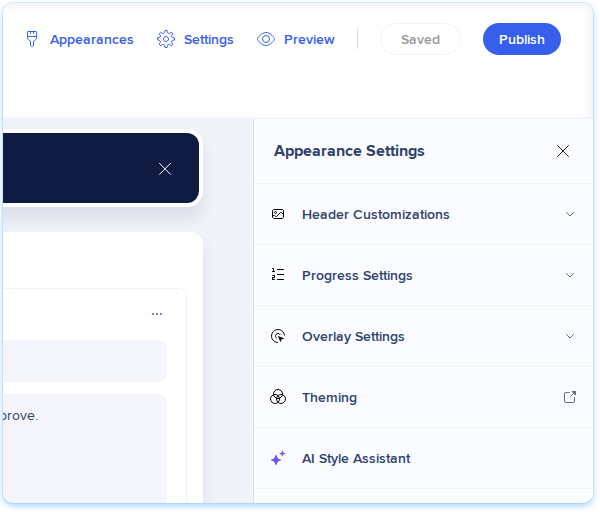
- Abra el panel Ajustes de apariencia.
- Seleccione Asistente de estilo de IA
 .
Nota
El asistente de estilo de IA solo aparece cuando WalkMe Contextual AI está activado. Para activarlo:
- En WalkMe Console, vaya a Admin.
- Seleccione Seguridad y auditoría y luego Ajustes de seguridad.
- Seleccione Ajustes de IA.
- Activa WalkMe Contextual AI
Cómo funciona
El asistente de estilo de IA diseña su encuesta en pocos pasos. Suba un diseño o pase directamente al modo agente, elija dónde se aplica el CSS, genérelo y previsualícelo, ajústelo si es necesario y luego aplíquelo a su encuesta.
Subir un diseño
Empiece por dar al asistente una referencia con la que trabajar, como una captura de pantalla de una encuesta o del sitio web de su organización.
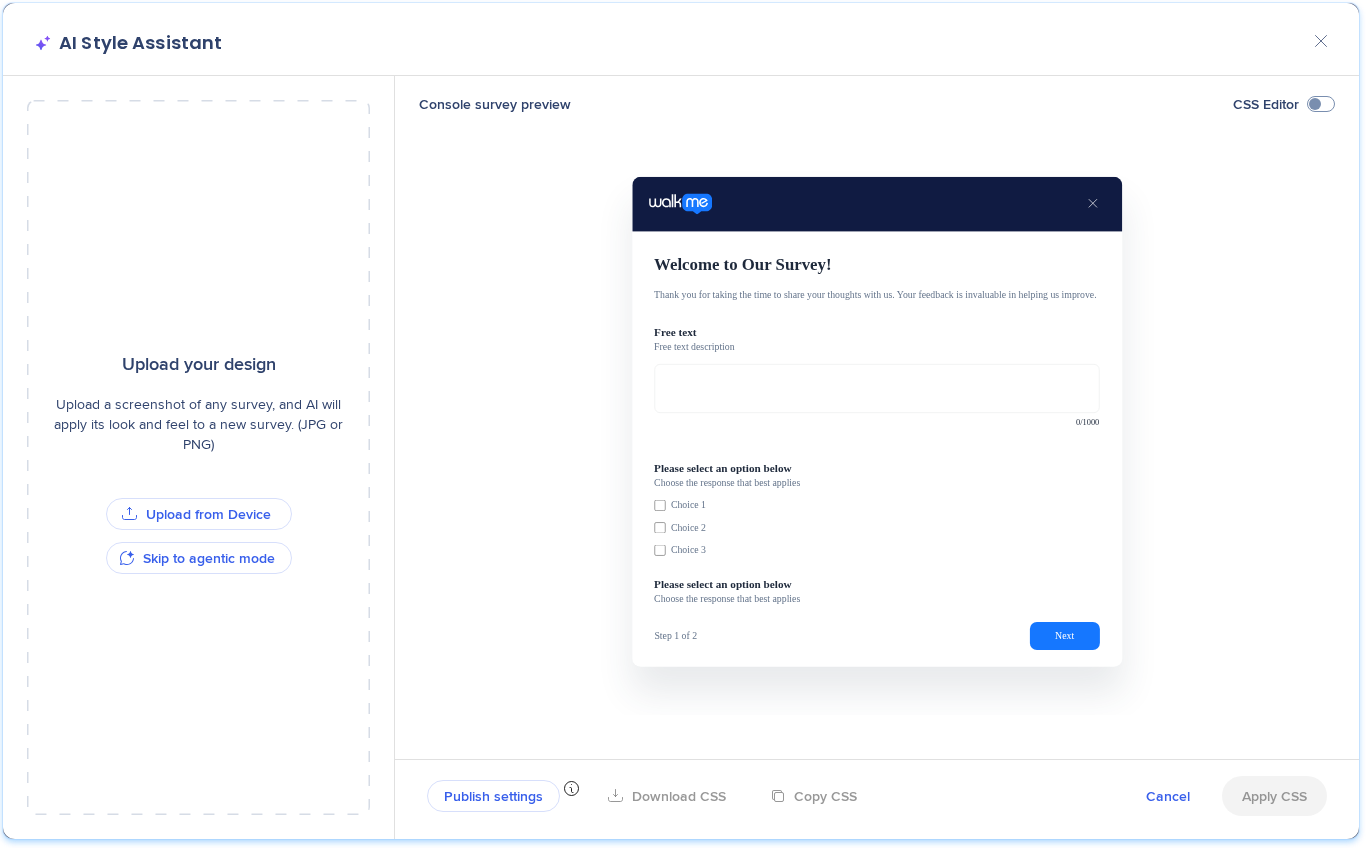
- En el asistente de estilo de IA, seleccione Subir desde el dispositivo.
- Elija una captura de pantalla en formato JPG o PNG de su diseño.
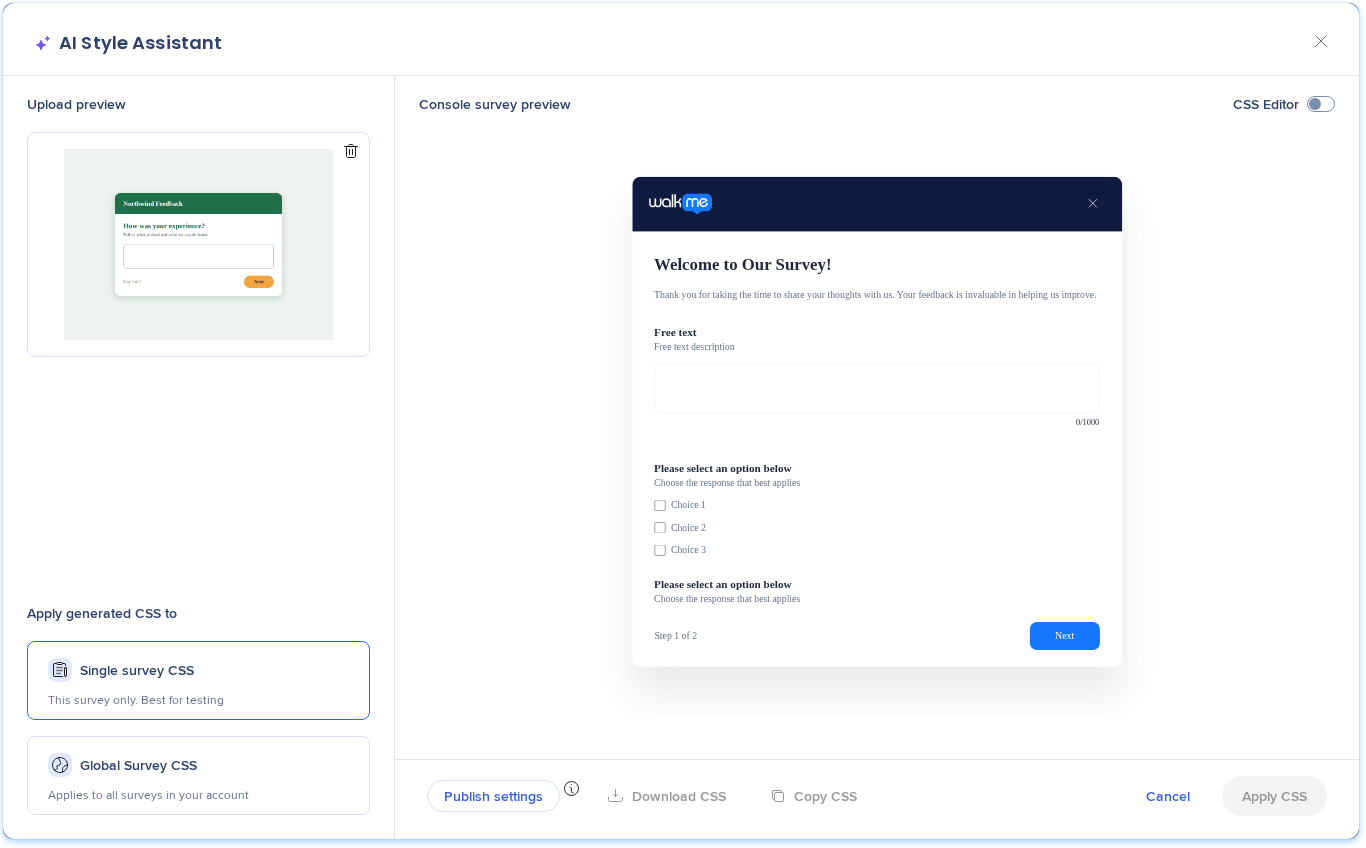
- Para probar un diseño diferente, seleccione el icono Eliminar para quitar la imagen subida y luego suba una nueva (opcional).
El asistente lee la imagen y aplica su aspecto a su encuesta.
Para dar estilo a su encuesta con instrucciones escritas en su lugar, seleccione Pasar al modo agente.
Elegir dónde aplicar el CSS
En Aplicar CSS generado a, elija una opción:
- CSS de encuesta individual: se aplica solo a esta encuesta. Ideal para pruebas.
- CSS de encuesta global: se aplica a todas las encuestas de su cuenta.
Generar y previsualizar el CSS
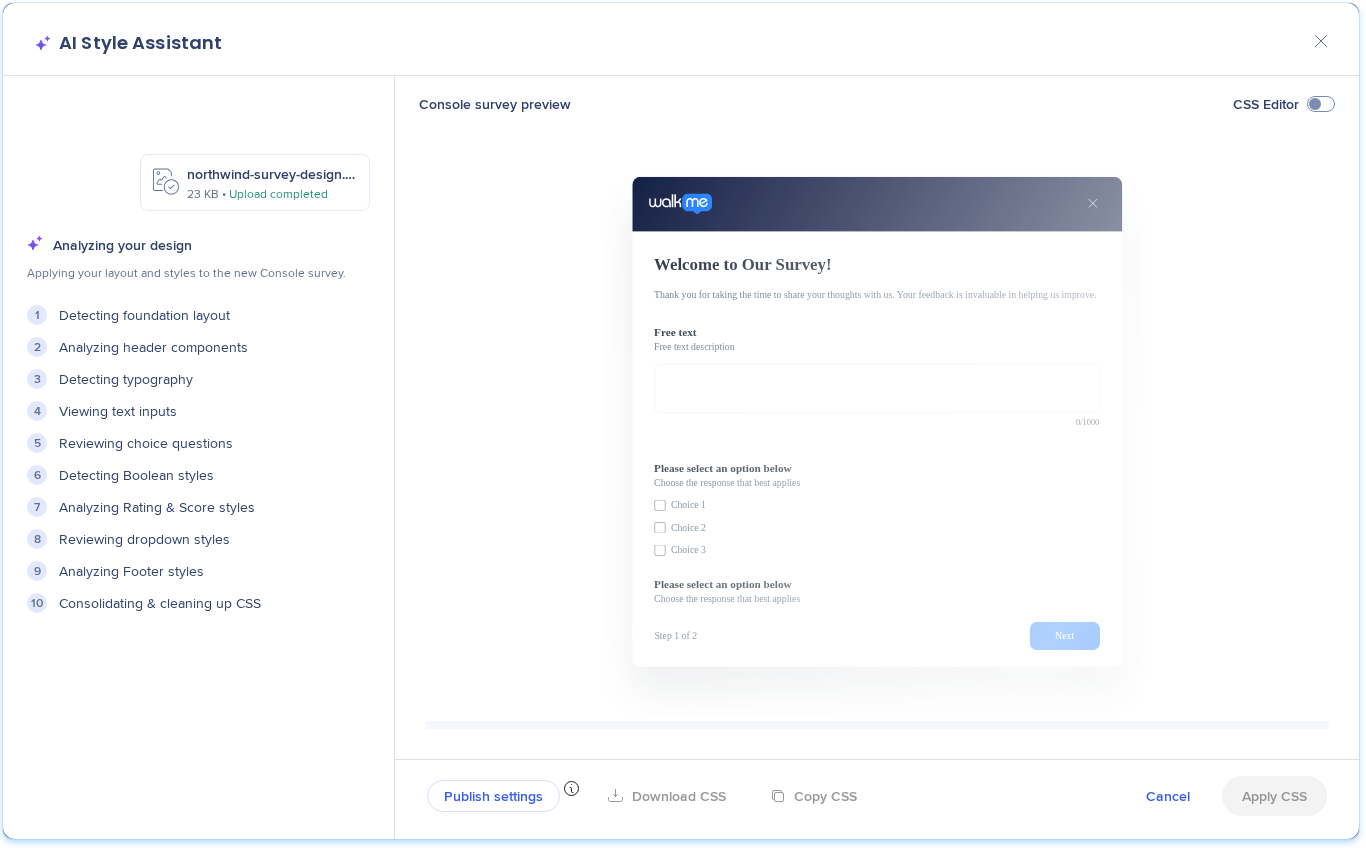
La IA analiza su diseño y crea la hoja de estilo. Mientras trabaja:
- La Vista previa de la encuesta de Console se actualiza en tiempo real para que pueda seguir el proceso.
- Para revisar y editar el CSS generado, active el Editor de CSS. El CSS se muestra en el panel de la consola de CSS.
La generación puede tardar hasta un minuto. Si no se puede generar el CSS, un mensaje le informará para que pueda volver a intentarlo.
Ajustar el estilo
Tras el análisis del diseño, utilice el campo de mensaje para perfeccionar el resultado en lenguaje sencillo. Este es el mismo modo agente que se abre con Pasar al modo agente.
- Para cambiar solo un elemento, seleccione el icono de Objetivo y luego haga clic en el elemento en la vista previa (opcional).
- El elemento que ha elegido se muestra encima del campo de mensaje.
- Escriba el cambio que desea, por ejemplo, "Poner este botón de color verde oscuro con texto blanco".
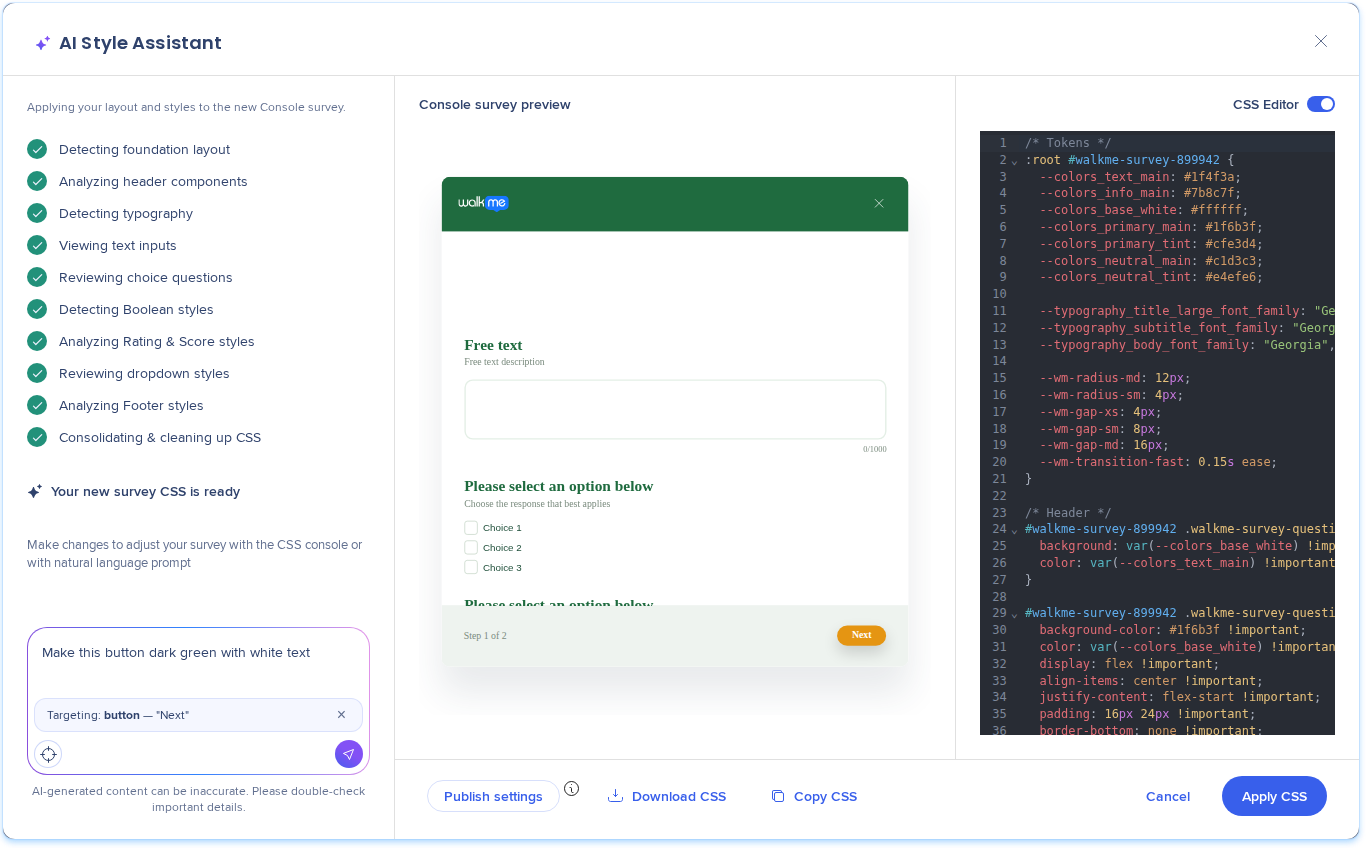
- Envíe el mensaje. El cambio se aplica y la vista previa y la consola de CSS se actualizan.
- Repita el proceso para cualquier otro cambio.

Aplicar el CSS a su encuesta
Cuando el CSS esté listo, seleccione una de las siguientes opciones:
- Copiar CSS: copia la hoja de estilo en el portapapeles.
- Descargar CSS: guarda la hoja de estilo como un archivo.
- Aplicar CSS: añade el CSS a la hoja de estilo global del sistema donde se guarda la encuesta.
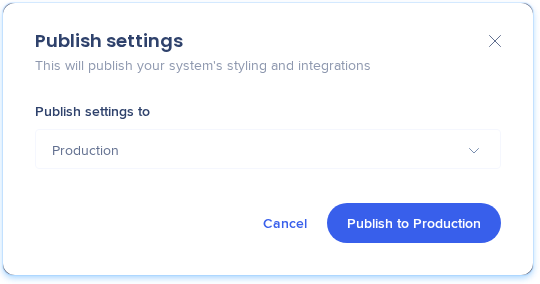
- Ajustes de publicación: activa el CSS. En Publicar ajustes en, elija el entorno y luego seleccione Publicar en [entorno].
Nota
Ajustes de publicación publica más que el CSS de la encuesta. También publica todos los estilos e integraciones del sistema:
- CSS global
- Estilo de contenido
- Traducciones generales de WalkMe (no se incluyen las traducciones de contenido)
- Integración del Servicio de asistencia
- Integración de Chat en vivo
- Identificación de idioma

Notas técnicas
Limitaciones
- Solo admite encuestas emergentes.
- Las subidas admiten JPG, PNG, capturas de pantalla de Mac y capturas de pantalla de Windows.
- El CSS generado recrea los estilos clave de un diseño y funciona mejor para:
- Encabezado
- Colores
- Fuentes
- Tipografía
- Botones
- No recrea de forma fiable diseños complejos o posicionamiento estructural, incluyendo:
- Posicionamiento de elementos
- Anchura y altura
- Espaciado y relaciones de diseño
- Comportamiento responsivo avanzado


