Breve descripción general
Este artículo explica cómo crear encuestas en la consola de WalkMe, incluyendo cómo iniciar una nueva encuesta, añadir preguntas y páginas, obtener una vista previa de las encuestas y prepararlas para su publicación o distribución.
Acceso
Puedes acceder a la página del Creador de encuestas desde la consola de WalkMe.
WalkMe Surveys in the Console
Cómo funciona
Crea una encuesta
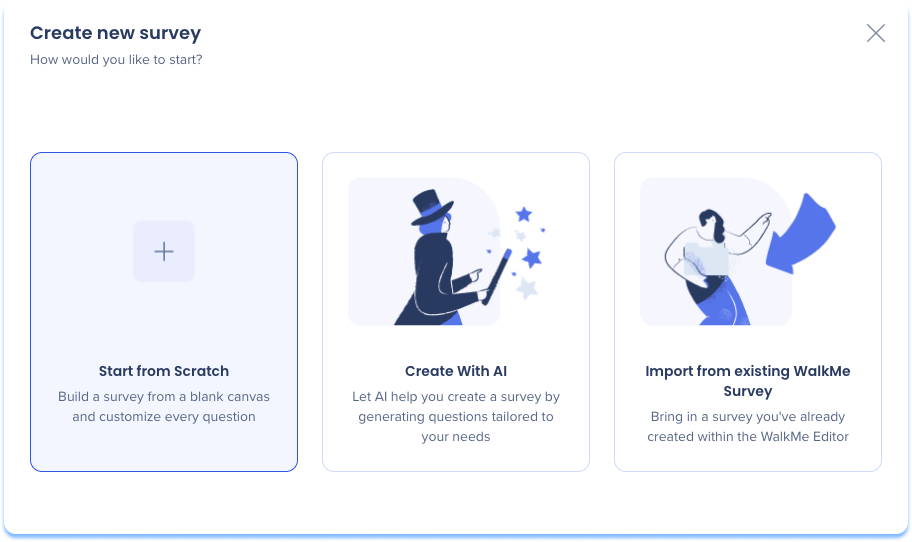
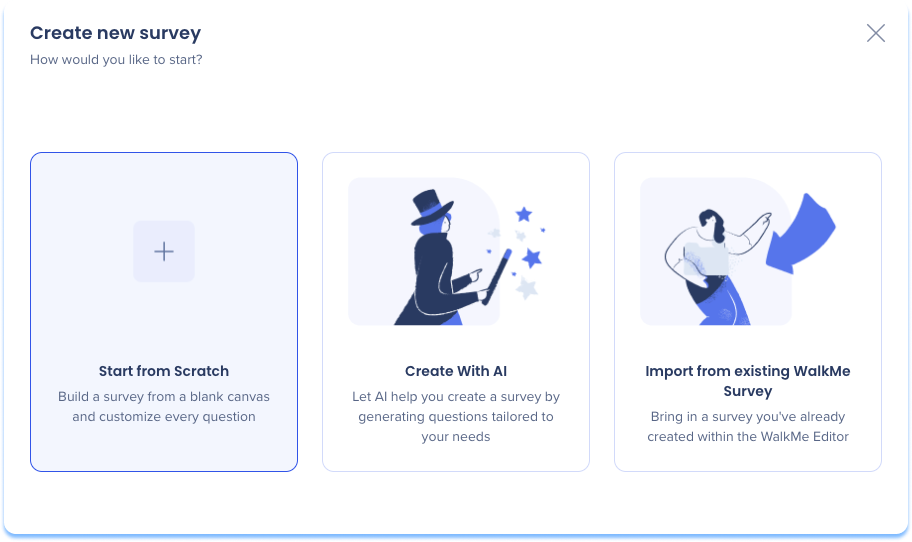
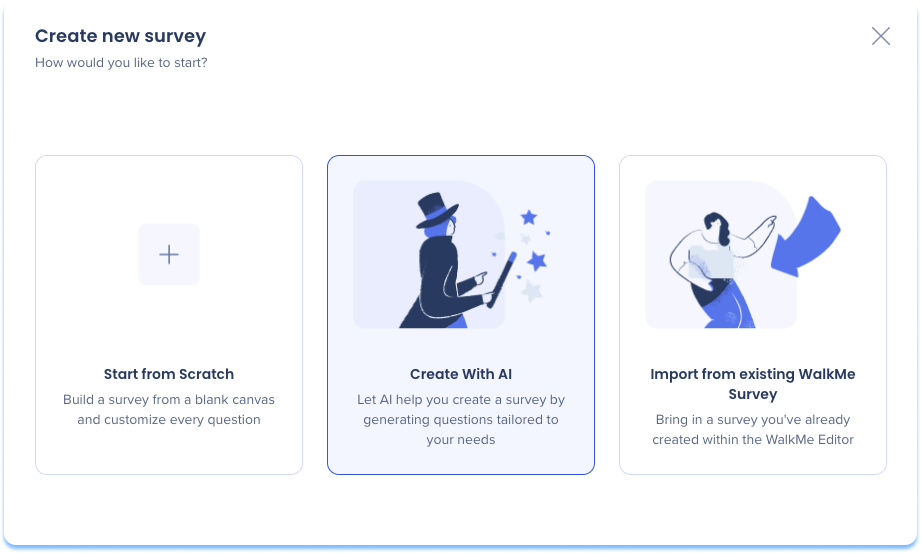
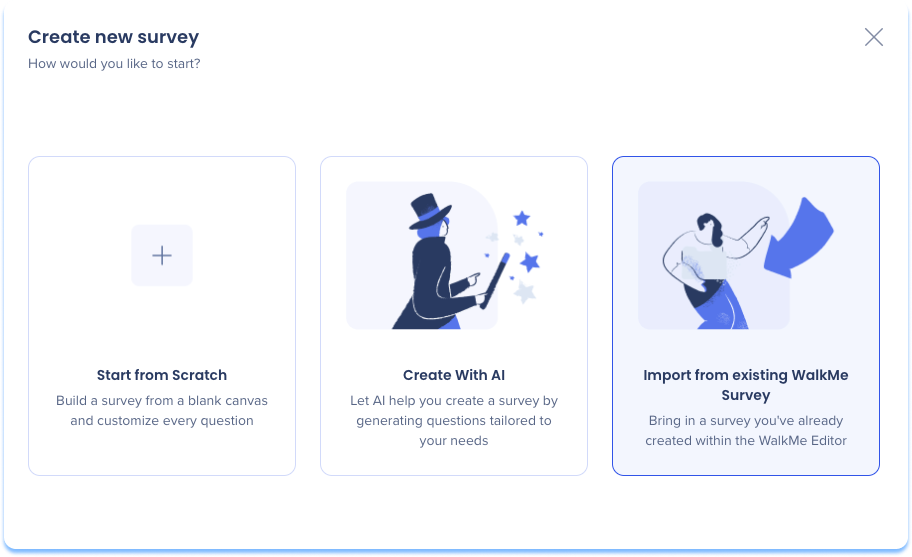
Hay tres formas de crear una encuesta en la consola de WalkMe. Elige el método que mejor se adapte a tus necesidades.
- Comenzar desde cero: crea una encuesta desde una página en blanco y personaliza cada pregunta
- Crear con IA: deja que la IA te ayude a crear una encuesta generando preguntas que se adapten a tus necesidades
- Importar de una encuesta de WalkMe existente: introduce una encuesta que ya hayas creado en el editor de WalkMe
1. Comenzar desde cero
Comenzar desde cero te permite crear una encuesta desde una página en blanco y personalizar cada pregunta.
- En la página Creador de encuestas, selecciona + Crear encuesta
- Selecciona Comenzar desde cero
La estructura de la encuesta predeterminada incluye:
- Mensaje de bienvenida
- Una página de preguntas
- Un mensaje de agradecimiento
Nota
Puedes editar, añadir o eliminar páginas y preguntas según sea necesario.
2. Crear con IA
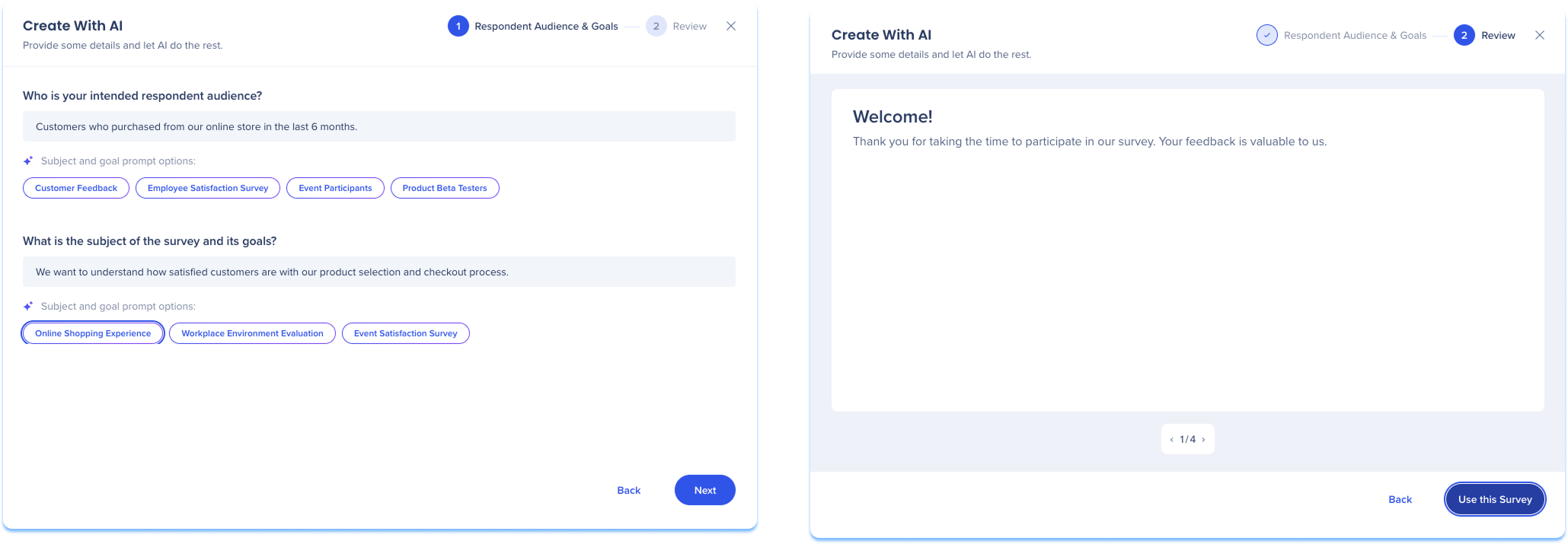
Crear con IA permite que IA genere una encuesta basada en tus objetivos y el público objetivo.
- En la página Creador de encuestas, selecciona + Crear encuesta
- Selecciona Crear con IA
- Aparecerá una ventana emergente con los pasos para:
- Público encuestado y objetivos
- Revisión
Público encuestado y objetivos
- Define la audiencia de encuestados
- Define el tema de la encuesta y los objetivos
- Selecciona Siguiente
Revisar
- Revisa la encuesta generada
- Selecciona Utilizar esta encuesta
Nota
La encuesta generada se puede editar y personalizar antes de publicarla o distribuirla.
3. Importar de una encuesta de WalkMe existente
- En la página Creador de encuestas, selecciona + Crear encuesta
- Selecciona Importar de una encuesta de WalkMe existente
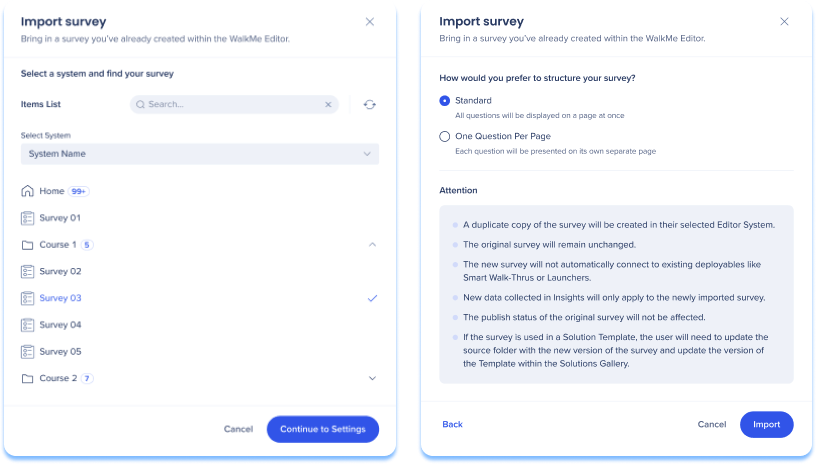
- Una ventana emergente de importación de encuestas aparecerá para importar una encuesta que ya has creado en el editor de WalkMe
- Selecciona un sistema y una encuesta
- Selecciona Continuar con la configuración
- Selecciona la estructura preferida de la encuesta:
- Estándar: todas las preguntas se mostrarán al mismo tiempo en una página
- Una pregunta por página: cada pregunta se presentará en su propia página separada
- Selecciona Importar
Notas
- Al importar una encuesta existente del editor de WalkMe, la encuesta se duplica como una copia
- La encuesta original permanece sin cambios
- En la ventana emergente, selecciona el sistema que contiene la encuesta
- En la lista, selecciona la encuesta que deseas importar
- Selecciona Continuar con la configuración
- Elige cómo se debe estructurar la encuesta importada:
- Estándar: todas las preguntas se muestran en una sola página
- Una pregunta por página: cada pregunta se muestra en su propia página
- Selecciona Importar para completar el proceso
Añade y administra el contenido de la encuesta
Las encuestas se crean utilizando páginas que contienen preguntas o mensajes. Puedes añadir, editar y reorganizar contenido según sea necesario mientras creas tu encuesta.
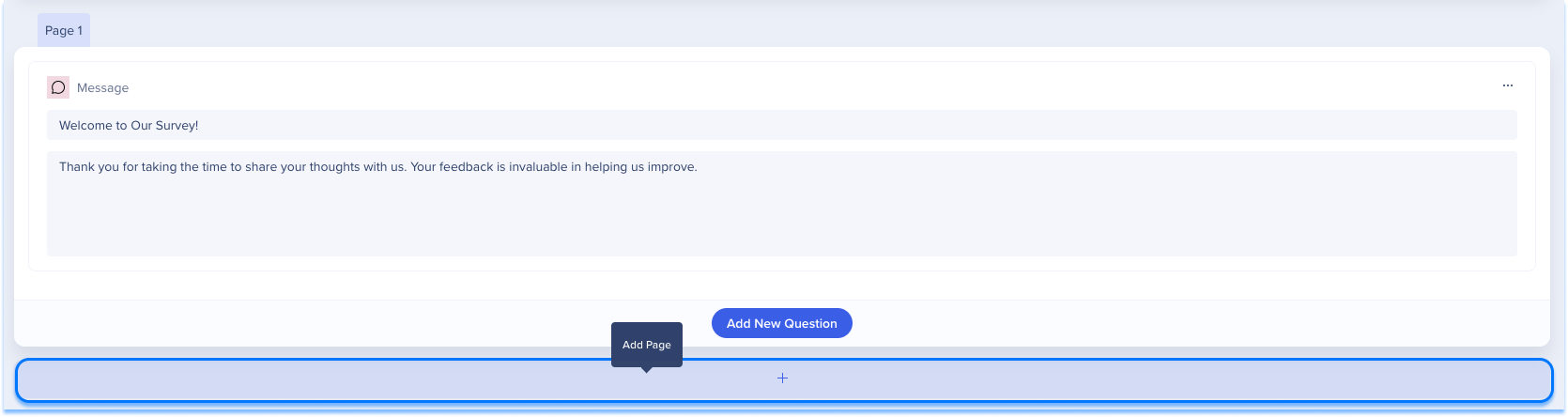
Añadir páginas
Las páginas ayudan a estructurar la encuesta y controlar cómo se presentan las preguntas.
- Selecciona Añadir página
- Elige dónde aparece la página en la encuesta
Contenido de la pregunta
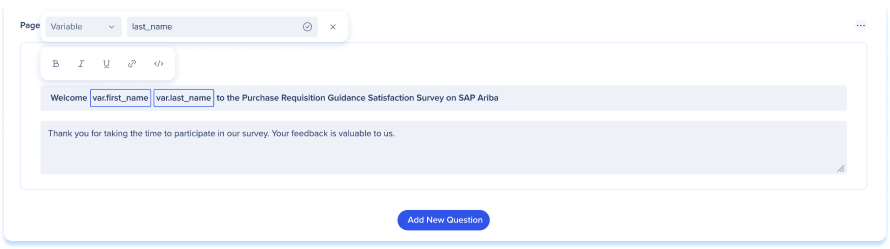
Utiliza el editor de texto enriquecido para dar formato a los títulos de preguntas y descripciones y añadir personalización dinámica
Texto dinámico
- Inserta los marcadores de posición dinámicos, como el nombre de un usuario o detalles del entorno
- Elige entre las siguientes fuentes de datos:
- Variable: introduce un identificador de variable específico
- jQuery: introduce un selector de jQuery para extraer datos de la página
- Cookie: introduce un nombre de cookie específico
- Atributos de texto dinámico: selecciona entre atributos preconfigurados en el centro de atributos
- El texto dinámico aparece en un cuadro con estilo dentro del editor para distinguirlo del texto estático
Formato de texto enriquecido
- Utiliza formato de estilo BBCode para poner en negrita, cursiva o añadir hipervínculos al contenido de la encuesta
- Combina texto enriquecido y texto dinámico en el mismo campo para crear mensajes de marca y personalizados
Añadir preguntas
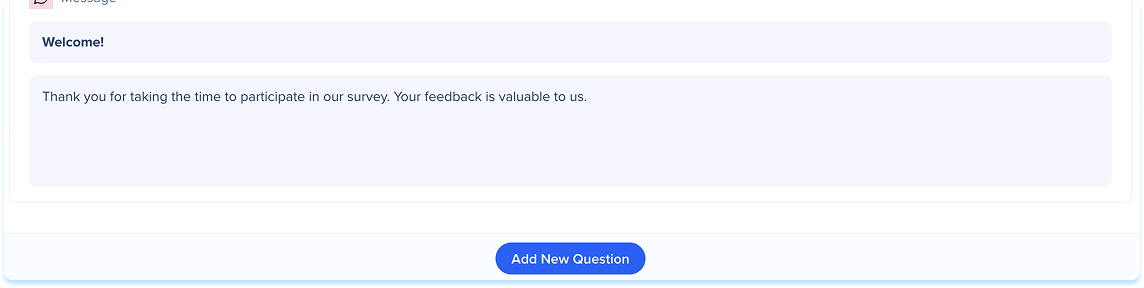
Las Encuestas de WalkMe admiten varios tipos de preguntas, cada una con sus propias opciones de configuración.
Para añadir una pregunta:
- Selecciona Añadir nueva pregunta
Nota
Consulta los tipos de preguntas en la sección a continuación.
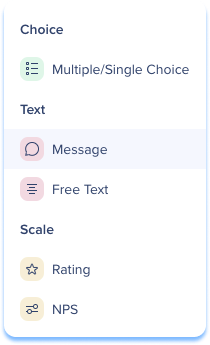
Tipos de preguntas
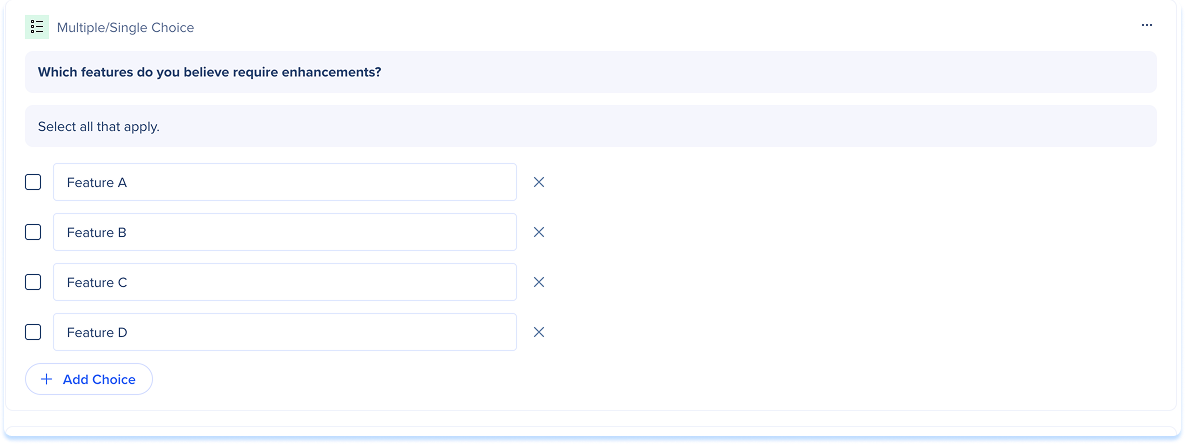
Opción múltiple/única: las preguntas de opción única y opción múltiple permiten a los encuestados seleccionar una o más respuestas de una lista predefinida
- Mensaje: añade un mensaje general a la encuesta que esté separado de cualquiera de las preguntas
- Texto libre: los encuestados proporcionan respuestas abiertas en un cuadro de entrada
- Calificación: el encuestado selecciona de una escala de estrellas u otros iconos
- NPS (Net Promoter Score): los encuestados califican la probabilidad de que recomienden un producto o servicio en una escala de 0 a 10
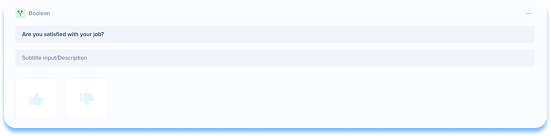
- Booleano: los encuestados eligen entre dos opciones predefinidas
Notas
- Cada tipo de pregunta incluye opciones de configuración que controlan cómo se recopilan y muestran las respuestas
- Puedes cambiar el tipo de una pregunta en cualquier momento utilizando el menú desplegable Tipo de pregunta
Opción múltiple/única
Cómo añadir:
- Selecciona Añadir nueva pregunta
- Selecciona Opción múltiple/única
- Añade el contenido de la pregunta:
- Título: introduce la pregunta
- Descripción (opcional): añade una descripción corta
- Añade las opciones de respuesta en los cuadros de texto
- Para preguntas de opción múltiple, marca la respuesta correcta utilizando la casilla de verificación
- Selecciona Añadir opción para añadir más opciones de respuesta (opcional)
Configuración de preguntas
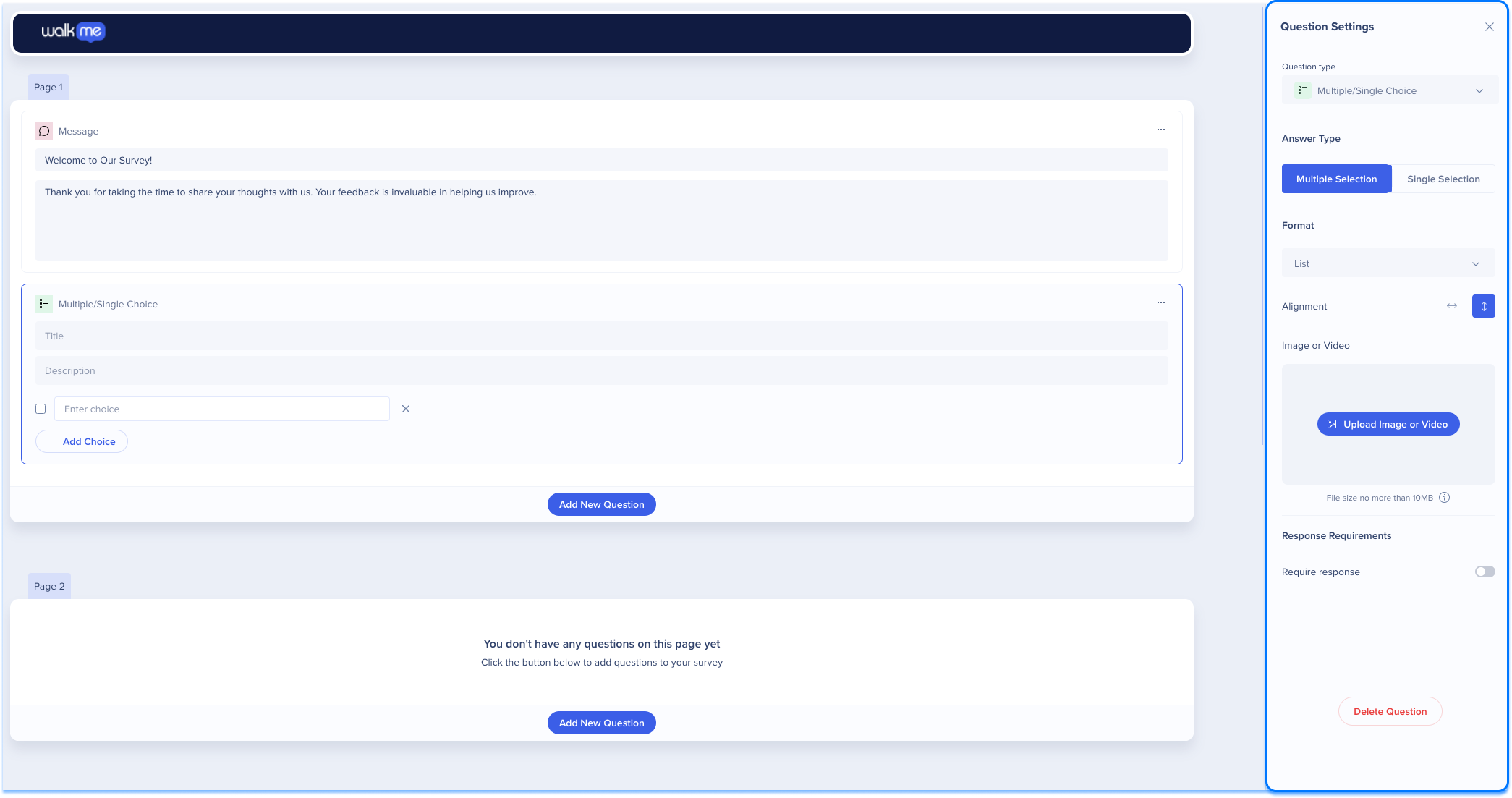
Después de añadir una pregunta a la encuesta, puedes personalizarla utilizando el panel Configuración de preguntas.
- Selecciona la pregunta para abrir el panel Configuración de preguntas
- Selecciona el menú desplegable Tipo de pregunta para cambiar el tipo de pregunta
- Selecciona el Tipo de respuesta
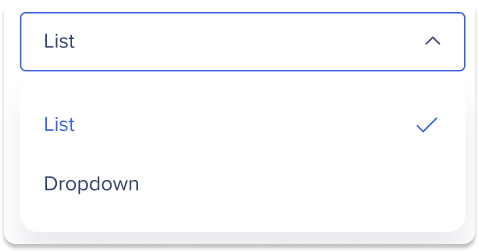
- Selecciona el menú desplegable Formato para cambiar el formato de la pregunta
- Lista: muestra las opciones de respuesta como una lista visible
- Menú desplegable: muestra opciones de respuesta en un menú desplegable
- Cargar una imagen o vídeo
- Establece los requisitos de respuesta:
- Activa Requerir respuesta para requerir una respuesta antes de continuar
- Selecciona Eliminar pregunta para eliminar la pregunta de la página
Mensaje
Cómo añadir:
- Selecciona Añadir nueva pregunta
- Selecciona Mensaje
- Añade el contenido de la pregunta:
- Título: introduce el título del mensaje
- Mensaje: introduce el contenido del mensaje

Configuración de preguntas
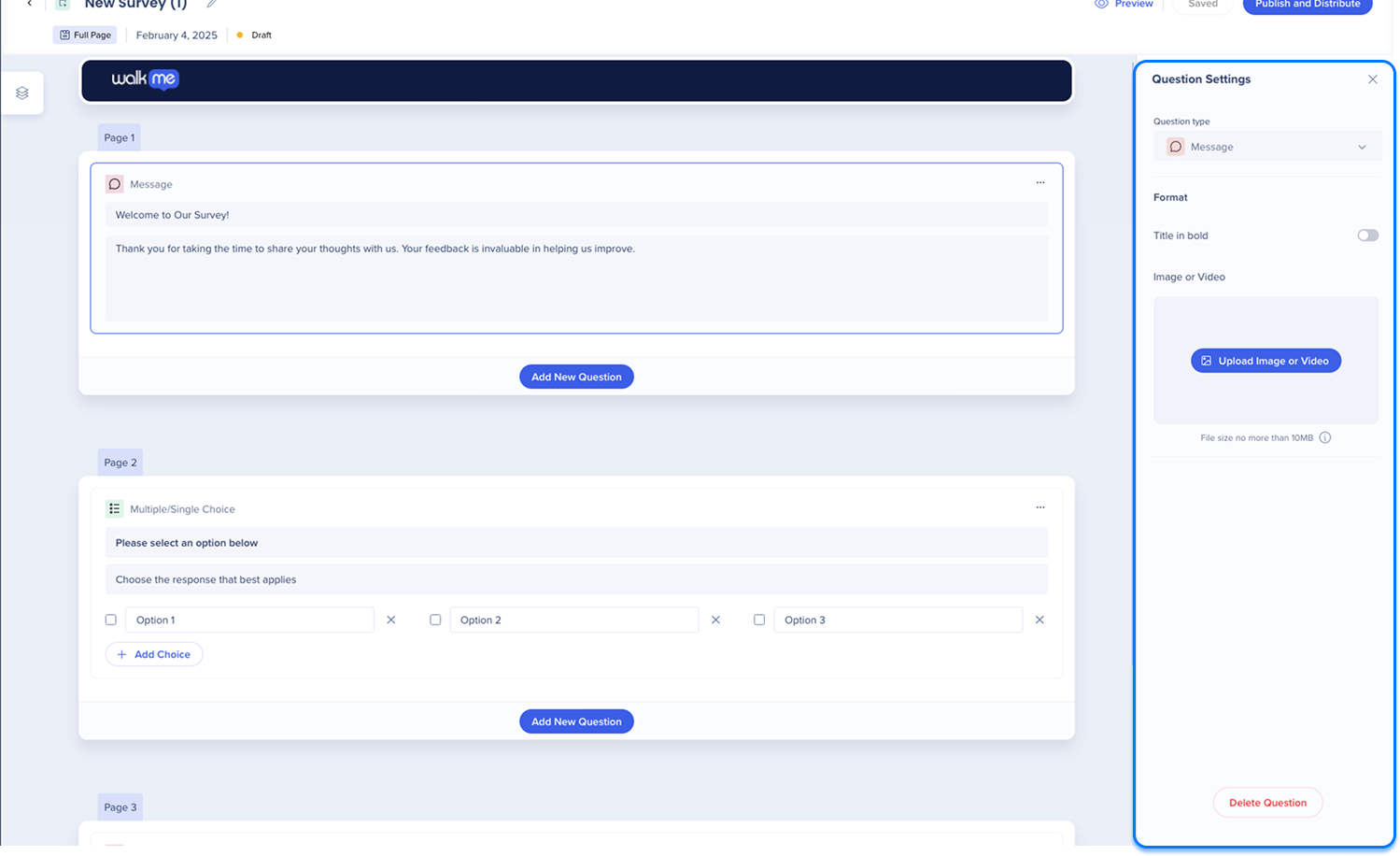
Después de añadir un mensaje a la encuesta, puedes personalizarlo utilizando el panel Configuración de preguntas.
- Selecciona el mensaje para abrir el panel Configuración de preguntas
- Selecciona el menú desplegable Tipo de pregunta para cambiar el tipo de pregunta
- Activa Title en negrita para enfatizar el título del mensaje
- Cargar una imagen o vídeo
- Selecciona Eliminar pregunta para borrar el mensaje de la página
Texto libre
Cómo añadir:
- Selecciona Añadir nueva pregunta
- Selecciona Texto libre
- Añade el contenido de la pregunta:
- Título: introduce la pregunta
- Descripción: añade una descripción corta (opcional)
Nota
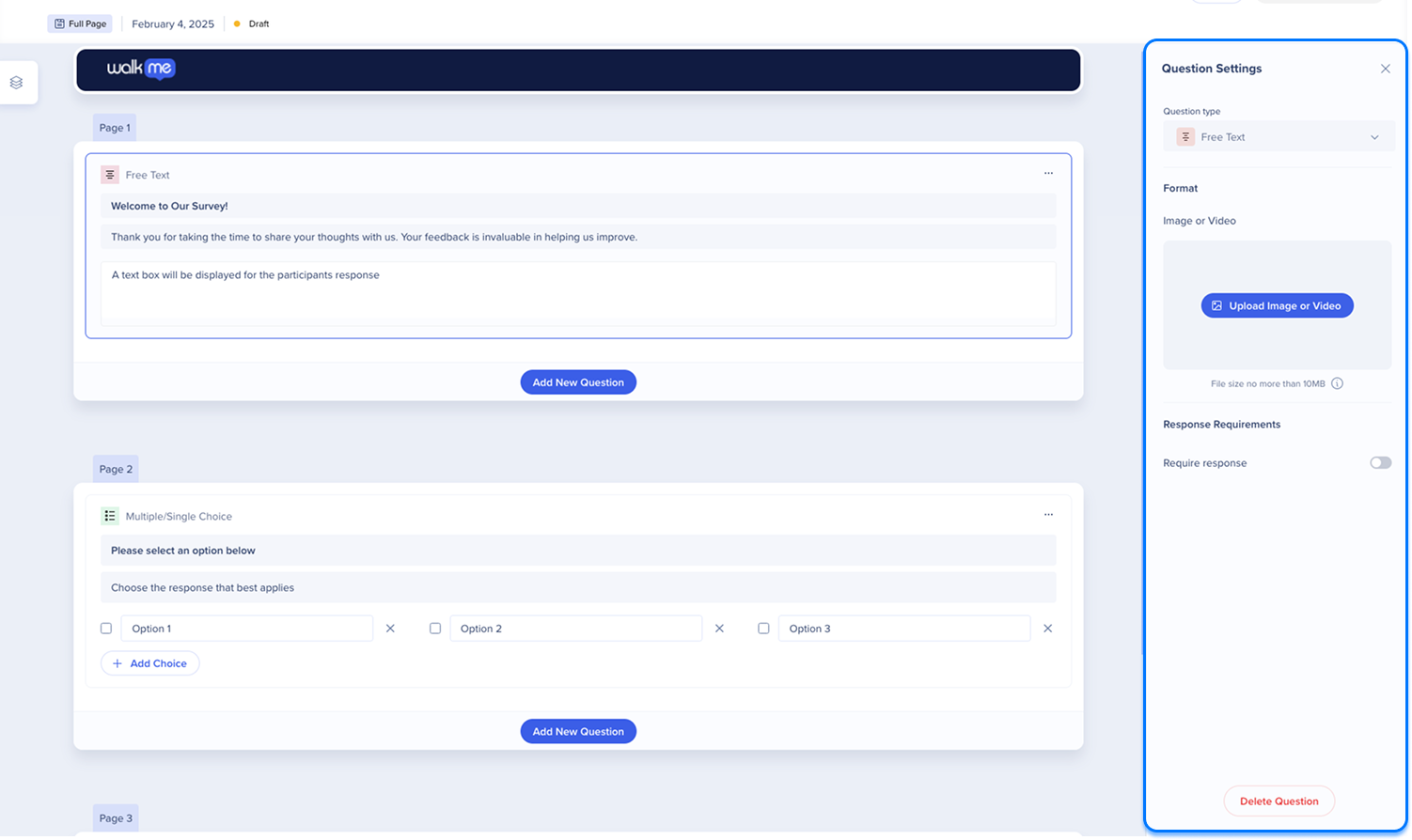
Se añade un campo de entrada de texto para que los encuestados introduzcan su respuesta

Configuración de preguntas
Después de añadir una pregunta a la encuesta, puedes personalizarla utilizando el panel Configuración de preguntas.
- Selecciona la pregunta para abrir el panel Configuración de preguntas
- Selecciona el menú desplegable Tipo de pregunta para cambiar el tipo de pregunta
- Cargar una imagen o vídeo
- Establece los requisitos de respuesta:
- Activa Requerir respuesta para requerir una respuesta antes de continuar
- Selecciona Eliminar pregunta para eliminar la pregunta de la página
Calificación
Cómo añadir:
- Selecciona Añadir nueva pregunta
- Selecciona Calificación
- Añade el contenido de la pregunta:
- Título: introduce la pregunta
- Descripción: añade una descripción corta (opcional)
- Escalar etiquetas: define las etiquetas mínimas y máximas

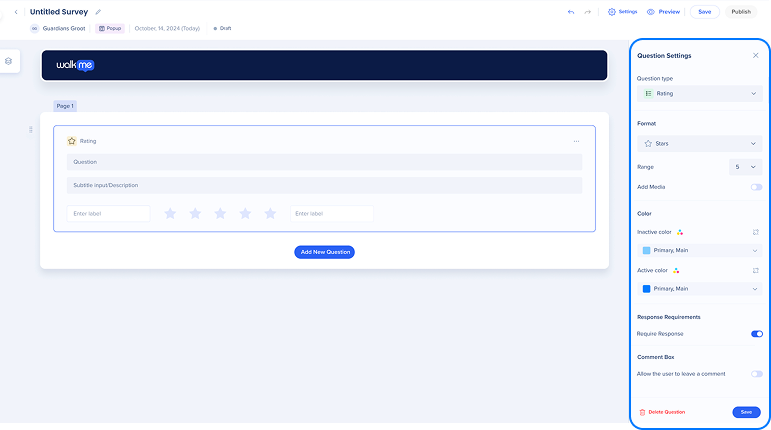
Configuración de preguntas
Después de añadir una pregunta a la encuesta, puedes personalizarla utilizando el panel Configuración de preguntas.
- Selecciona la pregunta para abrir el panel Configuración de preguntas
- Selecciona el menú desplegable Configuración de la pregunta para cambiar el tipo de pregunta (opcional)
- Configura el formato:
- Selecciona la representación visual de la calificación (por ejemplo, Estrellas, Corazones, Pulgares, Emoticonos o Solo números)
- Selecciona el menú desplegable Rango para definir el número de iconos en la escala
- Activa el interruptor Añadir medios para cargar una imagen o video
- Establece el color Inactivo y el color Activo para los iconos de clasificación
- Establece los requisitos de respuesta:
- Activa Requerir respuesta para requerir una respuesta antes de continuar
- Activa el cuadro de comentarios para permitir comentarios de texto
- Selecciona Eliminar pregunta para eliminar la pregunta de la página
NPS
Cómo añadir:
- Selecciona Añadir nueva pregunta
- Selecciona NPS
- Añade el contenido de la pregunta:
- Título: introduce la pregunta
- Descripción: añade una descripción corta (opcional)
- Etiquetas de escala: define las etiquetas de puntuación baja y alta

Configuración de preguntas
Después de añadir una pregunta a la encuesta, puedes personalizarla utilizando el panel Configuración de preguntas.
- Selecciona la pregunta para abrir el panel Configuración de preguntas
- Selecciona el menú desplegable Tipo de pregunta para cambiar el tipo de pregunta
- Cargar una imagen o vídeo
- Establece los requisitos de respuesta:
- Activa Requerir respuesta para requerir una respuesta antes de continuar
- Selecciona Eliminar pregunta para eliminar la pregunta de la página

Booleano
Cómo añadir:
- Selecciona Añadir nueva pregunta
- Selecciona Booleano
- Añade el contenido de la pregunta:
- Título: introduce la pregunta
- Descripción: añade una descripción corta (opcional)
Configuración de preguntas
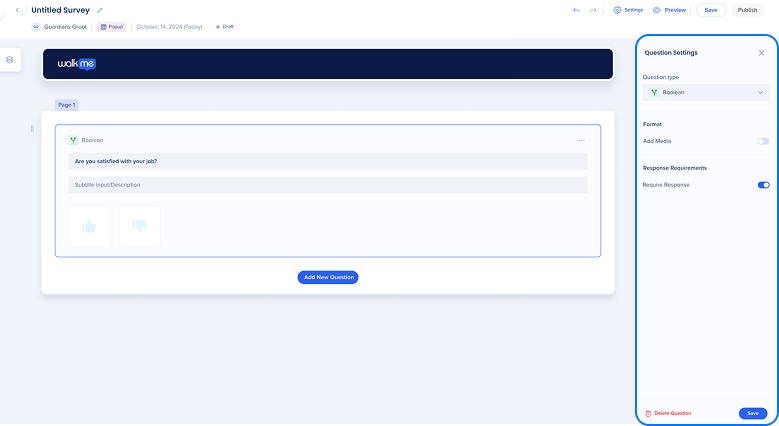
- Selecciona la pregunta para abrir el panel Configuración de preguntas
- Selecciona el menú desplegable Tipo de pregunta para cambiar el tipo de pregunta (opcional)
- Configura el formato:
- Activa el interruptor Añadir medios para cargar una imagen o video
- Establece los requisitos de respuesta:
- Activa Requerir respuesta para requerir una respuesta antes de continuar
- Selecciona Eliminar pregunta para eliminar la pregunta de la página
Entrega y publicación de encuestas
Guardar
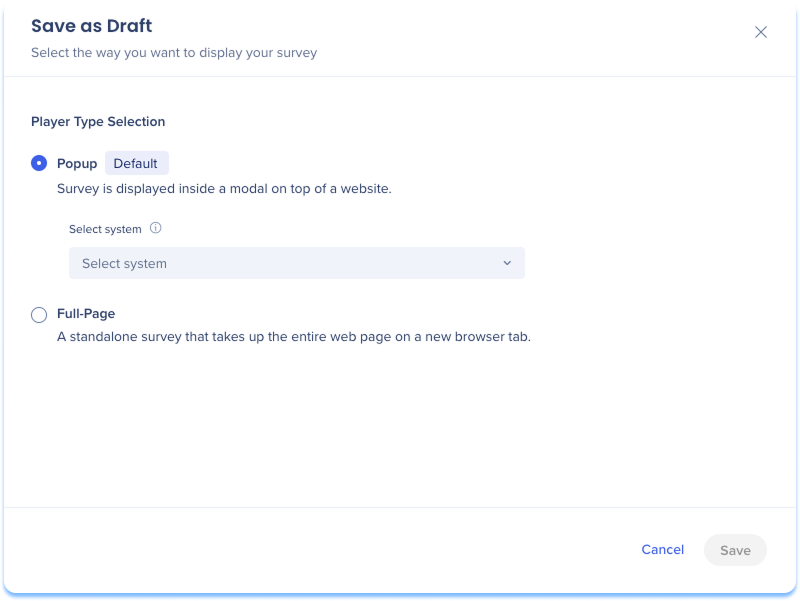
- Selecciona Guardar en la parte superior de la página
- Elige el tipo de encuesta:
- Ventana emergente: muestra la encuesta en un modal en la parte superior de un sitio web
- Selecciona el sistema que alojará la encuesta
- Página completa: muestra la encuesta como una página independiente en una nueva pestaña del navegador
- Selecciona Guardar
Nota
Después de guardar, no se pueden cambiar el tipo de encuesta y la configuración del sistema.
Publica y distribuye encuestas de página completa
Las encuestas de página completa se distribuyen utilizando uno de los siguientes métodos.
- Selecciona Publicar y Distribuir
- Elige un método de distribución:
- Enlace anónimo
- Distribuir por correo electrónico
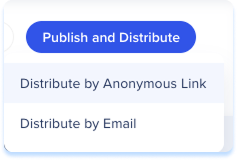
Distribuir por enlace anónimo
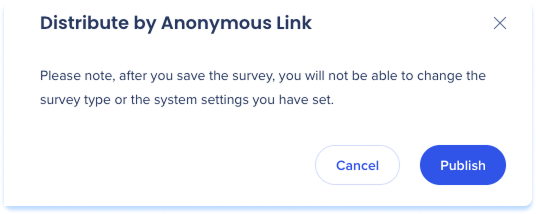
Distribuir por enlace anónimo genera un enlace que se puede compartir sin identificar a los usuarios.
- Selecciona Distribuir por enlace anónimo
- Selecciona Publicar
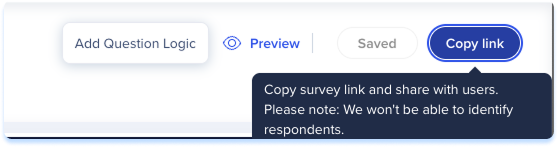
- Una vez publicada, haz clic en Copiar enlace para compartir la encuesta con los encuestados
Distribuir por correo electrónico
Distribuir por correo electrónico envía la encuesta a los usuarios utilizando una lista de contactos.
- Selecciona Distribuir por correo electrónico
- Aparece una ventana emergente con los siguientes pasos:
- Importar CSV
- Icono
Importar CSV
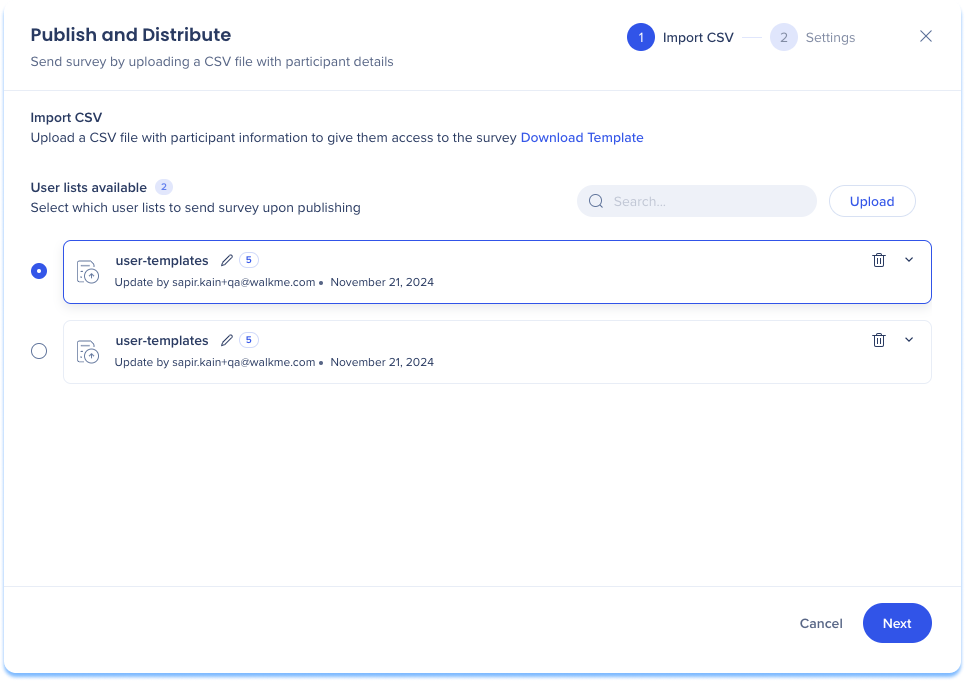
Puedes cargar un archivo CSV o seleccionar entre las listas de usuarios guardadas para añadir participantes.
- Cargar un CSV:
- Selecciona Descargar plantilla
- Añade direcciones de correo electrónico de los participantes a la plantilla
- Selecciona Cargar
- Selecciona Siguiente
- Selecciona una lista de usuarios existente:
- Selecciona una o más listas en Listas de usuarios disponibles
- Selecciona Siguiente
Nota
Los archivos CSV se validan y se guardan para su uso futuro
El usuario enumera acciones y detalles:
- Buscar: navega por las listas de usuarios utilizando la barra de búsqueda
- Nombre y recuento de correos electrónicos: muestra el nombre del archivo y el recuento total de correos electrónicos
- Editar: cambia el nombre de la lista de usuarios
- Eliminar: remover una lista de usuarios del administrador de distribución
- Expandir: mira la lista completa de direcciones de correo electrónico
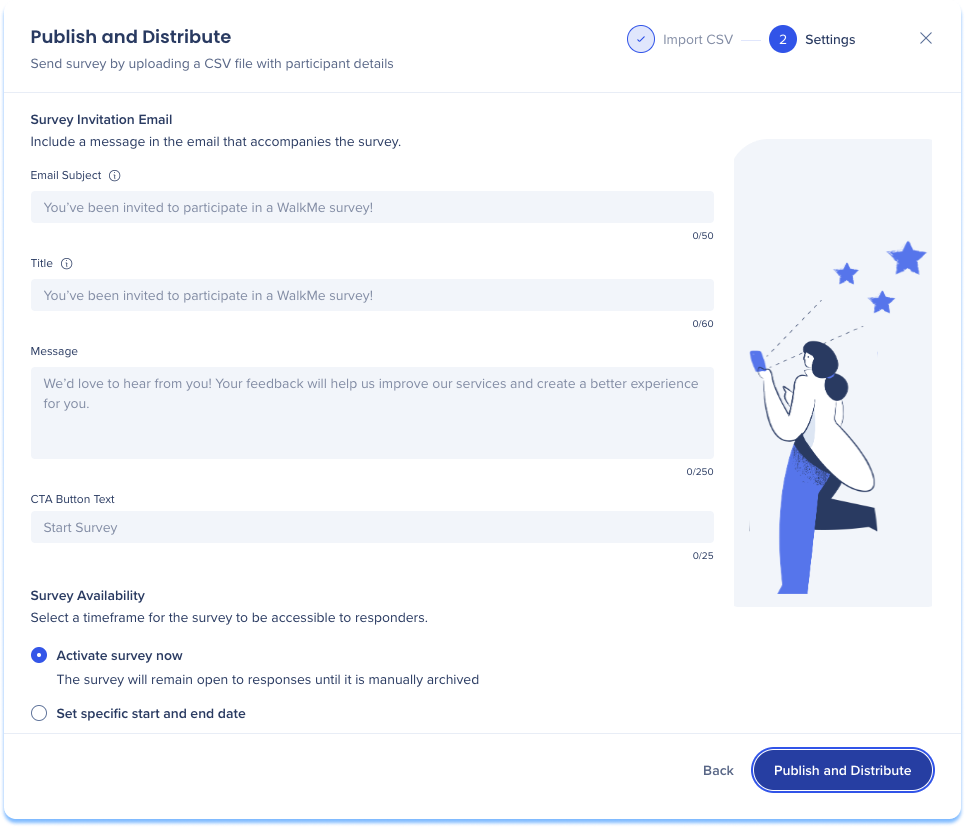
Icono
Configura el contenido de correo electrónico y la disponibilidad de la encuesta.
- Correo electrónico de invitación a la encuesta:
- Asunto del correo electrónico: aparece en la bandeja de entrada del destinatario y en la parte superior del contenido del correo electrónico
- Título: aparece como el encabezado en el cuerpo del correo electrónico
- Mensaje: el contenido del correo electrónico enviado a los destinatarios
- Texto del botón CTA: el texto que se muestra en el botón de llamada a la acción por correo electrónico
- Disponibilidad de la encuesta:
- Activar encuesta ahora: la encuesta permanece abierta hasta que se archive manualmente
- Establece una fecha de inicio y finalización específica: la encuesta está disponible durante un marco de tiempo definido
- Selecciona Publicar y Distribuir para enviar la encuesta
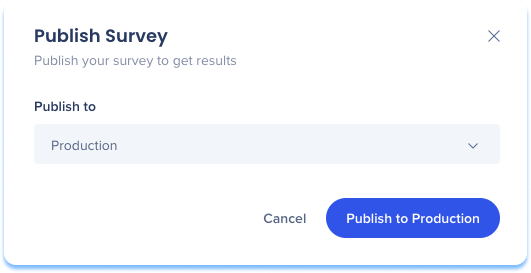
Publicar encuestas emergentes
Las encuestas emergentes se publican directamente en un entorno.
- Selecciona Publicar
- Selecciona el entorno donde se publicará la encuesta:
- Producción
- Prueba
- Éxito
- Haz clic en Publicar
Comportamiento del editor para encuestas emergentes
- Las encuestas emergentes aparecen en el editor de WalkMe
- La configuración de la encuesta sigue siendo accesible en el editor
- La lógica de implementación, como posterior a Smart Walk-Thru, lanzadores y otros desencadenadores, sigue estando disponible y configurable en el editor
- La aplicación de consola Encuestas es solo para creación de encuestas, la lógica de implementación continúa administrándose en el editor de WalkMe