Breve descripción general
La aplicación de consola de la Barra de acciones es una aplicación donde los creadores y otros profesionales de DAP pueden configurar y personalizar la experiencia de la Barra de acciones habilitada para IA para los usuarios finales. Aquí los usuarios pueden determinar cuándo y dónde está disponible la barra de acciones y decidir qué acciones se mostrarán a los usuarios en función de la lógica condicional.
La barra de acciones ofrece lanzadores listos para usar y la opción de crear lanzadores personalizados, con una configuración fácil de usar para utilizar sin esfuerzo nuestras funciones de IA.
Ponte en contacto con tu gestor de éxito del cliente de WalkMe para obtener la aplicación Action Bar
Acceso
 Para acceder a la página de la barra de acciones, navega hasta ella haciendo clic en la página de la barra de acciones en la navegación de la consola o utiliza un enlace directo a la página:
Primeros pasos
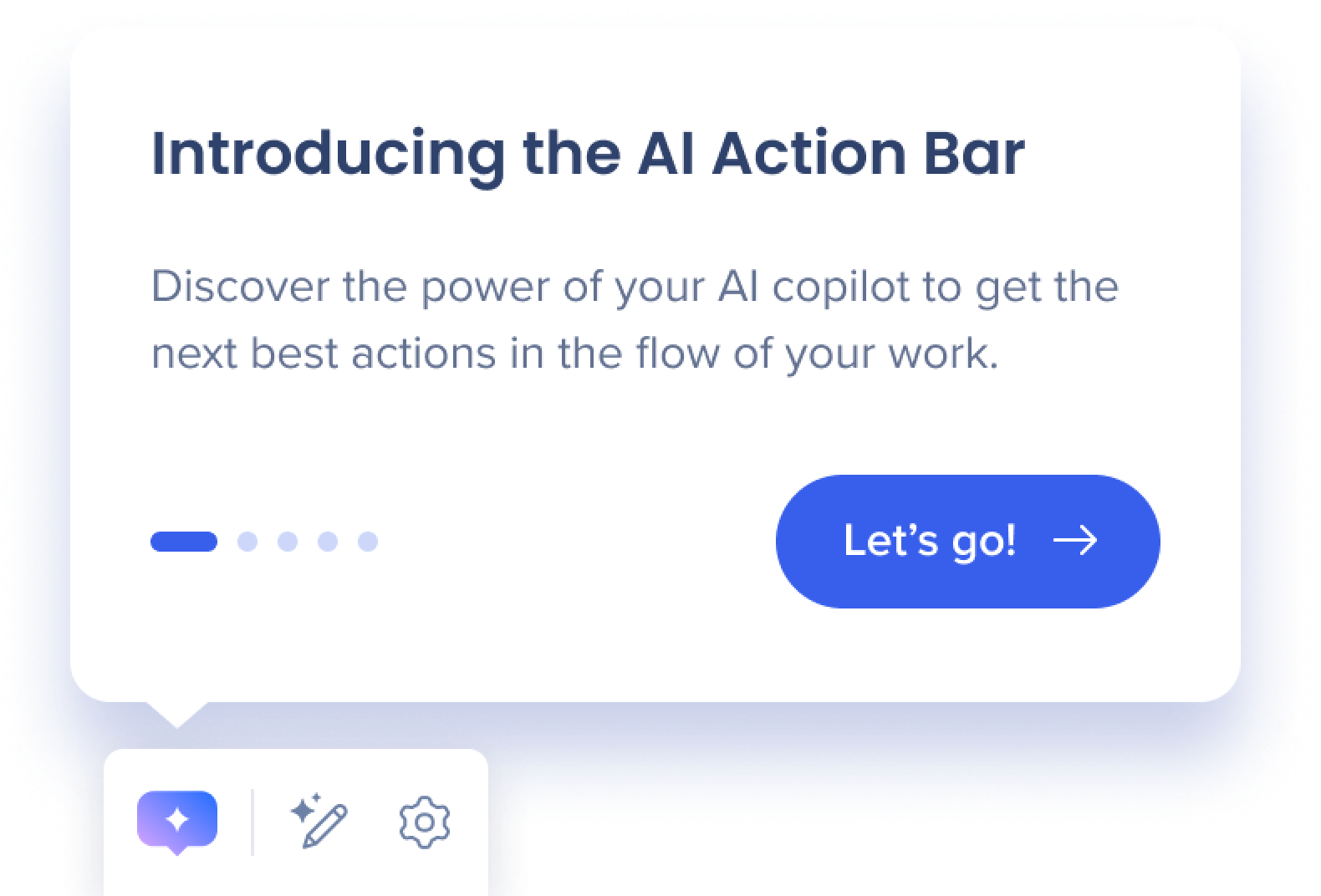
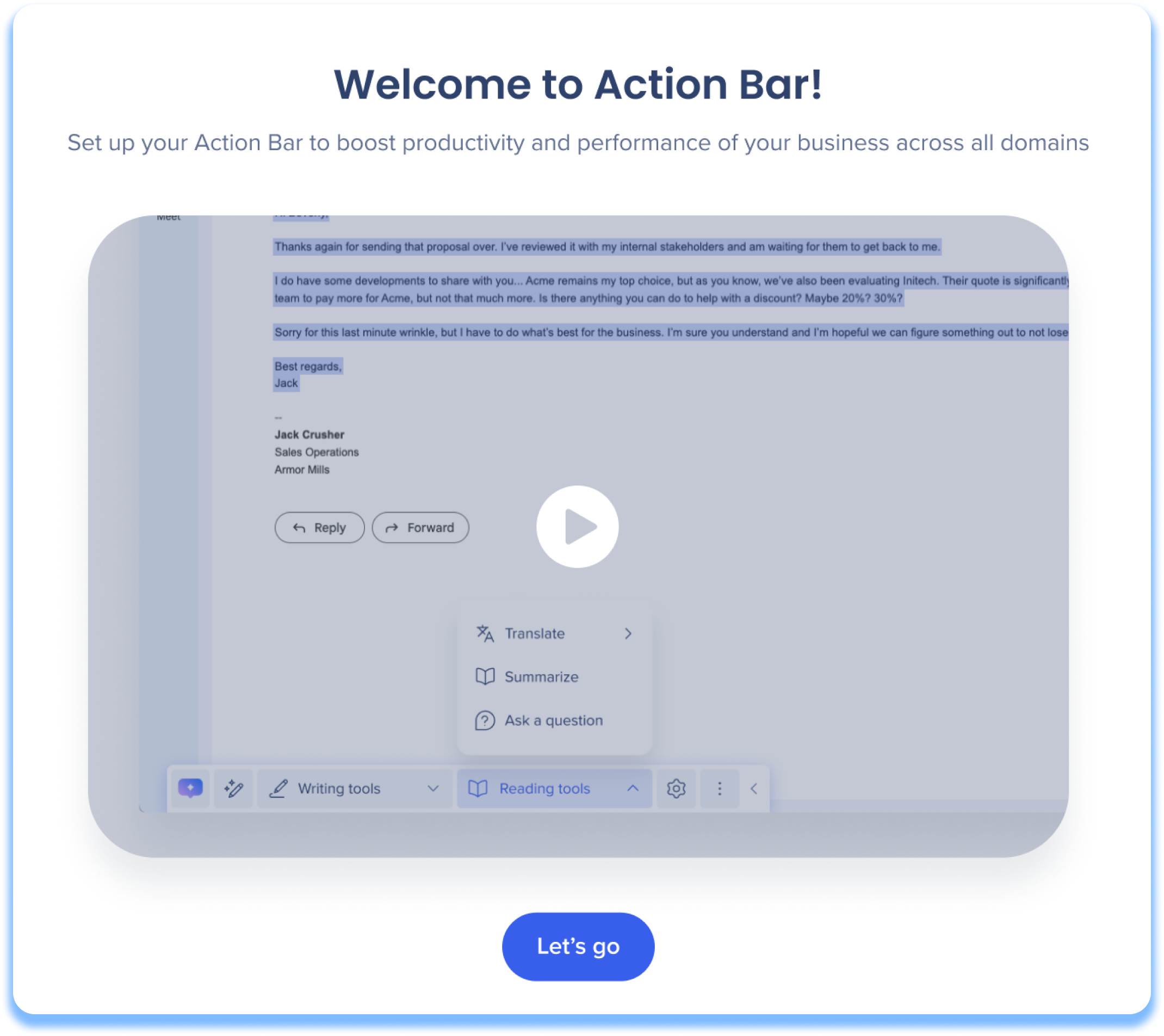
La aplicación Action Bar muestra una pantalla de bienvenida al abrirla por primera vez. Esta pantalla incluye un vídeo informativo sobre la aplicación y sus funciones.
Haz clic en Vamos para continuar.
 Configuración de Action Bar (barra de acciones)
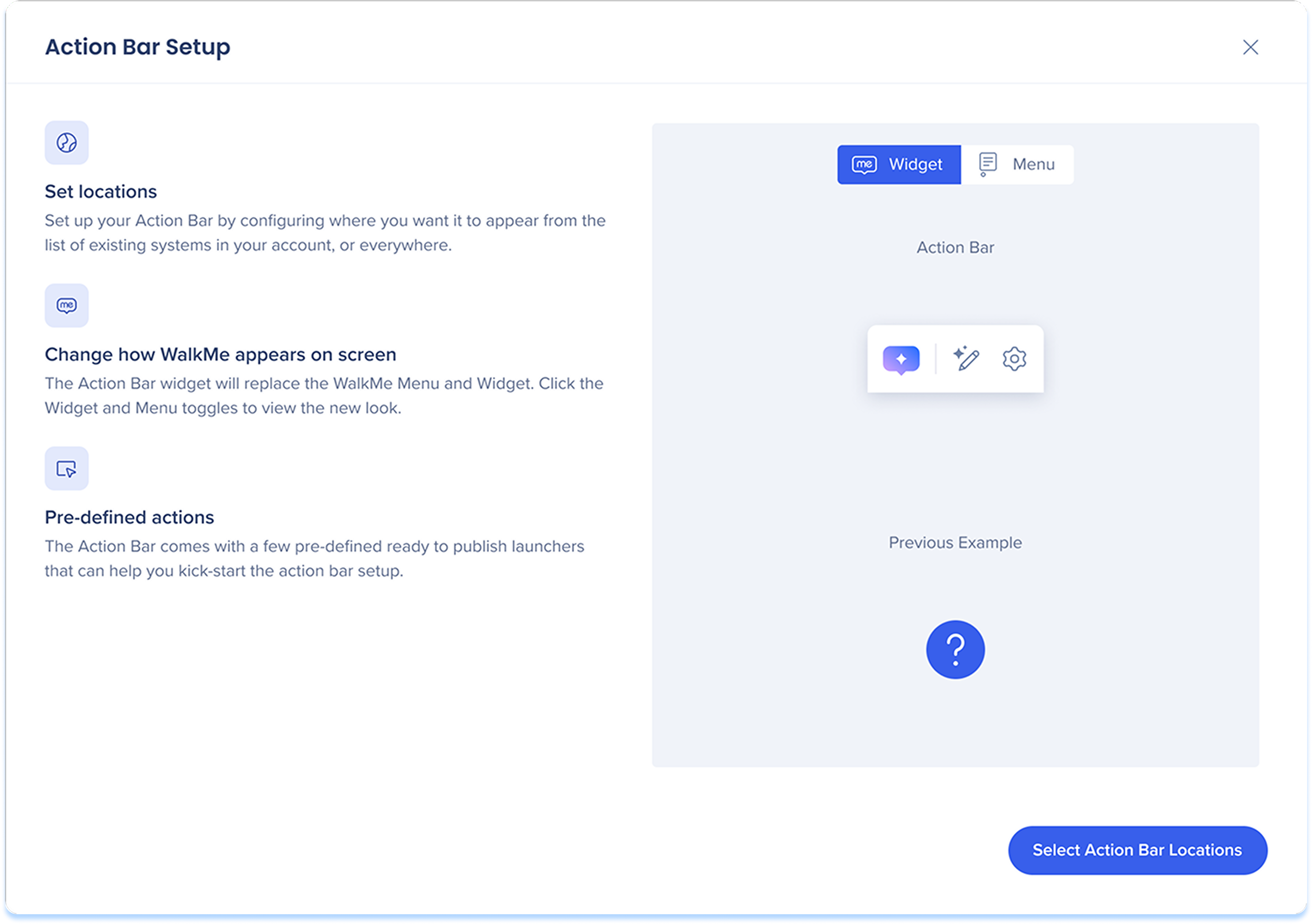
La primera pantalla de configuración es donde puedes recopilar más información sobre el funcionamiento de Action Bar, cómo se ve para los usuarios y descubrir nuestras funciones listas para usar.
- Establecer ubicaciones: haz clic en Seleccionar ubicaciones de Action Bar para definir dónde deseas que aparezca Action Bar para los usuarios.

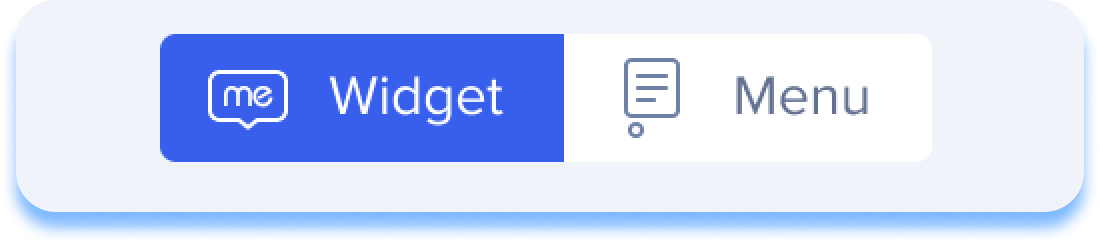
- Apariencia: el widget de Action Bar está reemplazando al widget original de WalkMe que abría el menú de WalkMe.
- Haz clic en los botones Widget y Menú para ver los cambios de apariencia
- Acciones predefinidas: los lanzadores listos para usar estarán disponibles después de establecer tus ubicaciones
Lista de lanzadores listos para usar...
Lanzadores de herramientas de escritura.
-
Mejorar el texto: Proporciona texto alternativo con gramática, redacción y estructura mejoradas.
-
Cambio de tono: ajusta el tono del texto según el menú de opciones de tono
-
Tono neutro
-
Tono formal
-
Suena casual
-
Tono motivador
-
Texto conciso: proporciona un texto alternativo que hace que el texto resaltado/capturado sea más conciso
-
Texto ampliado: Proporciona un texto alternativo que amplía el texto resaltado o capturado.
-
Cambiar formato: ajusta el formato de texto según el menú de opciones de formato
-
Escribir en una lista con viñetas
-
Escribir en una lista numerada
-
Escribir como párrafo
-
Escribir como correo electrónico
Lanzadores de herramientas de lectura
-
Resumen del texto: resume el texto en una versión más corta que conserva los puntos clave
-
Traducción del texto: traduce el texto según los idiomas seleccionados disponibles en el menú de opciones de idioma
-
Traducir al inglés
-
Traducir al francés
-
Traducir al alemán
-
Traducir al español
-
Traducir al japonés
-
Traducir al hebreo
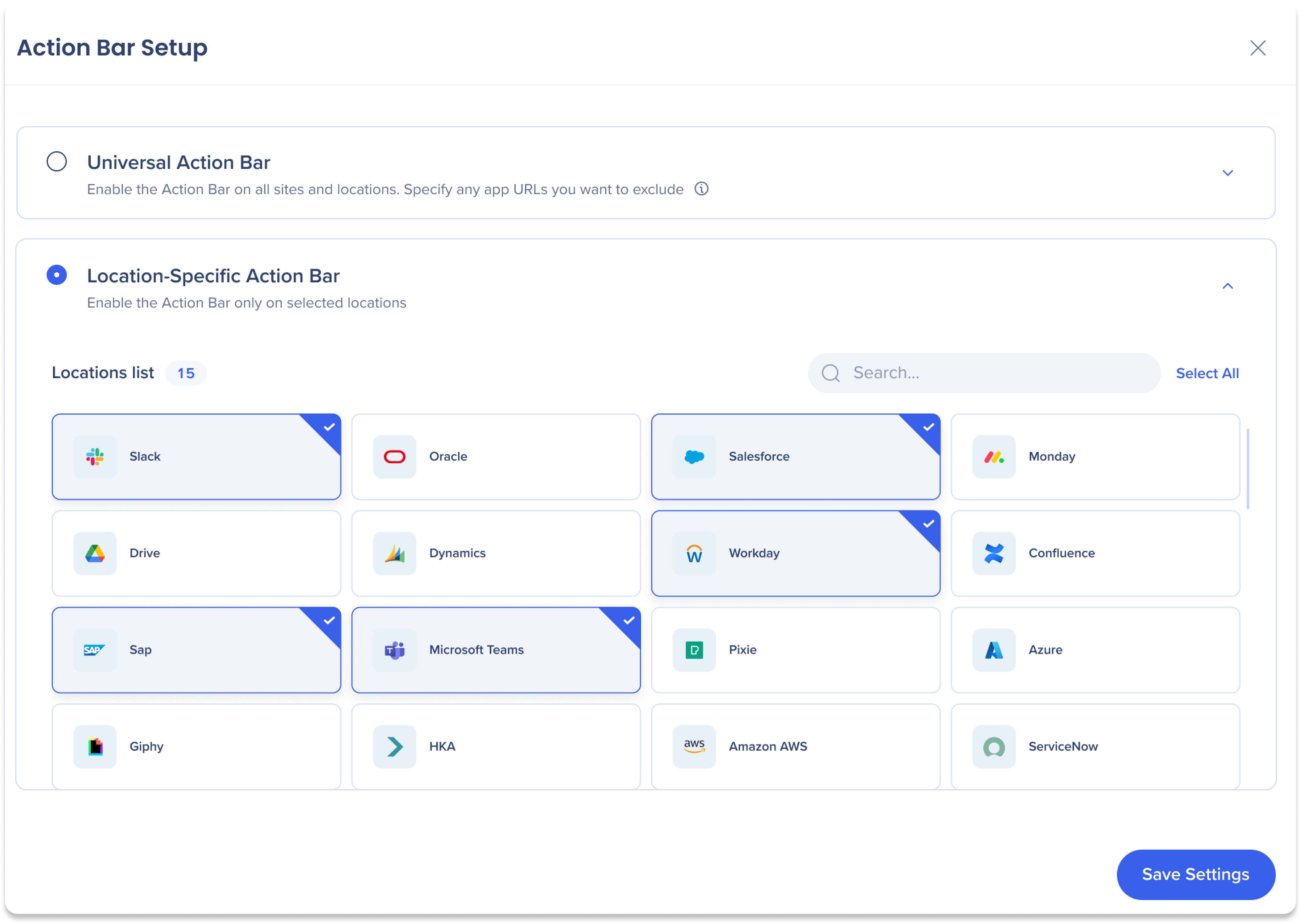
Después de hacer clic en Seleccionar ubicaciones de Action Bar, puedes elegir entre dos opciones de configuración de ubicación:
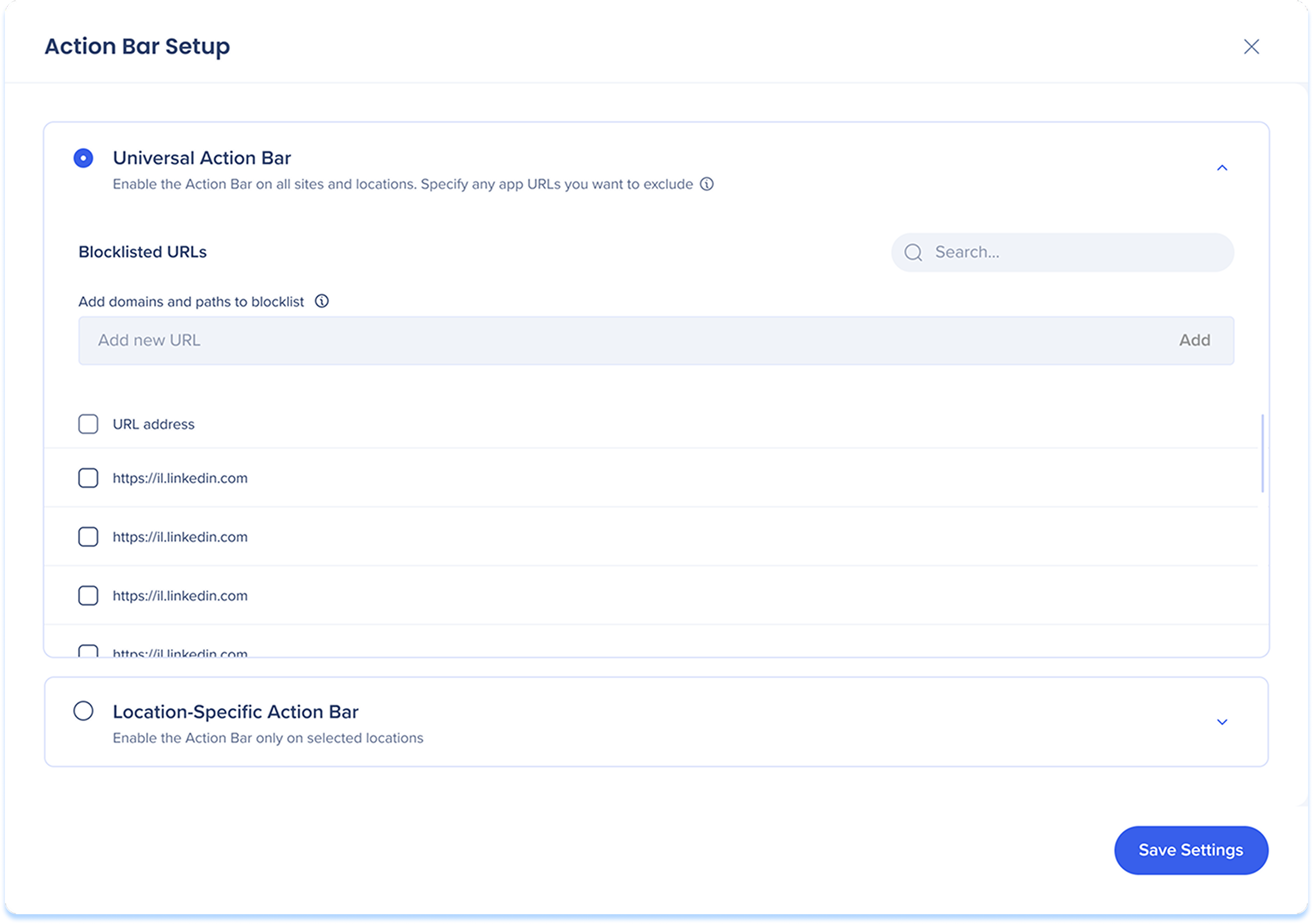
- Barra de acciones universal: la barra de acciones aparecerá en todos los sitios y ubicaciones, y podrás especificar las URL de aplicaciones que desees excluir.
Nota
Los clientes deben ponerse en contacto con su representante de WalkMe para activar el modo universal.
- Barra de acciones específicas de la ubicación: la barra de acciones aparecerá solo en las ubicaciones seleccionadas de una lista de todos los sistemas existentes en tu cuenta.
- Selecciona las ubicaciones donde deseas que aparezca la barra de acciones
- Haz clic en Seleccionar todo para que la barra de acciones aparezca en todas las ubicaciones
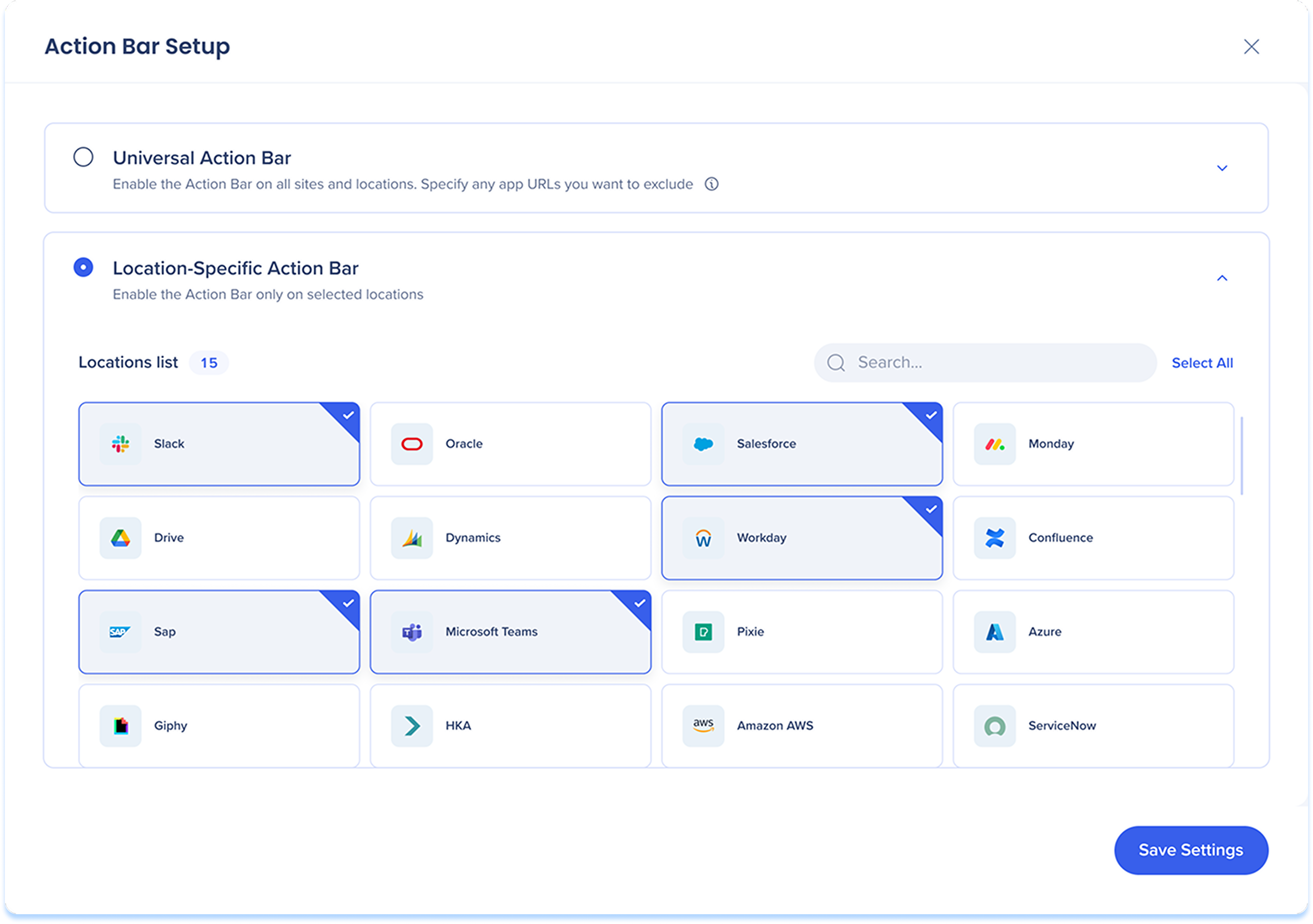
Haz clic en Guardar ajustes para completar el flujo de Primeros pasos.
Eliminar la barra de acciones de una ubicación
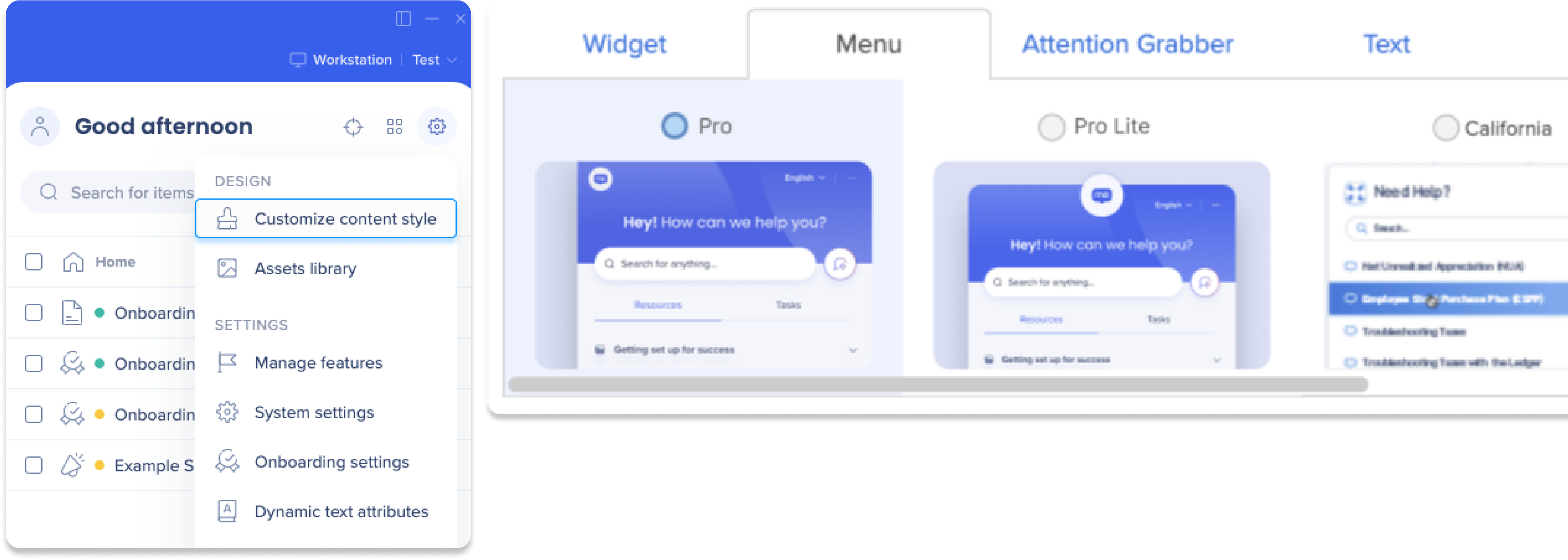
Para eliminar la barra de acciones de una ubicación, deberás seleccionar un menú diferente para el sistema en el editor
- Abrir WalkMe Editor
- Selecciona el sistema
- Haz clic en Configuración
- Haz clic en Personalizar estilo de contenido
- Selecciona un menú que no sea el menú Pro
Descripción general de la página de la Action Bar (barra de acciones)
La página de Action Bar es un centro para crear, administrar y previsualizar todos los lanzadores que has creado.
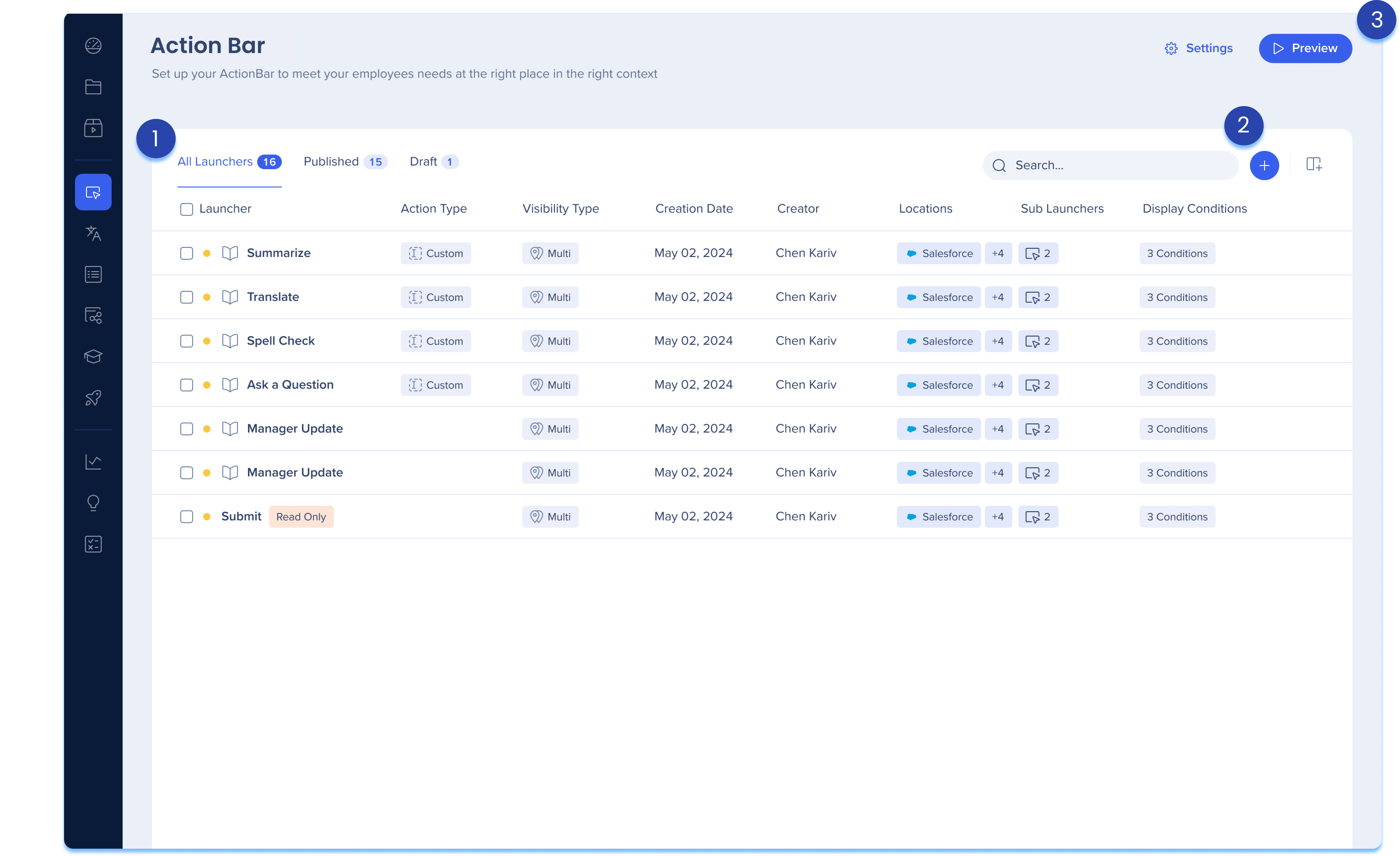
1. Tabla de lanzadores
La tabla de lanzadores muestra una lista de todos los lanzadores que has creado. La lista incluye tres pestañas para la organización:
-
Todos los lanzadores: una lista completa de lanzadores publicados y no publicados.
-
Publicado: una lista de todos los lanzadores publicados y activos.
-
Borradores: una lista de todos los lanzadores no publicados y guardados.
-
Archivado: una lista de los lanzadores archivados
Encontrarás algunos lanzadores predefinidos para la barra de acción fácilmente disponibles en la tabla al abrir la aplicación. Aparecerán como borradores y se podrán publicar inmediatamente para su uso rápido.
Columnas de tabla
-
Lanzador: el nombre del lanzador
-
Tipo de acción: la acción que realizará la IA una vez que haya sido iniciada
-
Tipo de visibilidad: si el lanzador se creó para varias ubicaciones o para una única ubicación
-
Fecha de creación: la fecha en que se creó el lanzador
-
Creador: el usuario que creó el lanzador
-
Ubicaciones: lista de sistemas donde aparecerá el lanzador en la barra de acciones
-
Sublanzadores: lista de sublanzadores que hay dentro de este lanzador
-
Condiciones de visualización: lista de condiciones creadas en el generador de condiciones para este lanzador
Estados
2. Iconos de tabla
Administrar columnas 
Eliminar o añadir columnas de la tabla.
-
Haz clic en el icono Administrar columnas
-
Selecciona las columnas que deseas tener en la tabla
-
Haz clic en Aplicar
Crear lanzador
Haz clic en el icono Crear para crear nuevos lanzadores.
- Más información en la sección Lanzadores
3. Botones de página
Icono
 Haz clic en el icono Ajustes para hacer lo siguiente:
Más información en la sección de ajustes de la Action Bar.
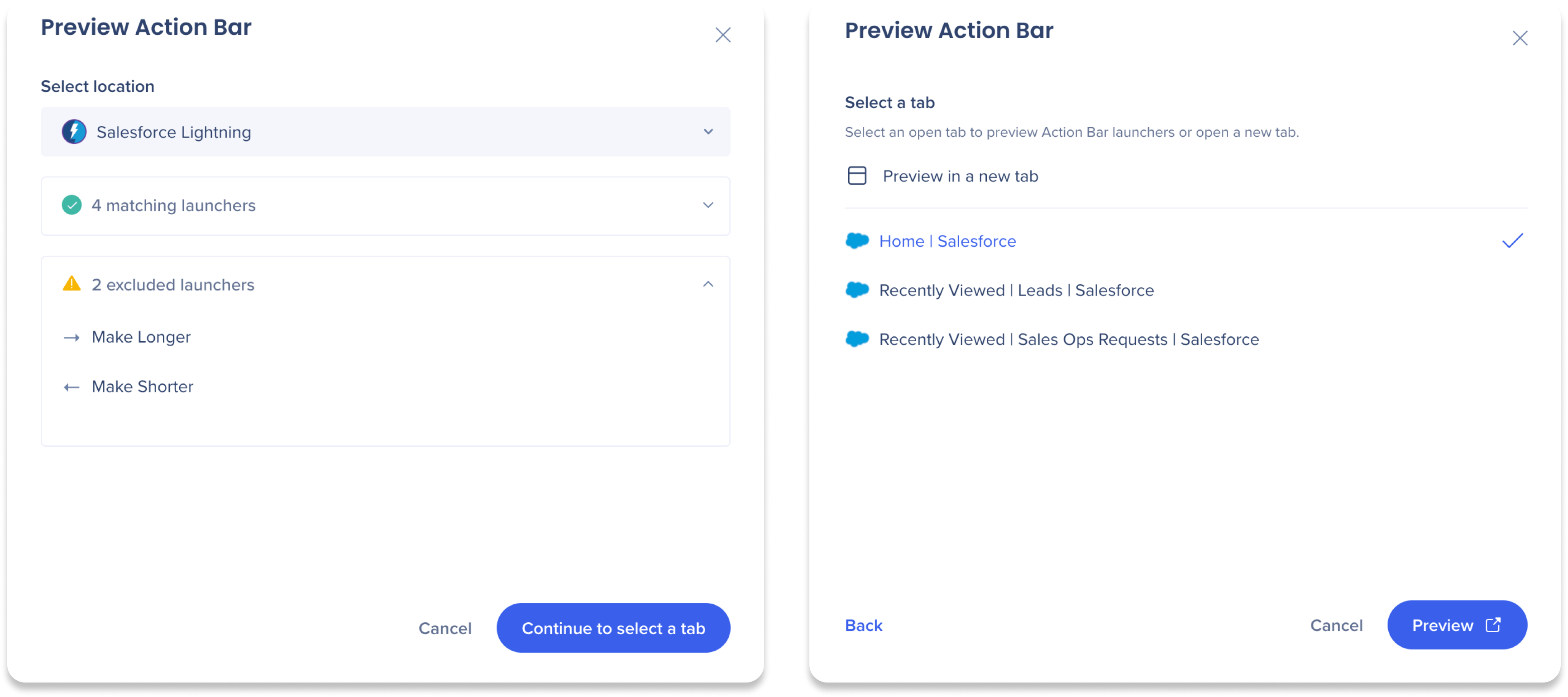
Vista preliminar
-
Haz clic en el botón Previsualización para ver cómo se verán y se comportarán los lanzadores.
-
Selecciona una ubicación
-
Se mostrará una lista de lanzadores conectados, junto con una lista de lanzadores excluidos que no están conectados al sistema.
-
Haz clic en Continuar para seleccionar una pestaña
-
Selecciona una pestaña abierta de la lista o abre una nueva pestaña
-
Haz clic en Vista previa
Nota
Los lanzadores sin una ubicación compartida no se pueden previsualizar juntos.
Cómo crear un lanzador
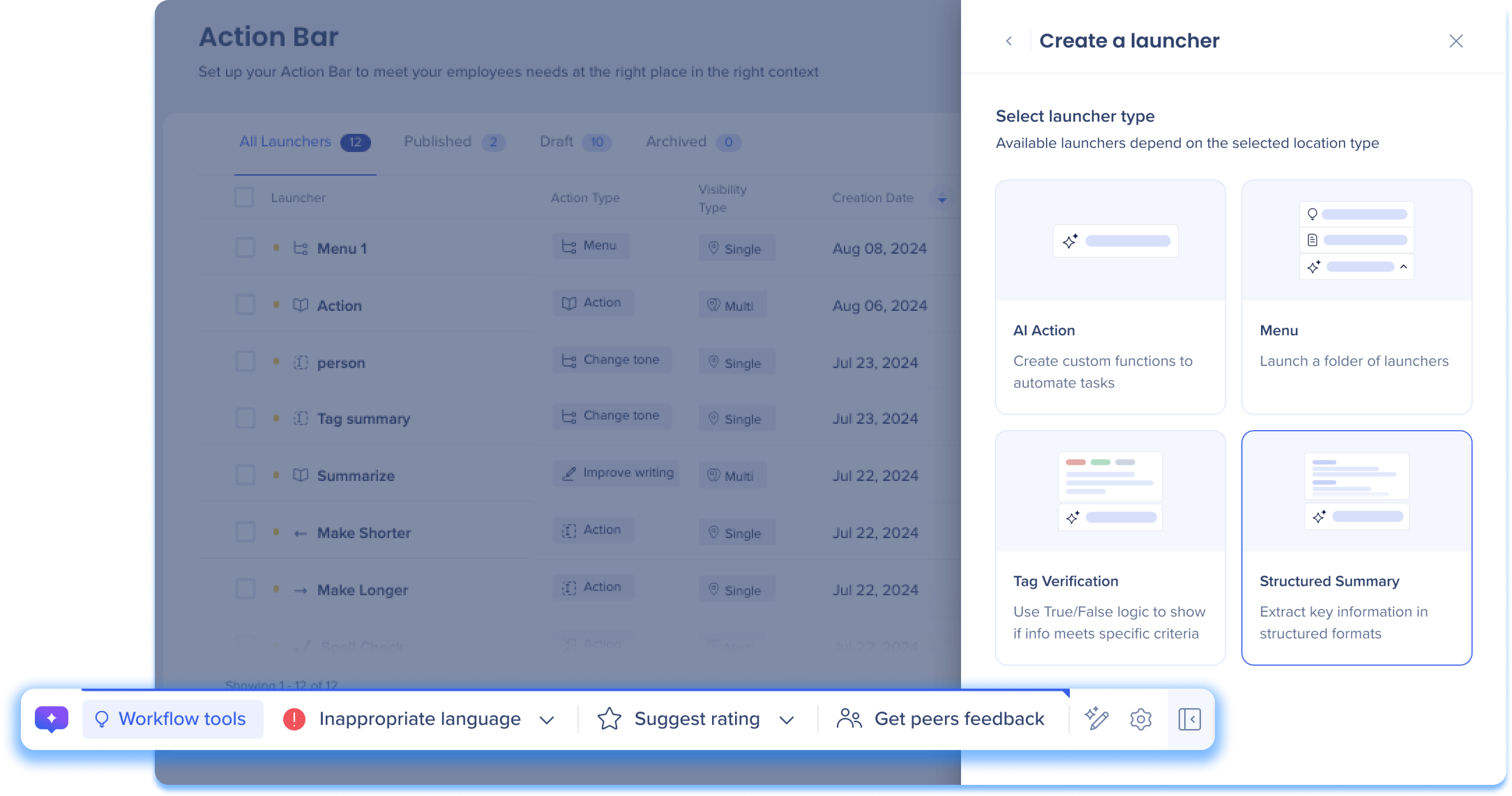
 Comienza haciendo clic en el icono Crear en la página de la Action Bar para abrir el panel lateral "Crear un lanzador".
Paso 1: Selecciona el tipo de ubicación
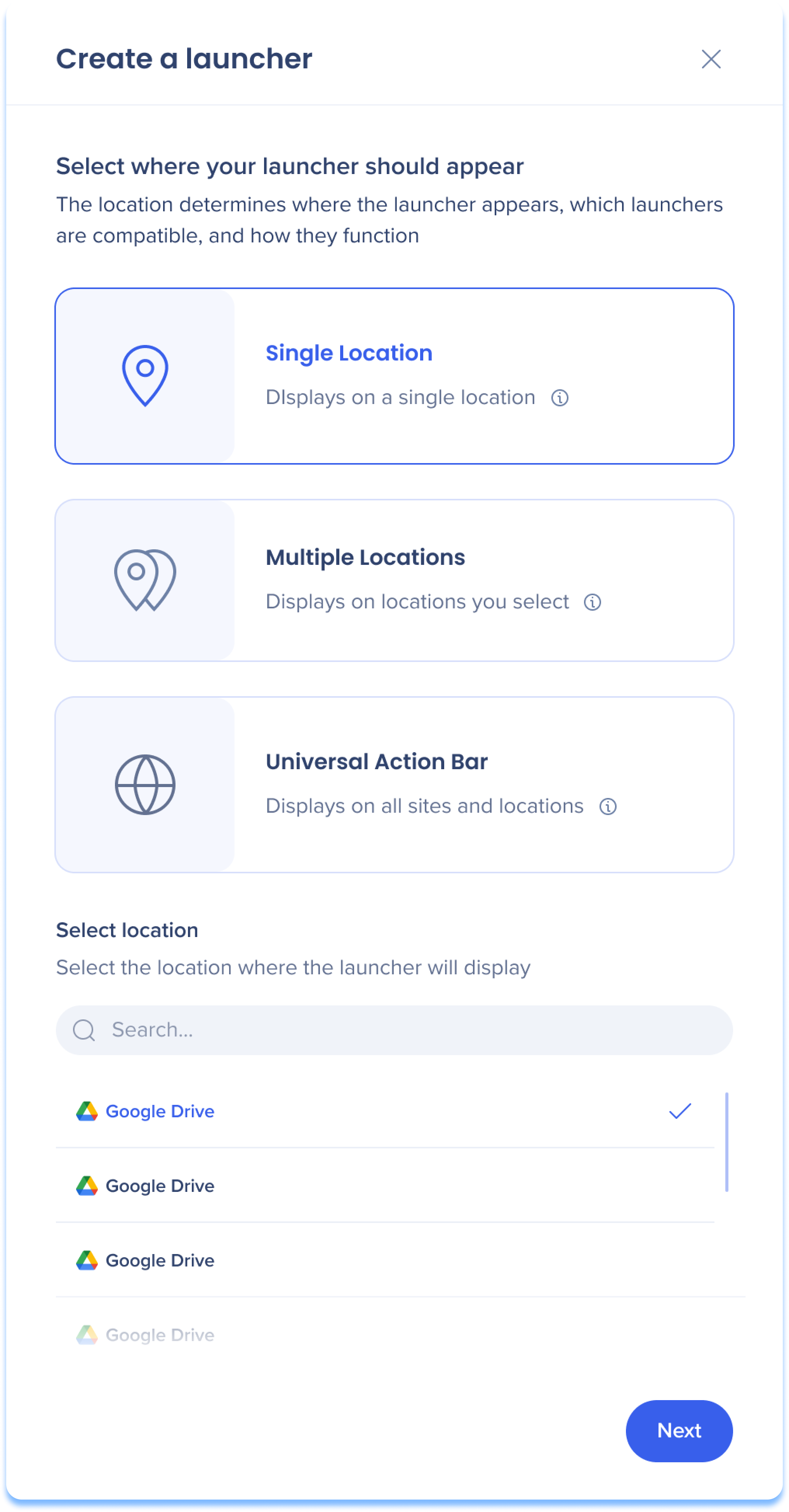 Elige dónde debe aparecer el lanzador seleccionando un tipo de ubicación. Cada tipo tiene lanzadores compatibles.
-
Ubicación única: un lanzador que aparecerá solo en un sistema determinado
-
Varias ubicaciones: un lanzador que aparecerá en varios sistemas
-
Barra de acción universal: un lanzador que aparecerá en todos los sitios y ubicaciones
Nota
Los clientes deben ponerse en contacto con su representante de WalkMe para activar el modo universal.
Paso 2: Selecciona un tipo de lanzador
Elige un tipo de lanzador para personalizarlo según las necesidades de tu organización.
-
Acción de IA: crea funciones personalizadas impulsadas por IA que respondan a indicaciones personalizadas. Al definir indicaciones específicas, puedes automatizar tareas, generar contenido o analizar datos adaptados a tus necesidades
-
Menú: Crea una lista personalizable de lanzadores y carpetas para organizar tareas, agilizar el acceso y mejorar la eficiencia del flujo de trabajo.
-
Verificación de etiquetas: Utiliza la lógica de "Verdadero/Falso" para evaluar criterios específicos. Al emplear etiquetas codificadas por colores (rojo para falso, gris para sin resultados y verde para verdadero), los usuarios pueden evaluar rápidamente la relevancia de los datos. Además, el texto resaltado muestra donde se encuentra la información relevante en la pantalla SOLO EN LA UBICACIÓN ÚNICA
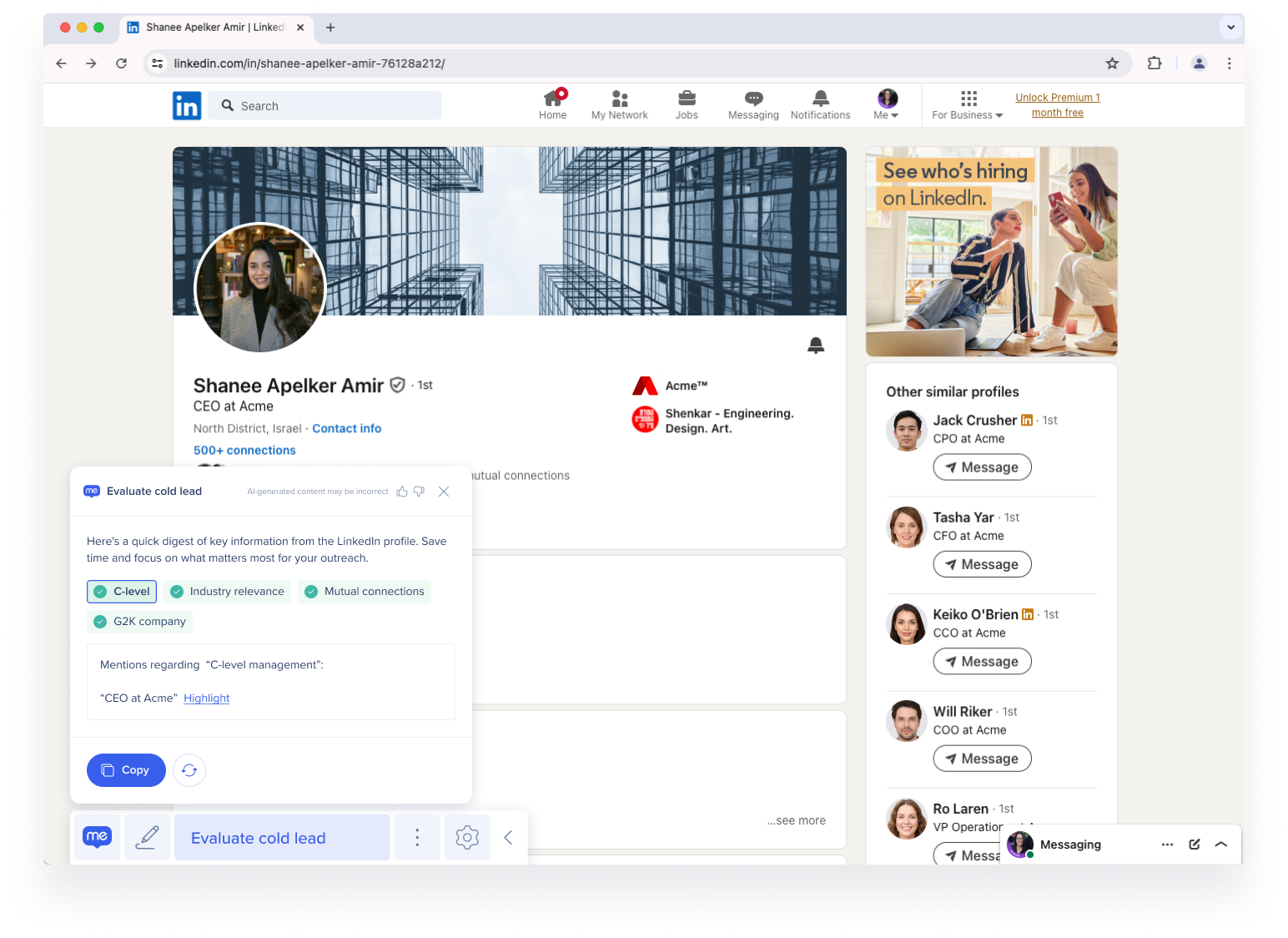
Example of Tags Summary...
Ejemplo de resumen de etiquetas de LinkedIn
-
Generación de consola: en este ejemplo, el creador capturó una página de LinkedIn y creó las siguientes etiquetas: alta dirección, relevancia sectorial, conexiones mutuas y G2K.
-
Acción de IA: la IA verifica si estas etiquetas están presentes en la página en función de las condiciones "true" y "false" establecidas por el creador.
-
Resultado: Se encontraron todas las etiquetas y, por lo tanto, aparecen en verde.
Todos los colores y sus significados.
-
Verde: True
-
Naranja: False
-
Gris: Indeterminado
- Resumen estructurado: Organiza y presenta la información clave en un formato que permita una digestión de datos rápida. Además, el texto resaltado muestra dónde se encuentra la información relevante en la pantalla ÚNICAMENTE EN UNA UBICACIÓN.
Únicamente en una ubicación
Los lanzadores de "Únicamente en una ubicación" solo aparecerán si se seleccionó una ubicación única en el paso anterior, ya que es necesario la captura.
Paso 3: Realiza la configuración del tipo de lanzador.
La siguiente sección proporciona una descripción general de la configuración del tipo de lanzador. Cada lanzador tiene tres páginas de configuración: Apariencia, Comportamiento y Visibilidad.
Configuración de apariencia
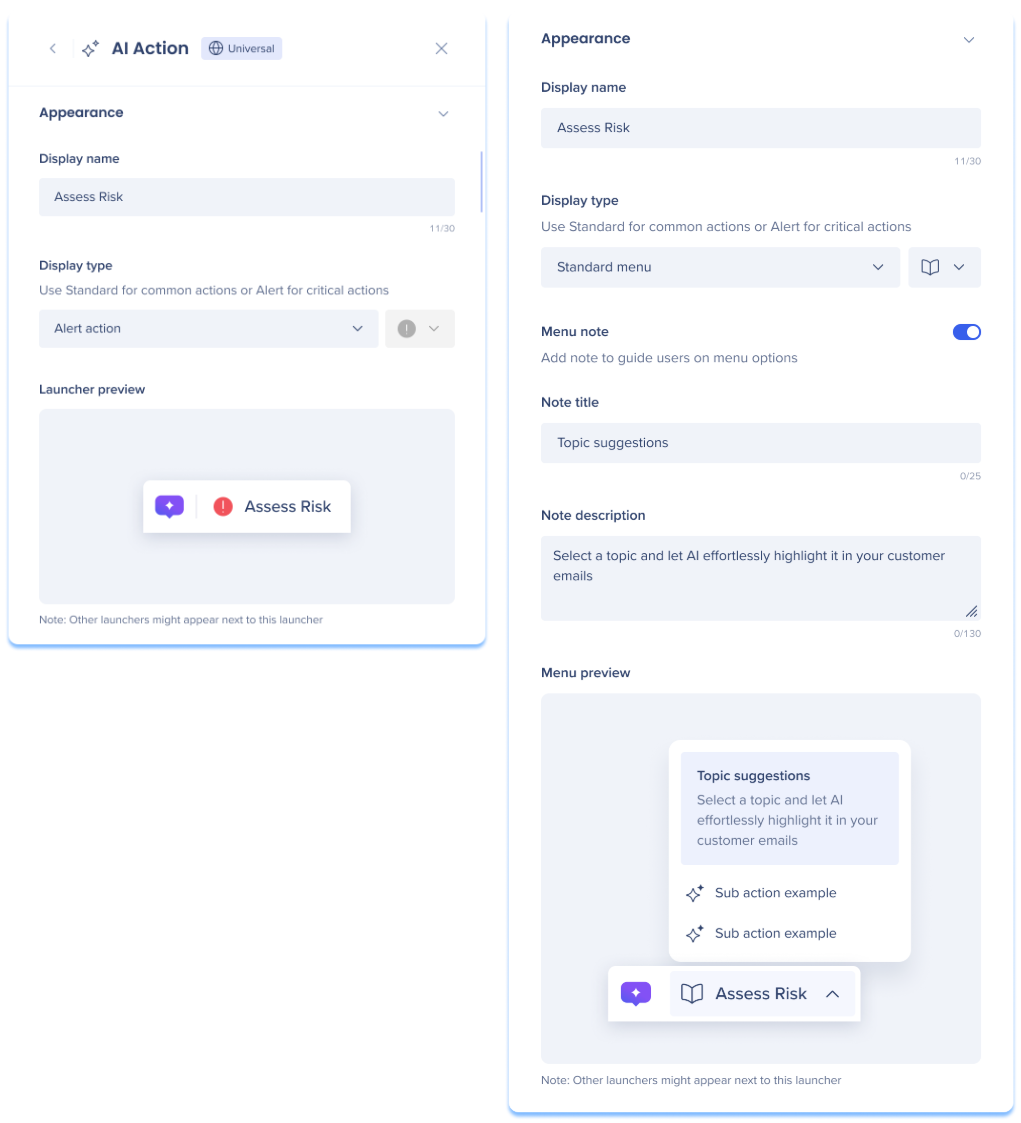
Nombre para mostrar
Escribe un nombre para el lanzador que se mostrará a los usuarios finales en la Barra de acciones.
Tipo de visualización
Los tipos de visualización controlan la forma en que aparece el lanzador en la barra, ya sea como una acción o como un menú de tipo "estándar" o "alerta". Selecciona un tipo de visualización en el menú desplegable y un icono si se selecciona "estándar".
-
Acción/menú estándar: Esta opción, ideal para tareas rutinarias, muestra acciones en la Barra de acciones con un icono personalizado
-
Acción/menú de alerta: Esta opción, ideal para tareas críticas basadas en condiciones, muestra un icono fijo cuando se activa o un punto de alerta rojo si las acciones están ocultas
Vista preliminar del Lanzador/Menú
Consulta cómo aparecerá el lanzador en la barra de acciones.
Nota
Otros lanzadores pueden aparecer junto a este si se crean lanzadores adicionales o si se activan los predeterminados.
Nota de menú: Solamente lanzadores de menús
Activa el botón de notas del menú para añadir una nota que guíe a los usuarios sobre las opciones de menú. No hemos podido cargar el archivo.
Ajustes de comportamiento
Ajustes de comportamiento de acción de IA
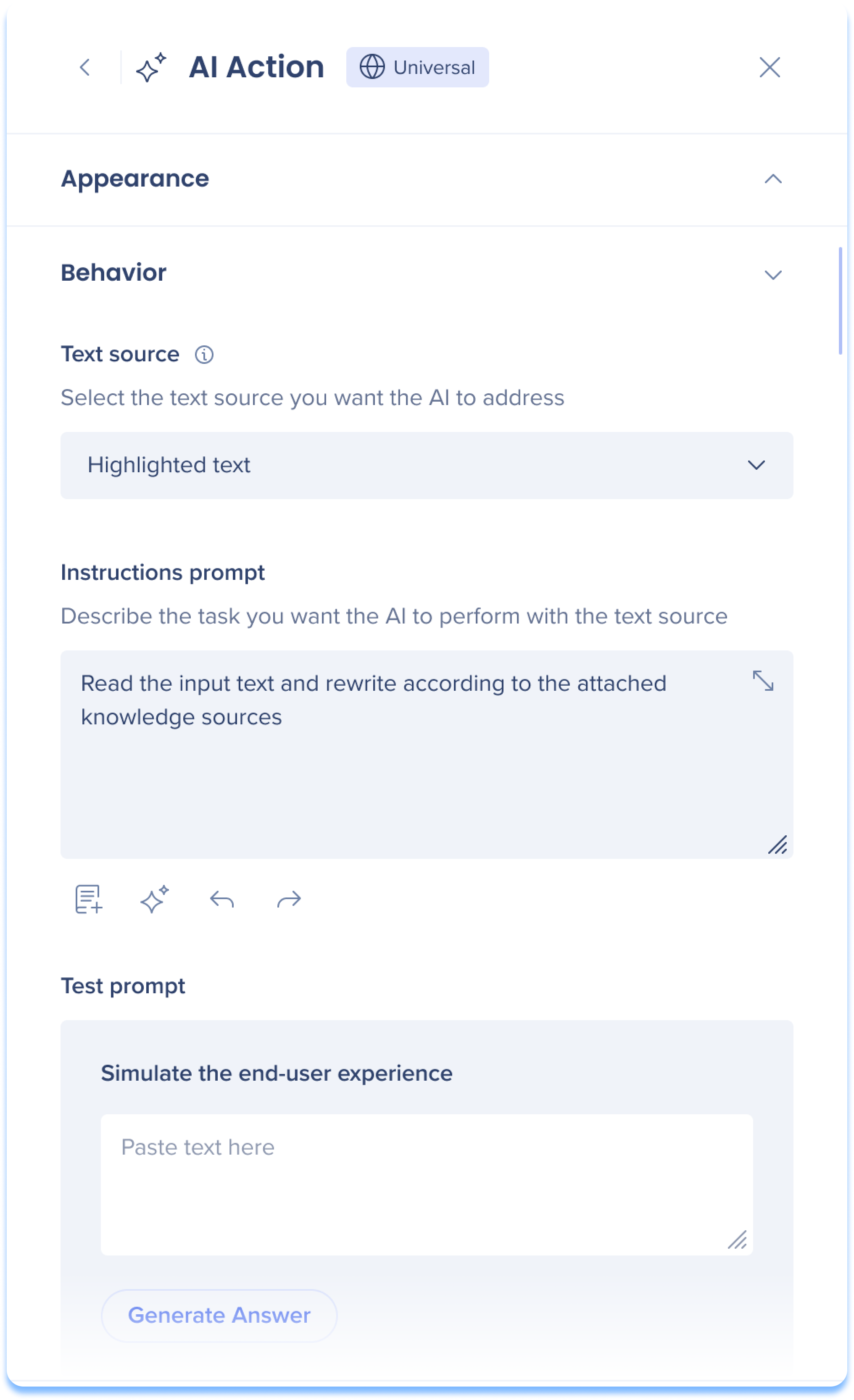 Fuente de texto
Selecciona la fuente de texto que deseas que procese la IA.
-
Texto en pantalla: El lanzador aparece sin un contexto específico y realiza el procesamiento de texto de IA en toda la página o en el texto específico si está resaltado.
-
Elemento en la pantalla: El lanzador aparece cuando un elemento específico se muestra en la pantalla y realiza el procesamiento de texto con IA en el texto seleccionado.
-
Por defecto, WalkMe captura el elemento del cuerpo de la página completa
-
La recaptura de elementos específicos solo se admite con lanzadores de ubicación única
-
Texto resaltado: El lanzador aparece cuando el usuario resalta el texto y procesa texto con IA en el texto seleccionado.
Solicitud de instrucciones
Introduce una solicitud para indicarle a la IA qué tarea realizar con la fuente de texto.
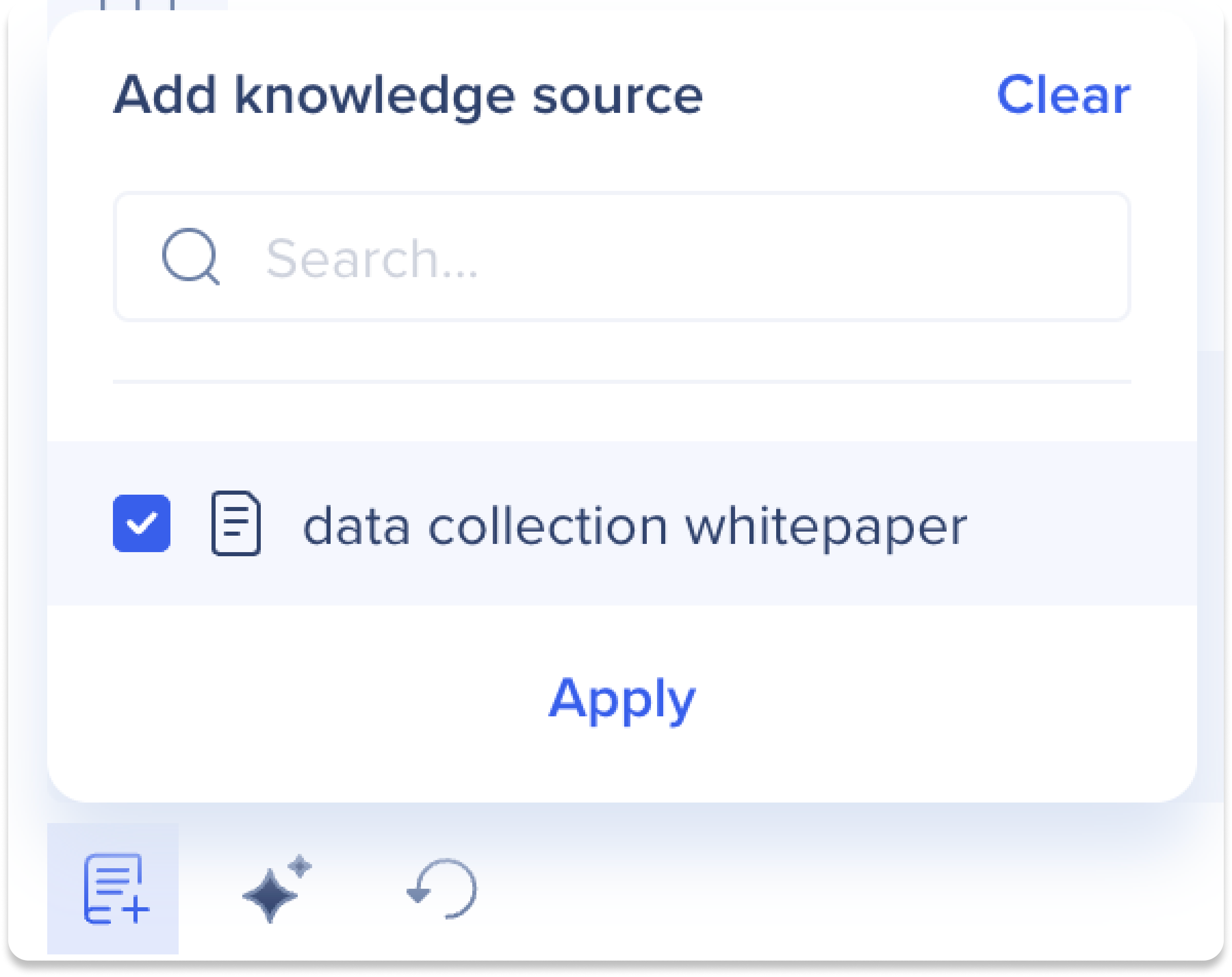
Prompt tools
-
 Añadir fuente de conocimiento: Añade fuentes de conocimiento para ayudar a los usuarios finales a comparar el texto en pantalla con sus políticas y documentación utilizando estas fuentes en las indicaciones.
-
 Mejorar mi indicación: Mejora tu indicación utilizando IA
-
 Deshacer/Rehacer: la acción de deshacer revierte la última acción, mientras que rehacer aplica una acción deshecha
Solicitud de prueba
Prueba el lanzador simulando la experiencia del usuario final. Introduce el texto como un usuario final y haz clic en Generar respuesta para ver los resultados.
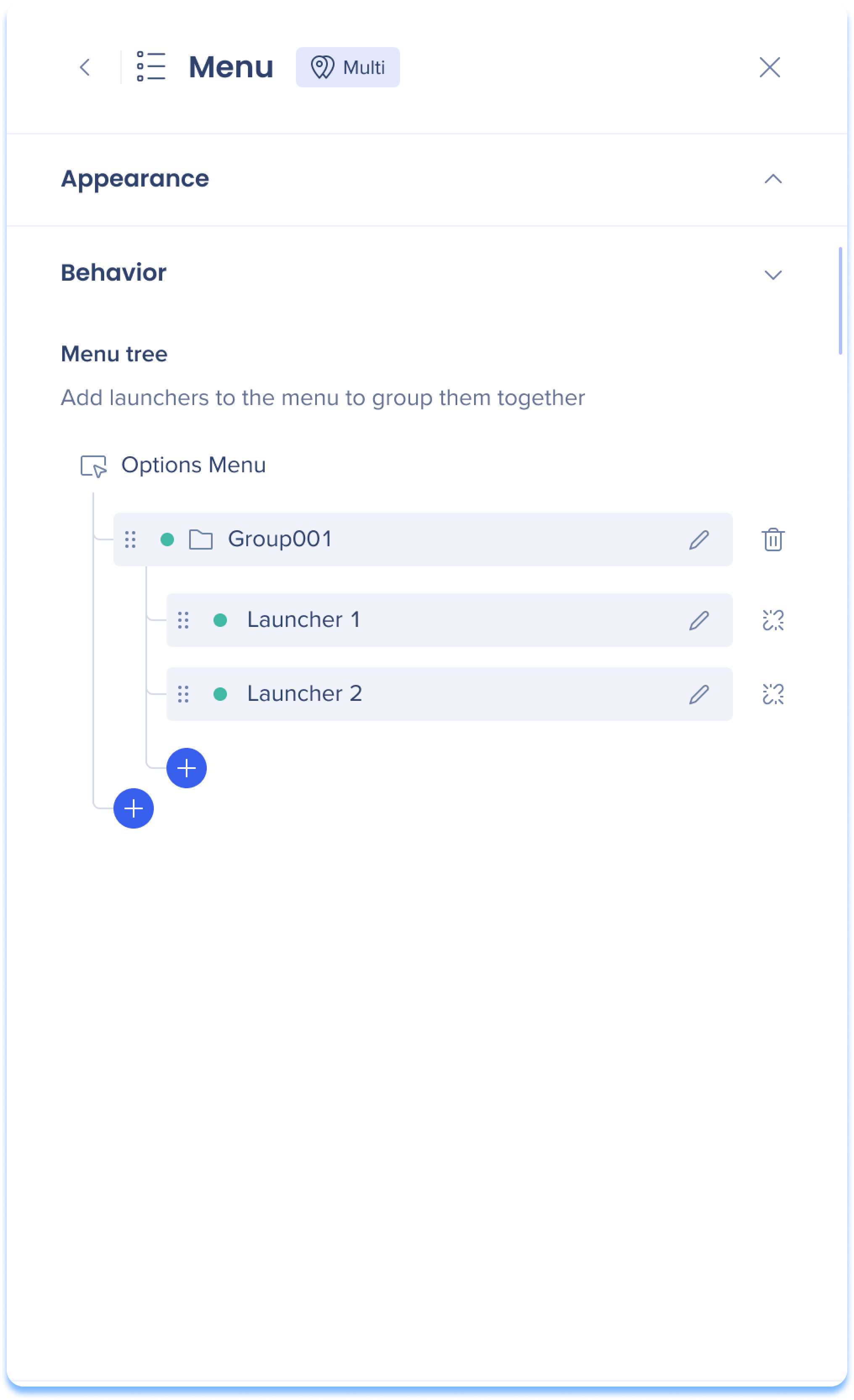 Árbol del menú
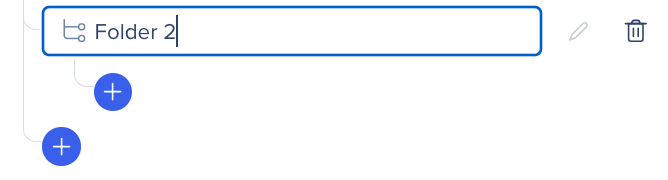
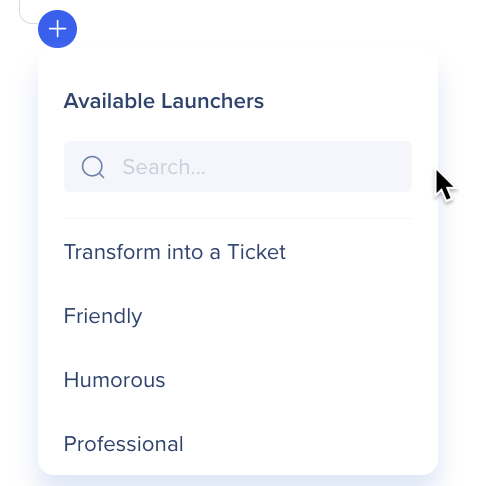
Añade lanzadores al menú para agruparlos en carpetas. Haz clic en el botón Crear para agregar elementos al árbol del menú.
- Crear un nuevo lanzador: Abre un modal para crear un lanzador de acciones de IA a partir de la configuración de comportamiento
Nota
-
Solo se pueden seleccionar lanzadores de las mismas ubicaciones múltiples o únicas
-
La adición o actualización de lanzadores en los menús heredan las ubicaciones del lanzador principal del menú
-
Al desvincular un lanzador anidado publicado, el sublanzador se convierte en un lanzador normal y se archiva
Configuración de la verificación de etiquetas y del comportamiento del resumen estructurado
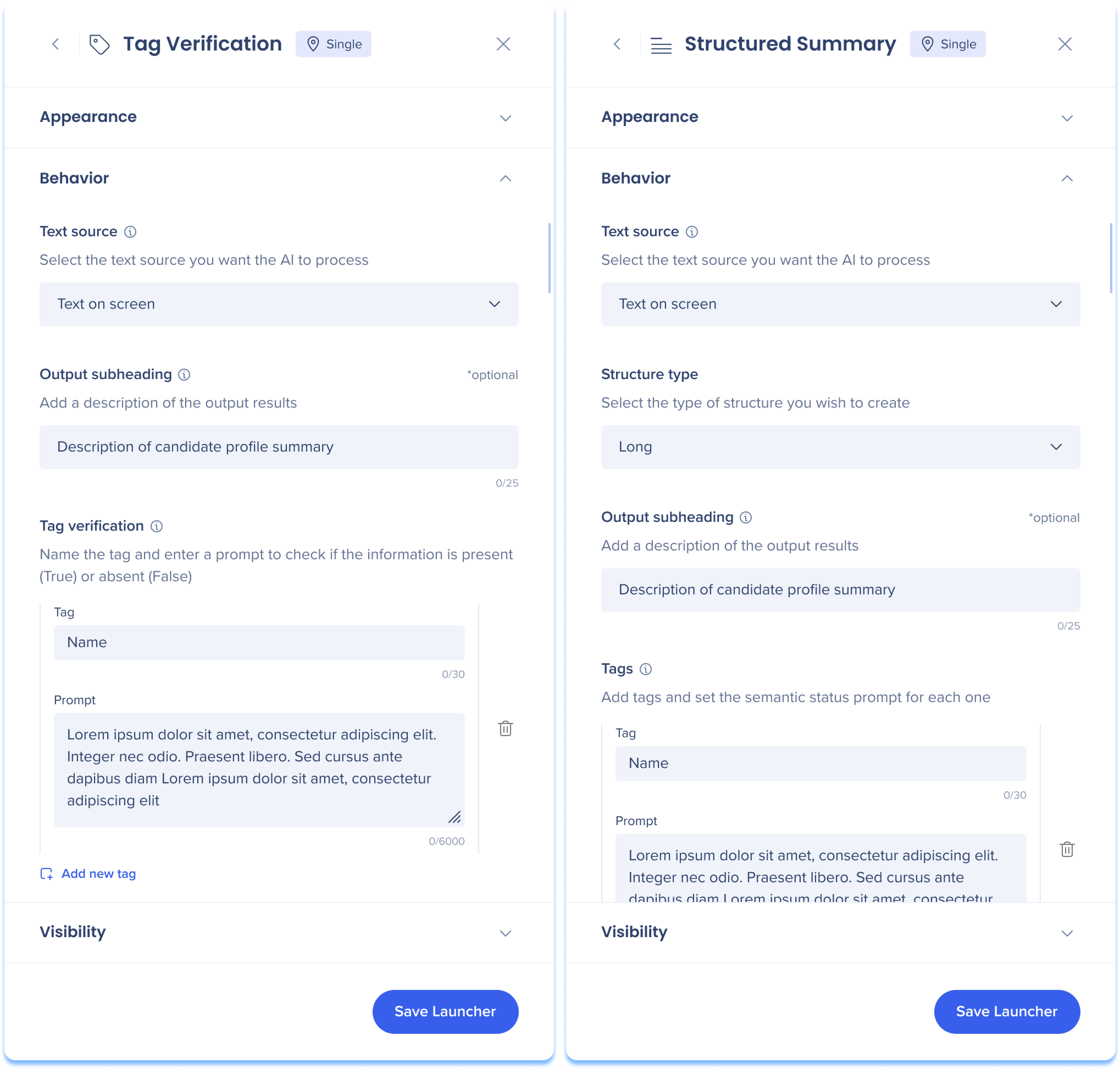 Fuente de texto
Selecciona la fuente de texto que deseas que procese la IA.
-
Texto en pantalla: El lanzador aparece sin un contexto específico y realiza el procesamiento de texto de IA en toda la página o en el texto específico si está resaltado.
-
Elemento en la pantalla: El lanzador aparece cuando un elemento específico se muestra en la pantalla y realiza el procesamiento de texto con IA en el texto seleccionado.
-
Por defecto, WalkMe captura el elemento del cuerpo de la página completa
-
La recaptura de elementos específicos solo se admite con lanzadores de ubicación única
-
Texto resaltado: El lanzador aparece cuando el usuario resalta el texto y procesa texto con IA en el texto seleccionado.
Subtítulo de salida
Añade una descripción de los resultados de salida generados. El subtítulo de salida estará ubicado debajo del nombre del lanzador.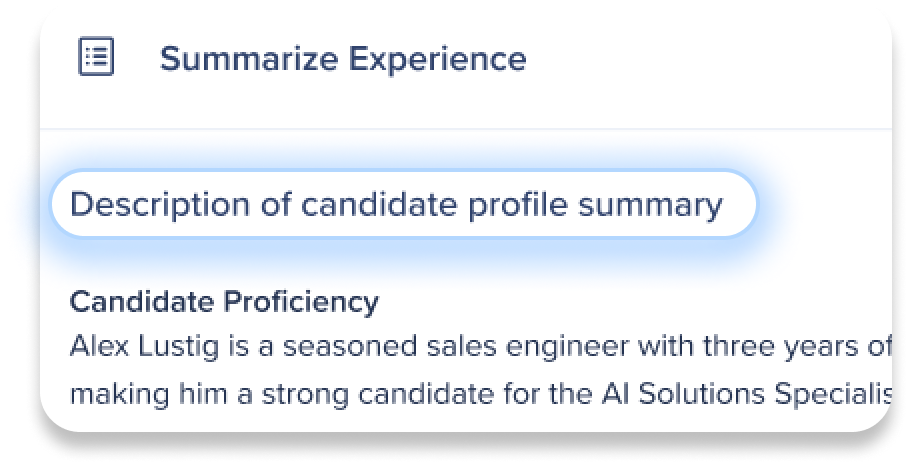
Solo verificación de etiquetas
Verificación de etiquetas
Asigna un nombre a la etiqueta e introduce una indicación para comprobar si la información está presente ("True") o ausente ("False").
-
Etiqueta: Introduce el nombre de la etiqueta
-
Indicación: Indica a la IA qué criterios debe analizar para determinar si la etiqueta aparecerá a los usuarios como "true" o "false".
-
Añadir nueva etiqueta: Haz clic en Añadir nueva etiqueta para continuar añadiendo más etiquetas
Solo resumen estructurado
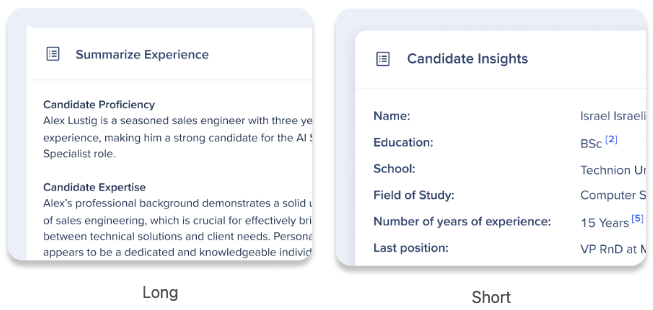
Tipo de estructura
Selecciona el tipo de estructura que deseas crear:
-
Larga: Añade etiquetas de la información que deseas extraer del texto para crear una sección estructurada para el resumen; el resultado rellenará las secciones.
-
Corta: Añade etiquetas de la información que deseas extraer del texto para rellenar la lista de la izquierda y los resultados del resumen aparecerán a la derecha.
Etiquetas
Añade etiquetas al título de una sección en el resumen e introduce una indicación para definir su contenido.
-
Etiqueta: Escribe el nombre de la sección.
-
Indicación: Indica a la IA qué información específica debe incluirse en esta sección del resumen.
-
Añadir nueva etiqueta: Haz clic en Añadir nueva etiqueta para continuar añadiendo más secciones al resumen.
Ajustes de visibilidad
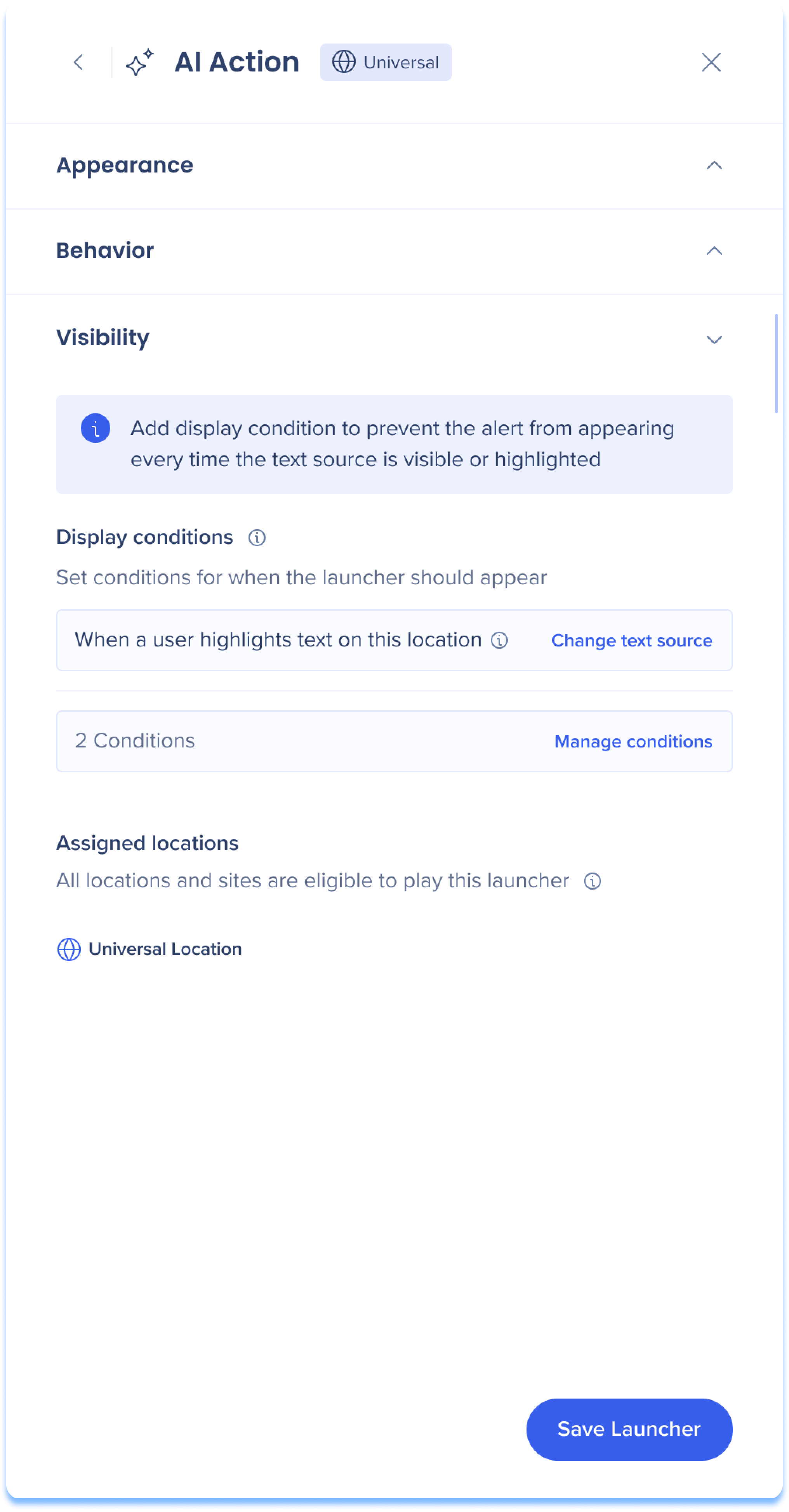 Asegúrate de que el lanzador aparezca en la ubicación y situación correctas gestionando las condiciones de visualización y las ubicaciones.
Condiciones de visualización
Las condiciones de visualización del lanzador utilizan nuestra tecnología de generador de condiciones desde la aplicación Action Bar. Más información
-
Cambiar la fuente de texto: Edita la fuente de texto para controlar cuándo debe aparecer el lanzador.
-
Administrar condiciones: Añade condiciones o edita las existentes para controlar cuándo debe aparecer el lanzador.
Ubicaciones asignadas
Revisa el tipo de ubicación que define dónde se reproducirá este lanzador.
Notificación informativa
La notificación informativa aparece cuando se seleccionan "Acción de IA" y el tipo de visualización "Alerta". Para evitar interrupciones innecesarias, recomendamos añadir una condición de visualización para las alertas. Sin esto, la alerta aparecerá siempre que la fuente de texto sea visible o esté resaltada.
Configuración de barra de acciones
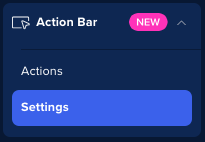
 Haz clic en el icono de Configuraciónpara acceder a los ajustes de Action Bar o haz clic en la página de Configuración en la navegación lateral de la consola.
-
Nota: La configuración de la barra de acciones es visible para todos los usuarios, pero solo los administradores pueden realizar cambios.
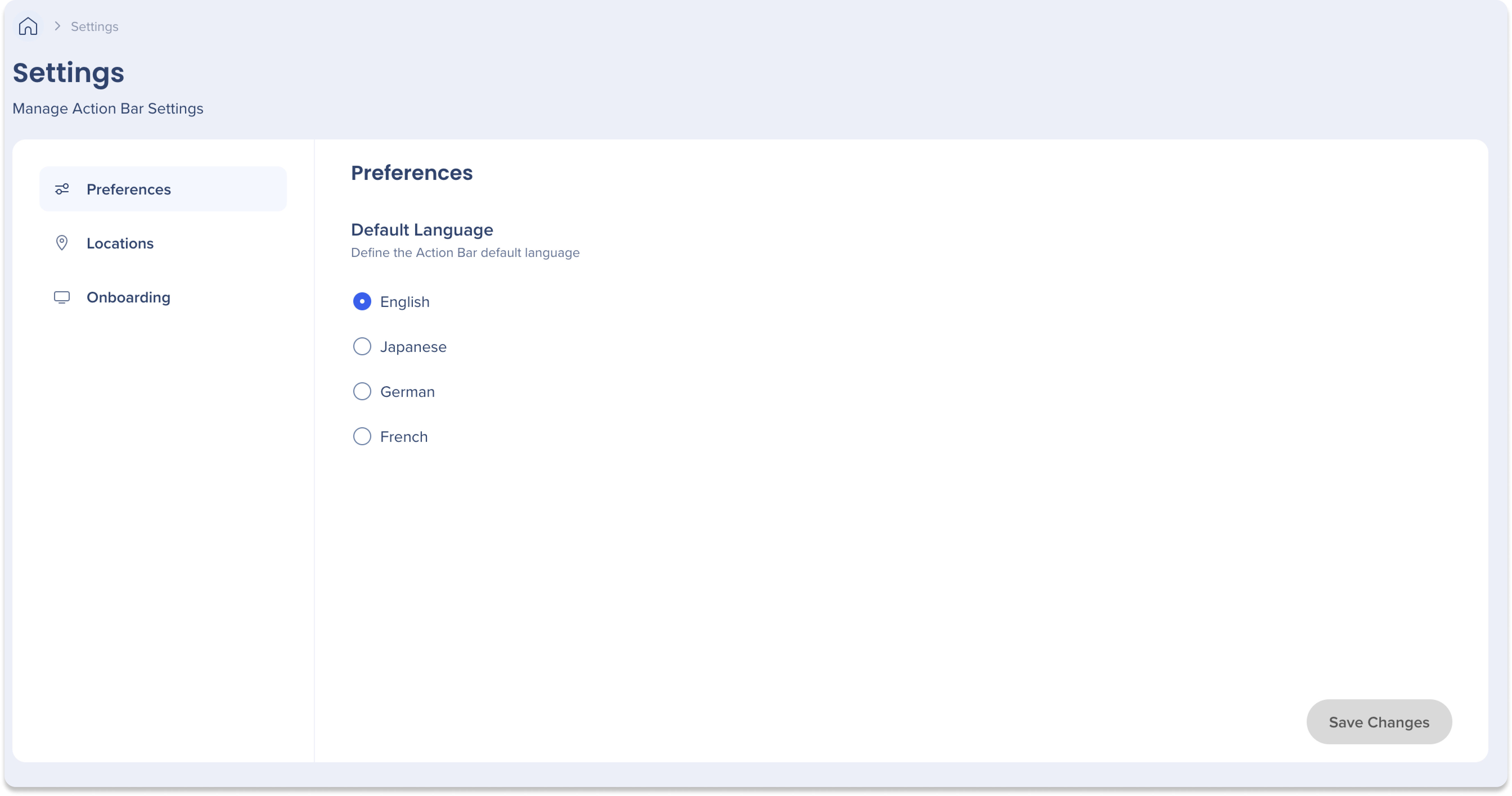
Preferencias
Define el idioma predeterminado de la barra de acciones con las siguientes opciones:
-
Inglés
-
Japonés
-
Alemán
-
Francés
Ubicaciones
Elige dónde debe aparecer la barra de acciones entre dos opciones:
-
Barra de acción universal: Aparece en todos los sitios y ubicaciones y permite a los usuarios bloquear direcciones URL específicas de aplicaciones si es necesario.
-
Nota
Los clientes deben ponerse en contacto con su representante de WalkMe para activar el modo universal.
-
Barra de acción específica de la ubicación: aparece solo en las ubicaciones seleccionadas.
-
Haz clic en Seleccionar todo para que la barra de acciones aparezca en todas las ubicaciones.
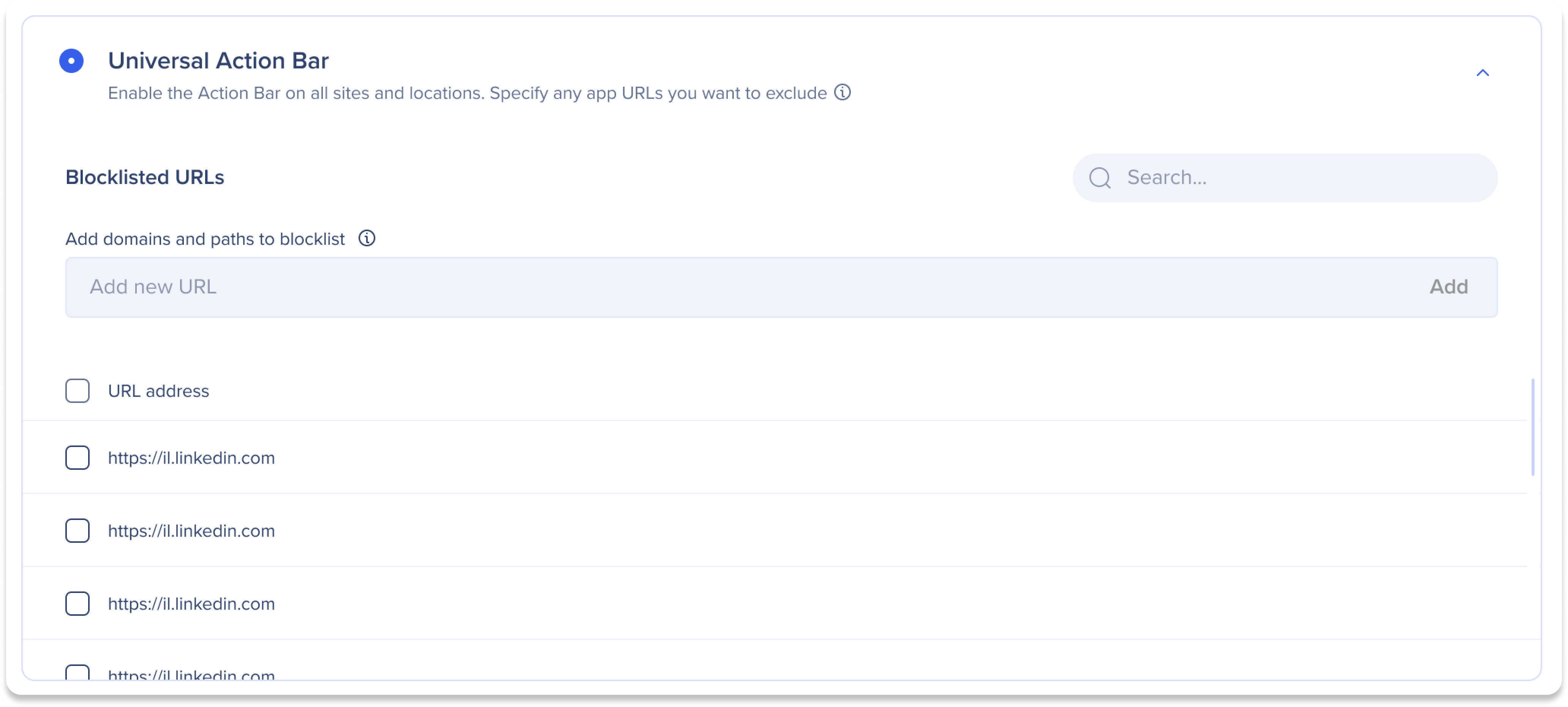
Bloquear direcciones URL
La lista de bloqueo evita que direcciones URL específicas muestren la barra de acciones.
Para bloquear una URL:
-
Introduce el dominio en el campo Añadir nuevas URL
-
Haz clic en Añadir
Incorporación
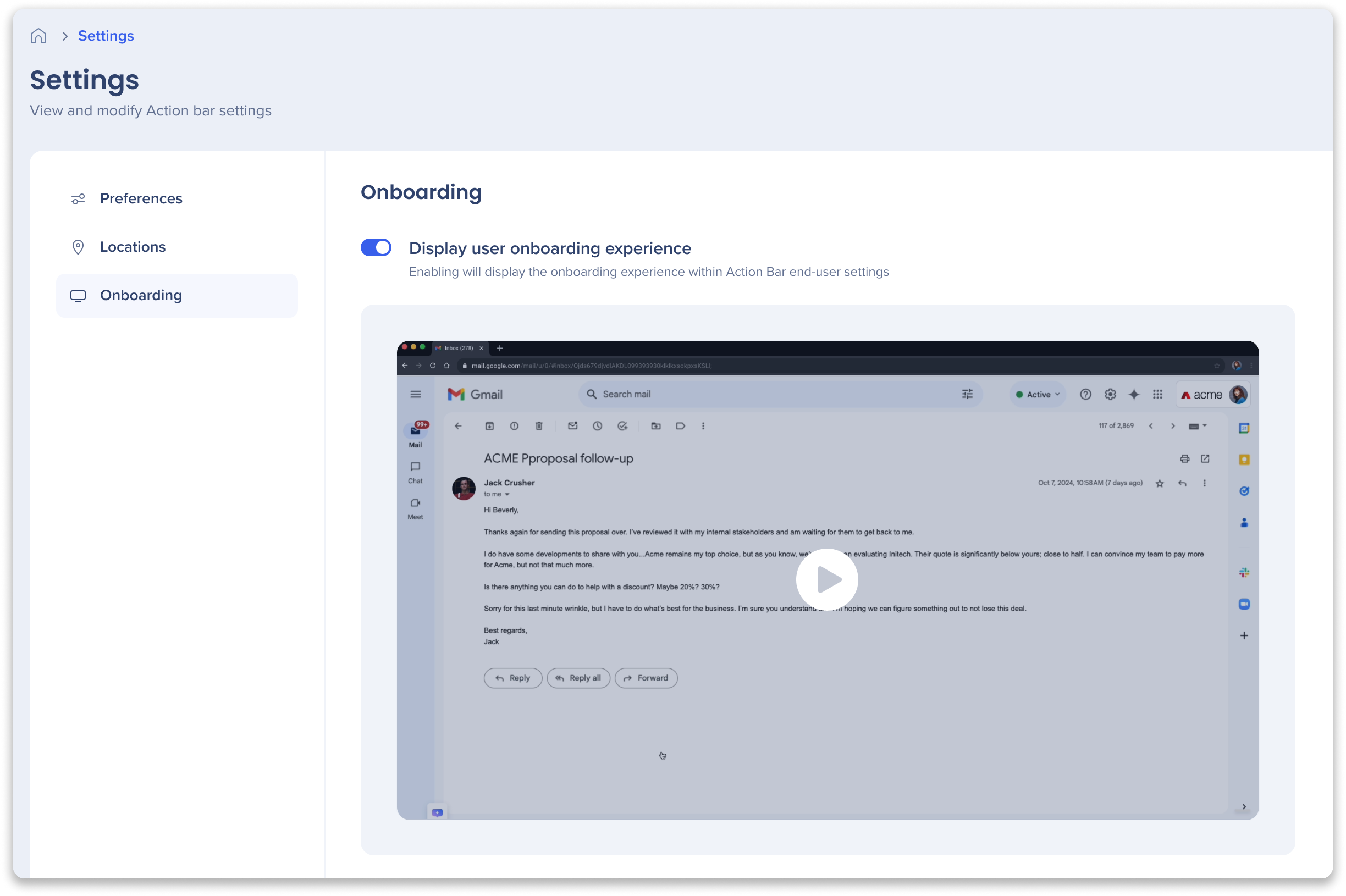
Activa la opción Mostrar experiencia de incorporación de usuario para mostrar la experiencia de incorporación para los nuevos usuarios.
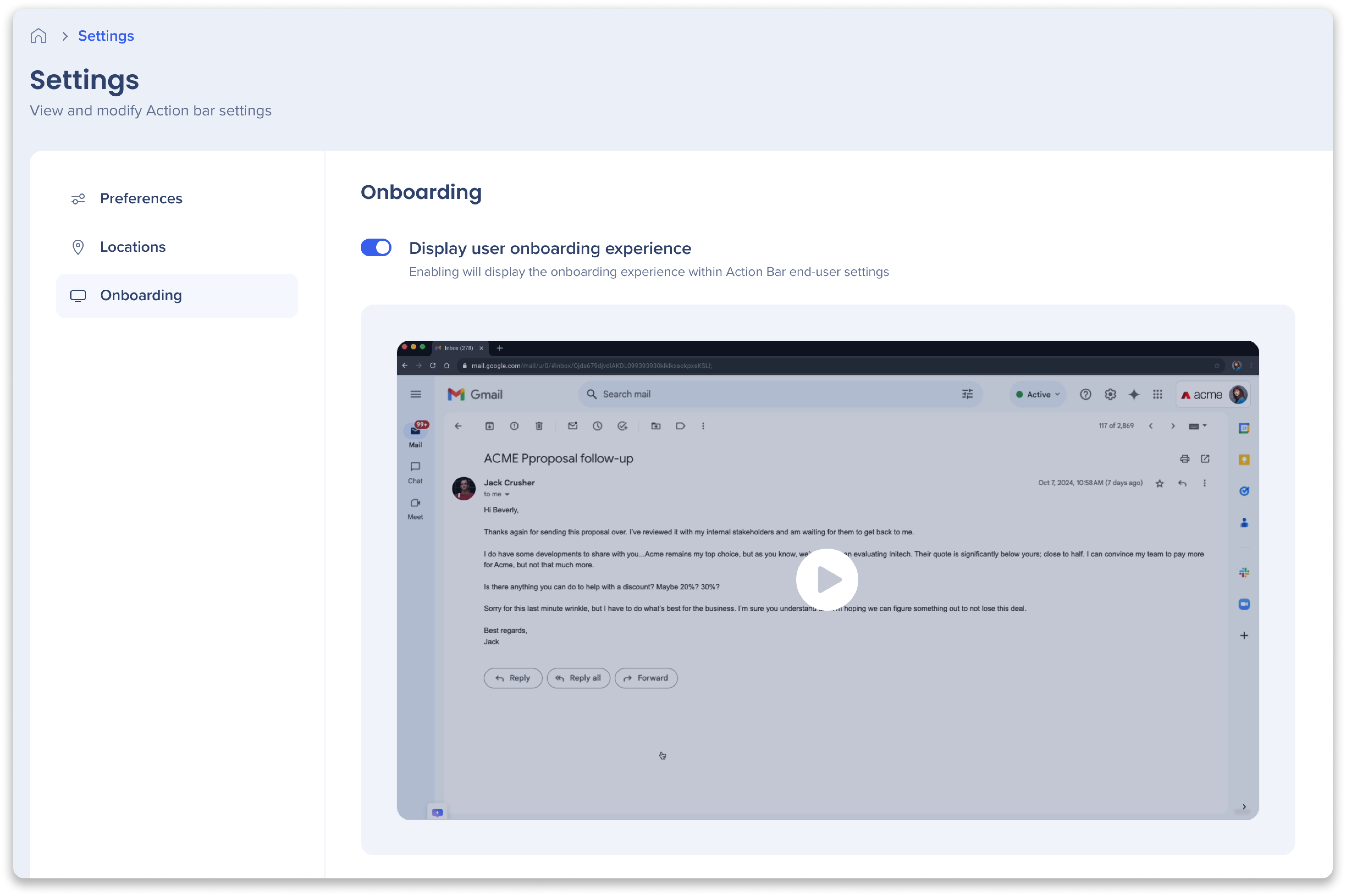
Cuando los usuarios vean por primera vez la barra de acciones, aparecerá automáticamente la guía de incorporación. Esta guía muestra a los usuarios las principales funciones de la barra de acciones y proporciona vídeos breves para explicar cada función. El proceso de incorporación garantiza que los usuarios entiendan cómo utilizar la barra de acciones de manera efectiva, lo que mejora su experiencia general con la herramienta.
- Los usuarios finales también podrán volver a reproducir la guía de incorporación desde la configuración de la barra de acciones.
Notas técnicas
Requisitos previos
Implementaciones
Nota
Los clientes deben ponerse en contacto con su representante de WalkMe para activar el modo universal.
Limitaciones
-
Traducciones
-
Los lanzadores de la Barra de acciones de varias ubicaciones no admiten traducciones
-
Los lanzadores de la Barra de acciones de ubicación única admiten traducciones a través de las plantillas de lanzador que aparecen en la carpeta General de WalkMe