Breve descripción general
La página de Configuración te permite ver y modificar las configuraciones del menú de escritorio. Puedes seleccionar las preferencias y personalizar la marca para que se adapte a tus necesidades.
Incluye:
-
Apariencia del sistema:
- Personalización de la marca
- Icono de aplicación
- Estructura de menú
- Configuraciones de pantalla
- Primeros pasos
- Búsqueda empresarial
- Recursos
- General
Apariencia del sistema
Personalizaciones de marca
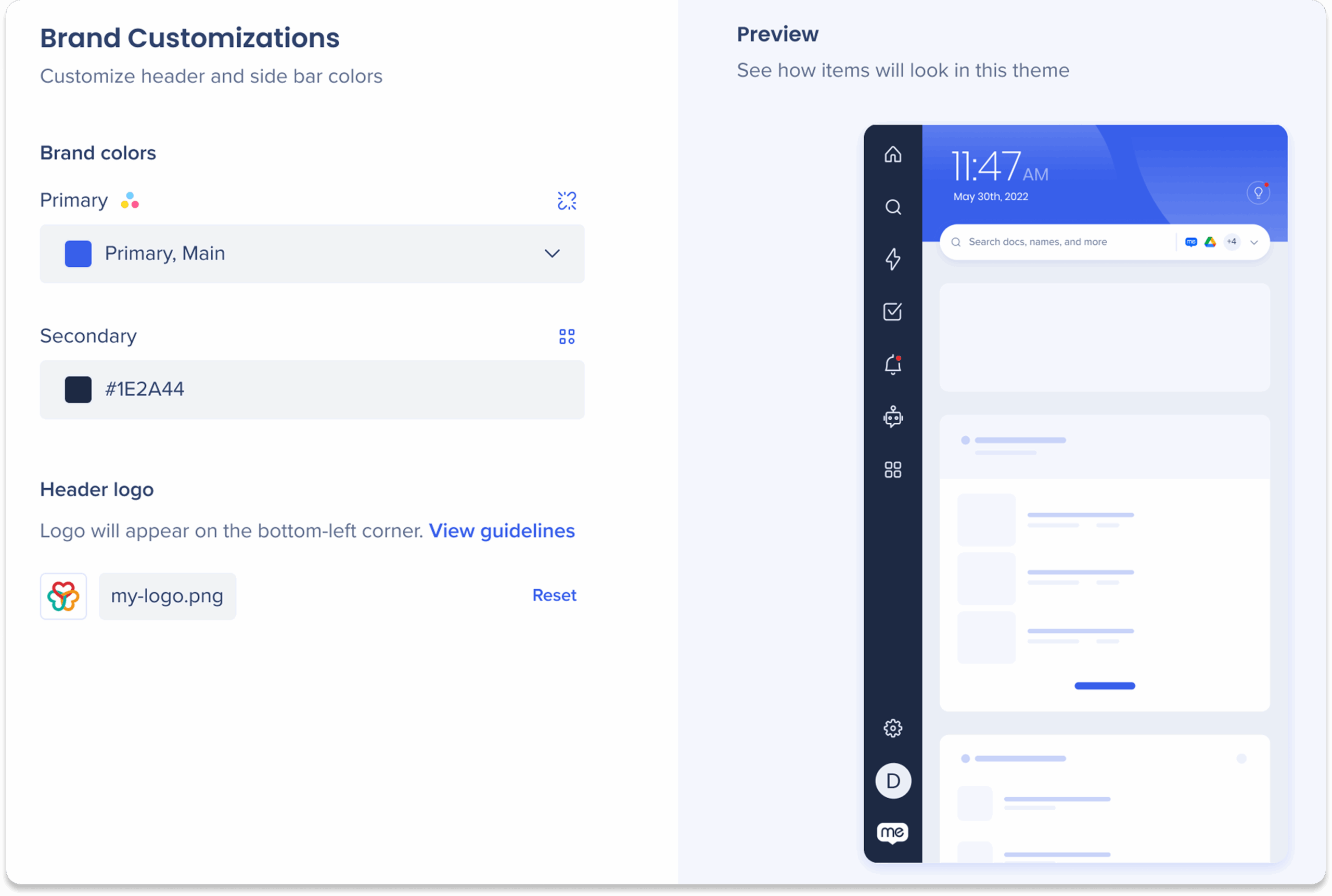
Personaliza los colores del encabezado del menú de escritorio y de la barra lateral.
Colores de marca
Personaliza la apariencia del menú ajustando estos colores del tema:
- Principal: establece el color del encabezado del menú
- Secundario: establece el fondo del icono de la barra lateral
Desvincular de la aplicación Theming
De forma predeterminada, los colores de la marca provienen de la aplicación Theming. Puedes hacer clic en el icono Desvincular para personalizar los colores de la marca según los distintos elementos del menú de escritorio de WalkMe, lo cual anulará la configuración predeterminada.
Logotipo del encabezado
Sube el logotipo de tu empresa para que aparezca en la esquina inferior izquierda del menú.
Icono de aplicación
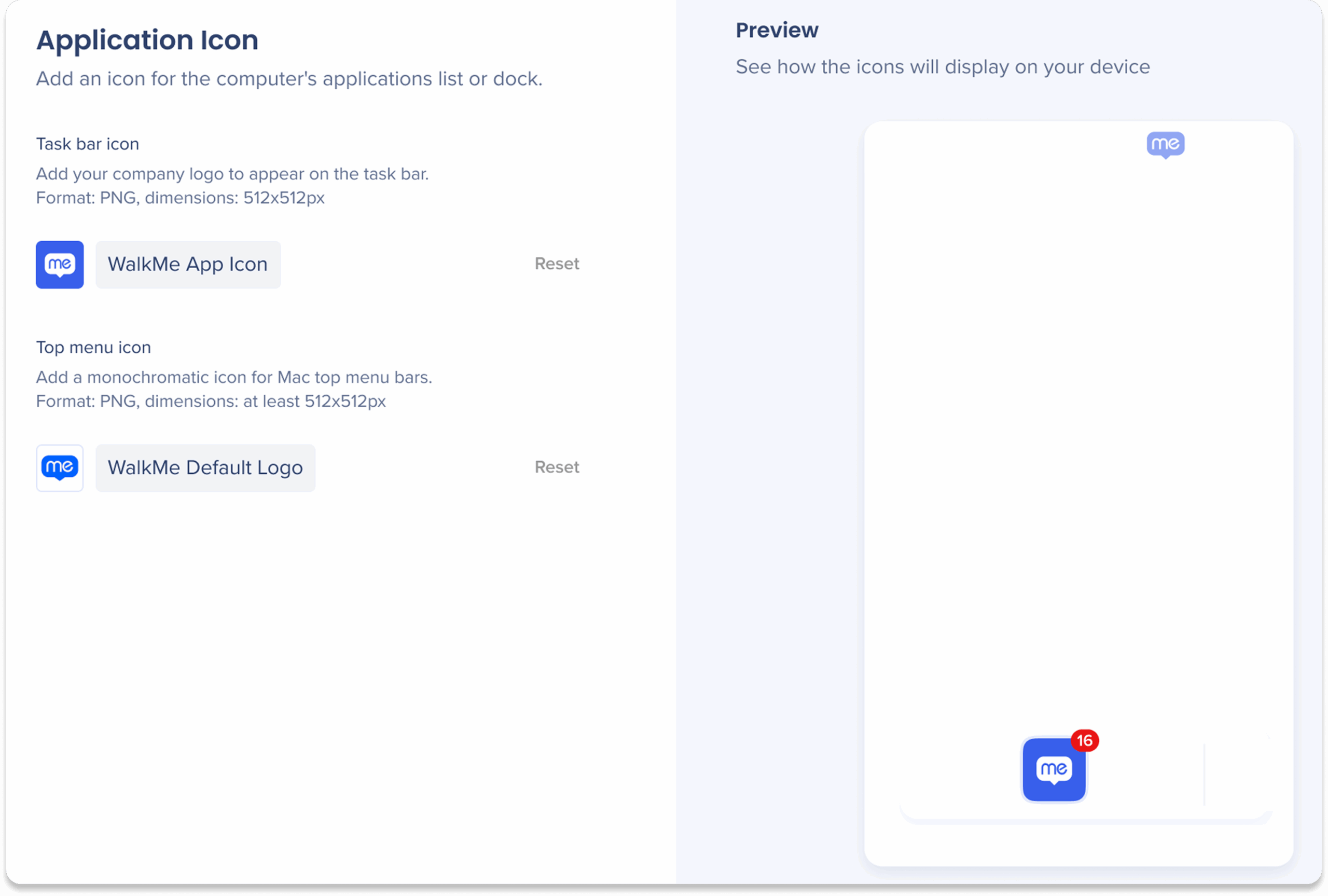
Añade un icono para la lista de aplicaciones o el dock del ordenador.
Icono de la barra de tareas
Sube un icono para que aparezca en la lista de aplicaciones o en el dock del ordenador (archivo PNG, dimensiones 512x512px).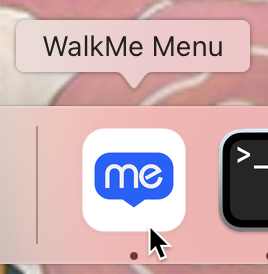
Icono del menú superior
Sube un icono monocromático para la barra de menús superior de Mac (archivo PNG, dimensiones 512x512px).
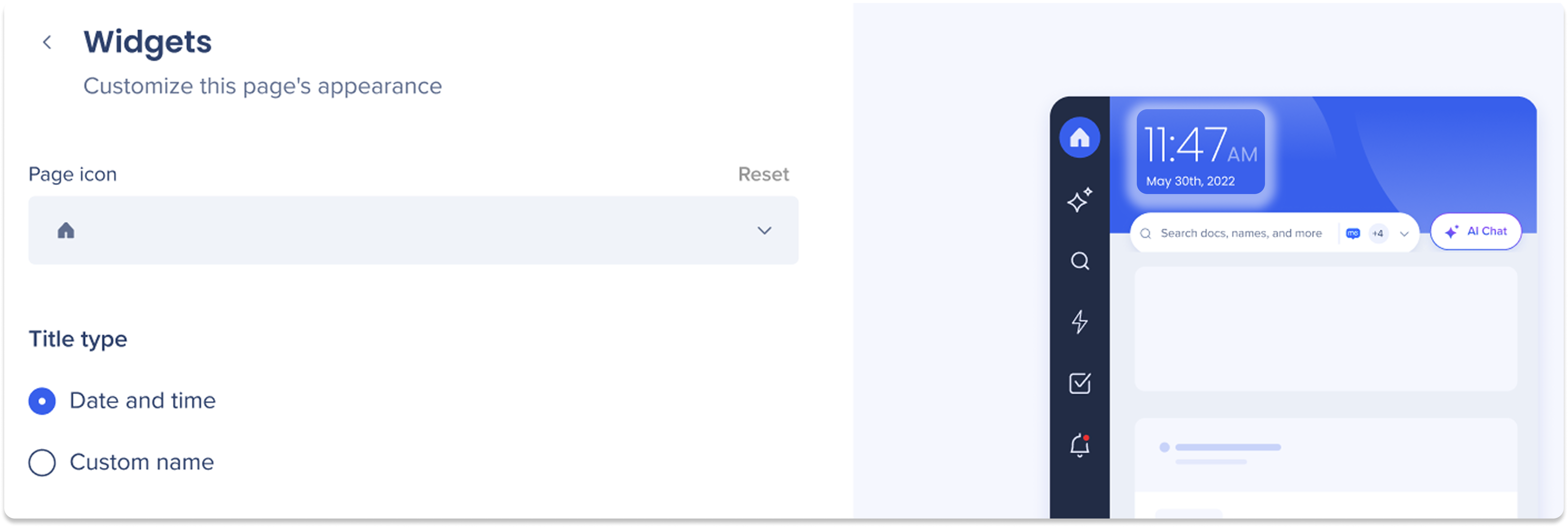
Administra el orden de páginas y la apariencia del menú de escritorio.
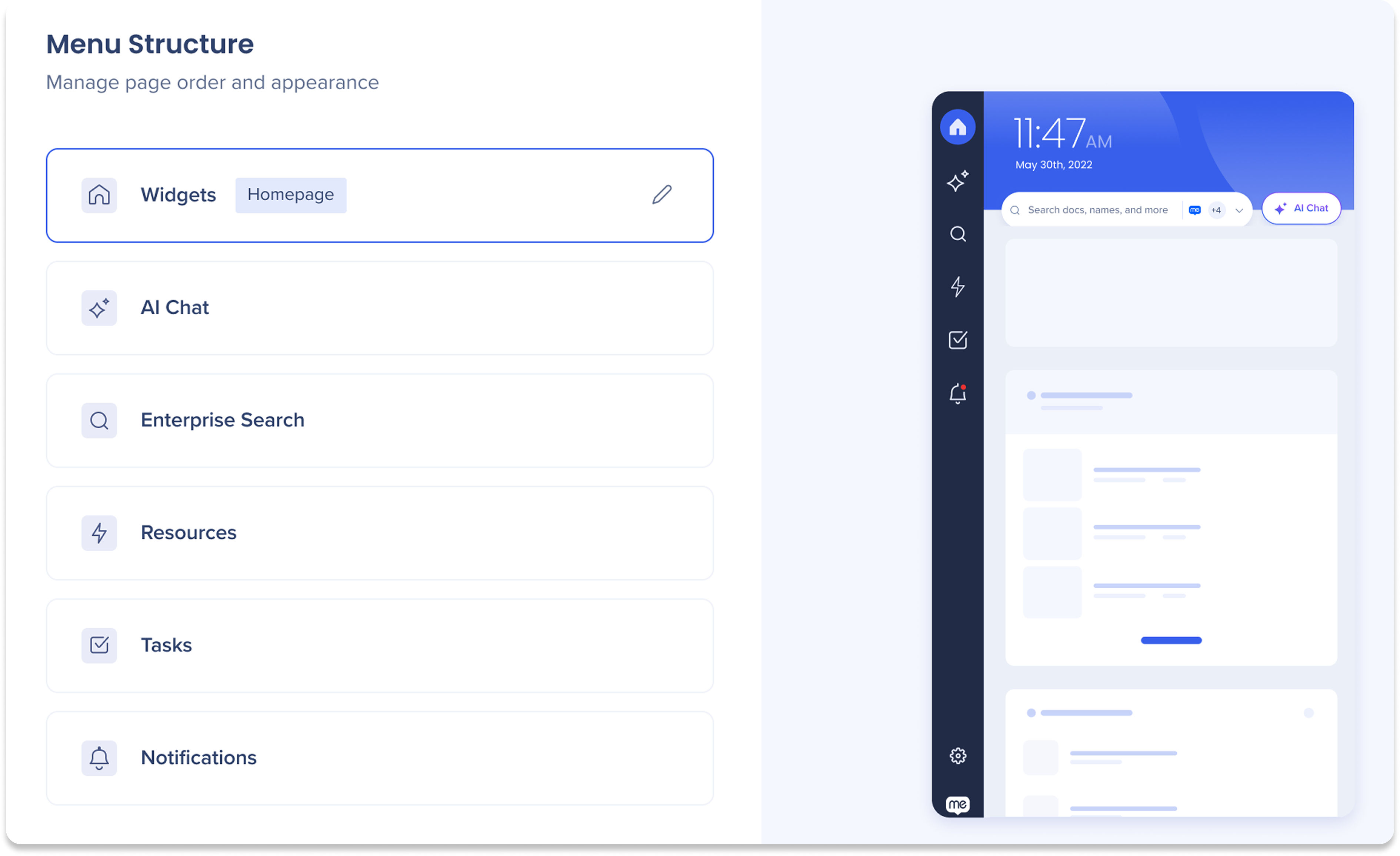
Reordenamiento de página
Arrastra y suelta páginas de tu menú o organízalas en el orden en que aparecerán en la barra de navegación del menú.
- Página de inicio: la página superior de la lista se establece como la página de inicio y será la primera página que los usuarios verán al abrir el menú
- De forma predeterminada, la página Widgets se establece como la página de inicio
 También puedes pasar el cursor sobre una página en la lista y hacer clic en el icono Página de inicio para establecer una página diferente como página de inicio
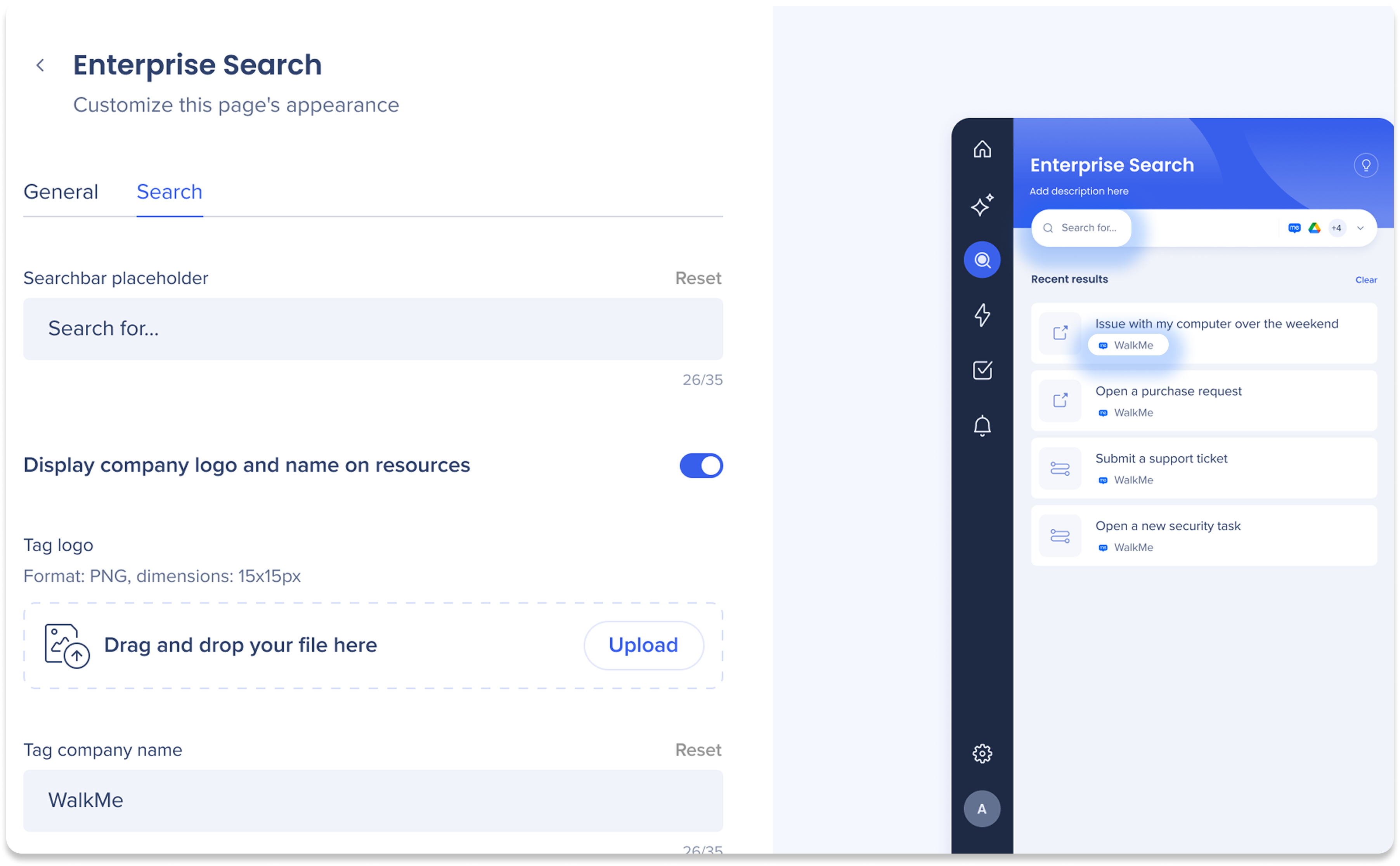
Apariencia de página

Selecciona el icono Editar para personalizar el nombre de la página y el icono.
Configuraciones de pantalla
Primeros pasos
Personaliza la interfaz de usuario inicial de la aplicación.
Pantalla de bienvenida
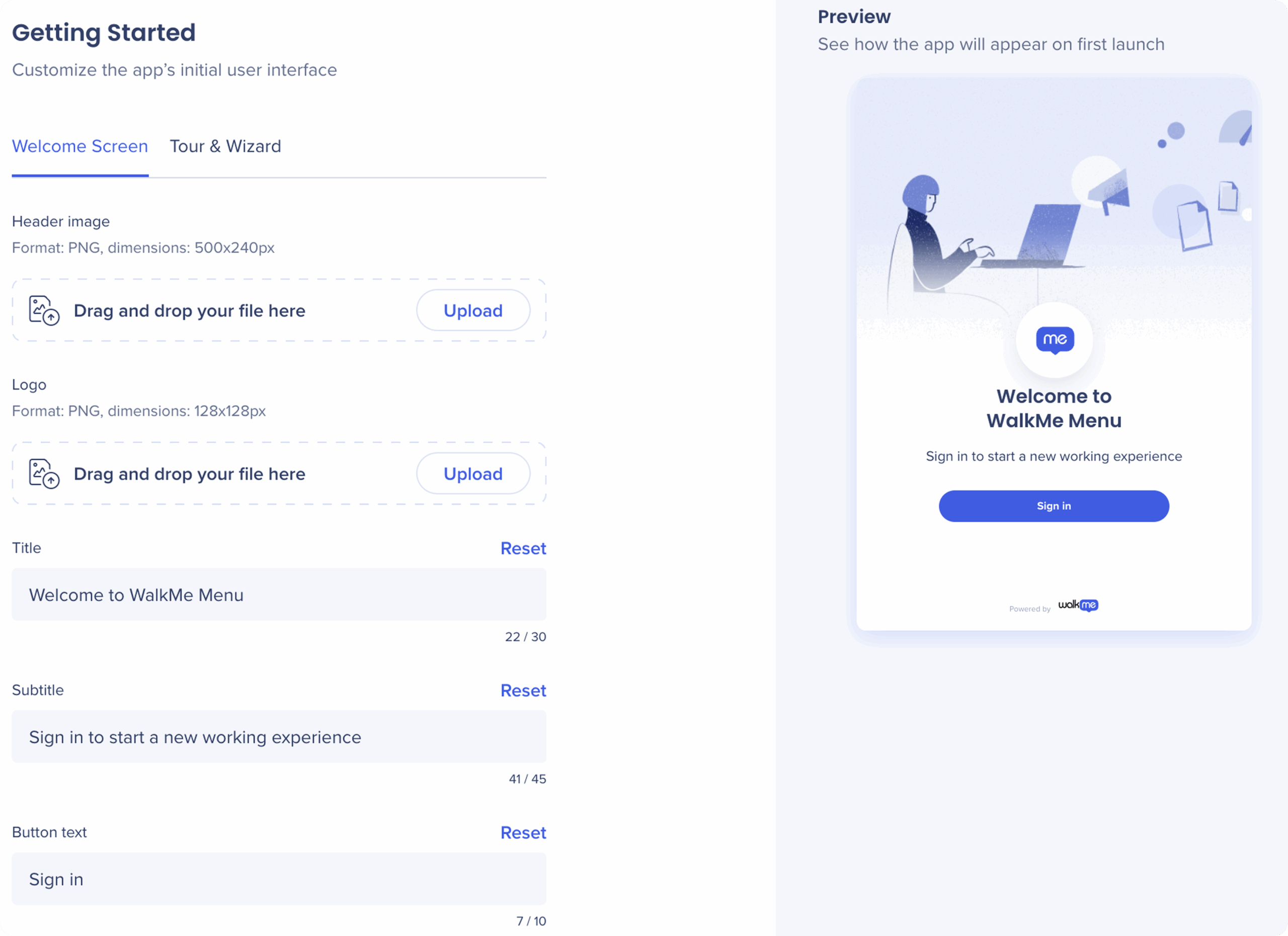
La pantalla de bienvenida del menú de escritorio es una interfaz personalizable que aparece cuando los usuarios acceden por primera vez al menú de escritorio.
- Imagen de encabezado: se encuentra en la parte superior de la pantalla del menú de escritorio (archivo PNG, dimensiones: 500x240)
Recorrido y asistente

- Mostrar el asistente de integraciones: activa el asistente de integraciones para iniciarlo en el inicio de sesión.
- Mostrar recorrido del producto: activa para iniciar el recorrido del producto en el inicio de sesión inicial y añade un botón en la página de Ayuda del menú de escritorio
Búsqueda empresarial
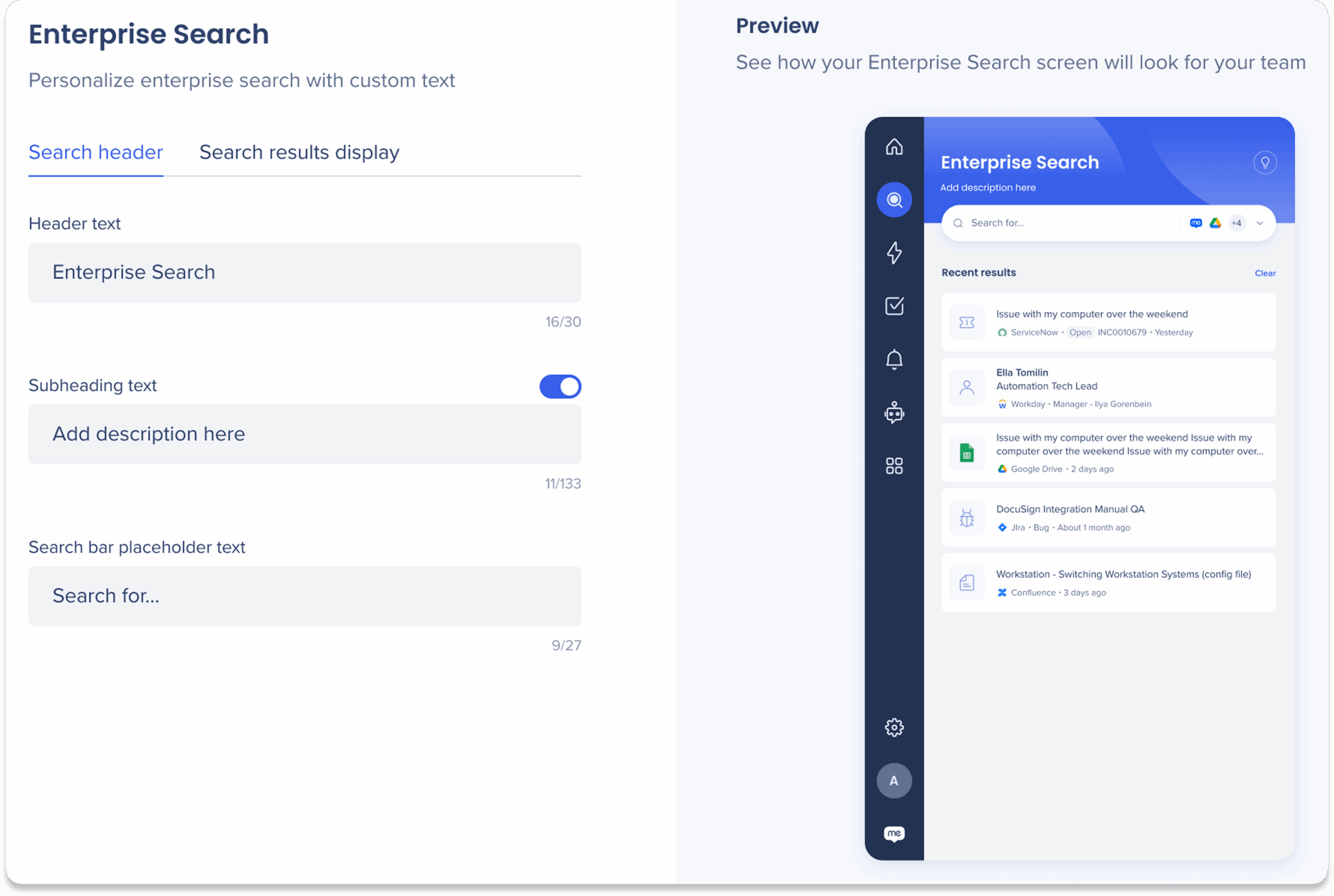
Personaliza la búsqueda empresarial con texto personalizado.
Encabezado de búsqueda
-
Texto del encabezado (hasta 30 caracteres)
-
Texto de subtítulo (hasta 33 caracteres)
-
Texto del marcador de posición de la barra de búsqueda (hasta 27 caracteres)
Visualización de resultados de búsqueda
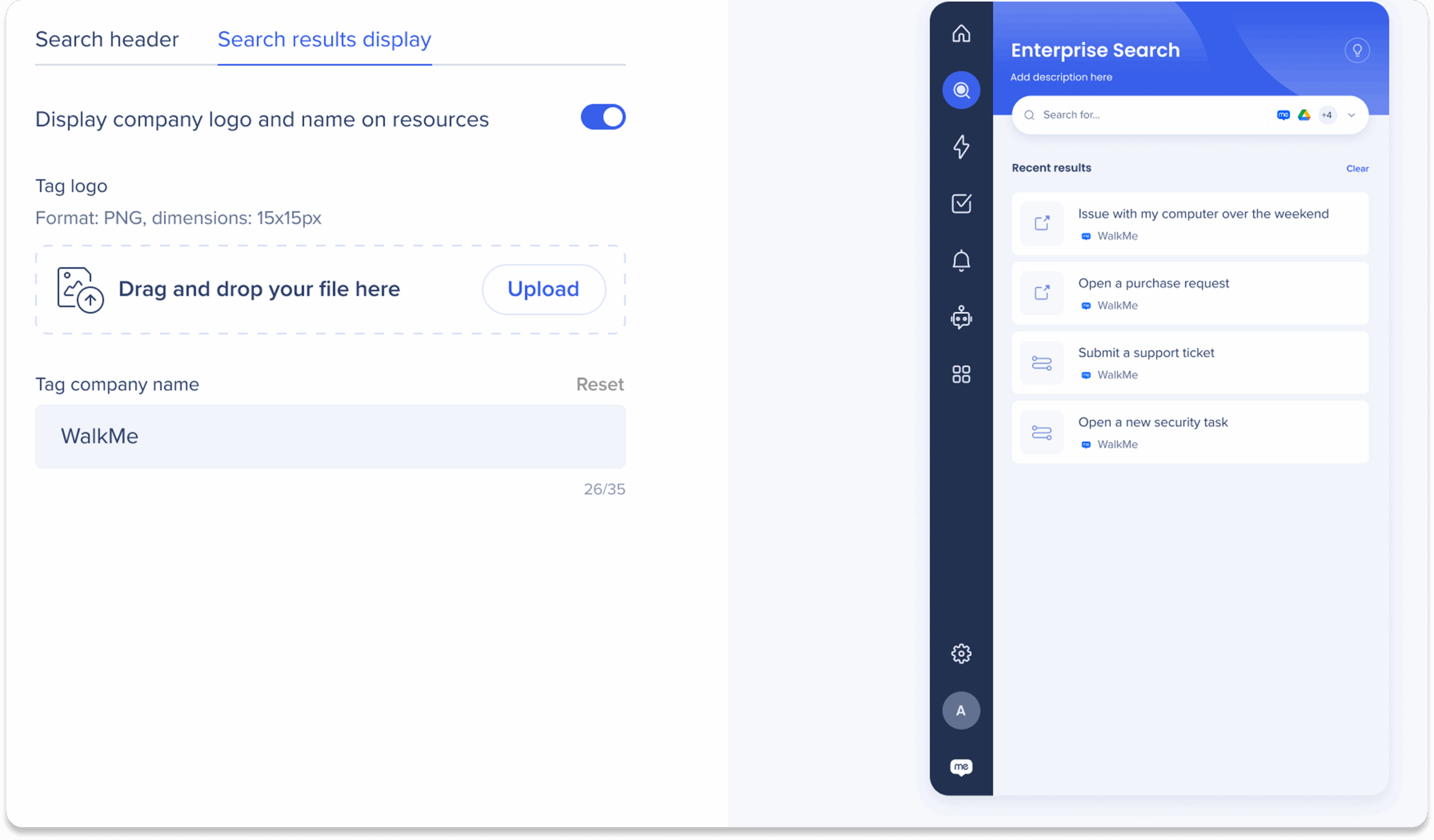
- Activa el interruptor Mostrar el logotipo y el nombre de la empresa para mostrarlos en los resultados de recursos de búsqueda empresariales.
-
Logotipo de etiqueta: el logotipo aparecerá en la esquina inferior izquierda del cuadro de resultados
-
Nombre de la empresa de la etiqueta: el nombre de la etiqueta aparecerá a la derecha del logotipo de la etiqueta (hasta 27 caracteres)
Recursos
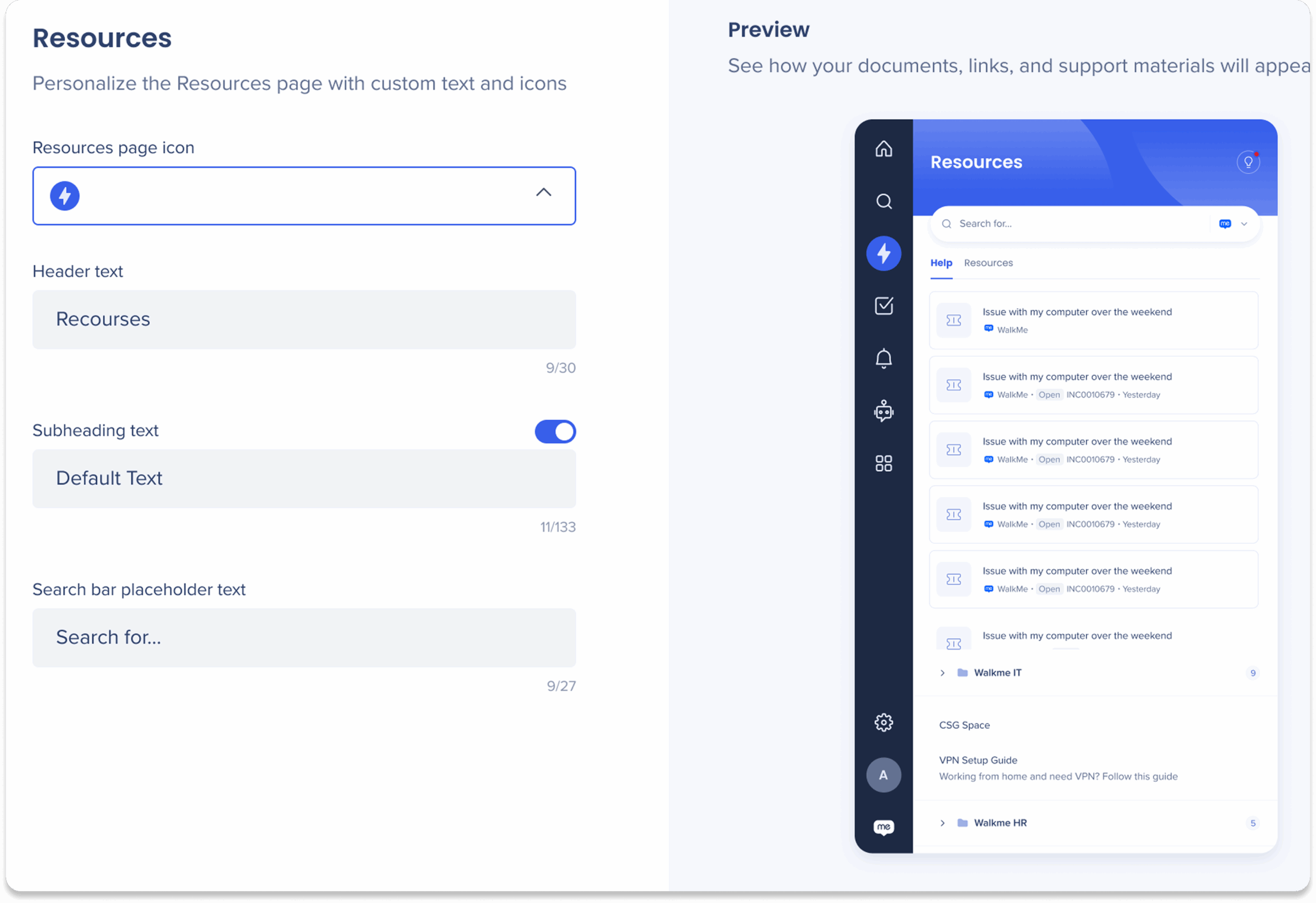
Personaliza la página de Recursos con texto e iconos personalizados.
-
Icono de la página de recursos: elige el menú desplegable de iconos para la barra lateral de navegación del menú de escritorio.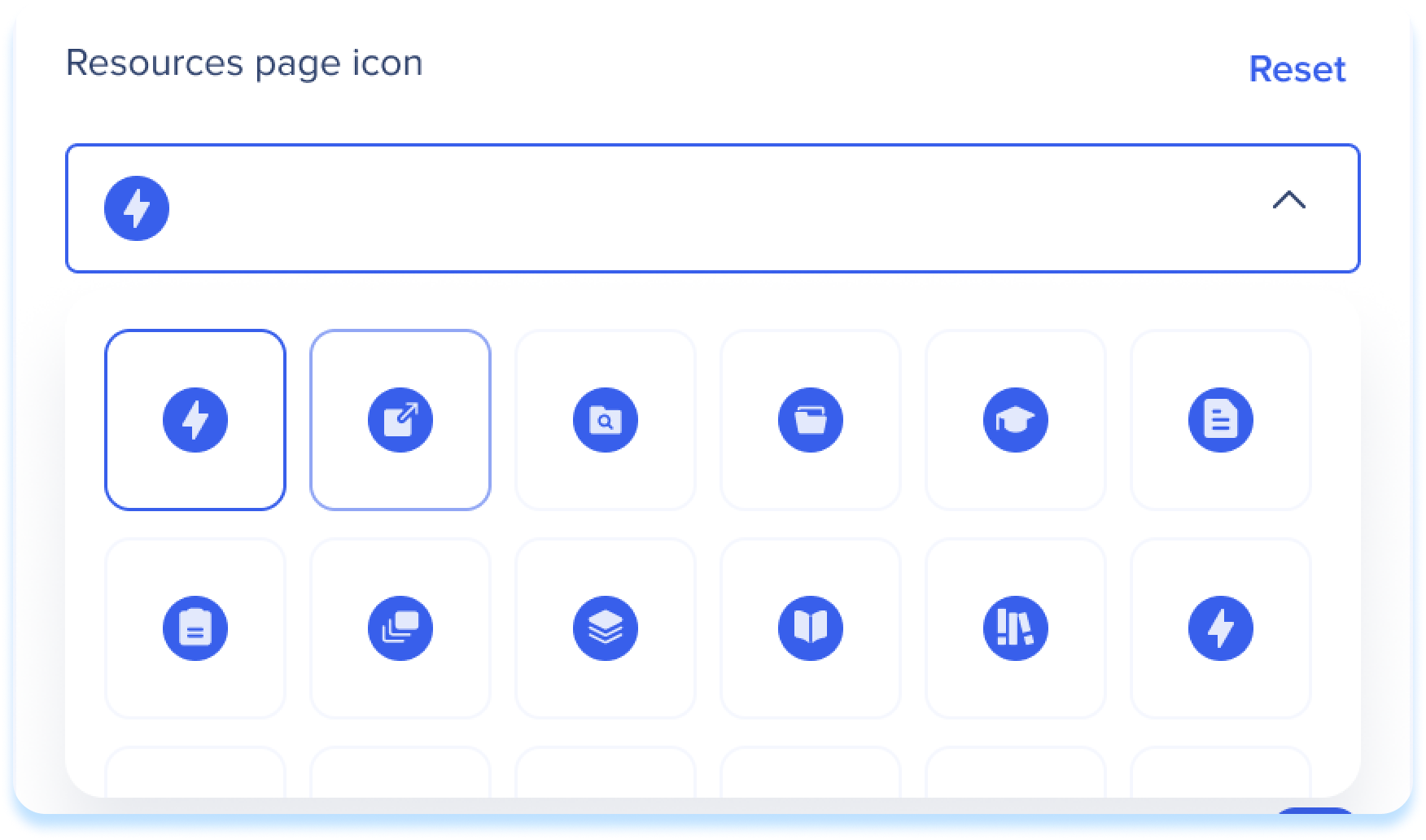
-
Texto del encabezado (hasta 30 caracteres)
-
Texto de subtítulo (hasta 33 caracteres)
-
Texto del marcador de posición de la barra de búsqueda (hasta 27 caracteres)
General
Edita la burbuja, el inicio de aplicaciones, las visualizaciones y los comentarios.
Preferencias
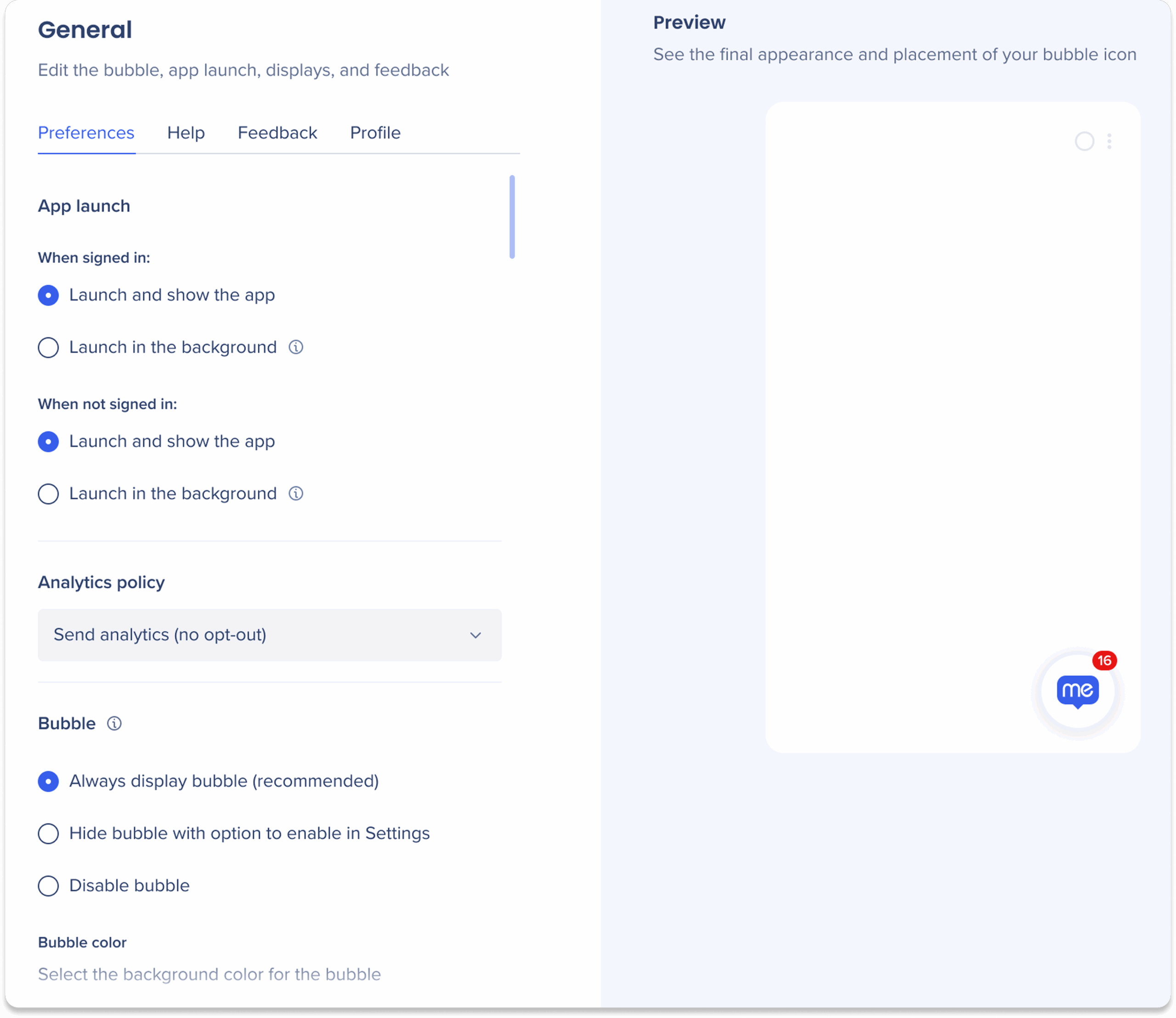
Lanzamiento de aplicaciones
Elige cómo deseas que la aplicación se inicie cuando inicias o cierras sesión:
- Iniciar y mostrar la aplicación: la aplicación se abre automáticamente y es visible en la ventana del usuario
- Iniciar en segundo plano: la aplicación se inicia en segundo plano sin abrir una ventana visible
Política de análisis
La política de análisis proporciona control sobre la configuración de recopilación de datos. Elige una de estas dos opciones:
- Enviar análisis (sin opción de exclusión): los datos de análisis se recopilan de todos los usuarios sin la opción de exclusión
- Enviar análisis (con opción de exclusión para usuarios): los usuarios pueden elegir desactivar la recopilación de análisis a través de la página de Preferencias de configuración del menú de escritorio.
Burbuja
El balón del menú de escritorio es un widget añadido a la pantalla de inicio, que facilita el acceso al menú de escritorio.
Personaliza las opciones de visualización del balón del menú de escritorio utilizando las siguientes opciones:
-
Configuración de visualización de burbujas: elige una de tres opciones
-
Mostrar siempre burbuja: la burbuja siempre aparecerá en pantalla.
-
Ocultar burbuja con la opción de activarla en Configuración: la burbuja se muestra por defecto, pero los usuarios finales pueden optar por activarla desde la página Preferencias en Configuración.
-
Desactivar burbuja: la burbuja está desactivada por defecto y la opción de activarla no estará disponible para los usuarios finales.
-
Color de la burbuja: el color de fondo de la burbuja.
-
Icono de burbuja: carga una imagen personalizada para el icono de burbuja (archivo PNG, dimensiones: 512x512).
-
Permitir la selección de iconos de emoji: permite a los usuarios finales seleccionar un emoji para su icono de burbuja.

Ayuda
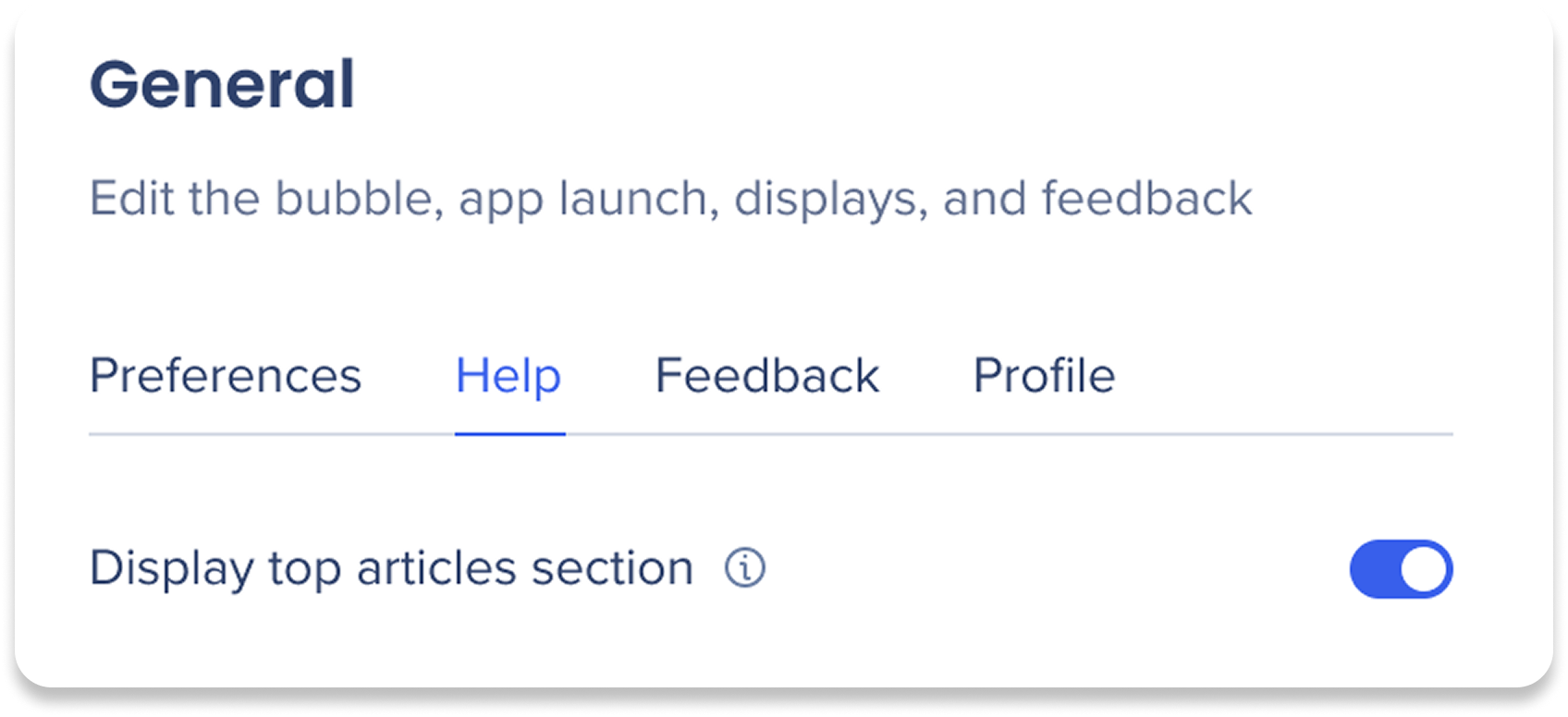
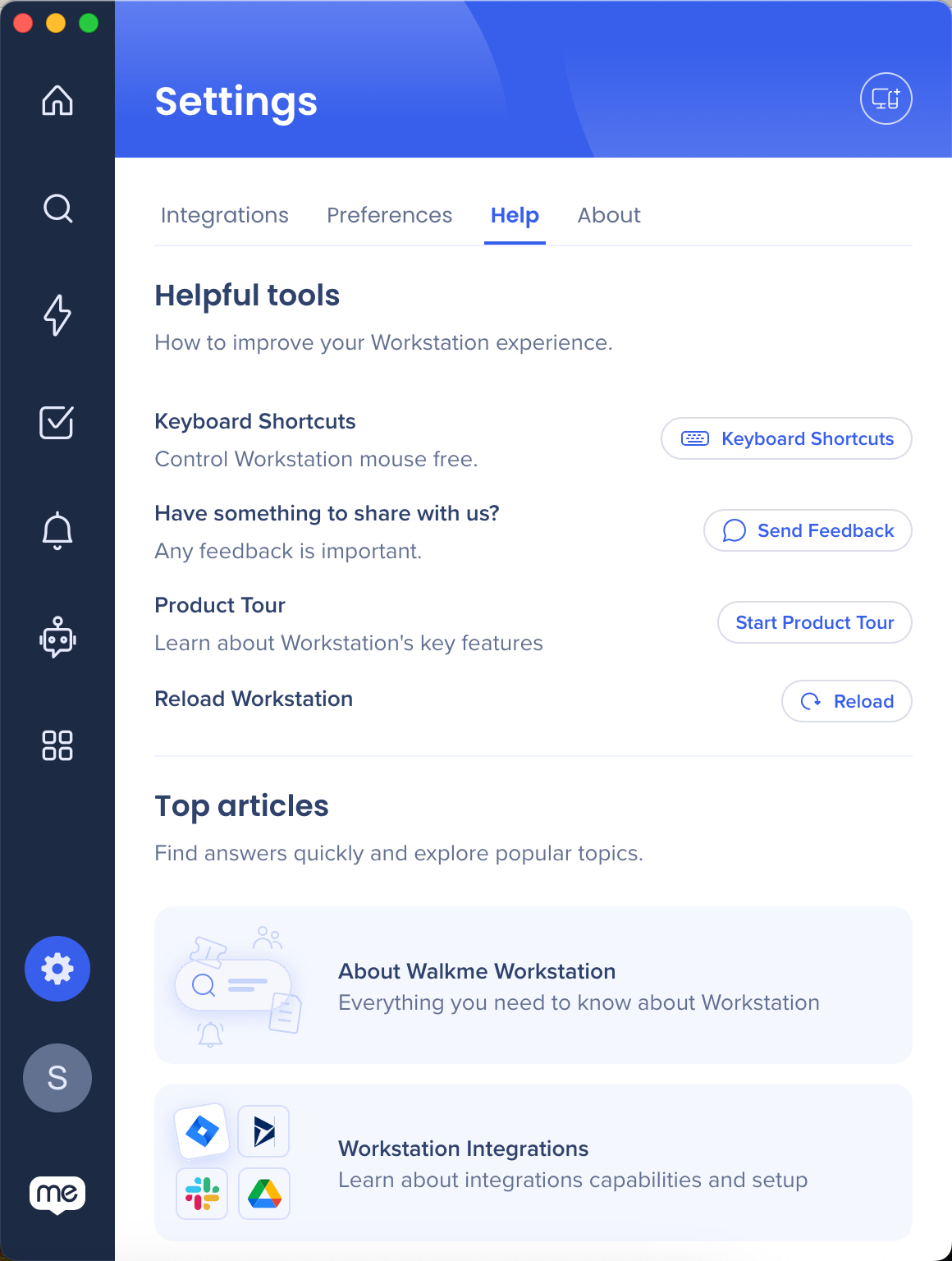
Modifica la pestaña Ayuda en la configuración de usuario final del menú de escritorio:
Comentarios

El botón de comentarios se encuentra en la pestaña Acerca de de la página de Configuración. De forma predeterminada, lleva a los usuarios a la encuesta de producto del menú de escritorio, que se puede personalizar.
-
Selecciona una de estas tres opciones:
-
Mantener la configuración predeterminada: esto establece el enlace de comentarios como la encuesta de producto del menú creada por WalkMe:
-
No mostrar el botón de comentarios: oculta el botón de comentarios a los usuarios.
-
Botón de anulación de comentarios: añade una URL personalizada para el enlace de la encuesta
-
Introduce la URL de la encuesta en el campo URL de comentarios.
Perfil
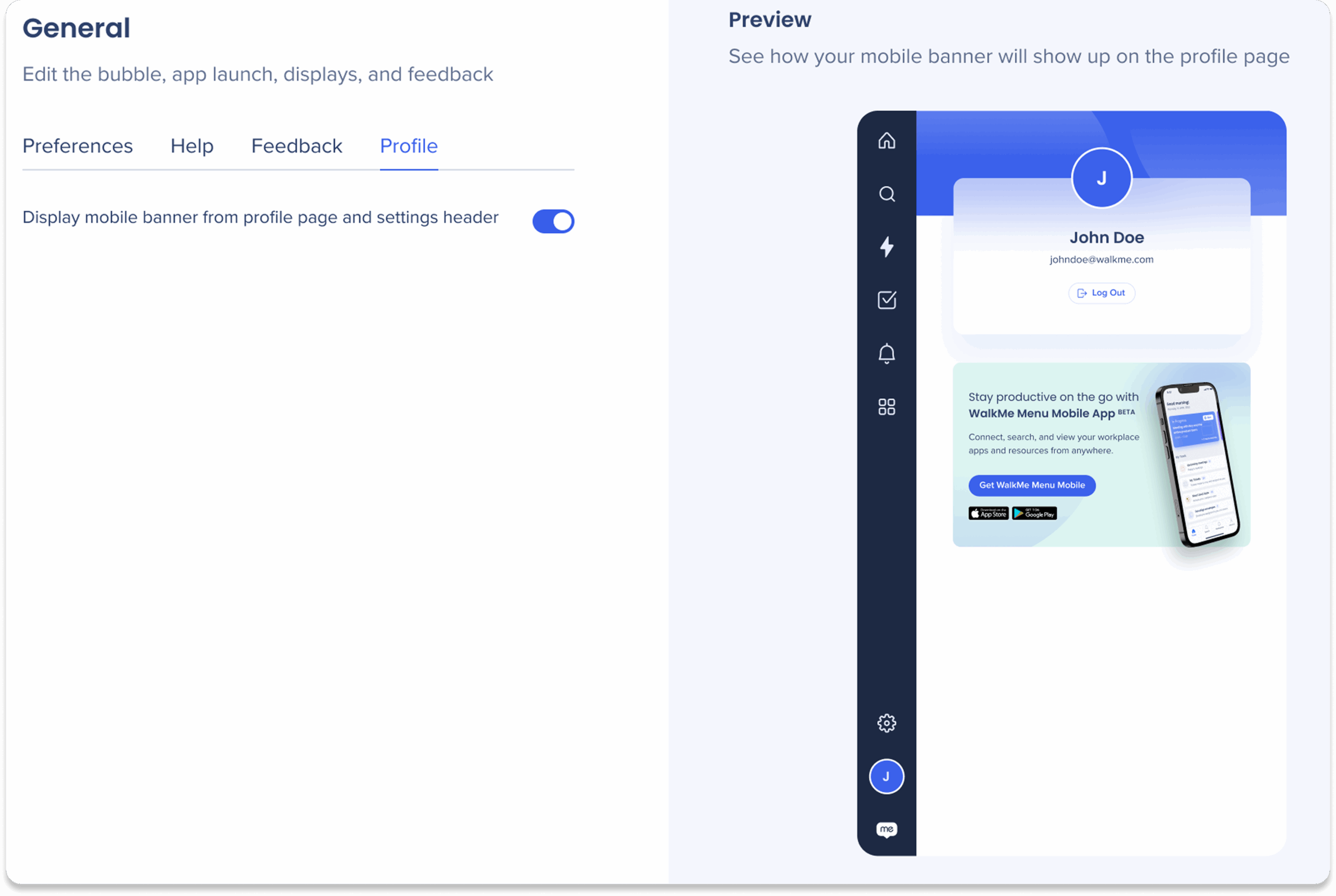
Activa el interruptor Mostrar banner móvil para mostrar un banner que insta a los usuarios a descargar la aplicación WalkMe para el menú móvil. Al desactivarlo, se ocultará el banner de la página de perfil en el menú de escritorio.