Breve descripción general
Se producen errores y el inicio de sesión a menudo da lugar a problemas imprevistos de SSO o contraseña. Utiliza este artículo para solucionar problemas del mensaje y encontrar una solución. Esto te ayudará a determinar si hay algo que puedas hacer para solucionarlo o si necesitas contactar con WalkMe para obtener ayuda.
¿No has encontrado una solución?
Errores de SSO SAML
SSO parcialmente configurado
Si el SSO está parcialmente configurado, lo que significa que no se completaron todos los pasos del asistente de creación de inicio de sesión único, y luego se asigna a usuarios, los usuarios serán redirigidos al siguiente "example.com" en lugar de iniciar sesión en el producto.SS
Solución de problemas: prueba una o ambas de las siguientes acciones:
- Ve al Centro de administración y asigna a los usuarios a un SSO completamente configurado
- Para comprobar que el SSO esté completamente configurado, ve a "Seguridad"→ "SSO"
- Asígnale la opción "Iniciar sesión con contraseña" como método de inicio de sesión
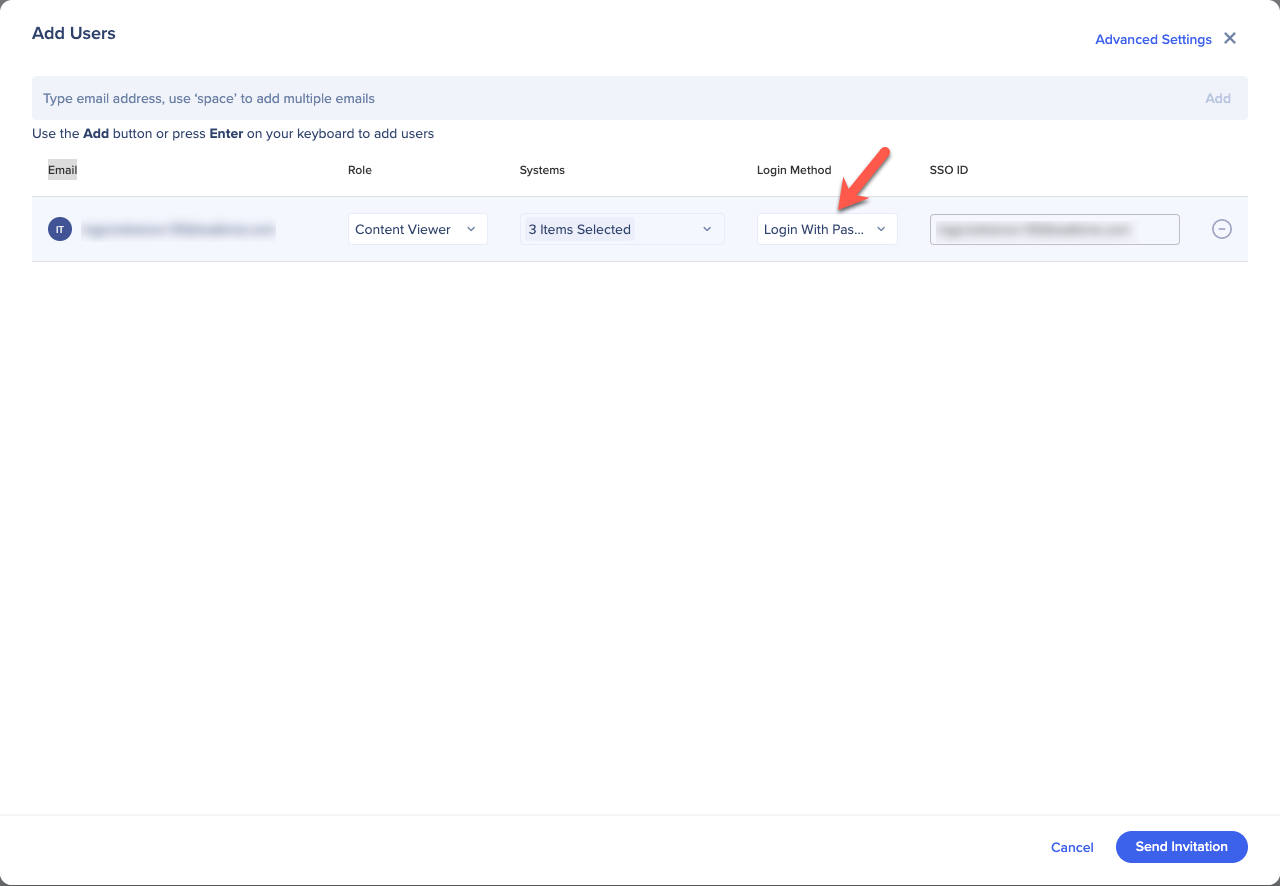
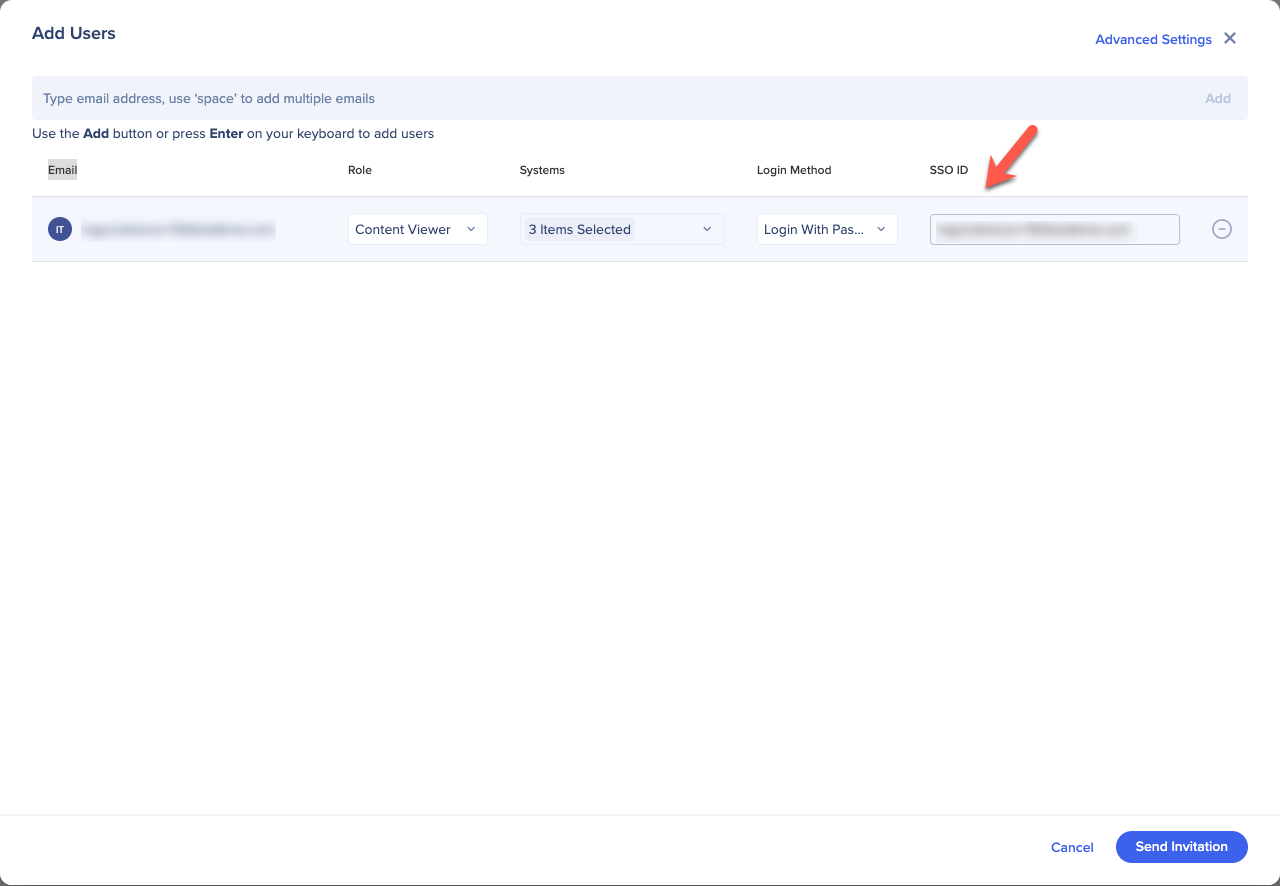
El ID de SSO no está configurado correctamente
Si el ID de SSO, que por defecto es el correo electrónico del usuario, no es compatible con el valor que existe en el IDP (por ejemplo, si estás utilizando una cadena única en lugar del correo electrónico del usuario), el usuario verá este mensaje de error: "la creación del usuario está deshabilitada", cuando intente iniciar sesión:

Solución de problemas: ve al Centro de administración, en el asistente para añadir usuarios, verifica que el campo ID de SSO esté configurado correctamente y luego mándale una nueva invitación para iniciar sesión.
El SSO está configurado pero no funciona
Si se produce algún fallo al intentar autenticarse mediante SSO, es probable que algunos de los valores no se hayan introducido correctamente cuando se configuró el SSO.
Probablemente debas ponerte en contacto con tu equipo de TI para que te ayude a resolver esto.
Solución de problemas:
- En el navegador, abre la pestaña "Red"
- Marca "Conservar registros" (esto guardará todas las solicitudes en la pestaña "Red" aunque el usuario cambie de página).
- Revisa los casos para determinar cuál es el problema:
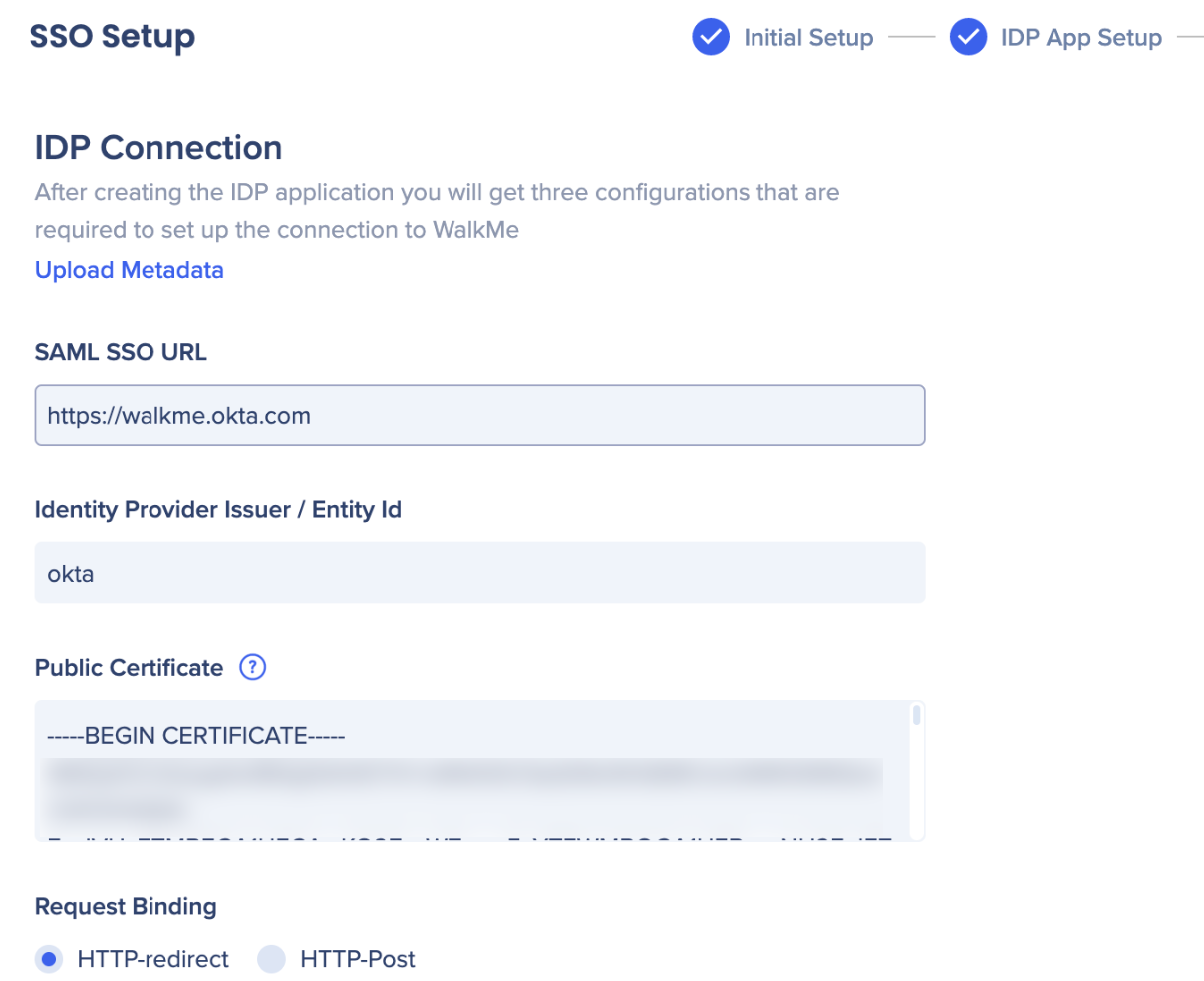
Primer caso: la solicitud no llega al sitio SSO: esto significa que la configuración de WalkMe no se aplicó correctamente en el sitio.
- Ve al Centro de administración y verifica que la configuración del asistente de SSO (paso 3) sea correcta.
- Opción avanzada -
- Busca el "samlRequest" en la pestaña "Red"
- Copia la "Requested URL:"
- Decodifícala utilizando la siguiente herramienta en línea: https://www.samltool.com/decode.php
- Busca los mismos valores que en el paso 3 (en el asistente de SSO) y verifica si son correctos
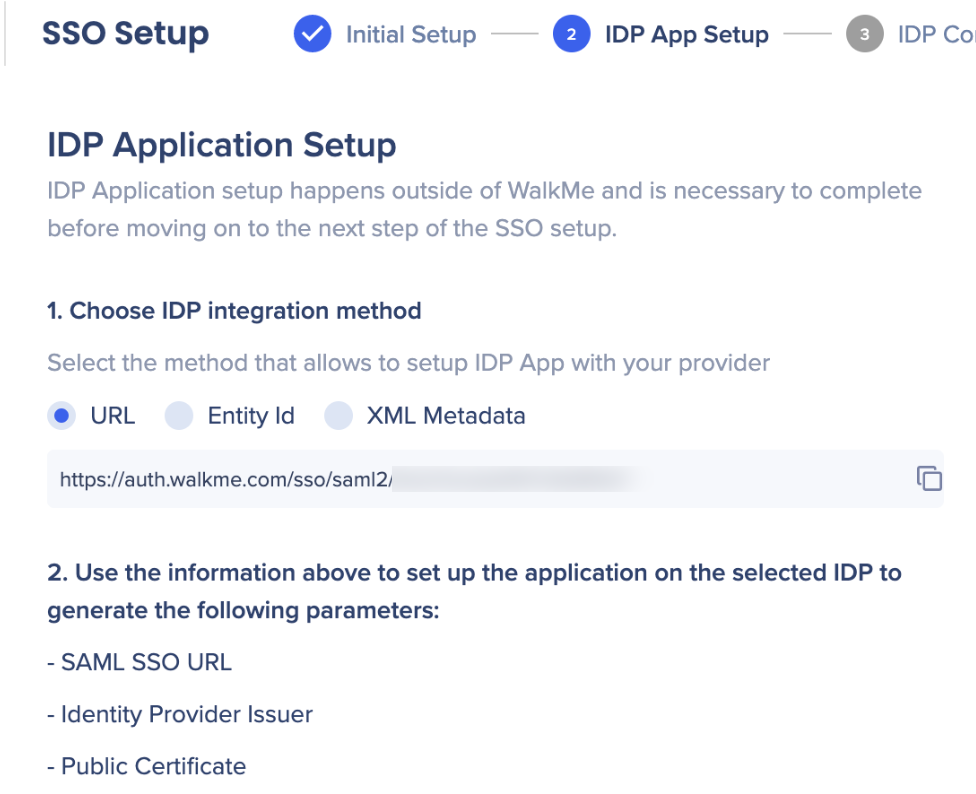
Segundo caso (este será el escenario común): el usuario se ha autenticado con éxito utilizando su sitio de SSO, pero no ha podido acceder al producto.
- Ve al Centro de administración y verifica que la configuración del asistente de SSO (paso 2) sea correcta (URL, ID de entidad)
Opción avanzada:
- Busca el "samlResponse" en la pestaña de "Red"
- Copia el "SAMLResponse"
- Decodifícala utilizando la siguiente herramienta en línea: https://www.samltool.com/decode.php
- Verifica que los siguientes valores sean idénticos a los valores del asistente de SSO (paso 2)
- Destino (=URL)
- Emisor (=ID de entidad)
- certificado (=certificado público en el paso 3)
- En el XML descodificado, busca nameid y asegúrate de que sea igual al ID de SSO (en la tabla de usuarios)
Si abres un ticket de soporte...
Si abres un ticket de soporte, adjunta samlRequest y samlResponse para agilizar el proceso.
Retiro de SSO heredado
WalkMe está cambiando a una nueva solución de SSO proporcionada por el líder en gestión de identidades, Okta, que ofrece mayor disponibilidad, rendimiento y mejores capacidades de supervisión y registro.
Si tu cuenta está registrada actualmente en el SSO heredado de WalkMe, te recomendamos que pases de forma proactiva a la nueva solución de SSO administrada en el Centro de administración.
Puedes encontrar instrucciones del proceso en el siguiente artículo: Inicio de sesión único
Errores de contraseña
Correo electrónico o contraseña incorrectos
Si el correo electrónico o la contraseña son incorrectos y no puedes recordar la información, puedes restablecer la contraseña desde la página de inicio de sesión. Recibirás un correo electrónico para actualizar la contraseña. El enlace es válido durante 30 min. Si no ves un correo electrónico, consulta la carpeta de spam.
Estados de contraseña
Activo: el usuario puede iniciar sesión en el sistema
Activación del usuario pendiente: el usuario debe activar su cuenta a través de la invitación por correo electrónico que envía WalkMe y crear su primera contraseña. El usuario no podrá iniciar sesión hasta que no lo haga.
Nota
El enlace de invitación en el correo electrónico caducará en 7 días. Si la cuenta no se crea en un plazo máximo de 7 días, alguien con un rol de administrador debe eliminar la cuenta de usuario y configurarla de nuevo.
Bloqueo: si el usuario introduce una contraseña incorrecta más de 10 veces, se le impedirá que vuelva a intentarlo. El usuario podrá intentarlo de nuevo después de 1 hora.
Recuperación: se activa mediante un restablecimiento forzado de contraseña desde el Centro de administración. En el modo de recuperación, el usuario debe crear una nueva contraseña. El correo electrónico de restablecimiento de contraseña es válido durante 2 días. Asegúrate de consultar la carpeta de spam si no has recibido un correo electrónico.
Contraseña caducada: según la política de WalkMe, las contraseñas caducan cada 3 meses. Cuando hayan transcurrido los 3 meses, después de intentar iniciar sesión con la contraseña anterior, se te pedirá que la actualices.
Código de verificación para restablecer la contraseña
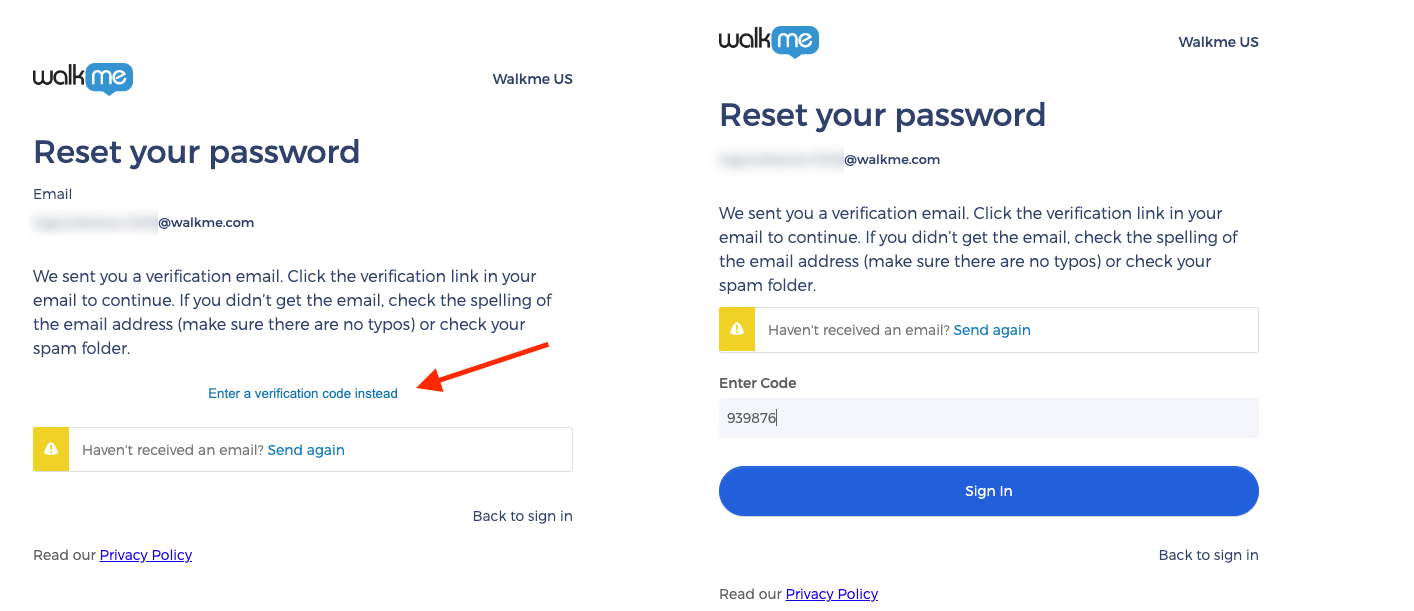
Si has solicitado restablecer la contraseña a través de la página de inicio de sesión en un navegador (por ejemplo, Chrome), pero cuando haces clic en el enlace del correo electrónico, se abre en otro navegador (por ejemplo, Firefox), verás un código de verificación en lugar de una página de restablecimiento de contraseña.
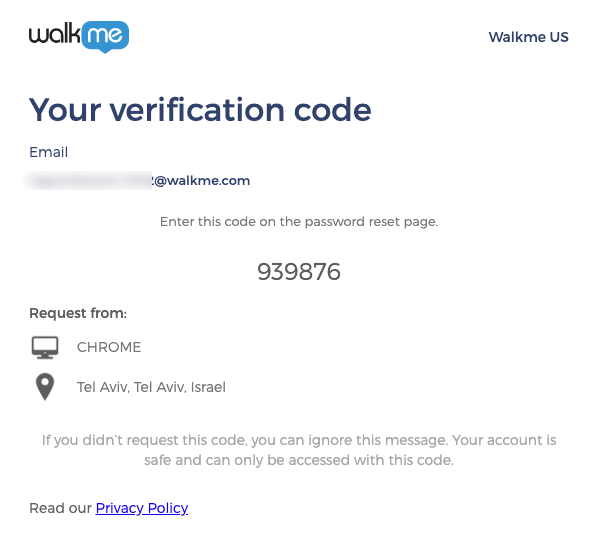
Si esto sucede, copia el código, vuelve al navegador original y haz clic en Introducir código de verificación. A continuación, continúa restableciendo la contraseña como de costumbre.
Errores de inicio de sesión de editor
No se pueden recuperar los parámetros redirigidos de OAuth del almacenamiento
- Este error se puede resolver borrando la caché y las cookies del navegador.
El Token Web JSON (JWT) se emitió en el futuro / El Token Web JSON (JWT) expiró antes de ser emitido
- Este mensaje aparece si hay una discrepancia entre el reloj del ordenador y el reloj de WalkMe. Cinco minutos es la diferencia máxima permitida entre tu reloj y el de WalkMe. Asegúrate de que la fecha y la hora de tu ordenador sean precisas para tu zona horaria.
- Si tu reloj va con retraso respecto al de WalkMe, aparecerá este mensaje: "El JWT expiró antes de ser emitido"
- Si tu reloj va adelantado con respecto al de WalkMe, aparecerá este mensaje: "El JWT se emitió en el futuro"
No se ha podido realizar la acción de obtener todo.
- Es posible que recibas un mensaje de error de carga al intentar iniciar sesión en el editor si no tienes un sistema asignado.
- Pide a un usuario administrador que te asigne un sistema y vuelve a intentarlo


