Breve descripción general
Informa los problemas de construcción directamente desde WalkMe Editor y haz que se resuelvan más rápidamente con WalkMe Builder Assistant Tickets.
Abrir un ticket
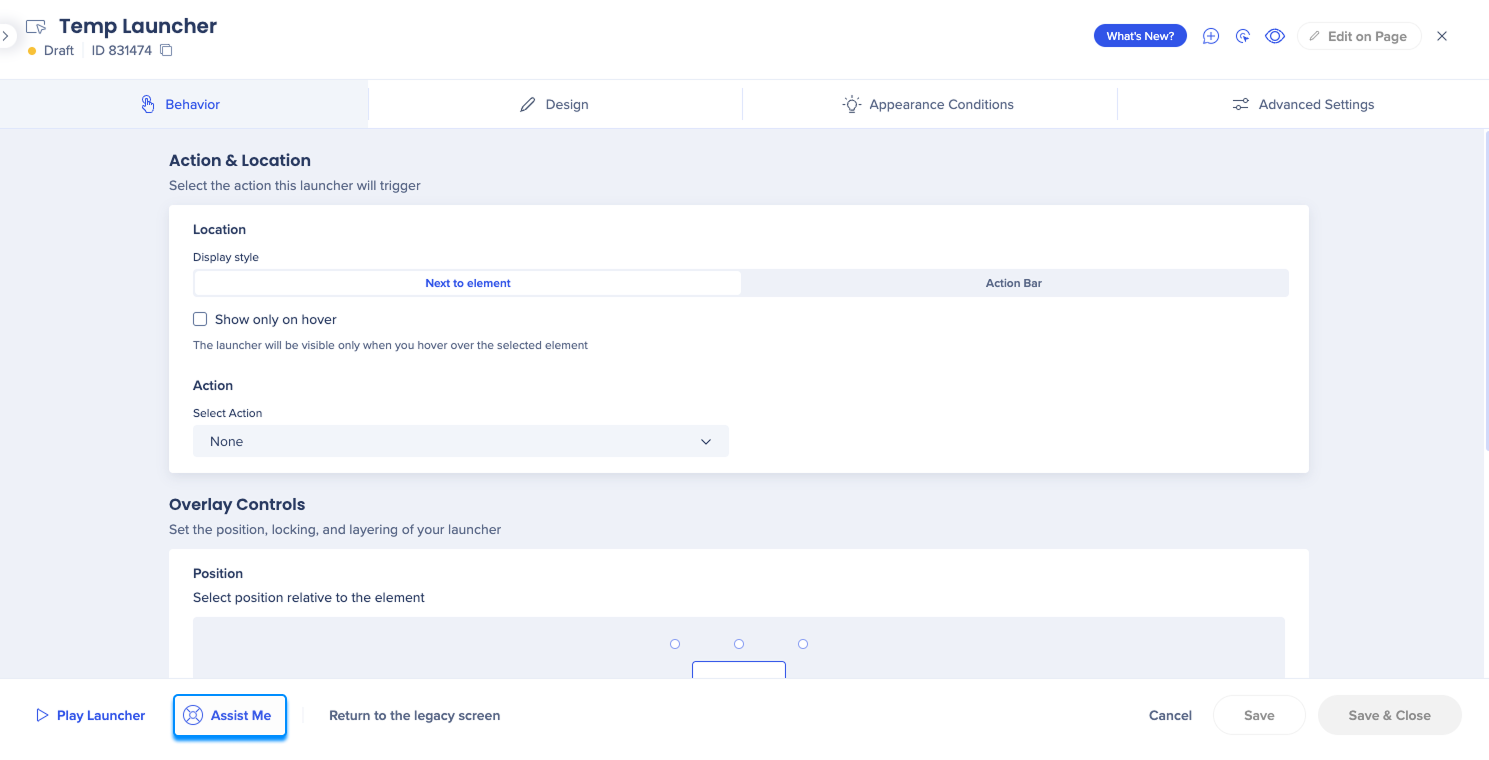
Ayúdame
Se accede a través del Editor de WalkMe, Assist Me está aquí cuando encuentras elementos de WalkMe que no se comportan como se esperaba. Utilizando el asistente de WalkMe Builder, Assist Me es un botón de inicio rápido para ayudar a resolver el problema en el momento o enviando un ticket directamente desde WalkMe Editor.
"Hacer clic en el botón 'Ayúdame' es una experiencia verdaderamente mágica. Ha reducido significativamente el tiempo que se tarda en resolver mis tickets de soporte, y constantemente me sorprende lo fácil que funciona".
Guillaume Harbonnier, Ingeniero Educativo DAP, MFP Michelin.
Tipos de ticket y cómo se enrutan
1. El elemento no debe estar en la página
Elige esta opción cuando aparezca un elemento, aunque no debería.
Por ejemplo, se activa en la página incorrecta o aparece en un flujo inesperado.
Proceso:
- Si el problema está vinculado a cómo se reconoce el elemento objetivo del elemento, el equipo de asistente lo manejará
- Si el problema es causado por reglas, segmentación, programación o configuración, el ticket se enruta a Soporte
2. Falta un elemento en la página
Elige esto cuando un elemento que esperas ver no aparezca en absoluto.
Proceso:
- Si falta el elemento porque el elemento de destino no se está detectando correctamente, el equipo de Asistente se encargará de ello
- Si se encuentra el elemento, pero otra lógica se oculta o impide que el elemento se muestre, el ticket se enruta a Soporte
3. El elemento no está donde debería estar
Elige esto cuando un elemento aparezca en la página pero en la ubicación incorrecta.
Proceso:
- Si el problema depende del reconocimiento de elementos, el equipo de Asistente se encargará de ello
- Si el problema no está relacionado con el reconocimiento (por ejemplo, estilo, cambios de diseño, marcos personalizados), el ticket se enruta a Soporte
4. Algo más
Elige esto para problemas no relacionados con el comportamiento o la ubicación de un elemento específico, como errores generales, problemas del editor o comportamiento inesperado de la plataforma.
Proceso:
- Estos tickets se envían directamente a Soporte
Panel de control del asistente de creación
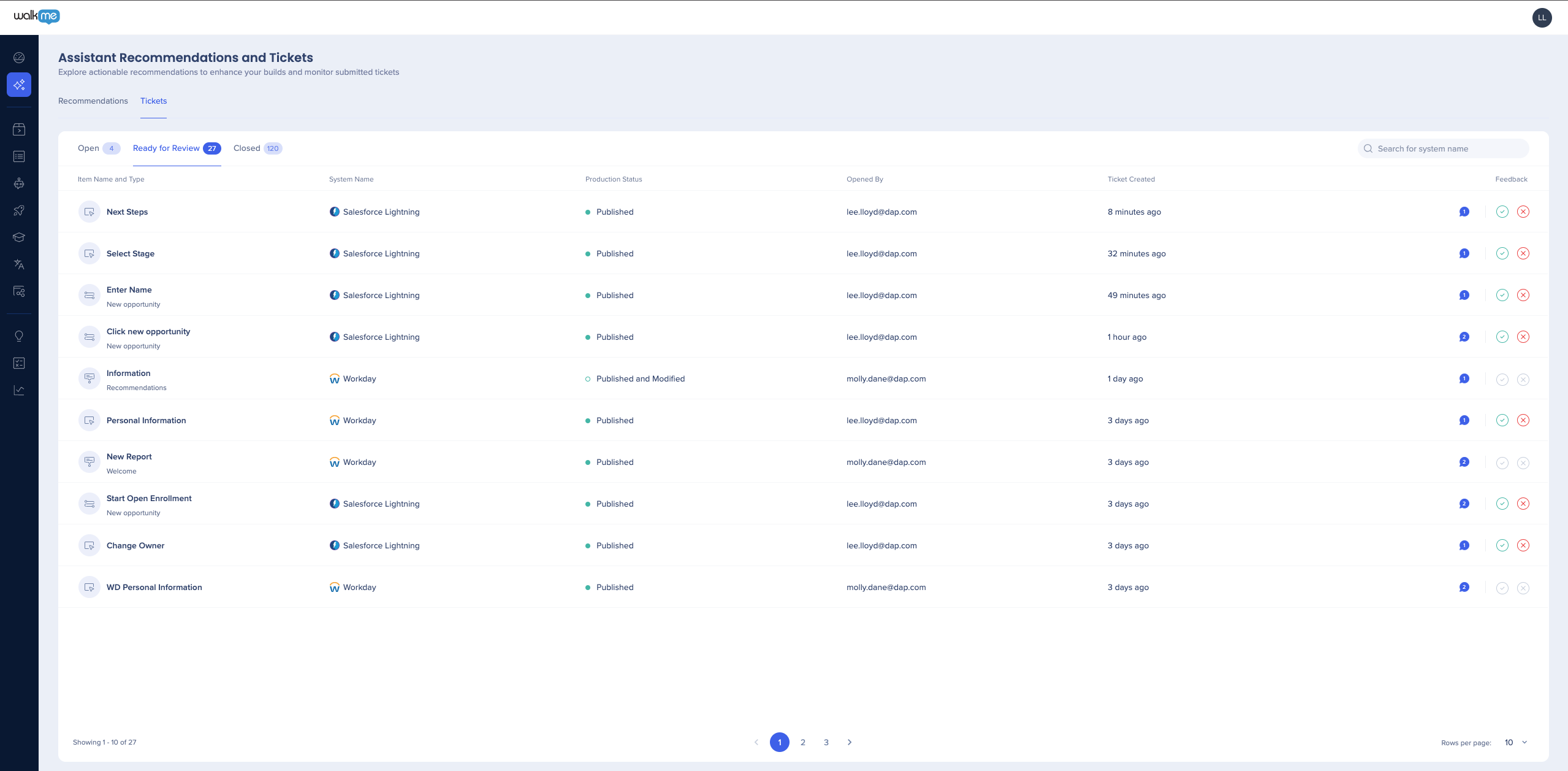
El panel de Builder Assistant en la consola, accesible en console.walkme.com/assistant, proporciona un lugar central para ver y administrar todos los tickets de Builder Assistant.
En la pestaña Tickets, puedes administrar todos los tickets de Builder Assistant, incluidos los que están abiertos, listos para ser revisados y completados.
Confirmación de ticket
Antes de resolver un ticket abierto del asistente de creador, los tickets se moverán a Listo para revisión pestaña donde puedes indicar si una solución funcionó o no. Los administradores ahora tienen la capacidad de aprobar o rechazar la resolución de cualquier ticket, incluso si no lo abrieron.
Listo para la revisión
- El estado "Listo para revisión" significa que el equipo de Builder Assistant ha resuelto el problema. Debes aceptar o rechazar la solución. Si se deniega, el ticket se volverá a abrir.
- Los tickets resueltos se cerrarán automáticamente después de 6 días hábiles.
- No se requiere ninguna acción adicional por parte del usuario. Nuestro equipo se comunicará en caso de que se necesiten aclaraciones a través de la sección de comentarios.
Marca de verificación verde: la solución funciona.
X rojo: la solución no funcionó.
Nota
Las soluciones solo pueden ser confirmadas por el creador del ticket.
Una vez que aceptes una solución, el ticket se moverá al estado Cerrado. Pulsa la pestaña y podrás calificar tu experiencia utilizando Builder Assistant. Es bienvenido, pero no es obligatorio.
Si rechazas una solución, se te pedirá que proporciones más información y el ticket volverá a la pestaña Abrir.
¿Lo sabías?
El equipo de Builder Assistant resuelve los tickets y no requieren más acción de tu parte, excepto aceptar o rechazar la solución. Cuando se resuelve un problema, no esperamos que manejes problemas similares en el futuro por ti mismo; solo abre otro ticket para nosotros y nos encargaremos de ello.
Comunicación con el equipo de asistentes de creación
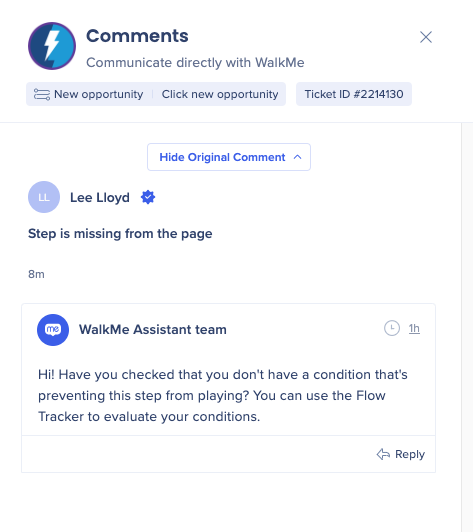
En algunos casos, puede ser necesario que el equipo de Builder Assistant se ponga en contacto contigo si necesita más información. Puedes enviar mensajes directamente en la consola sobre tus tickets y recomendaciones.
Casos de uso
- Consulta los comentarios que hayas añadido al informar el ticket
- Comunícate con el equipo de Builder Assistant en tus tickets directamente dentro del producto
- Proporciona comentarios adicionales antes de aceptar soluciones.
Cómo funciona
- Haz clic en la burbuja de mensaje para abrir una conversación
- Añade un nuevo mensaje haciendo clic en el botón + Añadir mensaje.
-
Se pueden añadir comentarios y respuestas a cualquier ticket, incluso si no eres el informador.
"¡Utilizar WalkMe Builder Assistant para enviar y administrar tickets es brillante! Me encanta que pueda hacerlo todo a través del Editor y que reciba una notificación para ver la información más reciente. Esto está haciendo el trabajo de administración por mí".
Laura Dean, Jefe de Adopción Digital y Formación de HRIT, TUI Group.
Nota
La notificación del editor solo aparecerá cuando estés en el mismo sistema utilizado para enviar el ticket. En la consola, puedes ver toda la información de tickets y recomendaciones para todos tus sistemas.
Notas técnicas


