La page des paramètres pour le menu WalkMe pour le Web vous permet d'afficher et de modifier les configurations du menu Pro. Vous pouvez sélectionner les préférences et personnaliser la marque en fonction de vos besoins.
Comprend :
Pour les menus Pro et Legacy :
Modèles de menu
Menu Pro uniquement :
Position
Structure du menu
Configuration
Branding
Comment ça marche
Explorez les onglets des paramètres pour configurer le menu Web WalkMe, y compris les modèles de menu, le positionnement, le texte, l'image de marque, l'intégration du service d'assistance, les états des tâches et les fonctionnalités de recherche. Chaque onglet fournit des outils pour personnaliser l'apparence et le comportement du menu, en veillant à ce qu'il s'aligne sur votre marque et les besoins de vos utilisateurs.
Modèles de menu
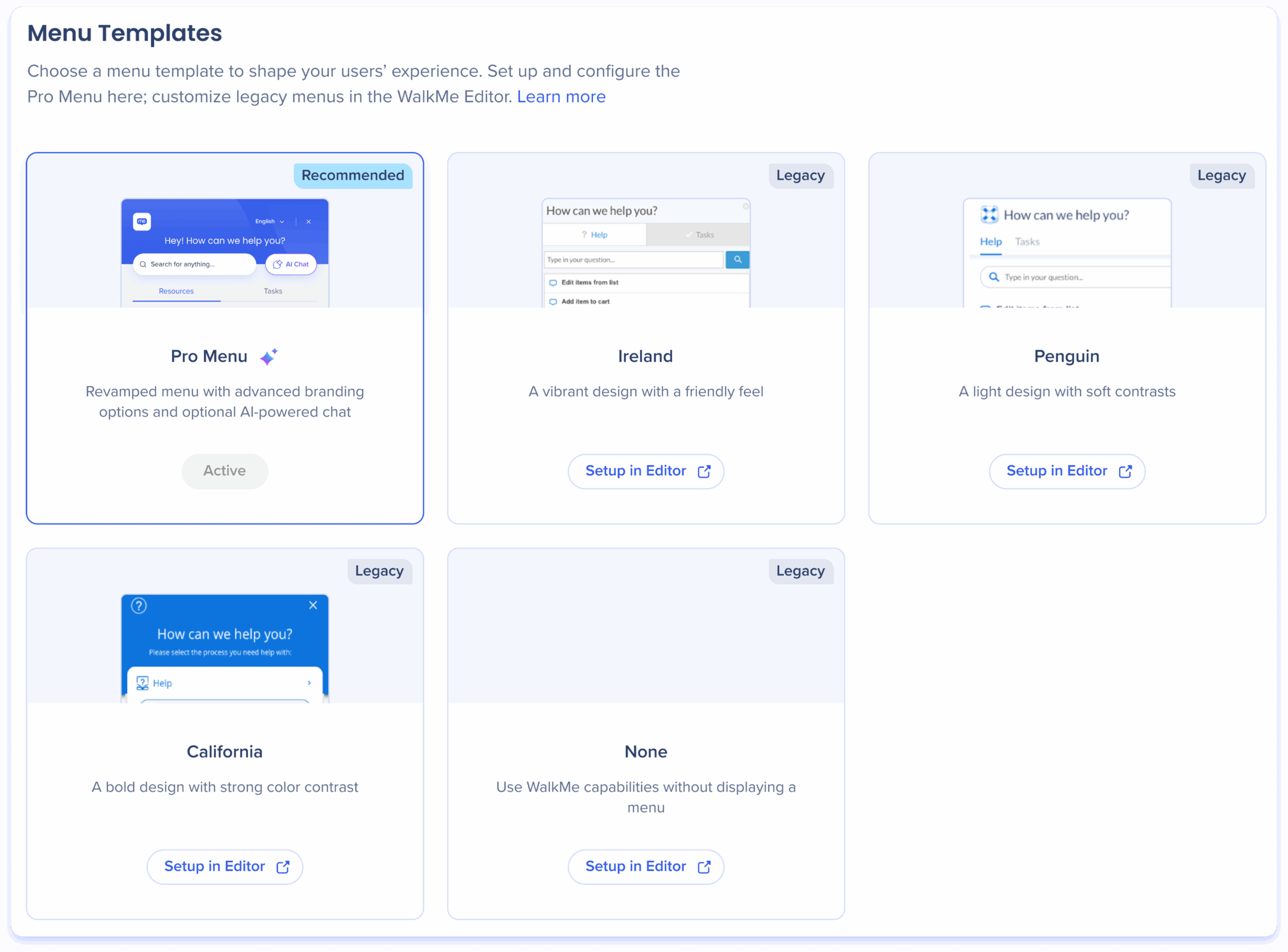
L'onglet Modèles de menu est l'endroit où vous choisissez quel type de menu Web créer.
Chaque modèle offre un niveau de conception et de configuration différent.
Menu Pro : le modèle le plus avancé. Comprend tous les onglets des paramètres et l'accès complet à la configuration directement dans la console
Californie, Irlande et Penguin : Conceptions de menu héritées. Ceux-ci restent configurables uniquement via l'Éditeur WalkMe
Remarque
Dans l'onglet Modèles de menu, vous pouvez afficher le menu sélectionné. Les mises à niveau sont disponibles uniquement pour le menu Pro, et vous ne pouvez pas passer aux conceptions héritées ou passer de Pro à un menu hérité.
Position
L'onglet Position définit où et comment le déclencheur de menu et le panneau apparaissent à l'écran.
Chaque mode — Flottant, Ancré et Hybride — offre des options de configuration supplémentaires.
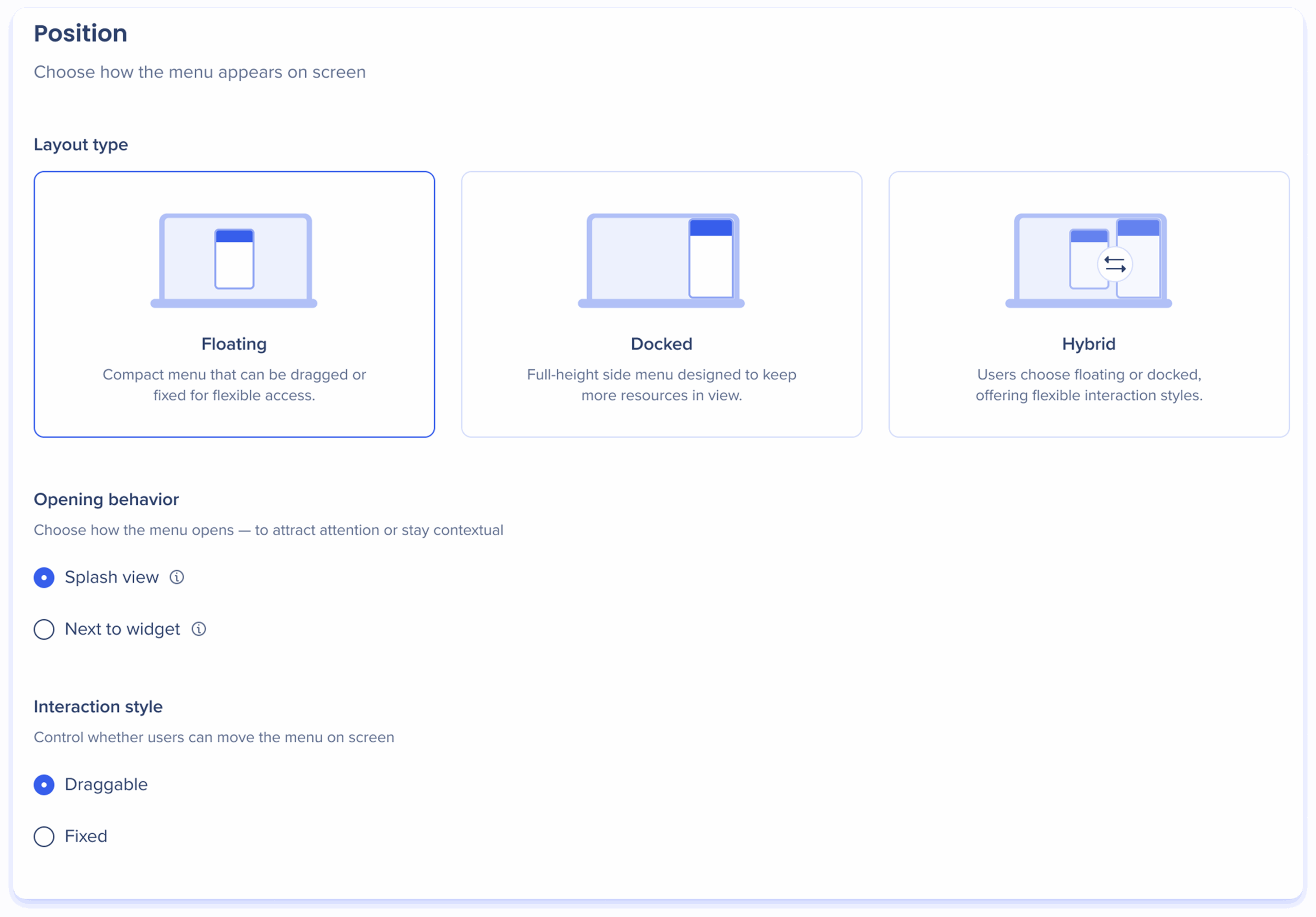
Floating (Flottante)
Le menu flottant est un menu de superposition compact qui peut être fixé à l'écran ou rendu glissable, offrant un accès flexible.
Comportement d'ouverture
Choisissez comment le menu s'ouvre après que l'utilisateur a déclenché le menu :
Vue d'ouverture : ouvre le menu au centre de l'écran pour attirer l'attention de l'utilisateur
À côté du widget : Ouvre le menu près du widget qui le déclenche pour un accès facile et contextuel.
Style d'interaction
Contrôlez si les utilisateurs peuvent déplacer le menu à l'écran :
Glisser : permet aux utilisateurs de repositionner le menu n'importe où sur l'écran
Corrigé : restreint le menu à une position définie, empêchant le mouvement
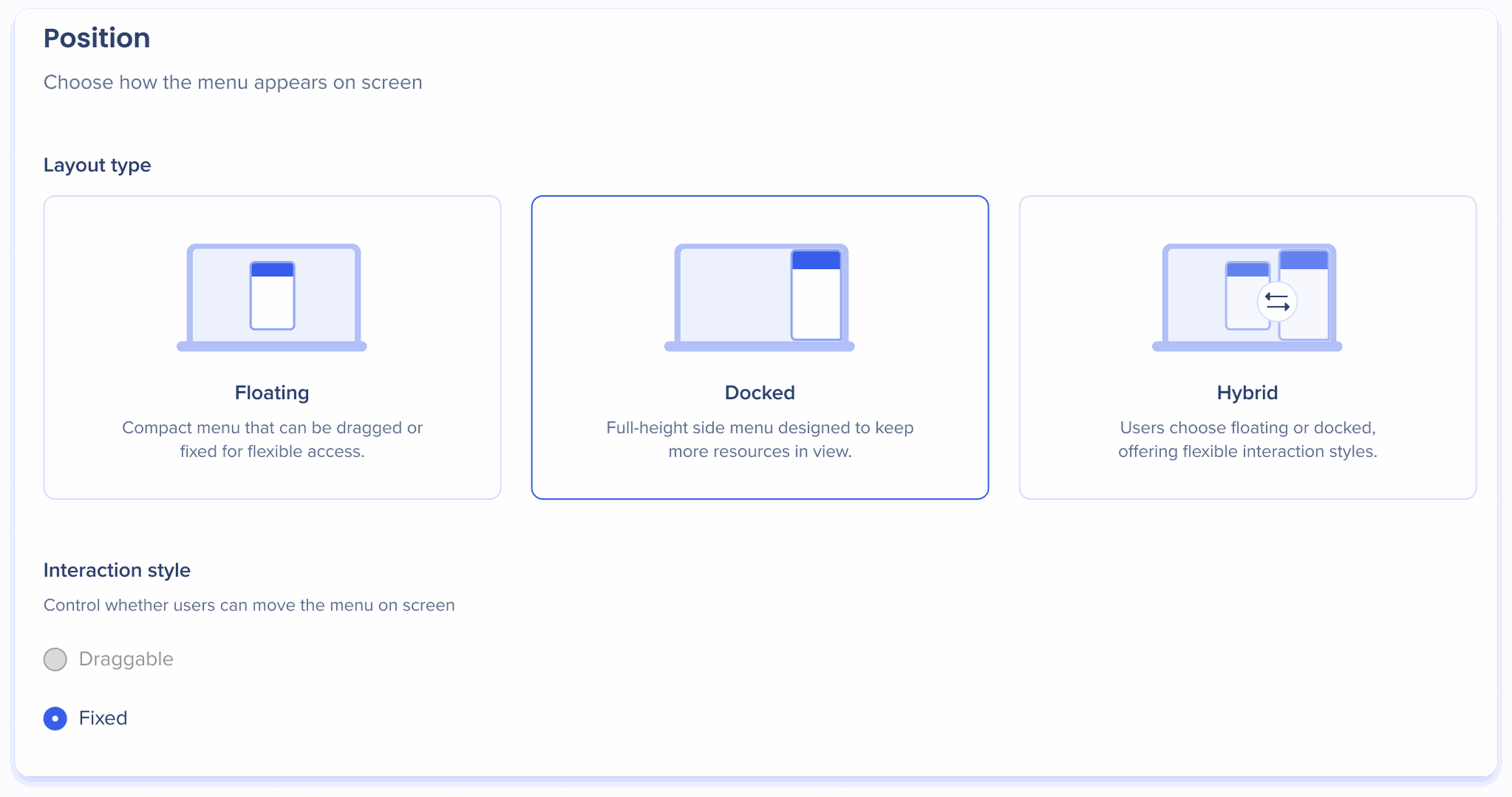
Ancré
Le menu ancré est un menu complet situé sur le côté droit de l'écran, conçu pour garder plus de ressources en vue.
Style d'interaction
Contrôlez si les utilisateurs peuvent déplacer le menu à l'écran :
Glissant : non applicable au type de mise en page ancré
Pour activer cette fonctionnalité, sélectionnez le type de mise en page hybride
Fixé : restreint le menu à une position définie, empêchant le mouvement (par défaut)
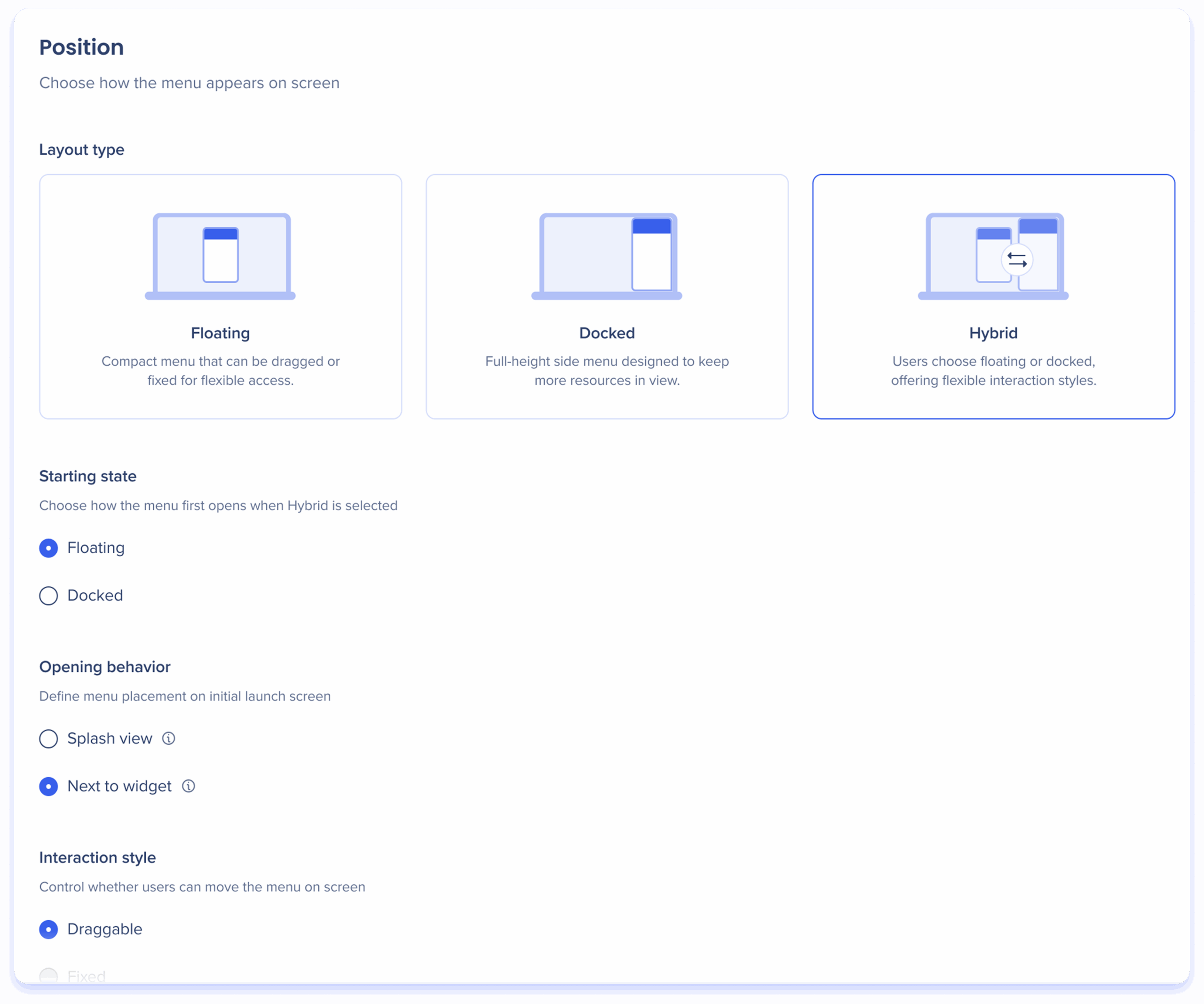
Hybride
Le menu hybride permet à vos utilisateurs de basculer entre le menu flottant et le menu ancré.
État de départ
Choisissez comment le menu s'ouvre pour la première fois lorsqu'il est déclenché en mode hybride.
Floating (Flottante)
Ancré
Comportement d'ouverture
Choisissez comment le menu s'ouvre après que l'utilisateur a déclenché le menu :
Vue d'ouverture : ouvre le menu au centre de l'écran pour attirer l'attention de l'utilisateur
Appliquer l'arrière-plan atténué : activez ce bouton pour atténuer l'écran derrière le menu, en dirigeant l'attention de l'utilisateur pendant son lancement initial
À côté du widget : Ouvre le menu près du widget qui le déclenche pour un accès facile et contextuel.
Style d'interaction
Contrôlez si les utilisateurs peuvent déplacer le menu à l'écran :
Glisser : permet aux utilisateurs de repositionner le menu n'importe où sur l'écran
Corrigé : restreint le menu à une position définie, empêchant le mouvement
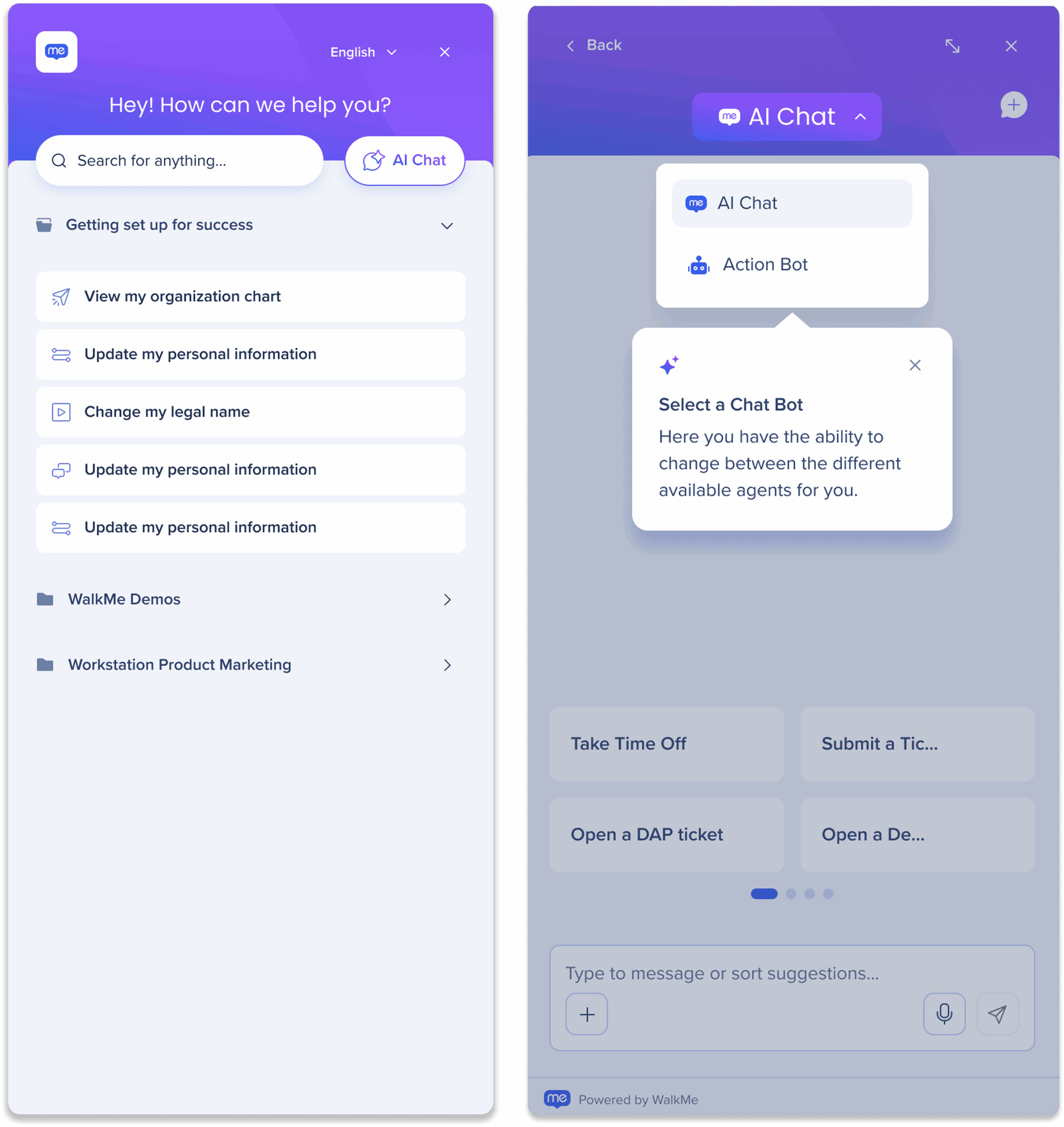
Structure du menu
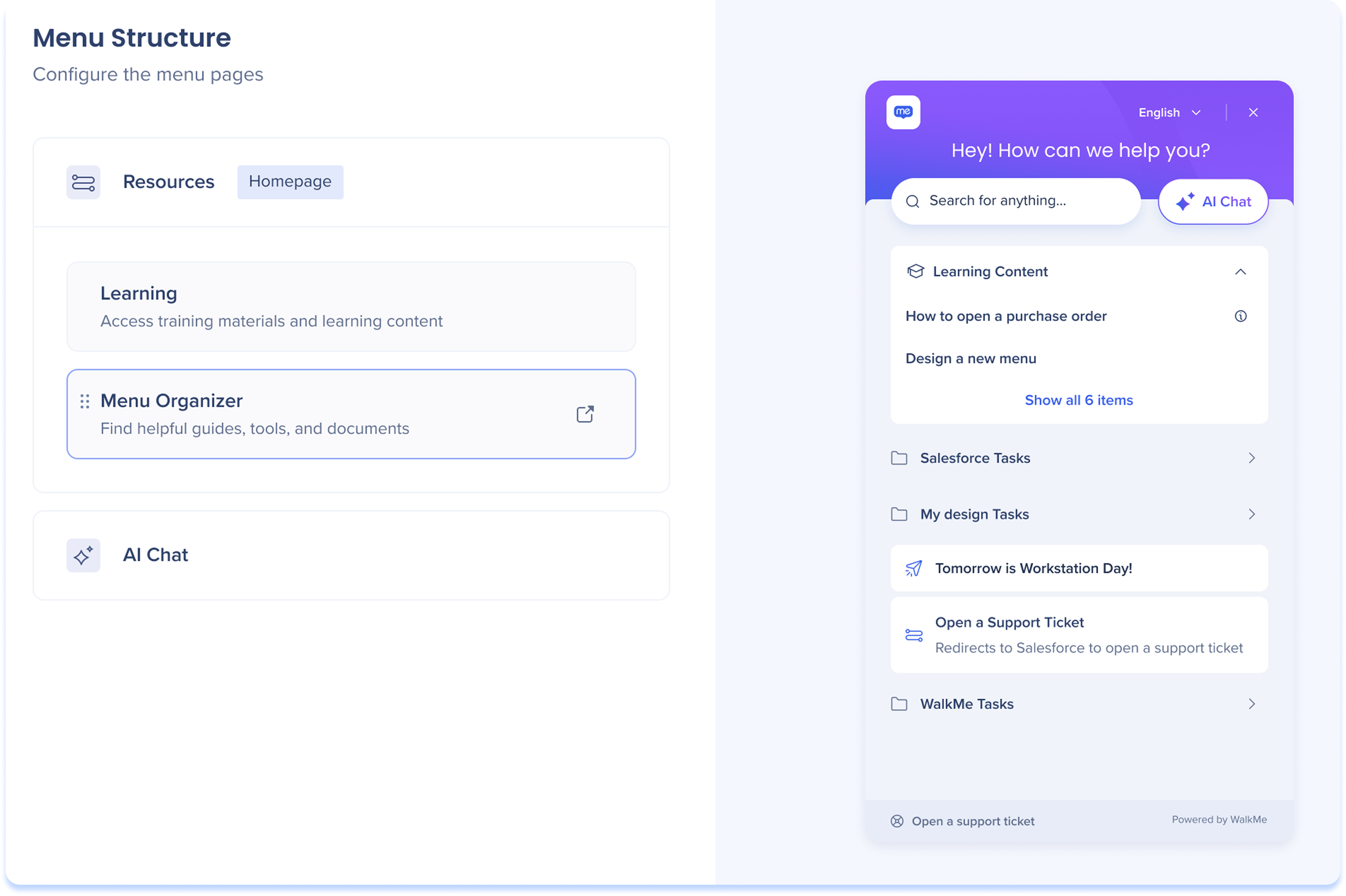
Configurez les pages du menu.
Définir une page d'accueil du menu
Décidez si la page des ressources ou la page de Chat IA doit être la première page que les utilisateurs voient lorsqu'ils ouvrent le menu
Par défaut, la page des ressources est définie comme page d'accueil
Pour modifier la page d'accueil, passez la souris sur une page dans la liste et cliquez sur l'icône de la page d'accueil
Réorganiser les pages
Si vous avez l'Organisateur de menu et le contenu d'apprentissage activés, vous pouvez réorganiser ces sections dans la page des ressources
Glissez et déposez simplement les sections pour les organiser dans votre ordre préféré
Configuration
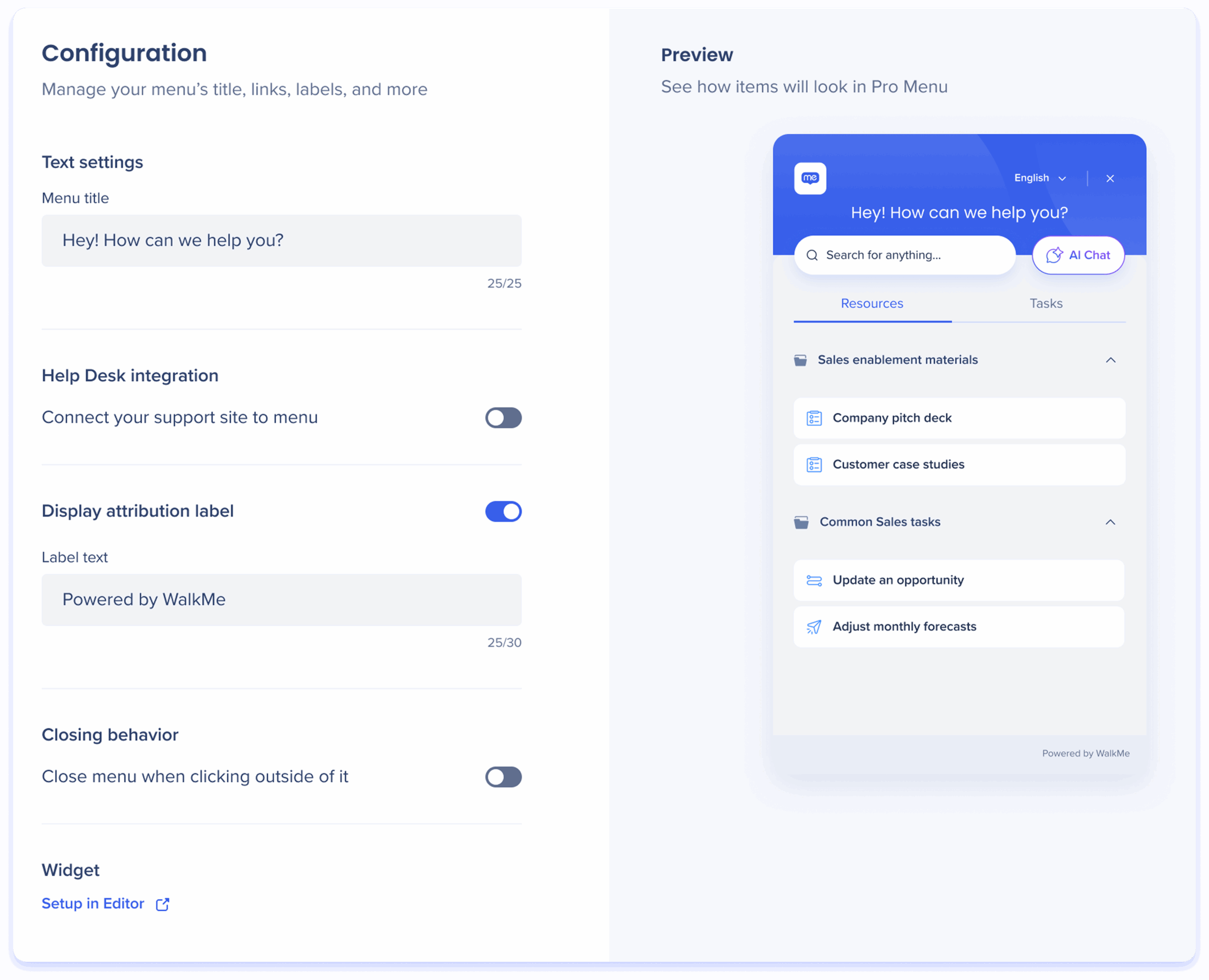
L'onglet Configuration contrôle le titre de votre menu, les liens, les étiquettes et plus encore.
Paramètres du texte
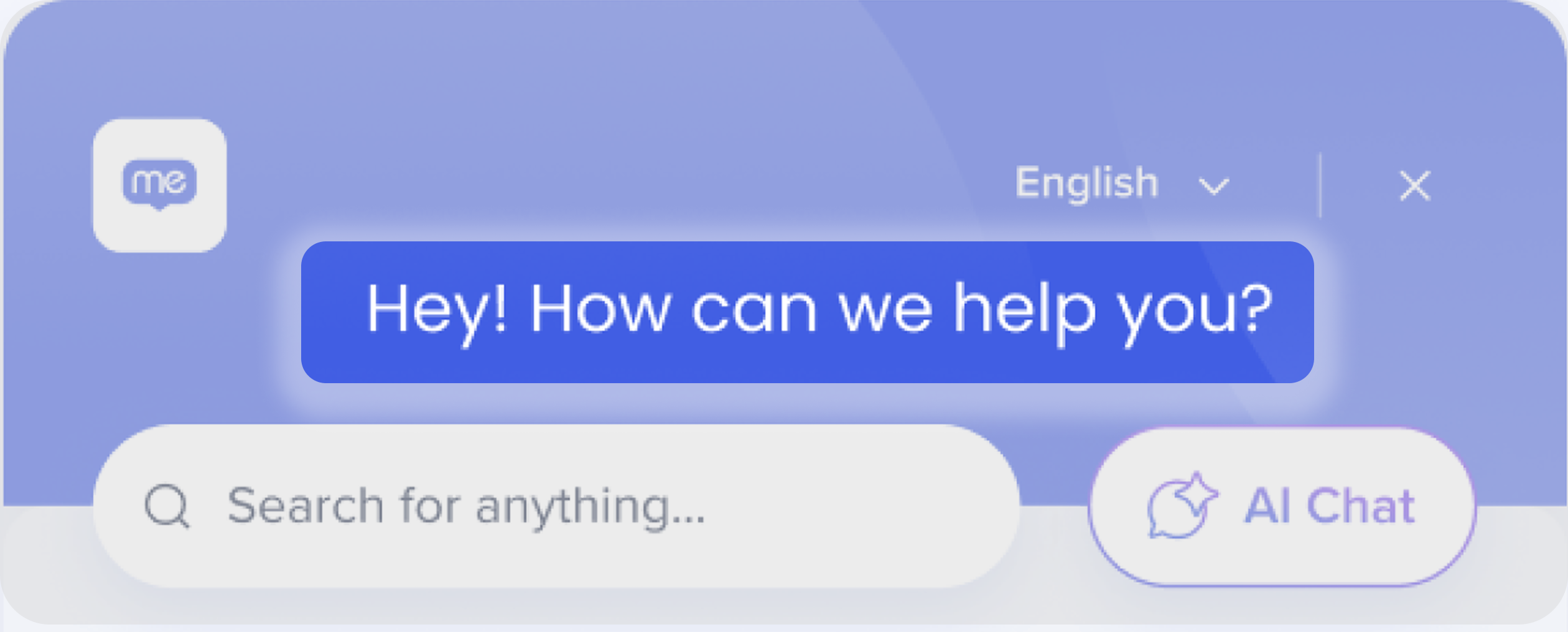
Titre du menu : personnalisez le titre pour accueillir et guider les utilisateurs lorsqu'ils accèdent aux ressources, aux tâches et au support de l'entreprise
Intégration d'Help Desk
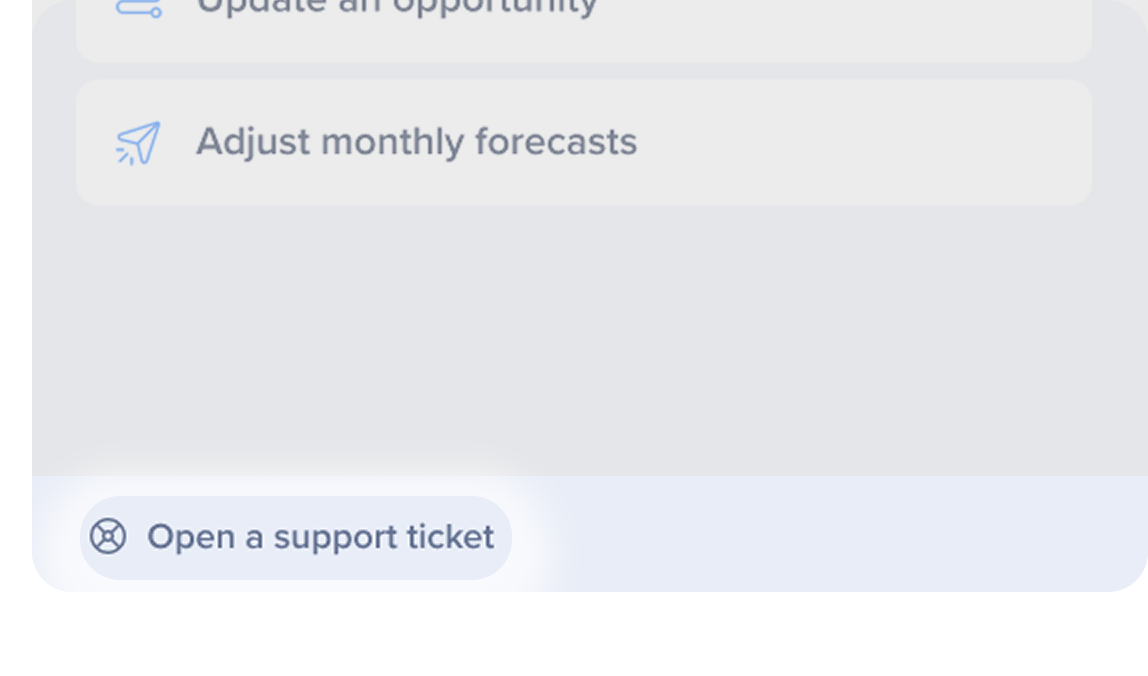
Activez le bouton Connecter votre site d'assistance au menu pour fournir un lien direct vers votre site d'assistance à partir du pied de page du menu.
Les utilisateurs qui cliquent sur le lien ouvriront le site d'assistance dans un nouvel onglet dans leur navigateur.
Texte de l'étiquette : entrez un nom d'étiquette pour apparaître en bas de page du menu
URL : Entrez l'URL de votre site d'assistance
Afficher l'étiquette d'attribution
Activez-le pour ajouter une étiquette personnalisée à votre pied de menu, vous permettant d'afficher le nom de votre entreprise ou tout texte souhaité.
Accès aux étiquettes d'attribution
Pour activer la fonctionnalité d'étiquette d'attribution, veuillez contacter votre CSM
Comportement de fermeture
Activez l'option Fermer le menu lorsque vous cliquez en dehors de celui-ci pour fermer automatiquement le menu lorsque les utilisateurs cliquent n'importe où en dehors de celui-ci.
Widget
Personnalisez le bouton qui déclenche l'ouverture du menu.
Les paramètres d'Image de marque vous permettent de définir les couleurs et les logos de votre menu et du Chat IA, et de les voir appliqués dans un aperçu en direct avant publication. L'image de marque comprend deux pages :
Thème : couleurs et style visuel, répartis entre les onglets Menu et Chat IA
Logo : le logo qui apparaît dans l'en-tête du menu
Par défaut, chaque couleur est liée à un thème publié depuis l'application Thème, afin que votre menu reste cohérent avec le reste de votre contenu WalkMe. Vous pouvez détacher une couleur individuelle et la définir vous-même.
Thème
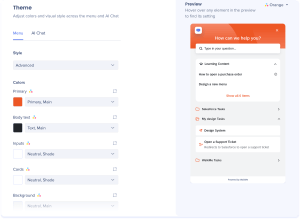
La page Thème contrôle les couleurs et le style visuel du menu et du Chat IA. Sélectionnez l'onglet Menu ou Chat IA pour changer la surface que vous stylisez.
Connexion des couleurs à un thème
Chaque couleur de la page Thème est liée à une couleur de votre thème actif ou publié depuis l'application Thème. Vous pouvez sélectionner différents thèmes depuis le sélecteur de thème dans l'aperçu.
Remarque
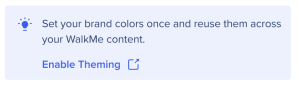
Si aucun thème n'est actif sur votre système, la page Thème affiche une invite pour activer Thème, et vous définissez chaque couleur sous forme de valeur hexadécimale. Sélectionnez Activer Thème pour définir vos couleurs de marque une seule fois et les réutiliser dans votre contenu WalkMe.
Aperçu
L'aperçu se trouve à côté des paramètres et se met à jour au fur et à mesure de vos modifications, avant publication.
Survolez n'importe quel élément dans l'aperçu pour voir quel paramètre le contrôle, ou survolez n'importe quel paramètre de couleur
Si plusieurs thèmes sont publiés sur le système, utilisez le sélecteur de thème au-dessus de l'aperçu pour voir votre menu dans chacun d'eux
Les modifications de couleur et de style affectent tous vos thèmes, alors veillez à prévisualiser chaque thème pour voir vos modifications
Le sélecteur prévisualise les thèmes, mais ne change pas le thème attribué aux utilisateurs. Le thème qu'un utilisateur obtient est déterminé par les règles définies pour chaque thème dans Conditions dans Thème
Onglet Menu
Sélection du style
Choisissez le style visuel de votre menu :
Classique : le menu Web original de WalkMe
Avancé : un menu raffiné avec une touche plus propre et plus moderne
Couleurs du thème
Définissez une couleur pour chaque partie du menu :
Principal : l'en-tête du menu
Texte du corps : texte dans tout le menu
Champs de saisie : champs tels que la barre de recherche
Cartes : cartes Resources et tâches
Arrière-plan : l'arrière-plan du menu derrière les cartes
Pied de page : le pied de page du menu
Par défaut, les couleurs du thème proviennent de l'application de thème. Vous pouvez cliquer sur l'icône Détacher pour personnaliser les couleurs de la marque pour différents éléments du menu WalkMe, en outrepassant les paramètres par défaut.
Onglet Chat IA
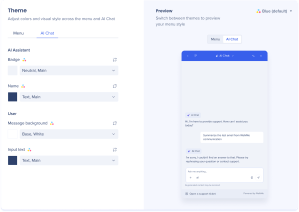
L'onglet Chat IA définit les couleurs de la fenêtre du Chat IA.
Assistant IA
Badge : l'arrière-plan du libellé Chat IA au-dessus de chaque réponse de l'assistant
Nom : le texte de ce libellé
Utilisateurs
Arrière-plan des messages : la bulle derrière les messages envoyés par l'utilisateur
Texte de saisie : le texte que l'utilisateur saisit dans le champ de message
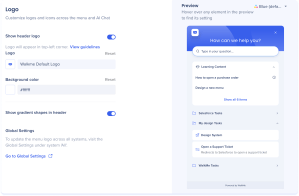
Logo
La page Logo définit les logos et les icônes qui apparaissent dans le menu et le Chat IA.
Afficher le logo de l'en-tête
Activez pour afficher le logo de votre entreprise dans le coin supérieur gauche du menu. Sélectionnez Voir les directives pour connaître le format et la taille de fichier recommandés.
Logo : téléchargez le logo de votre entreprise, ou sélectionnez Réinitialiser pour revenir au logo WalkMe par défaut
Couleur d'arrière-plan : saisissez une valeur hexadécimale pour la couleur derrière le logo, ou sélectionnez Réinitialiser pour revenir à la valeur par défaut
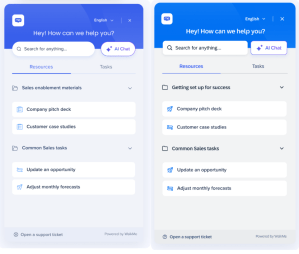
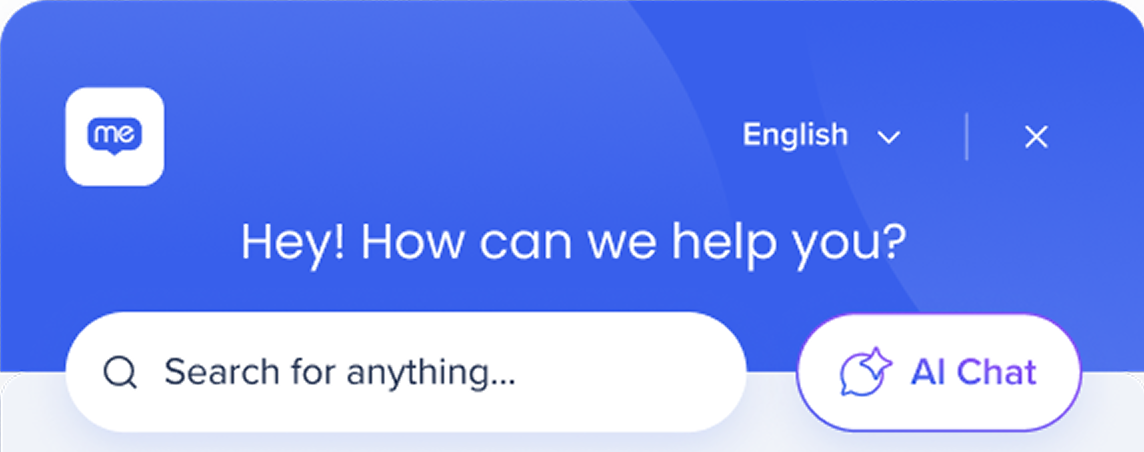
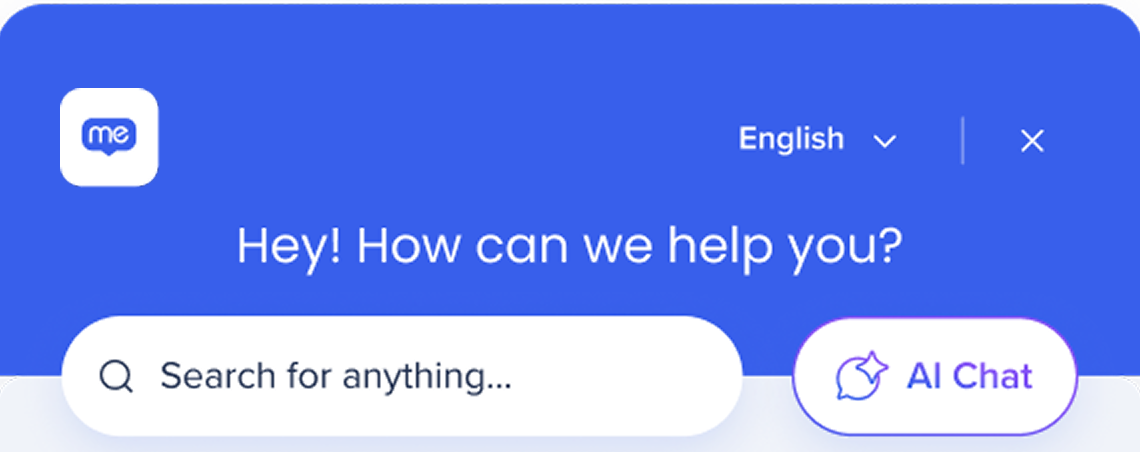
Afficher les formes en dégradé dans l'en-tête
Activez-le pour ajouter des éléments de conception subtils à l'en-tête de menu.
Paramètres globaux
Pour utiliser le même logo de menu sur chaque système de votre compte, sélectionnez Accéder aux Paramètres globaux et définissez-le sous le système Tous. Les Paramètres globaux sont disponibles uniquement pour les administrateurs.
Avec les formes de dégradéSans formes de dégradé
Notes techniques
Seuls les téléchargements .png sont pris en charge



 Pour modifier la page d'accueil, passez la souris sur une page dans la liste et cliquez sur l'icône de la page d'accueil