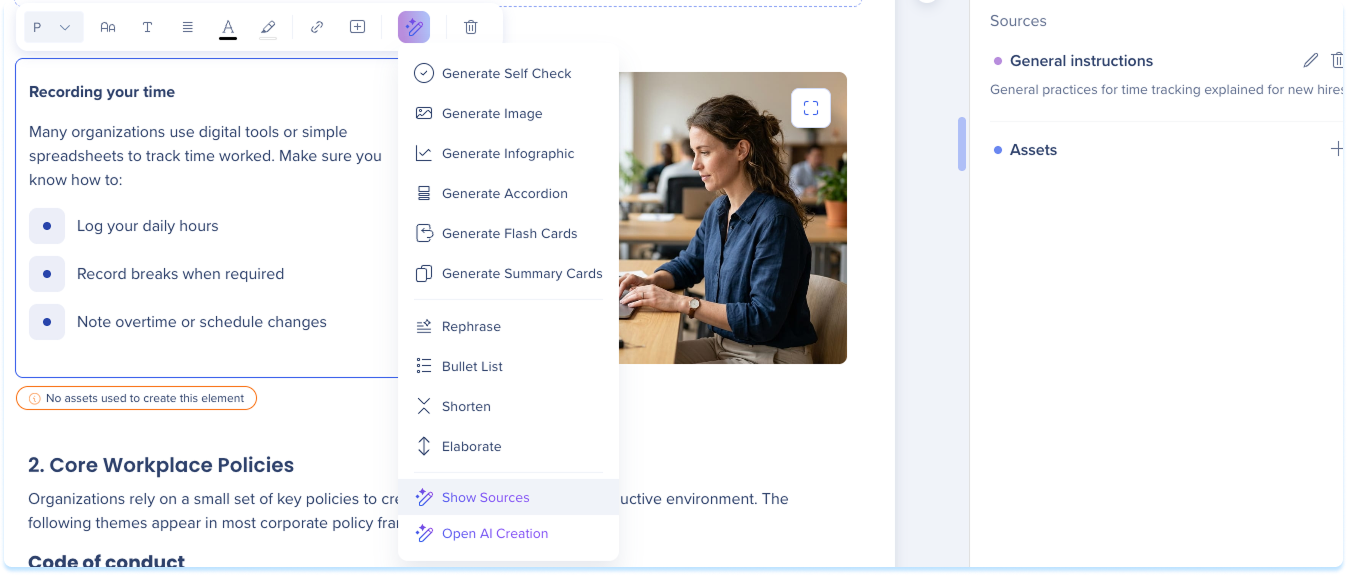
Générer et modifier des éléments avec l'IA vous permet de créer et d'affiner le contenu de leçon avec l'IA dans le générateur de contenu d'apprentissage. À partir d'un élément, vous pouvez générer de nouveaux éléments, réécrire le texte, modifier une image et examiner les sources derrière le contenu généré par l'IA. Ces actions vous aident à construire des leçons plus rapidement et à garder la cohérence de votre contenu.
Cas d'utilisation
Créez des éléments de soutien à partir du contenu que vous avez déjà ajouté à une leçon
Affinez la formulation d'un élément de texte sans quitter la leçon
Mettez à jour une image en décrivant la modification souhaitée
Accès
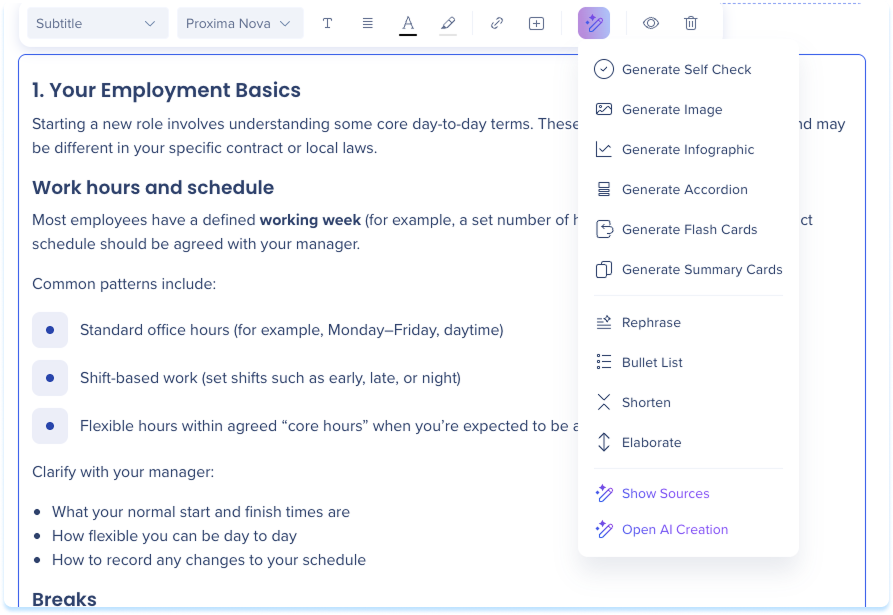
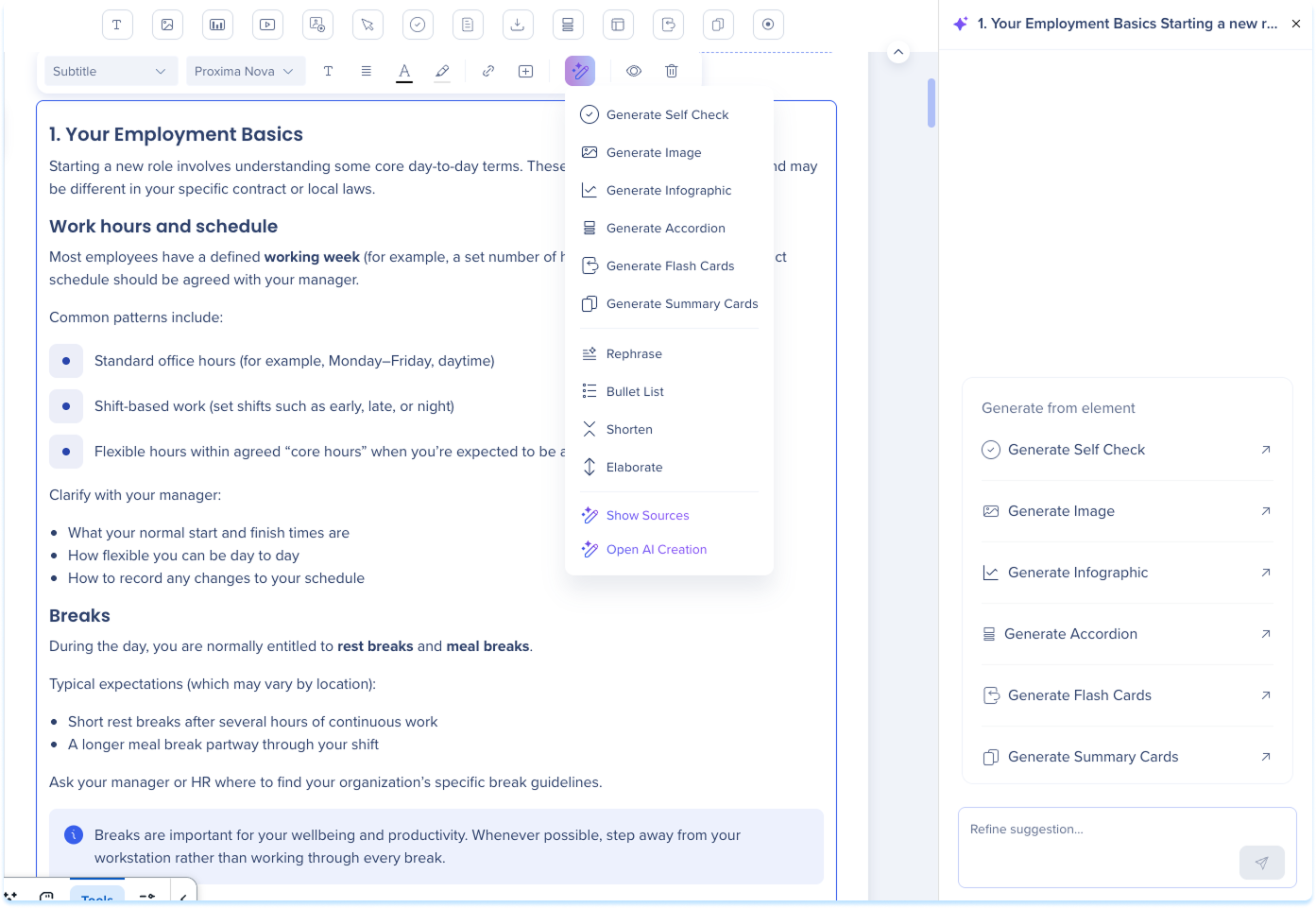
Les actions d'IA sont disponibles dans le générateur de contenu d'apprentissage. Ouvrez une leçon, sélectionnez un élément dans la toile principale, puis sélectionnez l'icône de l'IA dans la barre d'outils.
Ouvrez les actions d'IA
Les actions disponibles dépendent de l'élément que vous sélectionnez.
Ouvrez une leçon dans le générateur de contenu d'apprentissage
Sélectionnez un élément dans le canevas principal
Sélectionner l'icône de l'IA dans la barre d'outils
Sélectionnez une action dans le menu :
Remarque
Pour les éléments liés à l'image, à la vidéo, à l'enregistrement d'écran et à la simulation, sélectionnez Ouvrir la création d'IA au bas du menu pour ouvrir le panneau Création d'IA, où vous pouvez affiner une invite et insérer le résultat.
Actions d'IA par élément
Les actions disponibles dépendent de l'élément :
Élément
Actions d'IA disponibles
Texte
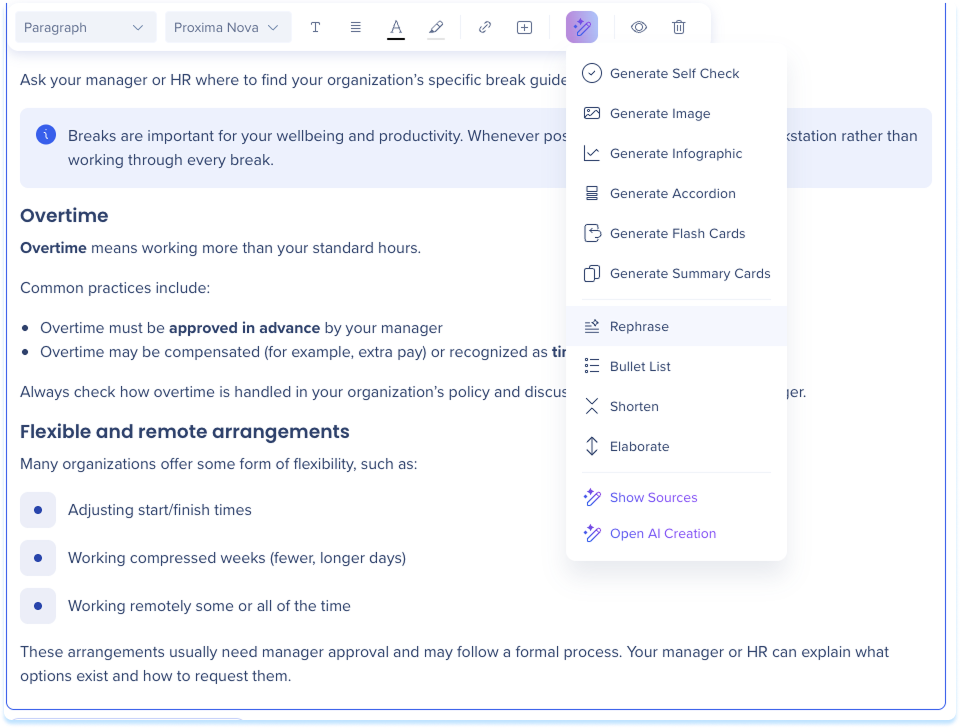
Générer une autoévaluation, Générer une image, Générer une infographie, Générer un accordéon, Générer des cartes Flash, Générer des cartes récapitulatives, Reformuler, Liste à puces, Raccourcir, Élaborer, Montrer les sources
Image
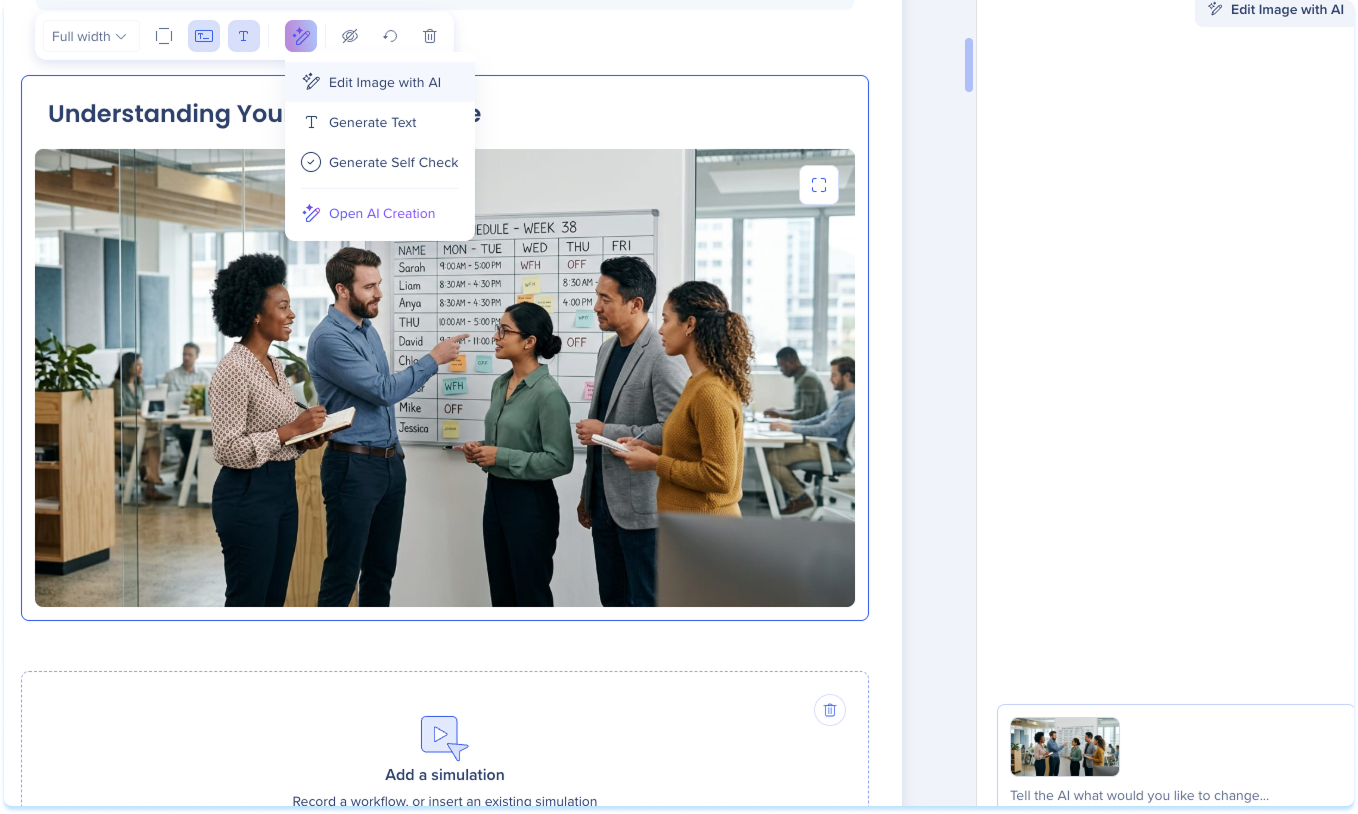
Modifier l'image avec l'IA, Générer du texte, Générer une autoévaluation, Ouvrir la création d'IA
Vidéo
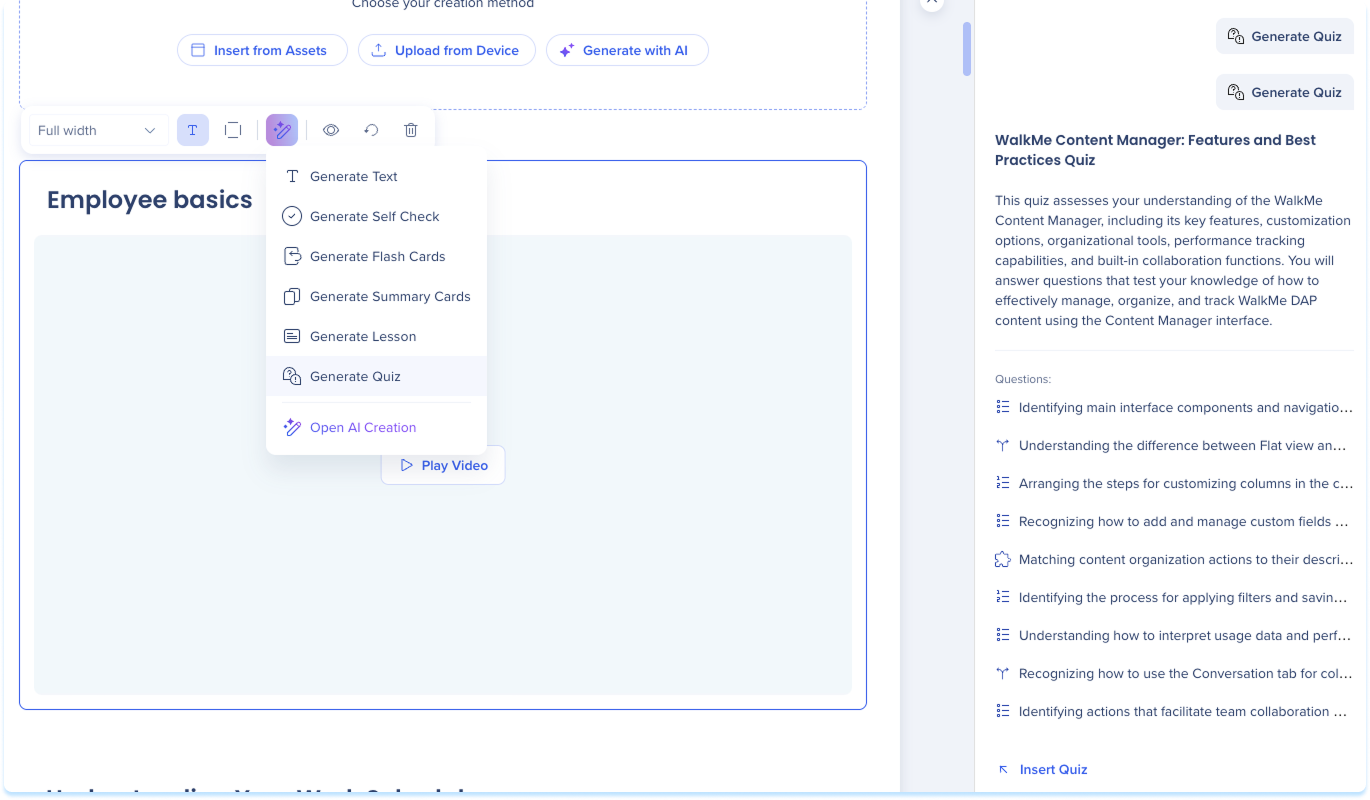
Générer du texte, Générer une autoévaluation, Générer des cartes Flash, Générer des cartes récapitulatives, Générer une leçon, Générer un quiz, Ouvrir la création d'IA
Enregistrement d'écran
Générer du texte, Générer une autoévaluation, Générer une leçon, Générer un quiz, Ouvrir la création d'IA
Simulation
Générer du texte, Générer une infographie, Générer une autoévaluation, Générer des cartes Flash, Générer des cartes récapitulatives, Générer des leçons, Générer des quiz, Ouvrir la création d'IA
Autoévaluation
Ajouter des sources ou Afficher les sources
Remarque
Le contenu intégré, la pièce jointe et SAP Enable Now, la carte flash, la carte récapitulative, l'accordéon et les éléments de zone active n'ont pas d'actions d'IA.
Générer un nouvel élément
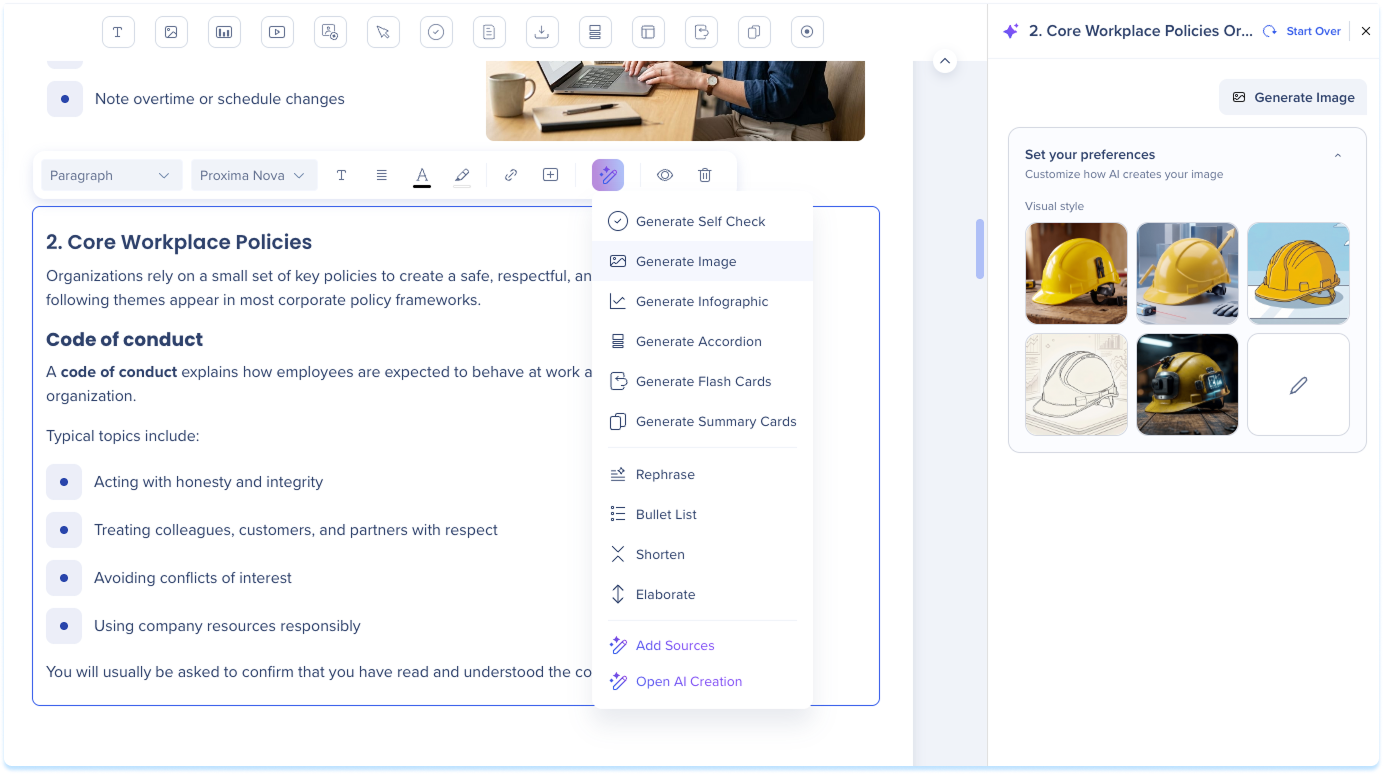
Utilisez une action de génération pour créer un nouvel élément à partir du contenu que vous avez sélectionné. Le nouvel élément est ajouté directement en dessous de l'élément sélectionné.
Sélectionner un élément, puis sélectionner l'icône d'IA
Sélectionner une action de génération dans le menu
Examiner le résultat, puis l'insérer dans la leçon
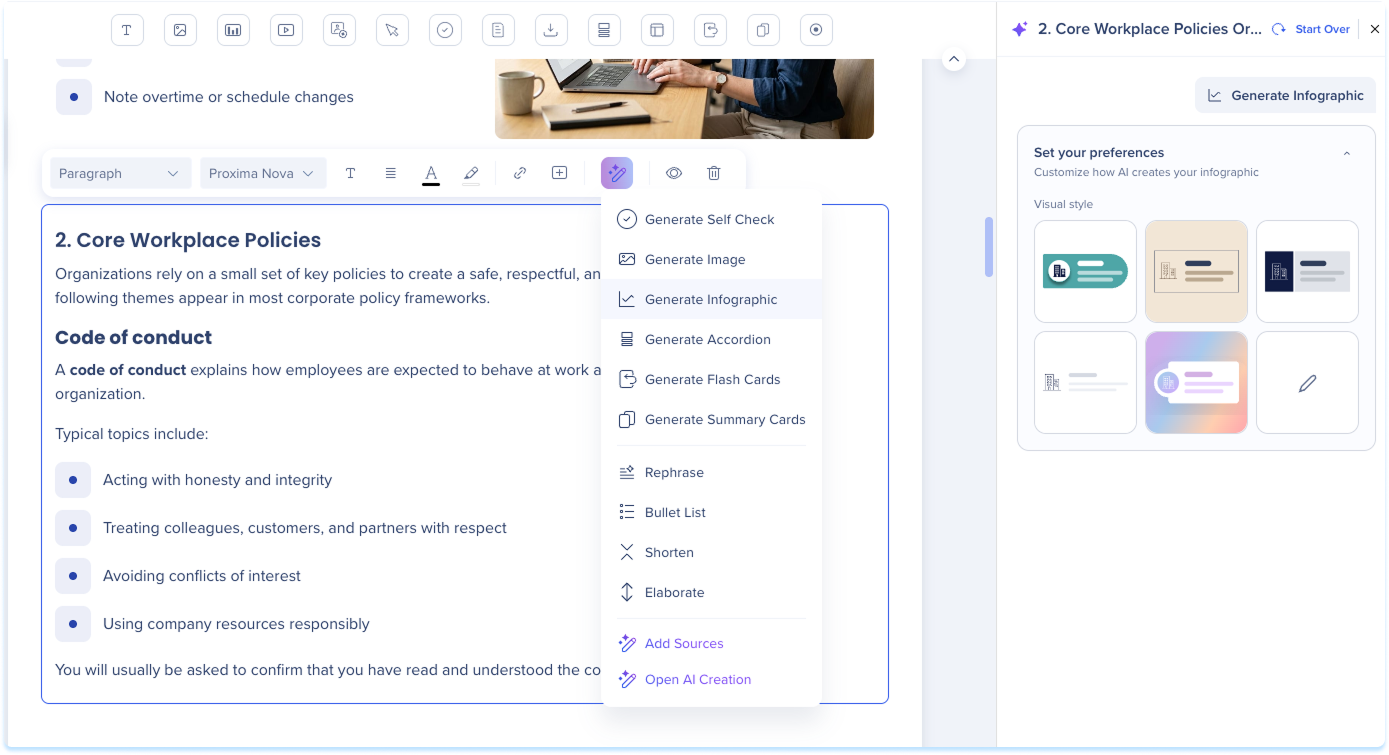
Générez une infographie
Générez une infographie à partir d'un texte ou d'un élément de simulation. Elle est ajoutée à votre leçon sous forme d'image.
Sélectionnez un élément de texte ou de simulation, puis sélectionnez l'icône IA
Sélectionnez Générer une infographie
Dans le panneau d'IA, choisir un style visuel
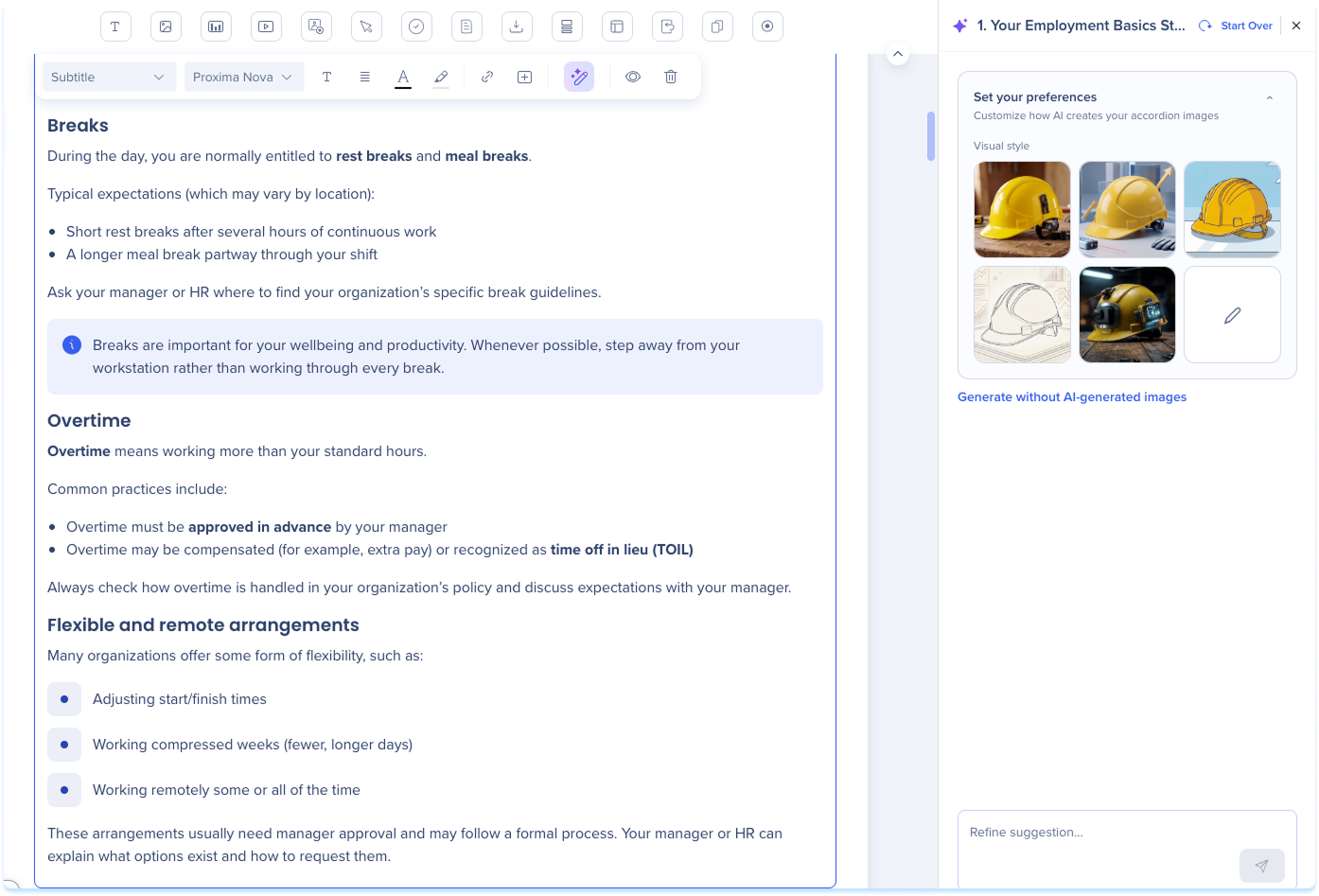
Examinez les options générées
Sous l'option de votre choix, sélectionnez Insérer
Vous pouvez également ajouter un élément infographique et en générer un à partir de votre leçon ou du contenu complet du cours.
Générer des accordéons, des cartes flash et des cartes récapitulatives
Sélectionnez un élément de texte, de vidéo ou de simulation, puis sélectionnez l'icône IA
Sélectionner Générer un accordéon, Générer des cartes flash ou Générer des cartes récapitulatives
Dans le panneau d'IA, choisir un style visuel
Examinez les options générées
Sous l'option de votre choix, sélectionnez Insérer
Modifier un élément avec l'IA
Vous pouvez modifier les éléments de texte ou d'image avec l'IA.
Modifier du texte avec l'IA
À partir d'un élément de texte, affinez votre texte sans quitter la leçon. Sélectionnez l'icône IA, puis choisissez l'un des éléments suivants :
Reformulation : reformulez le texte
Liste à puces : transformer le texte en liste à puces
Raccourcir : raccourcir le texte
Élaborer : développer le texte
L'action s'exécute dans le panneau Création d'IA. Examinez le résultat, puis insérez-le dans la leçon.
Modifier une image avec l'IA
Sélectionnez un élément d'image, puis sélectionnez l'icône IA
Sélectionnez Modifier l'image avec l'IA
Dans le champ de texte, tapez la modification souhaitée
Sélectionnez l'icône Envoyer ou appuyez sur Entrée
Examinez l'image modifiée, puis sélectionnez Remplacer l'image
Remarque
Pour recommencer, sélectionnez Recommencer en haut du panneau.
Générer une leçon ou un quiz
À partir d'une vidéo, d'un enregistrement d'écran ou d'un élément de simulation, vous pouvez générer une leçon complète ou un quiz.
Sélectionnez une vidéo, un enregistrement d'écran ou un élément de simulation, puis sélectionnez l'icône IA
Sélectionnez Générer une leçon ou Générer un quiz
Examiner le résultat dans le panneau d'IA
Sélectionnez Insérer une leçon ou Insérer un quiz
Examiner et affiner les sources
Lorsqu'un élément est généré avec l'IA, vous pouvez examiner les sources qu'il a utilisées et les affiner, y compris les instructions générales et les ressources. Il existe deux façons d'ouvrir les sources :
Sélectionner l'icône d'IA, puis sélectionner Afficher les sources
Sélectionnez l'indication Basé sur la ressource sous l'élément