Aperçu général
Switch to Frame est une étape de flux qui permet à votre Smart Walk-Thru de continuer à s'exécuter sur différents domaines, par exemple dans un iFrame ou une fenêtre contextuelle HTML.
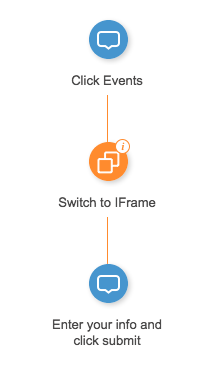
Si votre Smart Walk-Thru est lu sur différents domaines, ajoutez une étape de flux Switch to frame pour guider WalkMe vers le bon emplacement. Cela garantit une lecture fluide, tant que le Snippet WalkMe est installé sur tous les domaines.
Cette étape est couramment utilisée pour :
Lorsque vous capturez une étape dans un domaine différent, WalkMe ajoute généralement automatiquement une étape de flux Switch to Frame. Cela se produit le plus souvent avec les iFrames ou les popups. Si l'étape n'est pas ajoutée, vous pouvez l'insérer manuellement dans le chemin d'accès au Smart Walk-Thru.
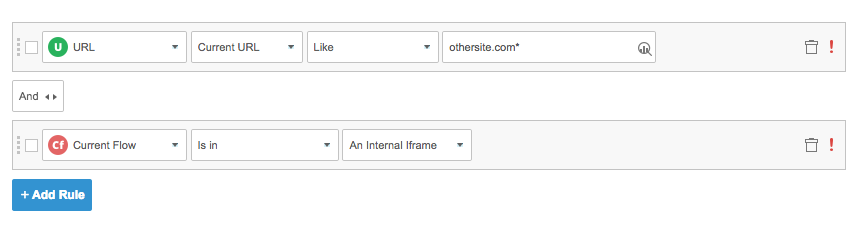
Chaque étape de passage au cadre comprend une règle qui indique à WalkMe quand s'activer. Lorsqu'elle est atteinte, WalkMe vérifie la règle :
-
Si c'est vrai, WalkMe bascule vers l'URL définie
-
WalkMe recherche ensuite l'élément de l'étape suivante dans cet emplacement
La règle détermine également si la cible est à l'intérieur d'un iFrame ou d'une nouvelle fenêtre.
Exemple inter-domaines
Par exemple, vous créez un Smart Walk-Thru sur un site, mais une étape se trouve à l'intérieur d'un iFrame hébergé sur un autre domaine. Lorsque vous capturez cette étape, WalkMe insère automatiquement une étape de switch to frame avant celle-ci.
 Les règles sont créées automatiquement :
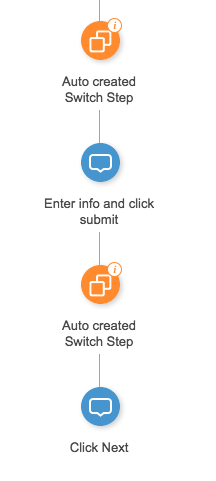
Si vous capturez ensuite une autre étape en dehors de l'iFrame, WalkMe ajoute une autre étape
Switch to Frame avant celle-ci, en utilisant la règle
que le flux actuel n'est pas dans un iframe interne.

Insérez une étape Switch to Frame
WalkMe ajoute généralement une étape Switch to Frame automatiquement. Si ce n'est pas le cas, survolez le chemin avant l'étape qui est lue dans un domaine différent et sélectionnez Passer au cadre dans le menu Options.
Créez une règle pour définir la condition
Si l'étape de Switch to Frame a été ajoutée automatiquement, elle est livrée avec une règle prédéfinie. Ouvrez-la et examinez-la toujours.
Si vous ajoutez l'étape manuellement :
-
Ouvrez le menu Options de l'étape du flux et cliquez sur Créer une condition
-
Utilisez le type de règle Current flow pour définir le domaine cible
-
Si vous passez à une fenêtre contextuelle, ouvrez cette URL dans un nouvel onglet du navigateur pour capturer des éléments : WalkMe ne peut sélectionner que des éléments dans le domaine sur lequel il est exécuté
Pop-ups qui ne sont pas basées sur le Web
Certaines fenêtres, telles que les boîtes de dialogue de téléversement ou de téléchargement de fichiers, font partie du système d'exploitation et ne sont pas basées sur le Web. WalkMe ne peut pas interagir avec eux directement.
Pour gérer cela :
-
Ajoutez une étape avant la fenêtre contextuelle du système avec des instructions claires
-
Incluez des visuels comme un GIF ou une courte vidéo si nécessaire
-
Laissez les utilisateurs cliquer sur Suivant après avoir terminé l'action en dehors du navigateur
Alternatives au passage au cadre
Si le passage à une popup ou à un iFrame n'est pas fiable, vous pouvez l'ignorer. Au lieu de cela, créez une étape en dehors du cadre avec des instructions détaillées pour guider l'utilisateur. Une étape d'instruction bien placée peut être tout aussi efficace.
Notes techniques
- Lorsque vous utilisez le Smart Walk-Thru avec des iFrames inter-domaines, le Smart Walk-Thru peut échouer à l'étape Passer au cadre si l'UUID à l'intérieur de l'iFrame ne correspond pas à l'UUID dans le cadre de premier niveau (parent).


