Bref aperçu
Une connexion par fichier CSV vous permet d'importer vos propres données dans Smart Highlights sans connecter d'application source. Téléchargez un fichier CSV, choisissez la colonne que Smart Highlights doit rechercher à l'écran et créez la fiche de mise en évidence à partir des colonnes du fichier.
Utilisez une connexion par fichier CSV lorsque les données que vous souhaitez mettre en évidence se trouvent en dehors d'une source de données prise en charge, comme la terminologie interne, les codes produits ou une liste d'enregistrements exportés d'un autre système.
Vous découvrez Smart Highlights ? Commencez ici :
Smart Highlights Overview
Accès
Accéder à Smart Highlights dans la console :
- Ouvrez la WalkMe Console
- Centre de données US
- Centre de données EU
- Centre de données SAP US
- Centre de données SAP EU
- Allez dans la catégorie Contenu
- Sélectionnez la page Smart Highlights
Une connexion par fichier CSV fonctionne comme n'importe quelle autre connexion à une source de données, à une différence près : les champs de la fiche sont mappés aux colonnes de votre fichier au lieu des champs d'un système en direct. Vous téléchargez le fichier, créez une entité, choisissez une mise en page et mappez chaque partie de la fiche à une colonne.
Exigences relatives au fichier CSV
Avant de procéder au téléchargement, vérifiez que votre fichier répond aux exigences suivantes :
- Format : CSV
- Taille du fichier : jusqu'à 10 Mo
- Ligne d'en-tête : la première ligne contient les noms des colonnes. Vous sélectionnez ces noms lors de la création de la fiche
- Une valeur par cellule : Smart Highlights lit chaque cellule comme une seule valeur. Il ne sépare pas les valeurs séparées par des caractères spéciaux, tels que des points-virgules. Pour afficher plusieurs valeurs, placez chacune d'elles dans sa propre colonne
- Colonne de titre : une colonne contient les valeurs que vous souhaitez que Smart Highlights recherche à l'écran, comme un code produit ou un terme. Chaque valeur de cette colonne devient une mise en évidence
- Une ligne par enregistrement : chaque ligne correspond à une fiche de mise en évidence
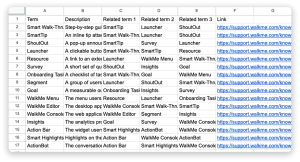
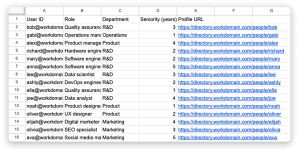
Consultez des exemples de fichiers CSV...
Mise en page Glossaire
 Mise en page Fiche d'information
Connecter un fichier CSV
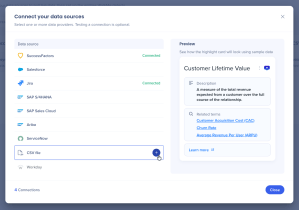
- Sur la page Connexions et entités, sélectionnez Connecter une source de données
- Dans la fenêtre contextuelle Connectez vos sources de données, sélectionnez Fichier CSV dans la liste des sources de données
- Sélectionnez l'icône plus
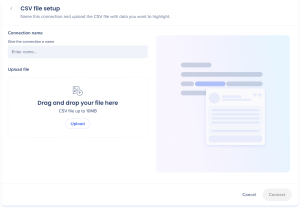
- Sur l'écran Configuration du fichier CSV, renseignez les éléments suivants :
- Nom de la connexion : un nom pour cette connexion, à usage interne uniquement
- Télécharger le fichier : glissez-déposez votre fichier CSV, ou sélectionnez Télécharger et choisissez le fichier
- Sélectionnez Connecter
Votre fichier CSV apparaît désormais comme une source de données sur la page Smart Highlights.
Créer une entité
Une entité définit ce qui est détecté à l'écran et ce que la fiche de mise en évidence affiche.
- Sélectionnez Créer une entité
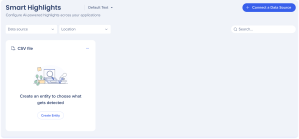
- Saisissez un nom pour l'entité, à usage interne uniquement
- Sélectionnez un modèle de mise en page pour décider de la disposition du contenu sur la fiche de mise en évidence :
- Fiche d'information : affiche les détails clés d'un enregistrement sous forme de champs étiquetés. Idéal pour les tickets, les comptes, les commandes et les enregistrements similaires
- Glossaire : affiche des sections de contenu. Idéal pour les définitions, les descriptions et la terminologie interne
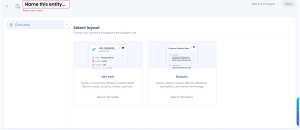
Une fois que vous avez sélectionné un modèle, vous pouvez configurer la fiche.
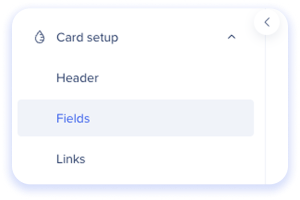 Vous construisez la fiche via trois onglets (en-tête, corps et liens), avec un aperçu en direct sur la droite. L'aperçu lit les données de votre fichier téléchargé, il affiche donc un enregistrement réel au lieu d'un exemple de contenu.
Chaque champ de la fiche est mappé à une colonne de votre fichier CSV. Sélectionnez Enregistrer lorsque vous avez terminé, ou Abandonner les modifications pour ignorer vos modifications.
En-tête
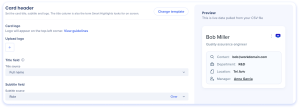
L'en-tête contient le logo, le titre et le sous-titre de la fiche. La colonne de titre est également le terme que Smart Highlights recherche à l'écran.
- Logo de la fiche : sélectionnez l'icône plus pour télécharger un logo. Sélectionnez Voir les directives pour connaître les exigences relatives à l'image.
- Champ de titre : sélectionnez la colonne qui contient les valeurs que vous souhaitez détecter à l'écran
- Champ de sous-titre : sélectionnez la colonne à afficher sous le titre
Corps
Les paramètres du corps dépendent du modèle de mise en page que vous avez sélectionné.
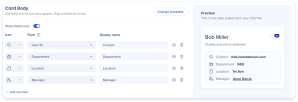
Fiche d'information
Les champs sont répertoriés un par ligne. Pour chaque ligne, définissez les éléments suivants :
- Icône : sélectionnez l'icône à afficher à côté du champ
- Champ : sélectionnez la colonne à afficher
- Nom d'affichage : saisissez l'étiquette que les utilisateurs voient sur la fiche
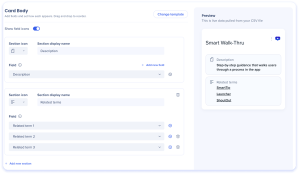
Glossaire
Les champs sont regroupés en sections de contenu, chaque section ayant son propre titre et le contenu en dessous. Pour chaque section, définissez les éléments suivants :
- Icône de section : sélectionnez l'icône de la section
- Nom d'affichage de la section : saisissez l'étiquette que les utilisateurs voient pour la section
- Champ : sélectionnez la colonne à afficher
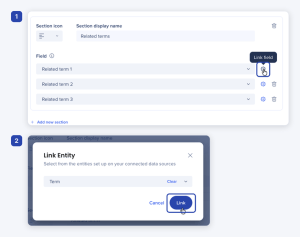
Ajouter des liens d'entité aux éléments de champ
Sélectionnez l'icône Paramètres pour ajouter des liens d'entité
- Lier un champ à une entité transforme sa valeur en lien sur la fiche
- Par exemple, une fiche affiche un champ dont la valeur est un terme que tous les utilisateurs ne connaissent pas. Liez ce champ à l'entité qui définit le terme, et l'utilisateur pourra le sélectionner sur la fiche pour lire la définition sans quitter la page
Liens
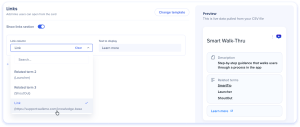
Les liens sont des boutons que les utilisateurs peuvent ouvrir à partir de la fiche, comme un lien vers l'enregistrement complet ou une page wiki.
- Afficher la section des liens : activez cette option pour afficher les liens sur la fiche
- Colonne de lien : sélectionnez la colonne qui contient l'URL
- Texte à afficher : saisissez l'étiquette du bouton, par exemple « En savoir plus »
Sélectionnez Ajouter un nouveau lien pour ajouter un autre lien.
Emplacements et design
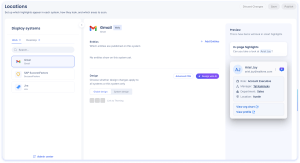
Sur la page Emplacements, vous contrôlez où Smart Highlights apparaît et à quoi ressemblent les fiches :
- Sur quels systèmes la mise en évidence apparaît, ainsi que l'environnement et les segments pour chaque système
- Si la mise en évidence est active
- Le design de la fiche de mise en évidence et du texte mis en évidence, afin que la fiche semble native à l'application dans laquelle elle apparaît
La page Emplacements fonctionne de la même manière pour une connexion par fichier CSV que pour une source de données connectée.
En savoir plus :
Smart Highlights Setup in Console
Remplacer le fichier CSV
Les données de la fiche proviennent du fichier téléchargé, vous mettez donc à jour les données en téléchargeant un nouveau fichier.
- Sélectionnez le menu Options sur la connexion CSV
- Sélectionnez Modifier
- Téléchargez le fichier CSV mis à jour
Notes techniques
- Un fichier CSV peut peser jusqu'à 10 Mo
- Les données de la fiche sont lues à partir du fichier téléchargé, elles ne sont donc mises à jour que lorsque vous remplacez le fichier. Elles ne s'actualisent pas d'elles-mêmes comme une application source connectée
- Des autorisations d'administrateur sont requises pour configurer Smart Highlights dans la console


