Aperçu rapide
L'extension d'utilisateur WalkMe fournit le lien essentiel entre vos applications et la couche de guidage de WalkMe. Ce guide couvre les versions de l'extension prises en charge et les configurations du navigateur nécessaires pour garantir une expérience cohérente pour tous les utilisateurs de votre organisation.
Si vous avez des questions techniques supplémentaires, veuillez contacter votre gestionnaire du succès client ou le centre d'assistance WalkMe.
🎓 Institut d'adoption numérique
Dernières versions de l'extension
Les extensions uniques sont automatiquement mises à jour vers la dernière version pour assurer la stabilité et l'accès aux nouvelles fonctionnalités. Reportez-vous à la liste ci-dessous pour les versions actuelles :
- Google Chrome : 4.0.372
- Microsoft Edge : 4.0.372
- Firefox : 3.3.266
- Safari : 4.0.369
- Internet Explorer : 2.2.296 (la prise en charge a pris fin au Q1 2026)
- Edge Legacy : Déprécié
Fin du support d'Internet Explorer
En alignement avec les normes de service de Microsoft, WalkMe ne prendra plus en charge Internet Explorer à partir du 23 février 2026. Pour maintenir la sécurité et les performances, veuillez passer à un navigateur pris en charge.
Extensions Chromium
WalkMe propose deux chemins d'installation pour les navigateurs basés sur Chromium (Microsoft Edge et Google Chrome) pour s'adapter à votre stratégie de déploiement :
- Installation au niveau de la machine : installe l'extension pour tous les utilisateurs sur un appareil pour un déploiement cohérent dans l'ensemble de l'organisation
- Installation au niveau de l'utilisateur : installe l'extension pour un profil d'utilisateur individuel
Clés d'installation
Les administrateurs peuvent gérer le comportement de l'extension à l'aide des clés de configuration suivantes :
- Forcer l'installation : installe automatiquement l'extension et empêche les utilisateurs de la supprimer
- Paramètres de l'extension : permet aux administrateurs de préconfigurer les paramètres tout en donnant aux utilisateurs le contrôle sur l'installation
Options d'installation
L'extension peut être installée de deux manières :
Remarque :
Nous recommandons d'utiliser l'assistant de Déploiement en mass pour la plupart des organisations.
Utilisez l'installateur All-in-One lorsque votre organisation non dispose pas de méthode spécifique ou personnalisée pour déployer des extensions ou lorsqu'un utilisateur souhaite tester l'extension avant que le déploiement de masse n'ait lieu.
Configuration du navigateur
Les paramètres du navigateur spécifiques doivent être configurés pour permettre à l'extension de communiquer avec vos applications.
Google Chrome
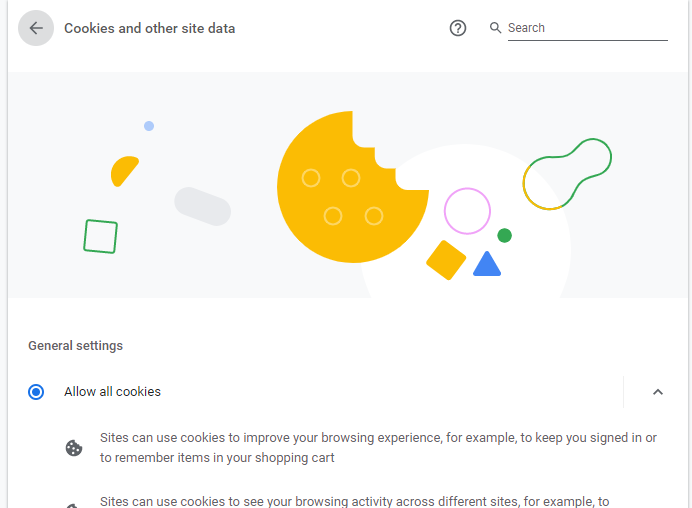
La plupart des configurations nécessitent l'activation de cookies tiers pour le chargement de WalkMe.
- Ouvrez le menu Options dans le coin supérieur droit
- Sélectionnez Paramètres
- Accédez à Confidentialité et sécurité
- Sélectionnez Cookies et autres données de site
- Sélectionnez Autoriser tous les cookies
Edge Chromium
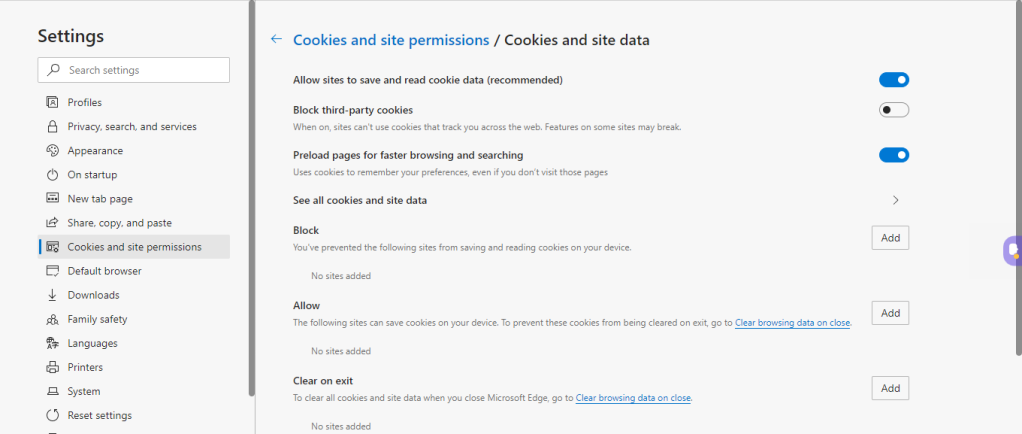
- Ouvrez le menu Options dans le coin supérieur droit
- Sélectionnez Paramètres
- Sélectionnez les cookies et les autorisations du site
- Activez Autoriser les sites à enregistrer et à lire les données des cookies (recommandé)
- Désactivez Bloquer les cookies tiers
Safari
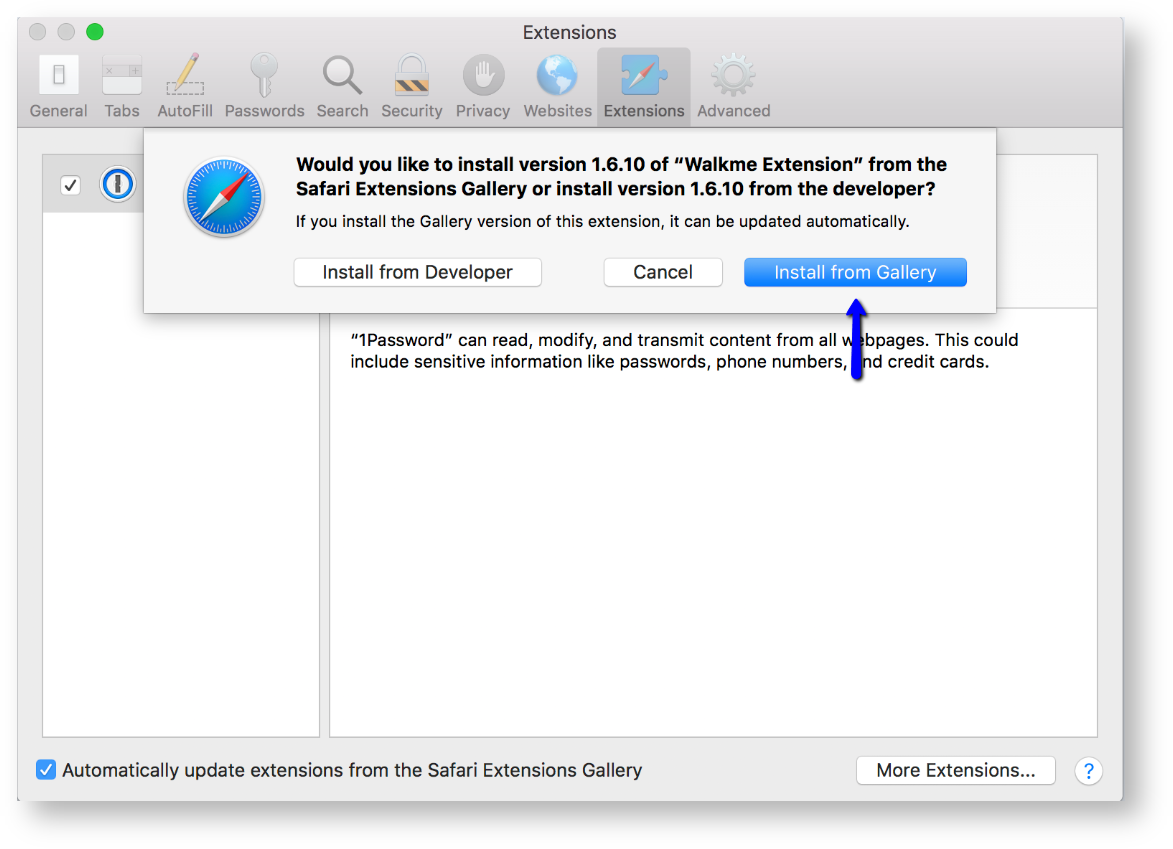
En raison des exigences de sécurité d'Apple, Safari nécessite les considérations suivantes :
- Approbation manuelle : les utilisateurs doivent approuver manuellement l'extension après son déploiement
- Déploiement JAMF : les utilisateurs seront invités à faire confiance à l'extension après un déploiement de masse
Remarque
Safari n'est pas pris en charge pour les centres de données FedRAMP, Canada ou SAP.
Internet Explorer
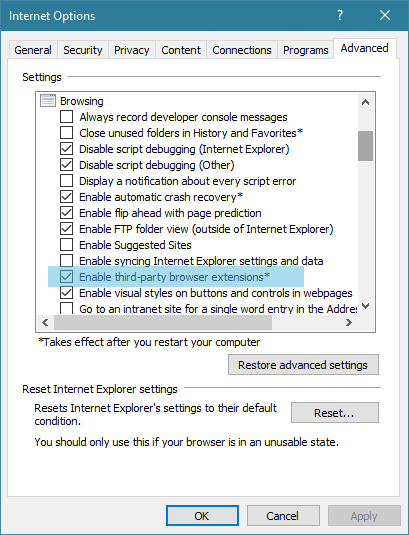
Le paramètre Activer les extensions de navigateur tierces doit être actif pour que WalkMe se charge
- Ouvrez les paramètres dans le coin supérieur droit
- Sélectionnez Options Internet, puis sélectionnez l'onglet Avancé
- Faites défiler jusqu'à la section de navigation
- Activez Activer les extensions de navigateur tierces
Remarque
Internet Explorer n'est pas pris en charge pour les centres de données FedRAMP, Canada ou SAP. Contactez votre service informatique si vous ne pouvez pas modifier ces paramètres.
Bascule Environnement pour les concepteurs
Le bouton bascule d'environnement permet aux concepteurs de basculer entre les environnements de test et de production dans une seule extension, supprimant le besoin de plusieurs extensions sur la même URL. Disponible pour la dernière version de l'extension pour Google Chrome ou Microsoft Edge.
Comment basculer entre les environnements
- Ouvrez le menu Options de l'extension
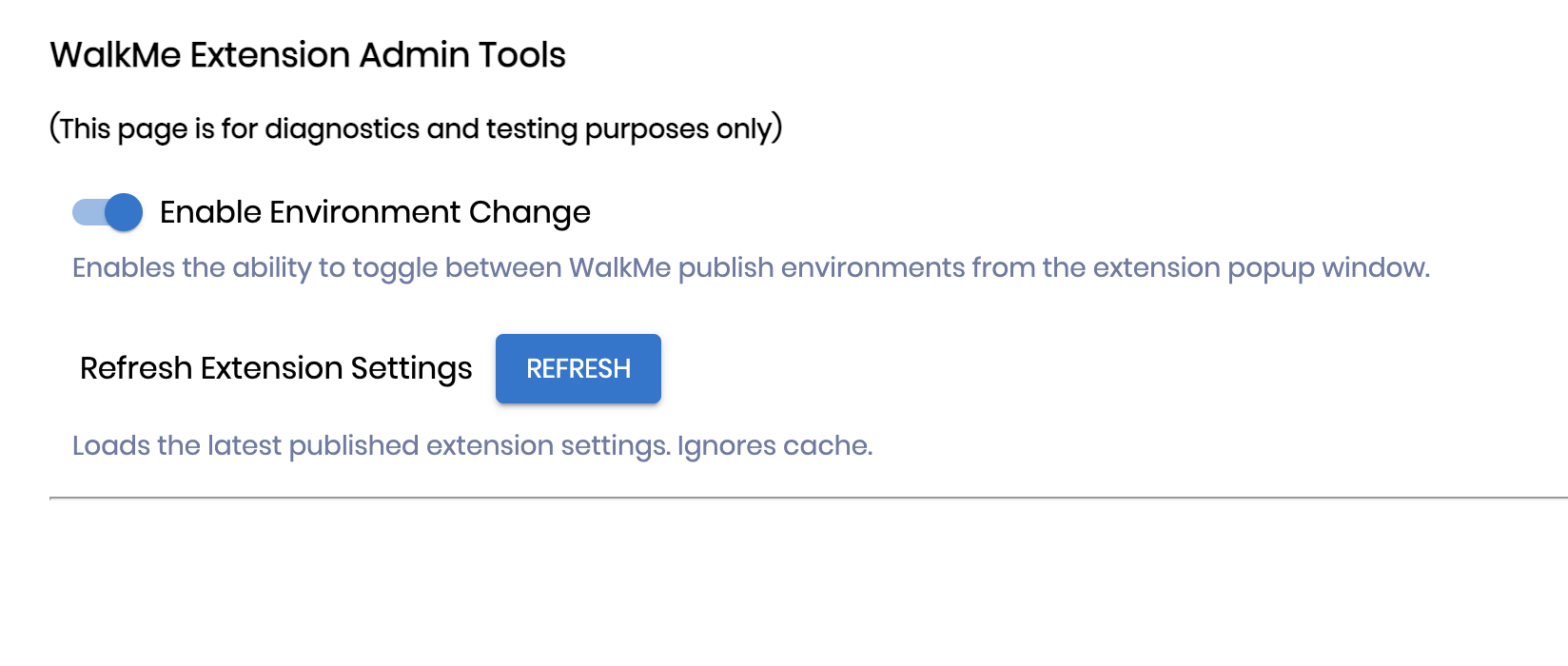
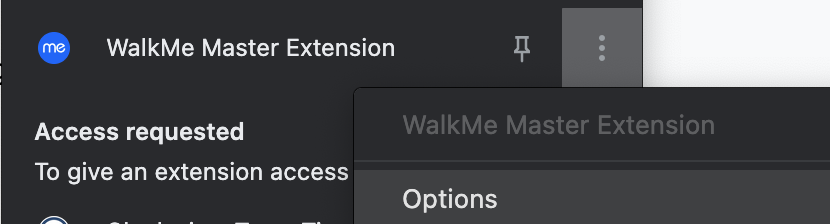 Saisissez le mot de passe wmBuilderMode et sélectionnez Connexion
- Activez l'option Activer la modification de l'environnement
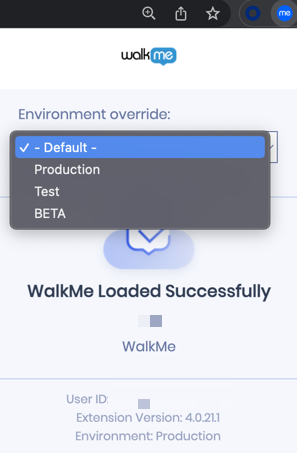
- Ouvrez les extensions de votre navigateur et sélectionnez Extension WalkMe
- Choisissez votre environnement dans le menu déroulant :
- Par défaut : charge en fonction des URL ou des regex correspondants
- Production : remplace les paramètres pour charger l'environnement de production
- Test : remplace les paramètres pour charger l'environnement de test
- Personnalisé : remplace les paramètres pour charger l'environnement personnalisé
- Actualiser le navigateur
Notes techniques
- Utilisez l'article sur l'état de la connectivité de l'extension d'utilisateur pour résoudre les problèmes de chargement après avoir terminé les configurations du navigateur
- Les extensions WalkMe ne s'exécutent pas actuellement sur les URL Copilot dans les navigateurs Edge
- L'activation de l'option Activer la modification de l'environnement active uniquement la fonctionnalité pour votre navigateur individuel
- WalkMe se charge uniquement sur un environnement remplacé si un package d'extension actif existe qui correspond à la fois à l'URL actuelle et à votre environnement sélectionné
- Le remplacement d'un environnement par Test ou Production affecte tous les packages injectés par l'extension dans tous les onglets du navigateur
- Si vous remplacez par un environnement personnalisé, tous les autres systèmes chargeront leur environnement par défaut
- Les configurations du navigateur nécessitent souvent l'activation de cookies tiers pour que WalkMe se charge correctement
- Safari exige que les utilisateurs approuvent manuellement l'extension et sélectionnent Faire confiance après le déploiement de masse via JAMF
- Internet Explorer et Safari ne sont pas pris en charge pour les centres de données FedRAMP, Canada ou SAP
- La prise en charge d'Internet Explorer a pris fin le 23 février 2026 pour s'aligner sur les normes de service de Microsoft
- Si vous voyez l'erreur affichée dans l'image, l'extension a été corrompue après l'installation
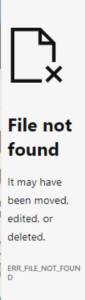
- Assurez-vous, pour les environnements virtuels, que le chemin de fichier ;\AppData\Local\Google\Chrome\User Data\Default\Extensions est sauvegardé entre les sessions utilisateur pour éviter que le problème ne se reproduise.
- Une fois que l'extension a été corrompue, veuillez désinstaller l'extension WalkMe et réinstaller l'extension pour résoudre immédiatement le problème


