WalkMe UE
WalkMe États-Unis
SAP États-Unis et UE
FedRAMP
Canada
Aperçu rapide
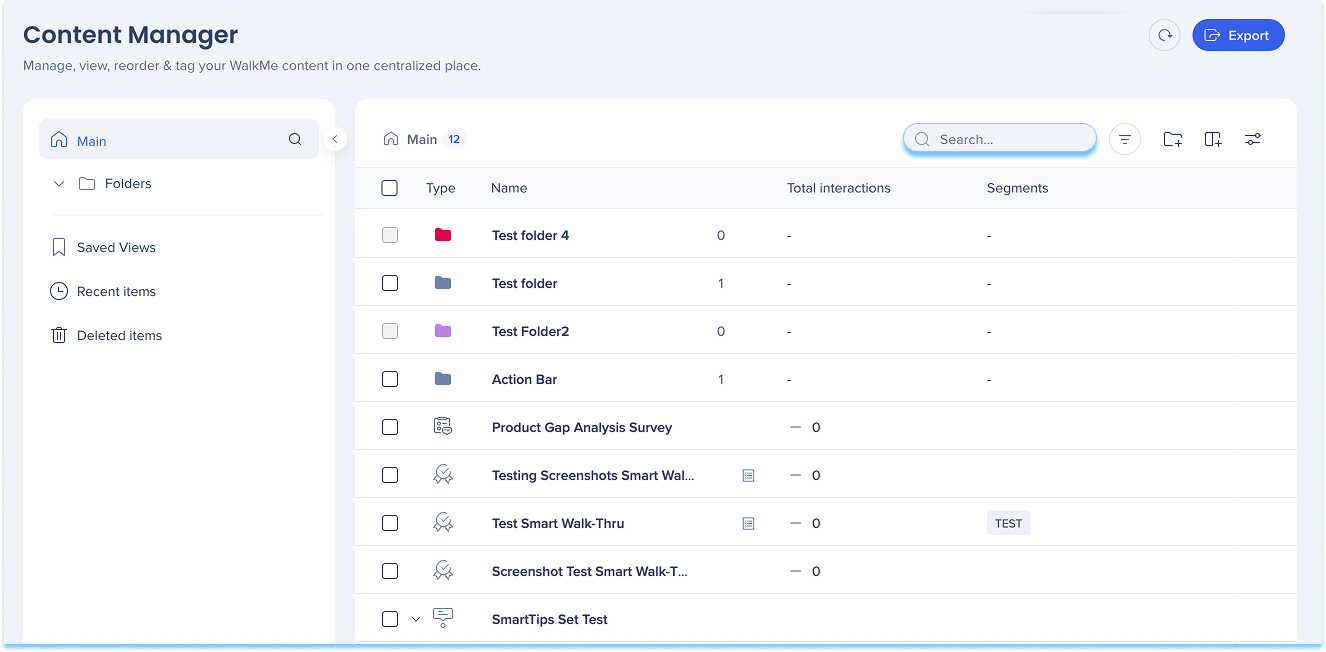
Le gestionnaire de contenu fournit un espace de travail centralisé pour la gestion des éléments WalkMe. Il comprend une interface basée sur un tableau qui prend en charge les vues flexibles pour l'organisation du contenu, la collaboration avec les coéquipiers et l'ouverture d'éléments dans l'éditeur.
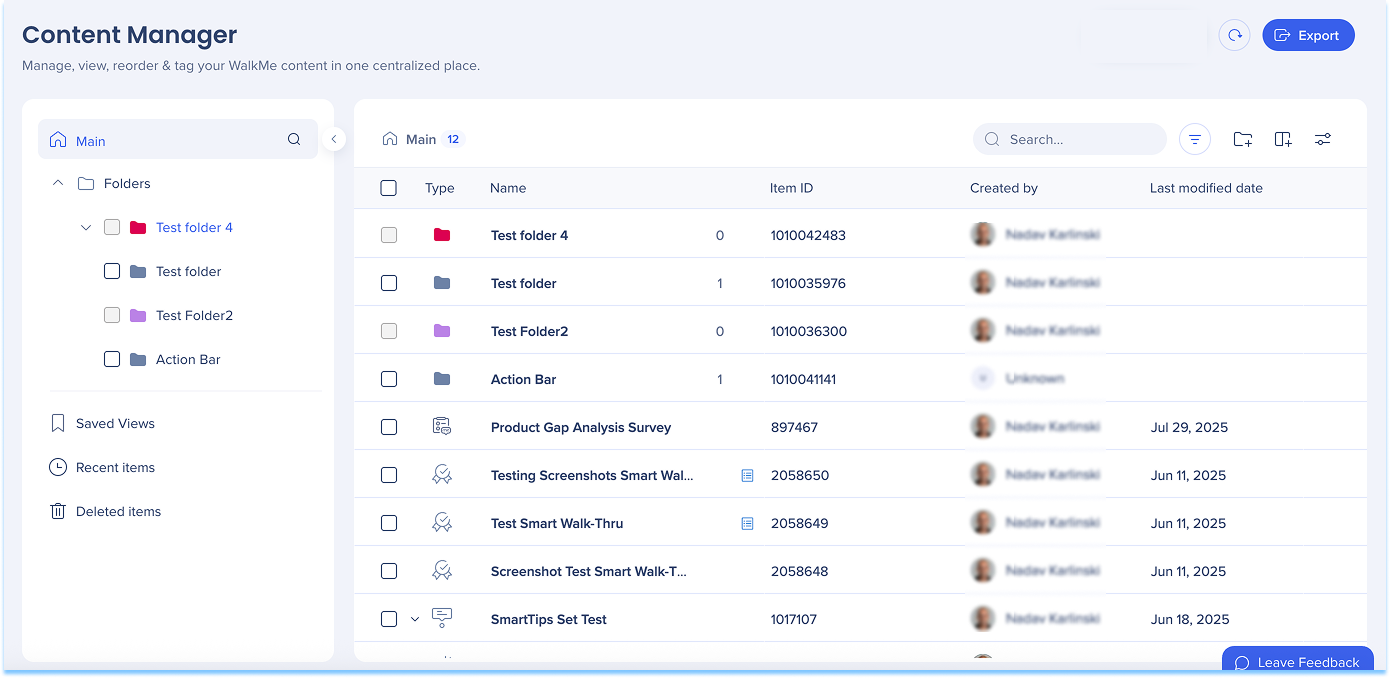
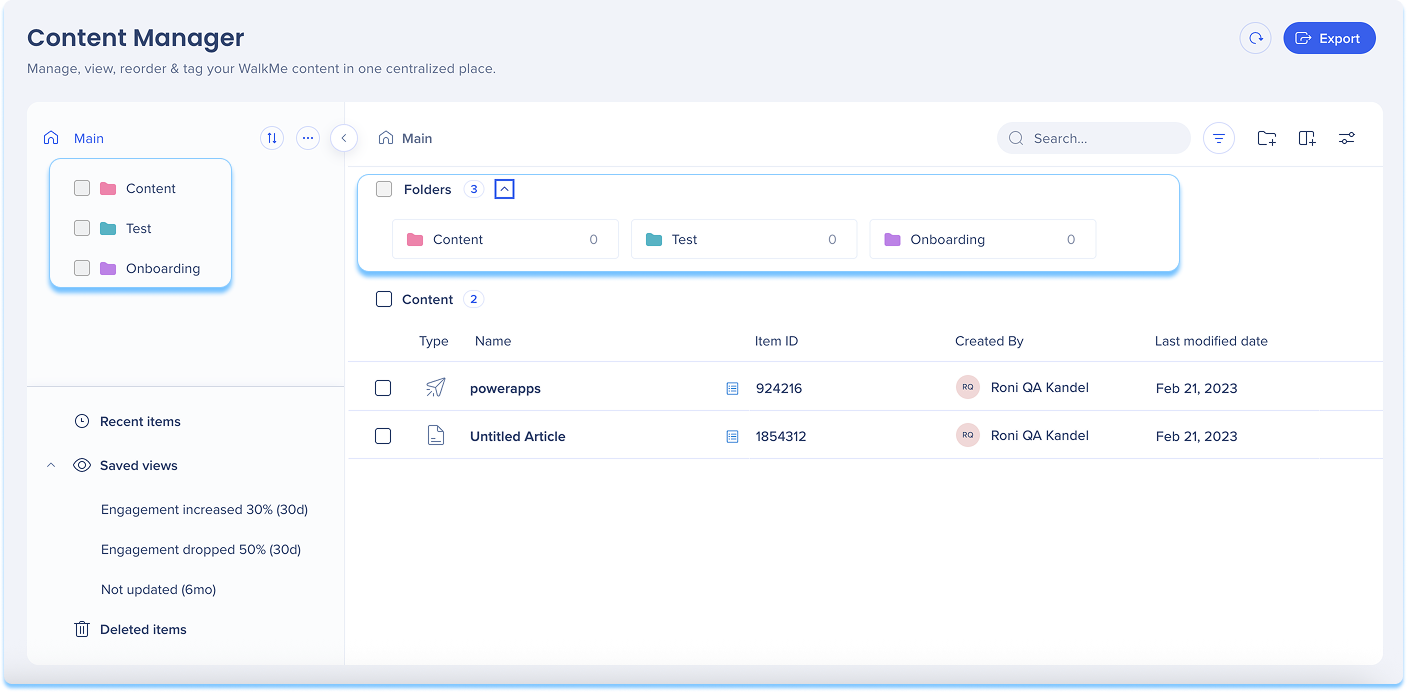
Les dossiers apparaissent dans le panneau gauche et organisent les éléments hiérarchiquement. Sélectionnez un dossier pour afficher son contenu dans la liste principale. Dans la vue en arborescence, les dossiers apparaissent également directement dans la liste.
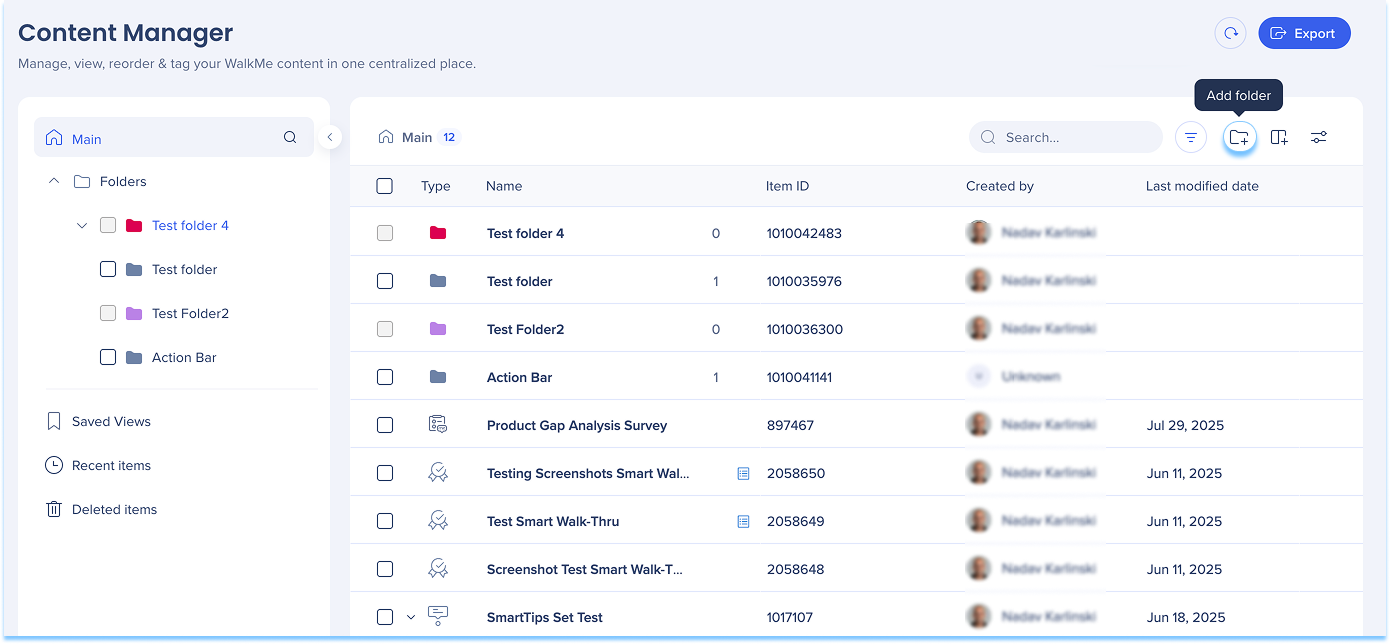
Créer un dossier
Sélectionnez Dossier +, ou
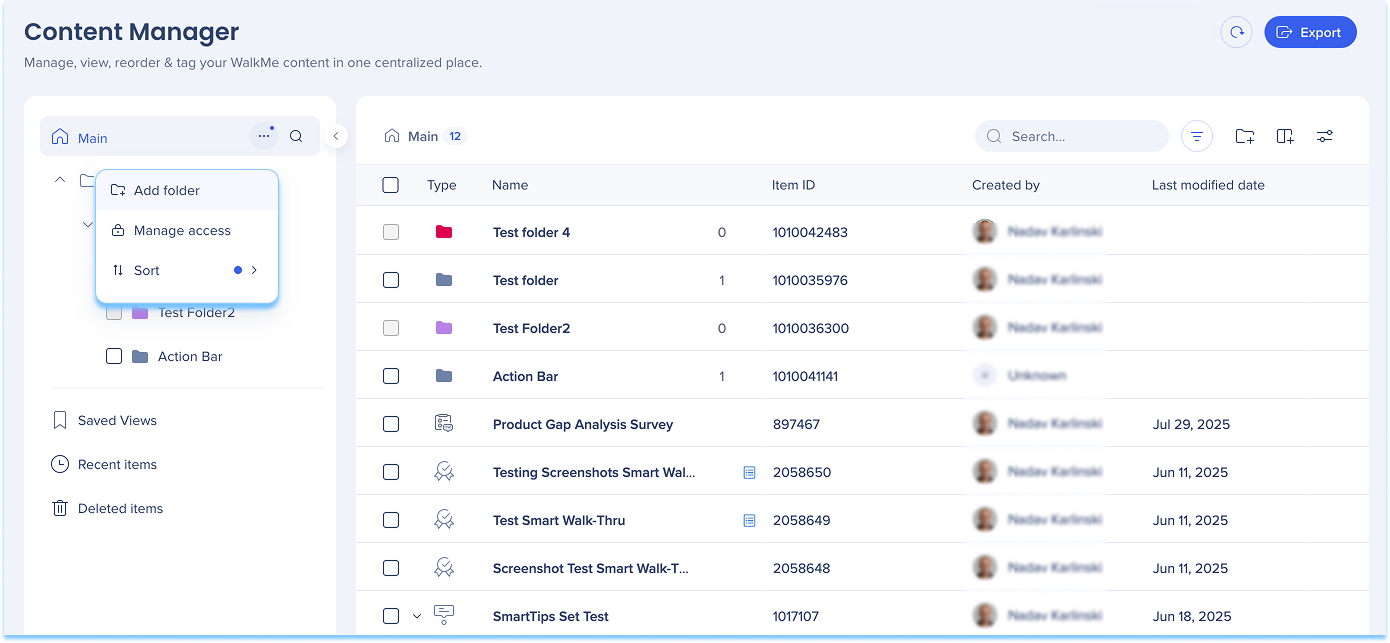
Ouvrez le menu Options et sélectionnez Ajouter un dossier
Saisissez un nom de dossier et sélectionnez une couleur
Sélectionnez Ajouter un dossier
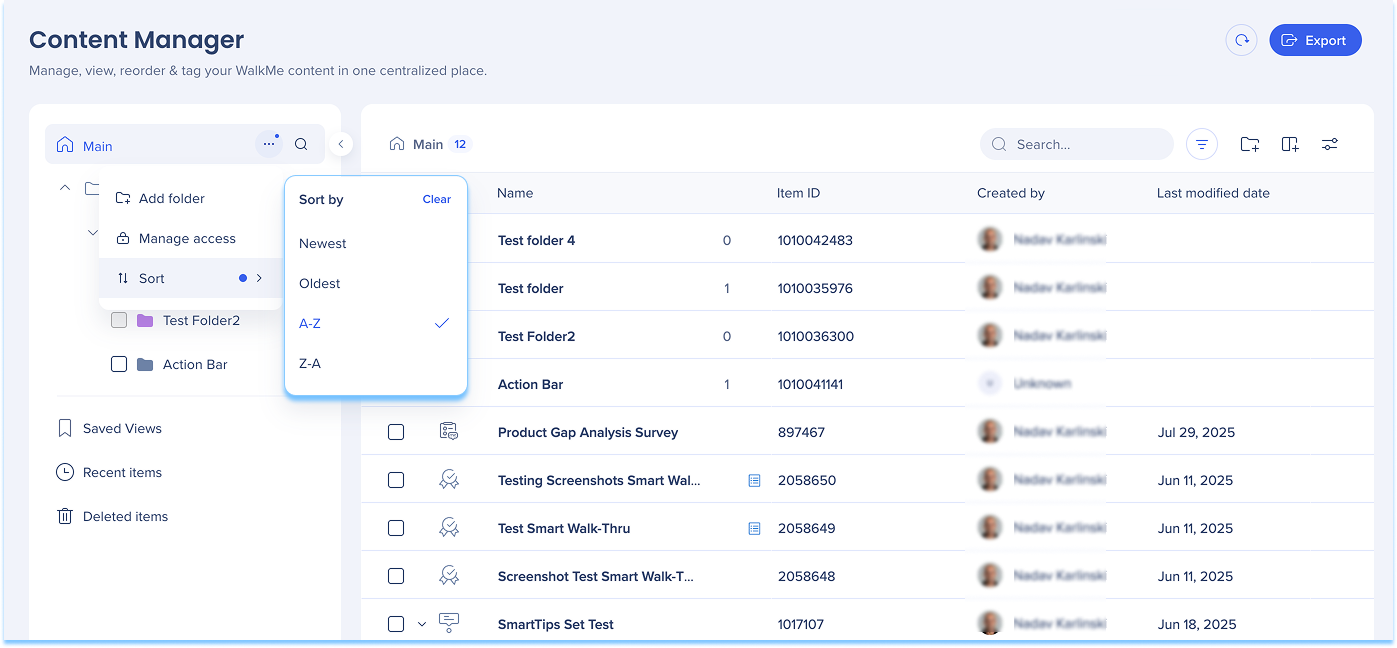
Trier les dossiers
Sélectionnez l'icône Trier
Choisissez un ordre de tri :
Les plus récents
Les plus anciens
A-Z
Z-A
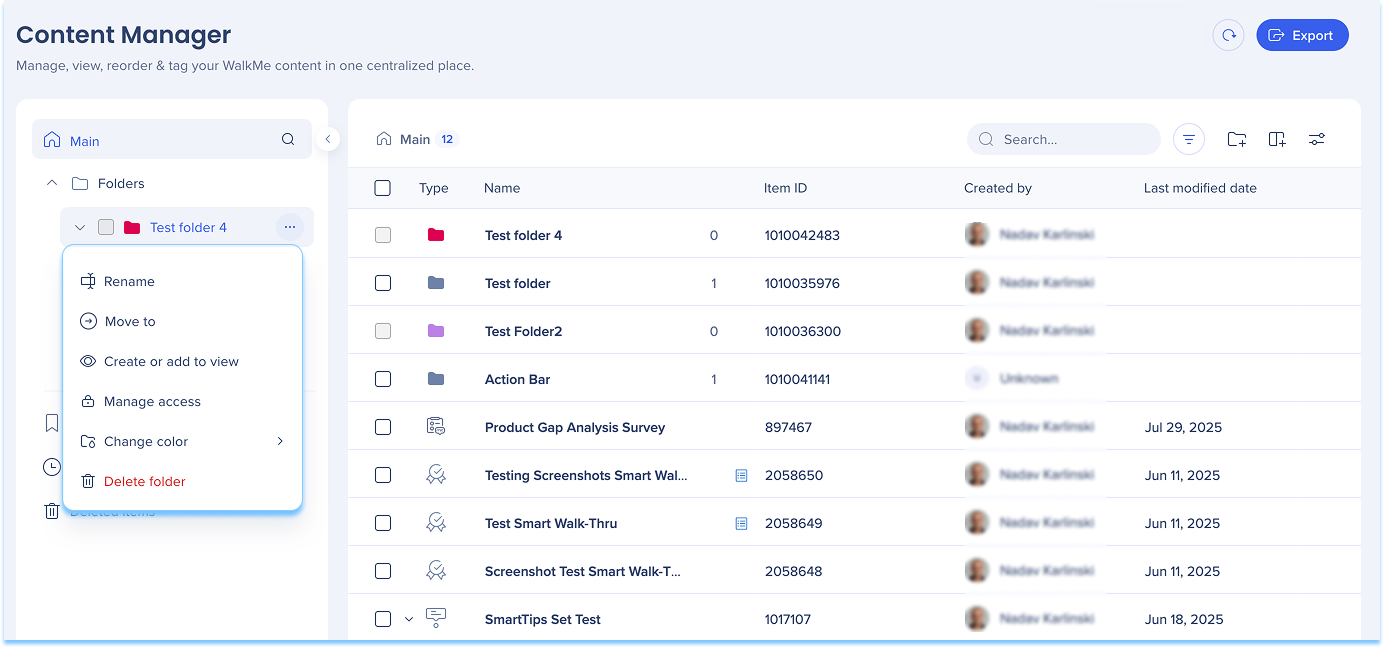
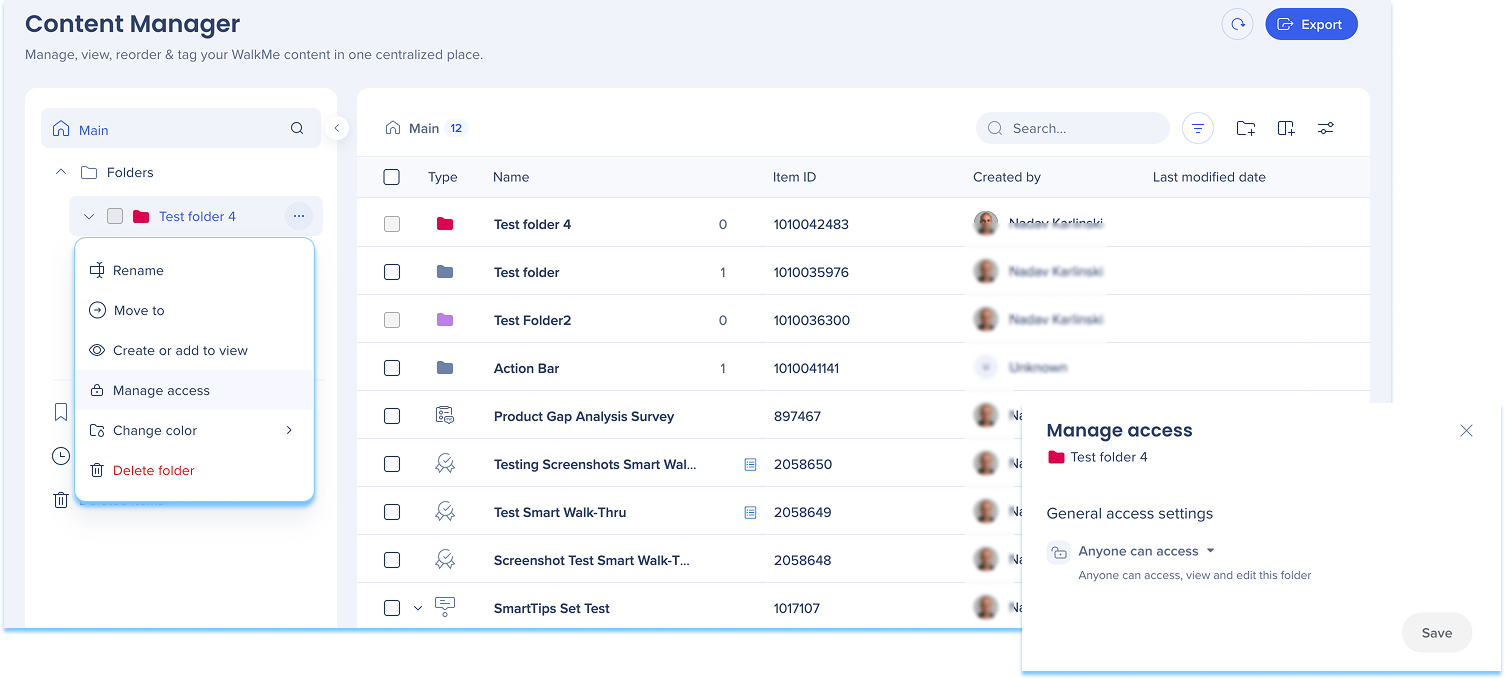
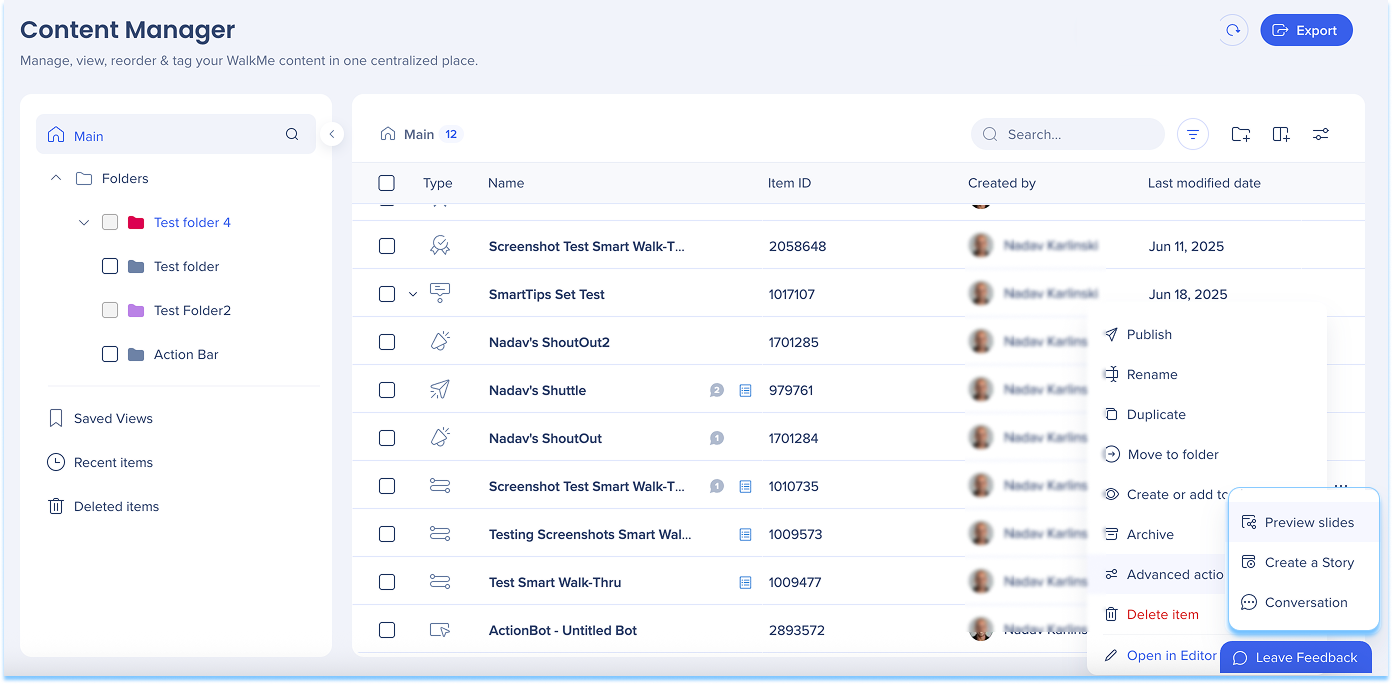
Actions de dossier
Sélectionnez le menu Options à côté d'un dossier pour le gérer :
Utilisez la recherche et les filtres pour localiser rapidement les éléments dans les dossiers, les vues et les environnements.
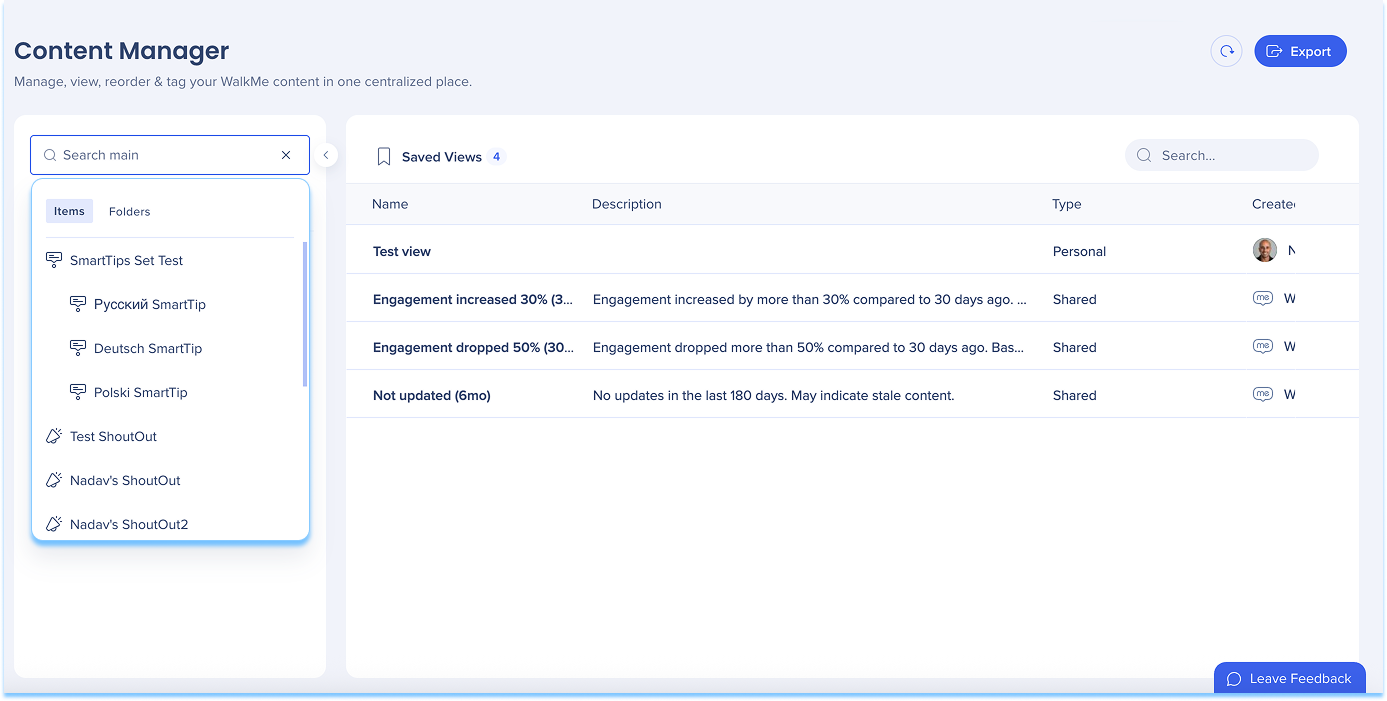
Recherche globale
Utilisez la barre de recherche dans le panneau gauche pour trouver des éléments et des dossiers.
Pour affiner les résultats :
Basculer entre les éléments et les dossiers
Saisissez un nom complet ou partiel
les filtres
Filtrer le contenu par :
Attributs de contenu, tels que le type d'élément, la balise de flux de travail, l'emplacement et les mots-clés
Propriété et statut, tels que le créateur, l'état de publication et la dernière modification par
Livraison et visibilité, tels que le segment, l'état par environnement et l'état dans le menu
Collaboration, telle que l'état des commentaires et la disponibilité du lien permanent
Remarque
Les filtres sont organisés par colonnes visibles et masquées.
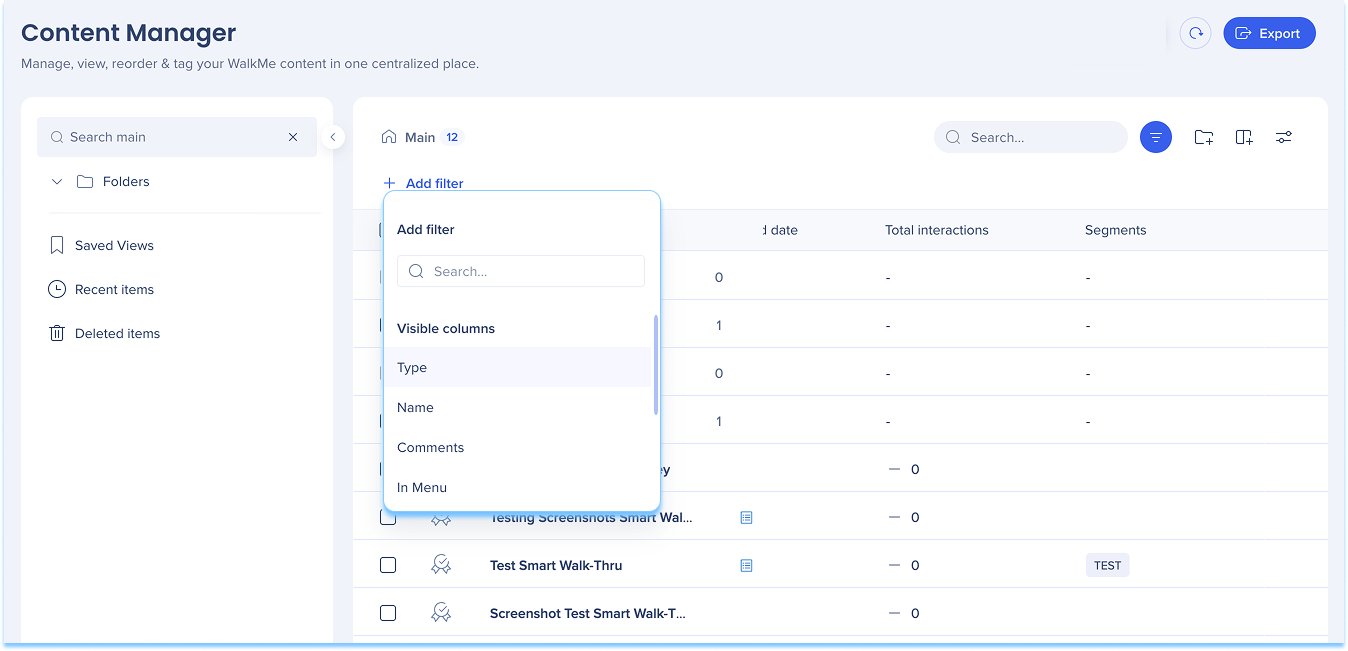
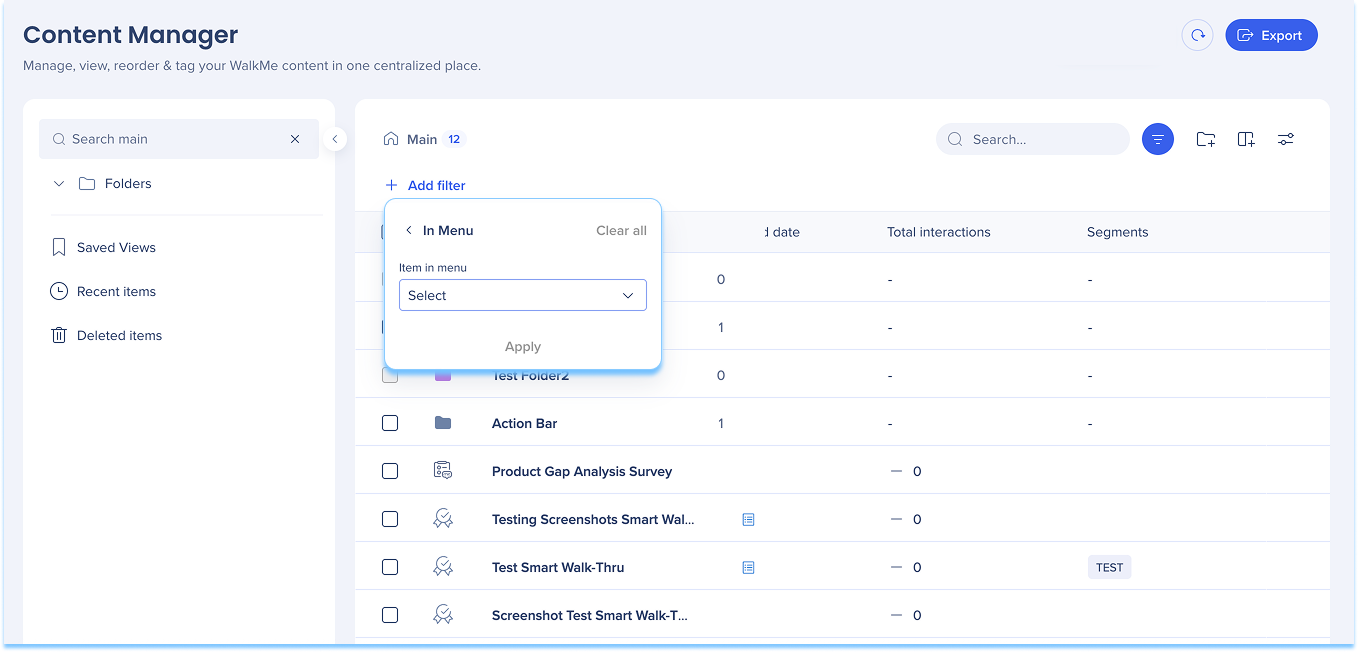
Dans le filtre de menu
Filtrez le contenu en fonction de son apparition dans le Menu WalkMe.
Sélectionnez le filtre Dans le menu
Sélectionnez Oui (apparaît dans le menu) ou Non (n'apparaît pas dans le menu)
Sélectionnez Appliquer
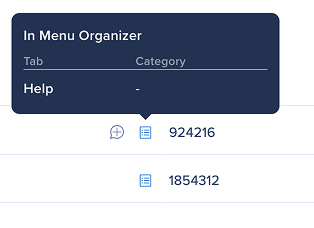
Les éléments qui apparaissent dans le menu affichent une icône dans la colonne Type.
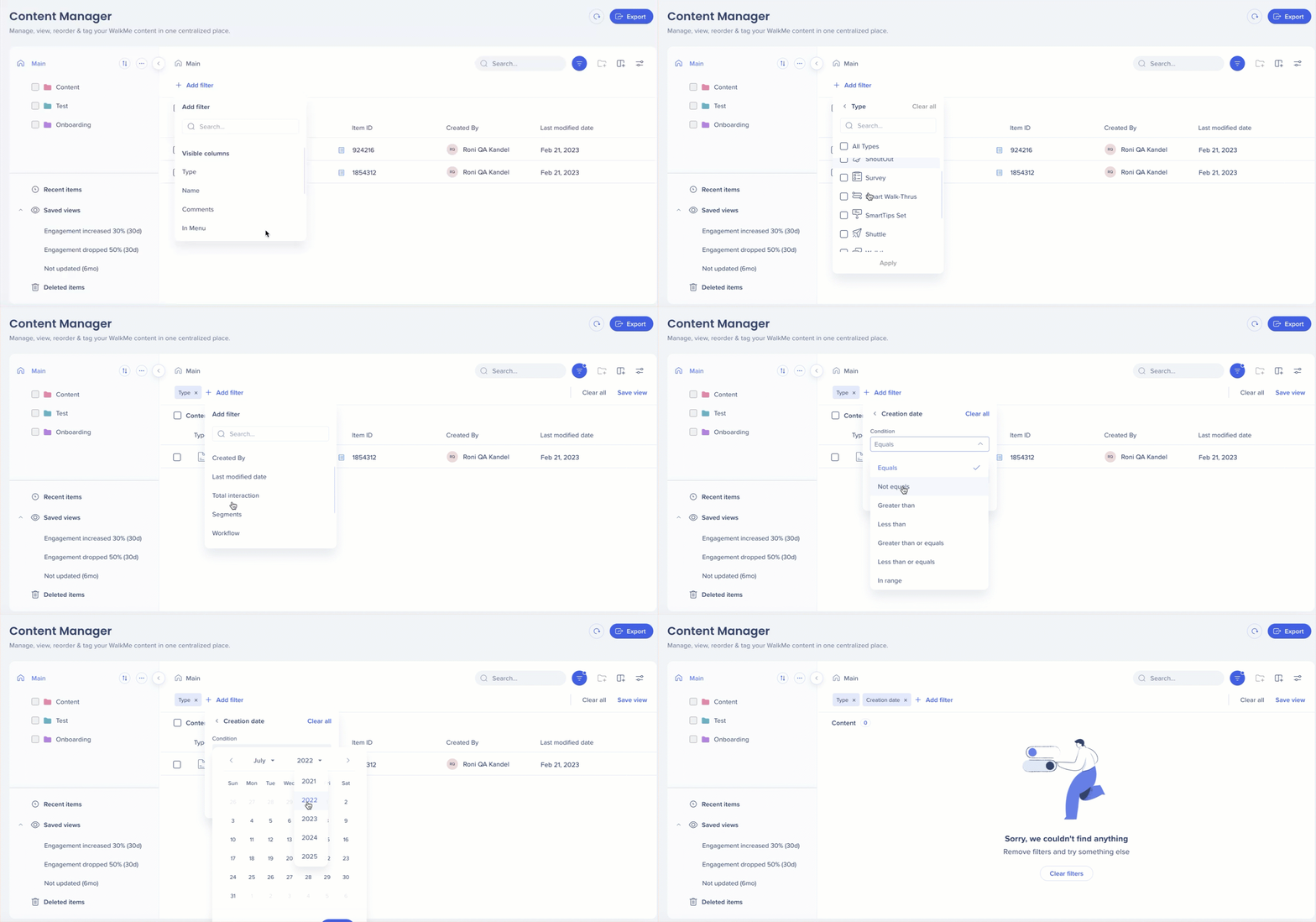
Ajouter des filtres
Pour affiner vos résultats :
Sélectionnez l'icône Filtre
Sélectionner + Ajouter un filtre
Choisissez une colonne
Définir la condition et la valeur
Sélectionnez Appliquer
Recherche contextuelle
Utilisez la recherche contextuelle pour trouver des éléments par :
Nom de l'élément
ID d'élément
Type d'élément
Exemple : tapez Launcher pour afficher les résultats du lanceur.
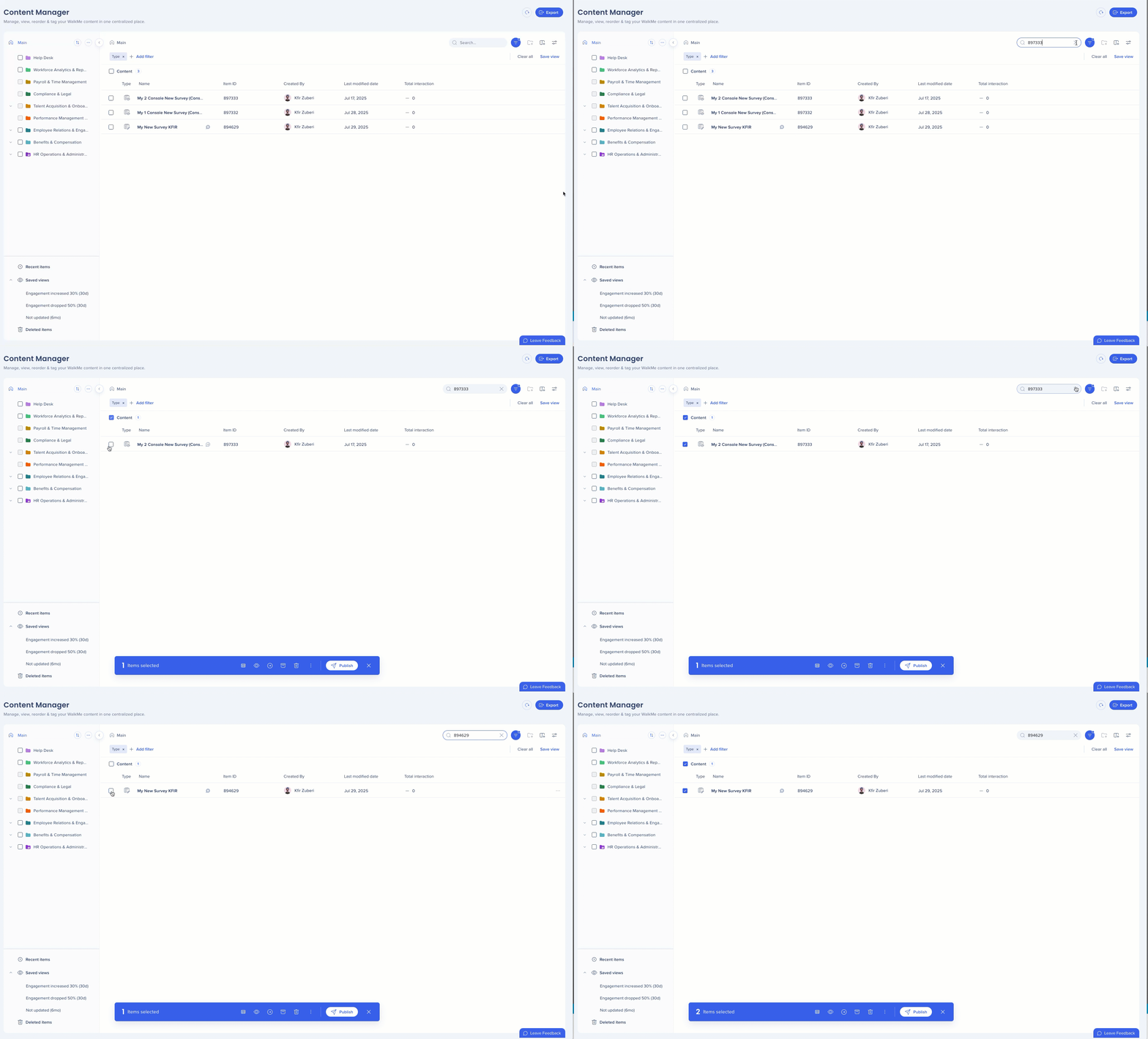
Sélection en masse entre les recherches
Conservez les éléments sélectionnés tout en exécutant de nouvelles recherches, puis appliquez une action en masse unique à tous les éléments sélectionnés.
Segments
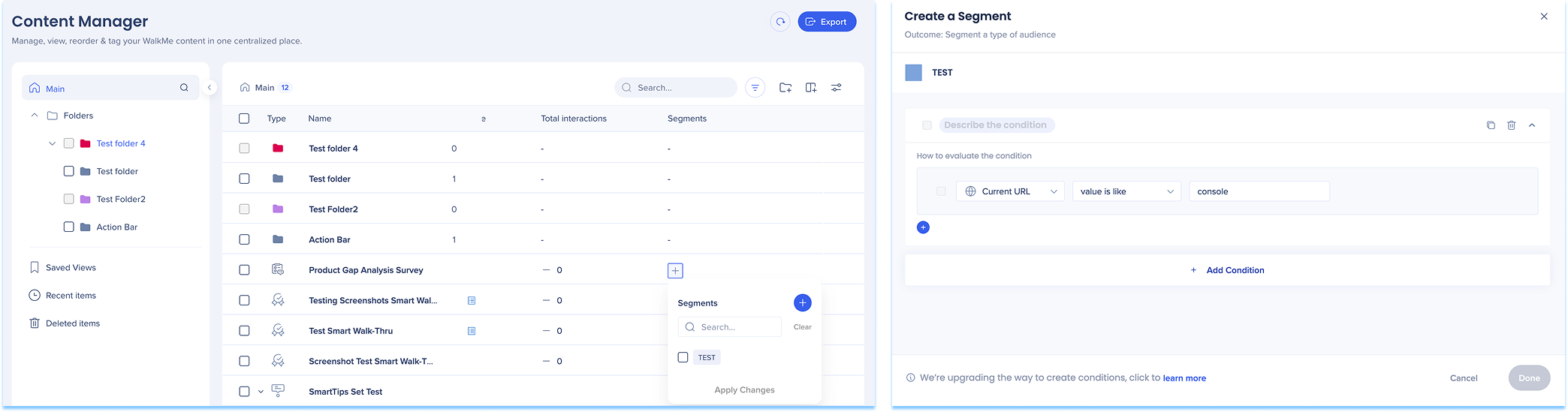
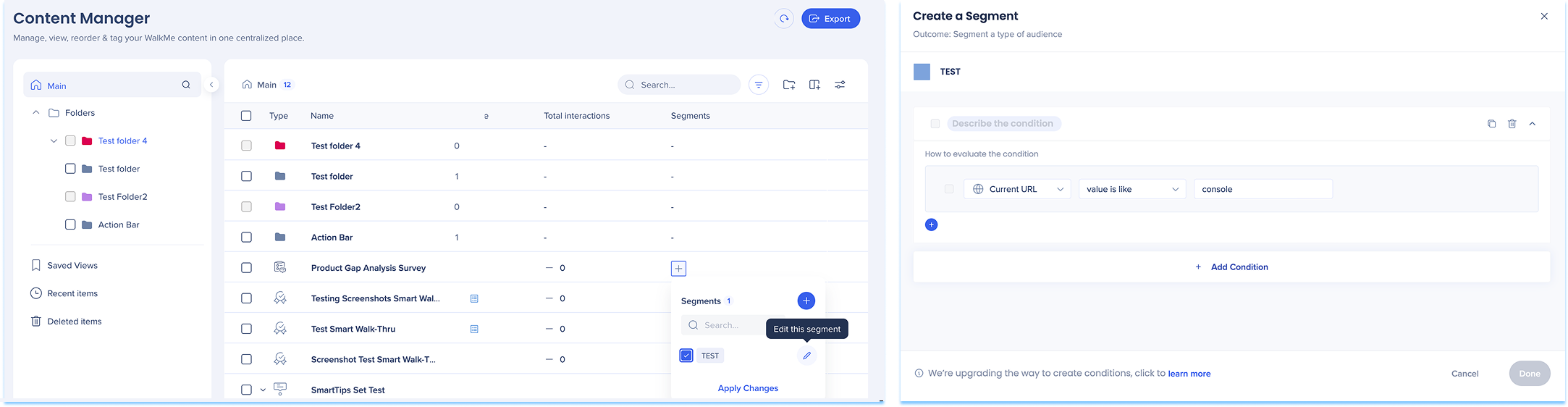
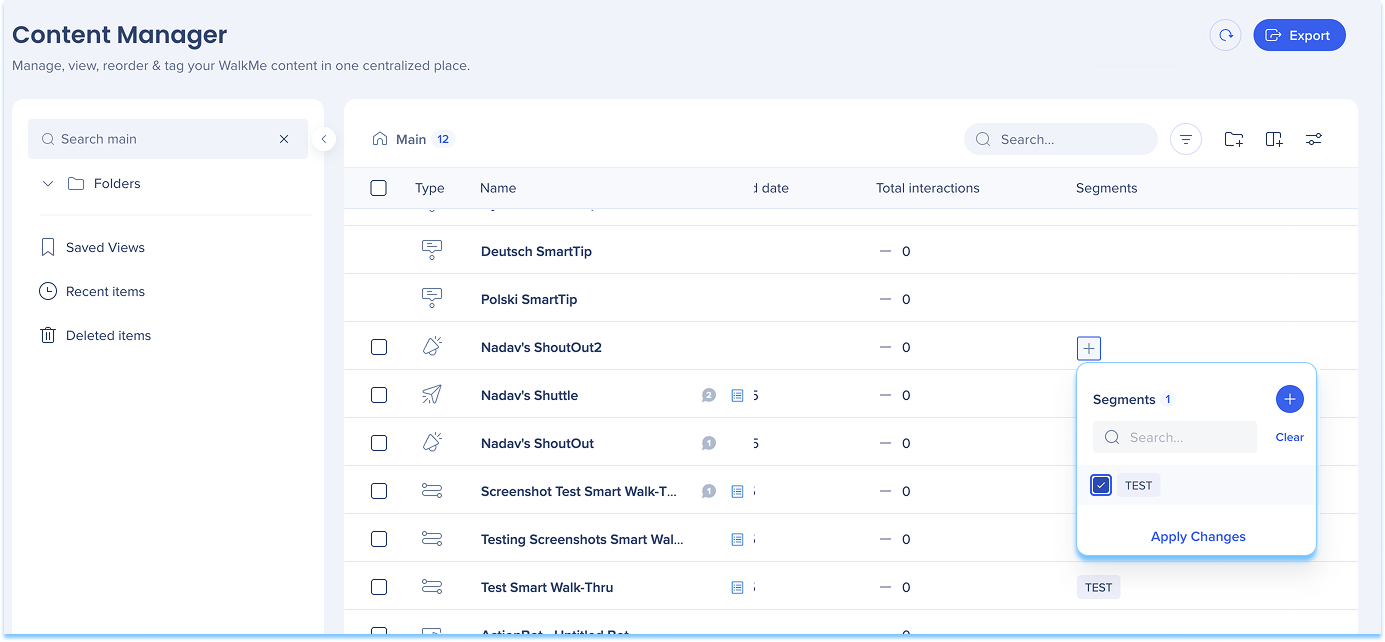
Créez, définissez, appliquez et gérez les segments directement dans le gestionnaire de contenu. Cette fonctionnalité reflète les capacités disponibles dans l'éditeur, permettant aux utilisateurs de rationaliser leurs flux de travail de segmentation.
Pour créer un segment :
Sélectionnez l'icône + dans la colonne Segment de la ligne d'élément
Cliquez sur l'icône Créer
Le générateur de conditions Créer un segment apparaît
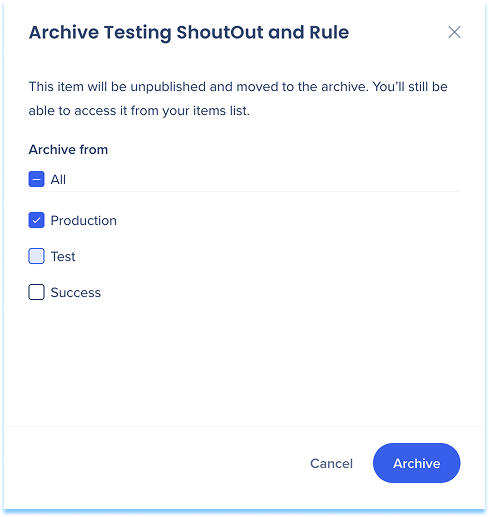
Vous pouvez archiver un élément dans plusieurs environnements à la fois, vous n'avez donc pas besoin de répéter l'action d'archivage dans chaque environnement séparément.
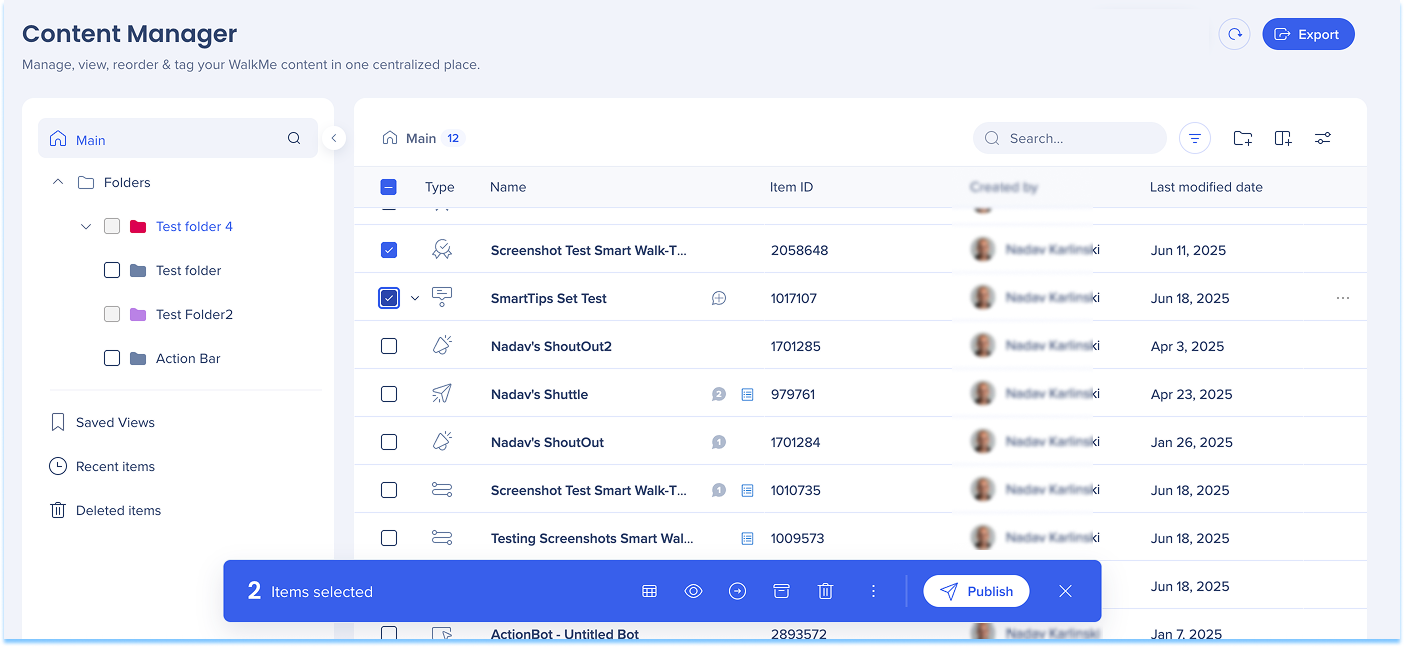
Actions en masse
Sélectionnez un ou plusieurs éléments à l'aide de la case à cocher
Sélectionnez une action dans la barre d'outils des actions en masse, telle que :
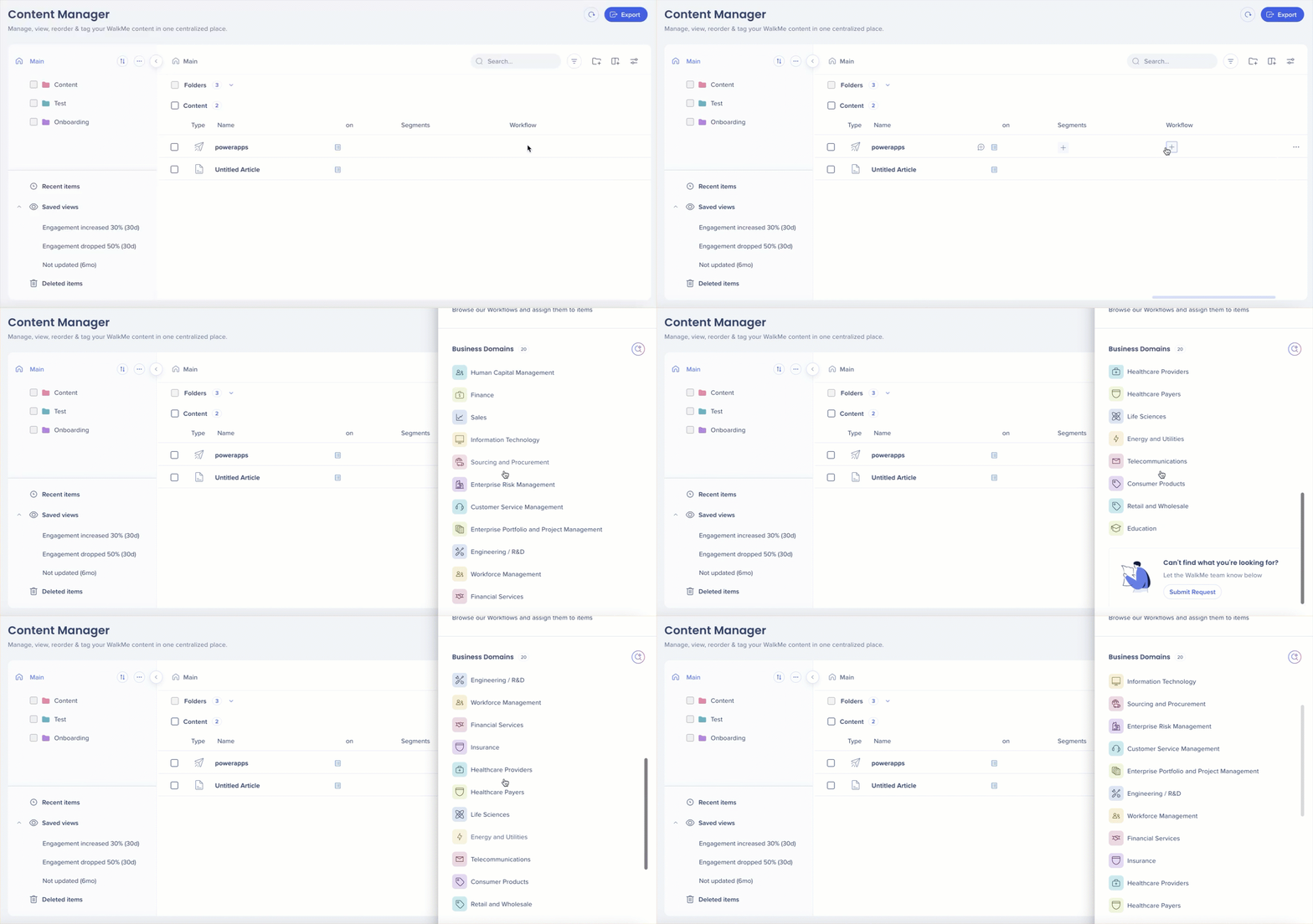
Attribuer des segments ou un flux de travail
Déplacer ou archiver les éléments
Publier ou supprimer des éléments
Créer ou ajouter aux vues
Fusionner des mots-clés ou mettre à jour les champs personnalisés
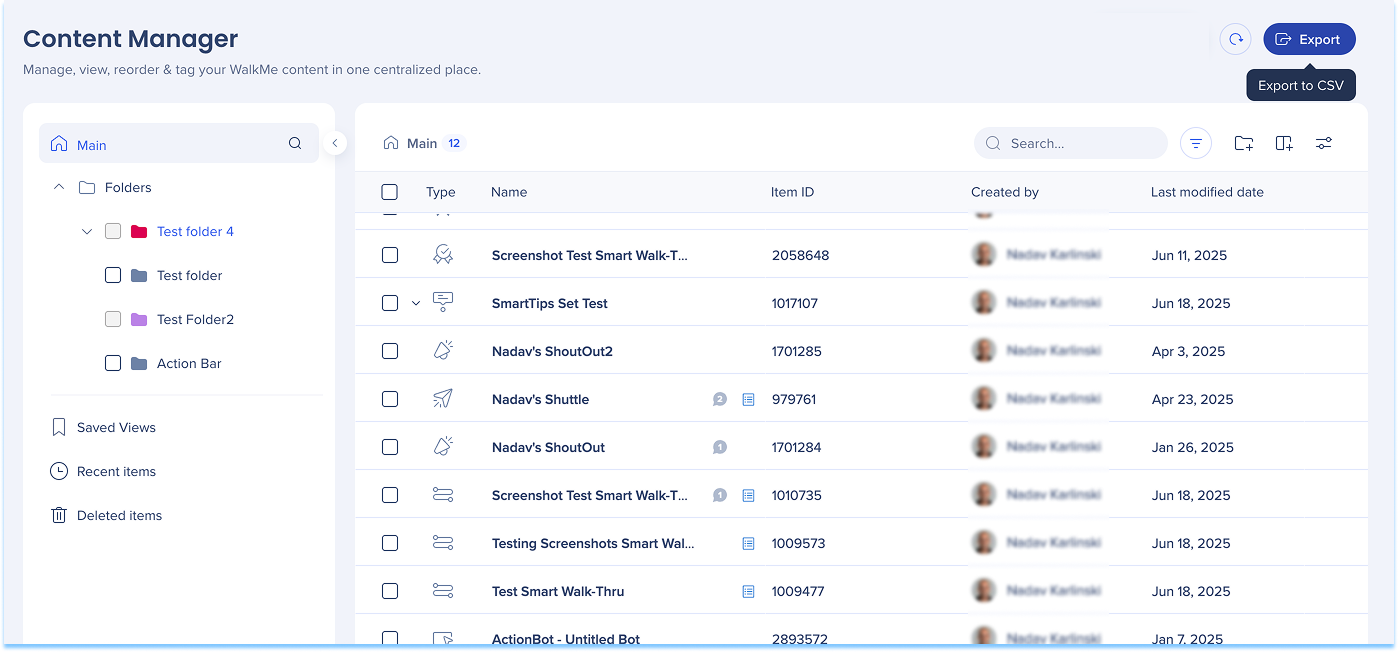
Exporter le contenu
Exportez les données de contenu de n'importe quelle vue vers un fichier CSV.
Sélectionnez l'icône Exporter
Téléchargez le fichier CSV
Le CSV reflète la vue actuelle, y compris les colonnes visibles et l'ordre des colonnes.
Afficher un aperçu, collaborer et suivre les modifications
Aperçu de l'élément
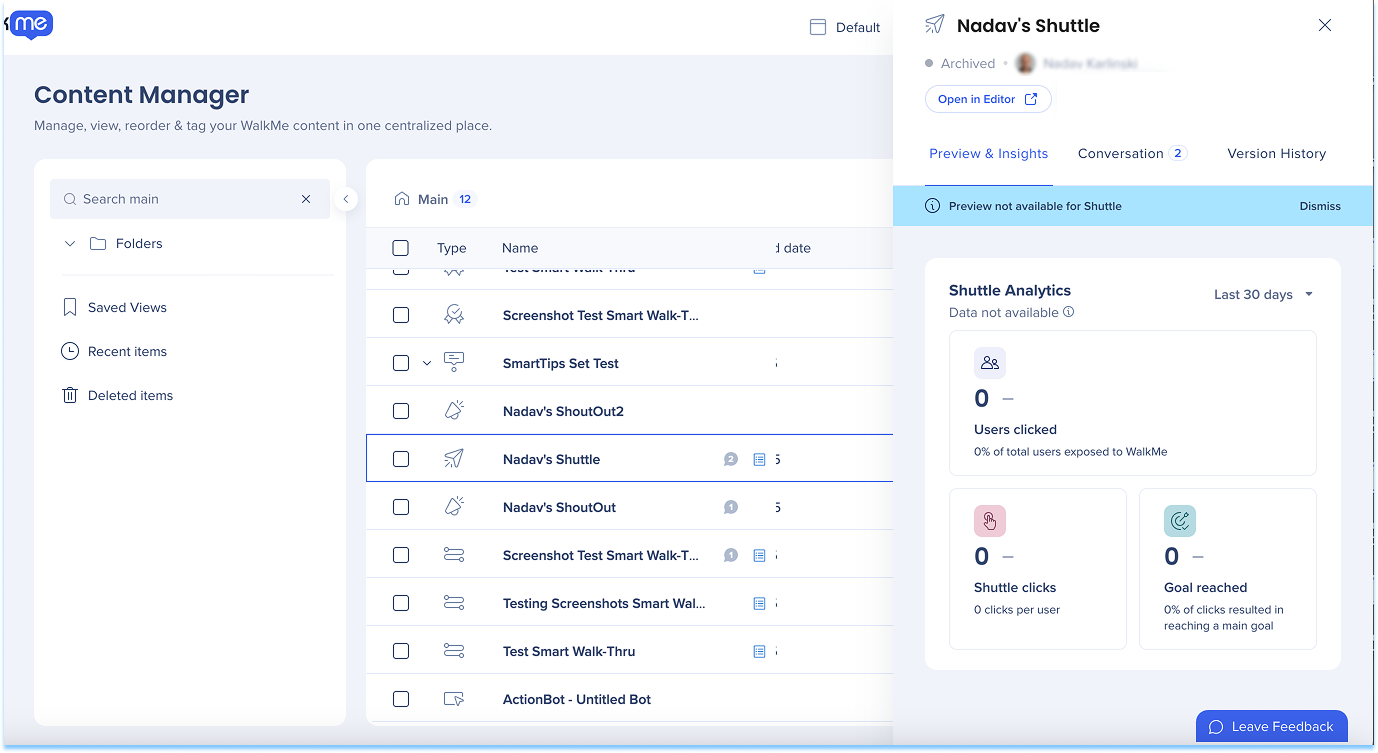
Sélectionnez un élément dans le tableau pour ouvrir le tiroir d'éléments, qui comprend :
Aperçu et Insights : affichez un aperçu de l'élément, examinez les données Insights des 30 derniers jours et affichez les Stories liées
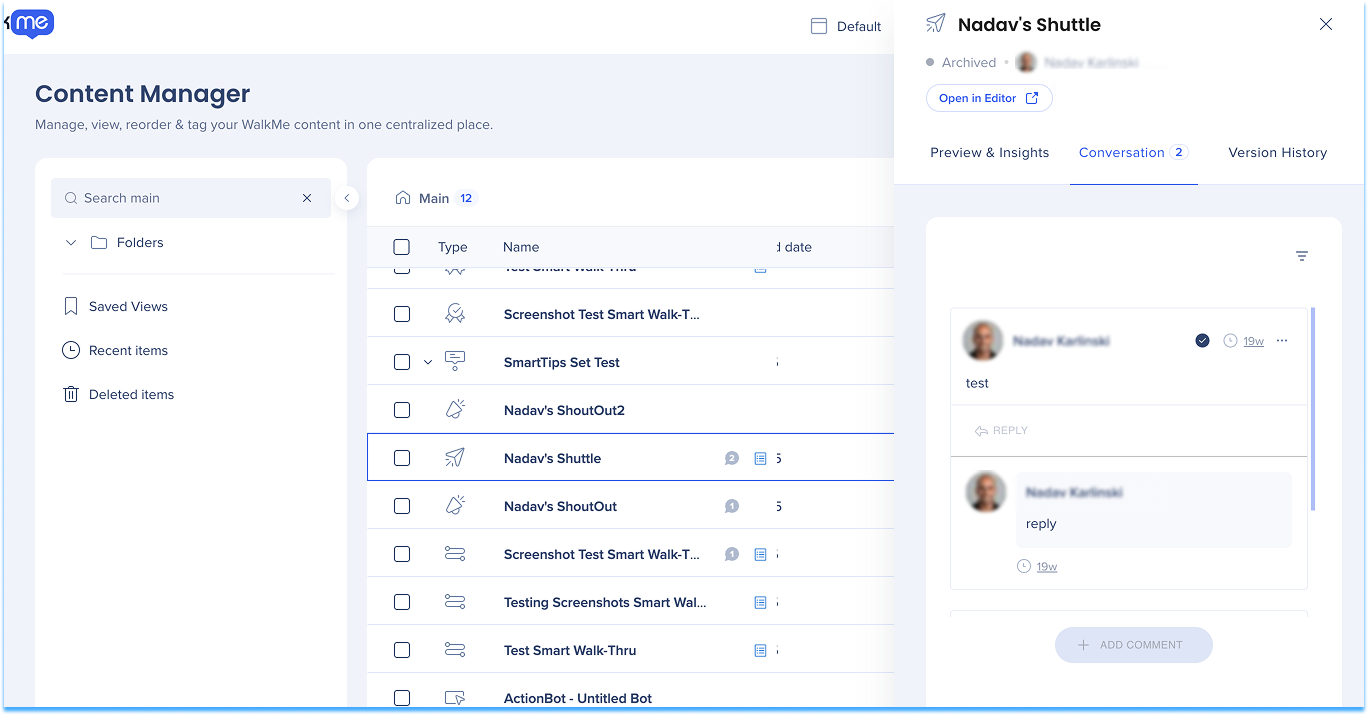
Conversations : afficher et laisser des commentaires et étiqueter les collaborateurs
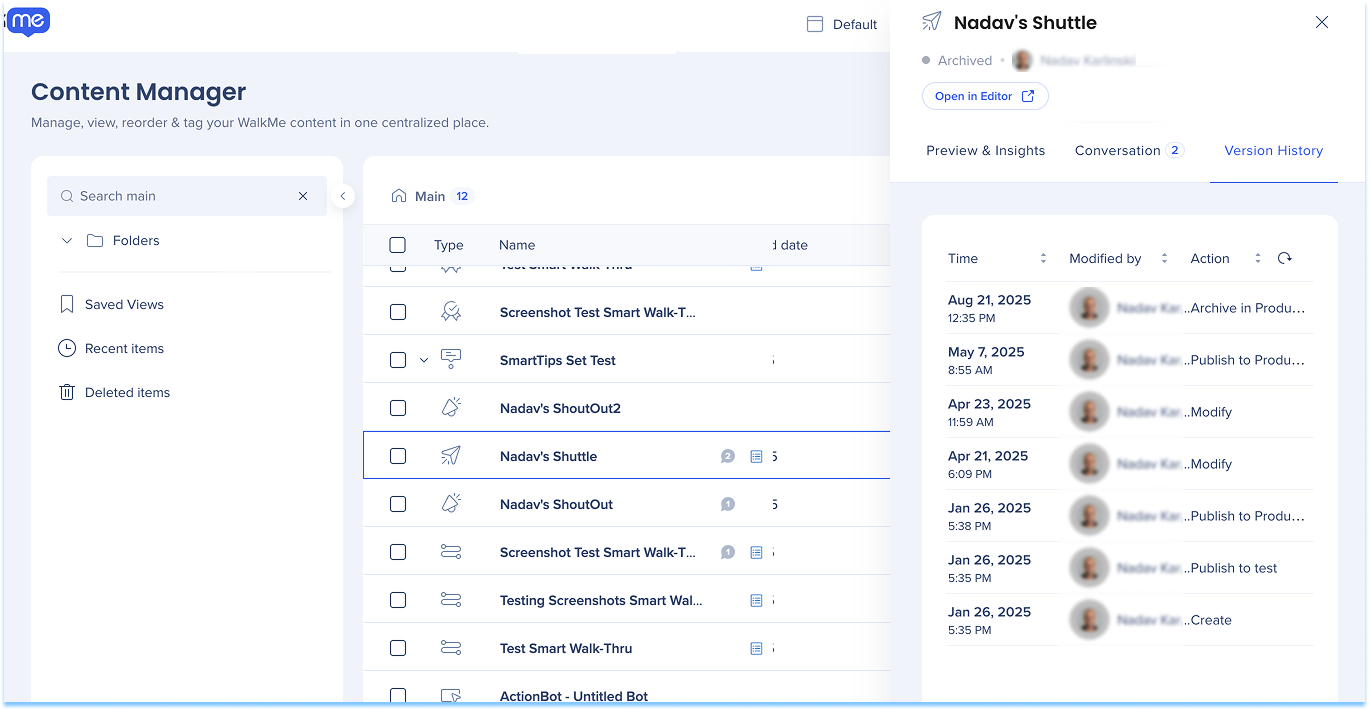
Historique des versions : examiner les versions de modification précédentes de l'élément
Aperçu et Insights
Utilisez Aperçu et Insights pour afficher les captures d'écran et les analyses des éléments.
Prévisualisez les captures d'écran des éléments
Passez la souris sur l'aperçu
Sélectionnez l'icône d'aperçu des diapositives
Développer l'aperçu
Passez la souris sur l'aperçu
Sélectionnez l'icône Développer
Note
L'aperçu affiche une image du ballon telle qu'il apparaît aux utilisateurs
Les Smart Walk-Thrus affichent toute la séquence de lecture
Les shuttles, les ressources (vidéos et articles) et les tâches d'onboarding ne possèdent pas d'aperçu
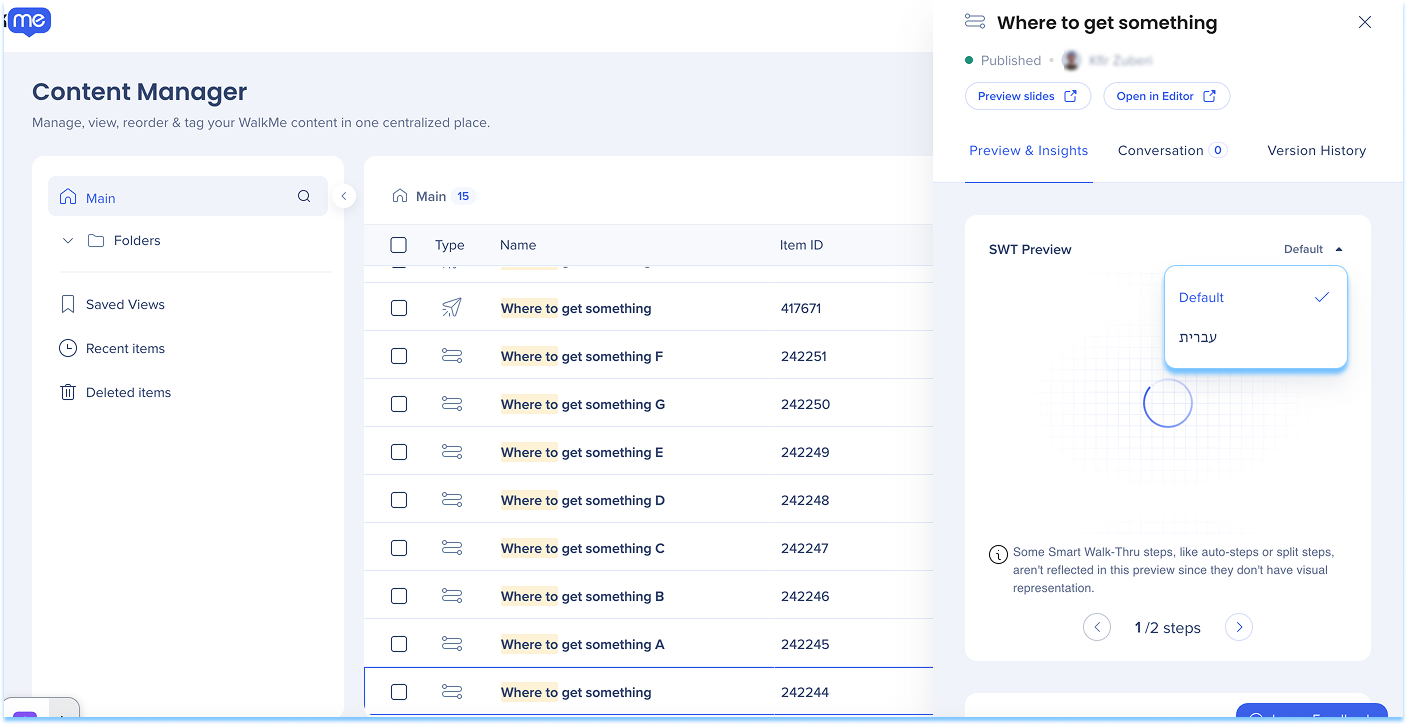
Aperçu traduit
Affichez un aperçu des versions traduites de votre contenu directement dans la fenêtre d'aperçu.
Sélectionnez le menu déroulant Langue pour afficher l'élément dans chaque langue traduite
Conversations
Utilisez les discussions pour afficher et laisser des commentaires sur les éléments ou les diapositives et étiqueter les collaborateurs. Lorsqu'un utilisateur est tagué, il reçoit une notification.
Un indicateur de message apparaîtra à côté du nom de chaque élément dans le tableau affichant le nombre de messages.
Un indicateur bleu signifie qu'il existe des messages non lus
Un indicateur gris signifie que tous les messages ont été lus
Commentaires
Afficher les commentaires
Sélectionnez l'indicateur de message pour ouvrir l'onglet Conversations
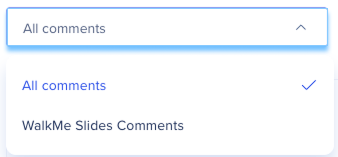
En option : utilisez le menu déroulant Tous les commentaires pour filtrer par type de commentaire
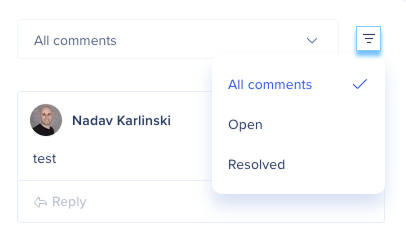
En option : sélectionnez l'icône de filtre pour filtrer les commentaires par statut
Résoudre des commentaires
Sélectionnez l'icône de vérification en haut du commentaire
Historique des versions
L'onglet Historique des versions affiche toutes les versions de modification précédentes de l'élément.
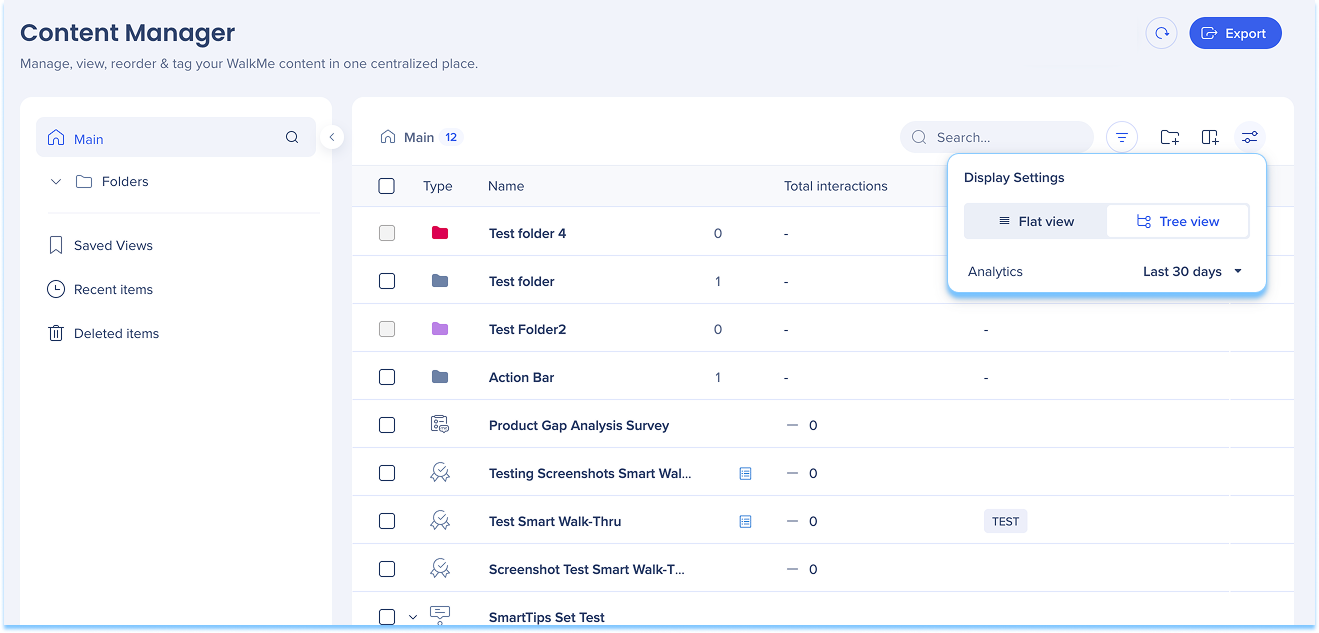
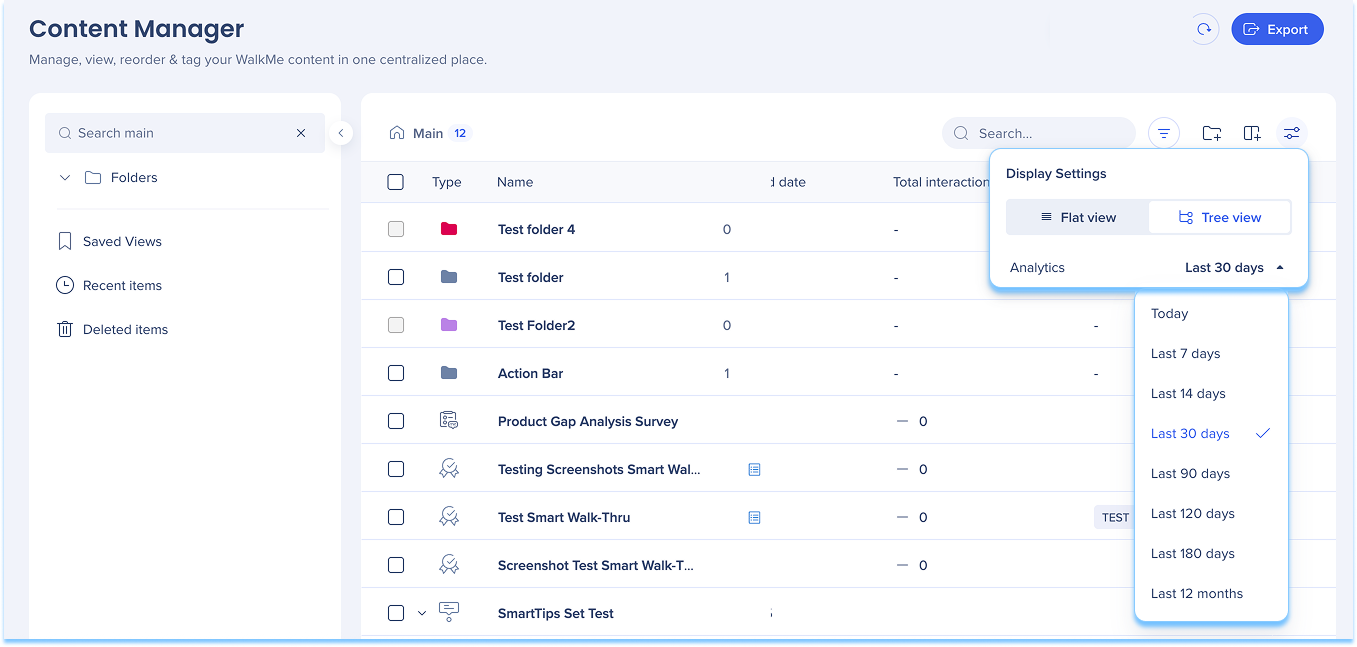
Paramètres d'affichage
Utilisez les paramètres d'affichage pour basculer entre :
Vue plate : affiche le contenu dans une seule liste sans hiérarchie
Vue en arborescence : affiche le contenu dans une structure hiérarchique avec des catégories et des sous-catégories
Analyser l'engagement et la performance
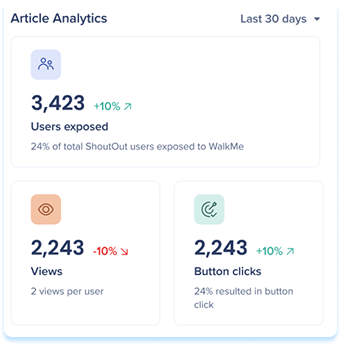
Indicateurs de tendance en ligne
Les indicateurs de tendance en ligne affichent les modifications de performance directement dans le tableau et le tiroir d'éléments, sans passer aux Insights.
Les indicateurs de tendance apparaissent à côté de :
Utilisateurs uniques
Interactions
Achèvement des objectifs
Chaque métrique comprend un indicateur visuel :
La flèche verte indique une augmentation
La flèche rouge indique une diminution
Aucune flèche n'indique une tendance lorsque la valeur de la période précédente était zéro
Les calculs de tendance sont basés sur la plage de dates sélectionnée et sont mis à jour dynamiquement.
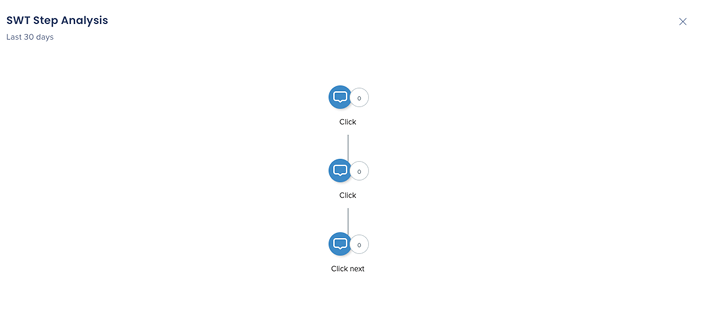
Analyse des étapes de Smart Walk-Thru (SWT)
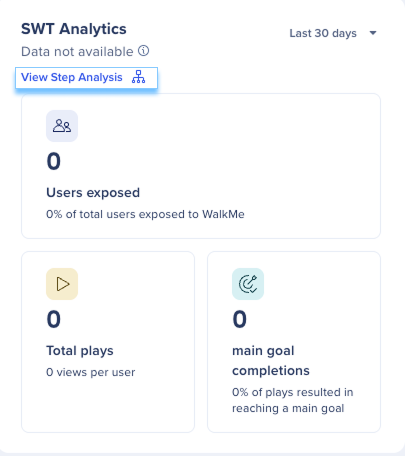
Affichez les abandons, les parcours utilisateur et les performances au niveau des étapes directement dans le tiroir Smart Walk-Thru.
Ouvrez la carte d'analyse des étapes
Sélectionnez Afficher l'analyse des étapes
Examiner la carte d'analyse Smart Walk-Thru
Filtre de date sur les données d'interaction
Utilisez le filtre de date des données d'interaction pour afficher les analyses pour une plage de temps spécifique. Vous pouvez accéder au filtre de plage de dates de deux manières :
À partir des paramètres d'affichage
Sélectionnez l'icône des paramètres d'affichage
Sélectionnez la liste déroulante à côté de l'étiquette d'analyse
Choisissez une plage de temps
À partir d'un élément individuel
Sélectionnez un élément pour ouvrir son panneau de détails
Dans Aperçu et Insights, sélectionnez le menu déroulant à côté de l'étiquette d'analyse.
Choisissez une plage de temps
Les filtres d'analyse nécessitent au moins une colonne d'analyse, telle que les utilisateurs uniques, le total des interactions ou les objectifs atteints.
Utiliser les vues pour surveiller le contenu
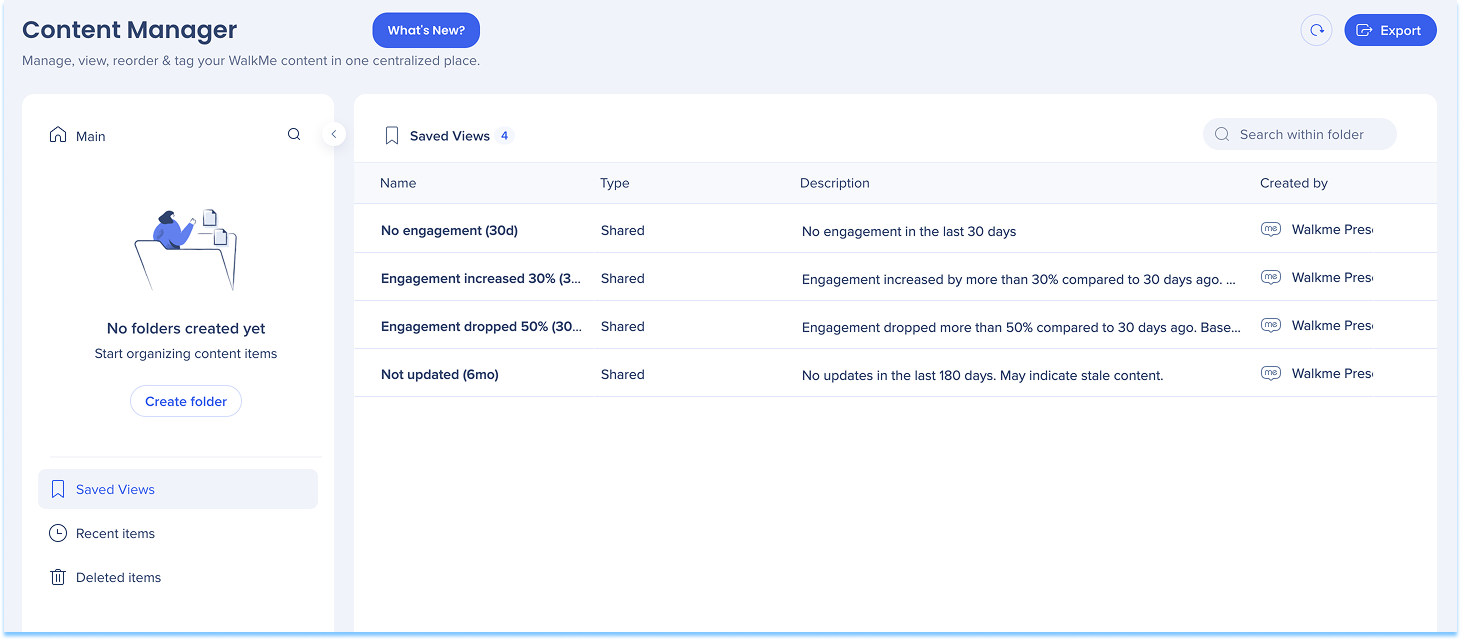
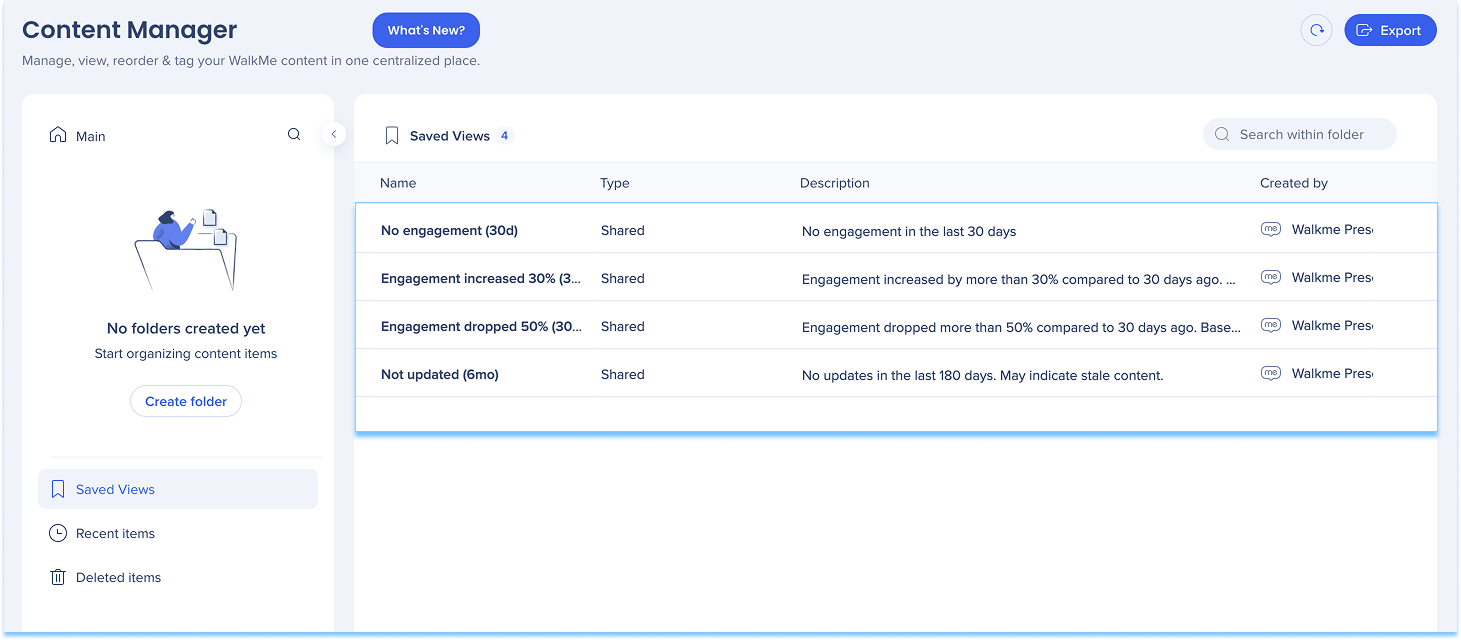
Vues enregistrées
Les vues enregistrées vous permettent d'enregistrer et de réutiliser les configurations de tableau pour surveiller le contenu plus efficacement. Les vues enregistrées peuvent inclure :
Sélections de colonnes
les filtres
Préférences de tri
Les vues enregistrées apparaissent dans le panneau gauche et se mettent à jour automatiquement à mesure que les éléments changent.
Créer et gérer les vues
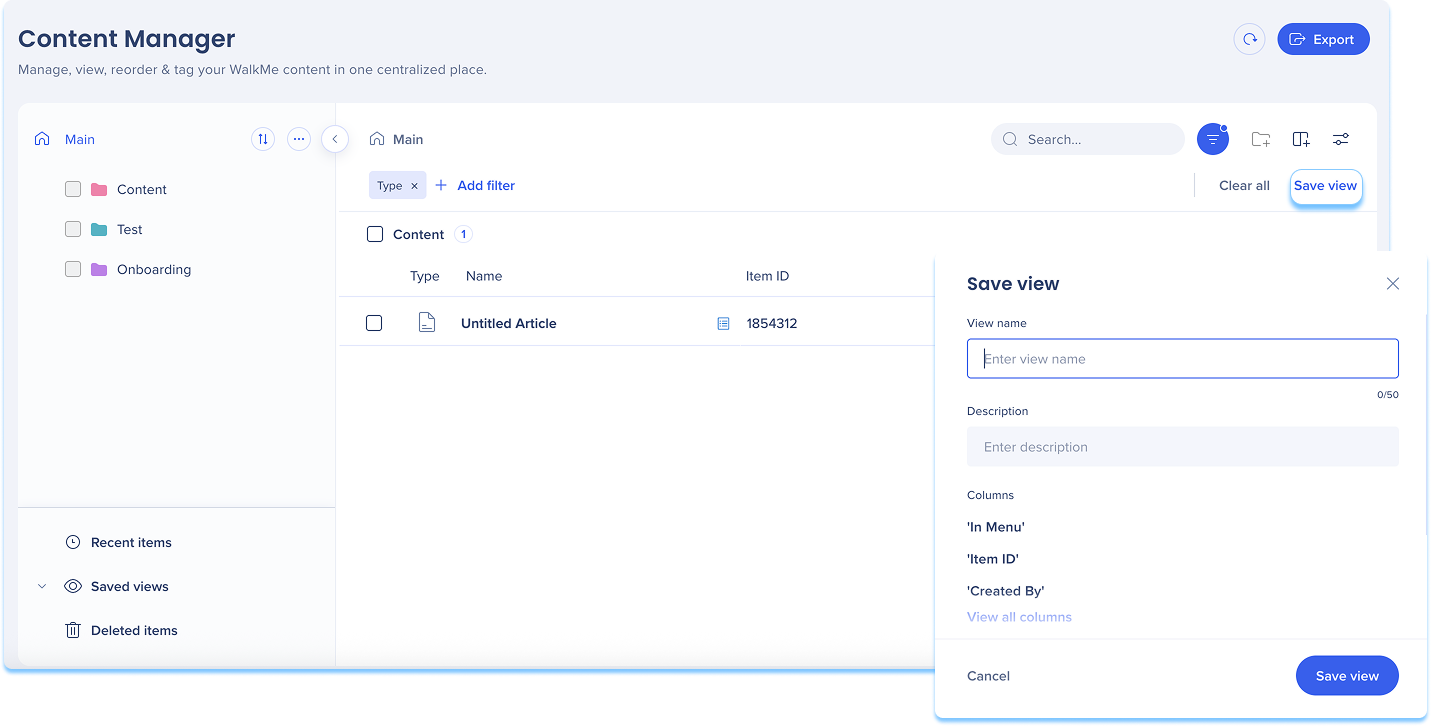
Créer une vue
Appliquer des filtres au tableau
Sélectionnez Enregistrer la vue
Saisissez un nom d'affichage et une description
Sélectionnez Enregistrer la vue
Les vues enregistrées sont dynamiques, de sorte que les nouveaux éléments qui correspondent aux filtres apparaissent automatiquement et que les éléments archivés sont supprimés.
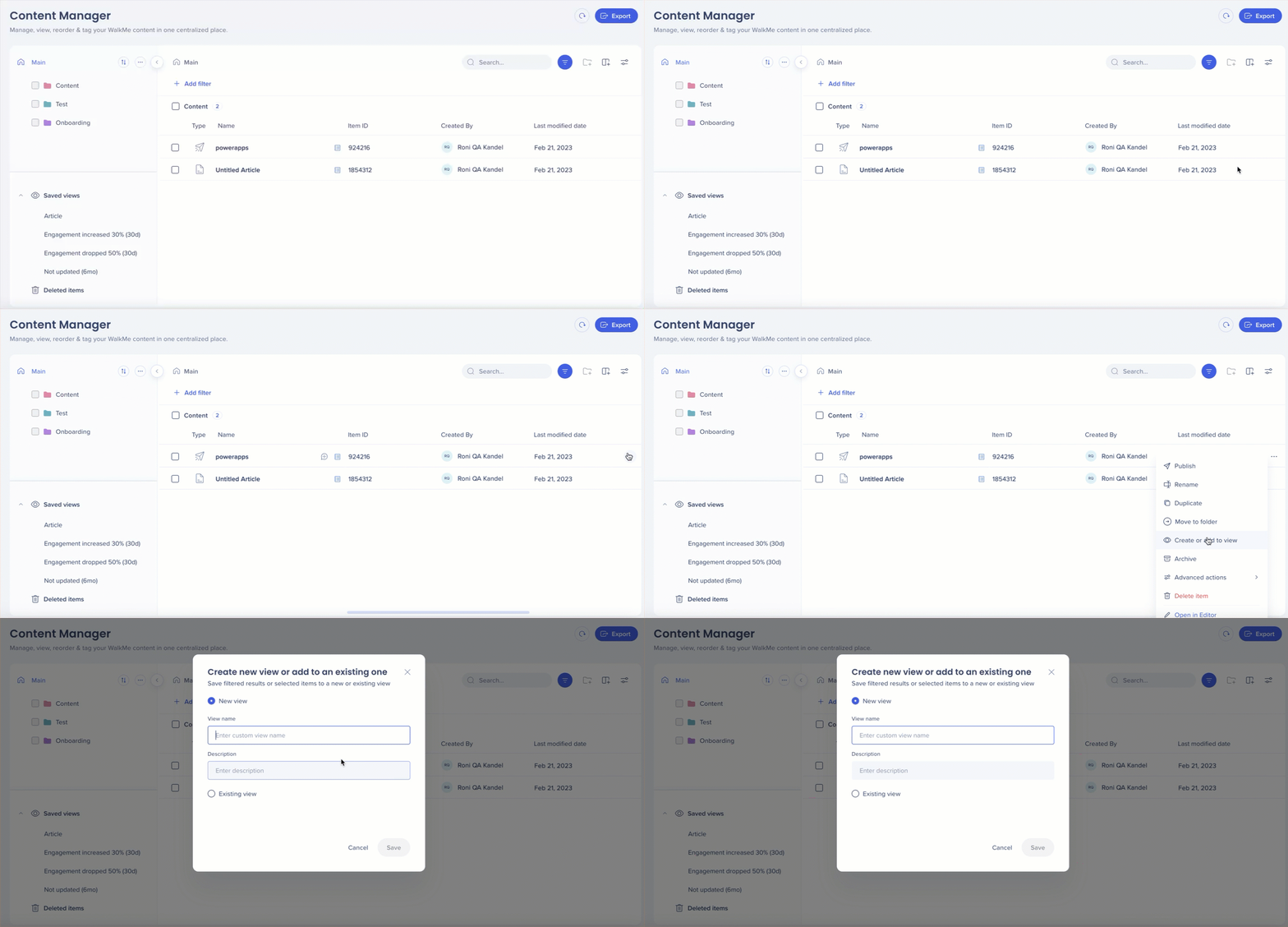
Ajouter des éléments à une vue
Pour ajouter un seul élément, ouvrez le menu Options de l'élément et sélectionnez Créer ou ajouter à l'affichage
Choisissez une vue nouvelle ou existante
Sélectionnez Save (enregistrer)
Ajouter plusieurs éléments à une vue
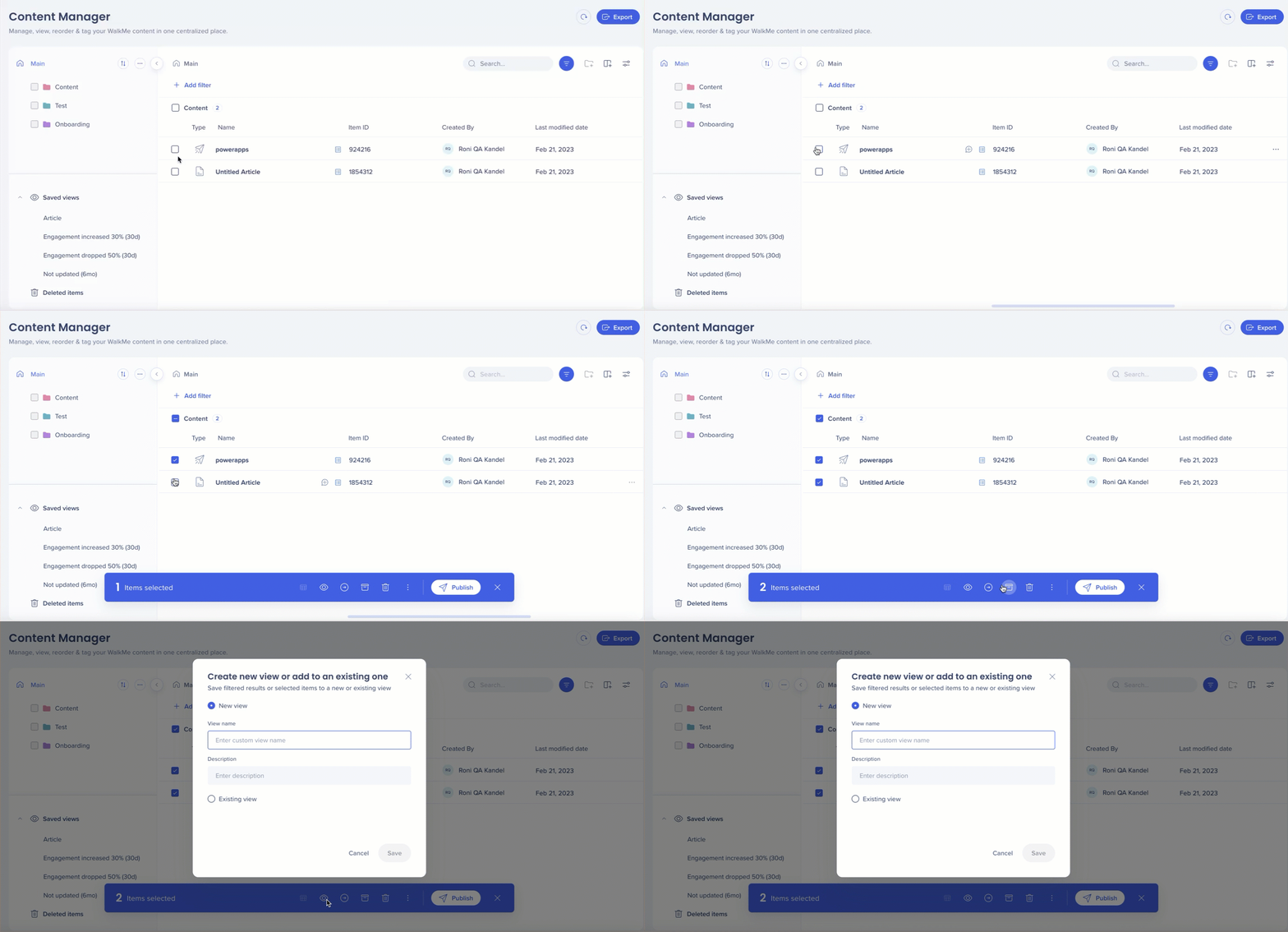
Pour ajouter plusieurs éléments, sélectionnez les éléments à l'aide de la case à cocher, puis sélectionnez l'icône Eye.
Choisissez une vue nouvelle ou existante
Sélectionnez Save (enregistrer)
Supprimer des éléments des vues
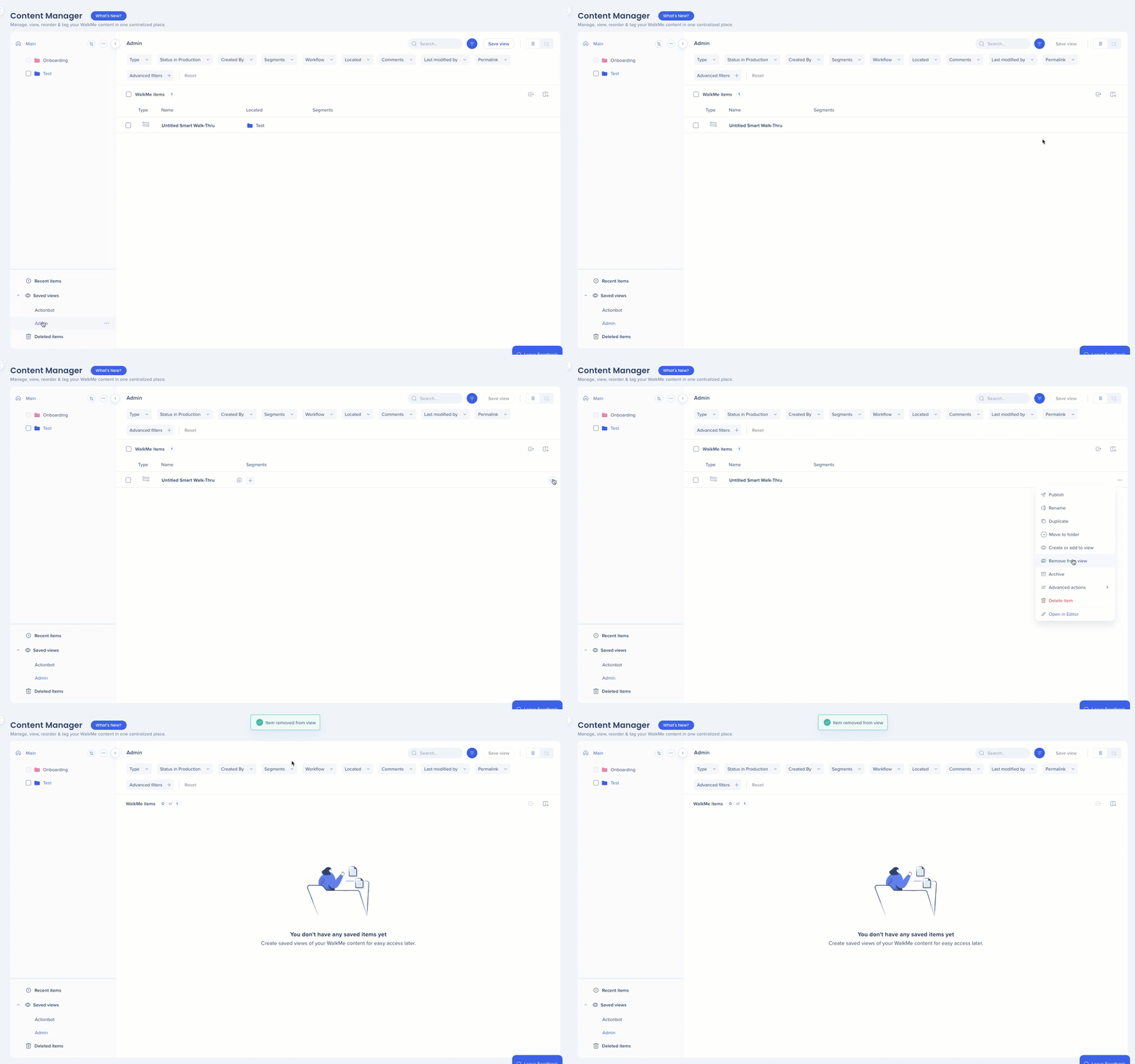
Supprimer un seul élément
Ouvrez la liste déroulante Vues enregistrées
Ouvrez le menu Options pour la vue
Sélectionnez Supprimer de la vue
Note
Supprimer de la vue n'est pas pertinent pour les filtres, seuls les éléments ajoutés manuellement.
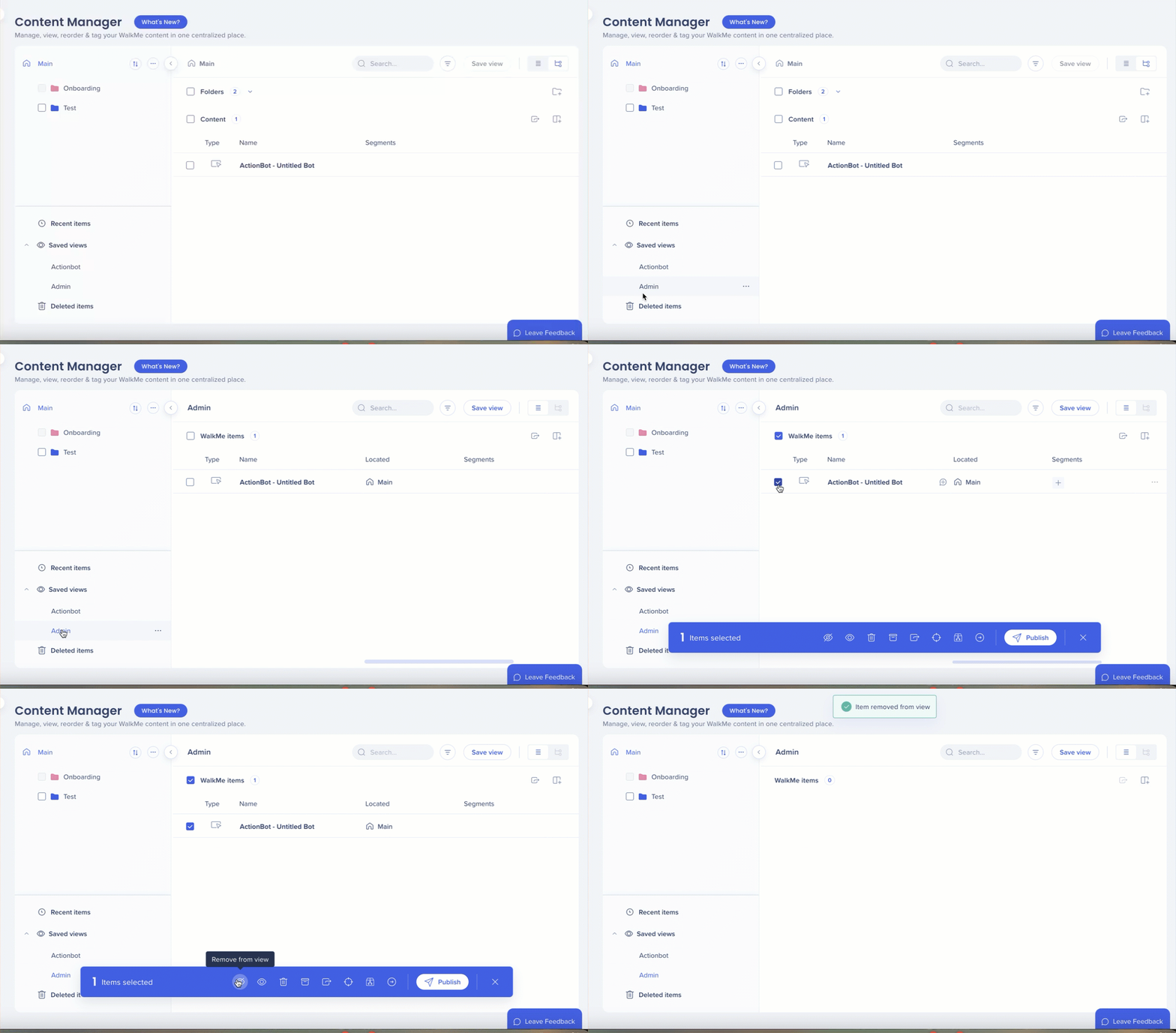
Supprimer plusieurs éléments
Ouvrez le menu déroulant Vues enregistrées et sélectionnez une vue
Sélectionnez plusieurs éléments
Sélectionnez l'icône Supprimer de la vue
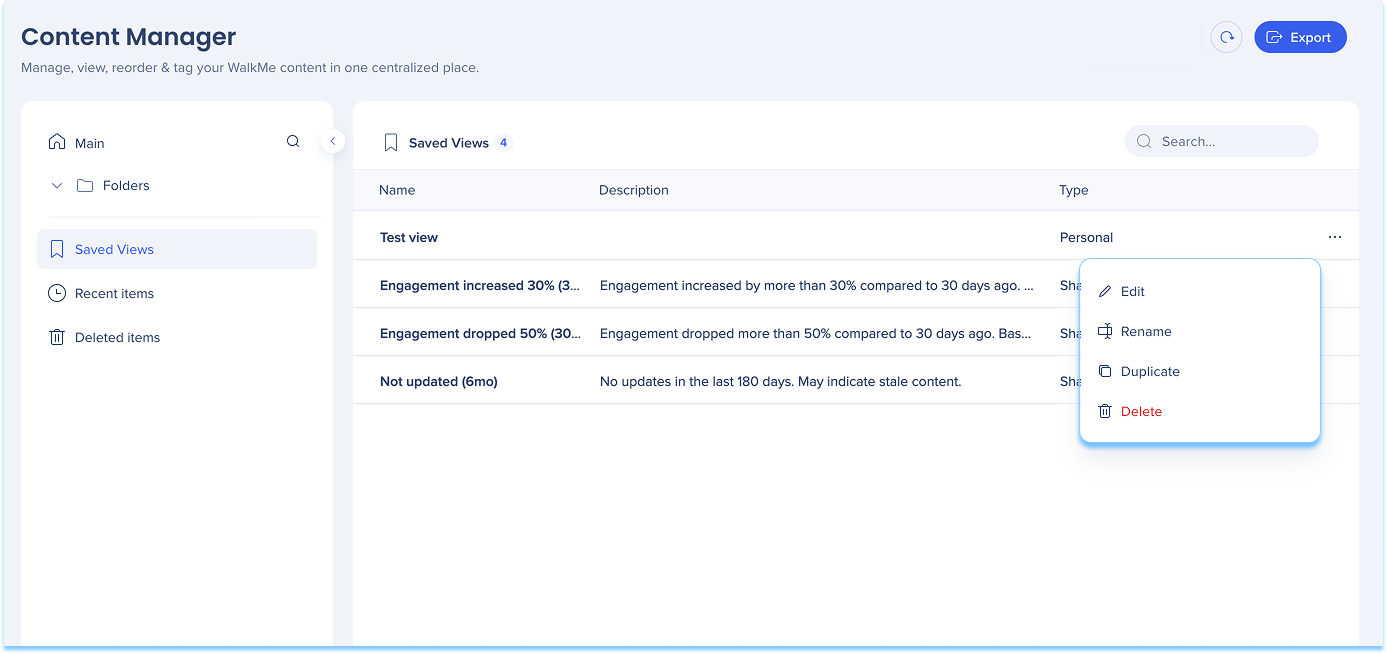
Options de vue
Chaque vue enregistrée comprend des actions supplémentaires :
Renommer
Dupliquer
Supprimer
Accédez à ces options à partir du menu déroulant Vues enregistrées.
Filtres d'engagement avancés
Les filtres d'engagement avancés sont des vues prédéfinies en lecture seule qui aident à identifier le contenu nécessitant de l'attention.
Engagement augmenté de 30 % (30j) : affiche le contenu avec une augmentation significative de l'engagement au cours des 30 derniers jours
L'engagement a chuté de 50 % (30 j) : met en évidence le contenu avec une forte baisse de l'engagement au cours des 30 derniers jours
Non mis à jour (6mo) : répertorie les éléments qui n'ont pas été mis à jour au cours des six derniers mois
Aucun engagement (30j) : met en évidence le contenu sans engagement au cours des 30 derniers jours
Ces vues peuvent être recréées manuellement à l'aide de filtres si vous devez ajuster les critères.
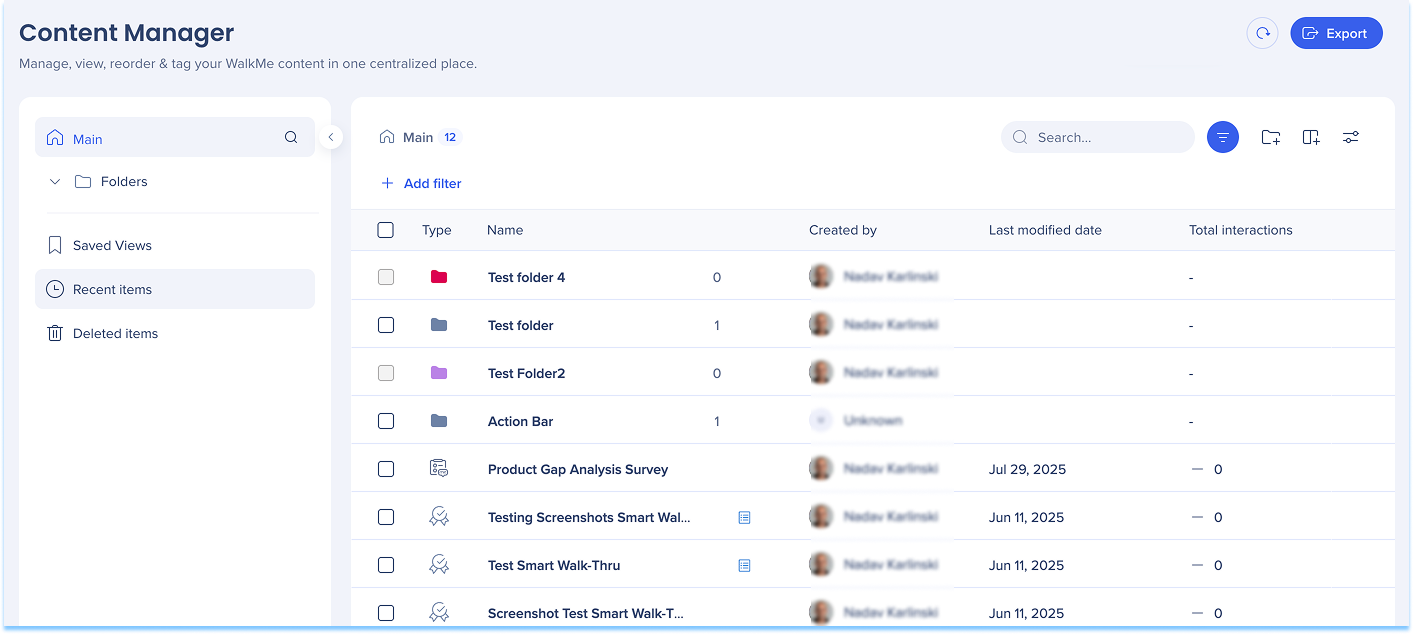
Éléments récents
Utilisez les éléments récents pour accéder rapidement au contenu qui a été récemment ajouté à l'espace de travail.
Affichage de l'ensemble de SmartTip
Sélectionnez un ensemble de SmartTips pour afficher tous les SmartTips inclus dans cet ensemble.
Travailler avec les métadonnées et les colonnes
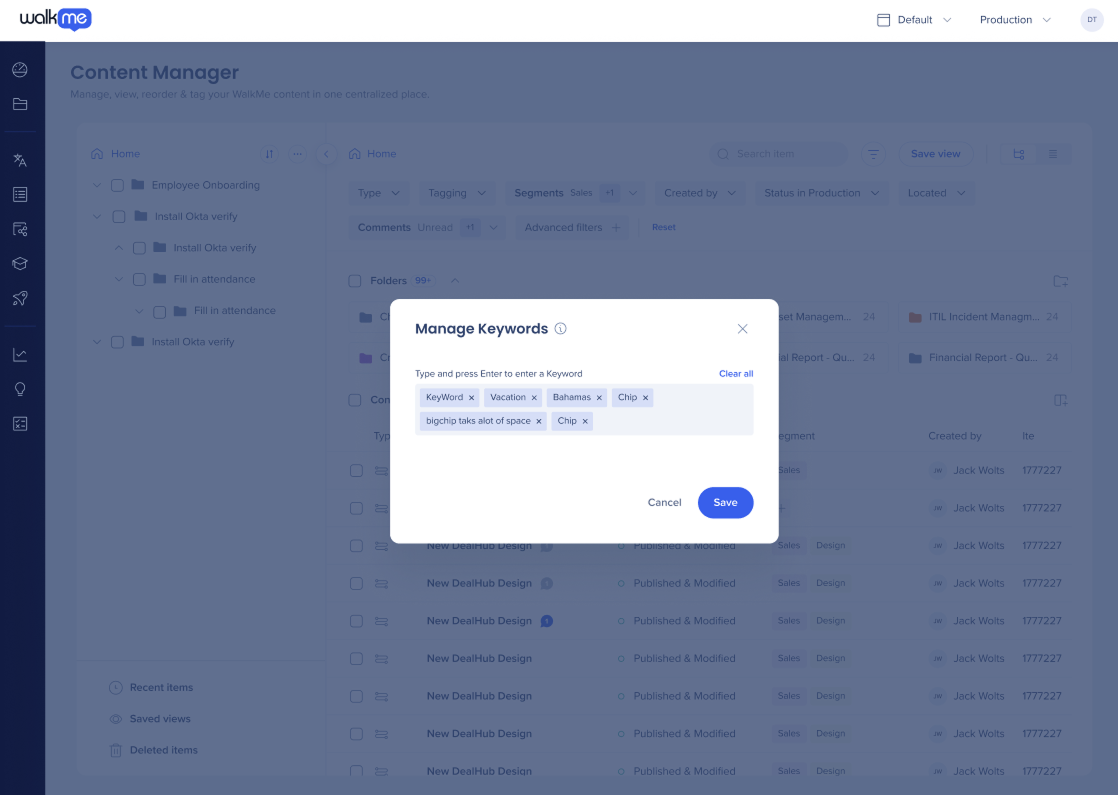
Mots-clés
Utilisez des mots-clés pour aider à rechercher, filtrer et organiser le contenu.
Ajoutez des mots-clés :
Sélectionnez Gérer les colonnes pour afficher la colonne Mot-clé
Sélectionnez l'icône + dans la colonne Mot-clé pour un élément
Saisissez un mot-clé et appuyez sur Entrée
Sélectionnez Save (enregistrer)
Gérer les mots-clés :
Sélectionnez un mot-clé dans la colonne Mot-clé
Dans la fenêtre Gérer les mots-clés :
Sélectionnez x pour supprimer un mot-clé
Saisissez un nouveau mot-clé et appuyez sur Entrée pour en ajouter un
Sélectionnez Save (enregistrer)
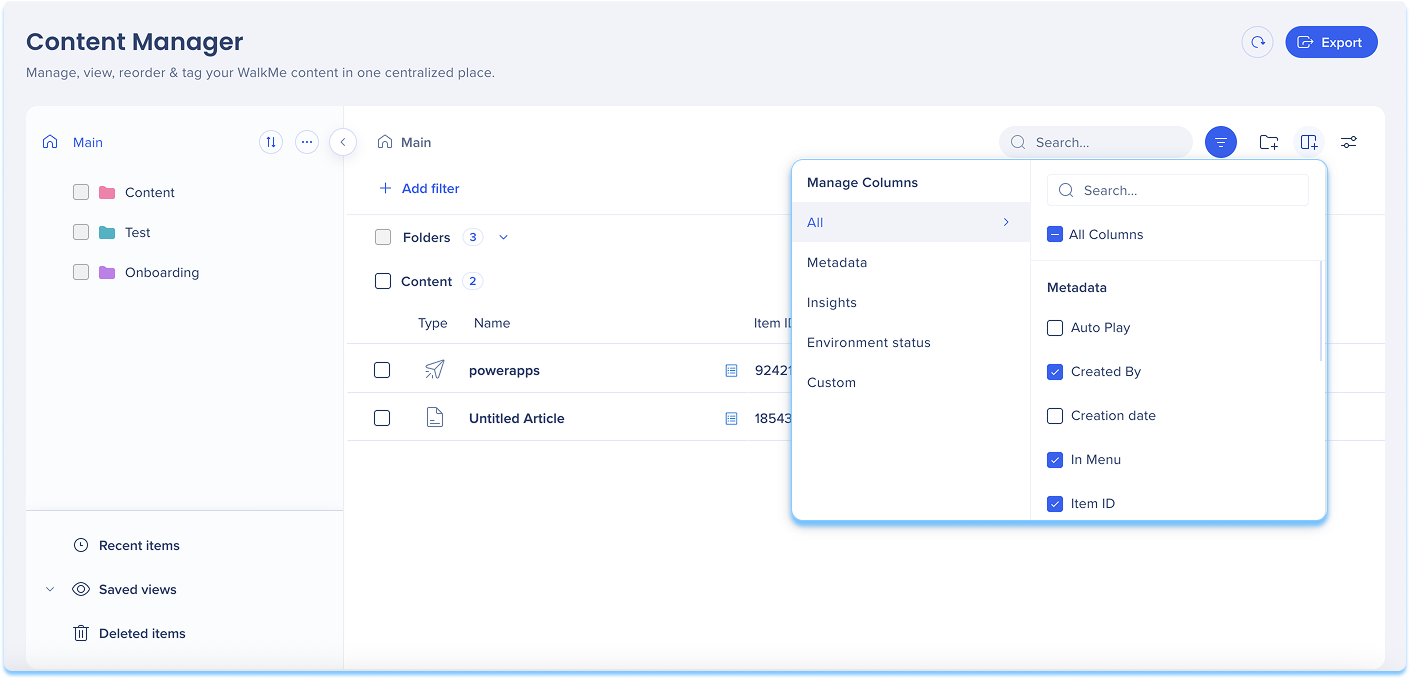
Gestion des colonnes
Utilisez la gestion des colonnes pour contrôler les données qui apparaissent dans le tableau.
Sélectionnez Gérer les colonnes
Sélectionnez les colonnes que vous souhaitez afficher ou masquer
Les colonnes Type et Nom sont toujours visibles.
Last modified date column
La colonne Date de dernière modification reflète les modifications de contenu.
Il affiche les données passées sur tous les éléments
Cela n'inclut pas les modifications pour :
CSS global
Règles de segment connectées à l'élément
Ressources partagées, telles que les images
Modifications d'état, telles que la publication ou l'archivage
Note
Le champ de description de l'éditeur est synchronisé avec le gestionnaire de contenu, vous permettant d'afficher, de modifier, de filtrer et d'exporter des descriptions sans changer d'outil
Les descriptions pour Smart Walk-Thrus ne sont pas encore prises en charge dans le gestionnaire de contenu
Champs de métadonnées personnalisés
Les champs de métadonnées personnalisés vous permettent de suivre et de gérer des informations supplémentaires pour les éléments. Les métadonnées apparaissent dans le tableau et le tiroir d'éléments et peuvent être utilisées pour le tri, le filtrage et les mises à jour en masse.
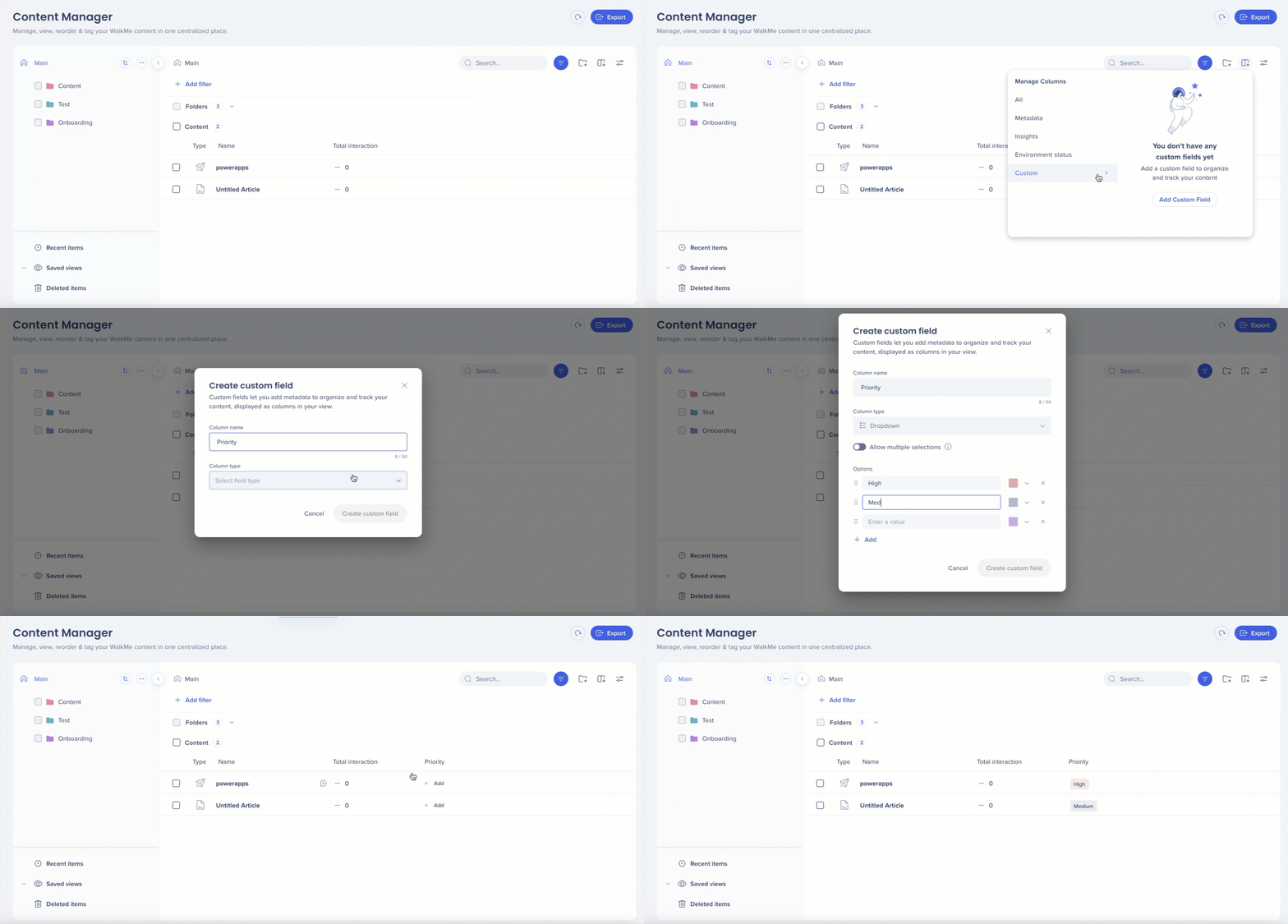
Créer un champ personnalisé
Sélectionnez Gérer les colonnes
Sélectionnez l'icône + dans le panneau Gérer les colonnes
Saisissez un nom de colonne
Choisissez un type de colonne :
Texte libre
Menu déroulant
Date
Lien
Numérique
En option : activez l'option Appliquer à tous les systèmes pour rendre le champ visible dans tous les environnements
Sélectionnez Créer un champ personnalisé
Note
Seuls les administrateurs peuvent créer des champs de métadonnées personnalisés
Chaque compte peut avoir jusqu'à 100 champs de métadonnées personnalisés
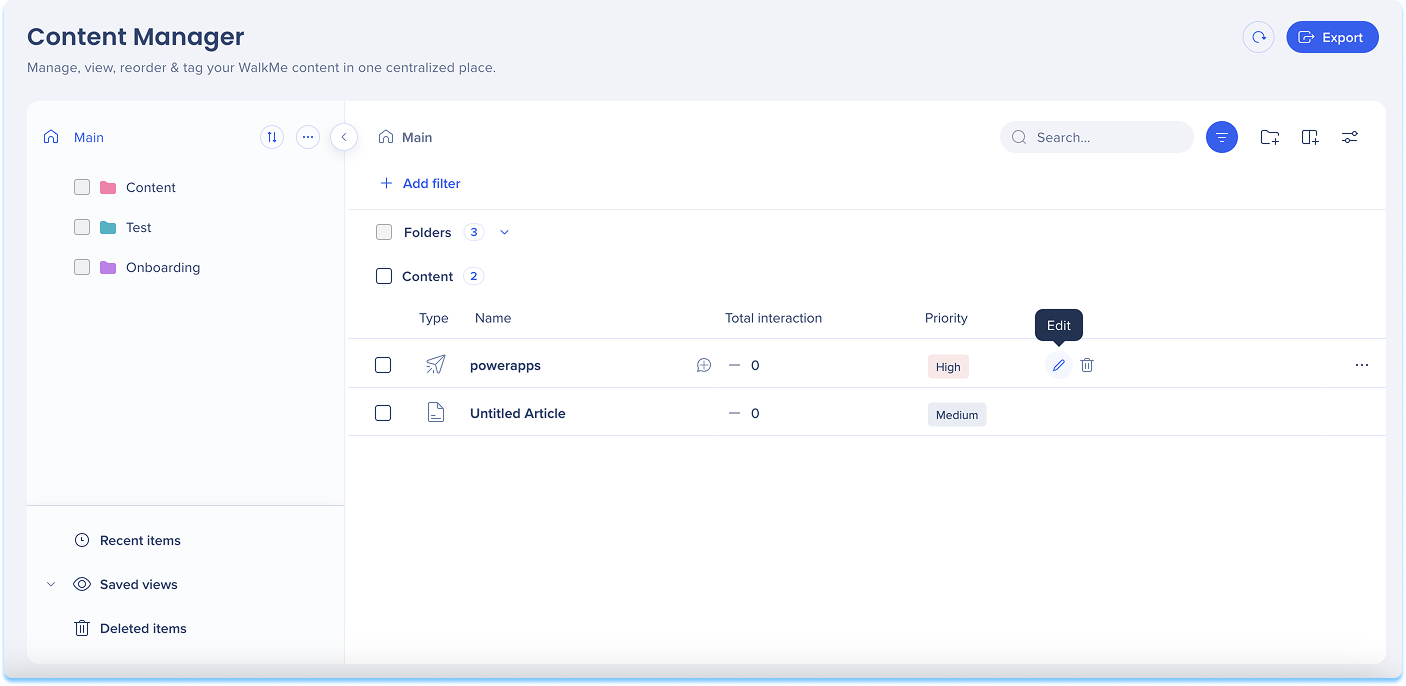
Modifier les valeurs de métadonnées
Modifier un seul élément
Localisez l'élément dans le tableau
Sélectionnez le champ de métadonnées
Saisissez ou sélectionnez une valeur
Sélectionnez Save (enregistrer)
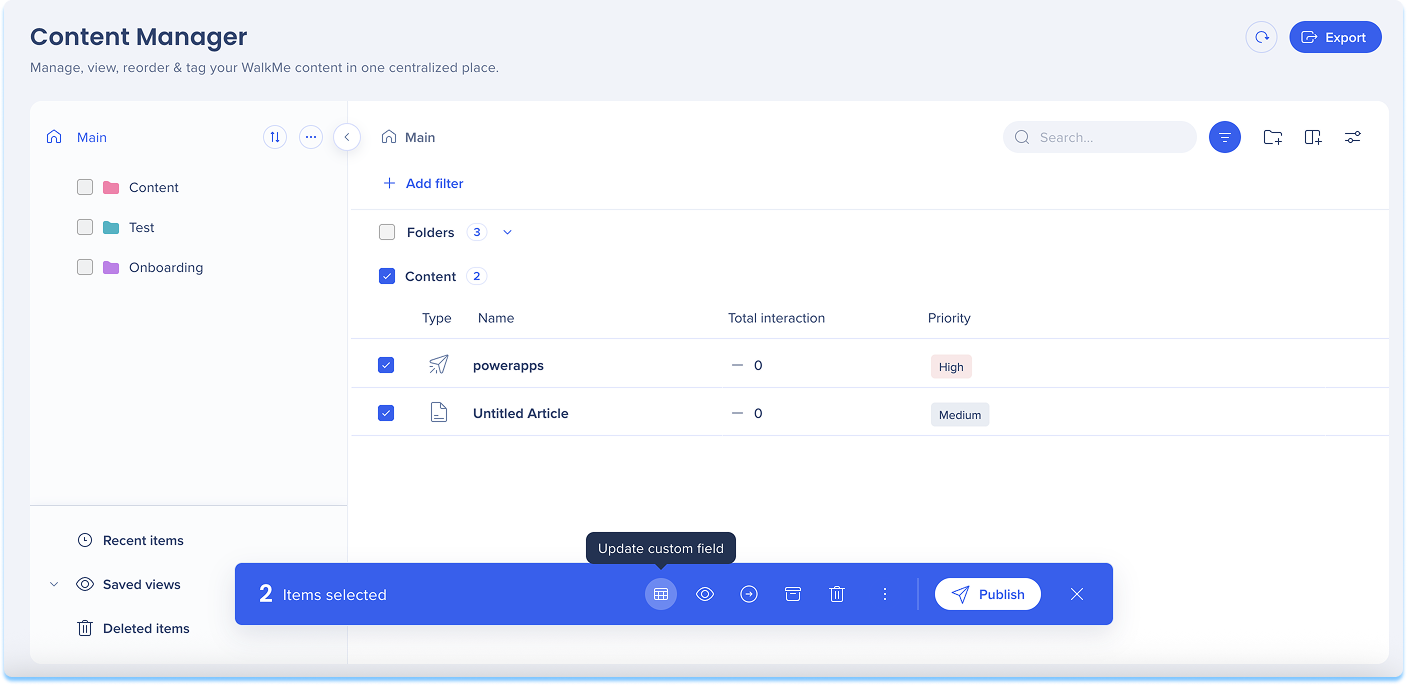
Modifier plusieurs éléments
Sélectionnez plusieurs éléments
Sélectionnez l'icône Modifier le champ personnalisé
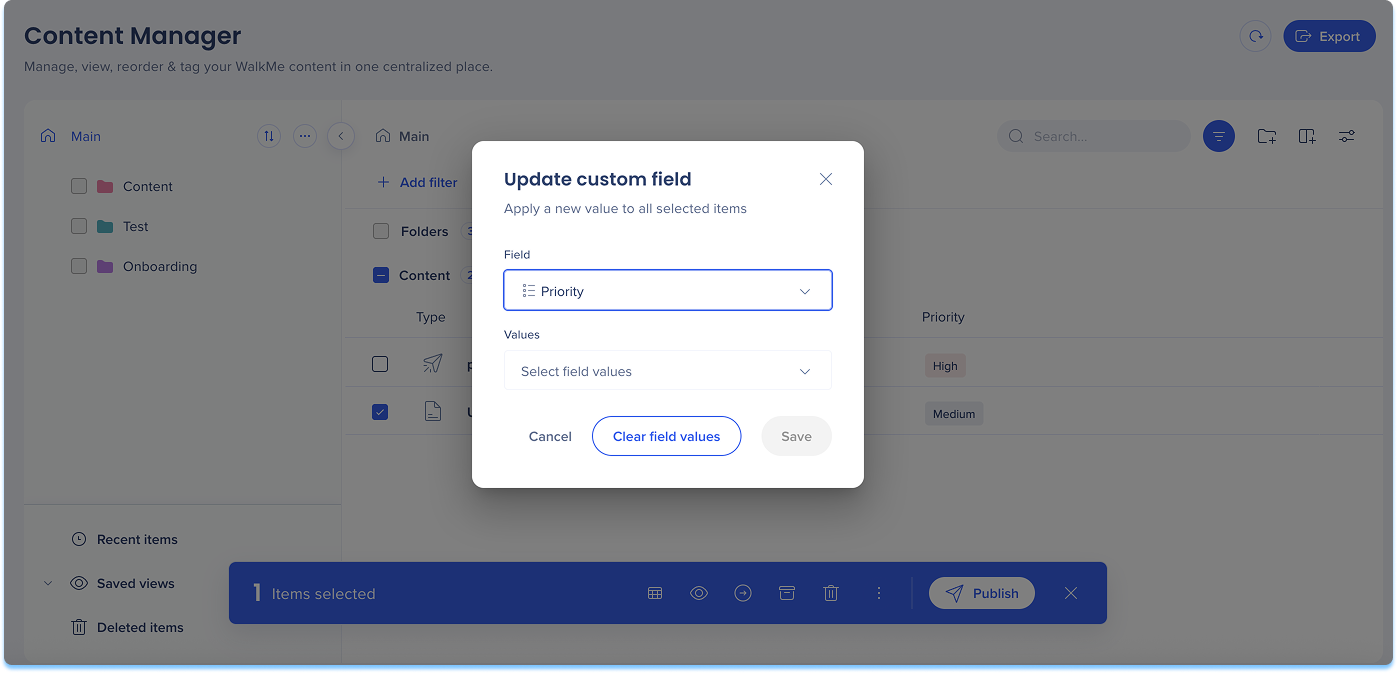
Choisissez un champ et entrez une valeur
Sélectionnez Save (enregistrer)
Supprimer les valeurs de métadonnées
Sélectionnez les éléments qui contiennent les valeurs que vous souhaitez supprimer
Sélectionnez l'icône Modifier le champ personnalisé
Choisissez le champ
Sélectionnez Effacer les valeurs de champ
Note
Cela supprimera les données pour tous les éléments sélectionnés. Cette action ne peut pas être annulée.
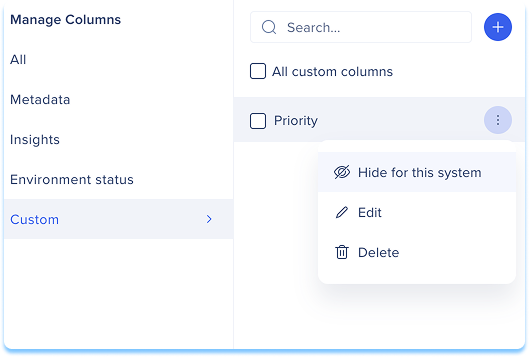
Afficher ou masquer les champs personnalisés
Sélectionnez Gérer les colonnes
Faites défiler jusqu'à la section Personnalisée
Sélectionnez Masquer pour ce système ou Afficher pour ce système
Remarque
Le masquage d'une colonne la supprime uniquement de la vue. Il ne supprime pas les données ni les valeurs des éléments.
Fonctionnalités spécifiques à la plateforme et avancées
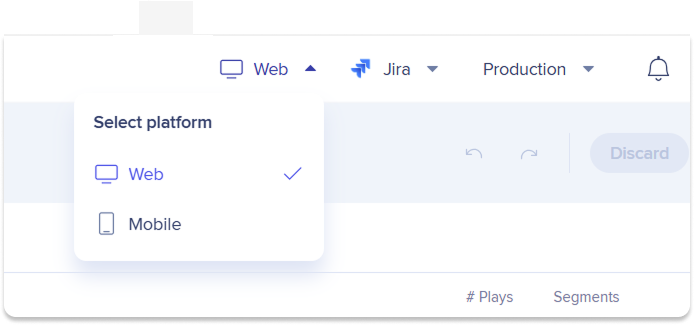
Changer de plateforme
Si votre compte comprend des plateformes Web et mobiles, vous pouvez basculer entre elles pour gérer les éléments spécifiques à la plateforme
Utilisez le sélecteur de plateforme pour :
Afficher les éléments créés pour une plateforme spécifique
Gérer le contenu sans quitter le gestionnaire de contenu
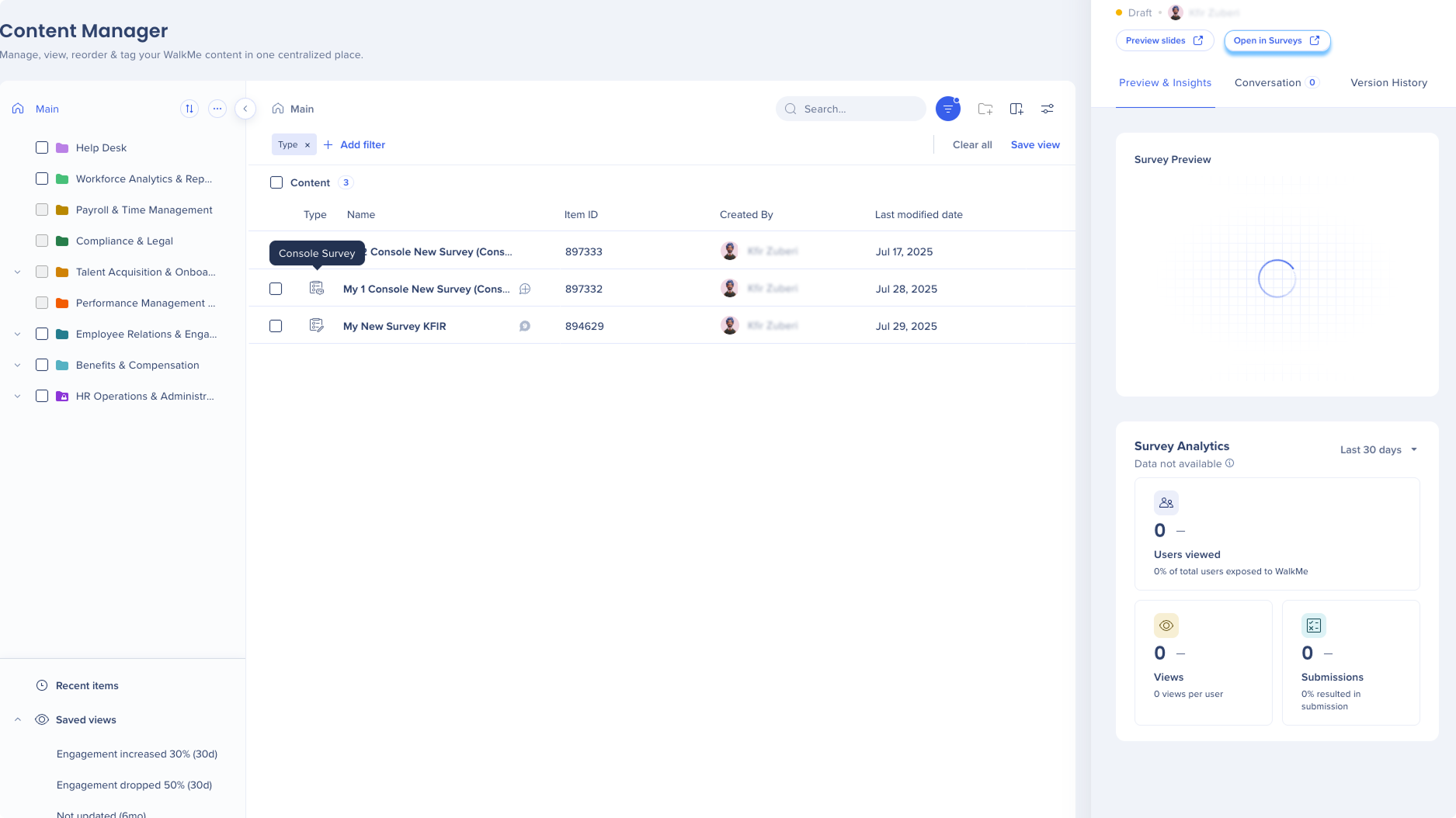
Surveys
Vous pouvez ouvrir les éléments de la console Survey directement dans l'application de la console Surveys à partir du gestionnaire de contenu.
Sélectionnez Ouvrir dans Surveys pour ouvrir l'élément dans la console Surveys